 Fotos, Nachrichten, WhatsApp-Chats und mehr wiederherstellen – kein Backup erforderlich.

 100 % Sicherheit geprüft | Kein Abonnement erforderlich | Keine Schadsoftware

 :
: 
 ChatGPT
 Perplexity
 Gemini
 Claude
 Grok
Grok
WhatsApp-Nachrichten verschwunden? So stellen Sie fehlende Chats wieder her
Eine Unterhaltung kann plötzlich aus Ihrer Chat-Liste verschwinden, sodass sie dauerhaft verloren scheint. Archivierte oder gesperrte Chats können jedoch einfach in der Hauptansicht ausgeblendet sein. Überprüfen Sie zuerst diese Bereiche, um festzustellen, ob eine Wiederherstellung tatsächlich erforderlich ist.
WhatsApp gibt an, dass es Ihren Chatverlauf nicht von seinen Servern wiederherstellen kann. Diese Anleitung behandelt 5 Wiederherstellungsmethoden für das Problem „WhatsApp-Nachrichten verschwunden", einschließlich der Wiederherstellung verfügbarer Backups und der Übertragung von Chats von einem alten Gerät. Wenn Standardoptionen fehlschlagen, bietet Dr.Fone – WhatsApp Datenwiederherstellung eine weitere Möglichkeit, verfügbare WhatsApp-Daten wiederherzustellen.
In diesem Artikel
- Teil 1. Warum sind meine WhatsApp-Nachrichten verschwunden?
- Teil 2. WhatsApp-Chats finden, die möglicherweise noch verfügbar sind
- Teil 3. 4 Möglichkeiten, fehlende oder verschwundene WhatsApp-Chats wiederherzustellen
- Methode 1. WhatsApp-Chats aus Google-Konto/lokalem Backup auf Android wiederherstellen
- Methode 2. WhatsApp-Chats aus iCloud-/iTunes-/Finder-Backup auf dem iPhone wiederherstellen
- Methode 3. WhatsApp-Chats vom selben alten Telefon übertragen
- Methode 4. Einen unterstützten plattformübergreifenden Chat-Transfer durchführen
- Teil 4. So stellen Sie fehlende oder verschwundene WhatsApp-Chats mit Dr.Fone wieder her
- Teil 5. Verhindern, dass WhatsApp-Chats erneut verschwinden
Teil 1. Warum sind meine WhatsApp-Nachrichten verschwunden?
WhatsApp-Chats verschwunden – es gibt mehrere häufige Gründe, aber nicht jeder Fall bedeutet dauerhaften Verlust. Überprüfen Sie diese 6 möglichen Ursachen, bevor Sie Wiederherstellungsmethoden ausprobieren:
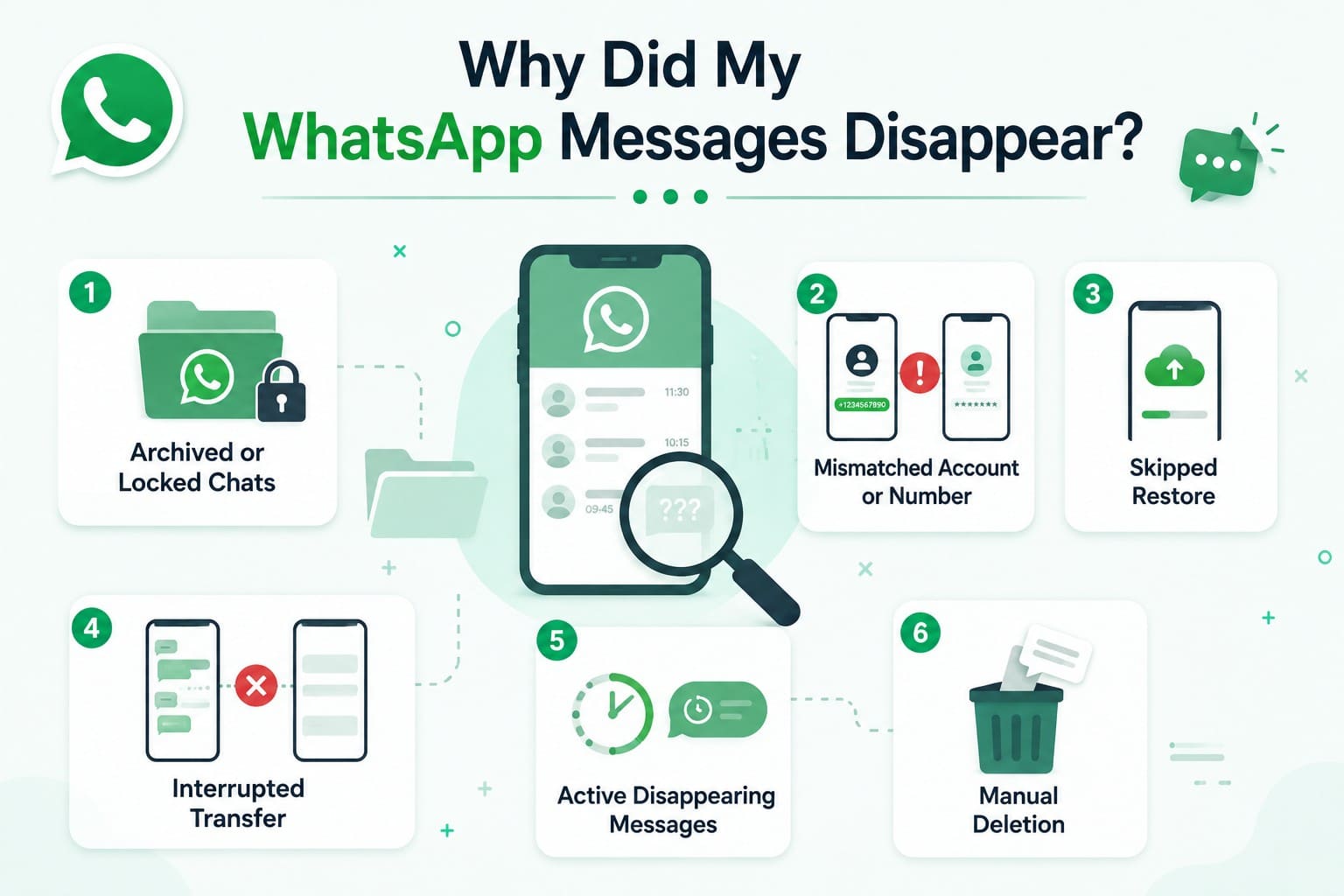
- Archivierte oder gesperrte Chats: Diese Funktionen verbergen Unterhaltungen aus der Haupt-Chat-Liste, ohne sie zu löschen. Gesperrte Chats erfordern eine Geräteauthentifizierung, wie z. B. einen Passcode oder eine biometrische Verifizierung, um darauf zuzugreifen.
- Nicht übereinstimmendes Konto oder Nummer: Die Wiederherstellung von Chats erfordert die mit dem Backup verknüpfte Telefonnummer. Android erfordert außerdem das richtige Google-Konto, während das iPhone das entsprechende iCloud-Konto benötigt.
- Übersprungene Wiederherstellung: Das Überspringen der Wiederherstellungsoption während der Einrichtung kann dazu führen, dass der vorherige Chatverlauf nicht verfügbar ist. Möglicherweise müssen Sie die WhatsApp-Einrichtung neu starten, um erneut auf die Wiederherstellungsoption zugreifen zu können.
- Unterbrochene Übertragung: Geräte-Migrationen können vor dem Abschluss fehlschlagen, sodass das neue Telefon ohne einen Teil des Chatverlaufs bleibt. Google empfiehlt, das alte Telefon zu überprüfen, wenn übertragene WhatsApp-Daten fehlen.
- Aktive Selbstlöschende Nachrichten: Wenn aktiviert, können neue Nachrichten nach 24 Stunden, 7 Tagen oder 90 Tagen verschwinden. Bestehende Chats werden nicht automatisch gelöscht, wenn die Funktion aktiviert wird.
- Manuelles Löschen: Gelöschte Chats können wiederhergestellt werden, wenn sie in einem verfügbaren Backup vorhanden sind. WhatsApp bestätigt, dass die Wiederherstellung alter Verläufe neuere Verläufe vollständig ersetzt, anstatt beide zusammenzuführen.
Teil 2. WhatsApp-Chats finden, die möglicherweise noch verfügbar sind
Bevor Sie etwas wiederherstellen, überprüfen Sie, ob Ihre fehlenden WhatsApp-Chats in der Hauptliste einfach ausgeblendet oder anderswo noch verfügbar sind. Führen Sie diese 4 Überprüfungen durch, bevor Sie fortgeschrittenere Wiederherstellungsmethoden ausprobieren.
Fehlende Chats suchen und dearchivieren
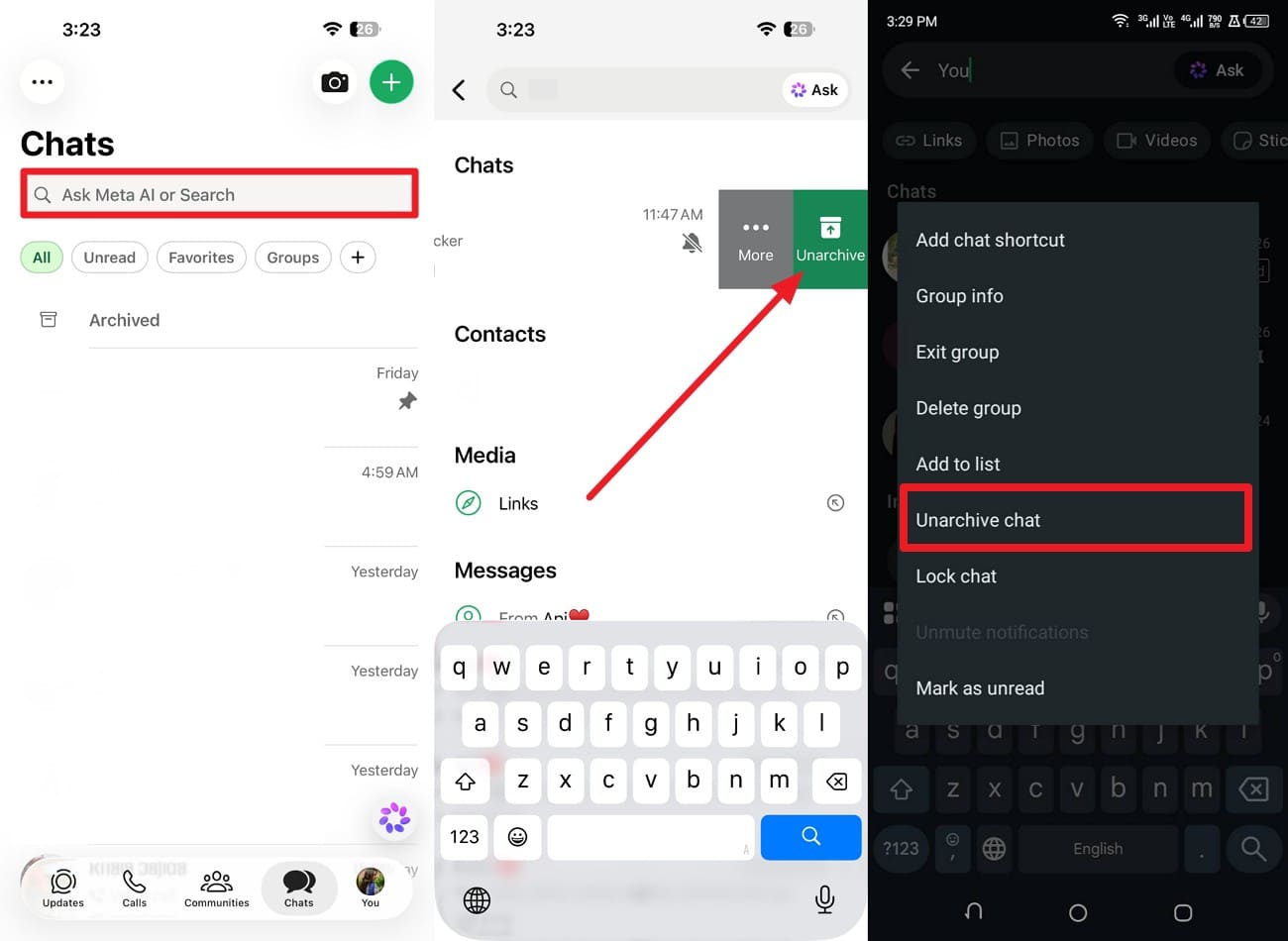
Suchen Sie nach dem Kontakt oder der Gruppe, anstatt durch die Haupt-Chat-Liste zu scrollen. Außerdem wird eine archivierte Unterhaltung aus der Hauptliste ausgeblendet, bleibt aber in WhatsApp verfügbar. WhatsApp enthält eine Einstellung „Chats archiviert lassen".
Der aktive Status hält archivierte Chats auch dann verborgen, wenn neue Nachrichten eintreffen. Das Deaktivieren dieser Option bringt Chats zurück in die Hauptliste, wenn Sie neue Nachrichten erhalten. Für fehlende WhatsApp-Chats in der Hauptliste folgen Sie diesen Schritten, um zu überprüfen, ob die Unterhaltung archiviert ist, und sie in der Chat-Liste wiederherzustellen:
Anleitung. Tippen Sie auf das Feld „Suche" und geben Sie den Namen des Kontakts ein. Wenn der Chat erscheint, drücken Sie auf Android und iPhone lange darauf und tippen Sie dann auf die Schaltfläche „Dearchivieren" oder „Chat dearchivieren". Auf dem iPhone können Sie auch nach links wischen, um diese Option zu erhalten.
Gesperrte Chats mit Chat-Sperre oder Geheimcode öffnen
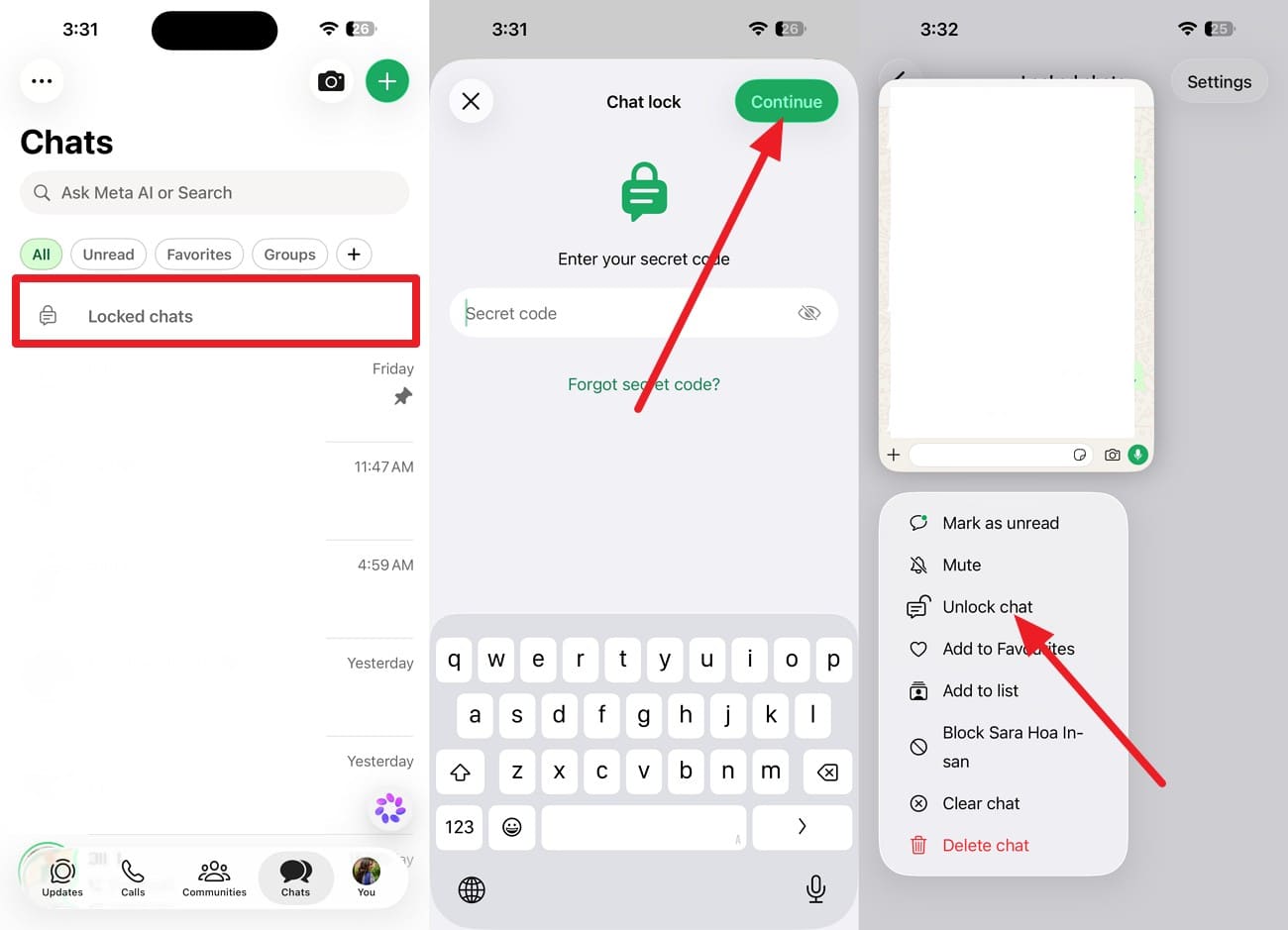
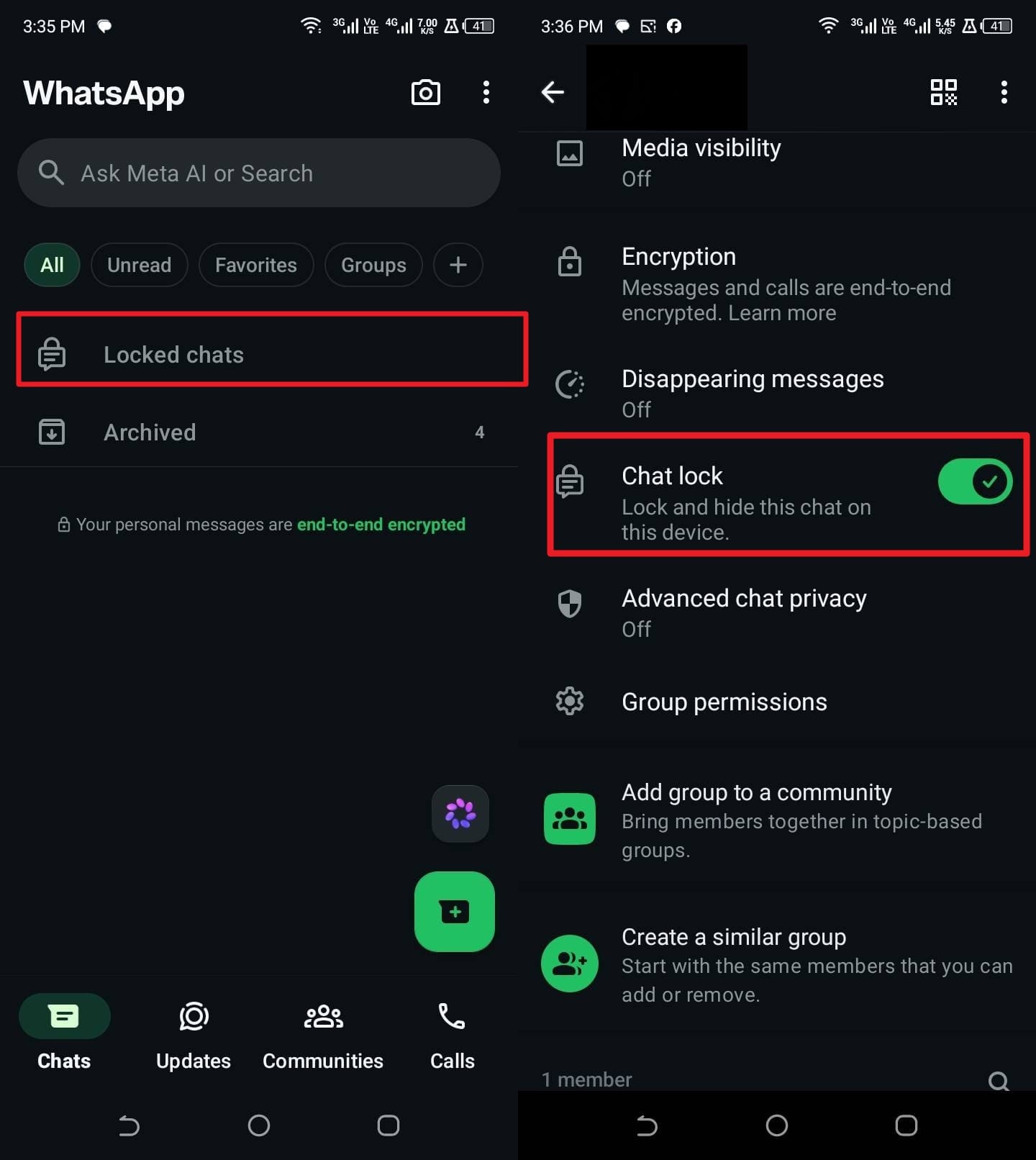
Wenn der Chat nicht in der Suche erscheint, ist er möglicherweise durch die Chat-Sperre geschützt, was das Problem WhatsApp-Chats verschwinden verursacht. Gesperrte Unterhaltungen bleiben in der Haupt-Chat-Liste verborgen. Überprüfen Sie den Ordner „Gesperrte Chats" und verwenden Sie Ihre Geräteauthentifizierung oder Ihren Geheimcode, um darauf zuzugreifen:
Auf dem iPhone
Anleitung. Wischen Sie im Bereich „Chat" nach unten und tippen Sie auf den Ordner „Gesperrte Chats". Geben Sie den Code oder Face ID ein > Tippen Sie auf „Weiter" > Drücken Sie lange auf den Chat und wählen Sie „Chat entsperren".
Auf Android
Anleitung. Öffnen Sie den Ordner „Gesperrte Chats" > Geben Sie Ihre PIN ein oder authentifizieren Sie Ihre Identität > Öffnen Sie den Chat > Tippen Sie auf den Kontakt- oder Gruppennamen > Deaktivieren Sie „Chat-Sperre".
Das alte Telefon auf fehlenden Chatverlauf überprüfen
Überprüfen Sie das alte Telefon auf fehlende WhatsApp-Chats, bevor Sie Änderungen am neuen Gerät vornehmen. Das ältere Telefon kann noch aktuellen Chatverlauf oder ein neueres Backup enthalten. Google empfiehlt, das alte Telefon zu überprüfen, wenn WhatsApp-Daten nach der Wiederherstellung fehlen. Öffnen Sie WhatsApp und bestätigen Sie, ob die fehlende Unterhaltung noch verfügbar ist. Falls gefunden, erstellen Sie ein neues Backup, bevor Sie eine weitere Übertragung oder Wiederherstellung versuchen.
Andere verknüpfte Geräte auf die Unterhaltung überprüfen
Überprüfen Sie verknüpfte Computer oder Webbrowser auf fehlende WhatsApp-Chats, da synchronisierte Unterhaltungen dort möglicherweise noch angezeigt werden. Beachten Sie, dass der Chat-Sperre-Schutz auf unterstützte verknüpfte Mobilgeräte ausgeweitet wird, aber derzeit nicht auf WhatsApp für Mac verfügbar ist. Überprüfen Sie daher jedes unterstützte Gerät einzeln, wenn Sie nach Unterhaltungen suchen, die in Ihrer Haupt-Chat-Liste fehlen.
Teil 3. 4 Möglichkeiten, fehlende oder verschwundene WhatsApp-Chats wiederherzustellen
Wenn diese 4 Überprüfungen nicht helfen und Sie weiterhin das Problem fehlender WhatsApp-Nachrichten haben, erfordern die Chats möglicherweise eine Wiederherstellung oder Übertragung. Vergleichen Sie diese Methoden und wählen Sie diejenige, die zu Ihrem Gerät und Ihren verfügbaren Daten passt:
| Wiederherstellungsmethode | Am besten geeignet für | Was Sie benötigen | Neuinstallation / Zurücksetzen? | Wichtige Einschränkung |
|---|---|---|---|---|
| Google-Konto / Lokales Backup | Fehlende Chats auf Android | Dieselbe Telefonnummer, das richtige Google-Konto und ein verfügbares Backup | Kein Zurücksetzen des Geräts. Die WhatsApp-Einrichtung muss erneut durchgeführt werden | Stellt nur den im verfügbaren Backup enthaltenen Chatverlauf wieder her |
| iCloud WhatsApp-Backup | Fehlende Chats auf dem iPhone | Dieselbe Telefonnummer, das richtige iCloud-Konto und ein verfügbares WhatsApp-Backup | WhatsApp muss neu installiert und erneut eingerichtet werden | Kann keine Nachrichten wiederherstellen, die nach dem Backup erstellt wurden |
| Direkter Telefon-zu-Telefon-Transfer | Chats von einem alten Android auf ein neues Android übertragen | Beide Telefone, dieselbe Telefonnummer und alter Chatverlauf verfügbar | Kein Zurücksetzen des Geräts. Die Übertragung erfolgt während der WhatsApp-Einrichtung | Bestehender WhatsApp-Verlauf auf dem neuen Telefon kann nicht mit dem alten Verlauf zusammengeführt werden |
| Plattformübergreifender Transfer | Chats zwischen Android und iPhone übertragen | Beide Telefone, dieselbe Telefonnummer und ein unterstützter Migrationsprozess | Kann je nach Richtung und Einrichtungsstatus ein Zurücksetzen des Geräts erfordern | Die Übertragungsanforderungen unterscheiden sich zwischen Android-zu-iPhone und iPhone-zu-Android |
Methode 1. WhatsApp-Chats aus Google-Konto/lokalem Backup auf Android wiederherstellen
Bevor Sie auf Android etwas ändern, überprüfen Sie, ob ein aktu
-
Schritt 1
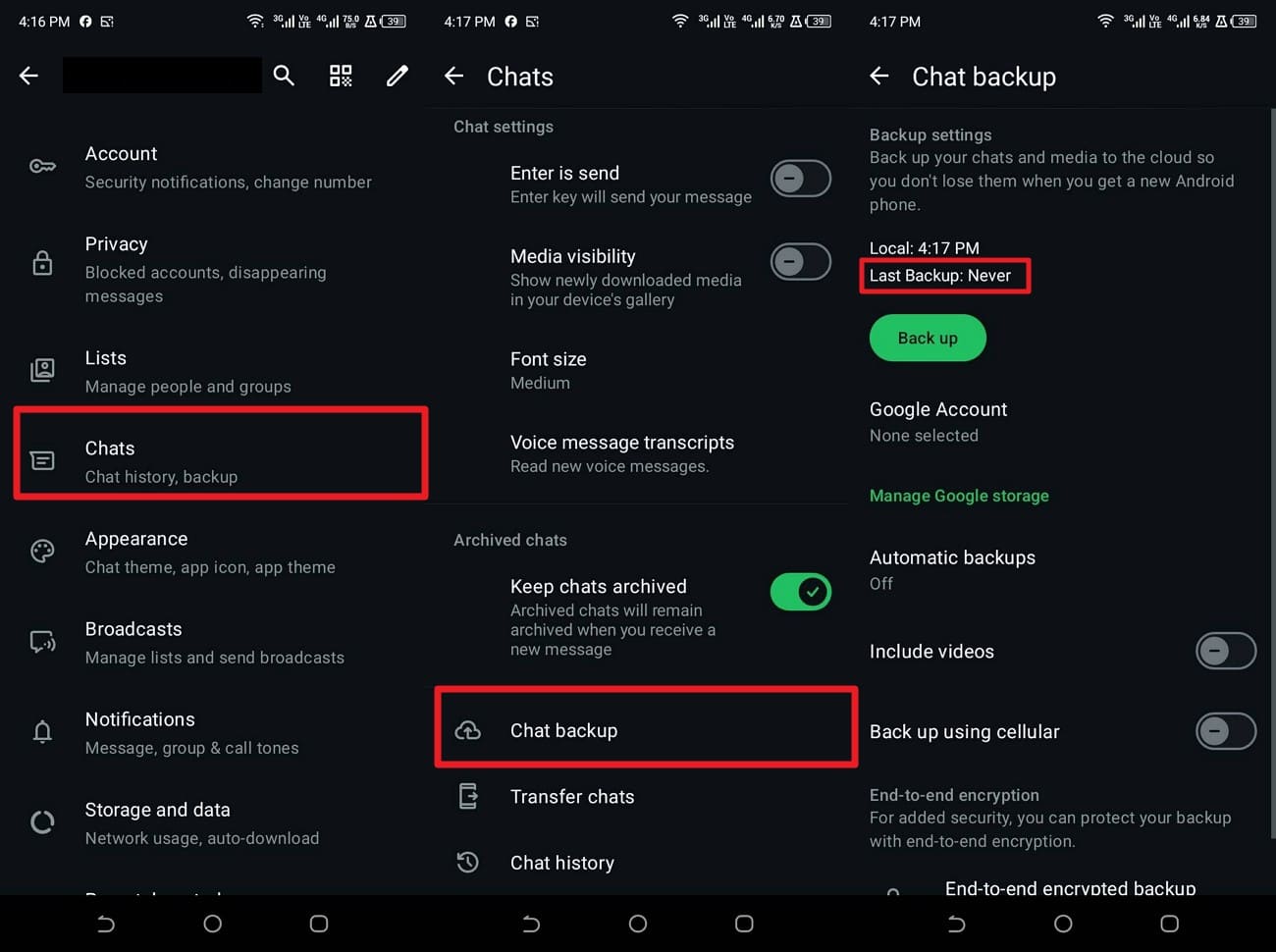
Gehen Sie zu „Einstellungen > Chats > Chat-Backup" und überprüfen Sie die lokale Backup-Zeit und den Status des letzten Backups. Bestätigen Sie, dass ein verwendbares Backup vorhanden ist, bevor Sie mit der Behebung des Problems WhatsApp-Nachrichten verschwunden fortfahren.
-
Schritt 2
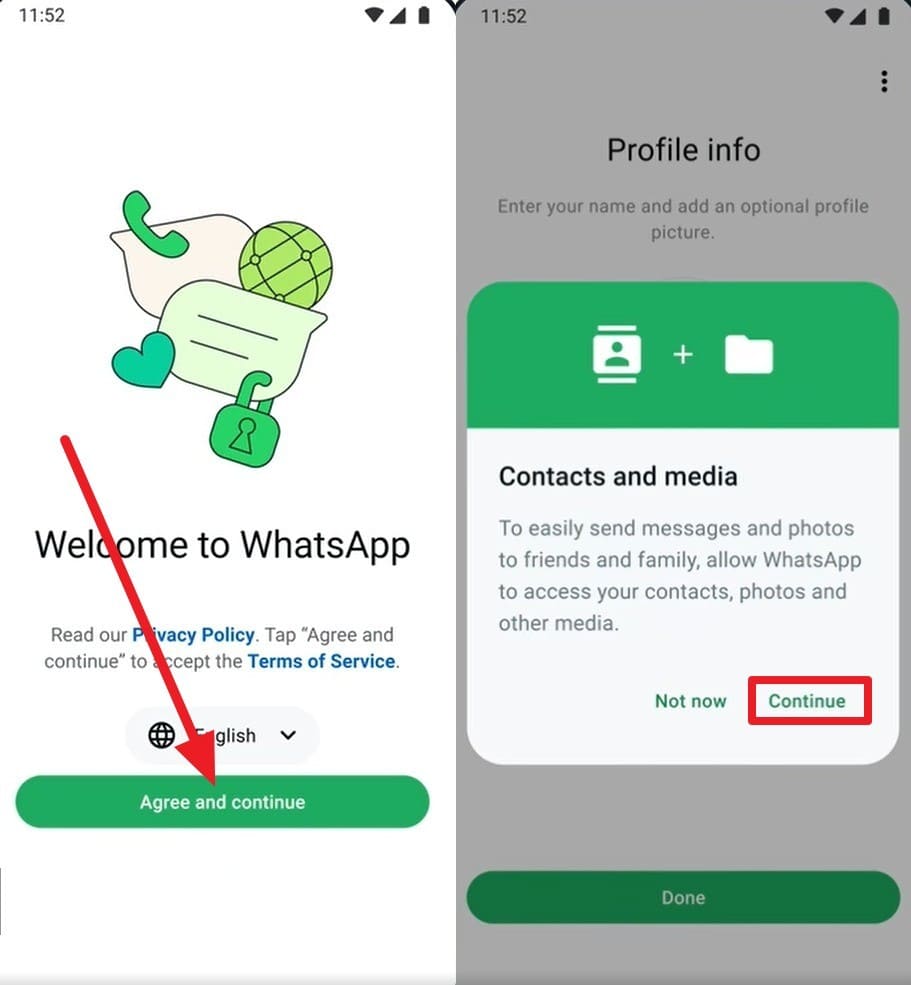
Deinstallieren Sie WhatsApp, installieren Sie es erneut aus dem Google Play Store und tippen Sie dann auf „Zustimmen & Fortfahren." Geben Sie dieselbe Telefonnummer ein, bestätigen Sie den Code und erteilen Sie die erforderlichen Berechtigungen.
-
Schritt 3
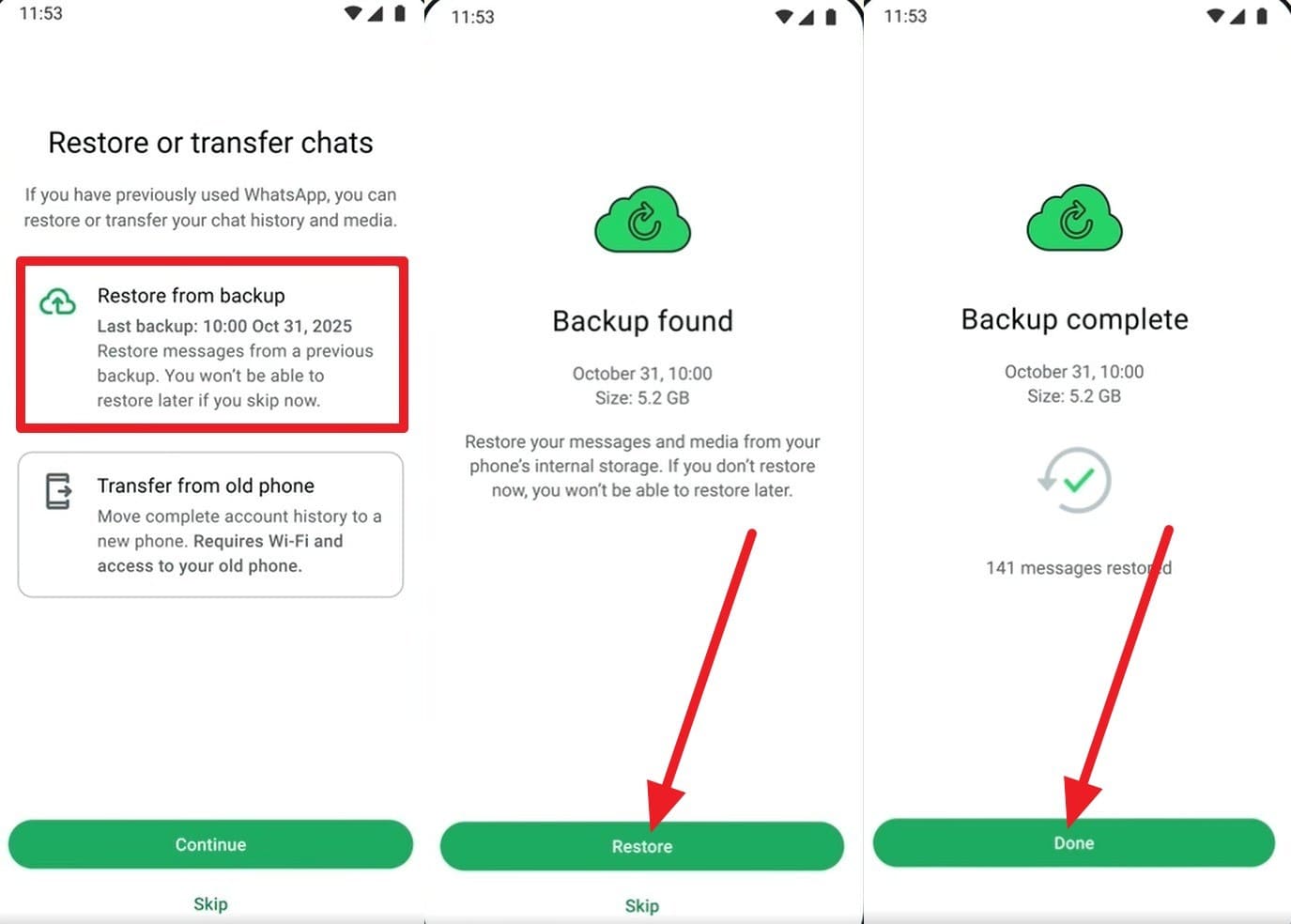
Wählen Sie die Option „Aus Backups wiederherstellen" und drücken Sie auf „Wiederherstellen", wenn das Backup automatisch erkannt wird. Tippen Sie auf „Fertig", wenn der Vorgang abgeschlossen ist, und überprüfen Sie dann, ob Ihre Chats sichtbar sind.

Methode 2. WhatsApp-Chats aus iCloud-/iTunes-/Finder-Backup auf dem iPhone wiederherstellen
Für das Problem fehlender WhatsApp-Chats auf dem iPhone kann die Wiederherstellung aus einem WhatsApp-iCloud-Backup oder einem vollständigen iPhone-Backup erfolgen, das mit iTunes oder dem Finder erstellt wurde. iCloud stellt den in WhatsApp's eigenem Backup gespeicherten WhatsApp-Chatverlauf wieder her, während iTunes und der Finder das Gerät aus einem früheren iPhone-Backup wiederherstellen. Da sich die folgenden Schritte auf die iCloud-Methode von WhatsApp konzentrieren, bestätigen Sie zunächst, dass ein geeignetes iCloud-Chat-Backup verfügbar ist:
-
Schritt 1
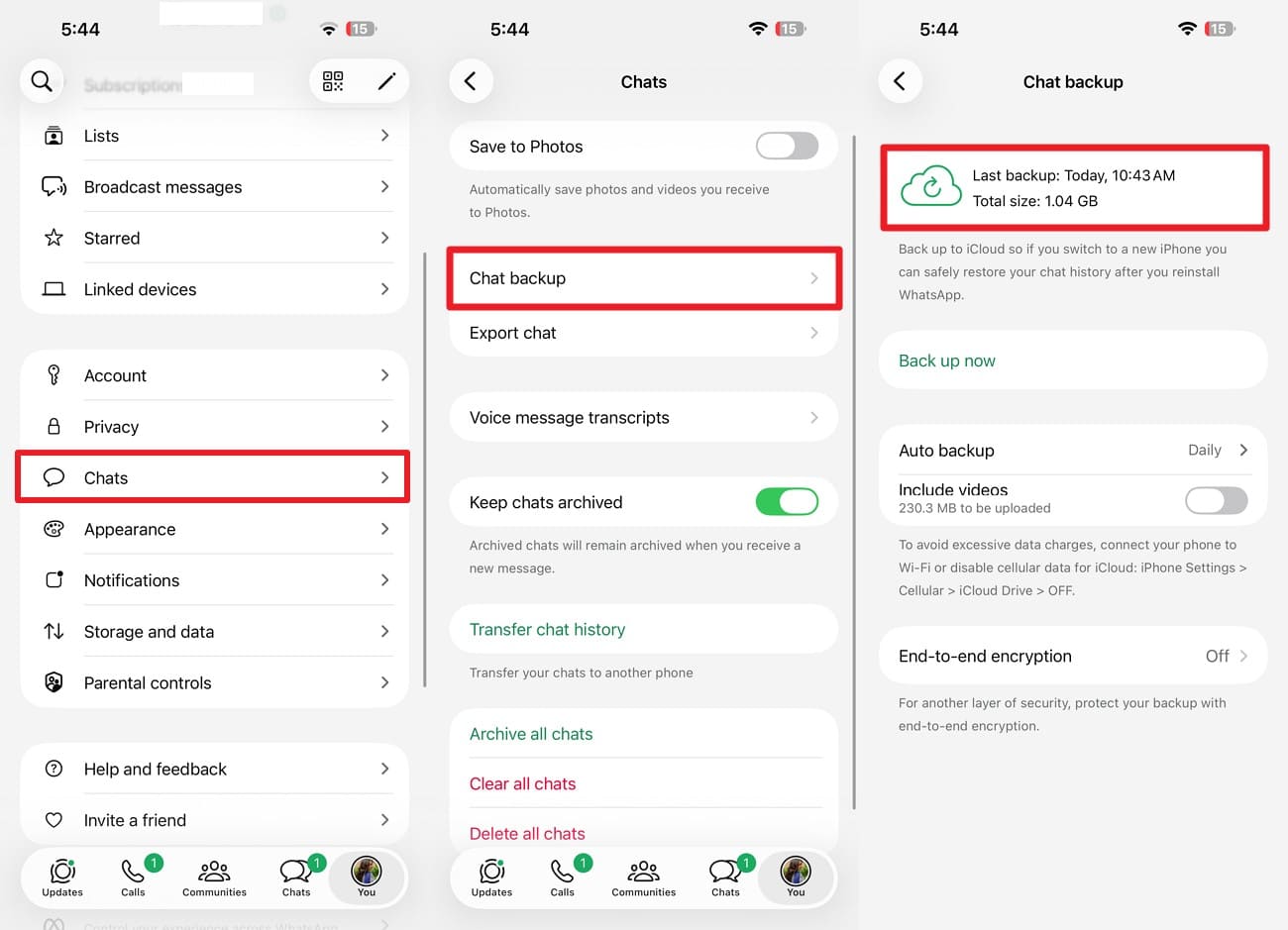
Überprüfen Sie in WhatsApp „Einstellungen > Chats > Chat-Backup" und notieren Sie das Datum und die Uhrzeit des letzten Backups.
-
Schritt 2
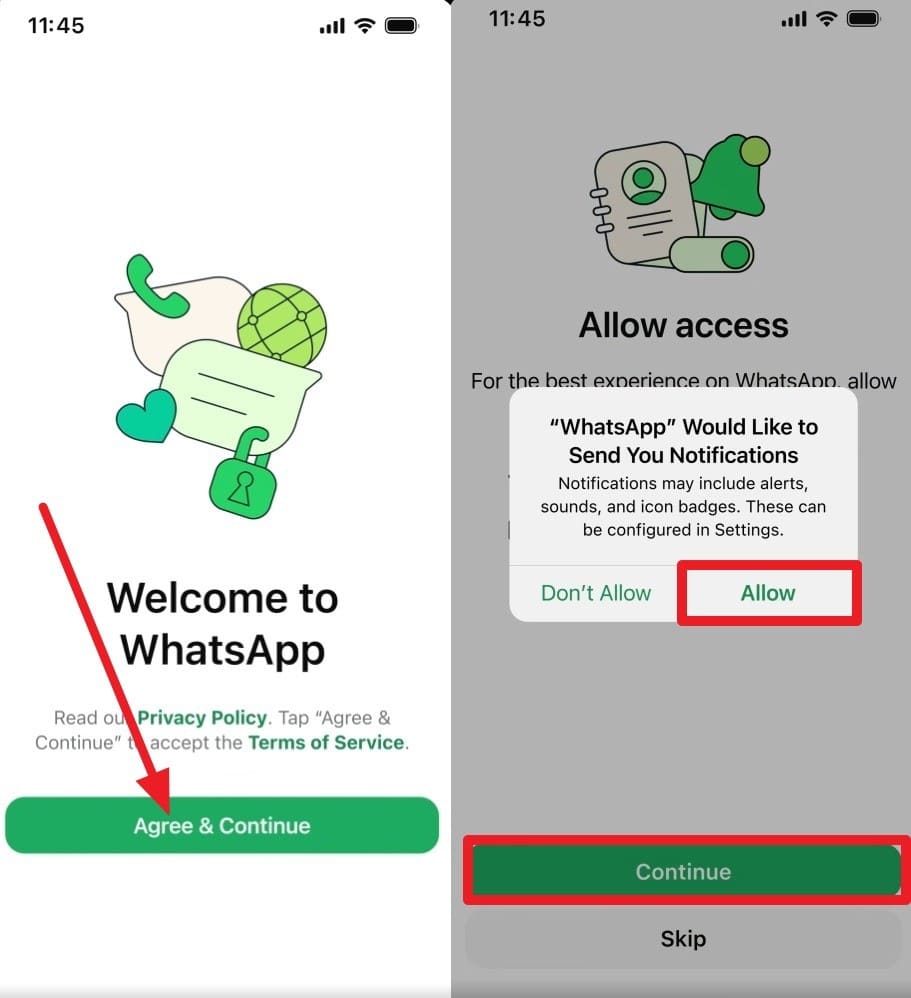
Löschen Sie WhatsApp, installieren Sie es erneut und tippen Sie auf „Zustimmen & Fortfahren", um dieselbe Telefonnummer hinzuzufügen. Drücken Sie die Schaltfläche „Weiter", geben Sie den Verifizierungscode ein und wählen Sie die Optionen „Fortfahren" und „Erlauben".
-
Schritt 3
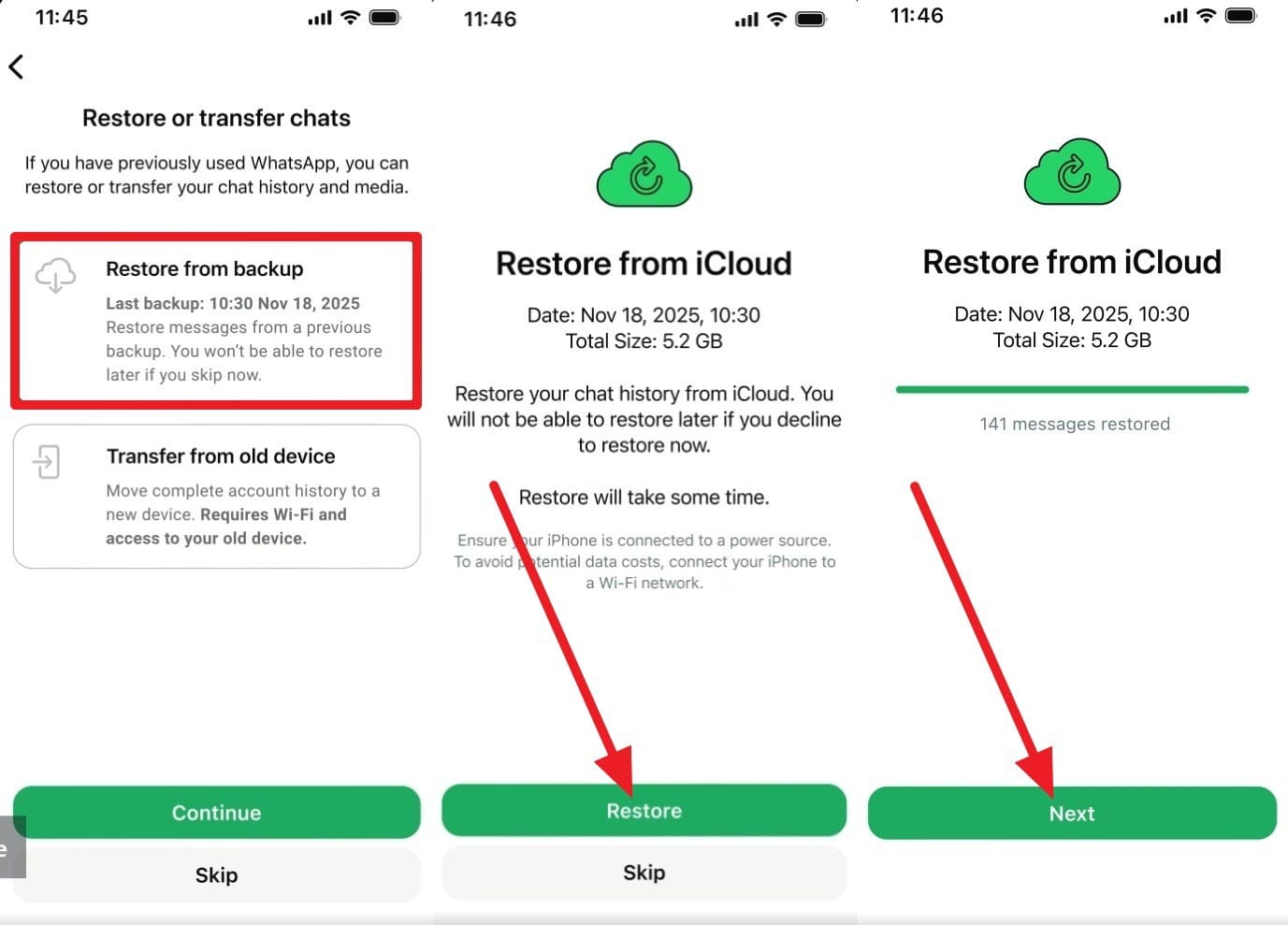
Wählen Sie die Option „Aus Backup wiederherstellen", und wenn das Backup erkannt wird, drücken Sie „Wiederherstellen". Wählen Sie die Option „Weiter", und wenn der Fortschrittsbalken der Chat-Wiederherstellung endet, suchen Sie den fehlenden Chat.
Methode 3. WhatsApp-Chats vom selben alten Telefon übertragen
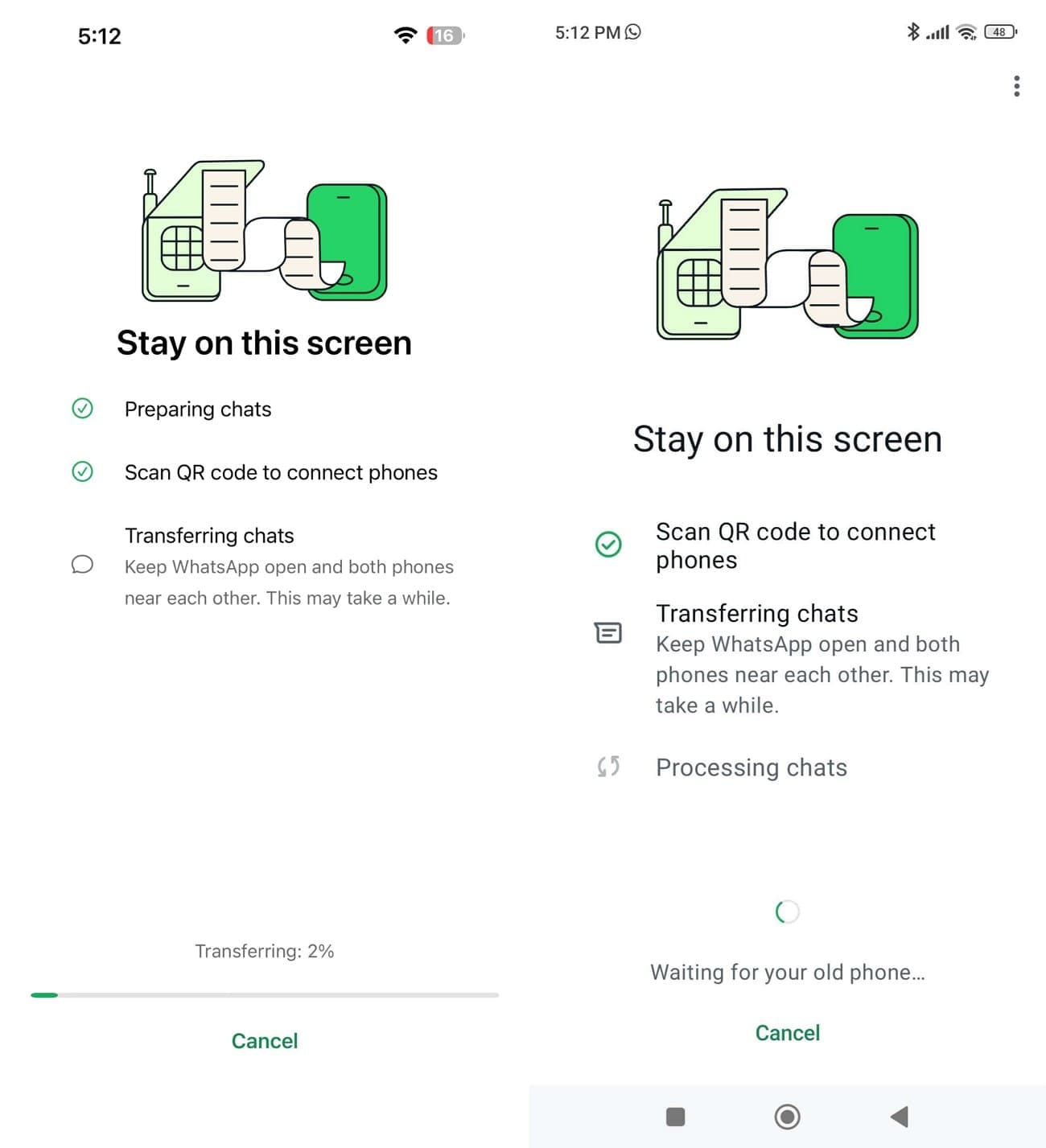
Wenn Ihr altes Telefon noch funktioniert und die fehlenden Chats enthält, können Sie den WhatsApp-Verlauf möglicherweise direkt auf das neue Telefon übertragen, anstatt sich auf ein älteres Backup zu verlassen. WhatsApp unterstützt Chat-Transfer-Workflows für unterstützte Geräte und Plattformen. Dies kann helfen, wenn fehlende WhatsApp-Nachrichten auf dem neuen Gerät noch auf dem alten Telefon verfügbar sind. Für einen WhatsApp Transfer von Android zu Android befolgen Sie diese Schritte:
-
Schritt 1
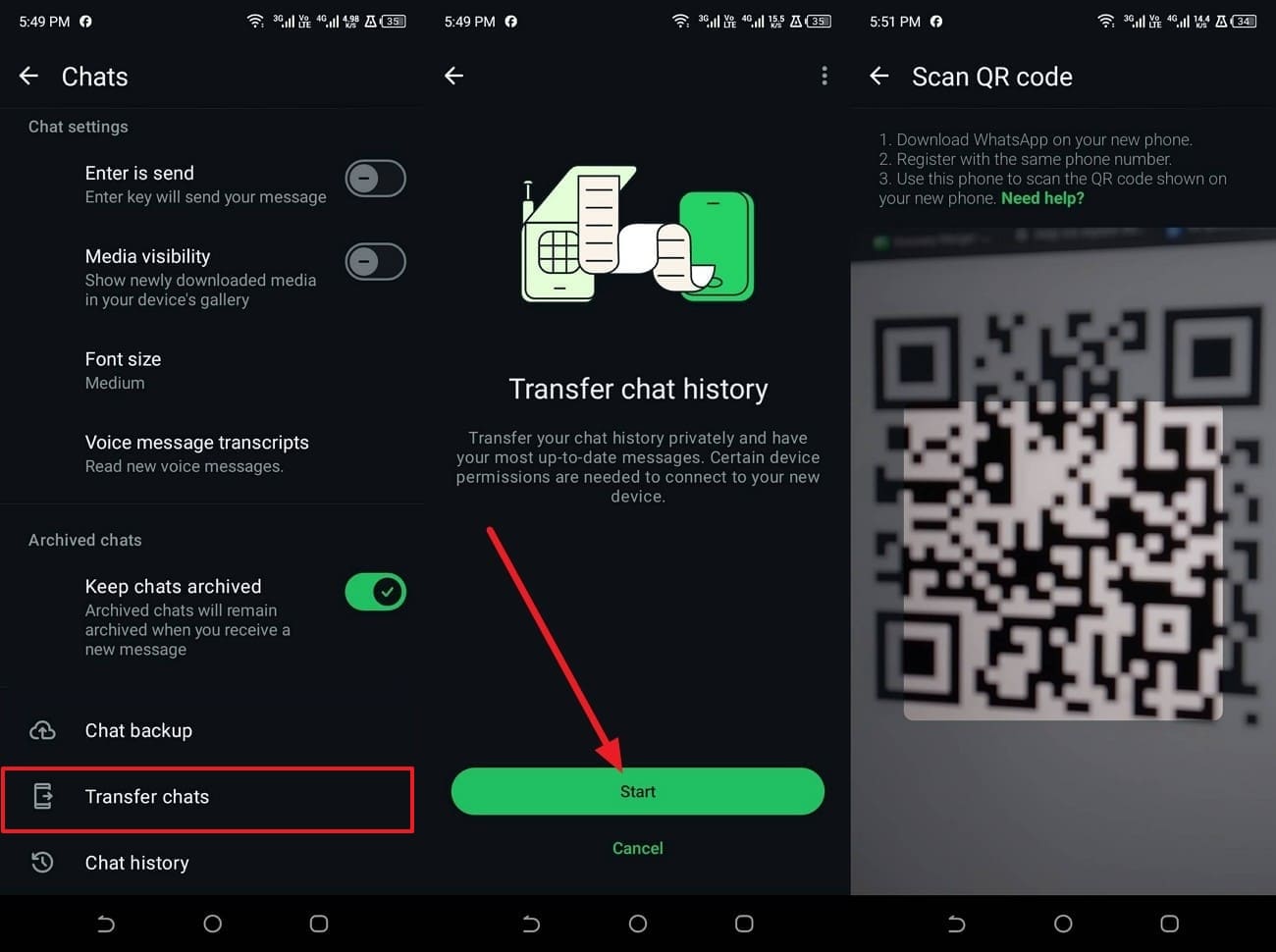
Gehen Sie zu „Einstellungen > Chats > Chats übertragen > Start" und rufen Sie die QR-Code-Scanner-Oberfläche auf.
-
Schritt 2
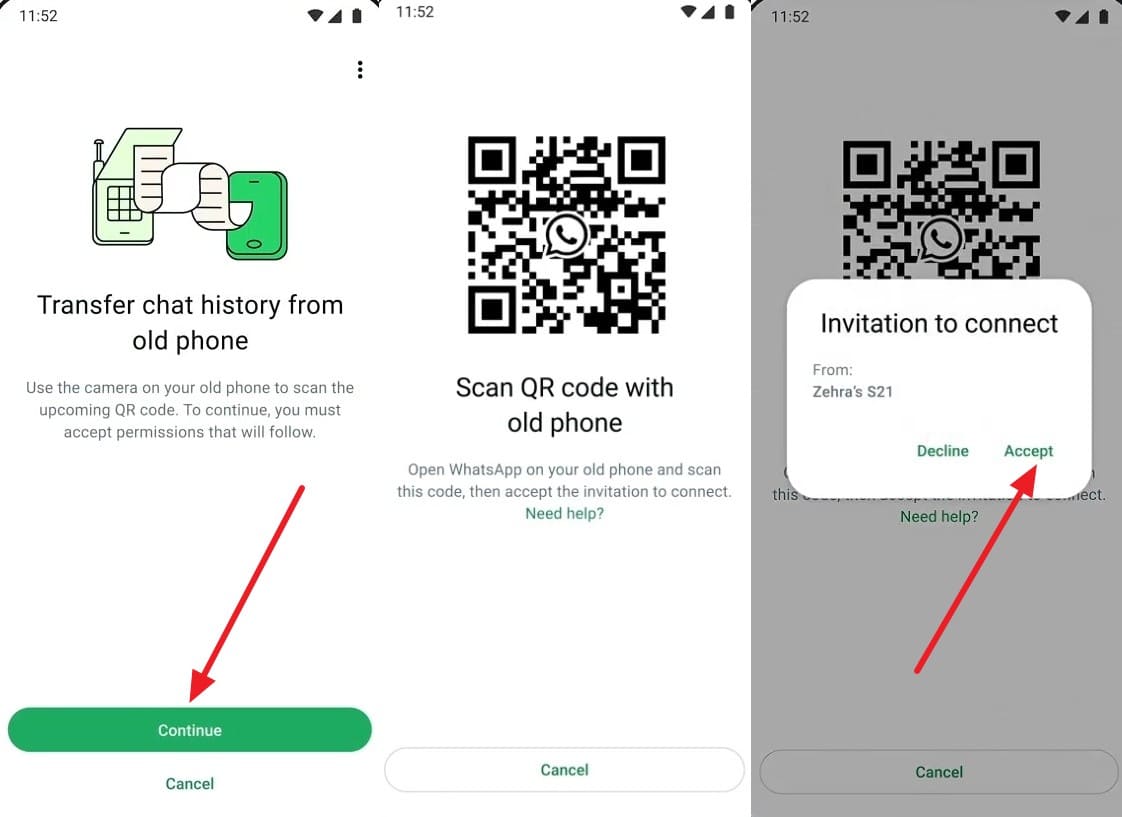
Installieren Sie die App auf dem neuen Telefon > Wählen Sie „Zustimmen & Fortfahren" > Geben Sie die Telefonnummer und den Code ein. Drücken Sie die Schaltfläche „Fortfahren" und rufen Sie den QR-Code auf. Scannen Sie ihn mit dem alten Gerät, tippen Sie dann auf dem alten Telefon auf „Verbinden" und drücken Sie auf dem neuen Telefon auf „Akzeptieren".
-
Schritt 3
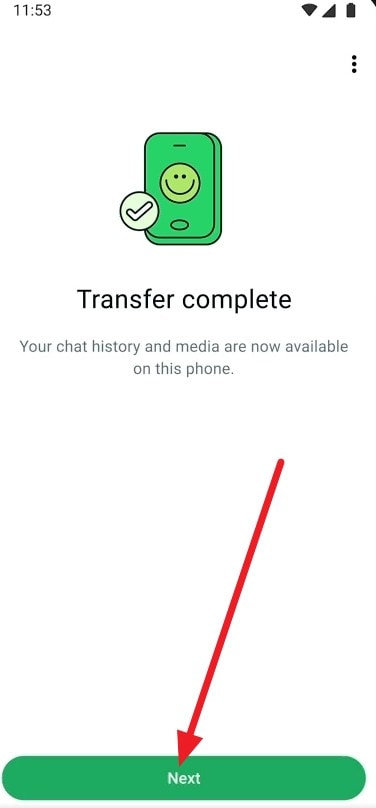
Drücken Sie die Option „Weiter", wenn die Übertragung abgeschlossen ist. Öffnen Sie mehrere ältere Unterhaltungen und Anhänge auf dem neuen Telefon, bevor Sie das alte Gerät löschen oder zurücksetzen.
Methode 4. Einen unterstützten plattformübergreifenden Chat-Transfer durchführen
Für das Problem fehlender WhatsApp-Chats erfordert das Verschieben des Chatverlaufs zwischen iPhone und Android eine unterstützte plattformübergreifende Transfermethode, da Google-Drive- und iCloud-Backups nicht austauschbar sind. Für Transfers von iPhone zu Android unterstützt WhatsApp einen offiziellen QR-Code-Workflow auf kompatiblen Geräten. Befolgen Sie diese Schritte, um die QR-Code-Methode zu verwenden:
-
Schritt 1
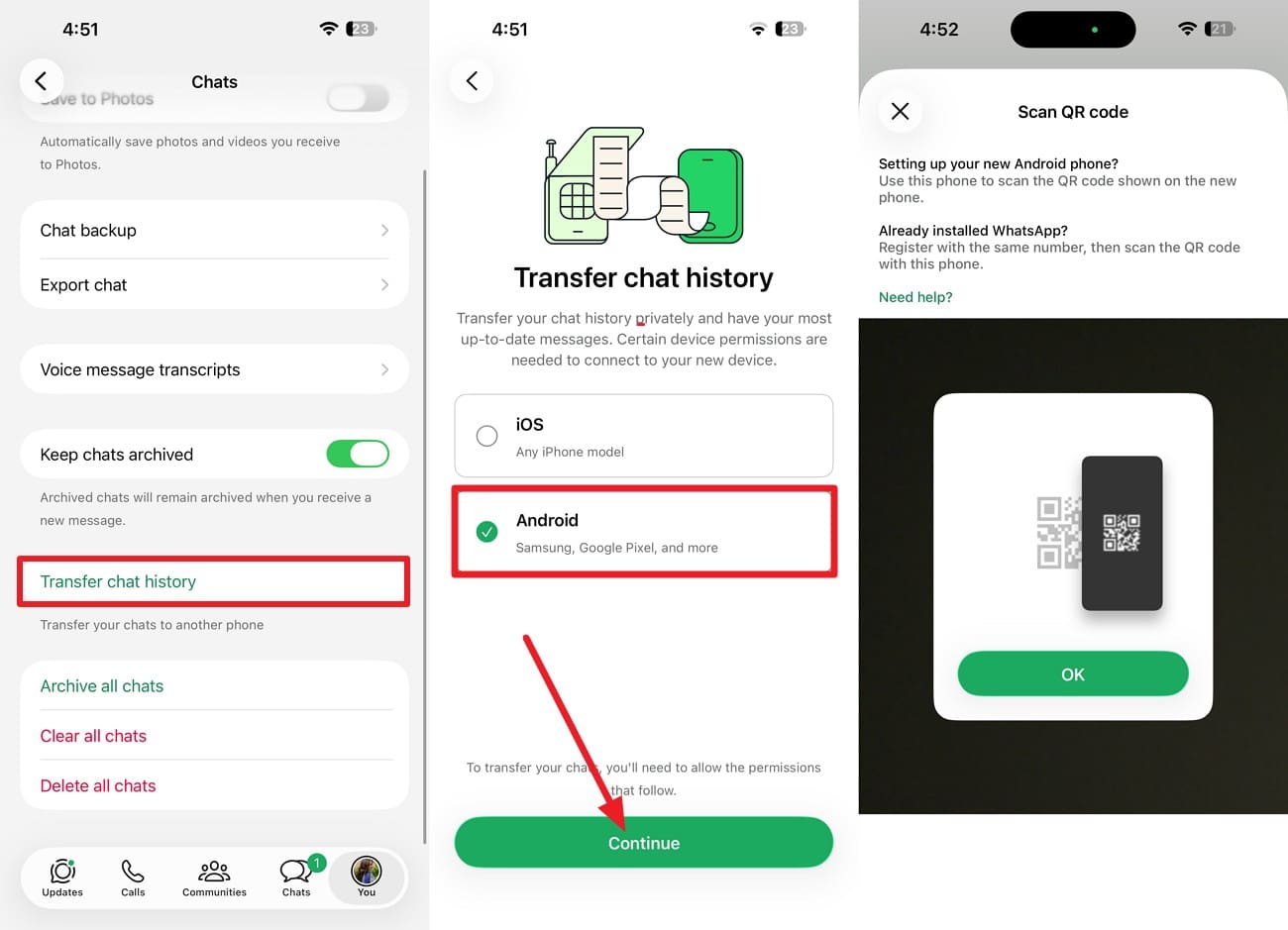
Gehen Sie auf dem iPhone zu „WhatsApp > Einstellungen > Chats > Chatverlauf übertragen". Wählen Sie „Android", tippen Sie auf „Fortfahren" und erteilen Sie die erforderlichen Berechtigungen, um den QR-Code-Scanner zu öffnen.
-
Schritt 2
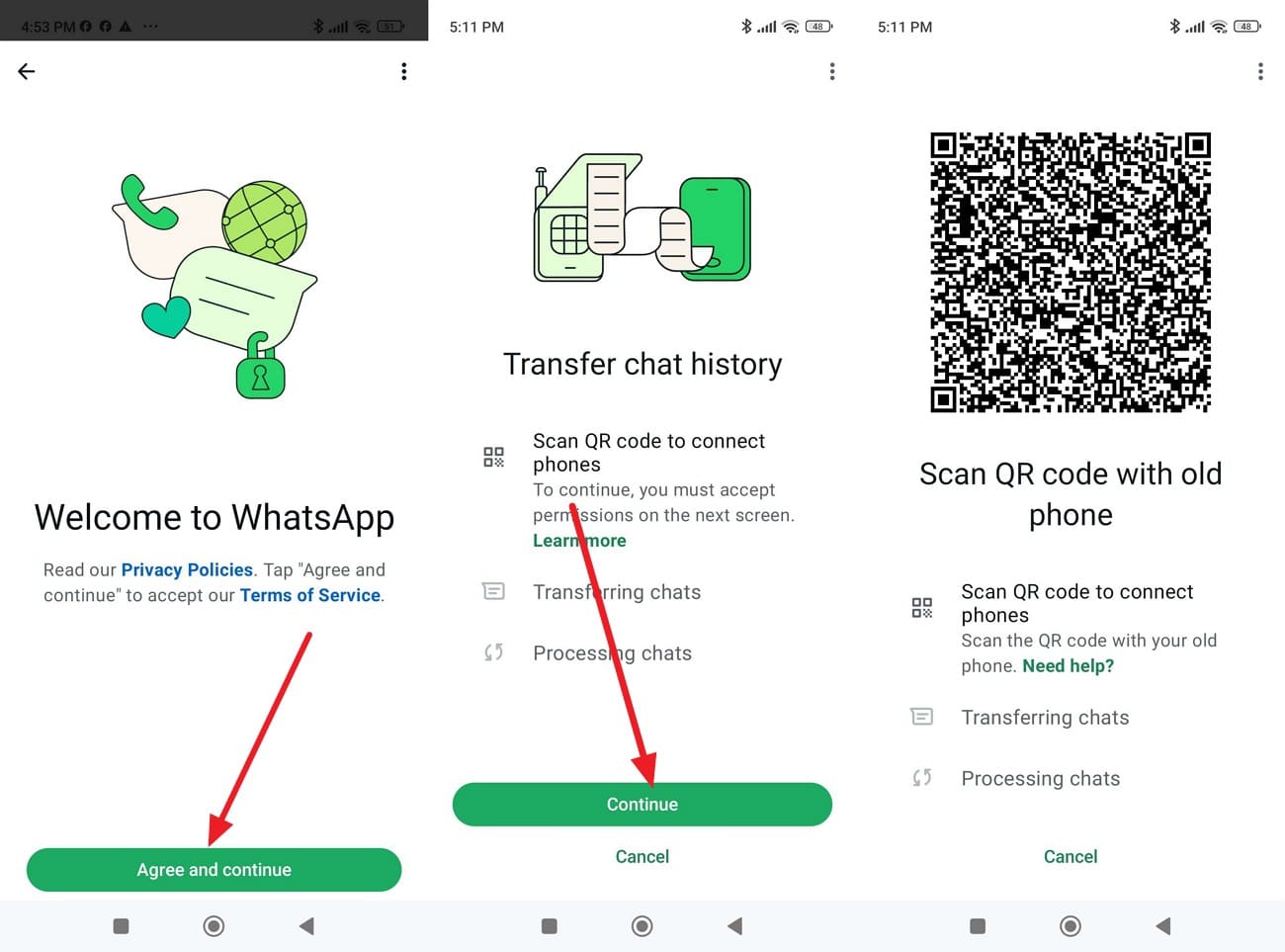
Installieren Sie die App auf Android > Wählen Sie „Zustimmen & Fortfahren" > Geben Sie die auf dem iPhone verwendete Telefonnummer ein und geben Sie den Verifizierungscode ein. Drücken Sie „Fortfahren" und rufen Sie den QR-Code auf.
-
Schritt 3
Scannen Sie den QR-Code und warten Sie, bis der Fortschrittsbalken auf beiden Telefonen abgeschlossen ist. Wählen Sie anschließend auf Android „Weiter" und prüfen Sie, ob der fehlende Chat vorhanden ist.
Teil 4. So stellen Sie fehlende oder verschwundene WhatsApp-Chats mit Dr.Fone wieder her
Die Backup-basierte Wiederherstellung hängt von einem vorhandenen Backup ab und kann keine Nachrichten wiederherstellen, die danach erstellt wurden. Direkte Telefon-zu-Telefon-Transfers können neuere Chats wiederherstellen, wenn das alte Gerät sie noch enthält. Wenn WhatsApp-Chats verschwunden sind und kein nutzbares Backup oder keine Kopie auf dem alten Gerät vorhanden ist, bietet Dr.Fone – WhatsApp Datenwiederherstellung eine weitere Wiederherstellungsoption für unterstützte Android- und iPhone-Geräte.
Dieses Tool scannt nach wiederherstellbaren WhatsApp-Chats, Fotos, Videos und Anhängen, wenn Standardwiederherstellungsmethoden nicht verfügbar sind. Sie können erkannte Nachrichten und Medien vor der Wiederherstellung in der Vorschau anzeigen. Es unterstützt auch WhatsApp Business-Daten und „Einmal ansehen"-Inhalte und bietet eine dedizierte Option zum Abrufen verfügbarer WhatsApp-Daten von unterstützten Geräten.
 Android-Telefone und -Tablets direkt scannen.
- Vorschau anzeigen und nur das wiederherstellen, was Sie möchten.
- Unterstützt WhatsApp, Fotos, Videos, Kontakte und mehr.
- Funktioniert mit über 6000 Android-Geräten.

Anleitung zur Wiederherstellung von WhatsApp-Inhalten von einem Android-Telefon
Um das Problem fehlender WhatsApp-Nachrichten auf Android zu beheben, verwenden Sie Dr.Fone und befolgen Sie diese Schritte, um verfügbare WhatsApp-Daten zu scannen und wiederherzustellen:
-
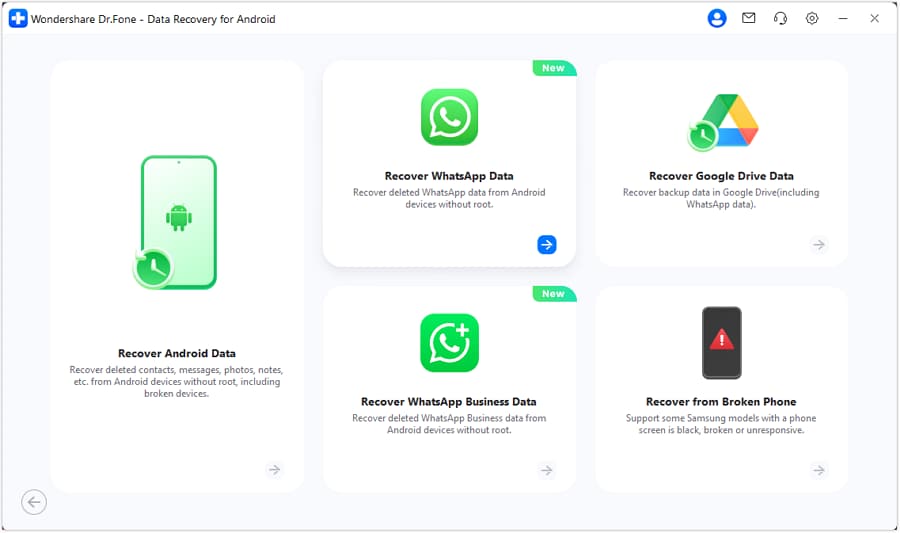
Schritt 1 Die Option WhatsApp Datenwiederherstellung auswählen
Öffnen Sie das Datenwiederherstellung-Tool, wählen Sie „Android" und wählen Sie den Modus „WhatsApp-Daten wiederherstellen", um den Wiederherstellungsprozess zu starten.
-
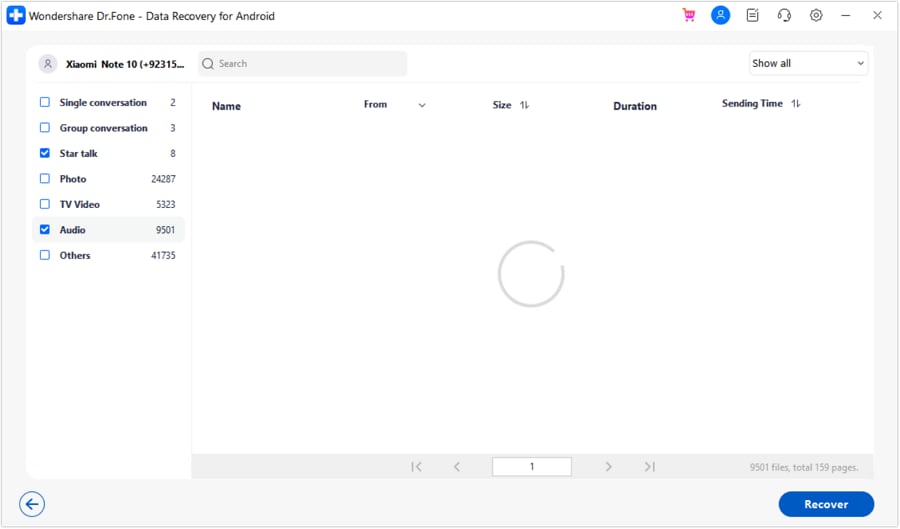
Schritt 2 WhatsApp auswählen und den Scan starten
Sobald das Telefon erkannt wird, folgen Sie den Anweisungen auf dem Bildschirm, um die Daten zu sichern. Drücken Sie die Schaltfläche „Weiter", wählen Sie die Chats aus, die Sie wiederherstellen möchten, und tippen Sie auf „Wiederherstellen".
-
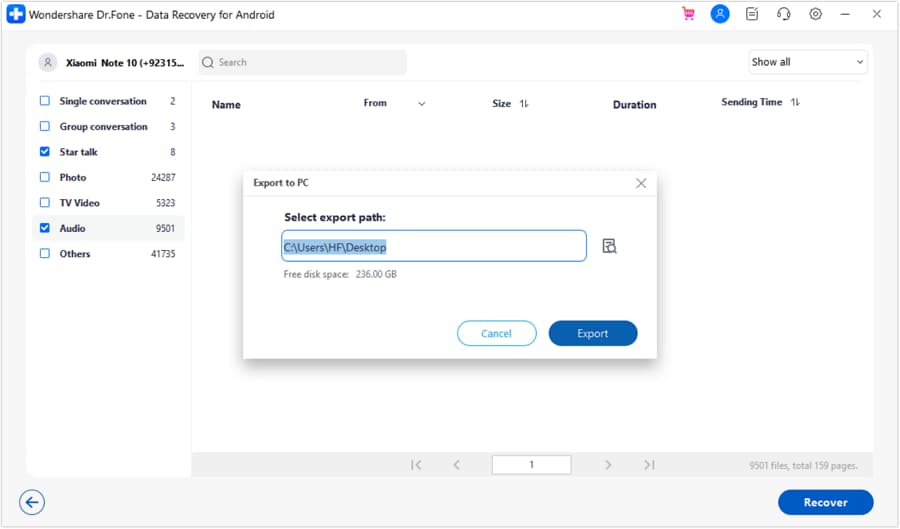
Schritt 3 Die wiederhergestellten WhatsApp-Daten exportieren
Wählen Sie im Pop-up-Fenster den gewünschten Exportort und klicken Sie dann auf die Schaltfläche „Exportieren", um die wiederhergestellten WhatsApp-Daten zu speichern.




Teil 5. Verhindern, dass WhatsApp-Chats erneut verschwinden
Um das Verschwinden von WhatsApp-Chats in Zukunft zu verhindern, befolgen Sie diese praktischen Tipps, um Ihre Unterhaltungen zu schützen und den aktuellen Chatverlauf verfügbar zu halten:
| Tipp | Was zu tun ist |
|---|---|
| Automatische Backups aktivieren | Planen Sie regelmäßige WhatsApp-Backups im Zeitplan ein, um Ihre aktuellen Unterhaltungen zu schützen. |
| Backup-Datum überprüfen | Bestätigen Sie, dass das neueste Backup Ihren aktuellen Chatverlauf enthält, bevor Sie sich darauf verlassen. |
| Vor der Neuinstallation überprüfen | Stellen Sie sicher, dass ein nutzbares Backup vorhanden ist, bevor Sie WhatsApp deinstallieren oder neu installieren. |
| Telefon-Transfers abschließen | Überprüfen Sie Chats und Medien auf dem neuen Telefon, bevor Sie das alte Gerät löschen. |
| Selbstlöschende Nachrichten überprüfen | Prüfen Sie, ob ein Timer für selbstlöschende Nachrichten mit 24 Stunden, 7 Tagen oder 90 Tagen aktiviert ist. |
| Archivierte und gesperrte Chats überprüfen | Durchsuchen Sie archivierte und gesperrte Unterhaltungen, bevor Sie davon ausgehen, dass ein fehlender Chat gelöscht wurde. |
Fazit
Schließen Sie versteckte Chats aus, bevor Sie davon ausgehen, dass sie dauerhaft gelöscht wurden. Überprüfen Sie zuerst archivierte und gesperrte Unterhaltungen, da der fehlende Chat möglicherweise noch verfügbar ist. Wenn ein Chat tatsächlich verloren gegangen ist und verfügbare Backups ihn nicht wiederherstellen können, kann eine dedizierte Wiederherstellungsoption helfen.
Dr.Fone – WhatsApp Datenwiederherstellung kann unterstützte Geräte nach wiederherstellbaren WhatsApp-Daten scannen, einschließlich Nachrichten und Anhängen. Wenn WhatsApp-Nachrichten verschwinden und kein aktuelles Backup vorhanden ist, bietet es eine weitere Option zum Finden und Wiederherstellen verfügbarer Chat-Daten.
FAQ
-
1. Können WhatsApp-Chats verschwinden, ohne gelöscht zu werden?
Ja. Archivieren oder Chat-Sperre können Unterhaltungen verbergen, ohne deren Nachrichten zu löschen. Ein Geheimcode kann auch den Ordner „Gesperrte Chats" verbergen. Selbstlöschende Nachrichten funktionieren anders und entfernen neue Nachrichten automatisch nach Ablauf des eingestellten Timers. -
2. Kann ich WhatsApp-Chats wiederherstellen, ohne die App neu zu installieren?
Ja, in einigen Fällen. Sie können Chats direkt von einem alten Telefon übertragen, ohne WhatsApp neu zu installieren. Das Wiederherstellen eines vorhandenen Google-Konto- oder iCloud-Chat-Backups erfordert jedoch in der Regel die Durchführung des WhatsApp-Einrichtungs- und Wiederherstellungsprozesses. -
3. Warum fehlen einige WhatsApp-Chats nach der Wiederherstellung des richtigen Backups?
Einige Chats können fehlen, weil sie nach dem Backup erstellt wurden oder bei der Erstellung nicht enthalten waren. Medien werden möglicherweise auch langsamer wiederhergestellt als Nachrichten – warten Sie daher ab, bevor Sie davon ausgehen, dass die Wiederherstellung unvollständig ist. -
4. Kann ich WhatsApp-Nachrichten wiederherstellen, die neuer sind als mein letztes Backup?
Nicht durch eine Backup-Wiederherstellung, da dabei nur Nachrichten wiederhergestellt werden, die zum Zeitpunkt der Backup-Erstellung gespeichert waren. Neuere Nachrichten können sich noch auf dem Gerät befinden und erfordern eine andere Wiederherstellungsmethode.
 Fügen Sie Wondershare Dr.Fone als bevorzugte Quelle bei Google hinzu.



