

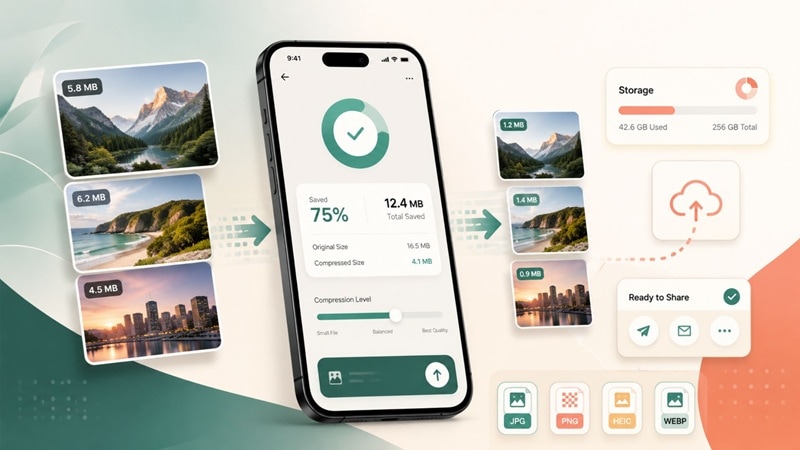

Ein Universitätsportal kann ein 4 MB großes Passfoto ablehnen, weil es unter 200 KB liegen muss. Ein E-Mail-Anhang kann aus demselben Grund fehlschlagen, während Hunderte hochauflösender Fotos den iPhone-Speicher langsam füllen können. Jedes Szenario hat sein eigenes Problem, sodass keine einzelne Bildkomprimierungs-App alle lösen wird. Bei einer nützlichen App zur Reduzierung der Bildgröße sollten Sie ein Gleichgewicht zwischen Kontrolle über Dateigröße und Bildqualität, Stapelverarbeitung, unterstützten Bildformaten, Datenschutz und Kosten finden. Wenn das Limit streng ist, benötigt eine App zur Reduzierung der Bildgröße in KB auch eine präzise Ausgabesteuerung.
Dieser Leitfaden vergleicht iPhone-Komprimierungs-Apps anhand dieser praktischen Anforderungen, damit Sie das richtige Tool für Uploads, Speicherplatz oder alltägliche Fotos auswählen können.
Teil 1: Worauf sollten Sie bei einer Bildkomprimierungs-App achten?
Bevor Sie sich für eine App entscheiden, vergleichen Sie die Steuerungsmöglichkeiten, die sich direkt auf Dateigröße, Qualität, Datenschutz und Benutzerfreundlichkeit auswirken.
1. Dateigrößen-Kontrolle
Achten Sie auf einen Komprimierungsregler, eine geschätzte Ausgabegröße, eine Ziel-KB/MB-Option und Auflösungseinstellungen. Eine Zielgrößen-Funktion ist besonders nützlich bei einer App zur Reduzierung der Bildgröße in KB, wenn ein Upload unter einem festen Limit bleiben muss. Aktuelle Einträge von Image Compressor & Resizer werben beispielsweise mit voreingestellten Zielgrößen von 20 KB bis 1 MB.
2. Qualitätskontrolle
Die Verwendung von Komprimierung, insbesondere bei verlustbehafteten Formaten wie JPEG, kann Details weniger sichtbar machen. Entscheiden Sie sich für Apps, die eine Vorher/Nachher-Vorschau, einstellbare Qualität und eine Anzeige der endgültigen Dateigröße bieten. So können Sie die endgültige Größe mit dem Erscheinungsbild des Bildes abwägen.
3. Stapelkomprimierung
Stapelverarbeitung ist wertvoll, wenn das Ziel die Freigabe von iPhone-Speicherplatz ist. Prüfen Sie, ob die App mehrere Fotos oder komplette Alben verarbeiten kann, anstatt nur eine Datei auf einmal.
4. Formatunterstützung
Stellen Sie sicher, dass die von Ihnen verwendeten Formate unterstützt werden, wie JPEG/JPG, PNG, HEIC/HEIF und WebP. Apple weist darauf hin, dass HEIF weniger Speicherplatz als JPEG benötigen kann und dabei eine vergleichbare visuelle Qualität beibehält.
5. Datenschutz
Überprüfen Sie den Abschnitt „App-Datenschutz" im App Store und die Datenschutzrichtlinie des Entwicklers. Achten Sie auf angegebene Verarbeitung auf dem Gerät, Bild-Uploads und deklarierte Datenerfassung. Apple verlangt diese Angaben, weist aber auch darauf hin, dass sie vom Entwickler gemeldet und nicht unabhängig überprüft werden.
6. Preis und Einschränkungen
Achten Sie auf die kostenlose Stufe, Werbung, Abonnements, In-App-Käufe, Stapelverarbeitungslimits und Premium-exklusive Funktionen. Betrachten Sie „kostenloser Download" nicht als uneingeschränkte Nutzung.

Teil 2: Beste Bildkomprimierungs-Apps fürs iPhone
Die besten Bildkomprimierungs-Apps fürs iPhone mit unterschiedlichen Stärken sind die folgenden.
2.1 Dr.Fone APP — Am besten für Komprimierung innerhalb einer umfassenderen Foto-Utility-App
Dr.Fone ist eine gute Wahl, wenn Sie Fotokomprimierung wünschen, ohne ein Tool zu installieren, das nur eine einzige Aufgabe erfüllt. Das iPhone-Utility konzentriert sich auf Speicherverwaltung und bietet darüber hinaus weitere Fotofunktionen. Der offizielle Photo-Cleaner-Leitfaden bestätigt die Unterstützung für das Komprimieren großer Fotos auf dem iPhone, während die iOS-Seite von Dr.Fone auch Tools wie KI-Fotoverbesserung und Wiederherstellung alter Fotos auflistet.
Für die Komprimierung ist der Ablauf einfach. Sie können Fotos auswählen, sie vor der Verarbeitung in der Vorschau ansehen, komprimieren und optional die größeren Originale entfernen, um Speicherplatz freizugeben. Der Leitfaden besagt, dass komprimierte Fotos automatisch gespeichert werden.
Dr.Fone App – Foto- & Videokomprimierer fürs iPhone
Fotos & Videos komprimieren, um iPhone-Speicher freizugeben
- Große Fotos komprimieren, um die Dateigröße zu reduzieren
- Große Videos komprimieren, statt sie zu löschen
- Mehr Speicherplatz für neue Fotos, Videos und Apps freigeben
- Speicherintensive Fotos und Videos effizienter verwalten



So komprimieren Sie Fotos auf dem iPhone
So komprimieren Sie Fotos auf dem iPhone mit der Dr.Fone App
Die Dr.Fone App bietet eine unkomplizierte Möglichkeit, große Fotos auf Ihrem iPhone zu verkleinern. So verwenden Sie die Komprimierungsfunktion von Anfang bis Ende.
-
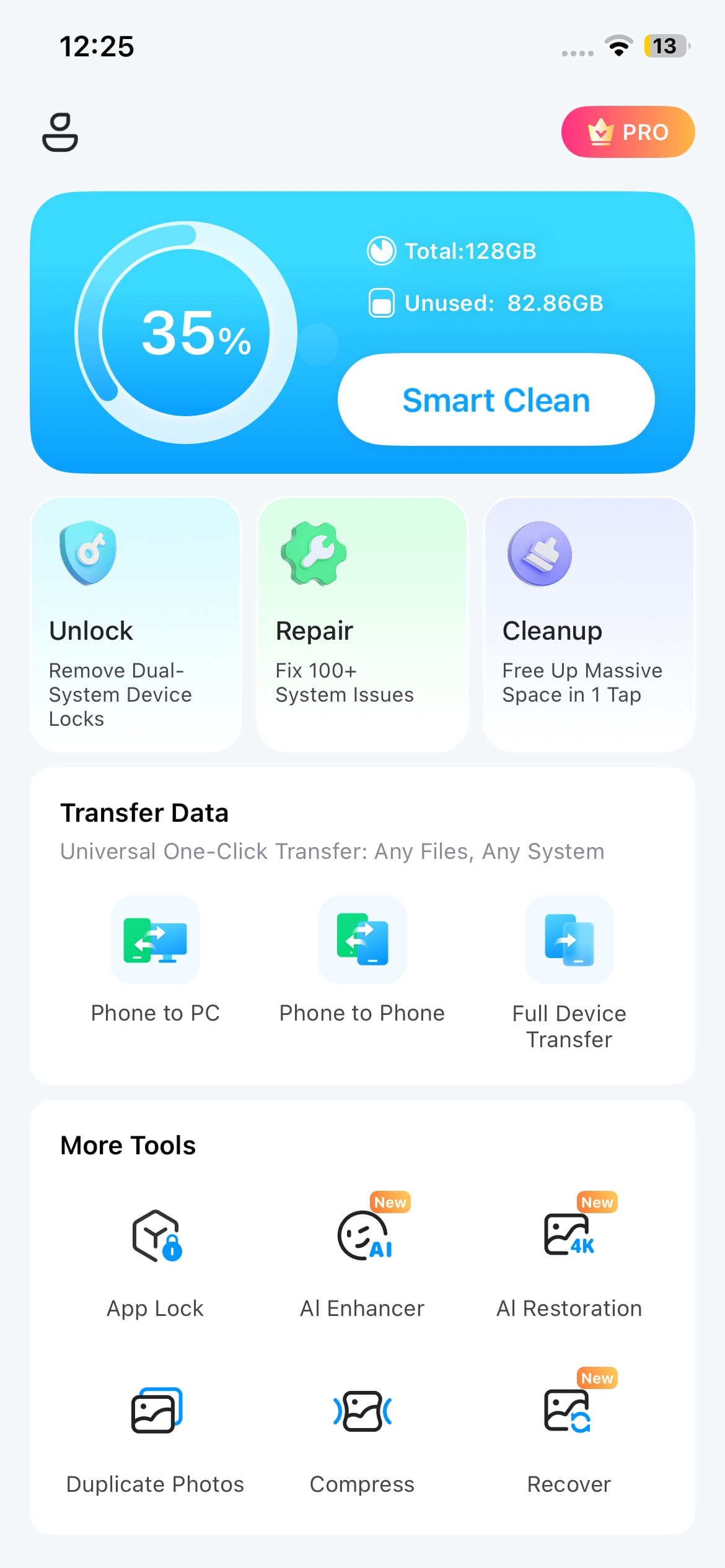
Schritt 1 Die Komprimierungsfunktion finden
Öffnen Sie die Dr.Fone App, navigieren Sie zu „Weitere Tools" und wählen Sie „Komprimierer". Dadurch wird der Bereich geöffnet, in dem Sie die Größe von Fotos oder Videos reduzieren können.
-
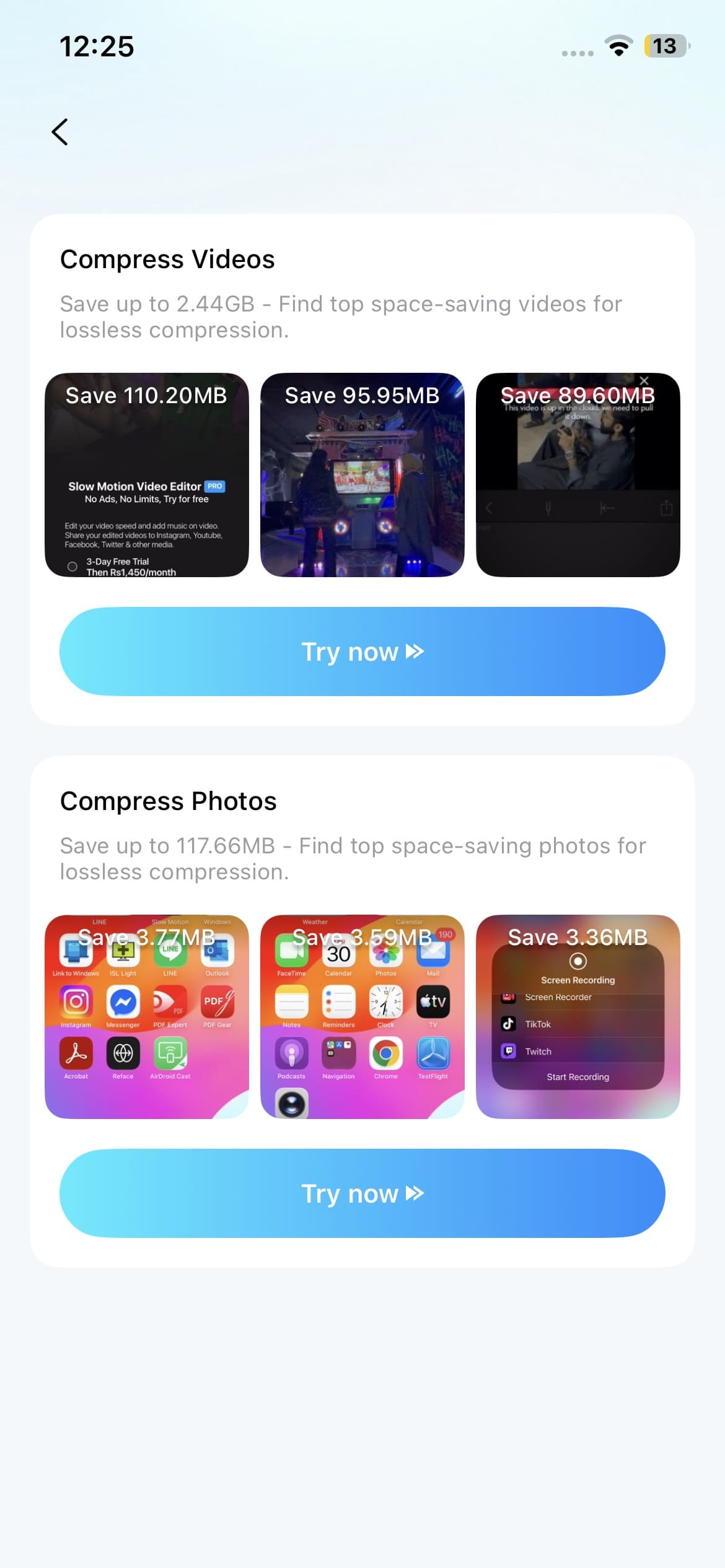
Schritt 2 Die Fotos hinzufügen, die Sie verkleinern möchten
Tippen Sie im Bereich „Fotos komprimieren" auf „Jetzt testen" und wählen Sie dann das Foto aus, das Sie verarbeiten möchten. Die App bereitet es für die Komprimierung vor und zeigt die erwartete Größenänderung an.
-
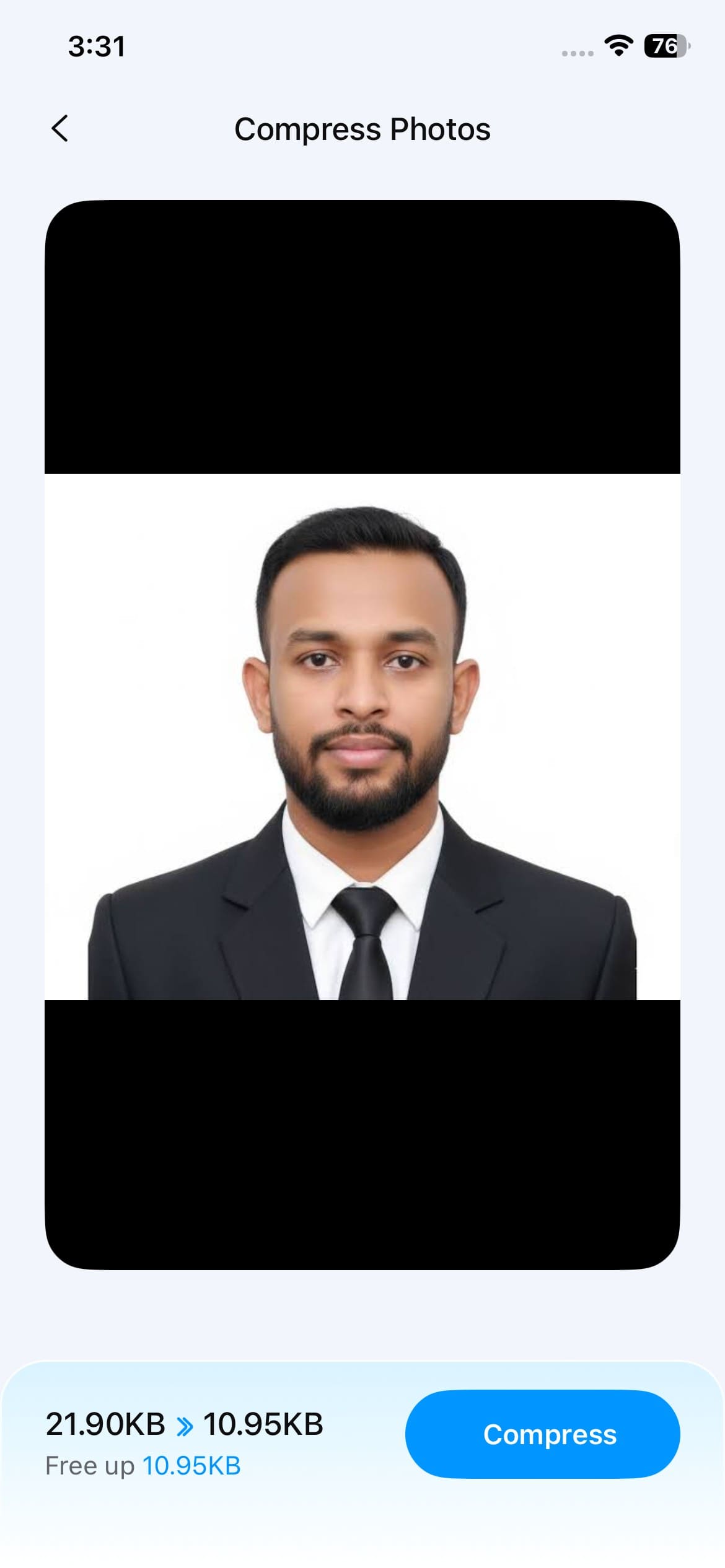
Schritt 3 Das kleinere Foto komprimieren und exportieren
Überprüfen Sie die geschätzte Ausgabegröße und tippen Sie auf „Komprimieren", um zu beginnen. Wenn der Vorgang abgeschlossen ist, sehen Sie sich die neue Version in der Vorschau an und bestätigen Sie, dass Größe und Qualität Ihren Anforderungen entsprechen. Tippen Sie auf „Speichern", um das komprimierte Foto auf Ihrem iPhone zu behalten.
Am besten geeignet für: iPhone-Nutzer, die eine App zur Reduzierung der Bildgröße als Teil eines umfassenderen Foto- und Speicher-Utilitys suchen, anstatt einer zweckgebundenen Fotokomprimierungs-App.
Beachtenswert: Der offizielle Leitfaden dokumentiert keine exakte KB-Zielgröße oder verlustfreie Komprimierung. Gehen Sie nicht von diesen Funktionen aus, es sei denn, sie erscheinen in der aktuellen App-Version.
2.2 Photo Compress - Shrink Pics — Am besten für die Stapelbereinigung des Speichers
Photo Compress - Shrink Pics konzentriert sich auf die Reduzierung des Speicherplatzes der Fotobibliothek. Der aktuelle App-Store-Eintrag unterstützt einzelne Fotos, mehrere Fotos und komplette Alben. Sie können das JPEG-Komprimierungsverhältnis wählen, Bildabmessungen ändern, die Ausgabe in der Vorschau ansehen und den Speicherplatz vor und nach der Verarbeitung vergleichen. Die JPEG-Konvertierung unterstützt HEIC/HEIF zusammen mit anderen Dateitypen.
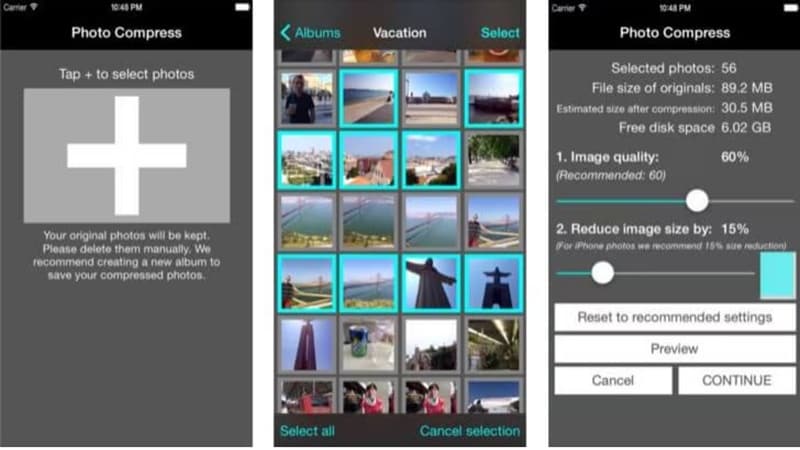
Am besten geeignet für: Am besten zum Komprimieren von iPhone-Bildern, wenn der Speicherplatz knapp wird.
Beachten Sie: Der Entwickler wirbt mit minimaler sichtbarer Qualitätseinbuße, aber das Endergebnis hängt dennoch von der gewählten Komprimierungsstufe ab.
2.3 Resize Photos — Am besten zur Reduzierung der Bildabmessungen
Resize Photos geht einen anderen Weg. Es ist nicht nur ein reines Datei-Komprimierungstool, sondern auch ein Größenänderungstool. Es bietet voreingestellte Größen und Stapel-Größenänderung, was das Hochladen, Versenden per E-Mail oder Speichern großer Fotos erleichtert.
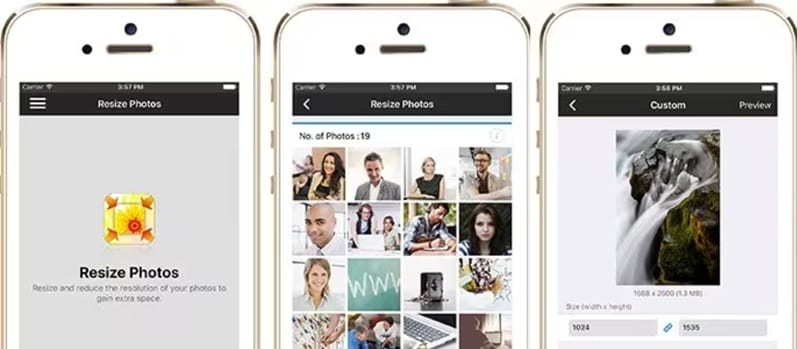
Am besten geeignet für: Nutzer, die hauptsächlich kleinere Pixelabmessungen benötigen und weniger detaillierte Komprimierungseinstellungen brauchen.
Beachten Sie: Der alte App-Store-Link aus der Quelle konnte nicht unabhängig als aktueller US-Eintrag verifiziert werden, daher sollte die Verfügbarkeit vor der Veröffentlichung überprüft werden.
2.4 PhotoShrinker — Am besten für einfache Speicherreduzierung
PhotoShrinker ist darauf ausgelegt, große Fotobibliotheken zu verkleinern. Laut der aktuellen Seite im App Store kann es Fotos so optimieren, dass sie bis zu ein Zehntel ihres ursprünglichen Speicherplatzes belegen. Dies ist jedoch nur eine Angabe des Entwicklers und sollte nicht als Garantie für jedes Foto betrachtet werden. Die App bietet außerdem Fotovorschauen vor der Verarbeitung.
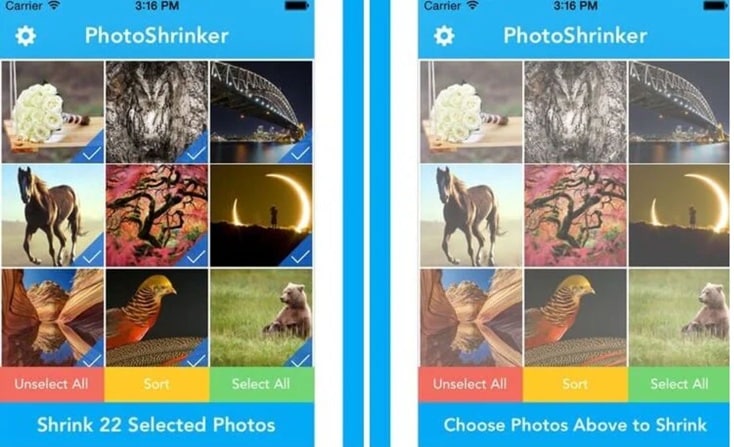
Der aktuelle US-Eintrag zeigt PhotoShrinker als kostenpflichtige App. Die letzte wesentliche Version im App Store stammt aus dem Jahr 2017, und der Entwickler hat Apple keine App-Datenschutzdetails bereitgestellt.
Am besten geeignet für: Einfaches Verkleinern der Fotobibliothek ohne viele erweiterte Steuerungsmöglichkeiten.
2.5 Resize Image — Am besten für schnelle Größenänderungen und Teilen
Resize Image lässt sich besser als Bildgrößen-Änderungstool beschreiben denn als dedizierte Fotokomprimierungs-App. Der aktuelle App-Store-Eintrag konzentriert sich auf das Ändern von Bildabmessungen über eine einfache Benutzeroberfläche und das anschließende Exportieren oder Te
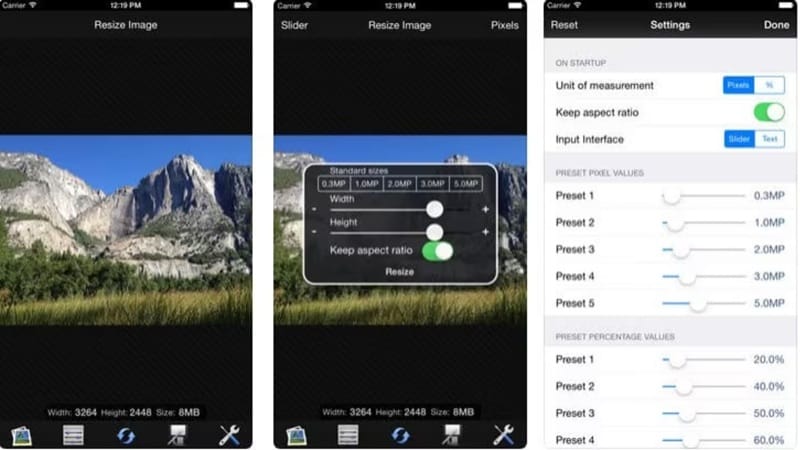
Es kann derzeit kostenlos heruntergeladen werden, mit In-App-Käufen, einschließlich einer Option zum Entfernen von Werbung.
Am besten geeignet für: Schnelles Verkleinern der Bildabmessungen für Websites, Nachrichten oder das Teilen in sozialen Medien.
2.5 Pico – Compress Photos — Am besten für Vorschau und Dateidetails
Die bereitgestellte Wondershare-Zusammenfassung für 2026 beschreibt Pico als einen Kompressor für Fotos und Videos mit Vorschau-Tools, Optimierungseinstellungen, direktem Teilen und Metadaten-Informationen zu Dateien. Er zielt darauf ab, kleinere Mediendateien mit akzeptabler visueller Qualität in Einklang zu bringen.
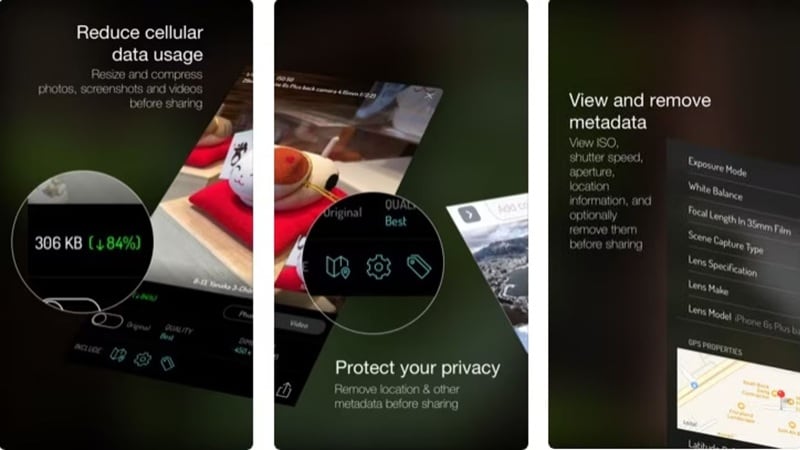
Am besten geeignet für: Nutzer, die Komprimierungsdetails und Metadaten vor dem Teilen von Medien überprüfen möchten.
Bitte beachten: Der vom Quelltext angegebene App-Store-Link konnte nicht unabhängig als aktuelle US-Listung bestätigt werden. Überprüfen Sie die aktuelle Verfügbarkeit, bevor Sie einen kostenlosen Download eines Bildkompressors empfehlen.
Teil 3: Schneller Vergleich von Bildkompressor-Apps
Die beste Wahl hängt davon ab, ob Sie echte Komprimierung, kleinere Abmessungen, eine Stapelbereinigung des Speichers oder mehr Kontrolle über die endgültige Datei benötigen.
| App | Am besten geeignet für | Komprimierungskontrolle | Zielgröße KB/MB | Stapelverarbeitung | Format-Tools | Hauptunterscheidungsmerkmal |
|---|---|---|---|---|---|---|
| Dr.Fone APP* | Umfassende iPhone-Foto- und Speicher-Dienstprogramme | Genaue Komprimierungssteuerung für die aktuelle Dr.Fone App nicht angegeben | Nicht angegeben | Nicht angegeben für die Dr.Fone App | Umfassende KI-/Foto-Tools | Multifunktionales Telefon-Toolkit |
| Photo Compress - Shrink Pics | Stapelbereinigung des Speichers | Einstellbare JPEG-Qualität + optionale Größenänderung | Nicht angegeben | Ja; Fotos und Alben | HEIC/HEIF → JPEG | Speicher-Vorher/Nachher-Ansicht |
| Resize Photos· | Größenänderung und Komprimierung nach Abmessungen | Pixel-, physische Größe-, DPI- und Formatsteuerung | Nicht angegeben | Ja | JPEG, PNG, HEIC | Starke Kontrolle über Abmessungen und Auflösung |
| PhotoShrinker | Einfache Speicherreduzierung | Automatische Fotooptimierung | Nicht angegeben | Mehrfach-Foto-Workflow wird unterstützt; genaues Stapellimit im aktuellen Eintrag nicht eindeutig angegeben | Nicht angegeben | Speicherorientierte automatische Verkleinerung |
| Pico – Compress Photos | Vorschau und Dateidetails | Optimierungs- und Abmessungseinstellungen | Nicht angegeben | Nicht angegeben | Derzeit nicht überprüfbar | Komprimierungsvorschau + Metadaten-Tools |
Kurzzusammenfassung: Wählen Sie Photo Compress für die Stapelbereinigung des Speichers, Resize Photos für die Kontrolle der Abmessungen und PhotoShrinker für einfacheres Verkleinern. Dr.Fone eignet sich für Nutzer, die umfassendere Foto-Tools wünschen, während Pico stärker auf Vorschau und Dateidetails ausgerichtet ist.
Teil 4: Welche Bildkomprimierungs-App sollten Sie wählen?
Wählen Sie die App passend zur Aufgabe:
- Dr.Fone APP: Am besten geeignet, wenn Sie Komprimierung innerhalb eines umfassenderen iPhone-Foto- und Speicher-Toolkits wünschen.
- Photo Compress - Shrink Pics: Am besten für Stapelkomprimierung und zum Freigeben von Fotobibliothek-Speicher.
- Resize Photos·: Am besten, wenn Sie Kontrolle über Abmessungen, DPI und Ausgabeformat benötigen.
- PhotoShrinker: Am besten für einfaches, speicherorientiertes Verkleinern mit minimalem Aufwand.
- Pico – Compress Photos: Am besten für Vorschau und Dateidetail-Prüfungen, aber bestätigen Sie zuerst die aktuelle Verfügbarkeit.
Für strikte KB-Limits: Wählen Sie eine App zum Reduzieren der Bildgröße in KB nur, wenn sie eindeutig eine Zielgrößen-Steuerung auflistet.
4.1 Kurzer Hinweis: App vs. integrierte iPhone-Methoden
Eine dedizierte Komprimierungs-App ist nützlicher, wenn Sie wiederholte Steuerungsmöglichkeiten, Stapelverarbeitung, Zieldateigrößen oder Format-Tools benötigen.
Für gelegentliche Arbeiten kann Apples aktuelle Vorschau-App Bilder in Formaten wie HEIC, JPEG, PDF, PNG und TIFF exportieren und bietet einen Schieberegler zur Anpassung der Dateigröße.
Für den vollständigen nativen Workflow behalten Sie diese Schritte in einer separaten Anleitung Bild auf dem iPhone komprimieren, anstatt hier zwei verschiedene Suchanforderungen zu vermischen.
FAQ
-
1. Kann ich ein komprimiertes Foto in seiner Originalqualität wiederherstellen?
Nicht nach verlustbehafteter Komprimierung, wenn die Originaldatei gelöscht wurde. Verlustbehaftete Komprimierung entfernt dauerhaft einige Bilddaten. Bewahren Sie das Original auf, bis Sie mit der komprimierten Kopie zufrieden sind. -
2. Reduziert Komprimierung immer die Bildauflösung?
Nein. Komprimierung reduziert Dateien, ohne die tatsächliche Pixelanzahl zu ändern. Bestimmte Anwendungen bieten die Möglichkeit zur Größenänderung, die Breite und Höhe separat verändert. -
3. Ist HEIC kleiner als JPEG auf dem iPhone?
Unter normalen Umständen, absolut. Laut Apple komprimiert HEIF/HEIC besser als JPEG und benötigt weniger Speicherplatz bei vergleichbarer visueller Qualität. -
4. Entfernt das Komprimieren eines Fotos die Standort-Metadaten?
Nicht unbedingt. Die Handhabung von Metadaten hängt von der App und dem Exportprozess ab. Auf dem iPhone können Sie Standortinformationen vor dem Teilen eines Fotos separat entfernen. -
5. Kann ich dasselbe Foto mehrmals komprimieren?
Ja, aber wiederholte verlustbehaftete Komprimierung kann weitere Bildinformationen entfernen und die Qualität verringern. Es ist besser, wenn möglich von der Originaldatei aus zu komprimieren.
Fazit
Die richtige Bildkomprimierungs-App sollte zur Aufgabe passen, nicht nur eine Datei verkleinern. Photo Compress - Shrink Pics eignet sich für die Stapelbereinigung des Speichers, Resize Photos ist besser für die Kontrolle der Abmessungen, und PhotoShrinker hält den Prozess einfach. Für strikte Upload-Limits wählen Sie eine App zum Reduzieren der Bildgröße in KB, die eindeutig Zielgrößen-Unterstützung auflistet.
Dr.Fone hebt sich für Nutzer hervor, die Komprimierung innerhalb eines umfassenderen iPhone-Foto- und Speicher-Toolkits bevorzugen, mit zusätzlichen Foto-Dienstprogrammen über eine einzelne Fotokomprimierungs-App hinaus. Bevor Sie eine App zum Reduzieren der Bildgröße installieren, prüfen Sie deren aktuelle Funktionen, Datenschutzdetails, Preise und die endgültige Bildqualität.


Selena Lee
staff Editor
Generally rated4.5(105participated)