

Fotos können an Schärfe verlieren, wenn kleine Motive stark zugeschnitten oder aus großer Entfernung aufgenommen werden. Upscaling erhöht die Bildabmessungen, aber höhere Faktoren erfordern, dass die Software mehr Pixelinformationen erzeugt, anstatt Details wiederherzustellen, die nie erfasst wurden.
Dieser Leitfaden vergleicht die Skalierungsfaktoren 2x, 4x und 8x, um Ihnen bei der Wahl der richtigen Stufe für Ihr Ausgangsbild und die beabsichtigte Ausgabe zu helfen. Sie erfahren, wie Abmessungen, Pixelwachstum und Quellqualität das Ergebnis beeinflussen. Außerdem wird erklärt, wie die Dr.Fone App Bild-Upscaler-8x-Aufgaben direkt auf Ihrem Telefon erledigt und Ihnen dabei hilft, das verbesserte Ergebnis vor dem Speichern zu überprüfen.
- Teil 1. Was bedeuten 2x-, 4x- und 8x-Bild-Upscaling?
- Teil 2. Wie viel größer wird ein Bild bei 2x, 4x und 8x?
- Teil 3. Wann sollten Sie 2x-, 4x- oder 8x-Upscaling verwenden?
- Teil 4. So skalieren Sie ein Bild mit der Dr.Fone App hoch
- Teil 5. Welcher Upscale-Faktor passt zu verschiedenen Bildtypen?
- Teil 6. Was ändert sich beim Wechsel von 2x zu 8x?
- Teil 7. So wählen Sie den richtigen Upscale-Faktor ohne Überverarbeitung
- Häufig gestellte Fragen
Teil 1. Was bedeuten 2x-, 4x- und 8x-Bild-Upscaling?
Ein Bild-Upscaler 2x, 4x oder 8x vergrößert ein Foto, indem er Breite und Höhe multipliziert. Ein 2x-Upscaler verdoppelt jede Seite, 4x vervierfacht jede Seite und 8x multipliziert jede Seite mit 8. Die Pixelanzahl wächst viel schneller, als die Skalierungsschaltfläche vermuten lässt, und die folgenden Details erklären dies näher:
| Upscale-Faktor | Breite | Höhe | Gesamtpixelanzahl |
|---|---|---|---|
| 2x | x2 | x2 | x4 |
| 4x | x4 | x4 | x16 |
| 8x | x8 | x8 | x64 |
Bedeutet 8x-Upscaling achtmal mehr Pixel?
Nein, ein 8x-Upscale bedeutet, dass sowohl Breite als auch Höhe mit 8 multipliziert werden, wodurch insgesamt 64-mal so viele Pixel entstehen. Pixelmultiplikatoren wachsen exponentiell:
- 2² = 4x Pixel
- 4² = 16x Pixel
- 8² = 64x Pixel
Dieser Unterschied ist wichtig, da eine 8x-Einstellung im Vergleich zu niedrigeren Upscale-Faktoren einen erheblichen Anstieg der Ausgabeabmessungen und der Gesamtpixelanzahl erzeugt.
Verbessert ein höherer Upscale-Faktor die Bildqualität?
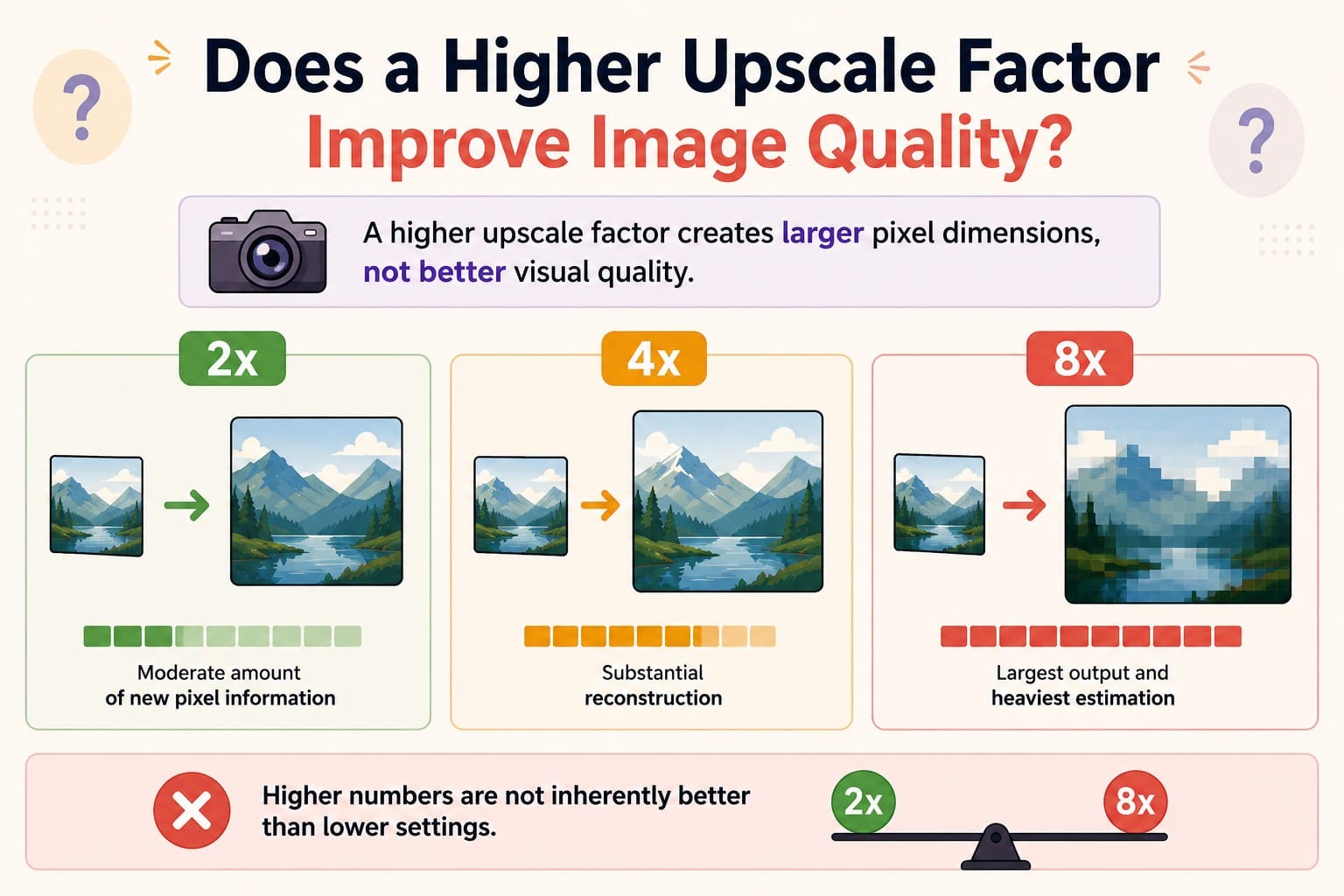
Ein höherer Upscale-Faktor erhöht die Pixelabmessungen, verbessert aber nicht automatisch die visuelle Qualität. Wenn das Originalfoto unscharf ist oder keine Details aufweist, kann ein Bild-Upscaler 8x keine Informationen wiederherstellen, die nie erfasst wurden. Adobe erklärt, dass Upsampling neue Pixel hinzufügt, indem Werte aus vorhandenen Bilddaten geschätzt werden:
- 2x erfordert eine moderate Menge neuer Pixelinformationen.
- 4x erfordert eine erhebliche Rekonstruktion.
- 8x erzeugt die größte Ausgabe und erfordert die umfangreichste Schätzung.
Höhere Upscale-Faktoren sind nicht automatisch besser, da die beste Einstellung von Ihrer Quellqualität und der erforderlichen Ausgabegröße abhängt.
Wie erzeugt KI-Upscaling zusätzliche Pixel?
Herkömmliche Größenänderung erzeugt neue Pixel durch Interpolation von Werten benachbarter vorhandener Pixel. Moderne Bild-Upscaler-4x-Tools gehen weiter, indem sie trainierte Modelle verwenden, um bei der Vergrößerung plausible Kanten, Texturen und feine Details zu generieren.
Super-Resolution-Forschung zeigt, dass diese Systeme natürlich wirkende Muster erzeugen können. Allerdings können generierte Details Artefakte einführen und sollten nicht als tatsächlich aus dem Originalbild wiederhergestellte Informationen betrachtet werden.
Teil 2. Wie viel größer wird ein Bild bei 2x, 4x und 8x?
Wenn Sie einen 2x- oder 4x-Upscaler verwenden, ist es wichtig zu wissen, um wie viel das Bild multipliziert wird. Ein 2x-, 4x- oder 8x-Upscale multipliziert sowohl Breite als auch Höhe mit diesem Faktor. Da die Pixelanzahl Breite × Höhe beträgt, wächst die Gesamtzahl der Pixel um das 4-fache, 16-fache bzw. 64-fache, wie in der Tabelle dargestellt:
| Originalauflösung | 2x-Ausgabe | 4x-Ausgabe | 8x-Ausgabe | Pixelwachstum bei 8x |
|---|---|---|---|---|
| 500 × 500 | 1000 × 1000 | 2000 × 2000 | 4000 × 4000 | 250K → 16M Pixel |
| 800 × 600 | 1600 × 1200 | 3200 × 2400 | 6400 × 4800 | 480K → 30,7M Pixel |
| 1280 × 720 | 2560 × 1440 | 5120 × 2880 | 10240 × 5760 | 0,92M → 59M Pixel |
| 1920 × 1080 | 3840 × 2160 | 7680 × 4320 | 15360 × 8640 | 2,07M → 132,7M Pixel |
Führen Sie dieselbe Prüfung mit Ihrer eigenen Datei durch, bevor Sie sich entscheiden. Multiplizieren Sie Ihre Breite mit jedem Faktor und vergleichen Sie die drei Ergebnisse mit der benötigten Größe, denn dieser Vergleich schließt in der Regel sofort mindestens eine Option aus.
Teil 3. Wann sollten Sie 2x-, 4x- oder 8x-Upscaling verwenden?
Ob Sie Bild-Upscale 4x, 2x oder 8x verwenden – vergleichen Sie Ihre aktuellen Bildabmessungen mit der tatsächlich benötigten Endgröße. Beginnen Sie mit dem kleinsten Faktor, der Ihr Ziel erreicht, und erhöhen Sie ihn nur bei Bedarf. Für eine schnelle Übersicht, wann welcher Upscale-Faktor am besten geeignet ist, sehen Sie sich die folgenden Optionen an.
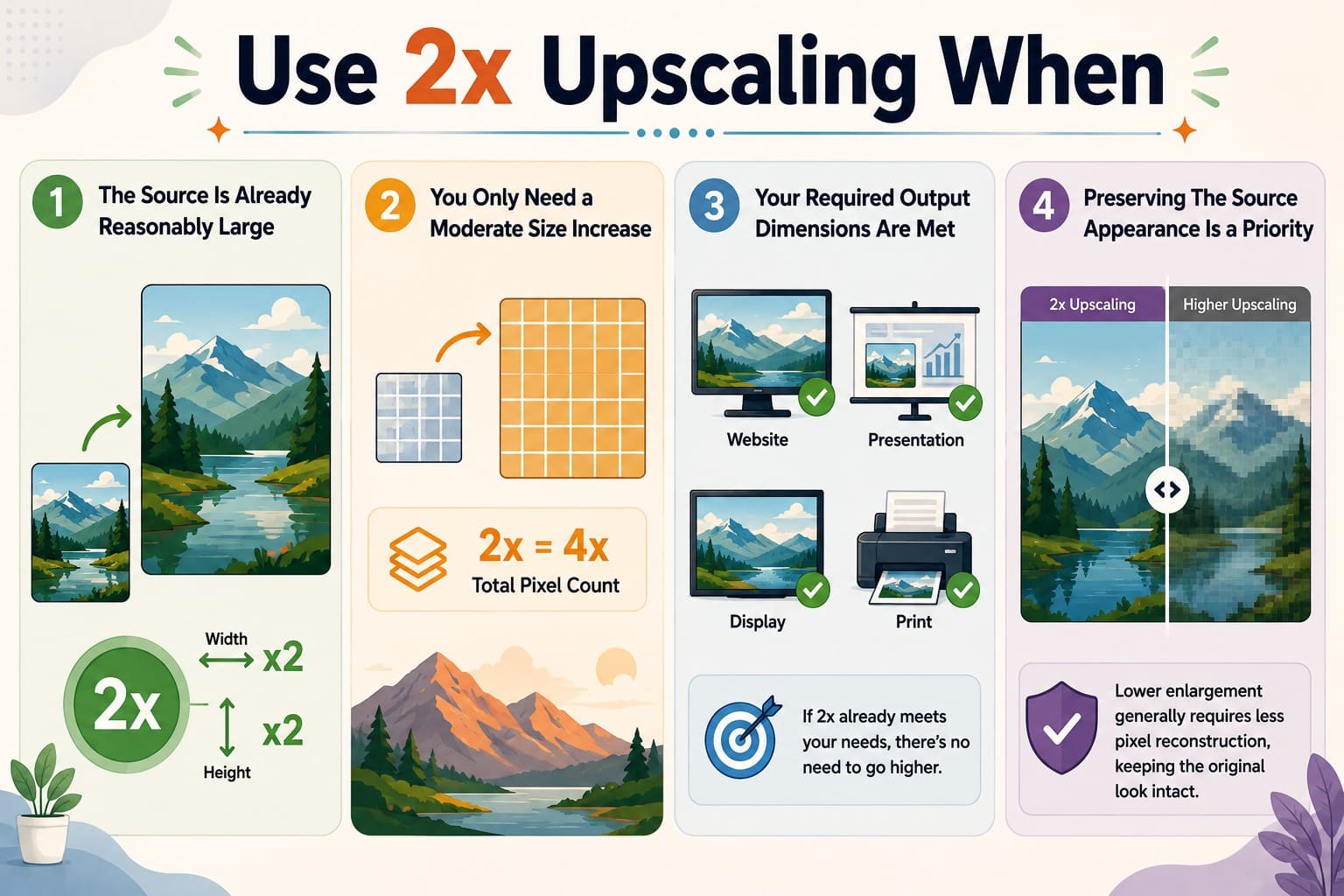
Verwenden Sie 2x-Upscaling, wenn
- Die Quelle bereits ausreichend groß ist: Eine 2x-Skalierung verdoppelt sowohl Breite als auch Höhe, was oft ausreicht, wenn das Foto nur eine moderate Vergrößerung benötigt.
- Sie nur eine moderate Größenzunahme benötigen: Ein 2x-Faktor erzeugt die vierfache Gesamtpixelanzahl und bietet zusätzliche Arbeitsauflösung ohne übermäßige Vergrößerung.
- Ihre erforderlichen Ausgabeabmessungen erreicht werden: Wenn 2x bereits Ihre Anforderungen für Website, Präsentation, Anzeige oder Druck erfüllt, ist es in der Regel nicht nötig, einen höheren Faktor zu wählen.
- Die Beibehaltung des Quellerscheinungsbilds Priorität hat: Eine geringere Vergrößerung erfordert weniger Pixelgenerierung als eine stärkere Skalierung, was dazu beitragen kann, ein dem Original näheres Erscheinungsbild beizubehalten.
Ein 2x-Bild-Upscaler eignet sich gut, wenn die Verdopplung der Bildabmessungen bereits Ihr Ziel erreicht und dabei weniger Pixelgenerierung als stärkere Upscale-Faktoren erfordert.
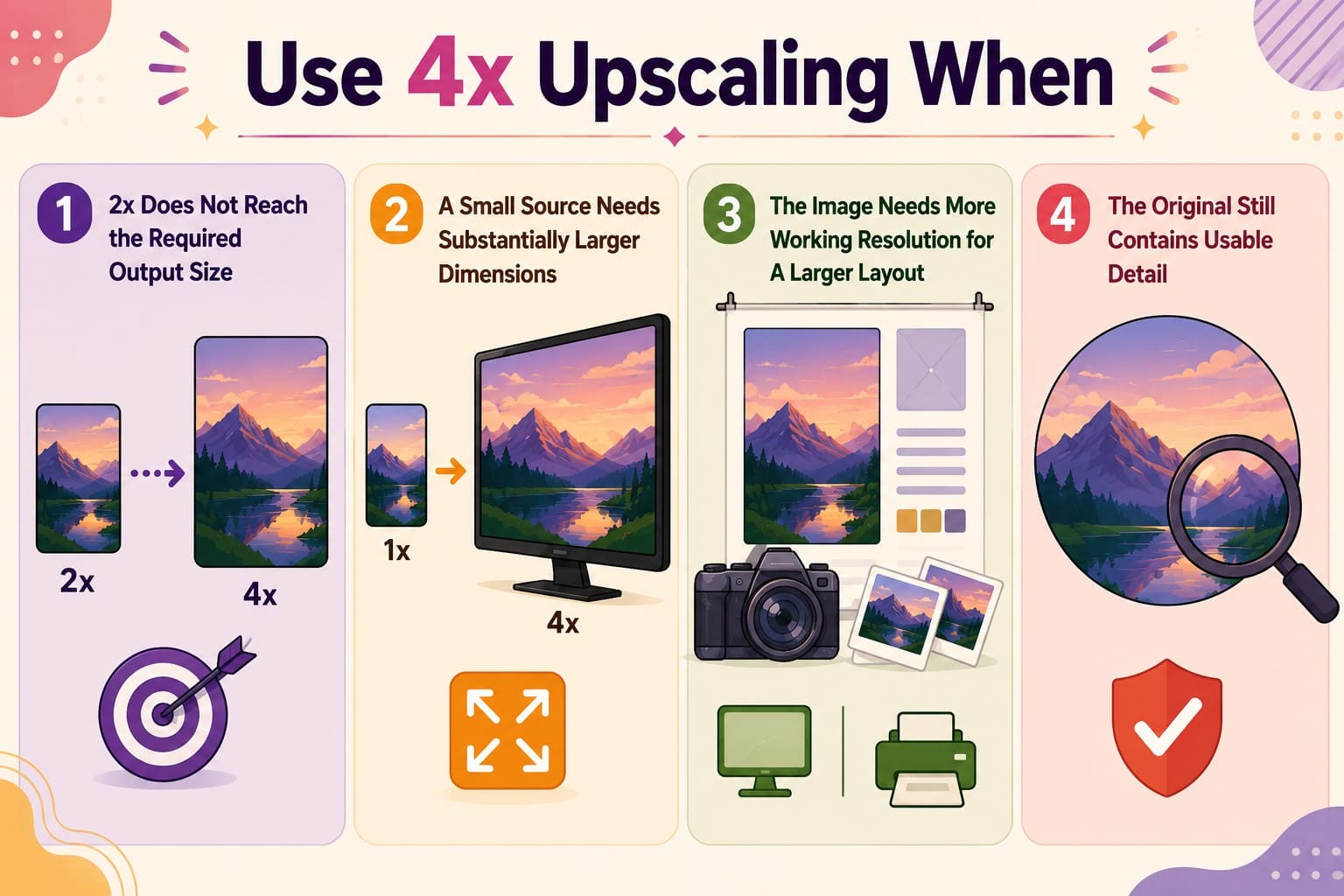
Verwenden Sie 4x-Upscaling, wenn
- 2x die erforderliche Ausgabegröße nicht erreicht: Wechseln Sie zu 4x, wenn die Verdopplung der Bildabmessungen immer noch nicht Ihre erforderliche Ausgabegröße erreicht.
- Eine kleine Quelle wesentlich größere Abmessungen benötigt: Ein 4x-Faktor multipliziert sowohl Breite als auch Höhe mit vier und erzeugt die 16-fache Originalpixelanzahl.
- Das Bild mehr Arbeitsauflösung für ein größeres Layout benötigt: Dies kann je nach Quellauflösung und Endanforderungen für größere Displays, Drucklayouts oder stark zugeschnittene Bilder geeignet sein.
- Das Original noch verwertbare Details enthält: Stärkere Vergrößerung funktioniert besser, wenn die Quelle einigermaßen klar ist. Ein unscharfes oder stark zugeschnittenes Bild kann nach dem Upscaling weich bleiben.
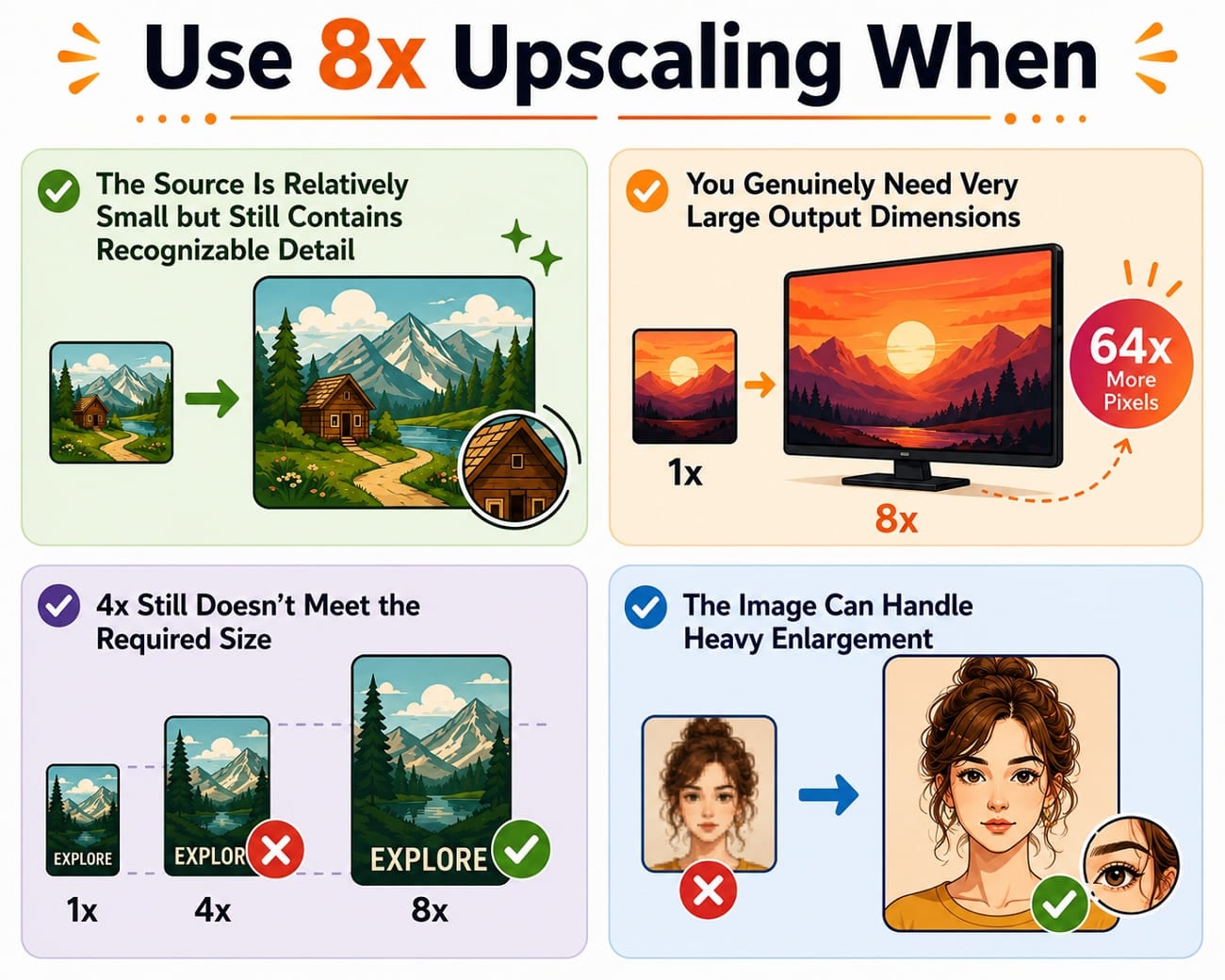
Verwenden Sie 8x-Upscaling, wenn
- Die Quelle klein ist, aber noch erkennbare Details enthält: Die Ausgangsqualität wird bei 8x wichtiger, da der Upscaler wesentlich mehr Pixelinformationen generieren muss.
- Sie sehr große Ausgabeabmessungen benötigen: Ein 8x-Upscale multipliziert sowohl Breite als auch Höhe mit acht und erzeugt die 64-fache Gesamtpixelanzahl des Originals.
- 4x die erforderliche Größe immer noch nicht erreicht: Wählen Sie einen 8x-Upscaler, wenn 4x Ihre Zielabmessungen nicht erreicht, anstatt 8x als automatische Qualitätsverbesserung zu betrachten.
- Das Bild eine starke Vergrößerung verträgt: Verwenden Sie 8x, wenn die Quelle klar genug ist, um eine stärkere Vergrößerung zu unterstützen, ohne dass Artefakte oder künstlich wirkende Details übermäßig auffallen.
Teil 4. So skalieren Sie ein Bild mit der Dr.Fone App hoch
Sobald Sie den richtigen Skalierungsfaktor für Ihre Zielgröße gewählt haben, kann ein Bild-Upscaler 8x dabei helfen, deutlich größere Abmessungen zu erzielen, wenn niedrigere Faktoren nicht ausreichen. Die Dr.Fone App bringt diese Funktion direkt auf iOS und Android, sodass Sie Fotos auf Ihrem Telefon hochskalieren können, ohne sie zuerst auf einen Desktop zu übertragen. Das macht hochauflösende Vergrößerung bequemer, wenn Sie hauptsächlich mit mobilen Bildern arbeiten.
Die KI-Fotoverbesserung unterstützt bis zu 8x-Vergrößer
Dr.Fone App – KI-Fotorestaurierung & KI-Fotoverbesserung (iOS & Android)
Fotos mit KI restaurieren, kolorieren, verbessern und hochskalieren
- Alte Fotos restaurieren durch Behebung von Knicken, Rissen und Kratzern
- Schwarz-Weiß-Fotos mit KI kolorieren
- Fotos automatisch verbessern und Porträtdetails auf HD-Qualität optimieren
- Bilder auf 2x, 4x oder 8x hochskalieren für klarere Ergebnisse



Vollständige Anleitung zum Hochskalieren eines Bildes in der Dr.Fone App
Um Ihr Bild mit der Dr.Fone App mit den Optionen 2x, 4x oder 8x hochzuskalieren, befolgen Sie diese Schritte:
-
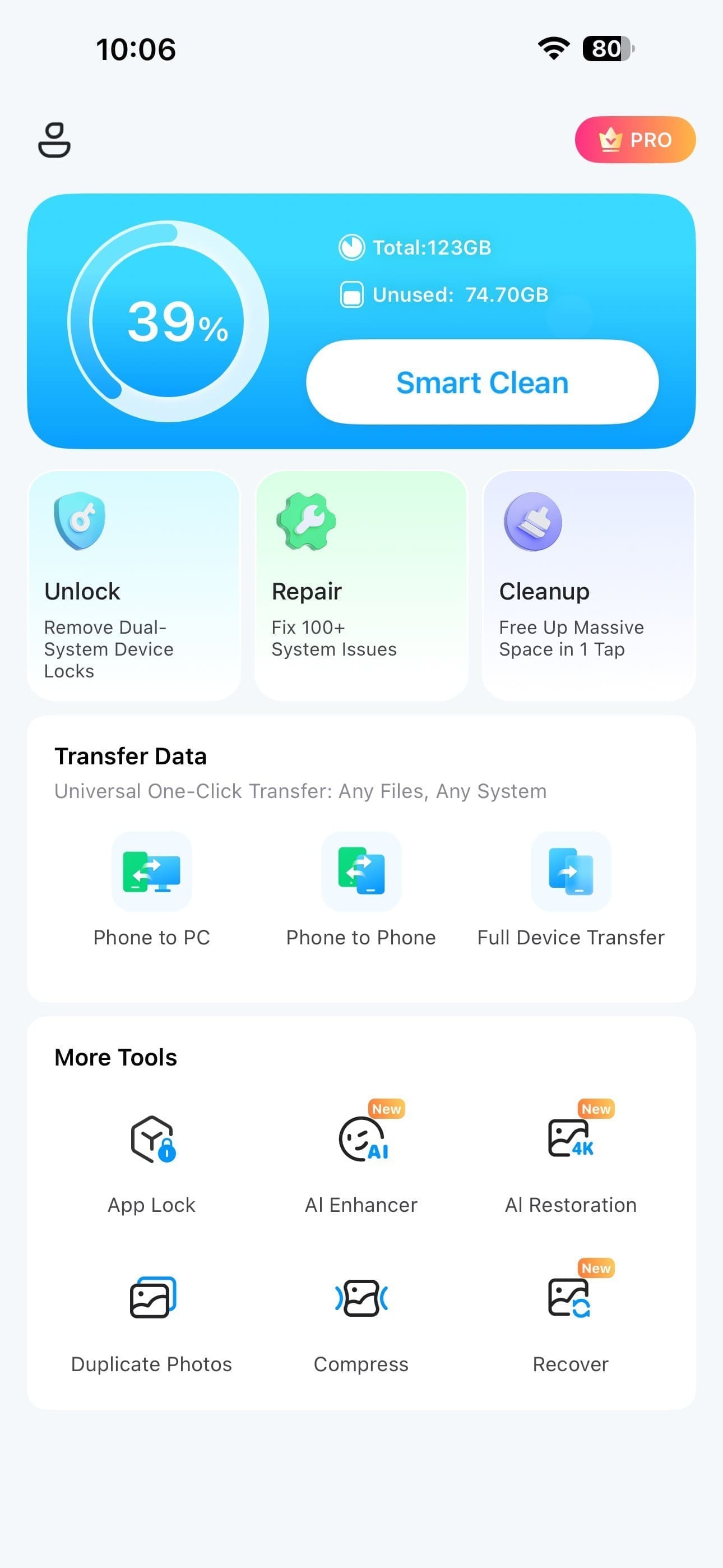
Schritt 1 Auf das KI-Verbesserung-Tool zugreifen
Greifen Sie auf das „KI-Verbesserung"-Tool in der Dr.Fone App zu und navigieren Sie zu den verfügbaren Optionen zur KI-Fotoverbesserung.
-
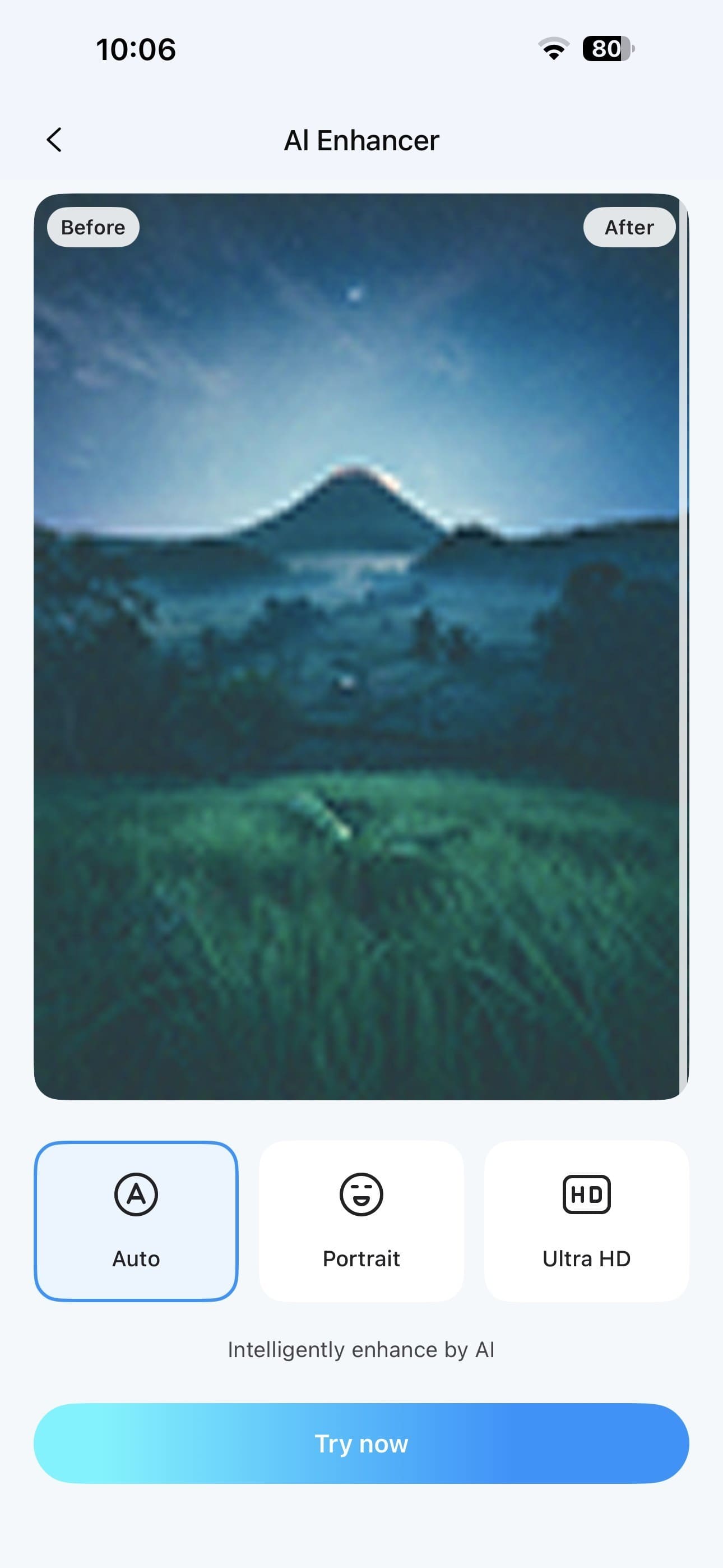
Schritt 2 Ultra HD auswählen und Ihr Bild laden
Wählen Sie „Ultra HD", tippen Sie auf „Jetzt ausprobieren" und laden Sie dann das Bild hoch, das Sie von Ihrem Gerät hochskalieren möchten.
-
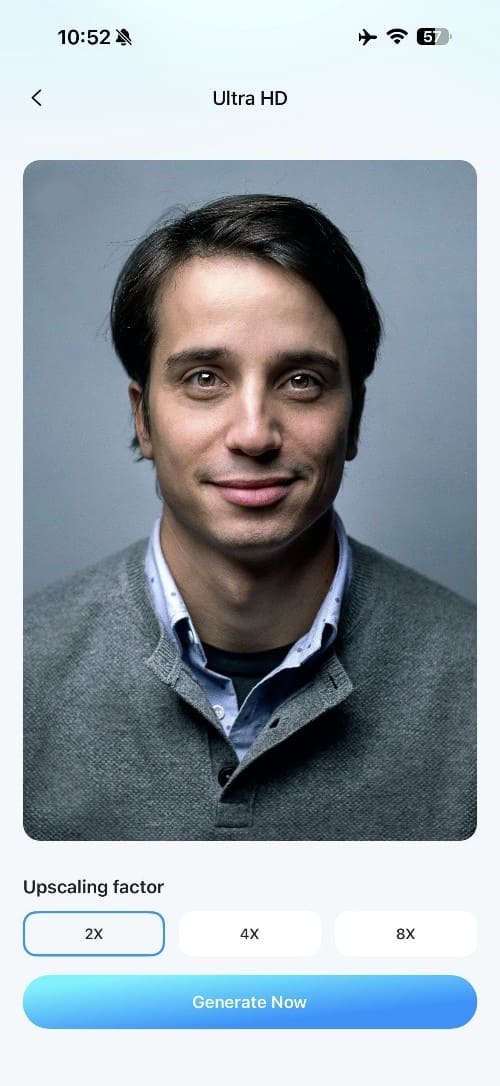
Schritt 3 Verarbeiten und das Ergebnis vergleichen
Wählen Sie Ihren bevorzugten Hochskalierungsfaktor 2x, 4x oder 8x und tippen Sie auf „Jetzt generieren". Sobald die Verarbeitung abgeschlossen ist, überprüfen Sie das verbesserte Ergebnis und tippen Sie auf „Speichern", um es auf Ihrem Gerät zu sichern.
Teil 5. Welcher Hochskalierungsfaktor passt zu verschiedenen Bildtypen?
Bisher kennen Sie alle Details über Bild-Upscaler 4x, einschließlich 2x und 8x. Dennoch hängt der richtige Hochskalierungsfaktor vom Bildtyp, seiner aktuellen Größe und dem geplanten Verwendungszweck ab. Die folgende Tabelle bietet einen praktischen Ausgangspunkt und keine feste Regel:
| Bildtyp | Hauptbedarf | Empfohlener Ausgangsfaktor | Worauf zu achten ist |
|---|---|---|---|
| Social-Media-Bild | Nutzbare Größe erhöhen | 2x | Kompressionsartefakte |
| Kleines Webbild | Mehr nutzbare Pixel | 2x bis 4x | Kantenschärfe |
| Porträt | Größere Gesichtsdetails | 2x bis 4x | Hauttextur, Augen |
| Produktfoto | Größere Ausgabegröße | 2x bis 4x | Logo- und Textkanten |
| Altes Foto | Vergrößerung nach Restaurierung | 2x bis 4x | Korn wird zu künstlicher Textur |
| Niedrig aufgelöste Grafik | Saubereres Erscheinungsbild bei Skalierung | 2x bis 4x | Gerade Kanten, Beschriftung |
| Großes Displaybild | Sehr große Ausgabe | 4x bis 8x | Künstliche Feindetails |
Teil 6. Was ändert sich beim Wechsel von 2x zu 8x?
Die Tabelle zeigt, worauf bei verschiedenen Bildtypen zu achten ist. Beim Wechsel von einem 2x-Bild-Upscaler zu 4x und 8x ändern sich mehrere Aspekte der Ausgabe. Hier sind sechs wichtige Unterschiede, die zu beachten sind.
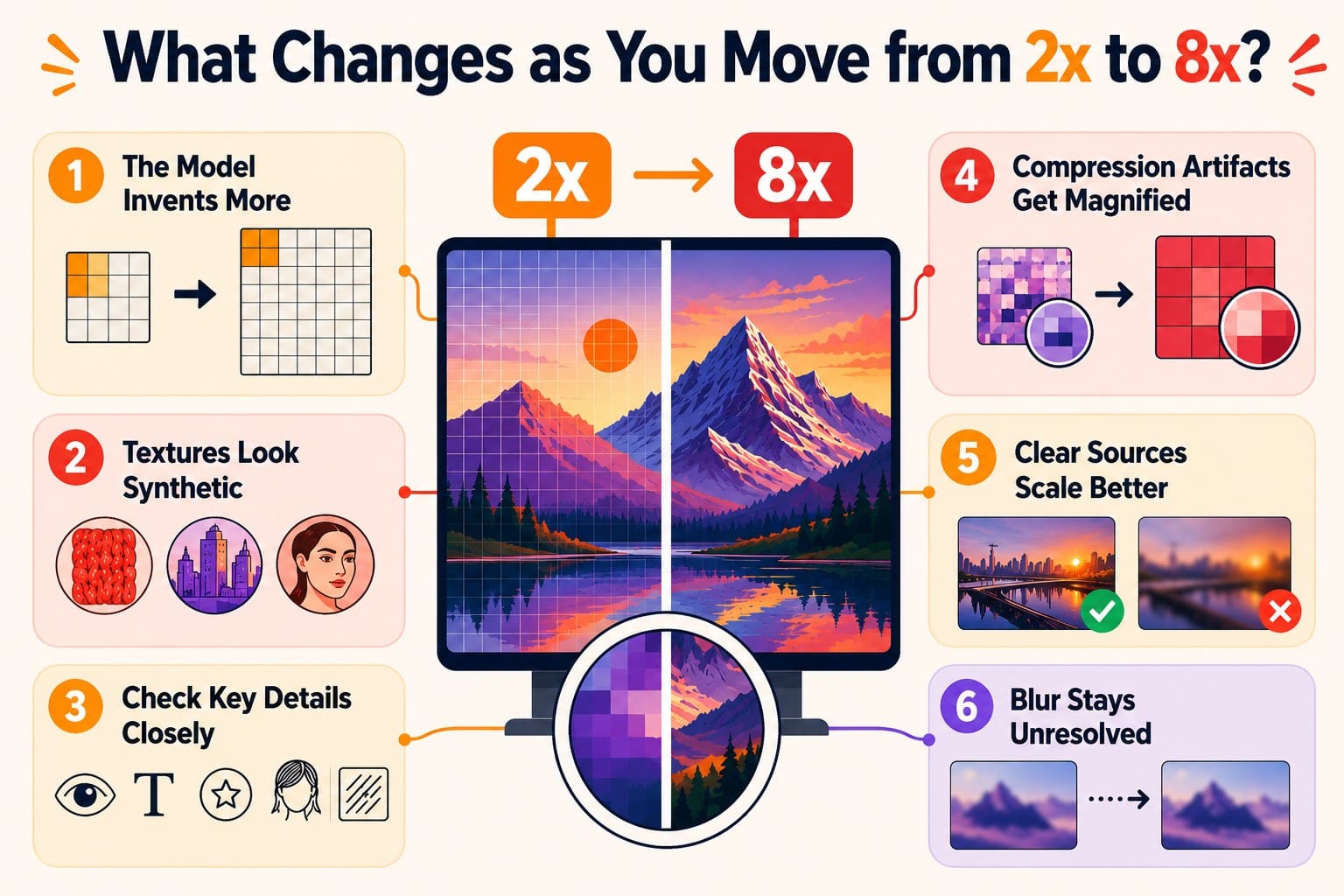
- Das Modell generiert mehr Pixel: Bei 2x sind 3 von 4 Ausgabepixeln neu generiert. Bei 8x steigt dies auf 63 von 64, was die Abhängigkeit von geschätzten Details erhöht.
- Texturen können synthetischer wirken: Stoffe, Laub und Haut werden bei stärkerer Vergrößerung schwieriger natürlich wiederzugeben, da ihre feinen Texturen eine umfangreichere Rekonstruktion erfordern.
- Wichtige Details erfordern genauere Überprüfung: Gesichter, Text, Logos, Haare und dünne Kanten verdienen bei 8x eine genauere Überprüfung, da Rekonstruktionsfehler bei stärkerer Vergrößerung auffälliger werden.
- Kompressionsartefakte werden sichtbarer: Vorhandene Blockbildung, Ringing und andere Kompressionsartefakte können mit zunehmenden Abmessungen immer auffälliger werden, insbesondere wenn ein Upscaler sie als echte Details interpretiert.
- Klare Quellen skalieren besser: Zwei Fotos mit identischen Abmessungen können unterschiedliche Ergebnisse liefern, wenn eines schärfer oder sauberer ist. Adobe empfiehlt, mit der qualitativ hochwertigsten verfügbaren Quelle zu beginnen.
- Unschärfe kann sichtbar bleiben: Hochskalierung kann die wahrgenommene Schärfe verbessern, garantiert aber nicht die Wiederherstellung fehlender Quellinformationen. Ein Bild-Upscaler 8x kann vorhandene Weichheit auffälliger machen.
Teil 7. Wie wählt man den richtigen Hochskalierungsfaktor ohne Überverarbeitung?
Dieser Abschnitt erklärt, wie Sie zwischen Bild-Upscaler 4x, 2x und 8x basierend auf Ihrem Quellbild, der erforderlichen Ausgabegröße und dem Verwendungszweck wählen:
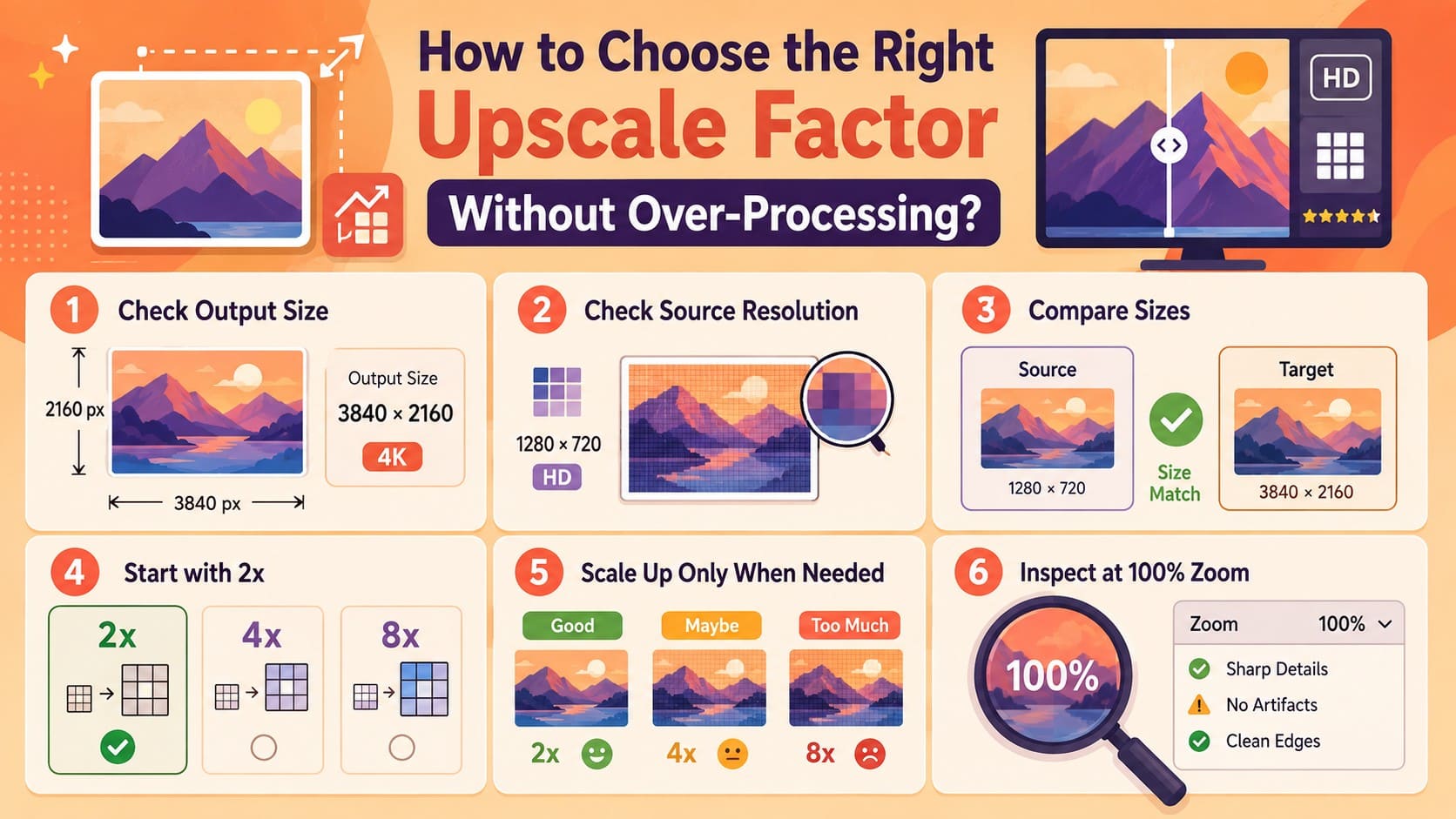
- Ausgabegröße prüfen: Überprüfen Sie die genauen Pixelabmessungen, die für Ihre Website, Ihr Drucklayout oder Ihre Upload-Plattform erforderlich sind. Adobe erklärt, dass die Pixelabmessungen die verfügbare Menge an Bilddaten bestimmen.
- Quellauflösung prüfen: Überprüfen Sie die Breite und Höhe Ihres Originalfotos, bevor Sie einen Hochskalierungsfaktor wählen. Diese Abmessungen finden Sie über die Bilddetails, Eigenschaften oder Fotobearbeitungssoftware Ihres Geräts.
- Quell- und Zielgrößen vergleichen: Vergleichen Sie Ihre Quellabmessungen mit den erforderlichen Ausgabeabmessungen, um den benötigten Vergrößerungsgrad zu bestimmen. Prüfen Sie sowohl Breite als auch Höhe, wenn Ihr Zielformat bestimmte Abmessungen erfordert.
- Mit 2x beginnen: Wählen Sie 2x, wenn die Verdopplung der Abmessungen bereits Ihr Ziel erreicht. Adobe erklärt, dass Upsampling zusätzliche Pixel durch Interpolation erzeugt, weshalb unnötige Vergrößerung vermieden werden sollte.
- Nur bei Bedarf höher skalieren: Wechseln Sie nur dann zu 4x oder 8x, wenn niedrigere Faktoren Ihre erforderlichen Abmessungen nicht erreichen. Höhere Faktoren erzeugen größere Ausgaben, liefern aber nicht automatisch eine bessere Bildqualität.
- Bei 100 % Zoom überprüfen: Untersuchen Sie Gesichter, Text, Haare, Logos, Kanten und Texturen bei 100 % Zoom, bevor Sie eine stärkere Hochskalierung beibehalten. Adobe empfiehlt, vergrößerte Ergebnisse bei 100 % zu überprüfen, um Artefakte und unnatürliche Details zu erkennen.
Fazit
Die Wahl des richtigen Hochskalierungsfaktors beginnt mit dem Vergleich Ihrer Quellabmessungen mit der tatsächlich benötigten Ausgabegröße. Höhere Skalierung ist nicht immer besser, da ein Bild-Upscaler 8x erheblich mehr Pixelinformationen generiert.
Tools wie die Dr.Fone App ermöglichen 2x-, 4x- und 8x-Vergrößerung bequem direkt auf Ihrem Smartphone. Für das beste Ergebnis verwenden Sie den niedrigsten Faktor, der Ihr Ziel erreicht, und überprüfen Sie das verbesserte Bild sorgfältig auf Klarheit, natürliche Texturen und unerwünschte Artefakte, bevor Sie es speichern.
FAQ
-
1. Ist 8x-Bildhochskalierung besser als 4x?
Sie erzeugt ein größeres Bild, aber ob es besser aussieht, hängt von der Quellqualität ab. Bei 8x werden 63 von 64 Ausgabepixeln neu generiert, verglichen mit 15 von 16 bei 4x, sodass Artefakte und künstliche Details auffälliger werden können. -
2. Was passiert, wenn ich ein Bild 4x hochskaliere?
Sowohl Breite als auch Höhe werden mit vier multipliziert, sodass ein 500 × 500 Bild zu 2000 × 2000 wird. Das ergibt die 16-fache ursprüngliche Pixelanzahl, wobei 15 von 16 Ausgabepixeln neu generiert und nicht direkt im Quellbild vorhanden sind. -
3. Erhöht 8x-Hochskalierung Breite und Höhe um das Achtfache?
Ja, jede Dimension wird mit acht multipliziert, während die Gesamtpixelanzahl um das 64-Fache steigt. Die meisten Ausgabepixel werden neu generiert, daher sollte das Ergebnis auf Genauigkeit, Artefakte und natürlich wirkende Details überprüft werden. -
4. Kann ich ein Bild 8x hochskalieren, ohne natürliche Details zu verlieren?
Manchmal, besonders bei einem kleinen, scharfen Original. Die Dr.Fone App unterstützt bis zu 8x-Vergrößerung auf iOS und Android, mit mehreren Verbesserungsmodi und Vergleichstools zur Überprüfung der Ergebnisse vor dem Speichern.


Selena Lee
staff Editor
Generally rated4.5(105participated)