


Große iPhone-Videos können länger zum Hochladen brauchen, erheblichen Speicherplatz beanspruchen oder Anhangslimits überschreiten, insbesondere wenn sie in 4K aufgenommen wurden. Die richtige Lösung hängt davon ab, ob Sie eine kleinere Datei, eine niedrigere Auflösung oder einen kürzeren Clip benötigen.
Diese Anleitung erklärt, wie Sie iPhone-Videos komprimieren können – direkt auf Ihrem Gerät. Sie können die Dr.Fone App zur direkten Komprimierung, iMovie für Exporte mit niedrigerer Auflösung oder Fotos zum Kürzen unerwünschter Aufnahmen verwenden. Außerdem erfahren Sie, welche Methode für verschiedene Situationen geeignet ist und wie Sie die Kameraeinstellungen anpassen, um in Zukunft kleinere Videos aufzunehmen.
- Teil 1. Überprüfen Sie die Videogröße, bevor Sie es komprimieren
- Teil 2. Auf welche Weise sollten Sie die Videogröße auf dem iPhone reduzieren?
- Teil 3. Wie reduziert man die Videogröße auf dem iPhone?
- Teil 4. Wie viel kleiner kann ein Video bei niedrigerer Auflösung werden?
- Teil 5. Warum sind iPhone-Videodateien so groß?
- Teil 6. Was tun, wenn das iPhone-Video immer noch zu groß ist
- Teil 7. Wie Sie in Zukunft kleinere Videos auf dem iPhone aufnehmen
- Teil 8. Wie man ein iPhone-Video komprimiert, ohne die Qualität zu verschlechtern
Dr.Fone App – Foto- & Videokompressor für iPhone
Fotos & Videos komprimieren, um iPhone-Speicher freizugeben
- Große Fotos komprimieren, um die Dateigröße zu reduzieren
- Große Videos komprimieren, statt sie zu löschen
- Mehr Speicherplatz für neue Fotos, Videos und Apps freigeben
- Speicherintensive Fotos und Videos effizienter verwalten



Teil 1. Überprüfen Sie die Videogröße, bevor Sie es komprimieren
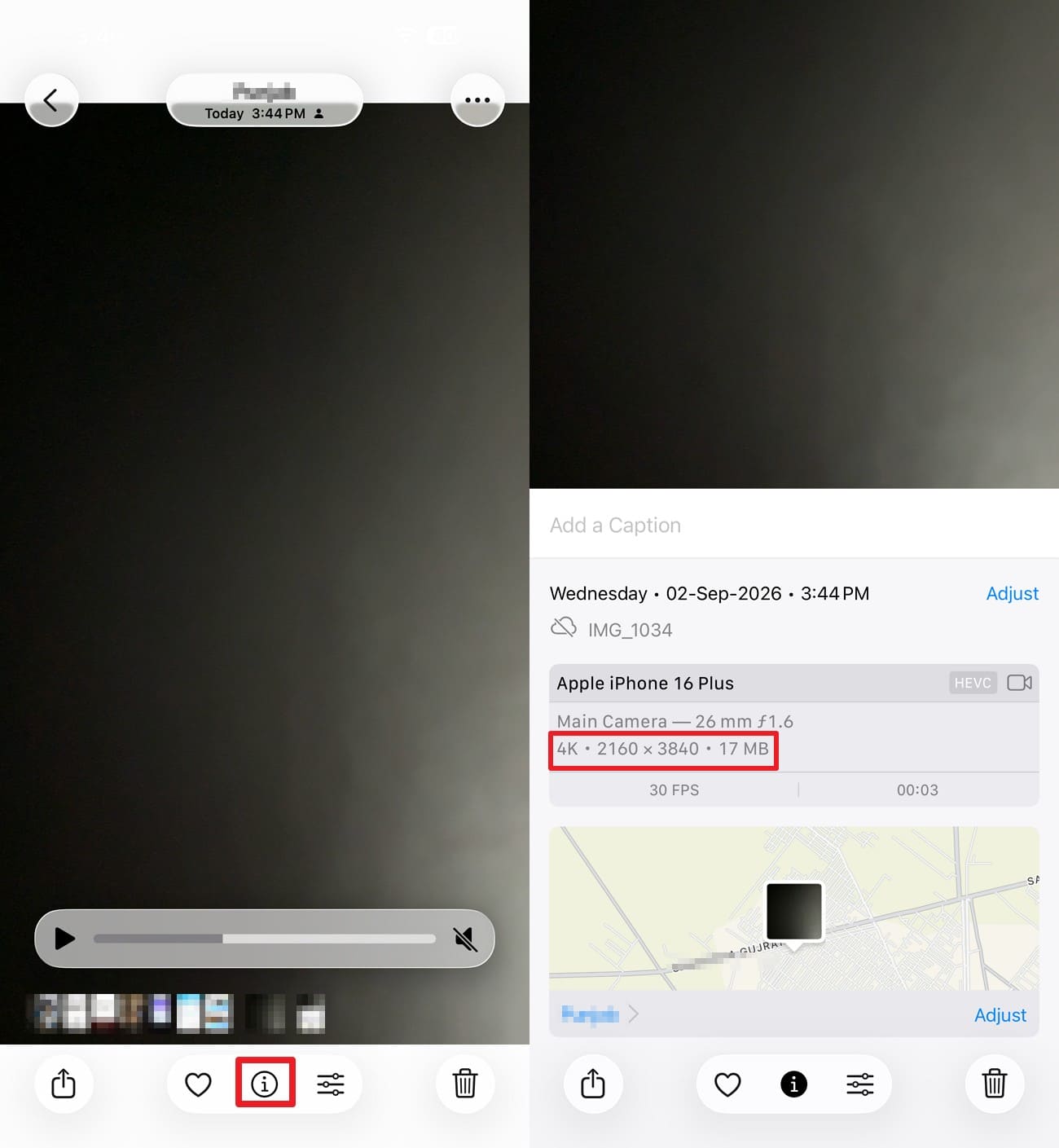
Sie können erst beurteilen, ob ein Video komprimiert, gekürzt oder gar nicht bearbeitet werden muss, wenn Sie seine Größe kennen. Apple ermöglicht es Ihnen, die aktuelle Dateigröße und technische Details direkt in der Fotos-App einzusehen. Befolgen Sie diese Schritte, um Ihr Video zu überprüfen, bevor Sie lernen, wie man ein Video auf dem iPhone komprimiert:
Anleitung. Öffnen Sie das Video in der Fotos-App und tippen Sie auf die Schaltfläche „Informationen" oder „Nach oben wischen". Suchen Sie nach der Dateigröße (angezeigt in Megabyte oder MB), die neben den Aufnahmedetails und der Auflösung aufgeführt ist.
-
Schritt 1 Upload-Limits überprüfen
Vergleichen Sie Ihre Videogröße mit dem maximalen Limit, das von der Zielplattform oder dem Portal akzeptiert wird. So sehen Sie die genaue erforderliche Reduzierung und vermeiden unnötige Komprimierung.
-
Schritt 2 Einstellungen und Länge überprüfen
Höhere Auflösungen, höhere Bildraten und längere Laufzeiten erzeugen naturgemäß deutlich größere Dateien. Apple weist darauf hin, dass die Anpassung dieser grundlegenden Aufnahmeparameter die Basis-Videospeichergröße direkt beeinflusst.
-
Schritt 3 Entscheiden, ob komprimiert oder gekürzt werden soll
Senken Sie die Exportauflösung, wenn Sie den vollständigen Clip benötigen, oder schneiden Sie unerwünschte Abschnitte heraus, wenn Teilaufnahmen ausreichen. Apple empfiehlt, den Clip zu kürzen, wenn die Standardkomprimierung die Datei immer noch zu groß zum Senden lässt.
-
Schritt 4 Die Originaldatei aufbewahren
Speichern Sie Ihr komprimiertes Video als separate Kopie und überprüfen Sie die Qualität, bevor Sie das Ausgangsmaterial löschen. Falls der neue Export die Größenanforderungen nicht erfüllt, kehren Sie zum Original zurück und versuchen Sie eine niedrigere Auflösung.
Teil 2. Auf welche Weise sollten Sie die Videogröße auf dem iPhone reduzieren?
Sobald Sie die aktuelle Videogröße und Ihre Anforderungen kennen, ist der nächste Schritt die Wahl der richtigen Reduzierungsmethode. Die 3 Möglichkeiten, mit denen iPhone-Nutzer die Videogröße reduzieren können, sind nicht austauschbar, da jede die Dateigröße auf unterschiedliche Weise verringert.
| Situation | Beste Methode | Was sie verändert | Hauptnachteil |
|---|---|---|---|
| Großes Video mit guter Qualität | Direkte Komprimierung | Dateigröße durch Neukodierung | Es kann zu Qualitätsverlusten kommen |
| 4K nur für normales Teilen benötigt | Export mit niedrigerer Auflösung | Auflösung und Dateigröße | Weniger Details auf größeren Bildschirmen |
| Video mit unnötigem Filmmaterial | Kürzen | Dauer und Dateigröße | Entfernt Filmmaterial aus dem Video |
| Video, das direkte Komprimierung benötigt | Dr.Fone App | Komprimiert die Videodatei auf dem iPhone | Qualität hängt vom Komprimierungsgrad ab |
| Nach einem Versuch immer noch zu groß | Kürzen mit Export in niedrigerer Auflösung kombinieren | Dauer, Auflösung und Dateigröße | Stärkere Reduzierung kann die Qualität verringern |
Teil 3. Wie reduziert man die Videogröße auf dem iPhone?
Nachdem die Grundlagen behandelt wurden, können Sie nun die Methode wählen, die am besten zu Ihrem Video und Ihren Sharing-Anforderungen passt. Hier sind 3 praktische Möglichkeiten, um zu lernen, wie man die Videodateigröße auf dem iPhone reduziert:
Methode 1. Ein iPhone-Video mit der Dr.Fone App komprimieren
iMovie reduziert die Dateigröße durch Export in niedrigerer Auflösung, während Fotos sie durch Kürzen unerwünschter Aufnahmen verringert. Die Dr.Fone App bietet einen dedizierten Videokompressor für Nutzer, die ein vorhandenes Video direkt auf ihrem Telefon verkleinern möchten. Das Kompressor-Tool ermöglicht es Ihnen, Videos von „Größte" bis „Neueste" zu sortieren und die Dateien auszuwählen, die Sie verarbeiten möchten.
Die Dr.Fone App unterstützt außerdem die Stapelkomprimierung von Videos und HD-Qualitätsexporte ohne Wasserzeichen. Vor der Komprimierung können Sie die geschätzte Ausgabegröße überprüfen, um zu verstehen, wie viel Speicherplatz das verarbeitete Video voraussichtlich benötigt. Das macht den Videokompressor zu einer praktischen Option, wenn Ihr Hauptziel die Reduzierung der Dateigröße ist, ohne manuell Filmmaterial zu kürzen oder einen iMovie-Export mit niedrigerer Auflösung zu wählen.
Anleitung zum Komprimieren von Videos mit der Dr.Fone App für iPhone
Wenn Sie sich fragen, wie Sie die Videogröße auf dem iPhone reduzieren können, befolgen Sie mit der Dr.Fone App diese Schritte, um Ihr Video direkt auf dem Gerät zu komprimieren:
-
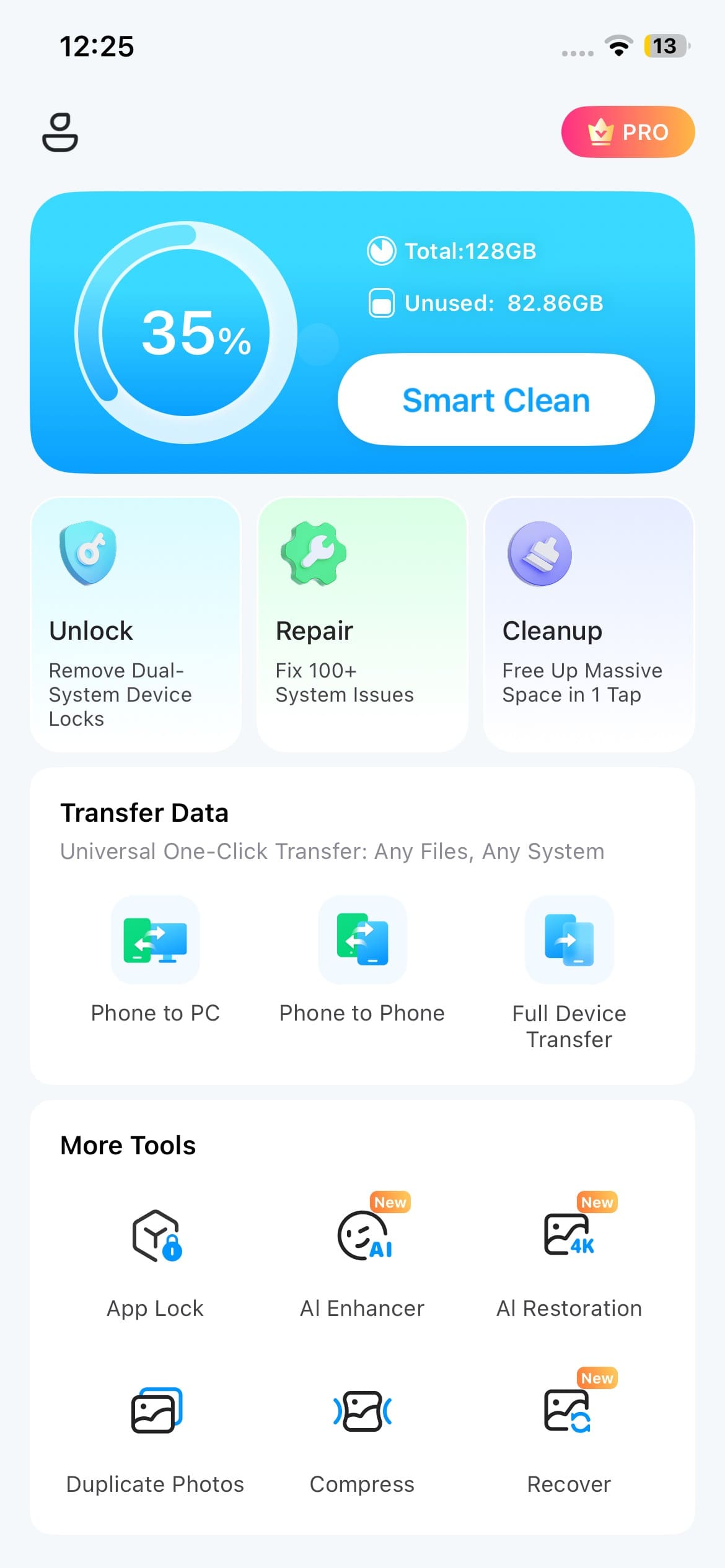
Schritt 1 Das Komprimierungstool auswählen
Öffnen Sie die Dr.Fone App und navigieren Sie zum Bereich „Weitere Tools". Suchen und wählen Sie das Tool „Kompressor", um auf die verfügbaren Komprimierungsoptionen zuzugreifen.
-
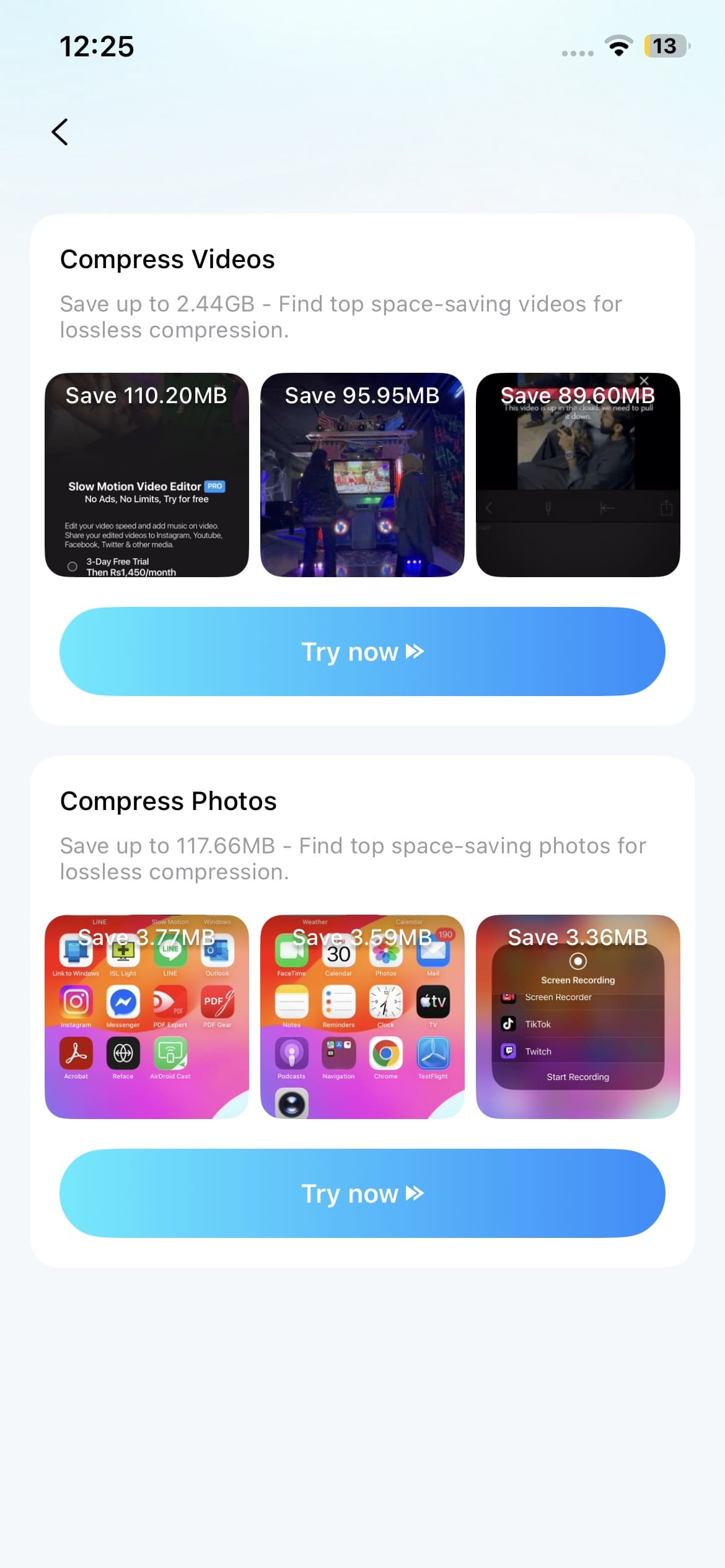
Schritt 2 Die Videokomprimierungsoption auswählen
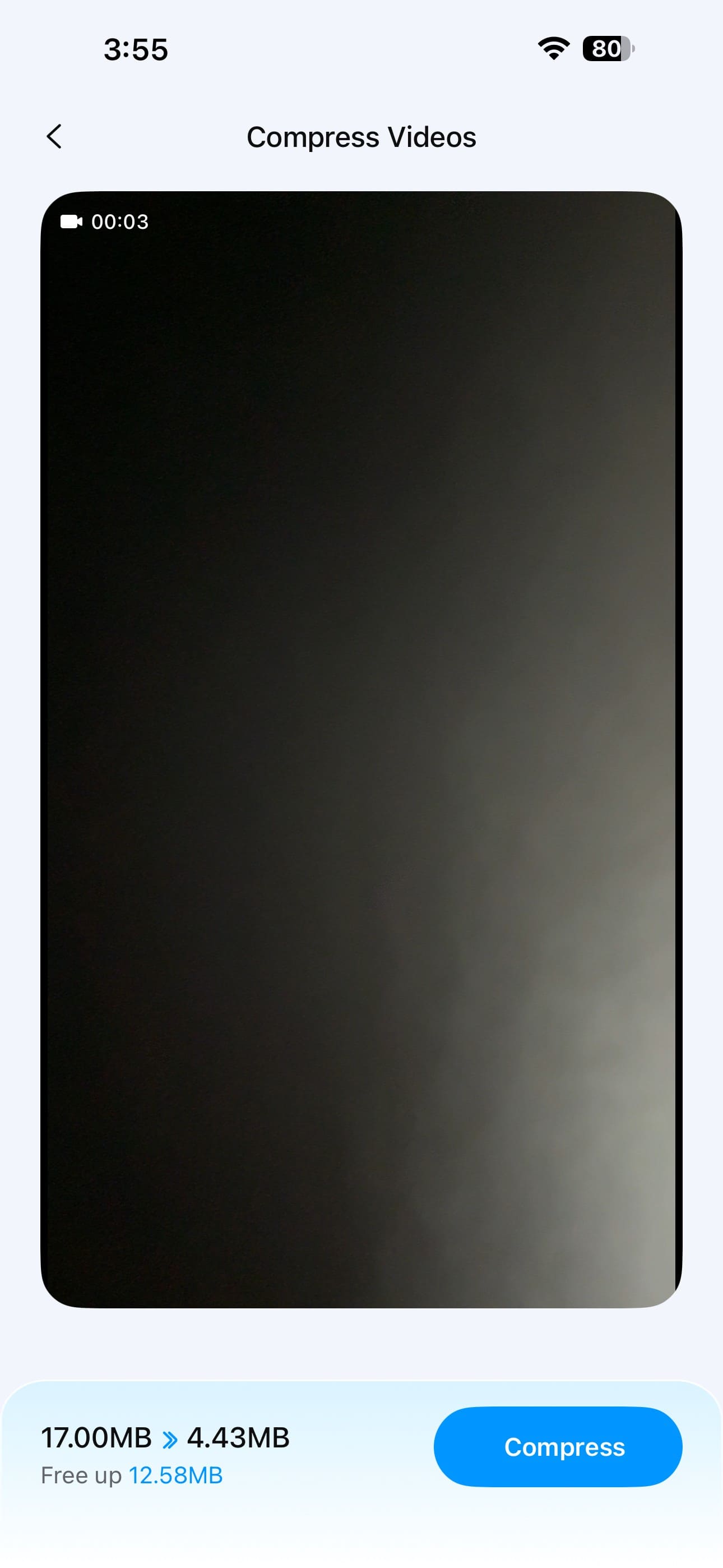
Suchen Sie auf dem Kompressor-Bildschirm den Bereich „Videos komprimieren" und tippen Sie auf „Jetzt testen", um mit der Videokomprimierung fortzufahren.
-
Schritt 3 Komprimieren und das geschätzte Ergebnis überprüfen
Überprüfen Sie die geschätzte Dateigrößenreduzierung und tippen Sie dann auf „Komprimieren", um zu beginnen. Sobald die Verarbeitung abgeschlossen ist, sehen Sie sich das komprimierte Video in der Vorschau an, überprüfen Sie die endgültige Größe und Qualität und speichern Sie das Ergebnis.
Methode 2. Ein Video mit iMovie komprimieren
iMovie bietet eine einfache Möglichkeit, ein bereits aufgenommenes iPhone-Video zu verkleinern, ohne das Filmmaterial zu kürzen. Durch den Export in einer niedrigeren Auflösung können Sie die Dateigröße reduzieren und gleichzeitig eine Qualitätsstufe wählen, die Ihren Sharing-Anforderungen entspricht. Niedrigere Auflösungen erzeugen in der Regel kleinere Dateien, können aber sichtbare Details reduzieren. Befolgen Sie diese Schritte, um zu lernen, wie man ein iPhone-Video komprimiert – mit iMovie:
Schritt 1. Tippen Sie in iMovie auf die Option „Film", wählen Sie das Video aus, das Sie komprimieren möchten, und wählen Sie „Film erstellen > Fertig".
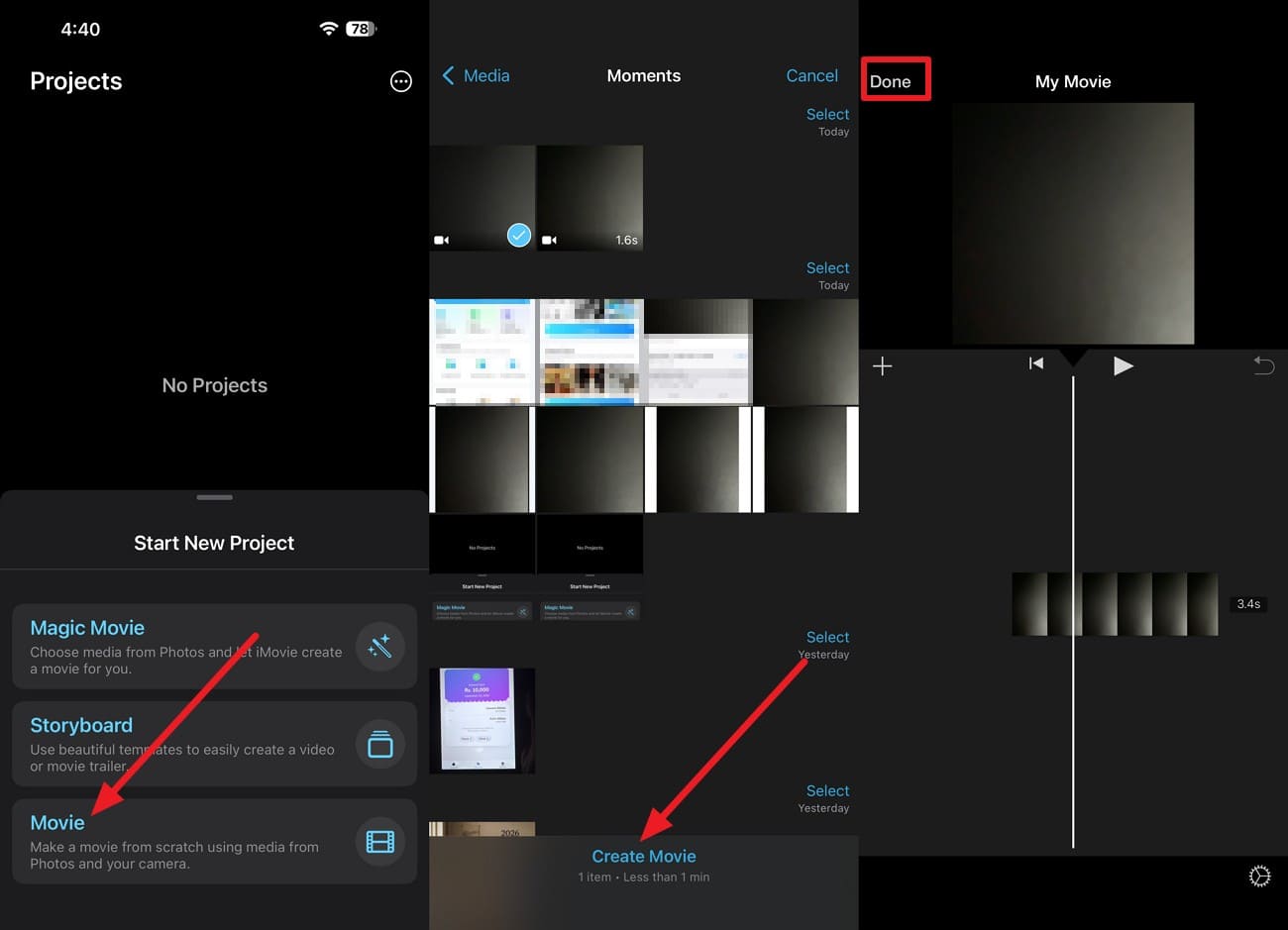
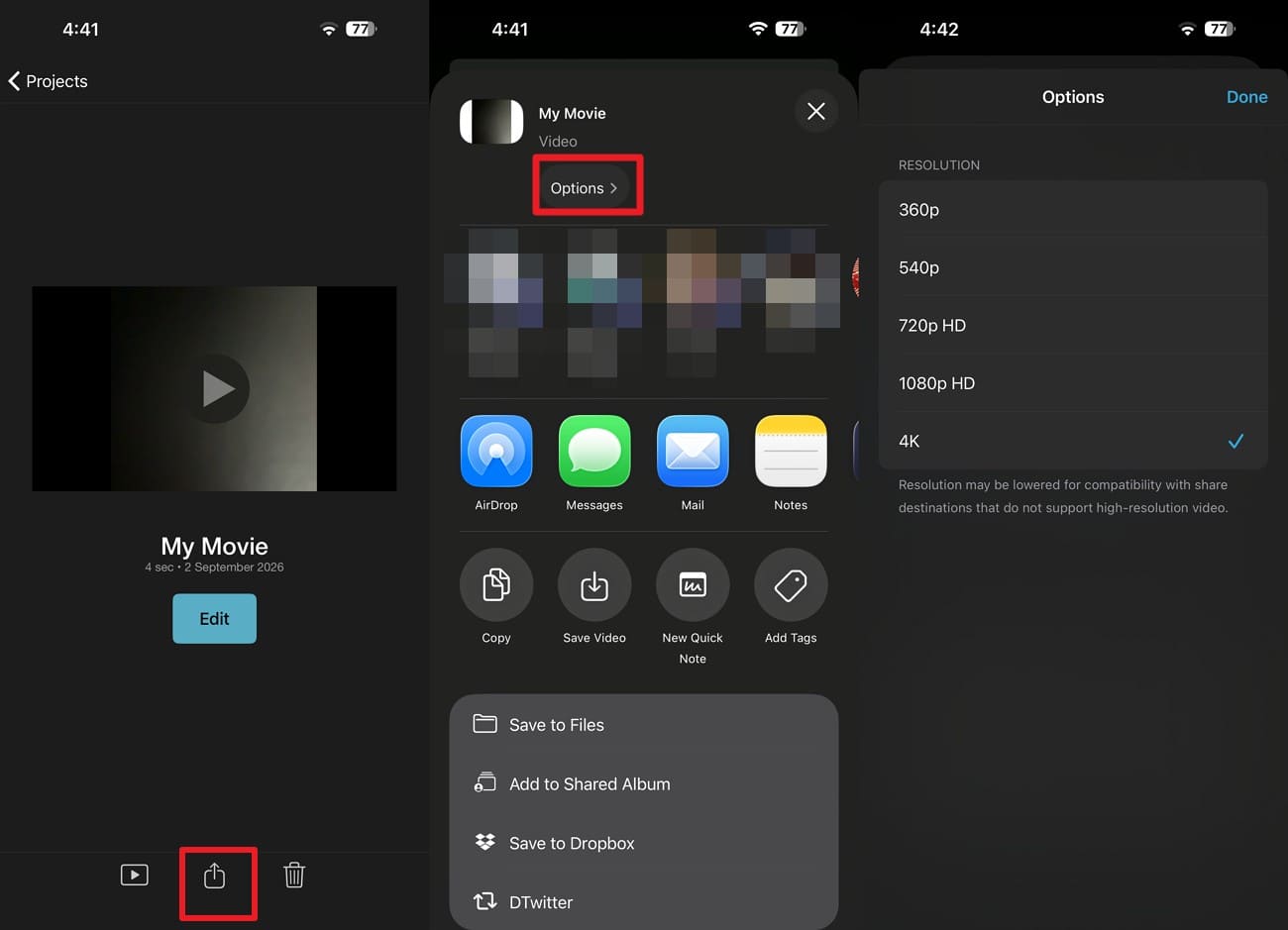
Schritt 2. Drücken Sie auf das „Teilen"-Symbol, wählen Sie „Optionen" und wählen Sie eine niedrigere Auflösung wie 720p, 540p oder 360p > Wählen Sie „Fertig > Video sichern".
Methode 3. Das Video in der Fotos-App kürzen
Wenn unnötiges Filmmaterial am Anfang oder Ende die Dateigröße erhöht, können Sie es mit der Fotos-App kürzen, ohne die Auflösung absichtlich zu verringern. Dies funktioniert gut, wenn Sie nur einen Teil der Aufnahme benötigen. Längere oder hochauflösende Clips benötigen möglicherweise dennoch eine weitere Komprimierung. Befolgen Sie diese Schritte, wenn Sie sich fragen, wie man ein Video auf dem iPhone komprimiert – durch Kürzen:
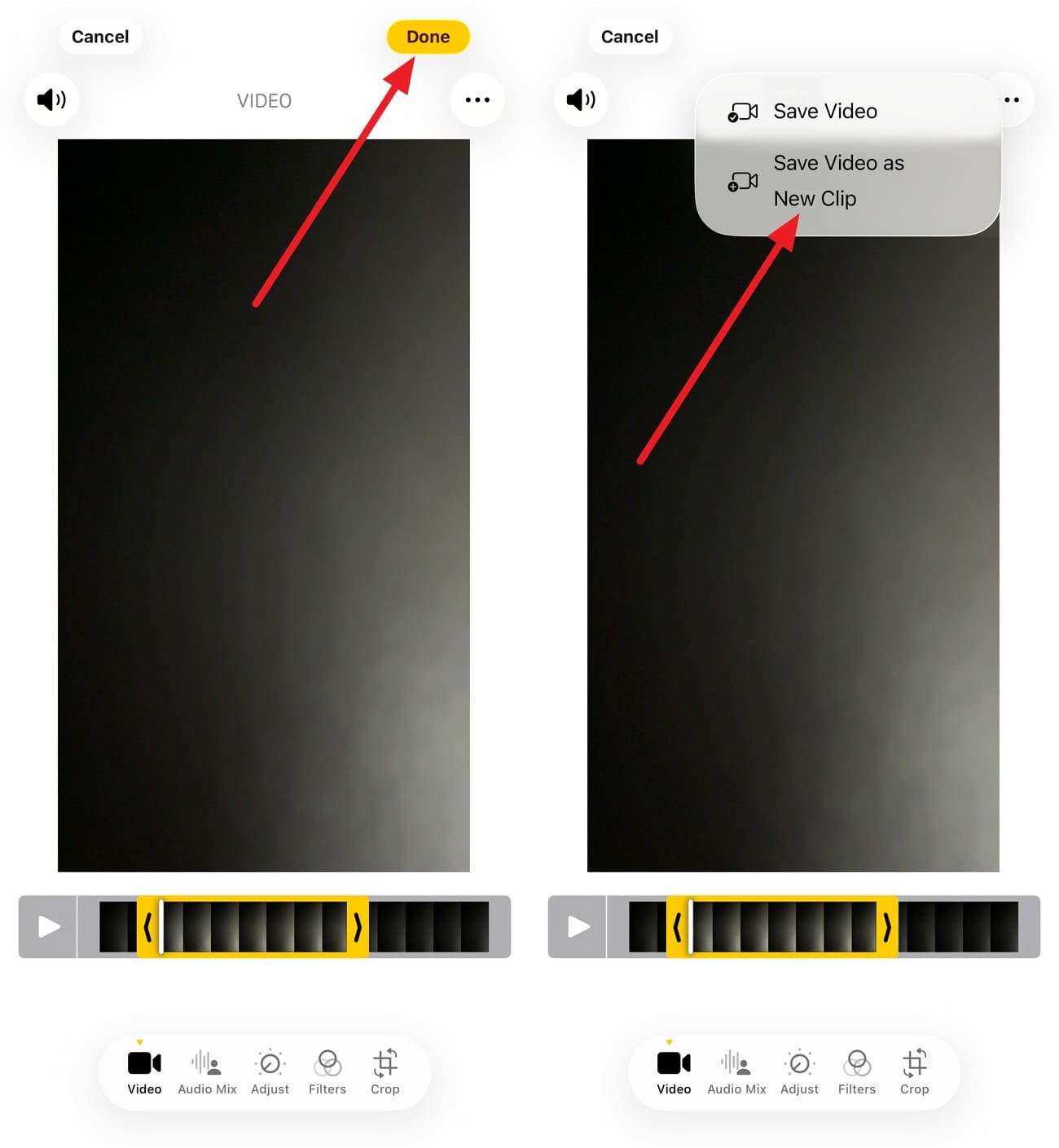
Schritt 1. Öffnen Sie das Video in Fotos, tippen Sie auf das „Bearbeiten"-Symbol und ziehen Sie die Schieberegler auf beiden Seiten der Zeitleiste, um die neuen Start- und Endpunkte festzulegen.
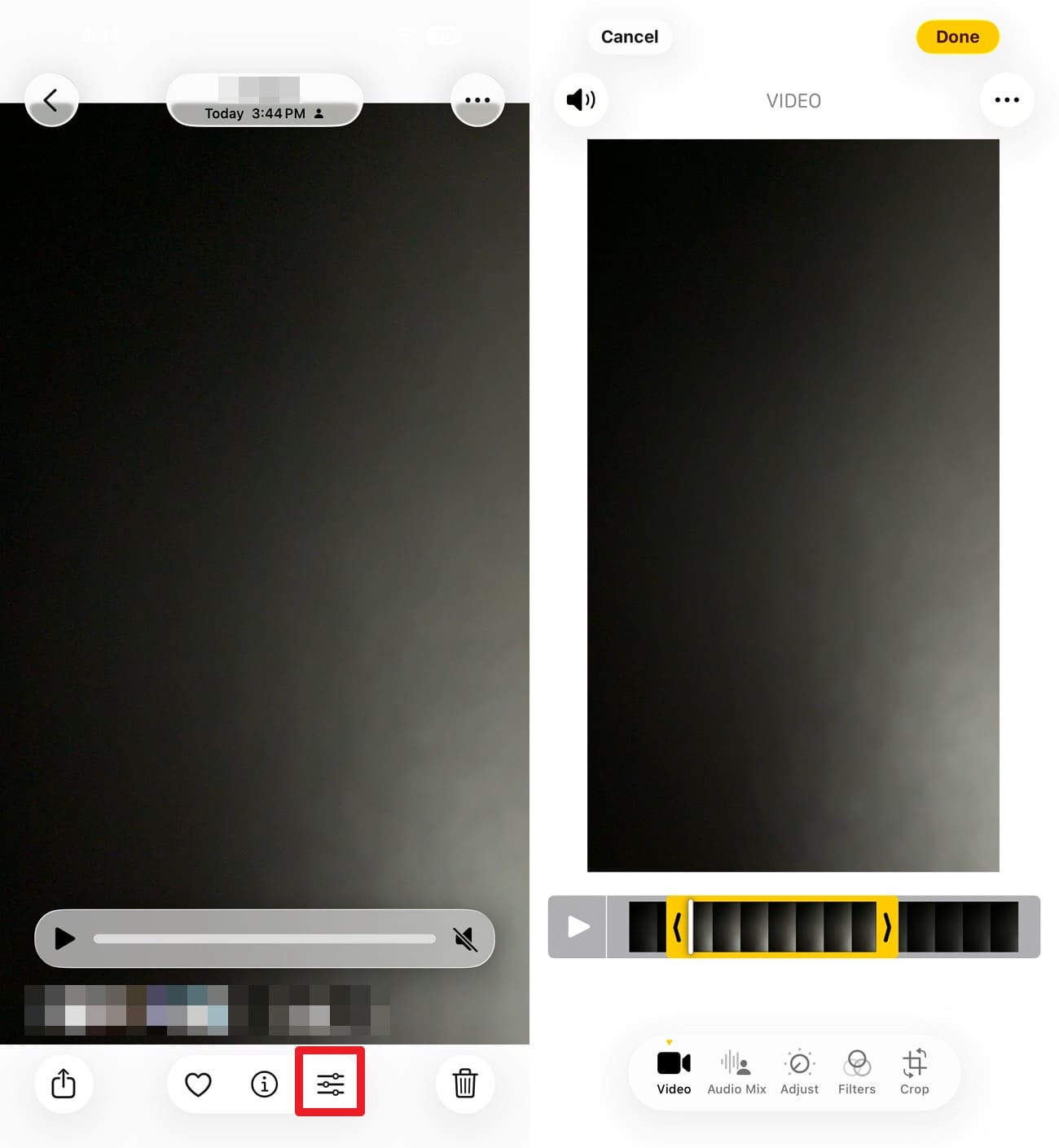
Schritt 2. Tippen Sie auf „Fertig" und wählen Sie dann „Video als neuen Clip sichern", wenn Sie die vollständige Aufnahme behalten möchten. Apple bestätigt, dass diese Option eine zusätzliche gekürzte Version speichert und gleichzeitig das Original bewahrt.
Teil 4. Wie viel kleiner kann ein Video bei niedrigerer Auflösung werden?
Um iPhone-Videos effektiv zu komp
| Exportauflösung | Ungefähre Größe pro Minute | Reduzierung im Vergleich zu 1080p | Geeignete Verwendung |
|---|---|---|---|
| 1080p | 70–105 MB | Ausgangswert | Teilen und Archivieren in höherer Qualität |
| 720p | 19–27 MB | Etwa 74 % kleiner | Allgemeines Teilen und Hochladen |
| 540p | 12–16 MB | Etwa 84 % kleiner | Soziale Medien, gemäß Apples Empfehlung |
| 360p | 6–9 MB | Etwa 91 % kleiner | Textnachrichten, gemäß Apples Empfehlung |
Teil 5. Warum sind iPhone-Videodateien so groß?
Die Dateigröße eines iPhone-Videos hängt hauptsächlich von Auflösung, Bildrate, Dauer, HDR, Codec und Aufnahmemodus ab. Höhere Aufnahmeeinstellungen erfordern in der Regel mehr Speicherplatz. Das Verständnis dieser Faktoren kann Ihnen helfen, den richtigen Ansatz zu wählen, wenn Sie lernen, wie man ein Video auf dem iPhone komprimiert:
| Faktor | Warum es die Dateigröße erhöht | Wissenswertes |
|---|---|---|
| Auflösung | Höhere Auflösungen speichern mehr Bilddetails | 4K erzeugt in der Regel deutlich größere Dateien als 1080p oder 720p. Apple empfiehlt, eine niedrigere Auflösung zu verwenden, wenn Sie eine kleinere Videodatei benötigen. |
| Bildrate | Pro Sekunde werden mehr Bilder aufgezeichnet | 60 FPS (Bilder pro Sekunde) erfordern bei gleicher Auflösung in der Regel mehr Videodaten als 30 FPS (Bilder pro Sekunde). Auf dem iPhone können Sie die Auflösung und Bildrate in den Kameraeinstellungen anpassen. |
| Dauer | Längere Aufnahmen enthalten mehr Videodaten | Ein 10-minütiger Clip benötigt in der Regel deutlich mehr Speicherplatz als ein einminütiger Clip, der mit denselben Videoeinstellungen aufgenommen wurde. |
| HDR-Video | Speichert zusätzliche Helligkeits- und Farbinformationen | Apple empfiehlt, HDR-Video auszuschalten, wenn Sie aufgenommene Videos kleiner machen möchten. |
| Videoformat | Verschiedene Codecs komprimieren Videos unterschiedlich | High Efficiency (HEVC) bietet eine bessere Komprimierung als H.264 und ermöglicht kleinere Dateien bei vergleichbarer visueller Qualität. |
| Aufnahmemodus | Professionelle Formate priorisieren Bearbeitungsqualität gegenüber kleineren Dateien | Apple ProRes erzeugt deutlich größere Dateien. Apple gibt an, dass ProRes-Dateien bis zu 30-mal größer als HEVC-Dateien sein können. |
Teil 6. Was tun, wenn das iPhone-Video immer noch zu groß ist
Ein erster Versuch reicht möglicherweise nicht aus, um die Datei ausreichend zu verkleinern, insbesondere bei einer langen 4K-Aufnahme. Anstatt denselben Ansatz zu wiederholen, versuchen Sie eine stärkere oder andere Reduktionsmethode. So können Sie die Videodateigröße auf dem iPhone in einem zweiten Durchgang reduzieren:
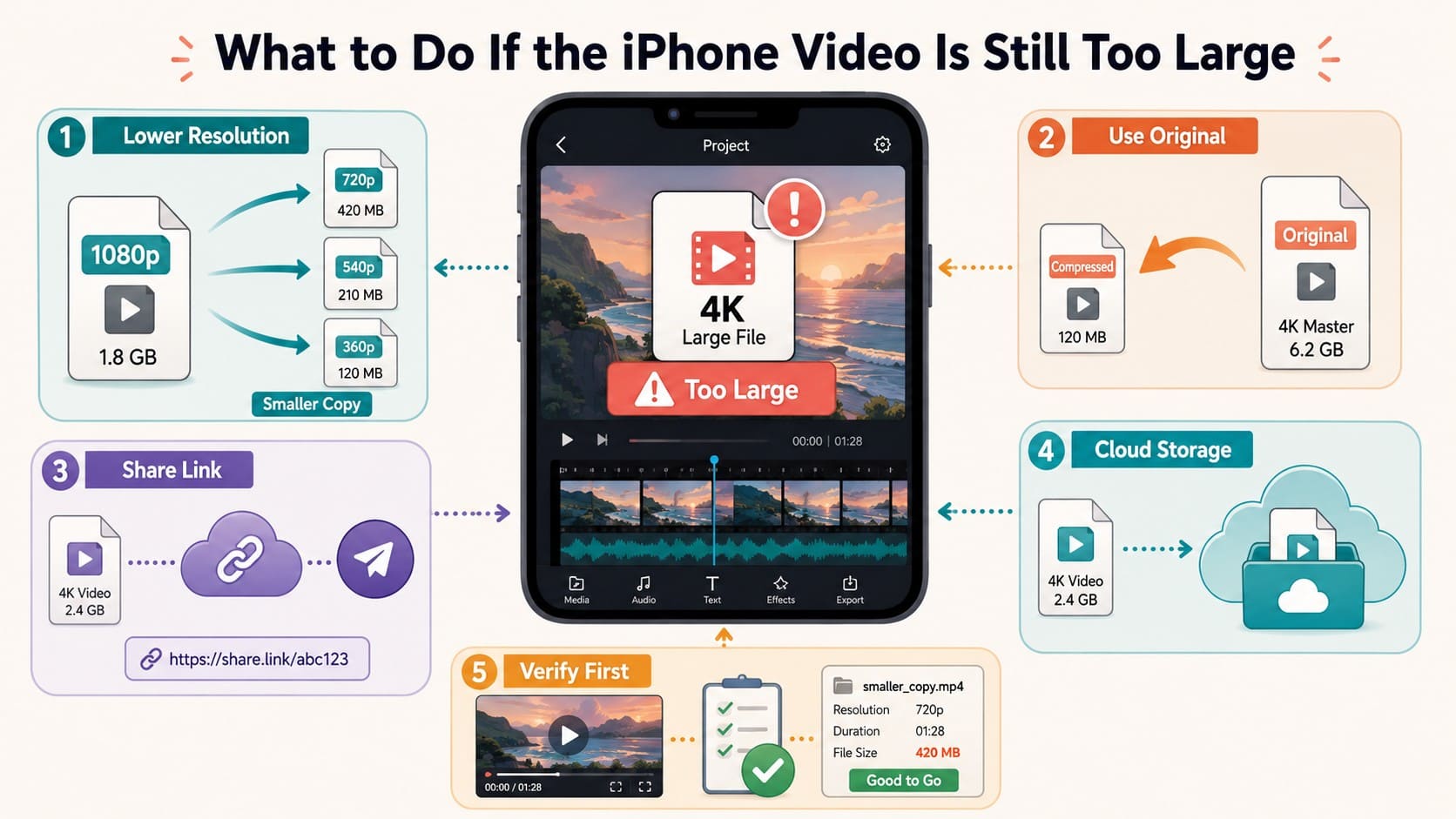
- Mit niedrigerer Auflösung exportieren: Kehren Sie zum Originalprojekt zurück und wählen Sie eine niedrigere Exportauflösung, z. B. 720p, 540p oder 360p. Apple bestätigt, dass niedrigere Auflösungen kleinere Dateien erzeugen, wobei eine Verringerung der Auflösung auch die sichtbaren Details reduzieren kann.
- Einen neuen Export aus dem Original erstellen: Vermeiden Sie es, ein bereits reduziertes Video wiederholt zu komprimieren, da zusätzliche Kodierung die Qualität weiter beeinträchtigen kann. Öffnen Sie stattdessen das Originalprojekt erneut und erstellen Sie einen neuen Export mit Ihren neuen Einstellungen. Apple erklärt, wie Sie zu einem iMovie-Projekt zurückkehren und die Exportauflösung ändern können.
- Stattdessen einen Link teilen: Wenn die Komprimierung die Qualität zu stark verringern würde, prüfen Sie, ob das Ziel einen geteilten Link akzeptiert. Apple empfiehlt Optionen wie iCloud-Links oder Mail Drop für Videos, die zu groß sind, um als reguläre Anhänge gesendet zu werden.
- Cloud-Speicher für große Videos verwenden: Laden Sie das Originalvideo in iCloud Drive oder einen anderen Cloud-Speicherdienst hoch und teilen Sie den Zugriff, anstatt es weiter zu komprimieren. So können Beschränkungen der Anhangsgröße umgangen und die Originalqualität bewahrt werden, obwohl einzelne Cloud-Dienste ihre eigenen Limits haben.
- Das Ergebnis vor dem Löschen überprüfen: Vergleichen Sie die Dateigröße und visuelle Qualität des komprimierten Videos mit dem Original, bevor Sie etwas löschen. Behalten Sie das Original, bis die neue Version das Größenlimit des Ziels einhält und auf dem Bildschirm, auf dem es angesehen wird, akzeptabel aussieht.
Teil 7. So nehmen Sie in Zukunft kleinere Videos auf dem iPhone auf
Bisher haben wir behandelt, wie man ein Video auf einem iPhone komprimiert, nachdem es aufgenommen wurde. Sie können übergroße Dateien auch vermeiden, indem Sie Ihre Kameraeinstellungen vor der Aufnahme anpassen. Hier sind die wichtigsten Änderungen:
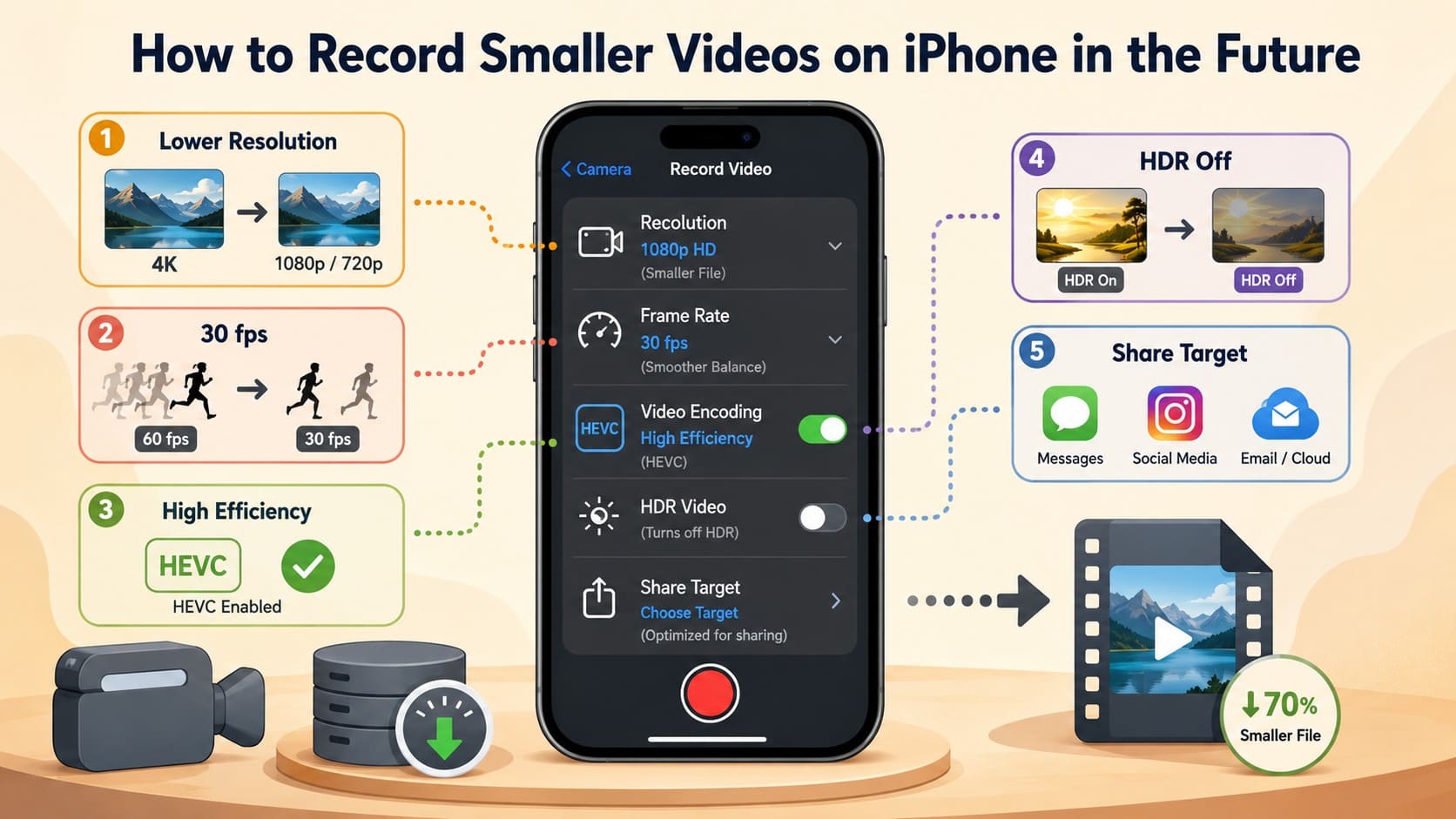
- Niedrigere Aufnahmeauflösung verwenden: Nehmen Sie unterhalb von 4K auf, wenn das Video für normales Ansehen, soziale Medien oder Messaging bestimmt ist. Höhere Auflösungen erzeugen in der Regel größere Dateien, sodass 1080p für alltägliche Aufnahmen praktischer sein kann.
- Niedrigere Bildraten wählen: Nehmen Sie mit einer niedrigeren Bildrate auf, wenn flüssigere Bewegungen mit hoher Bildrate nicht erforderlich sind. Beispielsweise benötigen 30 FPS (Bilder pro Sekunde) bei gleicher Auflösung in der Regel weniger Videodaten als 60 FPS (Bilder pro Sekunde).
- High-Efficiency-Format aktivieren: Wählen Sie unter den Kameraformateinstellungen „High Efficiency", um kompatible Videos mit HEVC aufzunehmen. Dieses Format bietet eine effizientere Komprimierung als H.264 und hilft, den Speicherbedarf zu reduzieren, während eine vergleichbare visuelle Qualität beibehalten wird.
- Unnötiges HDR deaktivieren: Deaktivieren Sie HDR-Video, wenn Sie keinen hohen Dynamikumfang für die vorgesehene Anzeige- oder Sharing-Plattform benötigen. Dies kann dazu beitragen, zukünftige Videodateien kleiner zu halten und die Kompatibilität mit einigen Geräten zu vereinfachen.
- Einstellungen an das Freigabeziel anpassen: Wählen Sie die Aufnahmequalität basierend darauf, wie Sie das Video verwenden möchten, anstatt immer die maximalen Einstellungen zu wählen. Ein beiläufiger Messaging-Clip benötigt in der Regel nicht dieselbe Aufnahmequalität wie Filmmaterial, das für professionelle Bearbeitung vorgesehen ist.
Teil 8. Wie komprimiert man ein iPhone-Video, ohne dass es schlecht aussieht?
Die Reduzierung der Videogröße bei gleichzeitiger Beibehaltung der Qualität erfordert den richtigen Ansatz. Wiederholte Komprimierung kann nach und nach sichtbare Artefakte einführen und Details weichzeichnen. Diese 6 Praktiken können dazu beitragen, dass eine komprimierte iPhone-Videodatei gut aussieht:
| Bewährte Methode | Was zu tun ist | Warum es hilft |
|---|---|---|
| Vom Original ausgehen | Erstellen Sie jeden neuen Export aus der Originalaufnahme. | Verhindert zusätzlichen Qualitätsverlust durch wiederholtes Komprimieren eines bereits komprimierten Videos. |
| Auflösung schrittweise verringern | Wählen Sie die niedrigste Auflösung, die Ihren Freigabeanforderungen noch entspricht. | Reduziert die Dateigröße, ohne mehr visuelle Details als nötig zu opfern. |
| Vor stärkerer Komprimierung zuschneiden | Entfernen Sie unerwünschtes Filmmaterial, bevor Sie eine stärkere Komprimierung anwenden. | Verkürzt das Video und reduziert die Dateigröße, ohne die Auflösung des beibehaltenen Filmmaterials zu verringern. |
| Wichtige Details überprüfen | Überprüfen Sie Gesichter, Text, Bewegungen und feine Kanten nach der Komprimierung. | Diese Bereiche können Unschärfe, Blockbildung, Weichzeichnung und andere Komprimierungsartefakte deutlicher zeigen. |
| Bei der endgültigen Anzeigegröße beurteilen | Sehen Sie sich das komprimierte Video auf dem Bildschirmtyp an, auf dem es angesehen werden soll. | Qualitätsverluste, die auf einem großen Monitor offensichtlich erscheinen, können auf einem Telefon weniger auffällig sein. |
| Die Originaldatei behalten | Bewahren Sie die Quelldatei auf, wenn Sie das Video möglicherweise erneut bearbeiten, archivieren oder exportieren möchten. | Bietet ein sauberes Master für zukünftige Exporte, ohne auf eine bereits komprimierte Kopie angewiesen zu sein. |
Fazit
Wählen Sie die richtige Methode basierend darauf, was geändert werden muss. Zuschneiden entfernt unnötiges Filmmaterial, während Exporte mit niedrigerer Auflösung die Abmessungen und Dateigröße reduzieren. Direkte Komprimierung reduziert die Datei durch erneute Kodierung, ohne zwingend einen kürzeren Clip zu erfordern. Behalten Sie das Original und reduzieren Sie nur so viel, wie Ihr Freigabelimit erfordert.
Wenn Sie dasselbe Video in einer kleineren Datei benötigen, bietet die Dr.Fone App eine direkte Möglichkeit, iPhone-Videodateien auf dem Gerät zu komprimieren. Für zukünftige Aufnahmen können Sie durch Anpassen von Auflösung, Bildrate und Format unter „Einstellungen" > „Kamera" unnötig große Videodateien vermeiden.
FAQ
-
1. Kann ich ein Video direkt in der iPhone-Fotos-App komprimieren?
Nicht direkt. Die Fotos-App ermöglicht das Zuschneiden unerwünschten Filmmaterials, was die Dateigröße des Videos reduzieren kann, bietet jedoch keine dedizierte Komprimierungssteuerung. Für direkte Komprimierung bietet die Dr.Fone App einen Videokompressor, mit dem Sie ein Video auswählen, die geschätzte Größenreduzierung überprüfen, es komprimieren und das Ergebnis in der Vorschau ansehen können. -
2. Reduziert das Verringern der Videoauflösung die Dateigröße auf dem iPhone?
Ja. Das Verringern der Auflösung kann die Dateigröße eines iPhone-Videos erheblich reduzieren. Apple schätzt etwa 70–105 MB pro Minute bei 1080p im Vergleich zu 19–27 MB bei 720p. Das bedeutet, dass ein 720p-Export etwa 75 % kleiner sein kann, wobei die genaue Reduzierung je nach Video variiert. -
3. Welche Auflösung eignet sich am besten, um ein iPhone-Video kleiner zu machen?
Das hängt von Ihren Freigabeanforderungen ab. Apple empfiehlt 540p für soziale Medien und 360p für Messaging, während 720p mehr Details beibehält. Die Dr.Fone App kann Videos auch komprimieren, ohne manuell eine niedrigere Exportauflösung auswählen zu müssen. -
4. Reduziert das Zuschneiden eines iPhone-Videos die Dateigröße?
Ja. Durch Zuschneiden wird unerwünschtes Filmmaterial entfernt und die Dateigröße in der Regel reduziert. Das verbleibende Video behält seine ursprüngliche Auflösung und Bildrate bei, obwohl die endgültige Größe möglicherweise nicht exakt proportional zum entfernten Filmmaterial abnimmt.


Selena Lee
staff Editor
Generally rated4.5(105participated)