


Ein iPhone-Foto kann wunderschön aussehen, aber beim Website-Upload scheitern, weil es 6 MB statt 1 MB groß ist. E-Mail-Anhänge, Bewerbungsformulare, Cloud-Uploads und Telefonspeicher haben alle ihre Grenzen. Zuschneiden oder Screenshots sind nicht Ihre einzigen Optionen.
Wenn Sie die Fotodateigröße auf dem iPhone reduzieren möchten, können Sie sie komprimieren, ihre Abmessungen verringern oder in einem effizienteren Format speichern. Diese Anleitung behandelt einen dedizierten Dr.Fone-APP-Workflow, Kurzbefehle, Browser-Kompressoren und eine Einstellung, die zukünftige Fotos kleiner hält. Die richtige Wahl hängt von Ihrer Zielgröße ab, denn kleinere Dateien können einen Kompromiss zwischen Dateigröße, Abmessungen, Format und Bildqualität bedeuten.
- Teil 1: Fotodateigröße vs. Bildabmessungen — Wissen, was Sie reduzieren
- Teil 2: Methode 1 — Ein Foto mit der Dr.Fone APP auf dem iPhone komprimieren
- Teil 3: Fotogröße mit integrierten iPhone-Methoden reduzieren
- Teil 4: Ein iPhone-Foto online komprimieren
- Teil 5: Welche iPhone-Fotokomprimierungsmethode sollten Sie wählen?
- FAQ
- Fazit
Teil 1: Fotodateigröße vs. Bildabmessungen — Wissen, was Sie reduzieren
Bevor Sie die Bildgröße auf dem iPhone reduzieren, trennen Sie zwei Maßeinheiten, die oft verwechselt werden.
1.1 Dateigröße ist nicht dasselbe wie Bildabmessungen
Dateigröße: Der vom Bild belegte Speicherplatz ist die Dateigröße, normalerweise in KB oder MB.
Abmessungen: Die Größe des Bildes wird in Breite × Höhe in Pixeln angegeben, z. B. 4032 × 3024 px.
Komprimierung: Komprimierung minimiert die Datenspeichergröße eines Bildes.
Größenänderung: Passt die Abmessungen des Bildes an.
Zuschneiden: Ein Bild zuzuschneiden bedeutet, einen Teil des sichtbaren Bildes zu entfernen.
Die Bilddateigröße basiert auf mindestens drei Faktoren. Kleinere Abmessungen können eine kleinere Dateigröße bedeuten, aber Größenänderung ist keine Komprimierung.
Wichtiger Hinweis: Im Wesentlichen können Sie die Fotodateigröße auf dem iPhone reduzieren, ohne einen Teil des Fotos zuzuschneiden.
1.2 Überprüfen Sie zuerst die aktuelle Fotogröße
Verwenden Sie die integrierte Fotos-App:
Fotos → Foto öffnen → nach oben wischen oder auf „Info" tippen → Dateigröße prüfen
Die Info-Ansicht kann die Dateigröße des Fotos zusammen mit anderen Bild-Metadaten anzeigen. (support.apple.com)
Warum zuerst prüfen?
Wählen Sie die Methode basierend auf dem tatsächlichen Ziel:
- Upload-Limit: Reduzieren Sie die Datei, bis sie das erforderliche MB- oder KB-Limit erfüllt.
- iPhone-Speicher: Verwenden Sie Komprimierung oder eine umfassendere Speicherverwaltung.
- Überdimensionierte Abmessungen: Eine Größenänderung kann angemessen sein.
- Einmaliges Teilen: Eine temporäre kleinere Kopie kann ausreichen.
Wenn Sie eine genaue Größe wie 100 KB, 500 KB oder 1 MB benötigen, verwenden Sie ein Tool, das Zielgrößen-Kontrolle unterstützt. Andernfalls überprüfen Sie die endgültige Größe nach der Komprimierung.
Teil 2: Methode 1 — Ein Foto mit der Dr.Fone APP auf dem iPhone komprimieren
Wenn Sie lieber auf indirekte Umwege verzichten möchten, bietet Dr.Fone einen dedizierten iPhone-Fotokomprimierungspfad. Es ist nützlich, wenn Sie die Fotodateigröße auf dem iPhone reduzieren möchten, ohne zuerst einen Kurzbefehl erstellen zu müssen.
Die Dr.Fone iOS-App ist hauptsächlich auf iPhone-Bereinigung und Speicherverwaltung ausgelegt. Ihr aktueller Funktionsumfang umfasst die Bereinigung doppelter Medien, Screenshot-Bereinigung, Verwaltung doppelter Kontakte, App-Sperre, KI-Fotoverbesserung und Wiederherstellung alter Fotos. Für diese Anleitung ist jedoch das relevante Tool Fotos komprimieren.
Dr.Fone App – Foto- & Videokompressor für iPhone
Fotos & Videos komprimieren, um iPhone-Speicher freizugeben
- Große Fotos komprimieren, um die Dateigröße zu reduzieren
- Große Videos komprimieren, statt sie zu löschen
- Mehr Speicherplatz für neue Fotos, Videos und Apps freigeben
- Speicherintensive Fotos und Videos effizienter verwalten



2.1 Warum Dr.Fone für die Fotokomprimierung verwenden?
Der Hauptvorteil ist ein direkterer Workflow. Das Komprimierungstool ist darauf ausgelegt, große Fotos kleiner zu machen, sodass es weniger manuelle Schritte erfordert als das Erstellen und Konfigurieren eines iOS-Kurzbefehls.
Es ist am sinnvollsten, wenn Sie:
- regelmäßig Fotos aus der Kamerarolle komprimieren müssen;
- kleinere Dateien vor einem Upload wünschen;
- eine mobile App einem benutzerdefinierten Kurzbefehl vorziehen;
- eine kleinere Kopie auf dem iPhone behalten möchten.
Die aktuelle Anleitung von Dr.Fone dokumentiert keine exakte KB-Zielsteuerung oder verlustfreie Komprimierung, daher sollten Sie die fertige Datei überprüfen, anstatt ein festes Ergebnis anzunehmen.
2.2 So komprimieren Sie Bilddateien auf dem iPhone mit Dr.Fone
Sie können die Größe eines vorhandenen Fotos direkt in der Dr.Fone App reduzieren. Befolgen Sie die folgenden Schritte, um ein Bild auszuwählen, die erwartete Reduzierung zu prüfen und die komprimierte Kopie zu speichern.
-
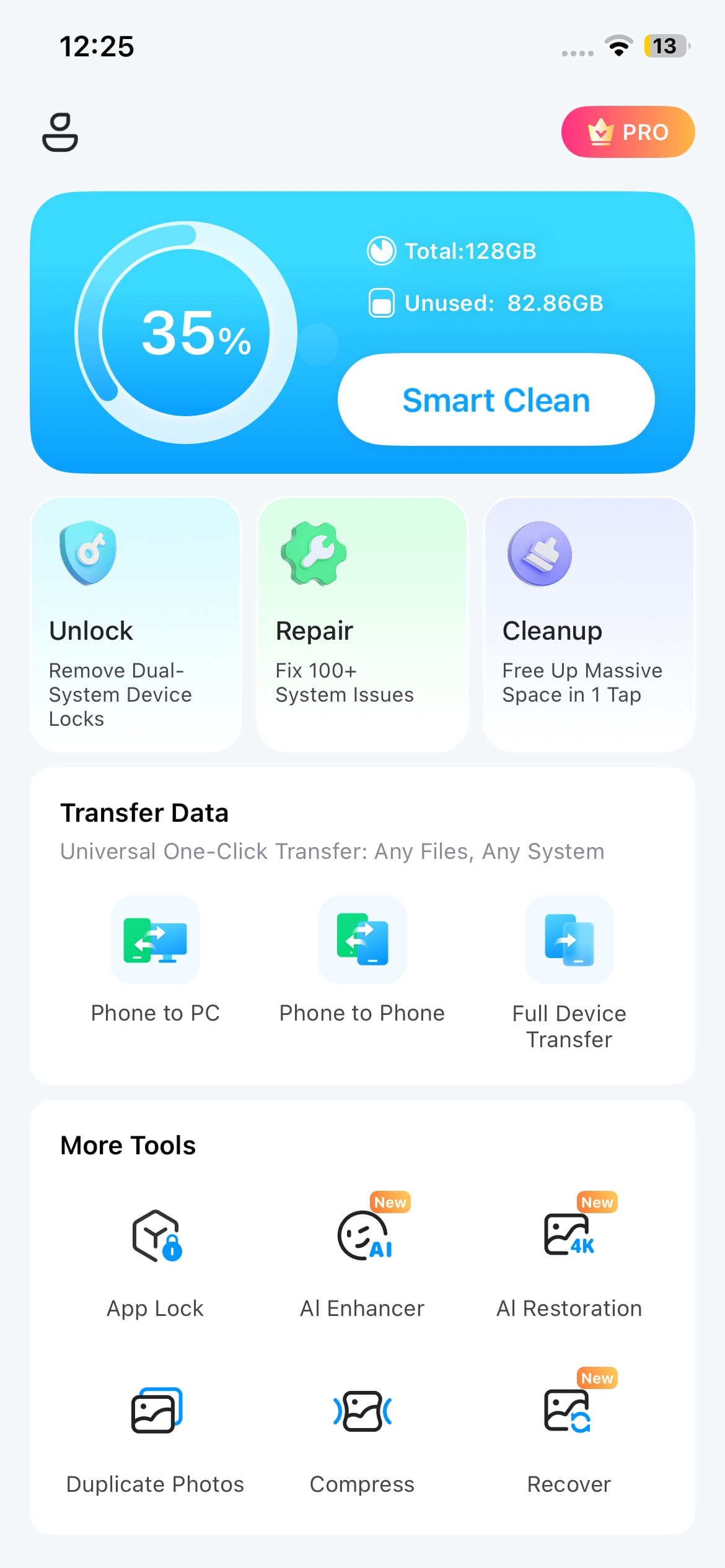
Schritt 1 Kompressor öffnen
Starten Sie die Dr.Fone App und gehen Sie zum Bereich „Weitere Tools". Tippen Sie auf „Kompressor", um den Arbeitsbereich für Foto- und Videokomprimierung zu öffnen.
-
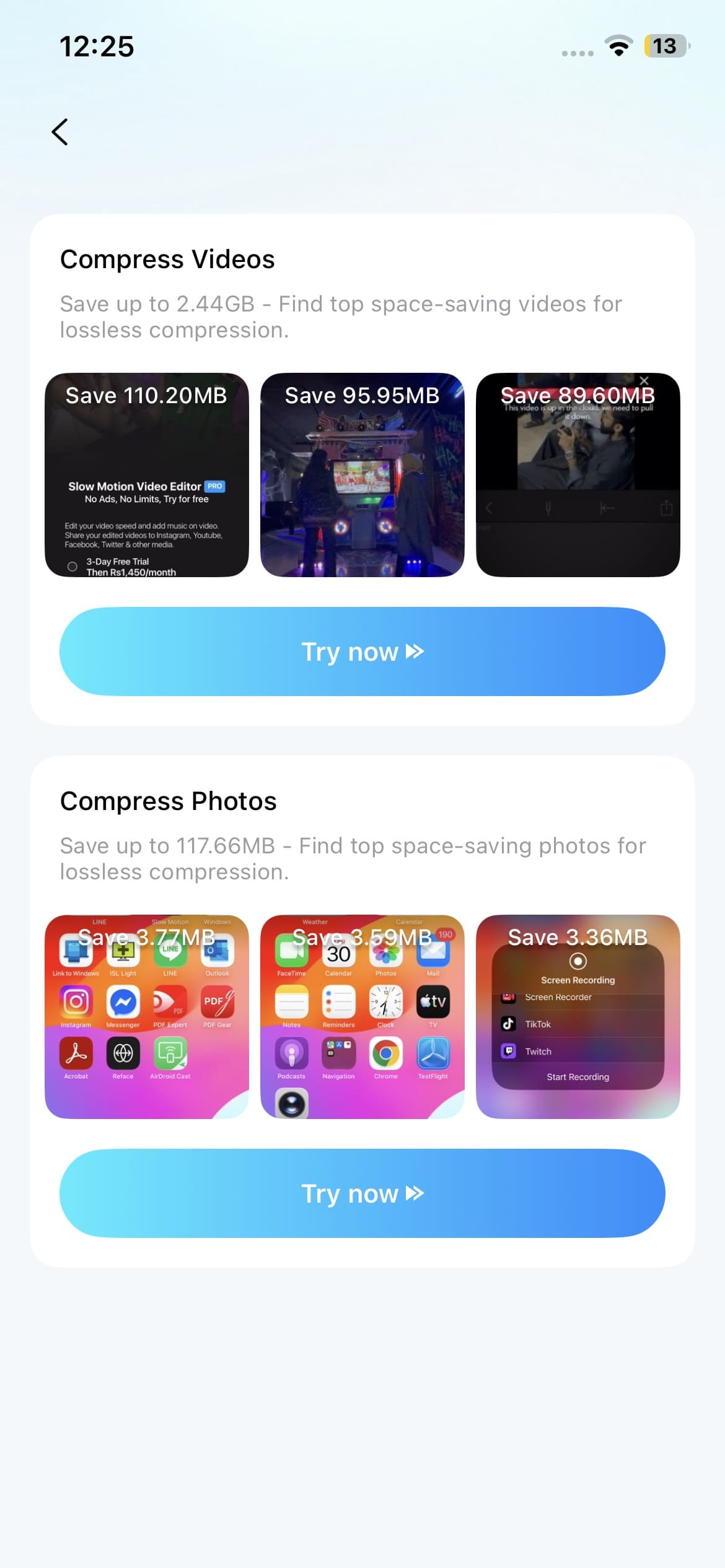
Schritt 2 Ein Foto zum Komprimieren auswählen
Tippen Sie unter „Fotos komprimieren" auf „Jetzt testen". Wählen Sie das Bild, das Sie verkleinern möchten, aus Ihrer Fotobibliothek und fahren Sie mit dem Komprimierungsbildschirm fort.
-
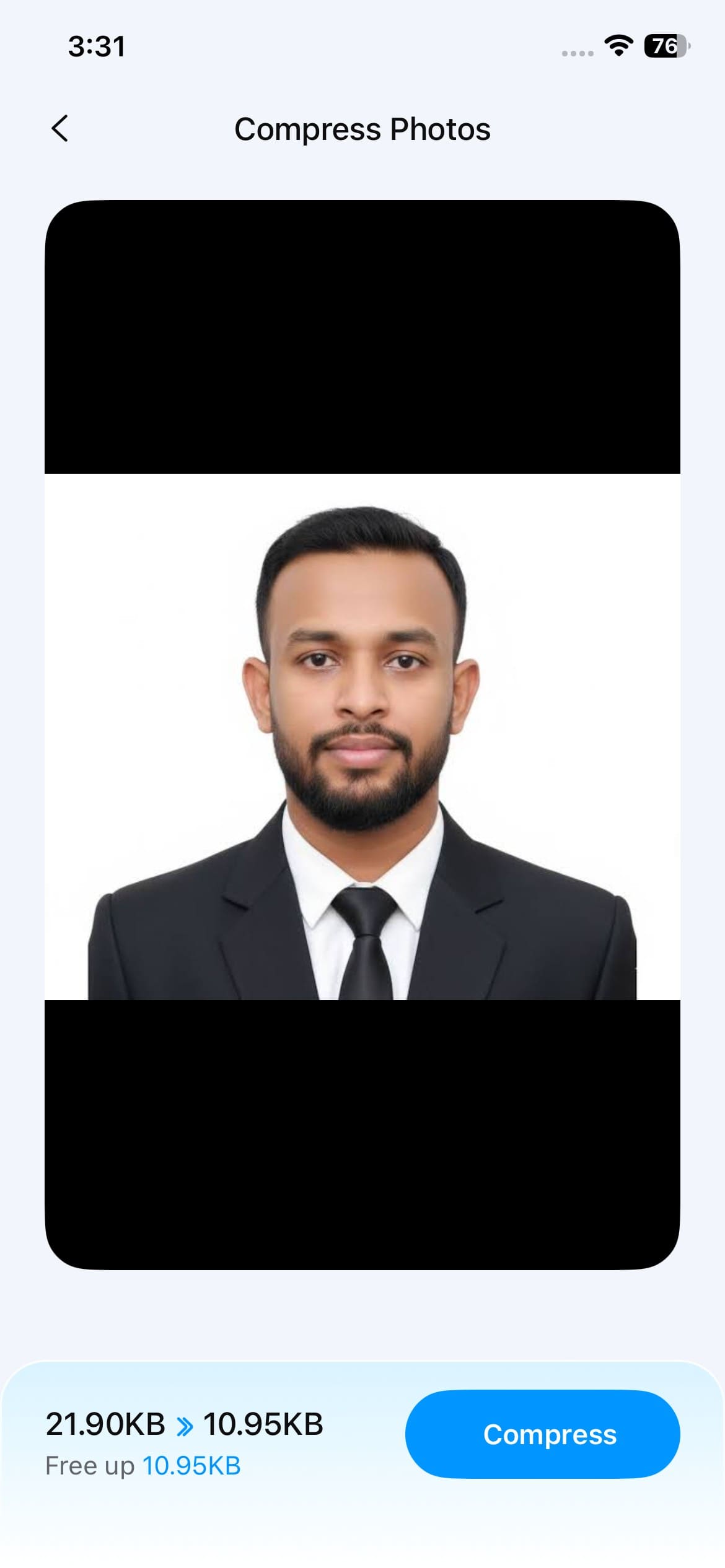
Schritt 3 Ergebnis prüfen und speichern
Überprüfen Sie die von der App angezeigte geschätzte Reduzierung und tippen Sie dann auf „Komprimieren". Sehen Sie sich nach der Verarbeitung das kleinere Foto in der Vorschau an und prüfen Sie Dateigröße und Bildqualität. Tippen Sie auf „Speichern", wenn Sie mit dem Ergebnis zufrieden sind.
2.3 Wann ist diese Methode am nützlichsten?
Dr.Fone eignet sich gut, wenn die Fotokomprimierung mehr als eine einmalige Aufgabe ist. Es kann helfen, wenn Sie große Fotos für Formulare oder Websites vorbereiten, den Kamerarolle-Speicher reduzieren oder die Komprimierung vollständig auf dem iPhone durchführen möchten.
Eine dedizierte App hält den Prozess einfach, ist aber nicht Ihre einzige Wahl. Aktuelle iOS-Versionen bieten auch native Möglichkeiten, eine Bilddatei kleiner zu machen, ohne ein weiteres Komprimierungstool zu installieren.
Teil 3: Fotogröße mit integrierten iPhone-Methoden reduzieren
Wenn Sie keinen weiteren Kompressor installieren möchten, bietet das iPhone mehrere native Möglichkeiten, die Fotogröße zu reduzieren. Ob Sie ein bereits vorhandenes Bild verkleinern, einen wiederholbaren Workflow erstellen oder zukünftige Fotos kleiner halten möchten – die beste Wahl hängt von Ihren Bedürfnissen ab.
3.1 Einen Kurzbefehl für wiederholte Komprimierung erstellen
Kurzbefehle können die Fotokomprimierung beschleunigen, wenn Sie denselben Vorgang mehr als einmal benötigen.
Ein Ansatz ist, einen Kurzbefehl wie Bildqualität ändern & teilen hinzuzufügen und ihn zu verwenden, wann immer Sie eine kleinere Kopie benötigen.
-
Schritt 1 Kurzbefehl hinzufügen
Fügen Sie Bildqualität ändern & teilen zur Kurzbefehle-App hinzu.
-
Schritt 2 Öffnen
Gehen Sie zu Alle Kurzbefehle und führen Sie den Kurzbefehl aus.
-
Schritt 3 Foto und Qualität auswählen
Wählen Sie das gewünschte Bild aus, tippen Sie auf Hinzufügen und wählen Sie eine verfügbare Qualitätsstufe wie:
- Niedrig
- Mittel
- Hoch
-
Schritt 4 Ergebnis speichern
Erlauben Sie dem Kurzbefehl, das verarbeitete Bild zu Fotos hinzuzufügen, und tippen Sie dann auf Bild speichern.
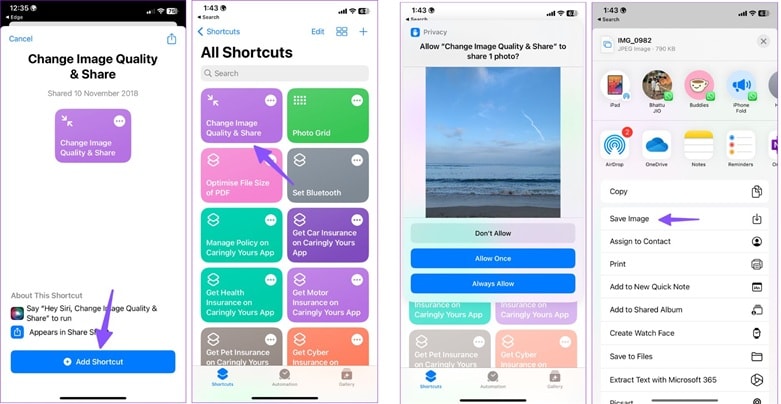
Sie können auch einen benutzerdefinierten Kurzbefehl erstellen, wenn Sie bestimmte Breiten- oder Höheneinstellungen benötigen. Für die meisten routinemäßigen Komprimierungsaufgaben ist jedoch ein vorgefertigter Workflow einfacher.
Am besten geeignet für: wiederholte Komprimierung und Benutzer, die einen wiederverwendbaren nativen Workflow wünschen.
Einschränkung: Es erfordert etwas Einrichtung und ist weniger direkt als ein dediziertes Komprimierungstool.
3.2 High Efficiency
Wenn Kamerafotos regelmäßig zu viel Speicherplatz beanspruchen, kann eine Änderung des Aufnahmeformats helfen, unnötig große Dateien zu vermeiden.
Gehen Sie zu:
Einstellungen → Kamera → Formate → Hohe Effizienz
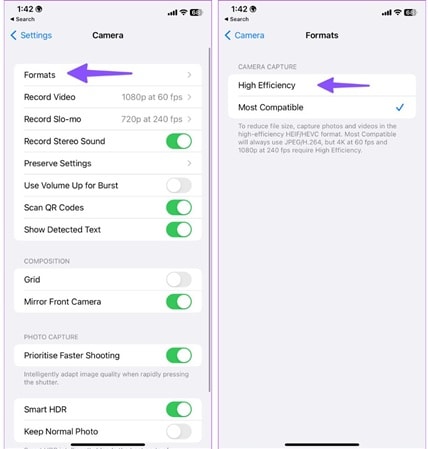
Wenn Hohe Effizienz ausgewählt ist, kann das iPhone unterstützte Fotos im HEIC/HEIF-Format anstelle von herkömmlicheren Formaten wie JPEG speichern.
HEIC ist darauf ausgelegt, hochwertige Bilder effizienter zu speichern, was dazu beitragen kann, den von zukünftigen Kamerafotos belegten Speicherplatz zu reduzieren. Der entscheidende Punkt ist, dass diese Einstellung neue Aufnahmen betrifft. Sie komprimiert nicht automatisch bereits in Fotos gespeicherte Bilddateien auf dem iPhone.
Auch die Kompatibilität spielt eine Rolle. Einige Websites oder Dienste bevorzugen möglicherweise weiterhin JPEG, sodass Sie die Dateien vor dem Hochladen eventuell konvertieren müssen.
3.3 Kann Mail ein Foto auch verkleinern?
Mail kann manchmal als schnelle Behelfslösung zum Teilen dienen.
Der übliche Vorgang ist:
Fotos → Teilen → Mail → Empfänger eingeben → Senden
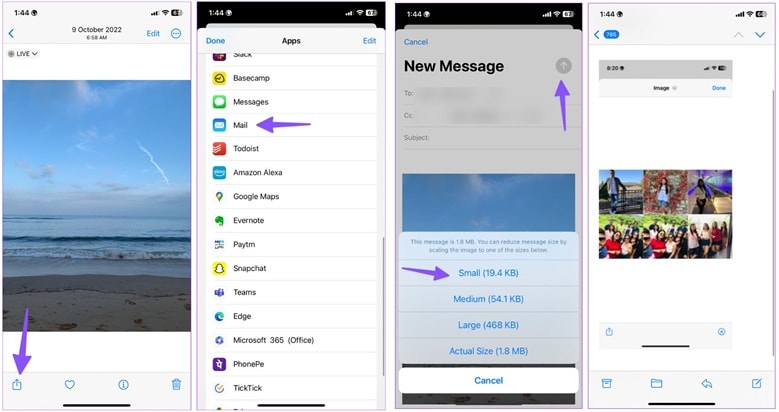
In Mail-Abläufen, in denen Mail Optionen für Bildgrößen anzeigt, können sowohl die Optionen „Klein" und „Mittel" als auch „Groß" die Größe des gesendeten Anhangs reduzieren.
Auch wenn es praktisch sein mag, ein einzelnes Foto zu versenden, sollte es nicht Ihre bevorzugte Komprimierungsmethode sein, wenn Sie eine kleinere Datei benötigen, die Sie speichern, überprüfen und später wiederverwenden können.
Wenn Sie einen schnellen Weg ohne Download suchen, können Sie ein Foto online komprimieren – über Safari.
Teil 4: Ein iPhone-Foto online komprimieren
Ein iPhone-Foto online zu komprimieren kann die schnellste Option sein, wenn Sie es nicht oft tun. Um die Webseite zu nutzen, öffnen Sie sie in Safari, laden Sie das Bild hoch, lassen Sie den Dienst es bearbeiten und überprüfen Sie die neue Größe in MB oder KB, bevor Sie es speichern.
4.1 TinyPNG / Tinify — Schnelle automatische Komprimierung
TinyPNG wählt mithilfe intelligenter verlustbehafteter Komprimierung automatisch die optimale Optimierungsstufe für jedes Bild. Das Web-Tool unterstützt derzeit JPG, PNG, WebP, AVIF, JXL und APNG. Wenn Sie ein iPhone verwenden, gibt es ein praktisches Detail: Wenn Sie ein HEIC-Foto hochladen, wird es in JPG konvertiert.

Kurzanleitung:
Safari → TinyPNG → Foto hochladen/ablegen → auf Komprimierung warten → das kleinere Bild herunterladen
Kostenlose Nutzer können derzeit bis zu 20 Bilder gleichzeitig verarbeiten, mit einem Maximum von 5 MB pro Bild. Tinify gibt außerdem an, dass hochgeladene Dateien nicht länger als 48 Stunden vor der Löschung gespeichert werden.
Am besten geeignet für: schnelle automatische Komprimierung und weboptimierte Bilder.
Beachten Sie: Ein HEIC-Upload kann als JPG zurückkommen.
4.2 iLoveIMG — Einfache Komprimierung mit klaren Vorher-/Nachher-Ergebnissen
iLoveIMG bietet einen direkten Kompressor für JPG, PNG, SVG und GIF. Nutzer erhalten keinen manuellen Qualitätsregler; stattdessen wählen sie eine Komprimierungsrate. Nach der Verarbeitung wird die Reduzierung angezeigt und das komprimierte Bild kann heruntergeladen werden.

Kurzanleitung:
Safari → iLoveIMG Compress IMAGE → Bilder auswählen → Bilder komprimieren → Ergebnis herunterladen
Der aktuelle Basic-Plan listet bis zu 30 Bilder pro Compress-IMAGE-Aufgabe und ein Dateigrößenlimit von 200 MB pro Aufgabe, sodass die ältere Angabe von 25 MB nicht mehr verwendet werden sollte.
Am besten geeignet für: unkomplizierte Browser-Komprimierung, wenn Sie die resultierende Größe vor dem Speichern sehen möchten.
Kurzer Check: Unabhängig davon, welchen Dienst Sie nutzen – überprüfen Sie, ob das heruntergeladene Foto tatsächlich Ihr erforderliches MB- oder KB-Limit einhält. Gehen Sie nicht davon aus, dass jedes komprimierte Ergebnis ein exaktes Ziel erreicht.
Teil 5: Welche iPhone-Fotokomprimierungsmethode sollten Sie wählen?
Keine einzelne Methode ist für alle Fälle die beste. Je nach Ihren Anforderungen möchten Sie möglicherweise ein vorhandenes Bild verkleinern, um Speicherplatz auf Ihrem iPhone zu sparen, ein Upload-Limit einzuhalten oder große Dateien in Zukunft zu vermeiden.
5.1 Methodenvergleich
| Methode | Am besten geeignet für | Vorhandene Fotos? | Wählen Sie diese Methode, wenn … |
|---|---|---|---|
| Dr.Fone APP – Photo Cleaner | Direkte, wiederholte mobile Komprimierung | Ja | Sie einen dedizierten iPhone-Workflow zum Komprimieren von Aufnahmen aus der Kamerarolle wünschen, ohne einen Kurzbefehl erstellen zu müssen. |
| Kurzbefehl „Bildqualität ändern & teilen" | Wiederholte Komprimierung mit Apple-Tools | Ja | Sie einen wiederverwendbaren nativen Workflow wünschen und es Ihnen nichts ausmacht, ihn einmal einzurichten. |
| Hohe Effizienz | Kleinere zukünftige Kamerafotos | Nein — zukünftige Aufnahmen | Sie möchten, dass neue iPhone-Fotos ab dem Moment der Aufnahme den Speicher effizienter nutzen. |
| Apple Mail | Einmaliges Teilen von Fotos | Ja | Sie nur einen kleineren Anhang senden müssen und keine vorhersehbar komprimierte Datei zum Speichern und Wiederverwenden benötigen. |
| TinyPNG / Tinify | Schnelle browserbasierte Komprimierung | Ja | Sie eine schnelle automatische Komprimierung in Safari benötigen und Ihre Dateien in die aktuellen kostenlosen Web-Limits passen. |
| iLoveIMG | Browser-Komprimierung mit größeren Aufgabenlimits | Ja | Sie einen einfachen Online-Workflow wünschen und mehr Spielraum für größere oder mehrere Dateien benötigen. |
FAQ
-
1. Kann ich ein iPhone-Foto auf genau 500 KB oder 1 MB bringen?
Apples Dokumentation zur Dateigröße enthält einen Regler, aber keine KB- und MB-Zielangabe. Um ein striktes Limit einzuhalten, bearbeiten und speichern Sie die Datei und überprüfen Sie dann die Ergebnisgröße – oder verwenden Sie ein Tool, das explizit eine Zielgrößensteuerung unterstützt. -
2. Warum sind manche iPhone-Fotos viel größer als andere?
Der Unterschied ergibt sich aus Format und Auflösung. Laut Apple sind ProRAW-Dateien etwa 10–12× größer als HEIF oder JPEG, was bedeutet, dass ein 12-MP-ProRAW-Bild etwa 25 MB groß ist und ein 48-MP-Bild rund 75 MB erreichen kann. -
3. Komprimiert „iPhone-Speicher optimieren" tatsächlich meine Originalfotos?
Nein. Wenn der Speicherplatz knapp wird, speichert „iPhone-Speicher optimieren" eine speichereffiziente Version auf dem iPhone. Das hilft zwar, Gerätespeicher zu sparen, erstellt aber keine kleinere Upload-Datei für die spätere Verwendung. -
4. Warum wird ein HEIC-Foto beim Teilen manchmal zu JPEG?
Wenn das empfangende Gerät oder der empfangende Dienst HEIF nicht unterstützt, sendet Apple HEIF/HEIC-Medien möglicherweise automatisch in einem kompatibleren Format wie JPEG. Beim vollständigen Teilen über iCloud-Fotos bleibt die Originalqualität erhalten. -
5. Kann ich die Originalqualität nach dem Komprimieren eines Fotos wiederherstellen?
Nicht bei einer einzelnen verlustbehaftet komprimierten Kopie. Verlustbehaftete Komprimierung entfernt unwiderruflich Bilddaten. Löschen Sie das Originalfoto niemals, bevor Sie die komprimierte Version überprüft haben und sicher sind, dass Sie es nicht mehr benötigen.
Fazit
Ein kleineres Foto ist nur dann nützlich, wenn es immer noch gut aussieht und Ihr Größenlimit einhält. Wie komprimiert man ein Foto auf dem iPhone? Die richtige Methode hängt von der Aufgabe ab. Kurzbefehle eignen sich für wiederkehrende Aufgaben, „Hohe Effizienz" hält zukünftige Aufnahmen kleiner, und TinyPNG oder iLoveIMG funktionieren gut für schnelle Browser-Komprimierung.
Für einen direkteren iPhone-Workflow bietet der Photo Cleaner der Dr.Fone APP vorhandenen Fotos einen dedizierten Komprimierungspfad, ohne dass ein eigener Kurzbefehl erstellt werden muss. Auf welchem Weg Sie auch immer die Fotodateigröße auf dem iPhone reduzieren – überprüfen Sie die endgültige MB- oder KB-Größe und die Bildqualität, bevor Sie das Original löschen.


Selena Lee
staff Editor
Generally rated4.5(105participated)