

Ein scharfes Foto kann nach einem engen Zuschnitt, einem großen Druck oder der Darstellung auf einem größeren Bildschirm schnell an seine Grenzen stoßen. Für die neue Größe sind möglicherweise einfach zu wenige Originalpixel vorhanden. Eine einfache Größenänderung vergrößert die Datei, erzeugt aber keine echten neuen Details. Ein KI-Bild-Upscaler kann ein überzeugenderes Ergebnis liefern, indem er zusätzliche Texturen und Kantendetails einfügt – allerdings kann eine aggressive Verarbeitung feine Details verändern oder Schwächen einer schlechten Quelle hervorheben.
Dieser Leitfaden erklärt, wie Sie die richtige Foto-Hochskalierungsstufe wählen und dabei nützliche Details bewahren und unnötige Verarbeitung vermeiden.
- Teil 1: Was ist Bild-Hochskalierung, und wie funktionieren 2x, 4x und 8x?
- Teil 2: 2x vs. 4x vs. 8x
- Teil 3: Fotos auf dem Smartphone mit der Dr.Fone APP hochskalieren und verbessern
- Teil 4: Weitere Möglichkeiten, ein Bild online hochzuskalieren
- Teil 5: Erkennen, wann Hochskalierung die richtige Lösung ist – und wann nicht
- Teil 6: Vermeiden Sie diese häufigen Hochskalierungsfehler
- FAQs zur KI-Bild-Hochskalierung
Teil 1: Was ist Bild-Hochskalierung, und wie funktionieren 2x, 4x und 8x?
Bild-Hochskalierung ist der Prozess der Vergrößerung der Pixelabmessungen eines Bildes. Die zusätzlichen Pixel werden je nach verwendeter Methode unterschiedlich erzeugt.
1.1 Bild-Hochskalierung vs. einfache Größenänderung
Bei einer Standard-Größenänderung werden die Pixel durch Resampling oder Interpolation anhand des Originalbildes bestimmt. KI-Hochskalierung analysiert zunächst Kanten, Texturen und Muster, bevor zusätzliche Details generiert werden.
Sie kann besonders effektiv bei der Verbesserung der Kantenumrisse in einem Bild sein. Allerdings kann KI nicht immer jedes fehlende Detail exakt wiederherstellen. Bei höheren Skalierungsstufen wird ein größerer Teil des Ergebnisses geschätzt statt aus dem Original übernommen.
1.2 Was der Skalierungsfaktor tatsächlich verändert
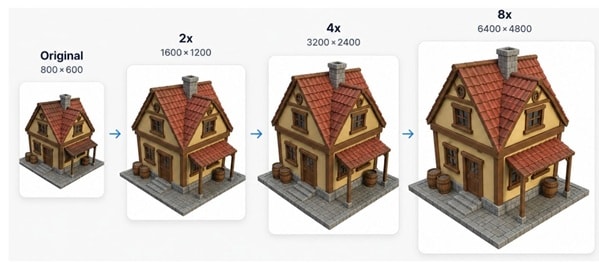
Der Skalierungsfaktor wird auf Breite und Höhe angewendet:
| Original | 2x | 4x | 8x |
|---|---|---|---|
| 800 × 600 | 1600 × 1200 | 3200 × 2400 | 6400 × 4800 |
Daher erzeugt 2x die 4-fache Gesamtpixelzahl, 4x erzeugt die 16-fache und 8x erzeugt die 64-fache. Aggressive Hochskalierung bedeutet auch größere Dateien und mehr KI-generierte Details. JPG/JPEG und PNG sind weit verbreitete Formate für die Bild-Hochskalierung.
Teil 2: 2x vs. 4x vs. 8x – Welche Hochskalierungsstufe sollten Sie wählen?
Mehr Pixel bedeuten nicht automatisch ein besseres Ergebnis. Die sinnvolle Skalierung ist die kleinste, die Ihre erforderlichen Abmessungen erreicht und dabei das Bild nah an seiner Quelle hält.
2.1 2x: Am besten für alltägliche Vergrößerungen
Wählen Sie 2x, wenn die Quelle bereits gute Details aufweist und nur eine moderate Vergrößerung benötigt. Es eignet sich für Webgrafiken, Präsentationen, Social-Media-Inhalte und andere digitale Anwendungen, bei denen eine Verdopplung von Breite und Höhe ausreicht.
2.2 4x: Am besten, wenn 2x nicht ausreicht
4x ist sinnvoller für merklich kleine oder zugeschnittene Fotos, Produktbilder, größere Displays und Druckmaterialien. Es bietet mehr Pixel-Spielraum, erfordert aber auch, dass der Upscaler mehr visuelle Informationen als bei 2x erzeugt.
2.3 8x: Am besten für sehr kleine Quellen reserviert
Verwenden Sie 8x, wenn ein winziges Vorschaubild, ein Zuschnitt oder ein niedrig aufgelöstes Bild sein Ziel bei 2x oder 4x immer noch nicht erreichen kann. Auf dieser Stufe muss das Modell deutlich mehr fehlende Informationen verarbeiten. Generative Upscaler können neue Details rekonstruieren, sodass das Ergebnis überzeugend aussehen kann, ohne eine exakte Wiederherstellung des Originals zu sein.
| Skalierung | Beste Eignung | Wichtigste Überlegung |
|---|---|---|
| 2x | Web, Präsentationen, moderate Vergrößerung | Hält die Verarbeitung zurückhaltend |
| 4x | Zuschnitte, Produktbilder, Druck, größere Assets | Mehr generierte Details |
| 8x | Winzige Quellen und große Größenunterschiede | Höchster Rekonstruktionsaufwand |
Schnelle Auswahlregel
Erforderliche Skalierung ≈ Zielabmessung ÷ aktuelle Abmessung
Für ein 800-px-Bild, das bei 3000 px benötigt wird:
3000 ÷ 800 = 3,75 → wählen Sie 4x
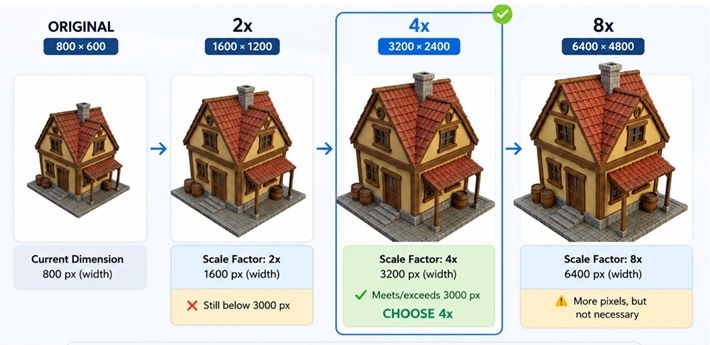
Wichtige Regel: Verwenden Sie die kleinste KI-Hochskalierung, die Ihr Ziel erreicht. Wenn 4x bereits genügend Pixel liefert, fügt ein Wechsel zu 8x nur Größe hinzu, ohne mehr nützliche Details zu garantieren.
Teil 3: Fotos auf dem Smartphone mit der Dr.Fone APP hochskalieren und verbessern
Sobald Sie wissen, wie viel Vergrößerung Ihr Bild benötigt, können Sie mit der eigentlichen Bearbeitung beginnen. Die Dr.Fone APP bietet eine KI-Fotoverbesserung für Nutzer, die Bildqualität und Auflösung direkt auf dem Smartphone verbessern möchten. Wondershare listet die Funktion sowohl für iOS als auch für Android, mit dem gleichen grundlegenden Workflow auf beiden Plattformen.
Warum die Dr.Fone KI-Fotoverbesserung verwenden?
Dr.Fone funktioniert als einfache mobile Bild-Upscaler-App für schnelle Fotoverbesserung. Die KI-Fotoverbesserung ist für qualitativ schlechte, körnige oder unscharfe Fotos konzipiert und verarbeitet das Foto automatisch.
- KI-basierte Verbesserung von Bildqualität und Auflösung
- Verarbeitung mit einem Klick
- Unterstützung für iOS und Android
- Vergleichsschieberegler für Vorher-Nachher-Ansicht
- Direktes Speichern auf dem Smartphone nach der Verarbeitung
Wondershare bietet außerdem ein separates Wiederherstellung alter Fotos-Tool innerhalb der KI-Toolbox für beschädigte oder gealterte Fotos.
Dr.Fone App – KI-Fotorestaurator & -Verbesserer (iOS & Android)
Fotos mit KI restaurieren, kolorieren, verbessern und hochskalieren
- Alte Fotos durch Behebung von Knicken, Rissen und Kratzern restaurieren
- Schwarz-Weiß-Fotos mit KI kolorieren
- Fotos automatisch verbessern und Porträtdetails auf HD-Qualität anheben
- Bilder auf 2x, 4x oder 8x hochskalieren für klarere Ergebnisse



So verbessern und hochskalieren Sie die Bildqualität mit Dr.Fone
-
Schritt 1 KI-Toolbox öffnen
Starten Sie die Dr.Fone APP und tippen Sie unten auf die blaue KI-Toolbox. Falls sie fehlt, aktualisieren Sie die App auf die neueste Version.

-
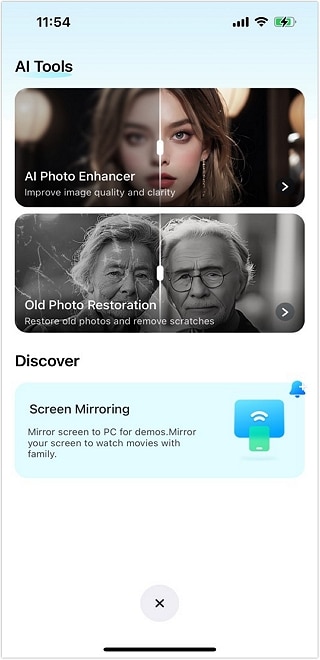
Schritt 2 KI-Fotoverbesserung auswählen
Wählen Sie KI-Fotoverbesserung aus den verfügbaren KI-Tools.
-
Schritt 3 Ihr Foto hinzufügen
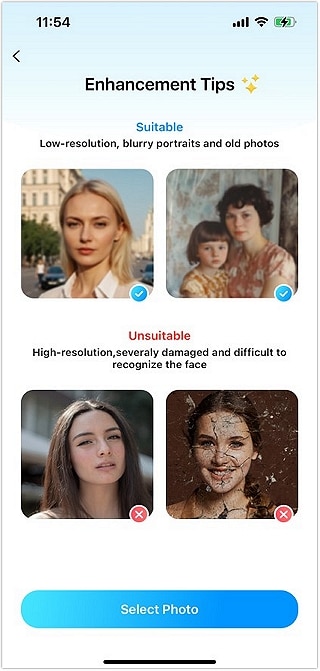
Wählen Sie das Foto, das Sie verbessern möchten, indem Sie auf „Foto auswählen" tippen. Es werden auch Bilder angezeigt, die für die Anpassung geeignet und ungeeignet sind.
-
Schritt 4 Verbessern, vergleichen und speichern
Tippen Sie auf Verbessern und lassen Sie die App das Foto verarbeiten. Bewegen Sie nach Abschluss den Vergleichsschieberegler, um das Ergebnis zu überprüfen. Tippen Sie auf Speichern, um das verbesserte Bild auf Ihrem Gerät zu speichern.

Behalten Sie Ihr Skalierungsziel im Blick
- 2x reicht für moderate Vergrößerungen.
- 4x ist sinnvoll, wenn 2x das Bild immer noch zu klein lassen würde.
- 8x sollte für deutlich größere Ausgabeanforderungen reserviert werden.

Teil 4: Weitere Möglichkeiten, ein Bild online hochzuskalieren
Browser-Tools können Bilder schnell vergrößern, ohne eine Anwendung installieren zu müssen. Der Hauptunterschied liegt darin, wie viel Kontrolle sie über Skalierung und Ausgabegröße bieten.
Option 1: Upscale.media
Upscale.media macht das Hochladen und Verarbeiten einfach. Nach Auswahl eines Bildes und seiner Vergrößerungsstufe, z. B. 2x, 4x oder 8x, können Sie es herunterladen.
Die künstliche Intelligenz arbeitet während des Foto-Hochskalierungsprozesses an Rauschen und Kantendetails. Es ist eine praktische Wahl für einen schnellen Online-Workflow zur Bild-Hochskalierung.
Am besten geeignet für: Schnelles Hochladen, Skalieren und Herunterladen.
Option 2:
Let's Enhance unterstützt eine Skalierung um bis zu 16-fach, Skalierungsmodi für Bilder mit Schrift oder Text sowie alte Fotos. Es hilft auch dabei, mehrere Dateien gleichzeitig zu verarbeiten, wenn sie die gleiche Behandlung benötigen.
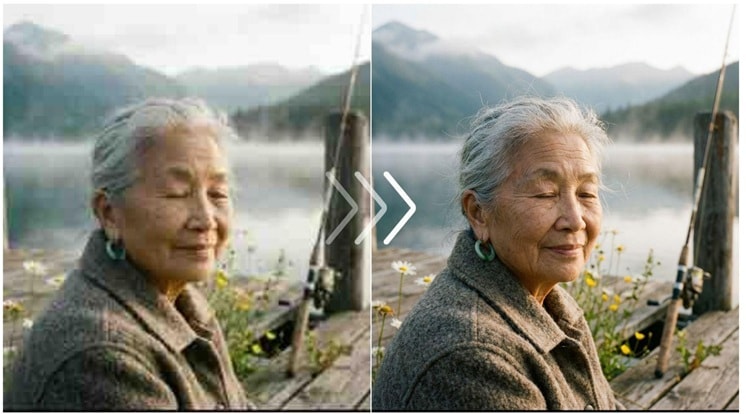
Am besten geeignet für: Breitere Skalierungsoptionen und größere Kontrolle über größere Ausgaben.
Option 3: Img.Upscaler
Img.Upscaler hält den Prozess für gelegentliche Vergrößerungen einfach. Für die grundlegende Nutzung ist keine Anmeldung erforderlich, während 2x- und 4x-Skalierung gängige Anforderungen an die Hochskalierung der Bildauflösung abdecken. Stapelverarbeitung ist für umfangreichere Arbeitsabläufe verfügbar.
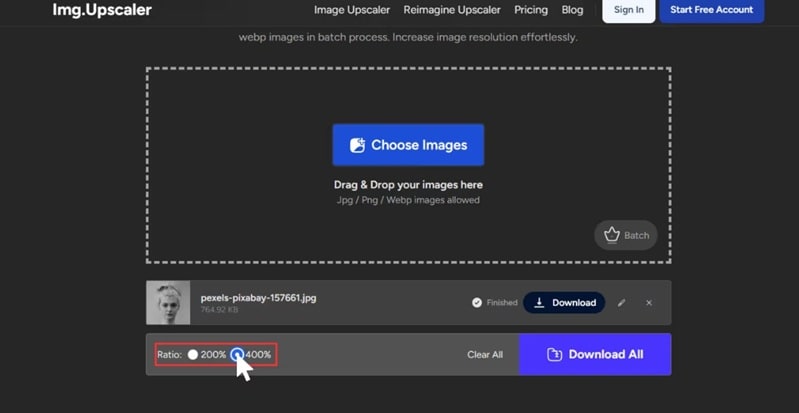
Am besten geeignet für: Einfache browserbasierte Hochskalierung mit flexiblen Vergrößerungsoptionen.
Schnelle Vergleichstabelle
| Tool | Konto erforderlich zum Starten? | Stapelverarbeitung | Benutzerdefinierte Ausgabesteuerung | Zusätzliche KI-Verarbeitungsoptionen |
|---|---|---|---|---|
| Upscale.media | Nein, für ein einzelnes Basisbild | Ja | 2x, 4x, 8x; benutzerdefinierte Größenoptionen | Gesichtsverbesserung, Schärfung, Entunschärfung, Retusche, Rauschreduzierung |
| Let's Enhance | Ja | Ja, bis zu 20 Bilder | 1x–16x, exakte Breite/Höhe, DPI- und Druckvoreinstellungen | Mehrere KI-Modelle, Gesichtsverbesserung, Wiederherstellung |
| ImgUpscaler | Nein, für die grundlegende Webnutzung | Ja, bei kostenpflichtigen Tarifen | 2x oder 4x | KI-Verbesserung und Reimagine-KI-Tools |
Teil 5: Erkennen, wann Hochskalierung die richtige Lösung ist – und wann nicht
Obwohl die Pixelmaße erhöht werden können, benötigt das Bild je nach Endanwendung möglicherweise eine andere Behandlung. HD-Verbesserung, 4K-Ausgabe, Schärfung und Hochskalierung sind nicht dasselbe.
| Was Ihnen auffällt oder was Sie benötigen | Was zu prüfen ist | Richtiger nächster Schritt | Warum |
|---|---|---|---|
| Bild ist zu klein für den vorgesehenen Verwendungszweck | Aktuelle Pixelmaße im Vergleich zur erforderlichen Größe | Hochskalieren / Resampling | Hochskalierung fügt Pixel hinzu und erhöht Breite und Höhe. |
| Bild ist groß genug, wirkt aber weich | Kantenschärfe und Unschärfe | Schärfen oder Entunschärfen | Schärfung verbessert den Kantenkontrast; mehr Pixel allein beheben Weichheit möglicherweise nicht. |
| Endausgabe muss 3840 × 2160 betragen | Ob die aktuellen Maße das 4K-Ziel erreichen | Bei Bedarf hochskalieren, dann Größe ändern/zuschneiden | 4K ist eine Zielauflösung, nicht dasselbe wie eine 4-fache Vergrößerung. |
| Bild hat genügend Pixel, wirkt aber verrauscht oder matt | Rauschen, Farbe, Kontrast und feine Details | Entrauschen oder verbessern | Dies sind Qualitätsprobleme, keine Größenprobleme. |
Samsung definiert Consumer-4K-UHD als 3840 × 2160, sodass Sie berechnen können, ob eine 2-fache, 4-fache oder andere Vergrößerung erforderlich ist. Adobe beschreibt Schärfung als Erhöhung des Kontrasts an Bildkanten, daher sollte sie als separater Nachbearbeitungsschritt behandelt werden.
Ein Beispiel verdeutlicht den Unterschied
Originalbild: 1600 × 900
- 2-fache Hochskalierung → 3200 × 1800: Größer, aber immer noch unter 3840 × 2160.
- 4-fache Hochskalierung → 6400 × 3600: Genügend Pixel, um anschließend eine 3840 × 2160-Ausgabe zu erstellen.
- Wenn das 4-fach-Ergebnis leicht weich wirkt, kann nach der Größenänderung eine Schärfung angewendet werden.
- Wenn das Problem Rauschen oder schwache Bildqualität statt Größe ist, ist weiteres Hochskalieren nicht die Lösung.
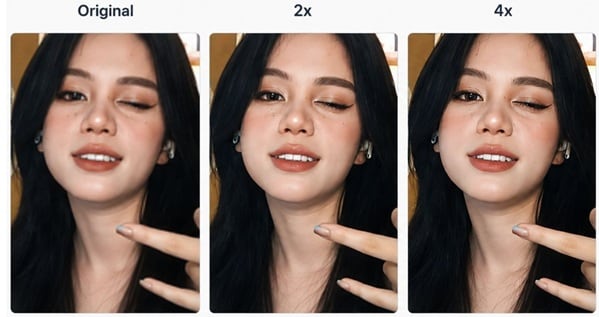
Wichtigste Erkenntnis: Hochskalieren für Abmessungen. Verbessern für Bildfehler. Schärfen für Kantendefinition. 4K nur anstreben, wenn die Endnutzung 3840 × 2160 erfordert.
Teil 6: Vermeiden Sie diese häufigen Hochskalierungsfehler
Selbst ein guter Bild-Upscaler funktioniert am besten, wenn Quelle und Skalierung zur Endnutzung passen.
- Standardmäßig 8x verwenden: Wählen Sie die kleinste Skalierung, die Ihre Zielgröße erreicht.
- Mit einer schlechten Kopie beginnen: Verwenden Sie die sauberste, höchstauflösende verfügbare Quelle.
- 4x und 4K verwechseln: 4x ist ein Vergrößerungsfaktor; 4K UHD ist 3840 × 2160.
- Präzise Wiederherstellung erwarten: KI kann fehlende Details nachbilden, anstatt sie vollständig wiederherzustellen.
- Endnutzung ignorieren: Web-, Bildschirm- und Druckausgaben erfordern unterschiedliche Pixelgrößen.
- Wiederholtes Speichern als JPG: JPEG verwendet verlustbehaftete Komprimierung und kann an Qualität verlieren.
- Übermäßiges Schärfen kann Rauschen und Halos verstärken.
- Senden Sie keine bedenklichen Bilder in sozialen Medien, ohne zu prüfen, was damit geschieht.
Fazit
Eine gute Foto-Hochskalierung beginnt mit dem richtigen Ziel, nicht mit der größten Skalierung. Verwenden Sie 2x für moderate Vergrößerung, 4x für zusätzlichen Pixelspielraum und 8x nur, wenn kleinere Optionen nicht ausreichen. KI-Bild-Upscaler können Details verbessern, rekonstruieren aber auch fehlende Daten, daher sind Quellqualität und Endabmessungen wichtig.
Die Dr.Fone APP ermöglicht es, Bilder mit niedriger Qualität zu verbessern, zu vergleichen und auf Ihrem Telefon zu speichern. Intelligente Skalierung übertrifft in der Regel aggressive Skalierung.
FAQ
-
1. Ist 4x automatisch besser als 2x?
Nein. Wenn 2x bereits Ihre erforderlichen Abmessungen erreicht, fügt 4x mehr Pixel als nötig hinzu und erfordert mehr KI-generierte Informationen. Verwenden Sie die kleinste Skalierung, die das Ziel erreicht. -
2. Sollte ich einen PNG-Upscaler oder JPG-Upscaler verwenden?
Verwenden Sie die beste verfügbare Quellqualität. PNG verwendet verlustfreie Komprimierung und unterstützt Transparenz, was bei Grafiken hilfreich ist. JPEG verwendet verlustbehaftete Komprimierung und eignet sich am besten für digitale Fotografie oder Farbfotografien. -
3. Ist eine Bild-Upscaler-App besser als ein Online-Tool?
Das hängt von der Aufgabe ab. Die Dr.Fone APP bietet automatische mobile Fotoverbesserung auf iOS und Android. Upscale.media bietet wählbare 2x-, 4x- und 8x-Skalierung im Browser, während Let's Enhance Voreinstellungen bis 16x sowie manuelle Breiten- und Höhensteuerung unterstützt.


Selena Lee
staff Editor
Generally rated4.5(105participated)