

Ein Lieblingsfoto zu öffnen und statt glatter Details gezackte, quadratische Blöcke zu sehen, kann frustrierend sein. Pixelung tritt normalerweise auf, wenn ein Bild zu wenige Pixel für seine Anzeigegröße hat. Starke Komprimierung kann ebenfalls ähnliche blockartige Artefakte erzeugen. Einfaches Strecken der Datei macht das Problem oft noch auffälliger.
Um Bilddateien effektiv zu entpixeln, benötigen Sie die richtige Methode für die Art der vorliegenden Beschädigung. Diese Anleitung erklärt, wie Sie Pixelung erkennen und zwischen Hochskalierung, Verbesserung, Größenänderung und Schärfung wählen. Sie behandelt auch Photoshop und die Dr.Fone App zur Verbesserung der Bildschärfe, ohne dass Fotos übermäßig unscharf oder künstlich wirken.
- Teil 1. Ist Ihr Bild verpixelt, unscharf oder komprimiert?
- Teil 2. Warum wird ein Bild verpixelt?
- Teil 3. So entpixeln Sie ein Bild mit der Dr.Fone App
- Teil 4. Schärfen, Hochskalieren oder Größe ändern: Was behebt Pixelung?
- Teil 5. Weitere Möglichkeiten, ein Bild weniger verpixelt zu machen
- Teil 6. Wann sollten Sie zuerst verbessern und dann hochskalieren?
- Teil 7. Wann kann Pixelung nicht vollständig wiederhergestellt werden?
- Teil 8. Wie verhindern Sie, dass Bilder erneut verpixelt werden?
Teil 1. Ist Ihr Bild verpixelt, unscharf oder komprimiert?
Verpixelte Bilder zeigen sichtbare quadratische Blöcke, wenn ein Bild nicht genügend Pixel für seine Anzeigegröße hat. Unscharfe Fotos wirken weich oder verschmiert, ohne ein regelmäßiges Rastermuster. JPEG-Komprimierung kann ebenfalls blockartige Artefakte, Halos oder verzerrte Details um Kanten und Text erzeugen. Die Identifizierung des Problems ist wichtig, da jedes Problem eine andere Lösung erfordert.
Bevor Sie ein verpixeltes Bild reparieren, vergleichen Sie diese Bildprobleme, ihre häufigen Ursachen und die beste erste Lösung in der folgenden Tabelle:
| Bildproblem | Wie es aussieht | Häufige Ursache | Bester erster Schritt |
|---|---|---|---|
| Pixelung | Sichtbare quadratische Pixel oder gezackte, blockartige Kanten. | Bild wird deutlich größer angezeigt als seine verfügbaren Pixelmaße. | Ein Original mit höherer Auflösung finden oder KI-Hochskalierung in Betracht ziehen. |
| Niedrige Auflösung | Begrenzte Feindetails für die beabsichtigte Ausgabegröße; beim Vergrößern kann Pixelung auftreten. | Kleine Quellabmessungen, starkes Zuschneiden oder Dateien in Thumbnail-Größe. | Zuerst die größte oder originale Datei finden. |
| Unschärfe | Weiche, verschmierte oder unscharfe Details ohne regelmäßiges quadratisches Pixelmuster. | Kamerabewegung, verfehlter Fokus, Motivbewegung oder optische Unschärfe. | Entschärfung oder vorsichtiges Schärfen je nach Ursache anwenden. |
| Komprimierungsartefakte | Blöcke, Ringing, Verschmierungen oder verzerrte Details, besonders um Kanten und Text. | Starke JPEG-Komprimierung oder wiederholtes verlustbehaftetes Speichern. | Komprimierungsartefakte reduzieren, bevor das Bild vergrößert wird. |
Pixelung von Komprimierung unterscheiden
Pixelung und JPEG-Komprimierungsartefakte können beide blockartig aussehen, haben aber unterschiedliche Ursachen und erfordern möglicherweise unterschiedliche Behandlung. Gehen Sie daher die genannten Punkte durch, um zu erfahren, wann Sie ein Foto nach der Identifizierung entpixeln sollten:
- Vergrößerte Pixel erkennen: Pixelung durch Strecken legt sichtbare quadratische Pixel oder gezackte Kanten frei. Adobe erklärt, dass Upsampling Pixel hinzufügt, aber fehlende Originaldetails nicht wiederherstellen kann.
- JPEG-Artefakte erkennen: Komprimierungsschäden können als Blöcke, Halos, Farbverzerrungen oder beschädigter Text erscheinen. Adobe erklärt, dass JPEG verlustbehaftete Komprimierung verwendet, die Bilddetails reduzieren kann.
- Die passende Lösung wählen: Verwenden Sie nach Möglichkeit ein Original mit höherer Auflösung. Andernfalls wenden Sie KI-Hochskalierung an, nachdem sichtbare Komprimierungsartefakte reduziert wurden, damit die Vergrößerung diese Fehler nicht auffälliger macht.
Teil 2. Warum wird ein Bild verpixelt?
Während einige Nutzer nach dem Entpixeln eines Bildes suchen, ist es ebenso wichtig zu verstehen, warum Pixelung auftritt. Die folgenden 6 Ursachen erklären, warum Bilder verpixelt werden:
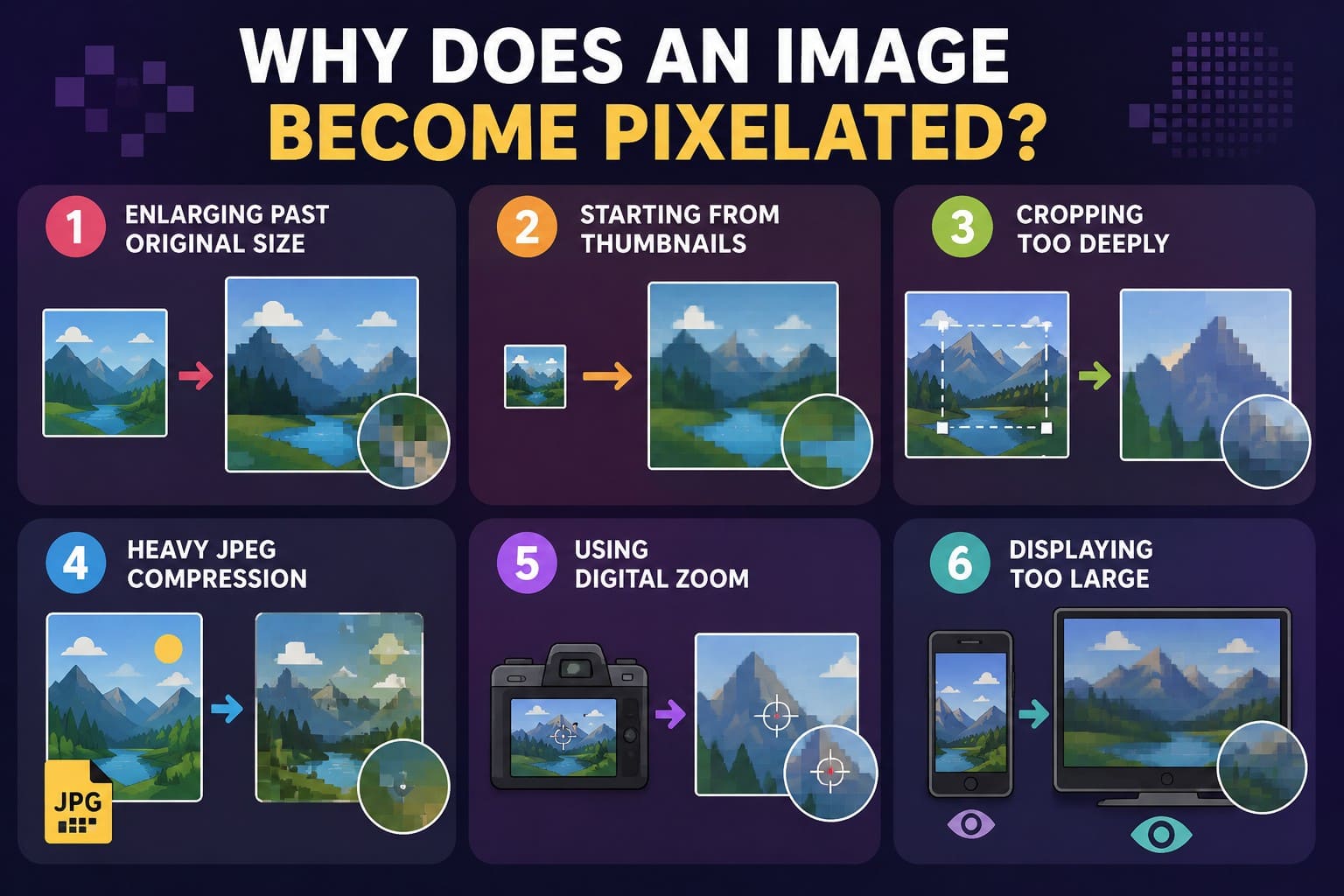
- Vergrößerung über die Originalgröße hinaus: Das Vergrößern eines kleinen Bildes über seine ursprünglichen Abmessungen hinaus zwingt die Software, neue Pixel zu schätzen. Dies kann vorhandene Blöcke und Weichheit auffälliger machen.
- Ausgangspunkt Thumbnails: Thumbnails enthalten deutlich weniger Bilddaten als Originale in voller Größe. Ihre Vergrößerung gibt KI- oder Bearbeitungstools weniger Details zum Arbeiten.
- Zu starkes Zuschneiden: Starkes Zuschneiden entfernt einen großen Teil der ursprünglichen Pixel. Der verbleibende Bereich kann beim Vergrößern für Bildschirme oder Drucke sichtbar verpixelt werden.
- Starke JPEG-Komprimierung: Starke JPEG-Komprimierung entfernt Bilddaten, um die Dateigröße zu reduzieren. Wiederholtes Speichern kann blockartige Artefakte hinzufügen und die Bildwiederherstellung weniger effektiv machen.
- Verwendung von Digitalzoom: Digitalzoom beschneidet und vergrößert aufgenommene Bilddaten, anstatt optische Vergrößerung zu verwenden. Dadurch stehen weniger echte Pixel für das endgültige vergrößerte Bild zur Verfügung.
- Zu große Anzeige: Ein Foto kann in kleiner Größe klar aussehen, wird aber verpixelt, wenn es über seine verfügbare Auflösung hinaus gestreckt wird. Dies führt oft dazu, dass Nutzer nach dem Entpixeln eines Bildes suchen.
Teil 3. So entpixeln Sie ein Bild mit der Dr.Fone App
Das Hinzufügen von Pixeln hilft bei begrenzten Bilddaten, indem geschätzt wird, was zwischen vorhandenen Details erscheinen sollte. KI-Tools bewältigen dies effektiver als einfaches Strecken der vorhandenen Pixel. Die Dr.Fone App bietet KI-Fotoverbesserung auf iOS und Android, um Bilddetails beim Vergrößern von Fotos zu verbessern. Sie umfasst 3 Modi, wobei Ultra HD 2x-, 4x- und 8x-Hochskalierung unterstützt.
Dadurch werden stark verpixelte Fotos für größere Verwendungszwecke besser geeignet und die Gesamtschärfe wird verbessert. Die Modi Auto und Porträt können ebenfalls helfen, Pixelung zu entfernen, indem sichtbare Details und die Bildqualität verbessert werden. Die Verarbeitung dauert in der Regel weniger als 5 Minuten, und der mobile Workflow ermöglicht es Ihnen, Fotos direkt aus Ihrer Kamerarolle zu bearbeiten, ohne sie auf einen Computer übertragen zu müssen.
Dr.Fone App – KI-Fotorestaurator & -Verbesserung (iOS & Android)
Fotos mit KI restaurieren, kolorieren, verbessern und hochskalieren
- Alte Fotos durch Behebung von Knicken, Rissen und Kratzern restaurieren
- Schwarz-Weiß-Fotos mit KI kolorieren
- Fotos automatisch verbessern und Porträtdetails auf HD-Qualität optimieren
- Bilder auf 2x, 4x oder 8x hochskalieren für klarere Ergebnisse



Anleitung zum Reparieren eines verpixelten Bildes mit der Dr.Fone App
Installieren Sie die Dr.Fone App auf Ihrem Android- oder iOS-Gerät und befolgen Sie dann diese Schritte, um zu erfahren, wie Sie ein verpixeltes Bild reparieren:
-
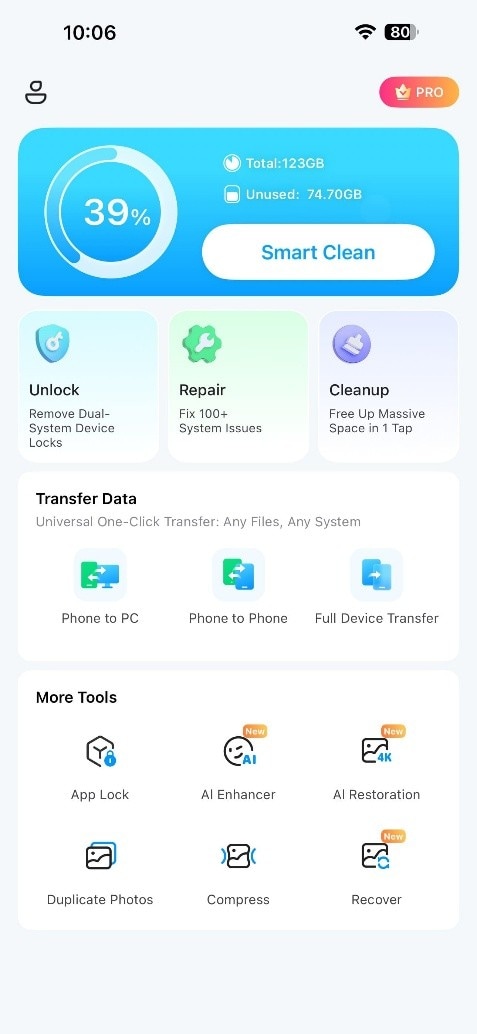
Schritt 1 Auf das erforderliche KI-Tool zugreifen
Starten Sie die Dr.Fone App und tippen Sie auf „KI-Verbesserung", um die verfügbaren Verbesserungsmodi anzuzeigen.
-
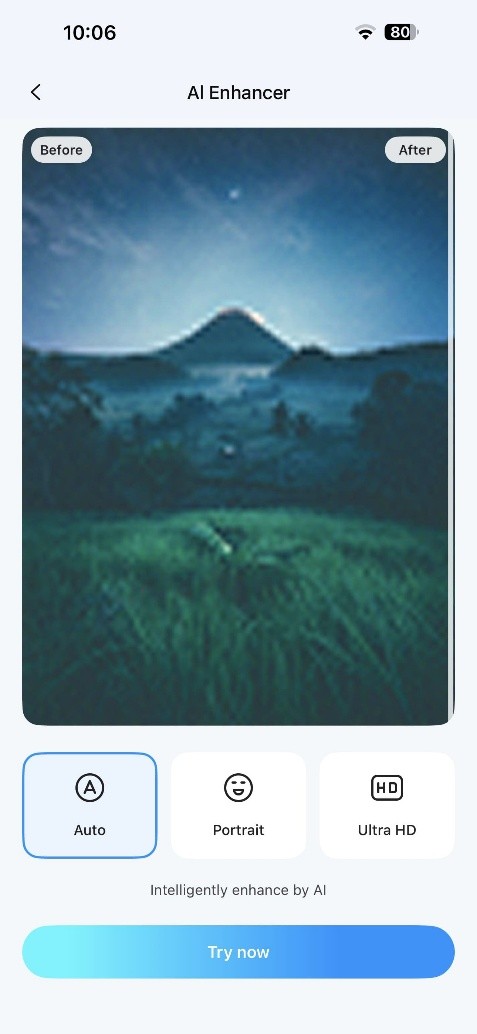
Schritt 2 Modi auswählen und Foto hinzufügen
Wählen Sie je nach Foto „Auto" oder „Porträt" und tippen Sie dann auf „Jetzt ausprobieren". Wählen Sie das Bild aus, das Sie verbessern möchten, und starten Sie die Verarbeitung.
-
Schritt 3 Hochskalieren und Ergebnis speichern
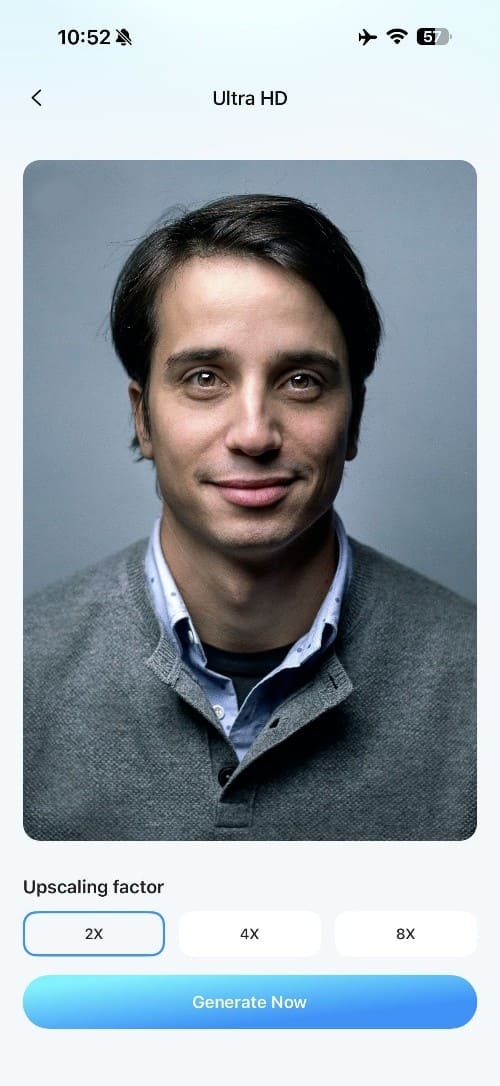
Tippen Sie für den Hochskalierungsfaktor auf „Ultra HD", wählen Sie Ihre bevorzugte Option und wählen Sie „Jetzt generieren". Überprüfen Sie nach Abschluss der Verarbeitung das Ergebnis und tippen Sie auf „Speichern", um es in die Kamerarolle zu exportieren.
Teil 4. Schärfen, Hochskalieren oder Größe ändern: Was behebt Pixelung?
Die Dr.Fone App bietet die mobile Option, aber verschiedene Bearbeitungsmethoden behandeln Pixelung auf unterschiedliche Weise. Sehen Sie sich die folgende Tabelle an, um zu verstehen, wie Sie ein Bild weniger verpixelt machen, und wählen Sie den richtigen Ansatz.
| Methode | Was sie bewirkt | Wann sie eingesetzt wird | Haupteinschränkung |
|---|---|---|---|
| Schärfung | Erhöht den Kontrast um vorhandene Kanten | Leicht weiche Bilder, die noch verwertbare Details | Kann sichtbare Pixelblöcke härter erscheinen lassen |
| KI-Hochskalierung | Fügt geschätzte Pixel hinzu und vergrößert gleichzeitig die Bildabmessungen | Kleine oder verpixelte Bilder, die vergrößert werden müssen | Neue Details werden geschätzt, nicht wirklich wiederhergestellt |
| Standard-Größenänderung | Ändert die Bildabmessungen mittels Interpolation | Kleine Vergrößerungen oder Verkleinerungen der Bildgröße | Kann fehlende Quelldetails nicht wiederherstellen |
| KI-Verbesserung | Reduziert Rauschen, Unschärfe und kompressionsbedingte Artefakte | Beschädigte oder artefaktreiche Bilder vor der Vergrößerung | Kann die Klarheit verbessern, ohne die Abmessungen wesentlich zu vergrößern |
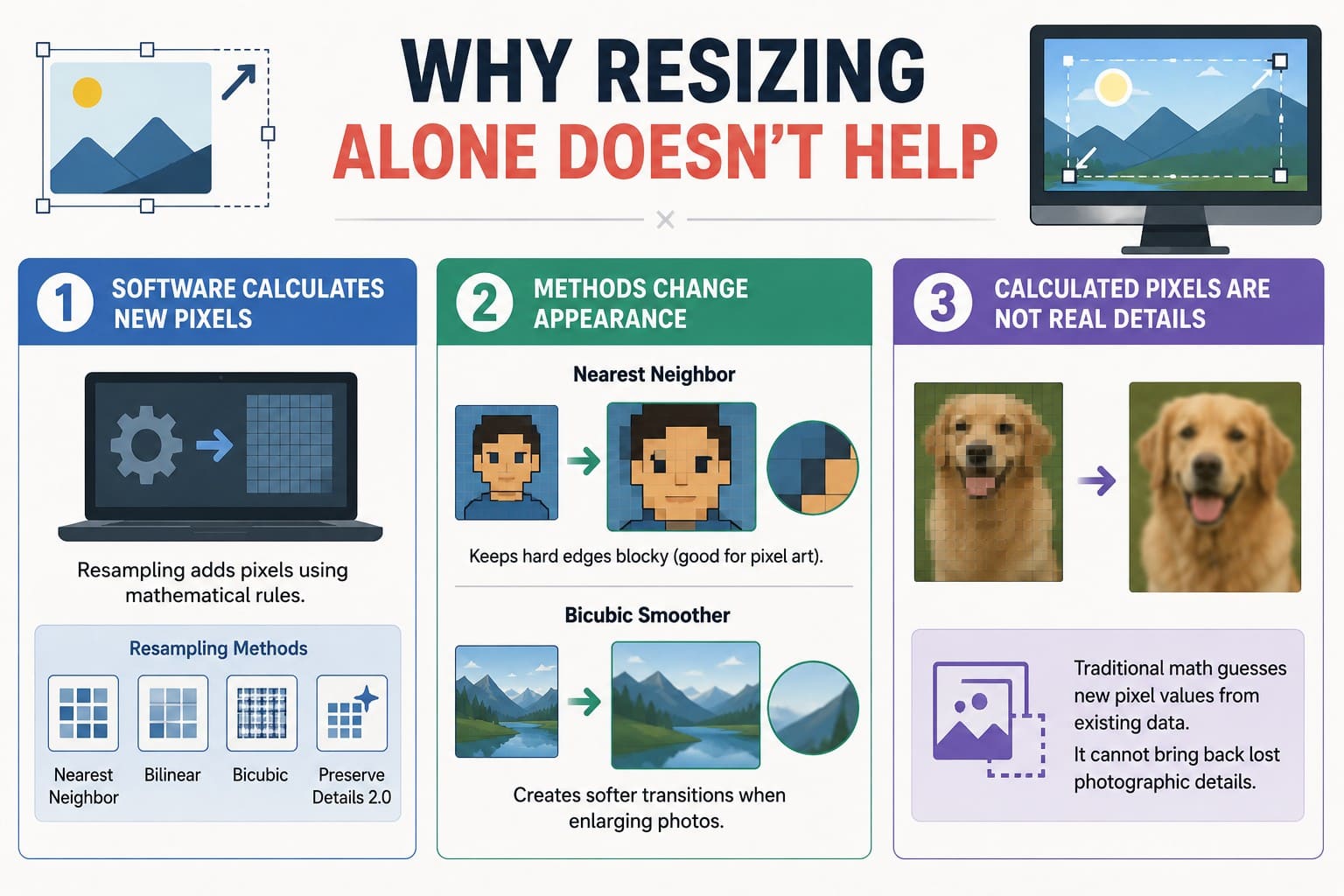
Warum eine Größenänderung allein nicht hilft
Eine Standard-Größenänderung kann die Bildabmessungen ändern, stellt aber fehlende Details nicht wirklich wieder her. Hier erfahren Sie, warum eine Größenänderung allein nicht ausreicht, wenn Sie ein Foto entpixeln:
- Software berechnet neue Pixel: Beim Resampling werden Pixel hinzugefügt, indem neue Werte aus den bereits in der Originaldatei vorhandenen Bilddaten geschätzt werden.
- Methoden verändern das Erscheinungsbild: Verschiedene Methoden zur Größenänderung liefern unterschiedliche Ergebnisse. Einige bewahren harte Kanten, während andere weichere Übergänge erzeugen, die bei Fotografien besser wirken.
- Berechnete Pixel sind keine echten Details: Herkömmliche Größenänderung kann ein vergrößertes Bild glätten, aber sie kann keine fotografischen Details wiederherstellen, die in der Originalquelle fehlten.
Teil 5. Weitere Möglichkeiten, ein Bild weniger pixelig zu machen
Über die mobile Option hinaus erklärt dieser Abschnitt, wie man ein Bild entpixeln kann, und stellt 3 alternative Methoden zur Verbesserung der Klarheit und Reduzierung sichtbarer Pixelung vor.
Ein Original mit höherer Auflösung verwenden
Beginnen Sie mit dem Originalbild, bevor Sie ein Verbesserungstool ausprobieren. Eine bessere Quelle bietet Ihnen mehr echte Details, also prüfen Sie zuerst diese Optionen:
- Zum Kameraoriginal zurückkehren: Überprüfen Sie das Originalfoto, das von Ihrem Handy oder Ihrer Kamera aufgenommen wurde. Geteilte Kopien können komprimiert sein, während das Original in der Regel mehr Pixel und Details bewahrt.
- Heruntergeladene Kopien ersetzen: Vermeiden Sie Miniaturbilder, Screenshots oder komprimierte Downloads, wenn ein größeres Original verfügbar ist. Diese Kopien enthalten oft weniger Pixel und weniger nutzbare Details.
- Aus der vollständigen Datei neu zuschneiden: Wenn das Bild aus einem engen Zuschnitt stammt, kehren Sie zum Original in voller Auflösung zurück und schneiden Sie es erneut zu. So bleiben mehr Quellpixel für eine spätere Vergrößerung erhalten.
Pixelung in Photoshop beheben
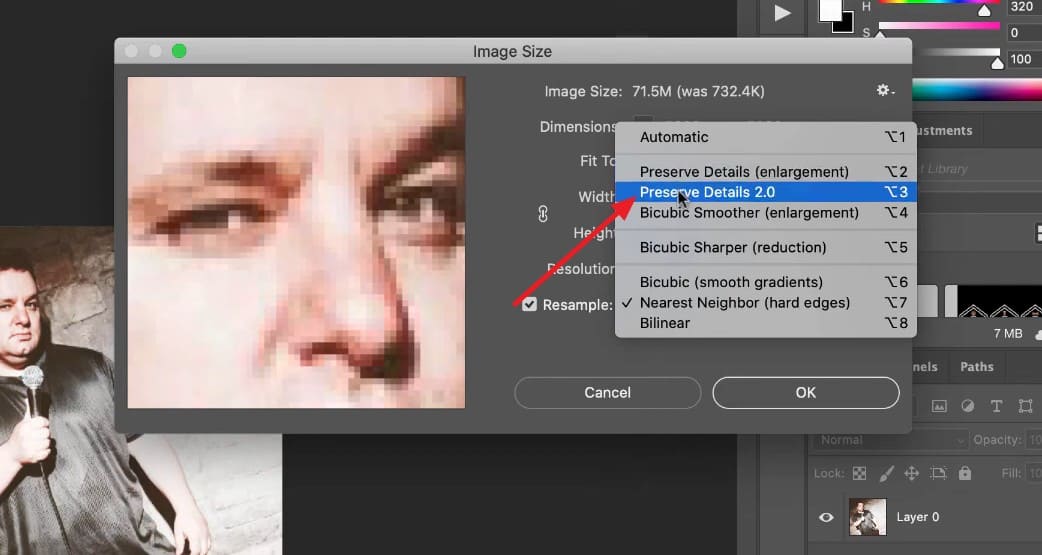
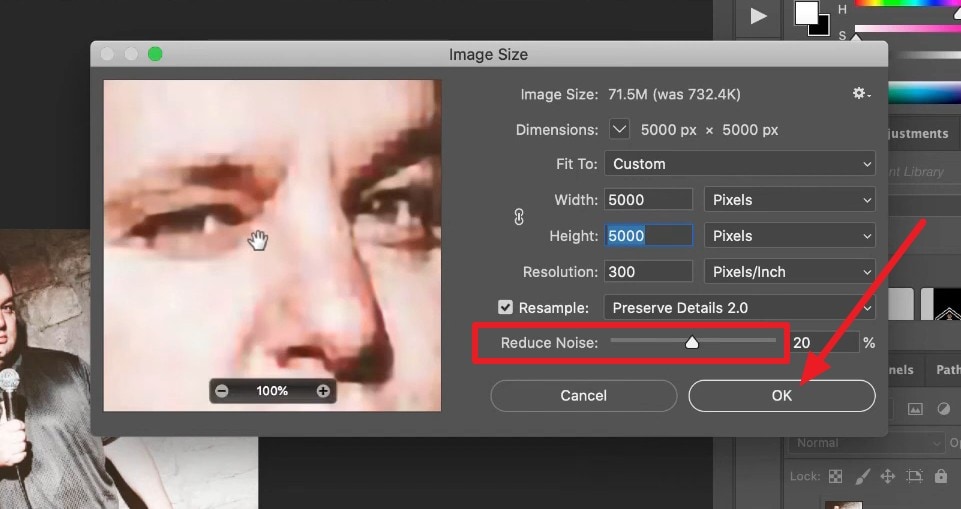
Wenn Sie kein Original mit höherer Auflösung haben, kann Photoshop das Bild durch Resampling vergrößern. Die Methode „Details erhalten 2.0" hilft, die Auflösung zu erhöhen und dabei schärfere Kanten beizubehalten und sichtbare Artefakte zu reduzieren. Sie wurde speziell für die Bildvergrößerung entwickelt und funktioniert besser als einfache Größenänderungsmethoden. Wenn Sie also wissen möchten, wie man ein Bild weniger pixelig macht, folgen Sie diesen detaillierten Schritten:
-
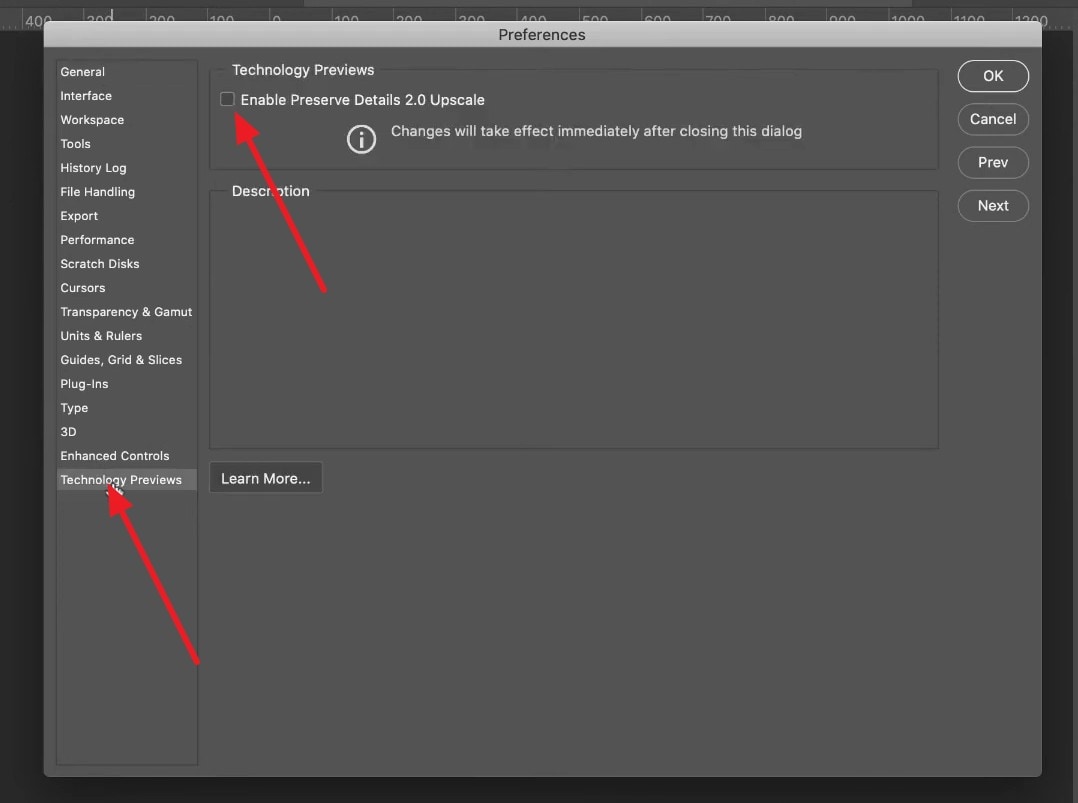
Schritt 1 „Details erhalten 2.0 Upscale" aktivieren
Gehen Sie zu „Voreinstellungen > Technologievorschauen" und aktivieren Sie „Details erhalten 2.0 Upscale". Diese Funktion ist in Photoshop CC 2018 und höher verfügbar.
-
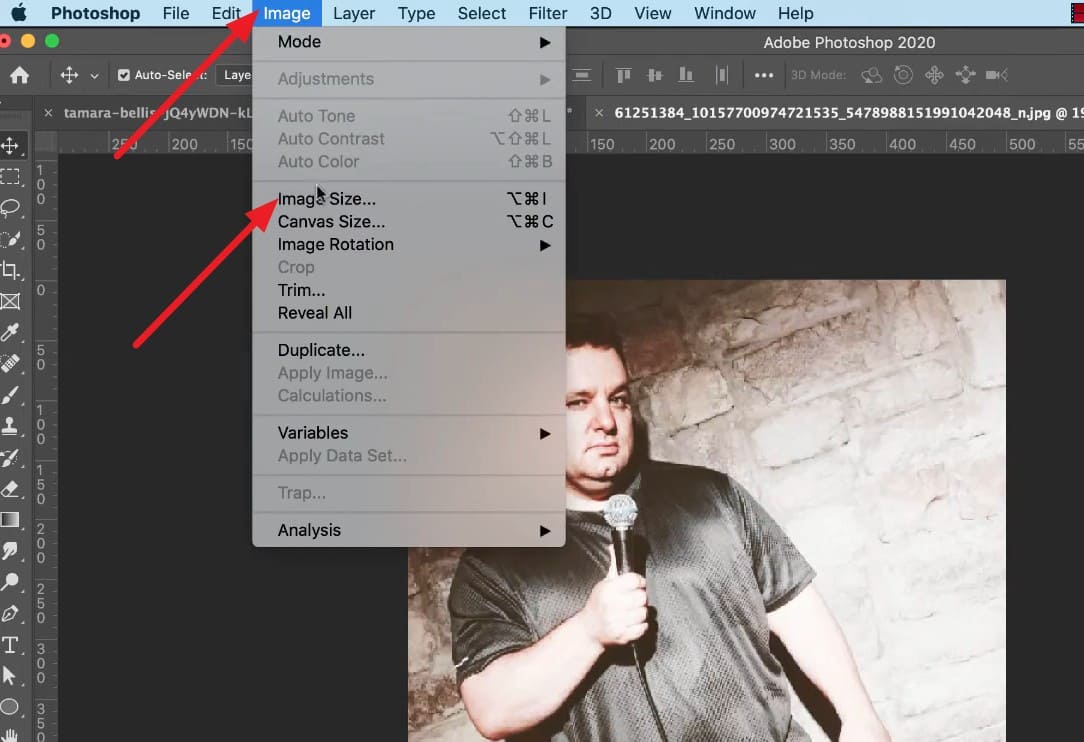
Schritt 2 Bildgröße öffnen
Navigieren Sie zum oberen Menü und wählen Sie „Bild > Bildgröße", um die Pixelmaße Ihres Fotos zu ändern.
-
Schritt 3 „Details erhalten 2.0" auswählen
Wählen Sie im Dropdown-Menü „Resampling" die Option „Details erhalten 2.0" anstelle der Standard-Resampling-Methoden, um das Bild intelligent zu vergrößern.
-
Schritt 4 Rauschen reduzieren und bestätigen
Verwenden Sie anschließend den Regler „Rauschen reduzieren", um die Glättung fein abzustimmen, und klicken Sie auf „OK".
Ein Online-KI-Entpixelungstool verwenden
Als weitere Option können Sie ein Online-Tool nutzen, um ein Bild kostenlos zu entpixeln, ohne zusätzliche Software zu installieren. PixelBin funktioniert direkt in Webbrowsern auf Computern, Tablets und Handys. Es unterstützt JPG-, JPEG-, PNG- und WEBP-Dateien bis zu 10 MB pro Upload. Befolgen Sie die folgenden Schritte, um Ihr Bild zu verarbeiten:
-
Schritt 1 Bild hochladen
Klicken Sie auf die Schaltfläche „+Bild hochladen" auf der Hauptoberfläche und fügen Sie die Quelldatei hinzu.

-
Schritt 2 Modell und Seitenverhältnis auswählen
Wählen Sie anschließend das Modell und das Seitenverhältnis aus und tippen Sie auf die Schaltfläche „Bild entpixeln".

-
Schritt 3 Vergleichen und herunterladen
Vergleichen Sie die Endergebnisse, bearbeiten Sie das Bild bei Bedarf und tippen Sie auf „Herunterladen", um es zu exportieren.

Teil 6. Wann sollte man zuerst verbessern und dann hochskalieren?
Wenn ein Bild bereits Unschärfe, Rauschen oder Kompressionsartefakte aufweist, beheben Sie diese Probleme, bevor Sie es vergrößern. Hochskalierung kann auch vorhandene Mängel verstärken. Befolgen Sie diese 5 Regeln, um Pixelung zu entfernen und das Endbild klar und natürlich zu halten:
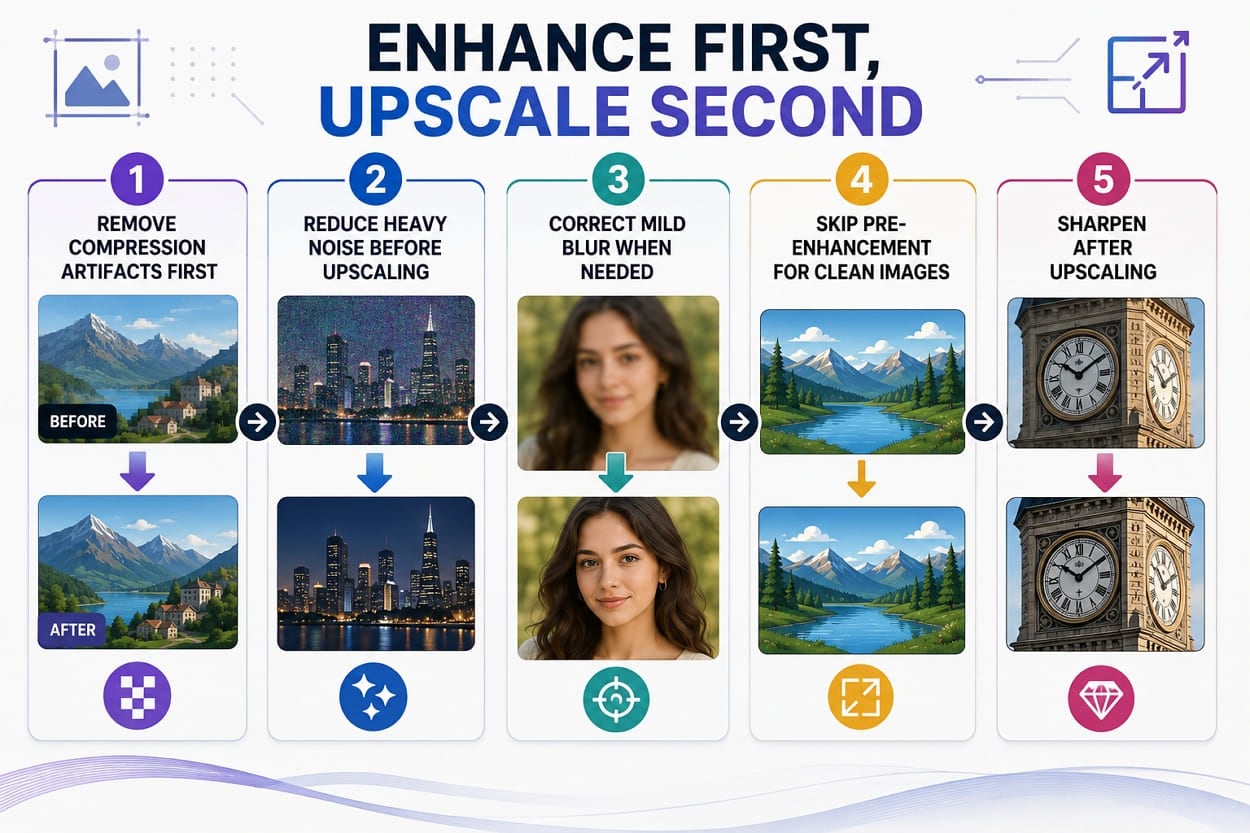
- Kompressionsartefakte zuerst entfernen: Beseitigen Sie sichtbare JPEG-Blöcke, Ringing oder Kompressionsschäden vor der Vergrößerung. Durch Hochskalierung können diese Defekte auffälliger werden.
- Starkes Rauschen vor dem Hochskalieren reduzieren: Entrauschen Sie körnige Bilder, bevor Sie ihre Abmessungen vergrößern. Andernfalls kann der Upscaler das Rauschen zusammen mit nützlichen Bilddetails vergrößern.
- Leichte Unschärfe bei Bedarf korrigieren: Wenden Sie kontrollierte Entschärfung an, wenn die Quelle merklich weich ist. Eine sauberere Quelle hilft dem Upscaler, ein besser nutzbares Ergebnis zu erzielen.
- Vorverbesserung bei sauberen Bildern überspringen: Wenn die Quelle bereits klar und frei von größeren Artefakten ist, skalieren Sie sie direkt hoch. Unnötige Verbesserung kann nützliche Textur oder Details entfernen.
- Nach dem Hochskalieren schärfen: Wenden Sie nach der Vergrößerung eine leichte Schärfung an, um Kanten zu verfeinern. Zu frühes Schärfen kann Rauschen, Blöcke und andere Defekte verstärken, bevor sie vergrößert werden.
Teil 7. Wann kann Pixelung nicht vollständig wiederhergestellt werden?
Wenn Sie Pixelung entfernen, hängt das Ergebnis immer noch davon ab, wie viele originale Bilddaten vorhanden sind. Die folgenden 5 Fälle erklären, wann verlorene Details nicht vollständig wiederhergestellt werden können:
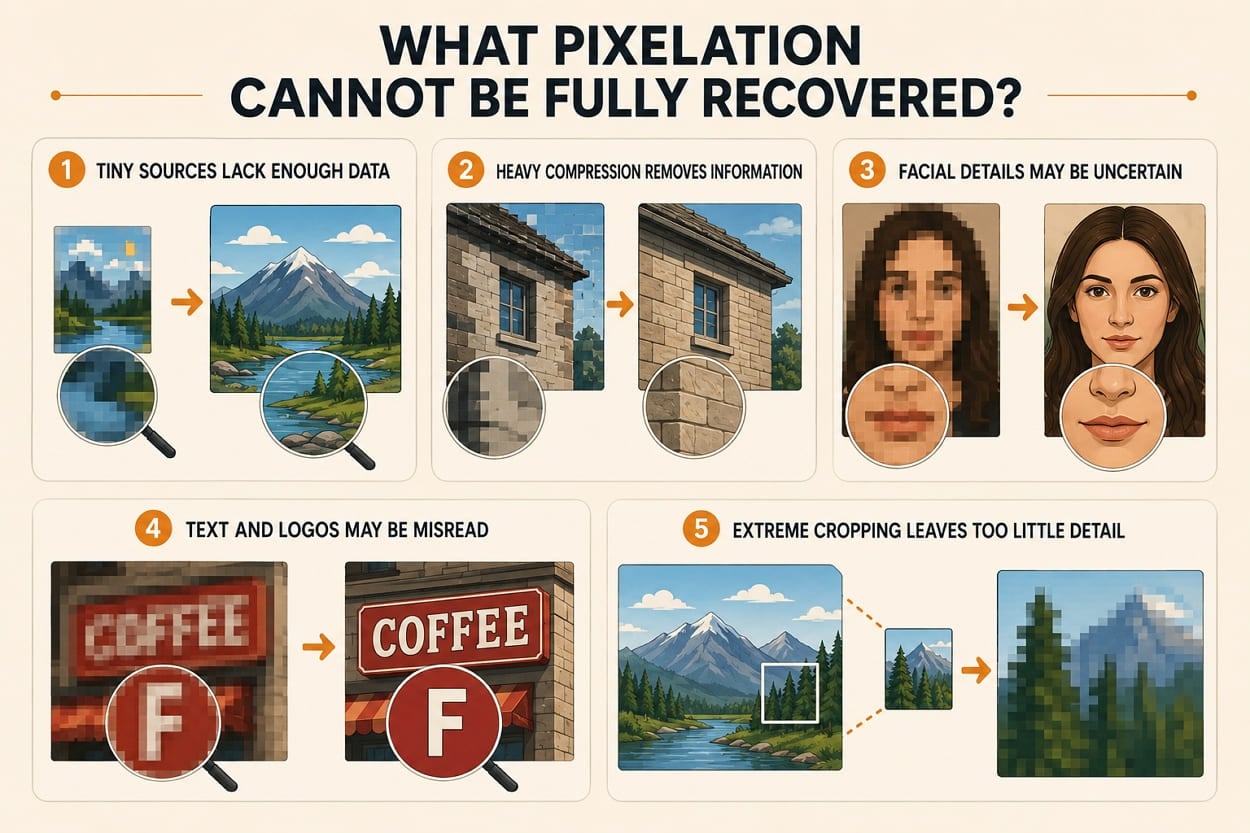
- Winzige Quellen enthalten zu wenig Daten: Sehr kleine Bilder enthalten zu wenig Originalinformationen für eine genaue Rekonstruktion. KI kann plausible Details erzeugen, aber diese sind nur Schätzungen.
- Starke Kompression entfernt Informationen: Starke JPEG-Kompression verwirft Bilddaten dauerhaft. Sobald diese Details verloren sind, können Verbesserungstools die exakten Originalpixel nicht wiederherstellen.
- Gesichtsdetails können unsicher sein: Stark verpixelte Gesichter enthalten nicht genügend Informationen für eine genaue Rekonstruktion. KI kann Merkmale schärfen, aber das Ergebnis kann von der Originalperson abweichen.
- Text und Logos können falsch gelesen werden: Wenn Buchstaben oder Logos stark verpixelt sind, kann KI falsche Formen erzeugen. Rekonstruierter Text sollte nicht als vollständig korrekt betrachtet werden.
- Extremes Zuschneiden hinterlässt zu wenig Details: Ein stark zugeschnittenes Bild kann zu wenige Pixel für eine zuverlässige Wiederherstellung enthalten. Hochskalierung kann es vergrößern, aber keine entfernten Quellinformationen wiederherstellen.
Teil 8. Wie verhindert man, dass Bilder erneut pixelig werden?
Nachdem Sie ein verpixeltes Bild repariert haben, können einige einfache Gewohnheiten helfen, dasselbe Problem erneut zu vermeiden. Nutzen Sie diese Praktiken, um die Bildqualität zu bewahren:
| Was zu tun ist | Warum es Pixelung verhindert |
|---|---|
| Das Original mit der höchsten Auflösung aufbewahren | Bewahrt die meisten Quelldetails für zukünftige Bearbeitung, Zuschnitt und Vergrößerung. |
| Wiederholtes JPEG-Speichern vermeiden | Wiederholtes verlustbehaftetes Speichern kann Kompressionsartefakte hinzufügen und die Bildqualität schrittweise verringern. |
| Für die vorgesehene Größe exportieren | Die Verwendung geeigneter Pixelmaße reduziert die Notwendigkeit, ein kleines Bild später zu vergrößern. |
| Starkes Zuschneiden und digitalen Zoom einschränken | Beides kann dazu führen, dass weniger Originalpixel für das Endbild verfügbar sind. |
| PNG für Screenshots und Text verwenden | Verlustfreies PNG hält Text, Oberflächenelemente und scharfe Kanten klarer. |
| Vor der Verwendung in großer Größe hochskalieren | Wenn ein Bild deutlich größer dargestellt werden muss, skalieren Sie es gezielt hoch, anstatt es in einem Layout zu strecken. |
Fazit
Beheben Sie zuerst Kompressionsartefakte, vergrößern Sie dann das Bild und wenden Sie nur bei Bedarf eine leichte Schärfung an. Um Bilder zu entpixeln und dies auf dem Handy einfacher zu gestalten, bietet die Dr.Fone App KI-gestützte Verbesserung und Hochskalierung in einem Arbeitsablauf. Ihre Tools können die Klarheit verbessern, sichtbare Mängel reduzieren und verpixelte Fotos für größere Verwendung geeigneter machen. Für das natürlichste Ergebnis beginnen Sie immer mit dem Original in der höchsten Auflösung, wenn verfügbar.
FAQ
-
1. Behebt das Ändern der DPI ein verpixeltes digitales Bild?
Nein, DPI beeinflusst die Druckgröße, nicht die Pixelanzahl der Datei. Eine Änderung ohne Resampling verteilt dieselben Pixel auf eine andere physische Fläche und fügt keine Details hinzu. -
2. Kann verpixelter Text genau wiederhergestellt werden?
Selten. KI kann Zeichenformen aus dem umgebenden Kontext schätzen, sodass rekonstruierter Text überzeugend aussehen kann, aber dennoch fehlerhaft ist. Behandeln Sie wiederhergestellten Text als ungeprüft, insbesondere bei Dokumenten, Schildern oder Nummernschildern. -
3. Reduziert das Verkleinern eines Bildes die sichtbare Pixelung?
Ja. Das Verringern der Bildabmessungen kann Pixelblöcke weniger auffällig machen, da dieselben Pixel auf einer kleineren Fläche dargestellt werden. -
4. Ist PNG besser als JPG, um Pixelung zu verhindern?
PNG eignet sich für Screenshots, Text und Oberflächengrafiken, da es scharfe Kanten bewahrt. Hochwertiges JPG ist für Fotos in der Regel besser geeign


Selena Lee
staff Editor
Generally rated4.5(105participated)