
![Bild mit KI vergrößern ohne Qualitätsverlust [Getestet]](https://images.wondershare.com/drfone/article/2026/09/enlarge-image-1.jpg)

Ein 1800 × 1200 Bild kann bei unveränderter Pixelanzahl in sehr unterschiedlichen physischen Größen gedruckt werden. Bei 72 PPI wird es etwa 25 Zoll breit gedruckt. Bei 150 PPI wird es 12 Zoll breit gedruckt, während es bei 300 PPI nur 6 Zoll breit gedruckt wird. Das Bild enthält weiterhin dieselben 1800 × 1200 Pixel. Nur die Druckgröße und die Pixeldichte ändern sich.
Dieser Unterschied ist wichtig, wenn Sie Bilddateien vergrößern möchten, ohne sie unscharf oder pixelig werden zu lassen. Anstatt die Abmessungen willkürlich zu erhöhen, sollten Sie den Verwendungszweck, die erforderliche Auflösung und die Qualität des Originalfotos berücksichtigen. Dieser Leitfaden vergleicht Größenänderung und KI-Upscaling, erklärt, wie die Dr.Fone App die Bildvergrößerung unterstützt, und hilft Ihnen, die richtigen Pixelmaße für verschiedene Projekte zu wählen.
- Teil 1. Warum verliert ein Bild an Qualität, wenn man es vergrößert?
- Teil 2. Größenänderung vs. KI-Upscaling: Was ist besser zum Vergrößern eines Bildes?
- Teil 3. So vergrößern Sie ein Bild mit der Dr.Fone App
- Teil 4. Wie groß sollten Sie das Bild machen?
- Teil 5. Was ändert sich noch, wenn Sie ein Foto vergrößern?
- Teil 6. Häufige Probleme nach dem Vergrößern eines Bildes
- Teil 7. So vergrößern Sie ein Foto zum Drucken
- Teil 8. Wann sollten Sie ein besseres Original suchen, anstatt zu vergrößern?
- Häufig gestellte Fragen
Teil 1. Warum verliert ein Bild an Qualität, wenn man es vergrößert?
Wenn Sie ein Foto vergrößern, kann die Bildqualität aus mehreren Gründen abnehmen. Die folgenden Punkte erklären, was den Verlust von Schärfe und Details verursacht:
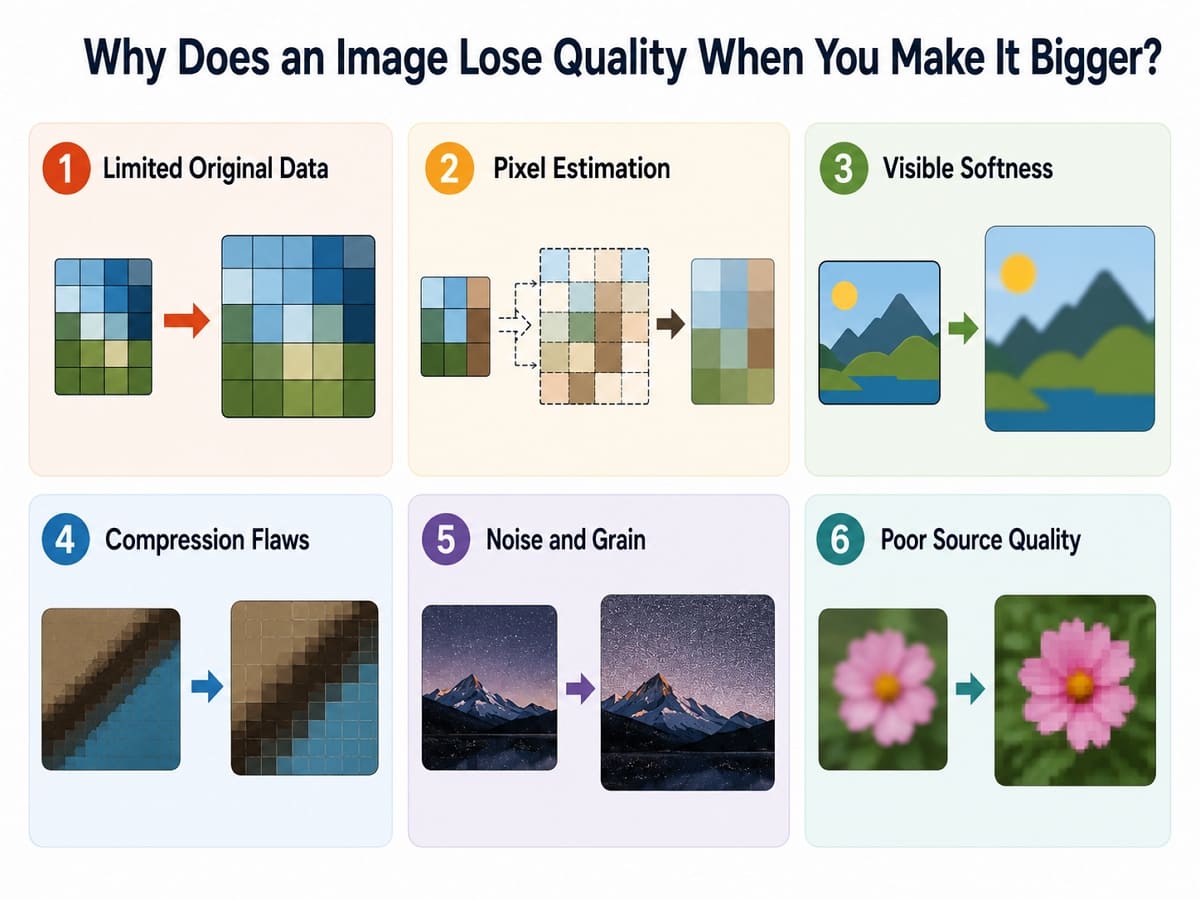
- Begrenzte Originaldaten: Ein kleines 640 × 480 Bild enthält nur etwa 0,31 Megapixel. Durch Vergrößerung werden Pixel hinzugefügt, aber Details, die nie aufgenommen wurden, können nicht wiederhergestellt werden.
- Pixel-Schätzung: Einfache Größenänderungstools erstellen neue Pixel, indem sie benachbarte Pixel analysieren. Adobe erklärt, dass diese geschätzten Pixel ein vergrößertes Bild weicher erscheinen lassen können.
- Sichtbare Unschärfe: Durch Vergrößerung werden vorhandene Unschärfe und schwache Details leichter erkennbar. Kanten können bei größeren Formaten auch gezackt, blockartig oder weniger scharf erscheinen.
- Kompressionsartefakte: Die JPEG-Kompression entfernt einige Bilddaten. Wenn Sie das Bild vergrößern, werden blockartige Bereiche, unscharfe Kanten und andere Kompressionsartefakte deutlicher sichtbar.
- Rauschen und Körnung: Beim Vergrößern eines Fotos werden auch vorhandenes Rauschen und Körnung vergrößert. Diese unerwünschten Details können auffälliger werden und die Gesamtklarheit des Bildes verringern.
- Schlechte Ausgangsqualität: Ein unscharfes, stark komprimiertes oder niedrig aufgelöstes Original bietet Größenänderungstools weniger verwertbare Details. Bessere Ausgangsbilder liefern in der Regel sauberere Vergrößerungen.
Teil 2. Größenänderung vs. KI-Upscaling: Was ist besser zum Vergrößern eines Bildes?
Bei der Wahl des richtigen Foto-Bildvergrößerers ist es hilfreich, den Unterschied zwischen einfacher Größenänderung und KI-Upscaling zu verstehen. Die Standard-Größenänderung eignet sich gut für kleine Größenanpassungen, während KI-Upscaling die Schärfe beim Vergrößern von niedrig aufgelösten Fotos besser bewahren kann. Die folgende Tabelle vergleicht beide Methoden:
| Faktor | Einfache Größenänderung | KI-Upscaling |
|---|---|---|
| Funktionsweise der Vergrößerung | Schätzt neue Pixel anhand benachbarter Pixel | Erstellt neue Pixel mithilfe erlernter Bildmuster |
| Hinzugefügte Details | Fügt keine echten Details hinzu | Fügt geschätzte Details basierend auf dem Bild hinzu |
| Schärfe | Kann bei größeren Formaten weicher wirken | Behält Kanten und Details in der Regel schärfer bei |
| Rauschbehandlung | Vergrößert vorhandenes Rauschen und Körnung | Kann Rauschen während der Verarbeitung reduzieren |
| Starke Vergrößerungen | Qualität nimmt bei starker Vergrößerung schneller ab | Bewältigt größere Vergrößerungen effektiver |
| Verarbeitungszeit | In der Regel nahezu sofort | Dauert in der Regel Sekunden oder Minuten |
| Bester Anwendungsfall | Kleine Größenänderungen und exakte Abmessungen | Niedrig aufgelöste Bilder, die eine größere Ausgabe benötigen |
Teil 3. So vergrößern Sie ein Bild mit der Dr.Fone App
Große Bildvergrößerungen profitieren in der Regel von KI-Tools, insbesondere wenn dem Originalfoto Schärfe oder Details fehlen. Mit einfachen Tools müssen Sie das Bild möglicherweise zuerst bereinigen und separat in der Größe ändern, was den Prozess länger und weniger komfortabel macht. Die Dr.Fone App vereint beide Schritte in einem automatischen Workflow auf iOS und Android. Die KI-Fotoverbesserung kann Bilder schärfen, Rauschen reduzieren und die Gesamtklarheit verbessern, während sie durch 3 dedizierte Modi vergrößert werden.
Die Modi „Auto" und „Portrait" übernehmen den Großteil der Verbesserung automatisch, wobei Scans weniger als 2 Minuten dauern, um das Bild zu vergrößern. Der Ultra-HD-Modus unterstützt bis zu 8-faches Upscaling und ermöglicht es Ihnen, das verbesserte Ergebnis vor dem Speichern zu vergleichen. Diese KI-gestützte App bietet außerdem nahezu vier kostenlose Nutzungen für jeden Modus, exportiert Bilder ohne Wasserzeichen und verarbeitet sie lokal, um Ihre Daten zu schützen.
Dr.Fone App – KI-Fotorestaurierung & -verbesserung (iOS & Android)
Fotos mit KI restaurieren, kolorieren, verbessern und hochskalieren
- Alte Fotos restaurieren durch Behebung von Knicken, Rissen und Kratzern
- Schwarz-Weiß-Fotos mit KI kolorieren
- Fotos automatisch verbessern und Porträtdetails auf HD-Qualität anheben
- Bilder auf 2x, 4x oder 8x hochskalieren für klarere Ergebnisse



Anleitung zum Vergrößern eines Bildes mit der Dr.Fone App
Wenn andere Bildvergrößerer nicht die gewünschte Qualität liefern, befolgen Sie diese einfachen Schritte, um Ihr Bild mit KI-Upscaling in der Dr.Fone App zu vergrößern:
-
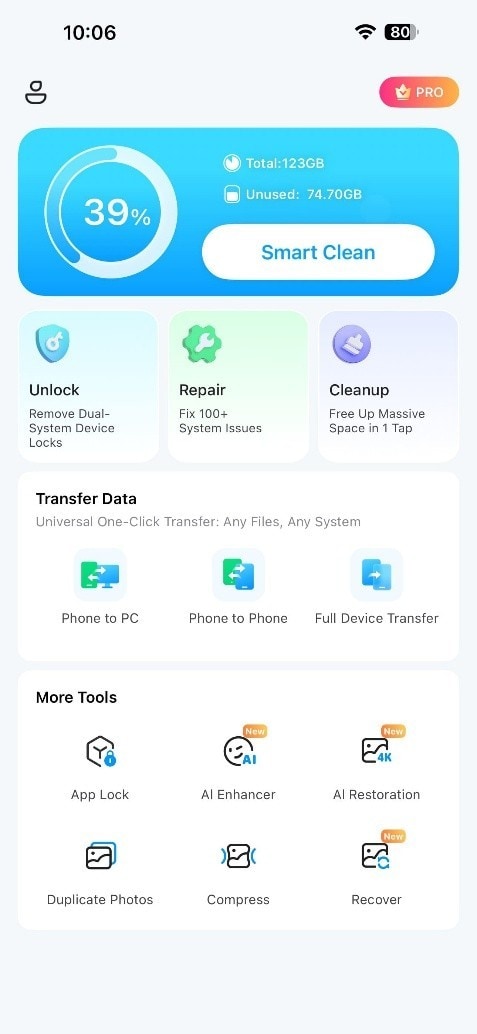
Schritt 1 Starten Sie das KI-Verbesserung-Tool
Gehen Sie zum Bereich „Weitere Tools" und tippen Sie auf „KI-Verbesserung", um auf die verfügbaren Verbesserungsmodi zuzugreifen.
-
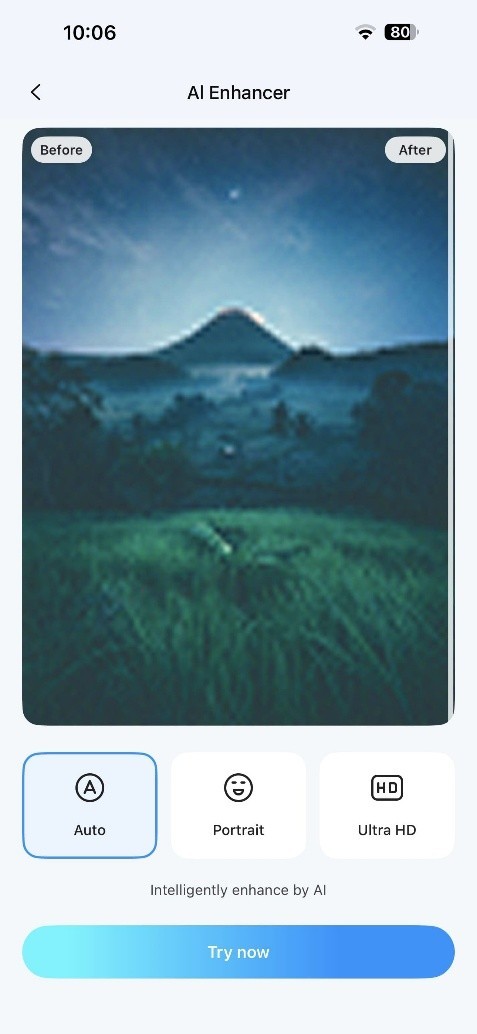
Schritt 2 Wählen Sie einen Modus und fügen Sie Ihr Foto hinzu
Wählen Sie je nach Foto „Auto", „Ultra HD" oder „Portrait" und tippen Sie auf „Jetzt ausprobieren". Wählen Sie das Bild aus, das Sie verbessern möchten, und starten Sie die Verarbeitung.
-
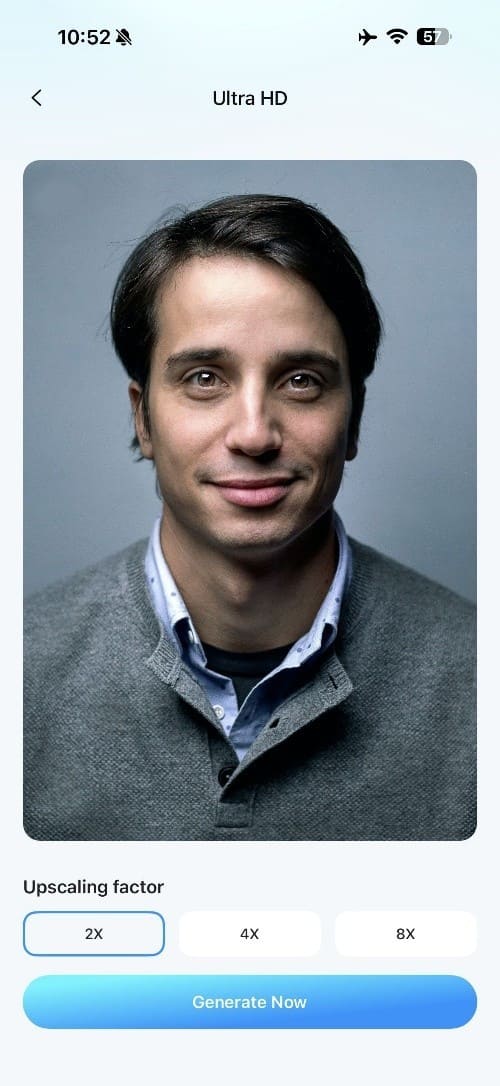
Schritt 3 Hochskalieren und Ergebnis überprüfen
Wenn Sie „Ultra HD" wählen, wählen Sie die gewünschte Upscaling-Stufe und tippen Sie auf „Jetzt generieren". Vergleichen Sie das verbesserte Ergebnis und drücken Sie dann „Speichern", um das Bild zu exportieren.
Teil 4. Wie groß sollten Sie das Bild machen?
Verwenden Sie vor dem Upscaling die folgende Tabelle, um zu entscheiden, wie stark Sie das Bild vergrößern müssen – basierend auf dem Verwendungszweck, den Zielabmessungen und der erforderlichen Bildqualität.
| Verwendungszweck | Vergrößerungsziel | Worauf es am meisten ankommt | Was zu prüfen ist |
|---|---|---|---|
| Teilen in sozialen Medien | In der Regel wenig oder keine Vergrößerung | Bildanforderungen der Plattform | Ob das Bild bereits die empfohlene Größe erfüllt |
| Website oder Blog | Nur bei Bedarf vergrößern | Balance zwischen Klarheit und Dateigröße | Bildqualität und Seitenladegeschwindigkeit |
| Präsentation | An die erforderlichen Folienabmessungen anpassen | Anzeigegröße und Betrachtungsabstand | Ob Text und Details auf dem Bildschirm klar bleiben |
| Großbildanzeige | Nach Möglichkeit an die Bildschirmauflösung anpassen | Betrachtungsabstand und Bildschirmauflösung | Schärfe bei normalem Betrachtungsabstand |
| Kleiner Fotoabzug | Etwa 1200 × 1800 Pixel für 4 × 6 bei 300 PPI | Pixelmaße und Druckqualität | Gesichter, Kanten und feine Details |
| Großer Fotoabzug | Druckabmessungen mit der erforderlichen PPI abgleichen | Erforderliche Druckauflösung | Gesamtschärfe und ein Testdruck |
| Zugeschnittenes Bild | Ausreichend vergrößern für die beabsichtigte Ausgabe | Verbleibende Details nach dem Zuschneiden | Ob wichtige Details klar bleiben |
Teil 5. Was ändert sich noch, wenn Sie ein Foto vergrößern?
Das Vergrößern
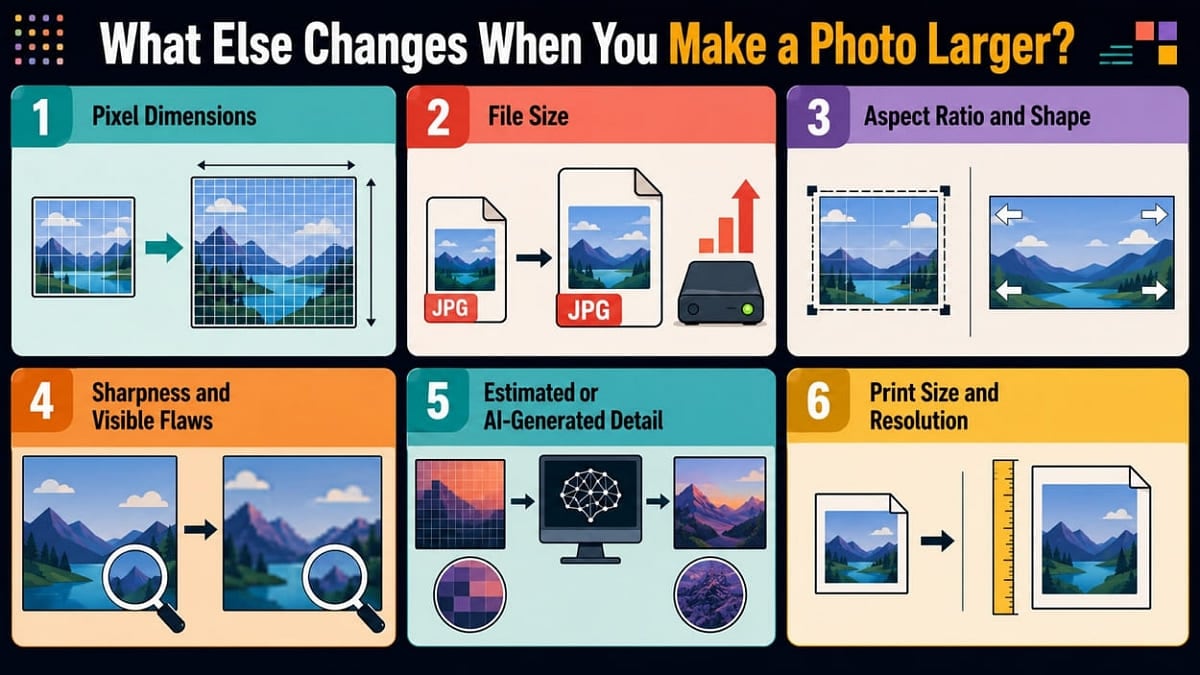
- Pixelmaße: Beim Hochskalieren wird die Anzahl der Pixel im gesamten Bild erhöht, wenn Sie ein Foto vergrößern. Mehr Pixel erhöhen die digitalen Abmessungen, können jedoch keine Details wiederherstellen, die nie aufgenommen wurden.
- Dateigröße: Eine höhere Pixelanzahl macht die Datei in der Regel größer und erhöht den Speicherbedarf. Die endgültige Größe hängt auch vom Format, der Komprimierung, der Farbtiefe und den Ebenen ab.
- Seitenverhältnis und Form: Eine ungleichmäßige Änderung von Breite und Höhe kann Gesichter, Objekte und andere Elemente verzerren. Behalten Sie das ursprüngliche Seitenverhältnis bei oder schneiden Sie das Bild zu, um es an eine andere Form anzupassen.
- Schärfe und sichtbare Mängel: Durch Vergrößerung können Unschärfe, Rauschen, Treppeneffekte und Komprimierungsartefakte leichter auffallen. Je größer das Bild wird, desto sichtbarer können diese Schwächen erscheinen.
- Geschätzte oder KI-generierte Details: Einfaches Skalieren schätzt neue Pixelwerte, während KI-Upscaling realistisch aussehende Details aus gelernten Mustern erzeugen kann. Diese Ergänzungen verbessern das Erscheinungsbild, sind jedoch keine ursprünglich aufgenommenen Details.
- Druckgröße und Auflösung: Ein größeres Bild kann einen größeren Druck unterstützen, aber die Druckschärfe hängt weiterhin von der Pixelanzahl und den PPI ab. Zu starkes Vergrößern kann dazu führen, dass das Druckergebnis unscharf wirkt.
Teil 6. Häufige Probleme nach dem Vergrößern eines Bildes
Wenn Sie versuchen, ein Bild größer zu machen, können verschiedene Qualitätsprobleme auftreten. Die folgende Tabelle erläutert die häufigsten Probleme, ihre wahrscheinlichen Ursachen und die besten Lösungswege.
| Problem nach der Vergrößerung | Wahrscheinliche Ursache | Was zu tun ist |
|---|---|---|
| Unscharfes Ergebnis | Das Originalbild war bereits unscharf oder detailarm | Verwenden Sie ein klareres Quellbild in höherer Qualität |
| Sichtbare Pixelbildung | Das Bild wurde über die im Original verfügbaren Details hinaus vergrößert | Reduzieren Sie die Vergrößerung oder verwenden Sie KI-Upscaling |
| Gezackte Kanten | Einfaches Skalieren ließ Linien und Kanten rau erscheinen | Verwenden Sie eine bessere Skalierungsmethode oder KI-Upscaling |
| Übermäßiges Rauschen | Vorhandenes Rauschen wurde nach der Vergrößerung stärker sichtbar | Reduzieren Sie das Rauschen, bevor Sie das Bild vergrößern |
| Künstliche KI-Details | Die KI hat Details hinzugefügt, die im Original nicht vorhanden waren | Verringern Sie die Upscaling-Stufe und vergleichen Sie mit dem Original |
| Verzerrtes Seitenverhältnis | Breite und Höhe wurden geändert, ohne die gleichen Proportionen beizubehalten | Skalieren Sie erneut mit gesperrtem Seitenverhältnis |
| Sehr große Dateigröße | Mehr Pixel erhöhten die Menge der Bilddaten | Exportieren Sie nur in der benötigten Größe und Qualität |
Teil 7. Wie vergrößert man ein Foto zum Drucken?
Wenn Sie wissen möchten, wie man ein Foto größer macht, um es zu drucken, prüfen Sie zunächst die gewünschte Druckgröße und die erforderliche Auflösung. Die folgenden 6 Punkte erklären, was Sie beachten sollten, bevor Sie ein Bild für den Druck vergrößern:
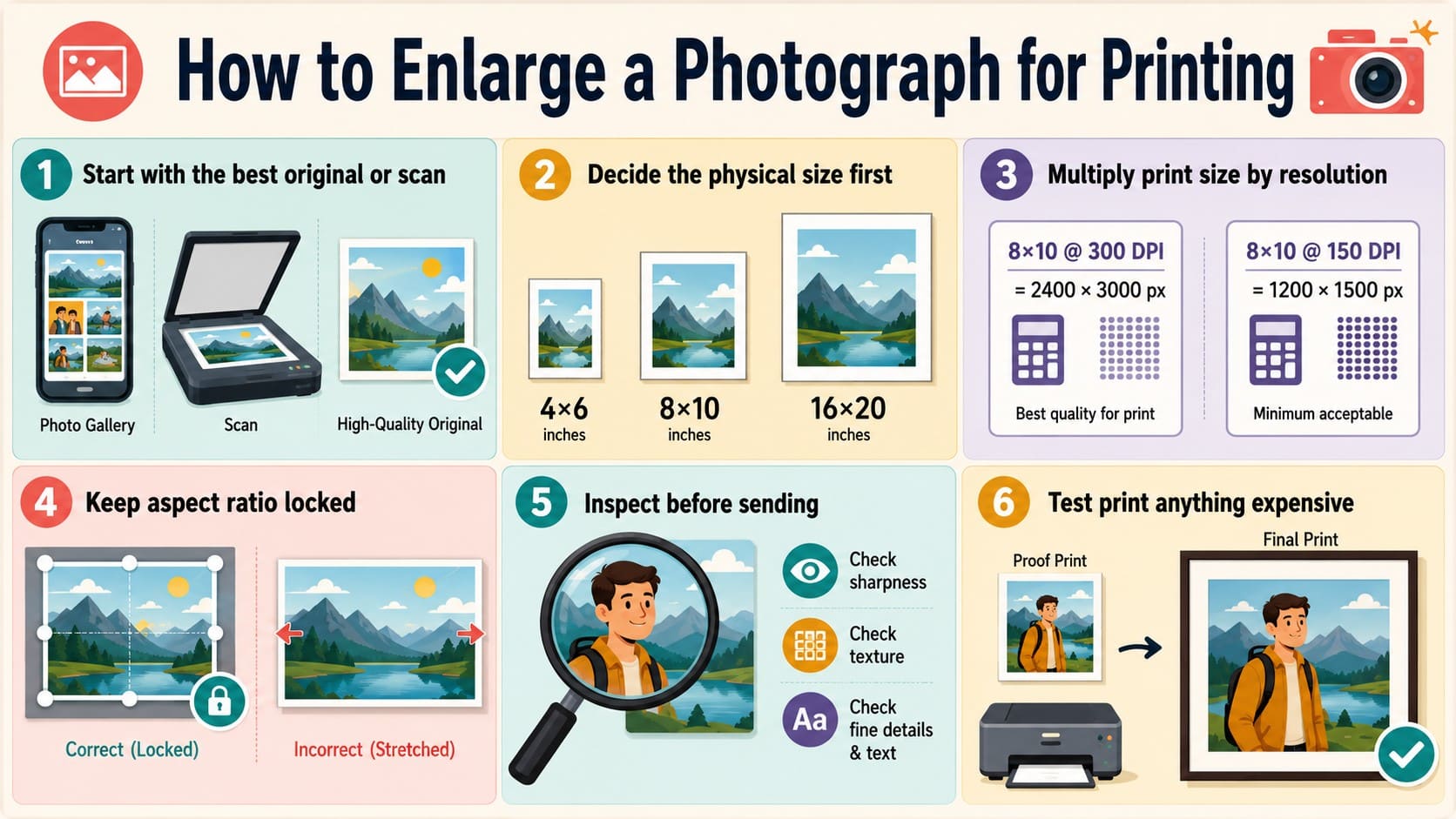
- Beginnen Sie mit dem besten Original oder Scan: Starten Sie immer mit der qualitativ hochwertigsten Version des Fotos. Vermeiden Sie komprimierte Kopien aus Messaging-Apps und verwenden Sie nach Möglichkeit die Original-Kameradatei, den Scan oder das Bild in voller Auflösung.
- Legen Sie zuerst die endgültige Druckgröße fest: Bestimmen Sie die erforderlichen Druckmaße, bevor Sie das Bild vergrößern. Ein 4 × 6-Druck benötigt weit weniger Pixel als ein 16 × 20-Druck, sodass die Zielgröße die erforderliche Vergrößerung bestimmt.
- Berechnen Sie die erforderliche Pixelgröße: Multiplizieren Sie die Druckmaße mit dem Ziel-PPI. Beispielsweise benötigt ein 8 × 10-Druck bei 300 PPI 2400 × 3000 Pixel für gute Druckdetails.
- Halten Sie das Seitenverhältnis konsistent: Verzerren Sie das Foto nicht, um es in ein anderes Druckformat zu zwingen. Behalten Sie beim Skalieren die Originalproportionen bei oder beschneiden Sie sorgfältig, um das erforderliche Druckverhältnis zu erreichen.
- Überprüfen Sie das vergrößerte Bild sorgfältig: Kontrollieren Sie Gesichter, Text, Kanten und feine Texturen vor dem Drucken. Achten Sie auf Unschärfe, Rauschen, Pixelbildung oder unnatürliche KI-generierte Details, die auf Papier stärker sichtbar werden können.
- Machen Sie einen Testdruck vor der Bestellung: Drucken Sie einen kleinen Ausschnitt im vorgesehenen Endmaßstab, bevor Sie für einen großen Druck bezahlen. So lassen sich Unschärfe, fehlende Details und Farbunterschiede erkennen, die auf dem Bildschirm möglicherweise schwer zu bemerken sind.
Teil 8. Wann sollten Sie ein besseres Original suchen, anstatt zu vergrößern?
KI-Tools können helfen, ein Bild ohne Qualitätsverlust zu vergrößern, aber sie können keine Details wiederherstellen, die nie aufgenommen wurden. Wenn das Original sehr klein, unscharf, stark komprimiert ist oder exakte Details erfordert, ist die Verwendung einer besseren Quelle in der Regel die sicherere Option.
Adobe erklärt, dass Upsampling geschätzte Pixel hinzufügt, während KI-Tools neue Details basierend auf gelernten Bildmustern erzeugen können. Verwenden Sie die folgende Tabelle, um zu entscheiden, wann eine Vergrößerung geeignet ist und wann es sinnvoller ist, ein besseres Original zu finden.
| Quellproblem | Warum Vergrößern möglicherweise nicht funktioniert | Bessere Option |
|---|---|---|
| Sehr kleines Vorschaubild | Es stehen zu wenige Originalpixel für eine große Vergrößerung zur Verfügung. Ein 500 × 500-Bild ist vor dem Upscaling bei 300 PPI nur etwa 1,7 × 1,7 Zoll groß. | Finden Sie das Original in voller Auflösung, bevor Sie Bilddateien vergrößern, um eine größere Ausgabe zu erhalten. |
| Stark verschwommene Gesichter | Upscaling kann den Eindruck von Schärfe verbessern, kann jedoch Gesichtsdetails erzeugen, anstatt die exakten Originalmerkmale wiederherzustellen. | Verwenden Sie ein klareres Foto, wenn Gesichtsgenauigkeit oder Identität wichtig sind. |
| Unlesbarer Text oder Zahlen | KI-generierte Details können überzeugend aussehen, auch wenn sie nicht mit dem exakten Text oder den Zahlen im Quellbild übereinstimmen. | Verwenden Sie einen höher aufgelösten Scan oder das Original, wenn Textgenauigkeit wichtig ist. |
| Starke JPEG-Komprimierung | JPEG-Komprimierung entfernt Bilddaten und kann Blockbildung, Unschärfe und Kantenartefakte hinterlassen, die nach der Vergrößerung stärker auffallen. | Verwenden Sie die Original-Kameradatei, PNG, TIFF oder eine weniger komprimierte Kopie, wenn verfügbar. |
| Archiv- oder Beweiszwecke | KI-Vergrößerung kann geschätzte oder generierte Details hinzufügen, die im Originalbild nicht vorhanden waren. | Bewahren und verwenden Sie das qualitativ hochwertigste Original oder den Scan für genaue Aufzeichnungen. |
| Besseres Original ist noch vorhanden | Upsampling fügt geschätzte Pixel hinzu und kann die Qualität verringern, wenn die Quellauflösung zu niedrig ist. | Überprüfen Sie zuerst die Kamerarolle, Scanner-Dateien, Cloud-Speicher oder Original-Designdateien. |
Fazit
Bestimmen Sie die endgültige Größe, die Sie benötigen, bevor Sie das Foto vergrößern. Multiplizieren Sie zum Drucken die Druckmaße mit dem Ziel-PPI, prüfen Sie, ob das Originalfoto genügend Details aufweist, und vergrößern Sie das Bild nur so weit wie nötig.
Die Dr.Fone App kann den Prozess mit KI-Upscaling auf dem Mobilgerät vereinfachen, aber die hinzugefügten Details sind weiterhin Schätzungen und keine wiederhergestellten Informationen. Für das beste Ergebnis bewahren Sie so viel Originalqualität wie möglich und vermeiden Sie eine Vergrößerung über das hinaus, was das Quellbild unterstützen kann.
FAQ
-
1. Kann ich ein Bild größer machen, ohne dass es unscharf wird?
KI-Upscaling kann die Schärfe besser bewahren als einfaches Skalieren, indem es neue Pixel aus Bildmustern erzeugt. Die KI-Fotoverbesserung der Dr.Fone App kann schärfen und Rauschen reduzieren, während Ultra HD bis zu 8-faches Upscaling unterstützt. Dennoch können fehlende Originaldetails nicht wiederhergestellt werden. -
2. Erhöht das Vergrößern der Bildabmessungen die Dateigröße?
In der Regel ja. Das Erhöhen der Pixelabmessungen fügt mehr Bilddaten hinzu, was oft die Dateigröße erhöht. Allerdings spielen auch Format und Komprimierung eine Rolle, sodass ein größeres komprimiertes Bild manchmal kleiner sein kann als eine Datei mit niedrigerer Auflösung, die mit weniger Komprimierung gespeichert wurde. -
3. Kann ich ein Foto mit KI zum Drucken vergrößern?
KI-Upscaling kann ein Foto vergrößern, wenn es nicht genügend Pixel zum Drucken hat. Berechnen Sie die erforderlichen Abmessungen aus Druckgröße und PPI, skalieren Sie dann nur so weit wie nötig hoch und überprüfen Sie wichtige Details vor dem Drucken. -
4. Ist das Ändern der DPI dasselbe wie das Vergrößern eines Bildes?
Nein. Das Ändern der DPI ist nicht dasselbe wie das Vergrößern eines Bildes. DPI steuert die Druckpunktdichte, während die Bildvergrößerung die Pixelabmessungen erhöht. Wenn die Pixelanzahl unverändert bleibt, beeinflusst das Ändern der DPI nur die physische Druckgröße.


Selena Lee
staff Editor
Generally rated4.5(105participated)