
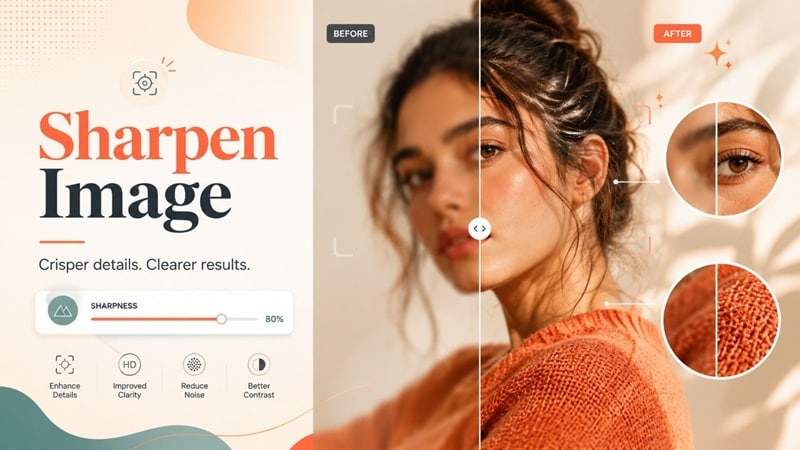

Ein Porträt kann genügend Pixel haben und dennoch weiche Augen oder Haare zeigen. Text in einem Screenshot kann um die Buchstaben herum schwach wirken. Ein Produktfoto kann groß genug für eine Shop-Seite sein, aber dennoch keine sauberen Kanten aufweisen. Dies sind oft Schärfeprobleme, keine Größenprobleme.
Bildschärfung erhöht die Kantendefinition und lässt vorhandene Details klarer erscheinen. KI kann einen Großteil dieser Arbeit automatisieren. Sie funktioniert jedoch am besten, wenn bereits nützliche Details vorhanden sind. Leichte Weichheit lässt sich viel einfacher verbessern als starke Bewegungsunschärfe oder stark verfehlter Fokus.
In diesem Leitfaden betrachten wir die Dr.Fone APP für mobile KI-Bildverbesserung, einige Online-Tools zum Schärfen von Bildern sowie manuelle Steuerungen für Fälle, die mehr Präzision erfordern.
- Teil 1: Was bewirkt das Schärfen eines Bildes eigentlich?
- Teil 2: Methode 1 — Ein Foto mit der Dr.Fone APP verbessern und klarer machen
- Teil 3: Beste kostenlose KI-Tools zum Online-Schärfen von Bildern
- Teil 4: Manuelles Schärfen, wenn Sie mehr Kontrolle benötigen
- Teil 5: Welche Schärfungsmethode sollten Sie wählen?
- FAQ
Teil 1: Was bewirkt das Schärfen eines Bildes eigentlich?
Schärfen verbessert die Darstellung feinerer Details, indem der Kantenkontrast erhöht wird. Es verbessert die wahrgenommene Bildschärfe, vergrößert jedoch weder das Bild noch stellt es Details originalgetreu wieder her, die ursprünglich nicht aufgenommen wurden.
1.1 Schärfen vs. Entschärfen vs. Hochskalieren
| Verfahren | Hauptziel | Am besten geeignet, wenn |
|---|---|---|
| Schärfen | Kantendefinition verbessern | Das Foto leicht weich wirkt |
| Entschärfen (Deblurring) | Fokus- oder Bewegungsunschärfe reduzieren | Unschärfe deutlich sichtbar ist |
| Hochskalieren | Pixelmaße vergrößern | Das Bild zu klein ist |
| KI-Verbesserung | Mehrere Qualitätsprobleme gleichzeitig verbessern | Weichheit, Rauschen und schwache Details sich überschneiden |
Wichtigste Erkenntnis: Verwenden Sie einen Bildschärfer, wenn das Bild genügend Pixel hat, aber keine scharfe Definition aufweist.
1.2 Was kann Schärfen realistisch beheben?
Funktioniert gut bei:
- leichter Weichheit;
- schwachen Kanten;
- leicht weichen Porträts;
- Produktkonturen;
- leicht unscharfem Text oder Screenshots;
- durch Größenänderung weich gewordenen Bildern.
Weniger zuverlässig bei:
- starker Bewegungsunschärfe;
- stark verfehltem Fokus;
- starker Komprimierung;
- unlesbarem winzigem Text;
- tatsächlich fehlenden Gesichts- oder Objektdetails.
Adobe weist darauf hin, dass Schärfen leichte Weichheit korrigieren kann, ein wirklich unscharfes Bild jedoch nicht vollständig wieder scharf machen kann.
Nicht überschärfen
Zu starkes Schärfen kann Folgendes verursachen:
- helle oder dunkle Halos;
- stärkeres Rauschen;
- raue Haut;
- gezackten Text;
- harte oder „knusprige" Details.
Teil 2: Methode 1 — Ein Foto mit der Dr.Fone APP verbessern und klarer machen
Wenn ein Foto bereits genügend Pixel hat, aber weich oder qualitativ minderwertig wirkt, bietet die Dr.Fone APP eine mobile KI-basierte Option. Die KI-Fotoverbesserung verbessert Bildqualität und Auflösung durch automatische Verarbeitung. Sie ist in den KI-Tools von Dr.Fone verfügbar, und die offizielle Anleitung bestätigt denselben grundlegenden Workflow für iOS und Android.
Dr.Fone ist eher ein KI-Fotoverbesserer als ein reiner Schärfer. In diesem Fall verbessert es die wahrgenommene Schärfe, steigert die Klarheit und bereinigt ein weiches Foto, ohne dass manuelle Schärfungsregler erforderlich sind.
Dr.Fone App – KI-Fotorestaurator & -Verbesserer (iOS & Android)
Fotos mit KI restaurieren, kolorieren, verbessern und hochskalieren
- Alte Fotos durch Behebung von Knicken, Rissen und Kratzern restaurieren
- Schwarz-Weiß-Fotos mit KI kolorieren
- Fotos automatisch verbessern und Porträtdetails auf HD-Qualität anheben
- Bilder auf 2x, 4x oder 8x hochskalieren für klarere Ergebnisse



2.1 Wo passt es hin?
Die automatische Verbesserung von Dr.Fone ist nützlich, wenn das gesamte Foto einen allgemeinen Qualitätsschub benötigt. Dies eignet sich für Handyfotos, Social-Media-Bilder und Produktaufnahmen, die leicht weich wirken.
Für Porträts und Selfies kann die KI-Fotoverbesserung auch verwendet werden, wenn Sie mehr Klarheit bei Gesichtsdetails benötigen. Die vorhandene offizielle Dokumentation erwähnt keinen speziellen „Porträtverbesserer" oder „Schärfen"-Regler – betrachten Sie diese daher als Anwendungsfälle und nicht als Feature-Namen.
Am besten geeignet für:
- weiche Handyfotos;
- Selfies und Porträts;
- Social-Media-Bilder;
- alltägliche Produktfotos;
- generell qualitativ minderwertige Bilder.
2.2 So verbessern Sie die Fotoklarheit mit der Dr.Fone APP
Der offizielle Dr.Fone-Workflow kann in vier Hauptschritten abgeschlossen werden:
-
Schritt 1 KI-Toolbox öffnen
Starten Sie die Dr.Fone APP und tippen Sie unten auf die blaue KI-Toolbox.
-
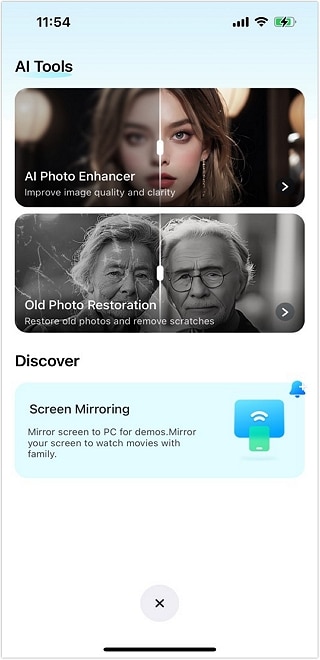
Schritt 2 KI-Fotoverbesserung auswählen
Wählen Sie das Tool KI-Fotoverbesserung auf der Seite der KI-Tools aus.
-
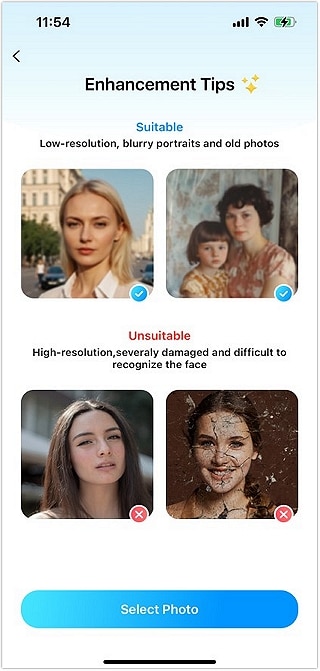
Schritt 3 Ihr Foto auswählen
Tippen Sie auf Foto auswählen und wählen Sie das weiche oder qualitativ minderwertige Bild aus, das Sie verbessern möchten.
-
Schritt 4 Verbessern, vergleichen und speichern
Tippen Sie auf Verbessern. Wenn die Verarbeitung abgeschlossen ist, ziehen Sie den Schieberegler, um Original und verbesserte Version zu vergleichen, und tippen Sie dann auf Speichern.

Zoomen Sie hinein und überprüfen Sie die Bereiche, die am wichtigsten sind:
- Augen und Haare;
- Hauttextur;
- Produktkanten;
- Logos und kleiner Text;
- Hintergrundrauschen.
Ein gutes Ergebnis sollte klarer wirken und dabei natürlich bleiben. Zusätzliche Verarbeitung ist nicht sinnvoll, wenn Haut künstlich aussieht, Buchstaben ihre Form verlieren oder Kanten hart wirken.
Wenn Sie nur ein- oder zweimal einen Online-Bildschärfer benötigen und keine App auf Ihrem Gerät installieren möchten, ist ein browserbasierter KI-Schärfer möglicherweise die schnellere Wahl.
Teil 3: Beste kostenlose KI-Tools zum Online-Schärfen von Bildern
Für eine schnelle Aufgabe im Browser nimmt ein Online-Bildschärfer den größten Teil der manuellen Arbeit ab. Diese drei Tools verwenden alle automatische KI-Verarbeitung, aber jedes eignet sich für einen anderen Bedarf.
3.1 Pixelcut — Am besten für schnelles KI-Schärfen ohne Registrierung
Pixelcut bietet einen speziellen kostenlosen KI-Bildschärfer, der direkt im Browser funktioniert. Auf der aktuellen Seite wird angegeben, dass grundlegendes Schärfen keine Registrierung erfordert und kein Wasserzeichen hinzufügt. Es werden JPG-, PNG- und HEIC-Dateien bis zu 100 MB oder 8000 × 8000 Pixel akzeptiert. Die KI übernimmt das Schärfen automatisch, während 4x-Hochskalierung und Stapelverarbeitung unter Pixelcut Pro verfügbar sind.
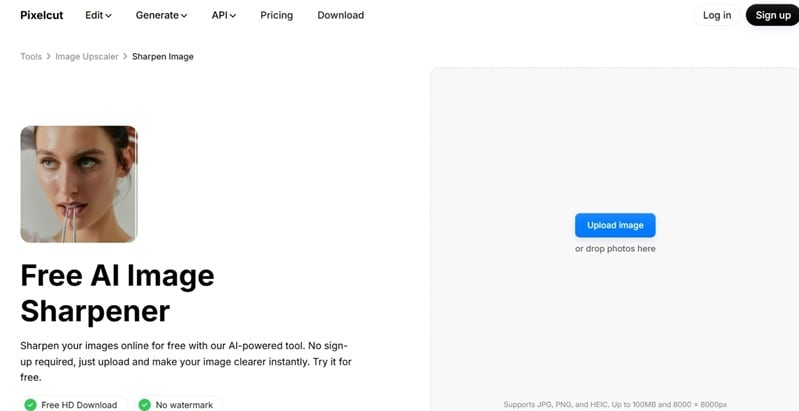
Kurzanleitung:
Bild hochladen → KI schärft automatisch → Herunterladen
Am besten für: Produktfotos, Social-Media-Bilder und Alltagsfotos
3.2 AI Ease — Am besten für einfaches KI-Schärfen mit einem Klick
AI Ease konzentriert sich auf automatische Korrektur. Der Schärfer analysiert ein hochgeladenes Bild und verbessert Schärfe und Klarheit ohne manuelle Schieberegler. Die Seite unterstützt auch unscharfe, verpixelte, komprimierte, Produkt-, Porträt- und Social-Media-Bilder. Die Stapelverbesserung kann bis zu 50 Bilder verarbeiten.
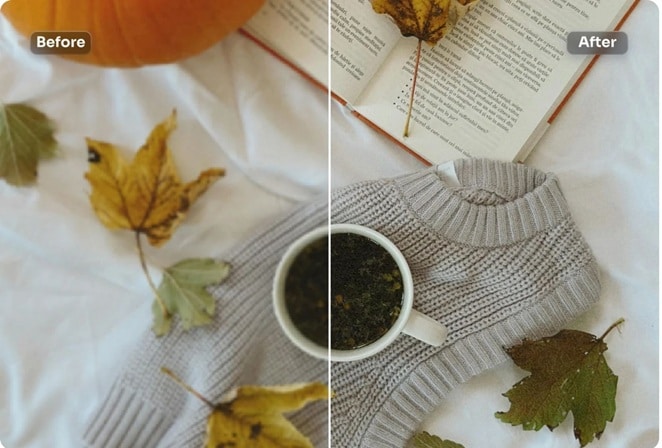
Kurzanleitung:
Foto hochladen → KI schärft automatisch → Herunterladen
AI Ease bewirbt derzeit kostenloses Schärfen, während die Anmeldeoberfläche auch tägliche Gratis-Credits auflistet. Daher ist es besser, es als Tool mit kostenlosem Zugang zu beschreiben, anstatt unbegrenzte kostenlose Nutzung zu versprechen.
Am besten für: Anfänger und Nutzer, die einen einfachen kostenlosen KI-Bildschärfungs-Workflow ohne Anpassung technischer Einstellungen wünschen.
3.3 Upscale.media — Am besten, wenn Schärfe und niedrige Auflösung zusammentreffen
Upscale.media ist nützlich, wenn ein Bild nicht nur weich, sondern auch pixelarm ist. Der aktuelle Schärfungs-Workflow kombiniert KI-Verbesserung mit 2x-, 4x- oder 8x-Vergrößerung, gefolgt von einer Vorschau und dem Download.
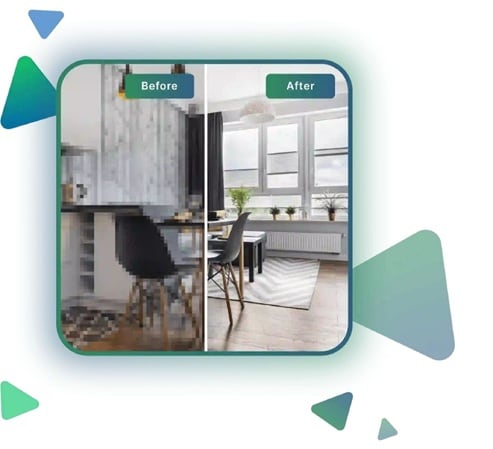
Kurzanleitung:
Bild hochladen → Hochskalierung wählen → Vorschau → Herunterladen
Ideal für: niedrig aufgelöste Fotos, die sowohl mehr Schärfe als auch größere Pixelabmessungen benötigen.
Wenn die Vergrößerung zum Hauptziel wird, verwenden Sie stattdessen eine spezielle Anleitung zur Bildhochskalierung. Schärfung und Hochskalierung lösen unterschiedliche Probleme.
3.4 Vergleich von Online-Bildschärfungstools
| Tool | Ideal für | Kern-Workflow | Nützliches Extra | Vergrößerung im Schärfungs-Workflow |
|---|---|---|---|---|
| Pixelcut | Schnelle Schärfung ohne Registrierung | Automatische KI-Schärfung | Kein Wasserzeichen; Pro-Stapelverarbeitung | Bis zu 4x über Pixelcut Pro |
| AI Ease | Einfache automatische Schärfung | KI-Schärfung mit einem Klick | Stapelverarbeitung von bis zu 50 Bildern | Nicht Teil der eigentlichen Schärfungsschritte |
| Upscale.media | Weiche + niedrig aufgelöste Bilder | KI-Schärfung mit Skalierung | Vorher/Nachher-Vorschau | Ja — 2x, 4x oder 8x |

Teil 4: Manuelle Schärfung, wenn Sie mehr Kontrolle benötigen
Obwohl KI schnell ist, funktioniert manuelle Schärfung besser, wenn die Kontrolle darüber, wie viel Schärfung angewendet wird und wo sie angewendet wird, wichtig ist. Dies eignet sich gut für Text, Logos, Produktverpackungen, Architektur und Porträtdetails.
4.1 Schärfungsregler, die wichtig sind
Photoshop und andere ähnliche Editoren bieten eine Reihe von Reglern.
- Das Verstärken der Kanten und das Erhöhen des Kontrasts steuern die Schärfungsstärke.
- Der Radius gibt an, wie weit von der Kante entfernt die Schärfung wirkt. Kleinere Werte eignen sich für feine Details und größere für Kanten.
- Schwellenwert oder Maskierung bestimmt, wie stark sich ein angeklickter Pixel von seinem Nachbarn unterscheiden muss. Die Verwendung von Masken- oder Auswahlwerkzeugen kann verhindern, dass Haut- oder Himmelsbereiche geschärft werden.
- Rauschreduzierung hilft, das Korn und die Artefakte zu kontrollieren, die nach der Schärfung sichtbar werden können.
Wenn eine automatische KI-Schärfung das Bild zu stark verändert, ist es besser, manuell zu schärfen. Nützlich für: Screenshots, Beschriftungen, Logos, Produktdetails, Gebäude, Augen und Haare usw.
4.2 Wissen, wann man aufhören sollte
Reduzieren Sie die Schärfung, wenn Sie Folgendes bemerken:
- helle oder dunkle Halos;
- rau wirkende Haut;
- stärkeres Korn;
- gezackte Buchstaben;
- knusprig wirkende Haare oder Stoffe;
- künstliche Umrisse um Objekte.
Es wird empfohlen, die Schärfung schrittweise anzuwenden und bei 100%-Ansicht zu überprüfen. Ein Pixel im Bild entspricht bei dieser Größe einem Pixel auf dem Bildschirm, was die Beurteilung von Halos, Rauschen und Kantenartefakten erleichtert.
Faustregel: Schärfen Sie wichtige Kanten, nicht jedes Pixel. Das Endergebnis sollte klarer aussehen, nicht sichtbar bearbeitet.
Teil 5: Welche Schärfungsmethode sollten Sie wählen?
Die beste Lösung hängt von Ihrem Bildproblem und der benötigten Kontrolle ab. Automatische Tools bieten Geschwindigkeit, während manuelle Schärfung nur für bestimmte Details nützlich ist.
5.1 Vergleich der Schärfungsmethoden
| Faktor | Dr.Fone APP | Online-KI-Schärfer | Manuelle Schärfung |
|---|---|---|---|
| Am besten geeignet für | Weiche alltägliche Handyfotos | Schnelle browserbasierte Aufgaben | Präzise oder selektive Bearbeitungen |
| Automatisierung | Hoch | Hoch | Gering bis mittel |
| Schärfekontrolle | Automatische Verbesserung | Normalerweise automatisch | Hoch |
| Gut geeignet für | Fotos, Selfies, Alltagsbilder | Produkte, Social-Media-Bilder, allgemeine Fotos | Text, Logos, Porträts, detaillierte Produkte |
| Haupteinschränkung | Kein dediziertes manuelles Schärfungswerkzeug | Regler variieren je nach Tool | Leichter überschärft |
Die aktuelle KI-Fotoverbesserung von Dr.Fone verbessert sofort qualitativ schlechte, körnige oder unscharfe Bilder auf iOS und Android. Browser-Tools wie Pixelcut übernehmen die Schärfung für Sie, da Pixelcut sich um die Kanten Ihres Bildes kümmert. Photoshop hingegen ermöglicht es Ihnen, die Schärfung auf ausgewählte Bereiche oder Kanten zu beschränken.
5.2 Schärfung an das Bild anpassen
Porträts: Priorisieren Sie Augen, Augenbrauen, Haare und Gesichtskonturen. Halten Sie die Haut weicher, damit die Textur nicht hart wirkt.
Text und Screenshots: Schärfen Sie Buchstabenkanten nur, wenn noch nützliche Details vorhanden sind. Wenn Text wirklich winzig ist oder Pixel fehlen, kann man sich nicht darauf verlassen, dass Schärfung ihn wiederherstellt. Adobe erklärt, dass Schärfung keine Details vortäuschen oder vollständig unscharfe Bereiche reparieren kann.
Produktbilder: Konzentrieren Sie sich auf Produktkonturen, Logos, Etiketten und nützliche Texturen. Selektive Schärfung hilft zu verhindern, dass glatte Hintergründe und Rauschen unnötig hart werden.
Fazit
Schärfung funktioniert am besten, wenn nützliche Details vorhanden sind, die Kanten aber weich wirken. Sie eignet sich gut zur Verbesserung von Porträts, Text, Produktfotos und Alltagsbildern. Allerdings kann sie nicht immer Details in stark unscharfen oder fehlfokussierten Aufnahmen wiederherstellen. Sie können KI-Schärfungsoptionen von Pixelcut, AI Ease und Upscale.media nutzen. Die Dr.Fone APP bietet mit ihrer KI-Fotoverbesserung auch eine einfache mobile Option. Ein gutes Bild schärfen-Ergebnis sollte klarer und definierter aussehen, ohne Halos, harte Texturen oder künstliche Details.
FAQ
-
1. Kann KI ein unscharfes Bild schärfen?
Definitiv, besonders wenn das Bild nur leicht weich ist. Dennoch können extreme Bewegungsunschärfe, Fehlfokussierung oder fehlende Details nicht zuverlässig wiederhergestellt werden. Adobe sagt, dass Schärfung keine Details zurückbringen kann, die nie existiert haben. -
2. Ist Schärfen dasselbe wie Entschärfen von Unschärfe?
Nein, obwohl einige KI-Tools beides kombinieren. Schärfung erhöht hauptsächlich den Kantenkontrast und die wahrgenommene Detailschärfe. Entschärfung von Unschärfe zielt auf Unschärfe ab, die durch Probleme wie Bewegung oder Fokus verursacht wird. Adobes Selektiver Scharfzeichner enthält beispielsweise eine Bewegungsunschärfe-Option speziell zur Unschärfereduzierung. -
3. Erhöht Schärfung die Bildauflösung?
Nicht allein. Reguläre Schärfung verbessert die Kantendefinition bei unveränderter Pixelanzahl. Wenn Bilder vergrößert werden, erfordern sie eine Größenänderung oder ein Resampling, also das Hinzufügen oder Entfernen von Pixeln. -
4. Sollte ich ein qualitativ schlechtes Bild schärfen oder hochskalieren?
Entscheiden Sie basierend auf dem Hauptproblem. Ein Bild, das groß genug ist, aber weich wirkt, sollte geschärft oder verbessert werden. Wenn es nicht genügend Pixel für die gewünschte Ausgabe enthält, skalieren Sie das Bild hoch. Einige KI-Tools kombinieren beides, aber sie lösen unterschiedliche Probleme.


Selena Lee
staff Editor
Generally rated4.5(105participated)