
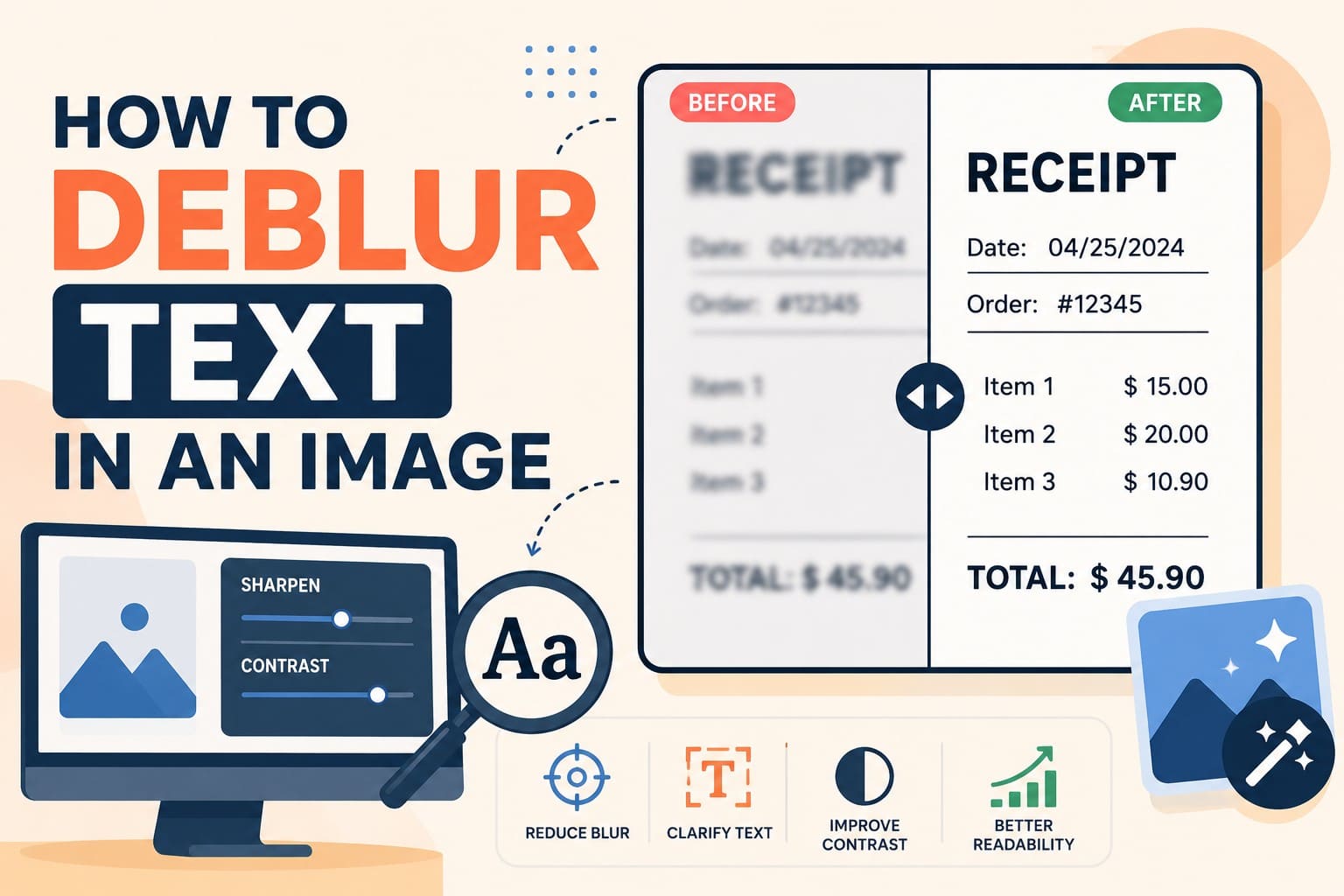

Unscharfe Wörter auf einem Bildschirm oder Papier können Notizen, Schilder, Quittungen und andere wichtige Details schwer lesbar machen. Kameraverwacklung, verfehlter Fokus, Komprimierung oder niedrige Auflösung können Buchstabenkanten verwischen und die Lesbarkeit verringern. Zu lernen, wie man Text entschärft, kann diese Bilder verbessern und unklare Wörter verständlicher machen.
Diese Anleitung erklärt, warum Text unscharf wird und welche Wiederherstellungsmethoden bei verschiedenen Unschärfegraden funktionieren. Sie erfahren, wie die Dr.Fone App leicht unscharfe Bilder verbessern kann und wann spezielle Textwiederherstellungstools besser geeignet sind. Außerdem wird erklärt, wie OCR und Originaldateien helfen können, wichtige Informationen genau zu überprüfen.
- Teil 1. Kann unscharfer Text tatsächlich wiederhergestellt werden?
- Teil 2. Warum wird Text in einem Bild unscharf?
- Teil 3. Leicht unscharfen Text mit der Dr.Fone App entschärfen
- Teil 4. Bessere Methoden zur Textwiederherstellung, wenn Bildverbesserung nicht ausreicht
- Teil 5. Wie schärft man Text in einem Bild, ohne ihn zu überbearbeiten?
- Teil 6. OCR verwenden, wenn Sie die Wörter brauchen, nicht ein schärferes Bild
- Teil 7. Wann sollten Sie aufhören, Text zu entschärfen?
- Häufig gestellte Fragen
Teil 1. Kann unscharfer Text tatsächlich wiederhergestellt werden?
Bevor Sie die richtige Lösung zur Textentschärfung wählen, bestimmen Sie, wie stark die Unschärfe ist und ob die fehlenden Details wiederherstellbar sind. Die folgende Tabelle vergleicht häufige Textzustände, ihre Ursachen, das Wiederherstellungspotenzial und den besten Ansatz:
| Textzustand | Häufige Ursache | Wiederherstellungspotenzial | Bester Ansatz |
|---|---|---|---|
| Leichte Weichzeichnung | Leichter Fokusfehler oder Größenänderung | Gut | KI-Verbesserung oder leichte Schärfung verwenden, dann OCR |
| Kameraverwacklung | Freihandaufnahme bei langer Belichtungszeit | Mäßig | KI-Entschärfung versuchen, dann jedes Zeichen überprüfen |
| Screenshot mit niedriger Auflösung | Über die Originalauflösung hinaus vergrößert | Mäßig | KI-Hochskalierung versuchen oder die Originalquelle finden |
| Komprimierungsunschärfe | Komprimierung beim Teilen von Bildern | Mäßig | KI-Verbesserung verwenden oder das Originalbild anfordern |
| Unscharfer Text (Fehlfokus) | Kamera auf den Hintergrund fokussiert | Schlecht | KI-Verbesserung versuchen oder mit korrektem Fokus erneut aufnehmen |
| Stark unlesbarer Text | Zeichenstriche durch starke Unschärfe verschmolzen | Sehr schlecht | Das Originaldokument beschaffen, anstatt der KI zu vertrauen |
Teil 2. Warum wird Text in einem Bild unscharf?
Text kann leichter unlesbar werden als andere Bilddetails, da Buchstaben auf scharfe Kanten und deutliche Zeichenformen angewiesen sind. Diese häufigen Probleme können diese Details verwischen und die Notwendigkeit erzeugen, Text in einem Bild zu entschärfen:
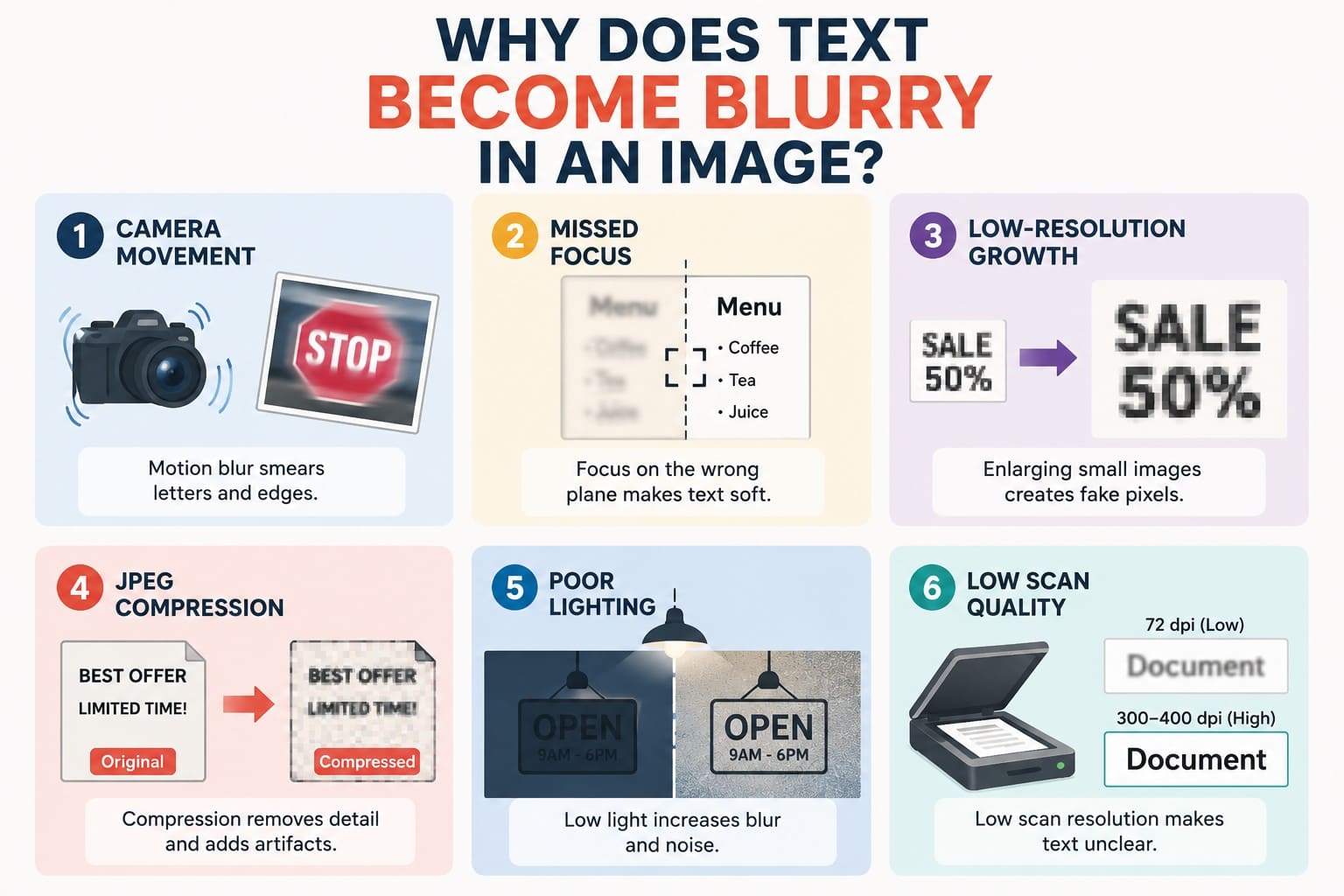
- Kamerabewegung: Kameraverwacklung während der Aufnahme erzeugt Bewegungsunschärfe, die Buchstabenkanten verschmiert und einzelne Zeichenstriche verbirgt. Nikon erklärt, dass langsamere Verschlusszeiten Bewegungsunschärfe stärker sichtbar machen.
- Verfehlter Fokus: Wenn die Kamera vor oder hinter dem Text fokussiert, verlieren Buchstabenkanten ihre Schärfe. Der Autofokus kann bei kleinen, kontrastarmen Motiven oder schlechter Beleuchtung Schwierigkeiten haben.
- Niedrige Auflösung: Kleine Bilder und Screenshots enthalten begrenzte Pixelinformationen. Beim Vergrößern werden interpolierte Pixel hinzugefügt, aber Textdetails, die nie erfasst wurden, können nicht wiederhergestellt werden.
- JPEG-Komprimierung: Verlustbehaftete Komprimierung entfernt Bildinformationen und kann Artefakte um detailreiche Bereiche erzeugen. Adobe bestätigt, dass JPEG-Komprimierung scharfe Details beeinträchtigen kann, insbesondere in Bildern mit Text.
- Schlechte Beleuchtung: Bei schwachen Lichtverhältnissen können langsamere Verschlusszeiten oder höhere ISO-Einstellungen erforderlich sein. Langsamere Verschlusszeiten können Bewegungsunschärfe verursachen, während höhere ISO-Einstellungen das Bildrauschen verstärken können.
- Niedrige Scanqualität: Eine unzureichende Scanauflösung kann die erfassten Details an feinen Zeichenkanten verringern. Epson empfiehlt 300 bis 400 dpi, wenn gescannte Dokumente mit OCR in bearbeitbaren Text umgewandelt werden sollen.
Teil 3. Leicht unscharfen Text mit der Dr.Fone App entschärfen
Leichte Unschärfe ist einfacher zu beheben, da die ursprünglichen Buchstabenformen teilweise sichtbar bleiben. Wenn Kameraverwacklung, weicher Fokus oder niedrige Auflösung Text unscharf statt unlesbar machen, können intelligente Apps Kanten schärfen, Rauschen reduzieren und den Kontrast verbessern. Die KI-Fotoverbesserung der Dr.Fone App bewältigt diese Verbesserungen nahtlos und hilft, Text zu entschärfen – mit 3 Modi: Auto, Porträt und Ultra HD.
Verfügbar für Android und iPhone – alle Modi können fast 4-mal kostenlos genutzt werden, ohne Export-Wasserzeichen oder Werbung. Ultra HD unterstützt bis zu 8-fache Hochskalierung für zusätzliche Details. Weitere KI-Tools, darunter KI-Restaurierung und Kolorierung, können ältere Bilder mit Text aufwerten. Insgesamt reduziert die KI-gestützte Verarbeitung den manuellen Aufwand und schließt die Verbesserung lokal innerhalb von 5 Minuten ab.
Dr.Fone App – KI-Fotorestaurierung & -verbesserung (iOS & Android)
Fotos mit KI restaurieren, kolorieren, verbessern und hochskalieren
- Alte Fotos durch Behebung von Knicken, Rissen und Kratzern restaurieren
- Schwarz-Weiß-Fotos mit KI kolorieren
- Fotos automatisch verbessern und Porträtdetails auf HD-Qualität anheben
- Bilder auf 2x, 4x oder 8x hochskalieren für klarere Ergebnisse



Einfache Anleitung zur Verbesserung von unscharfem Text mit der Dr.Fone App
Um zu erfahren, wie Sie ein unscharfes Textbild entschärfen können, befolgen Sie mit der Dr.Fone App diese 3 einfachen Schritte, um unscharfen Text zu verbessern und die Gesamtklarheit zu erhöhen:
-
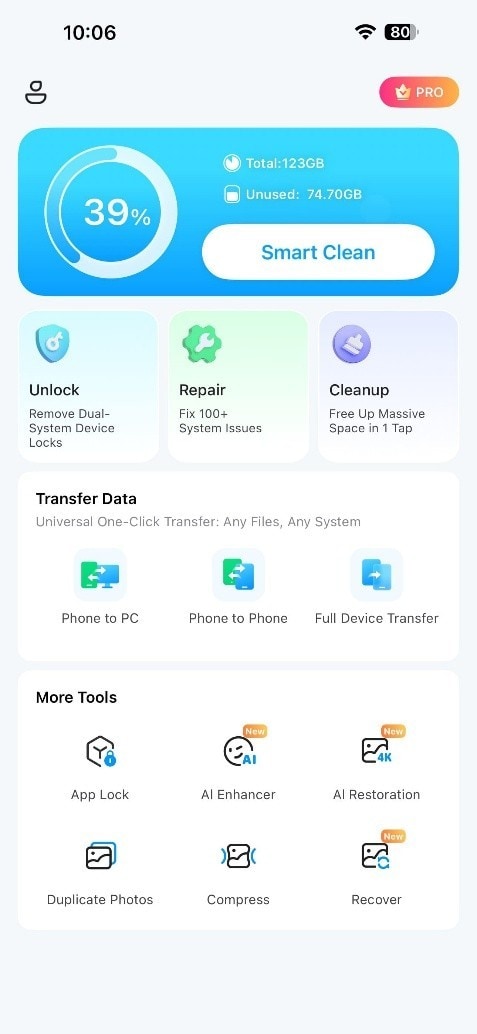
Schritt 1 Das KI-Verbesserung-Tool auswählen
Öffnen Sie nach der Installation der Dr.Fone App den Bereich „Weitere Tools" und wählen Sie „KI-Verbesserung", um auf die innovativen Verbesserungsmodi zuzugreifen.
-
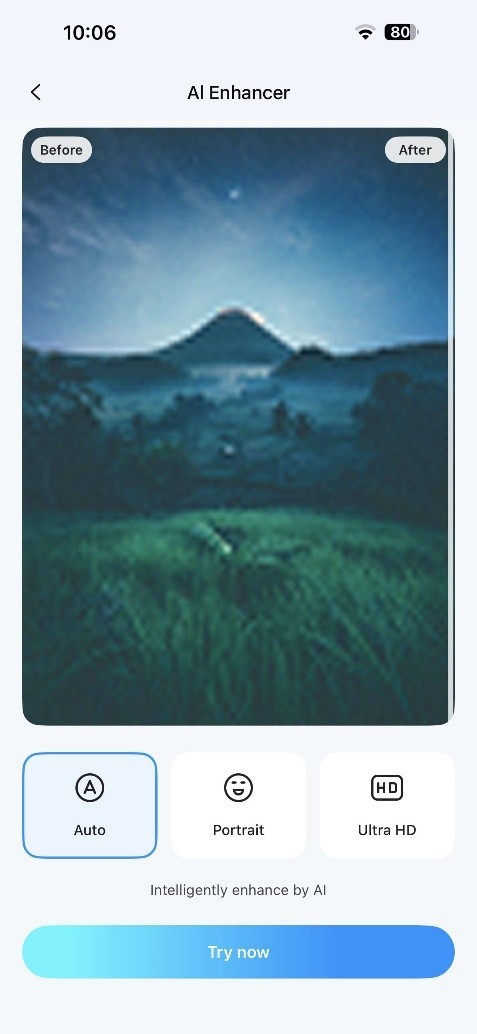
Schritt 2 Den Modus wählen und den Screenshot laden
Wählen Sie je nach unscharfem Text den Modus „Auto" oder „Porträt", tippen Sie auf „Jetzt testen" und importieren Sie dann den Screenshot, um die KI-Verbesserung zu starten.
-
Schritt 3 Verbessern und die kleinen Zeichen überprüfen
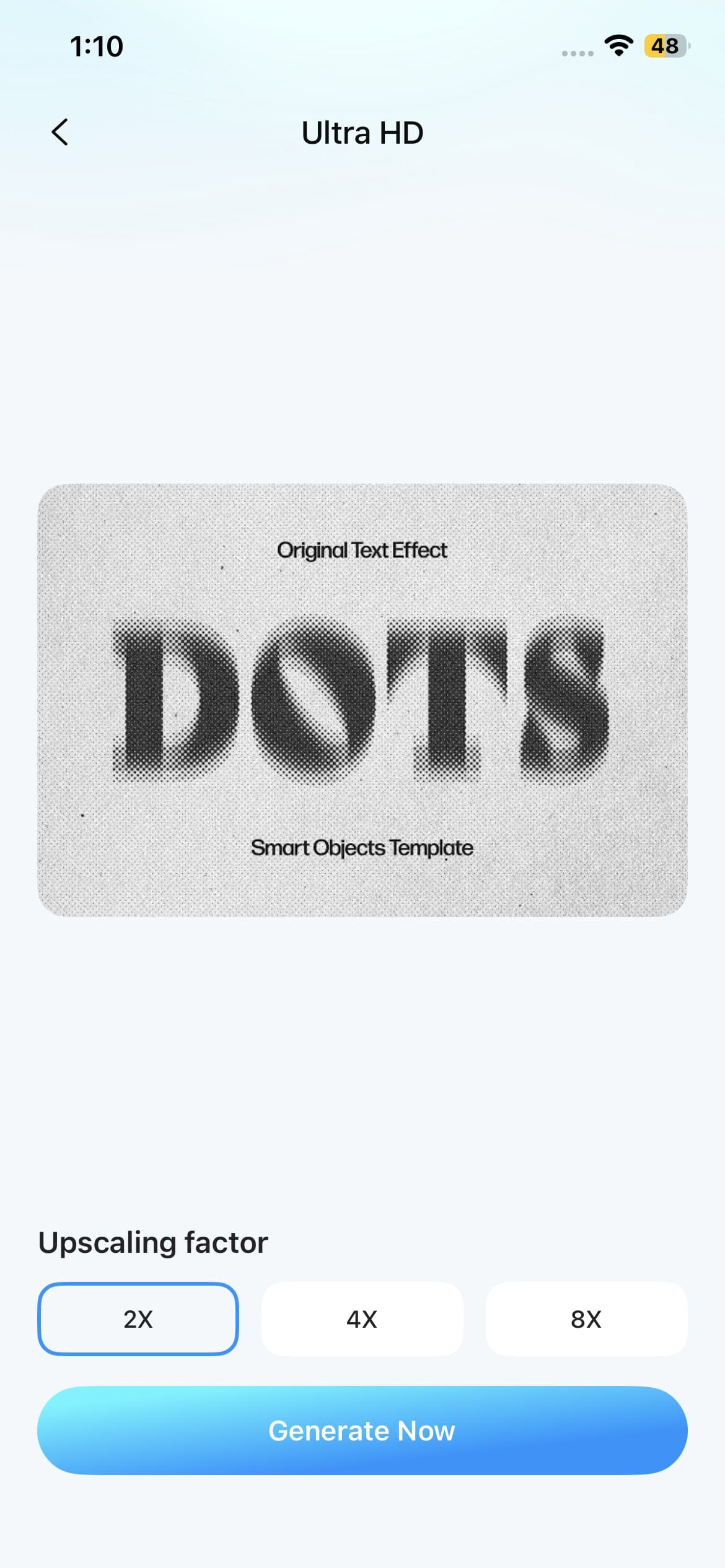
Für mehr Kontrolle über die Vergrößerung wählen Sie den Modus „Ultra HD" und Ihren bevorzugten Hochskalierungsfaktor. Tippen Sie auf „Jetzt generieren", um das Bild zu verarbeiten, vergleichen Sie das verbesserte Ergebnis und drücken Sie „Speichern", um es in Ihre Kamerarolle zu exportieren.
Teil 4. Bessere Methoden zur Textwiederherstellung, wenn Bildverbesserung nicht ausreicht
Wenn die Bildverbesserung nicht ausreicht, probieren Sie diese 3 alternativen Methoden zur Wiederherstellung von klarerem Text. Sehen Sie sich jede Option an, um zu erfahren, wie man Text entschärft – und zwar effektiver:
Das Originalbild oder den Screenshot beschaffen
Suchen Sie nach dem Original-Screenshot oder -Bild auf dem Gerät, auf dem es aufgenommen wurde, da es in der Regel die beste verfügbare Qualität aufweist. Bitten Sie andernfalls den Absender um die Originaldatei, da einige Messaging-Apps geteilte Bilder komprimieren und die Textklarheit verringern können. Vermeiden Sie das wiederholte Weiterleiten komprimierter Kopien, da zusätzliche Komprimierung oder Größenänderung unscharfen Text noch schwerer lesbar machen kann.
Den Text erneut scannen oder aufnehmen
Wenn das physische Original verfügbar ist, liefert eine erneute, klare Aufnahme oft bessere Ergebnisse als eine aufwendige Bildbearbeitung zum Entschärfen von Text.
- Mit 300 DPI oder höher scannen: Scannen Sie Standarddokumente mit 300 DPI oder höher, um klarere Zeichenkanten zu erfassen. Bei sehr kleinem Text kann eine höhere Auflösung mehr Details bewahren.
- Bei gleichmäßigem Licht fotografieren und das Telefon parallel halten: Verwenden Sie gleichmäßige Beleuchtung, um Schatten und Blendung auf der Seite zu minimieren. Halten Sie das Telefon parallel, um perspektivische Verzerrungen zu reduzieren, die die Textlesbarkeit beeinträchtigen können.
- Vor der Aufnahme auf den Text fokussieren:
3. Ein spezielles Tool zur Textwiederherstellung verwenden
Eine bessere Aufnahme ist nicht immer verfügbar, und hier können spezielle Tools zur Textverbesserung helfen. Allgemeine Bildverbesserer verbessern die Gesamtqualität, während spezialisierte Funktionen die Textklarheit gezielter ansprechen können. PDFelement bietet eine Option zur Textschärfung unter „Scan verbessern", um unklaren Text in gescannten PDFs zu verbessern. Wenn Sie mit diesem Tool Text in einem Bild schärfen möchten, befolgen Sie diese Schritte:
-
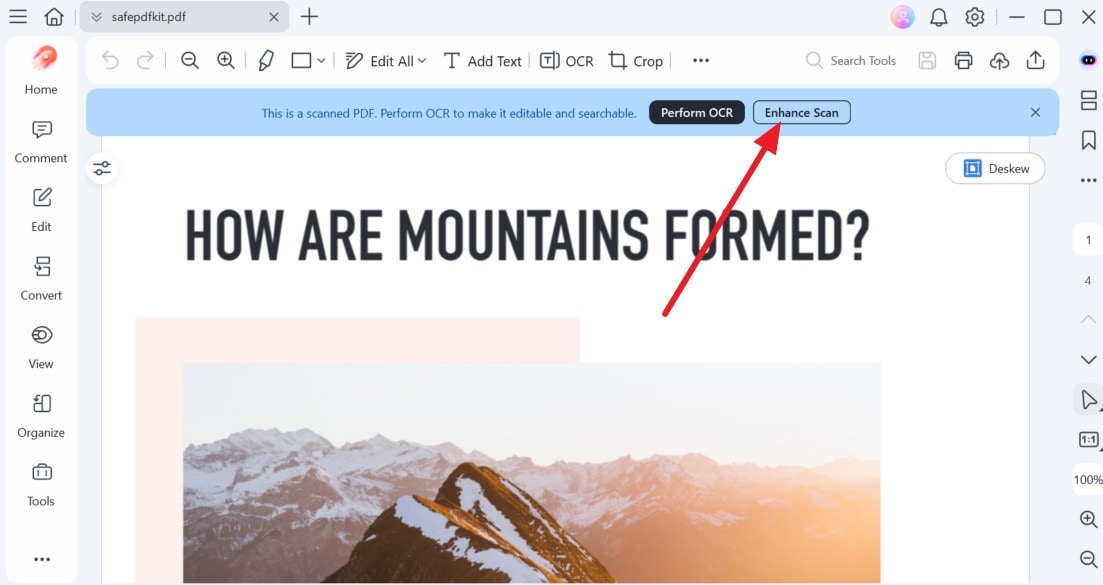
Schritt 1 Datei öffnen und den Scan verbessern
Öffnen Sie die gescannte PDF- oder Bilddatei in PDFelement. Wenn die Aufforderung erscheint, klicken Sie auf die Option „Scan verbessern", um auf die verfügbaren Verbesserungseinstellungen zuzugreifen.
-
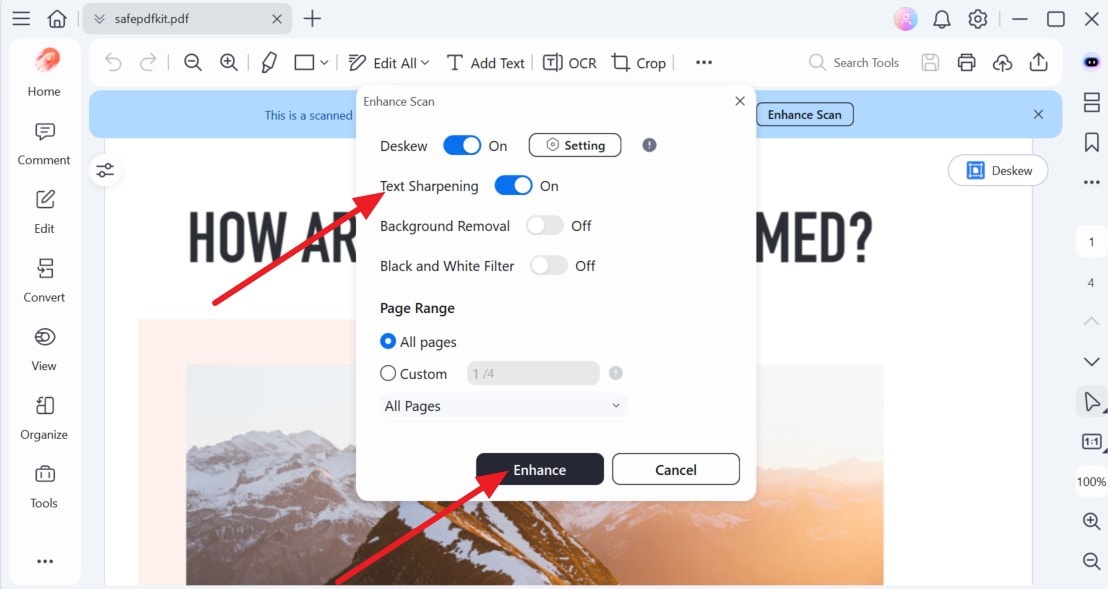
Schritt 2 Textschärfung aktivieren
Aktivieren Sie danach „Textschärfung", wählen Sie den gewünschten Seitenbereich aus und klicken Sie auf „Verbessern". Vergleichen Sie nach Abschluss der Verarbeitung den geschärften Text mit dem Original, bevor Sie sich auf Namen, Zahlen oder andere wichtige Details verlassen.
Teil 5. Wie schärft man Text in einem Bild, ohne ihn zu überbearbeiten?
Ob Sie ein kostenloses Online-Tool zum Entblurren von Bildtext oder eine kostenpflichtige Lösung wählen – übermäßige Bearbeitung kann Text unnatürlich aussehen lassen. Befolgen Sie diese 6 Tipps, um die Klarheit zu verbessern, ohne wichtige Zeichendetails zu beschädigen:
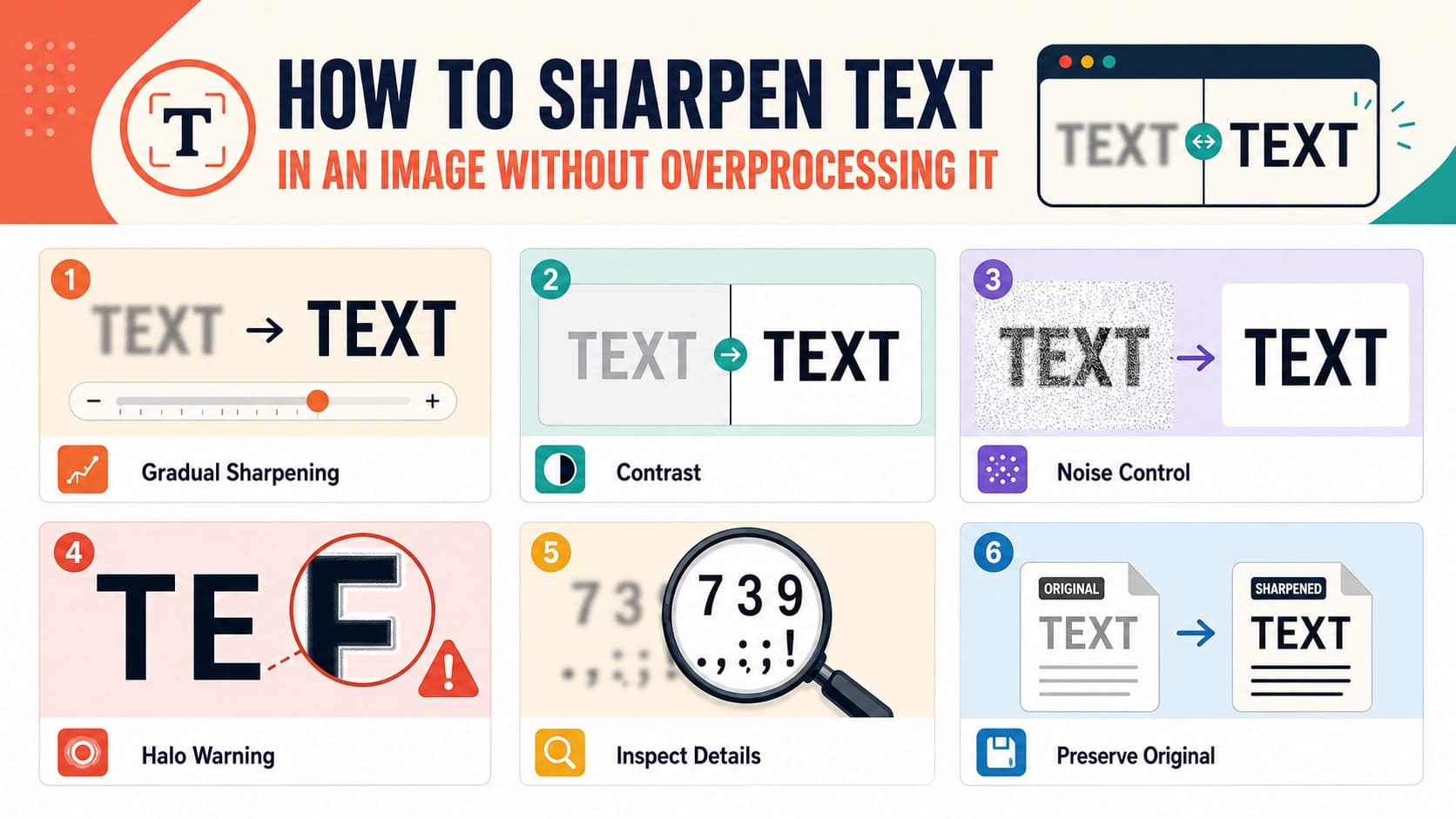
- Schärfung schrittweise anwenden: Erhöhen Sie die Schärfung in kleinen Schritten und stoppen Sie, sobald die Zeichen deutlicher werden. Übermäßige Schärfung kann Halos, gezackte Kanten und unnatürlich wirkende Buchstabenstriche erzeugen.
- Kontrast vorsichtig anpassen: Erhöhen Sie den Kontrast leicht, wenn Buchstaben mit ihrem Hintergrund verschmelzen. Vermeiden Sie extreme Anpassungen, da abgeschnittene Schatten oder Lichter dünne Striche und andere Textdetails verbergen können.
- Rauschen vor dem Schärfen kontrollieren: Reduzieren Sie störendes Rauschen, bevor Sie eine stärkere Schärfung anwenden, da Schärfung Körnung und Artefakte sichtbarer machen kann. Vermeiden Sie aggressive Rauschunterdrückung, die feine Zeichendetails entfernt.
- Auf Halos um Buchstaben achten: Überprüfen Sie Textkanten während der Schärfung auf unnatürliche helle oder dunkle Umrisse. Wenn Halos um Zeichen erscheinen, reduzieren Sie den Schärfungsgrad, um ein überbearbeitetes Erscheinungsbild zu vermeiden.
- Text in voller Größe überprüfen: Überprüfen Sie das Bild bei 100 % und untersuchen Sie kleine Buchstaben, Zahlen und Satzzeichen. Stoppen Sie die Bearbeitung, wenn Striche gezackt, ungewöhnlich dick oder verzerrt werden.
- Mit dem Originalbild vergleichen: Halten Sie das Original während der Anpassungen bereit und vergleichen Sie beide Versionen regelmäßig. Reduzieren Sie die Bearbeitung, wenn die Schärfung falsche Details einführt oder erkennbare Zeichenformen verändert.
Teil 6. Verwenden Sie OCR, wenn Sie die Wörter brauchen, nicht ein klareres Bild
Viele Personen, die versuchen, Text in Bilddateien zu entblurren, möchten nur den geschriebenen Inhalt wiederherstellen, nicht das Bild selbst verbessern. Bildverbesserung und OCR dienen unterschiedlichen Zwecken, wie unten dargestellt:
| Ziel | Bildverbesserung | OCR |
|---|---|---|
| Text visuell klarer machen | Ja, kann die sichtbare Textklarheit verbessern | Nein, erkennt Text, anstatt ihn visuell zu verbessern |
| Text in ein Dokument kopieren | Nein, der Text bleibt im Bild eingebettet | Ja, erkannter Text kann kopiert oder bearbeitet werden |
| Bildtext durchsuchbar machen | Nein, Verbesserung allein erzeugt keinen durchsuchbaren Text | Ja, OCR kann durchsuchbaren Text oder PDFs erstellen |
| Das ursprüngliche Layout beibehalten | Ja, das Bildlayout bleibt unverändert | Abhängig vom OCR-Tool und dem gewählten Ausgabeformat |
| Leicht unscharfe Zeichen lesen | Kann die Klarheit verbessern, wenn Zeichendetails noch vorhanden sind | Kann Zeichen erkennen, wenn sie noch unterscheidbar sind |
| Stark unklare Zeichen wiederherstellen | Keine Garantie, wenn ursprüngliche Details fehlen | Keine Garantie und kann falsche Zeichen zurückgeben |
Wie extrahiert man Text mit Apple Live Text?
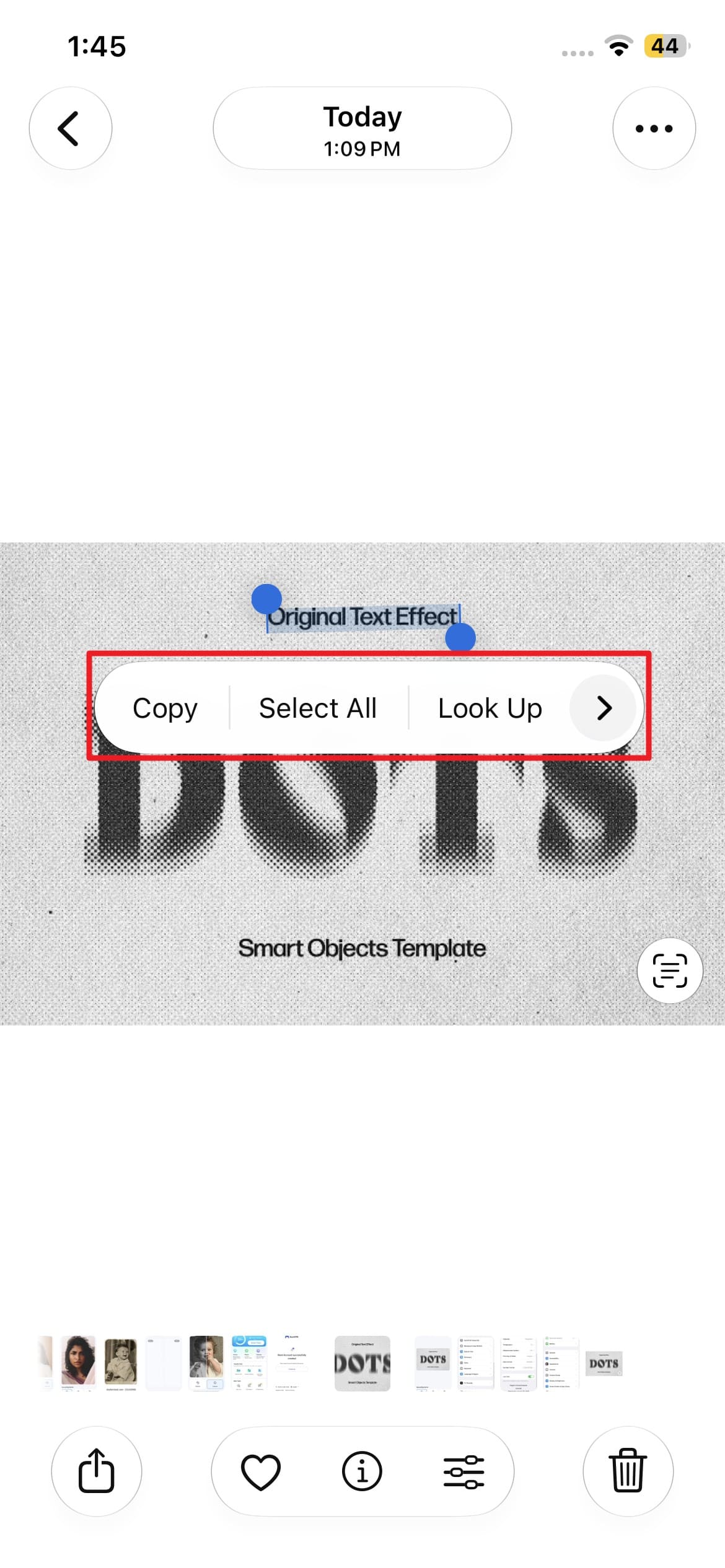
Apples Live Text funktioniert auf iPhone XS, XR oder neuer mit iOS 15 oder höher und kann unter Einstellungen > Allgemein > Sprache & Region aktiviert werden. Es erkennt Text direkt aus Bildern zum Kopieren, Übersetzen, Suchen oder Teilen. Wenn Sie eine Extraktion anstelle des Entblurrens eines Textbildes benötigen, befolgen Sie diese Anweisungen:
Anleitung. Öffnen Sie nach der Aktivierung die Fotos-App und wählen Sie ein Bild mit Text aus. Tippen Sie auf die Schaltfläche „Live Text", markieren Sie die gewünschten Wörter und wählen Sie dann je nach Bedarf „Kopieren, Übersetzen, Nachschlagen oder Teilen".
Teil 7. Wann sollten Sie aufhören, Text zu entblurren?
Beim Versuch, Text zu entblurren, ist es wichtig zu wissen, wann eine weitere Verbesserung unzuverlässig werden oder irreführende Details erzeugen kann. Die folgenden Situationen erklären, wann Sie die Bearbeitung stoppen und stattdessen nach einer besseren Quelle suchen sollten:
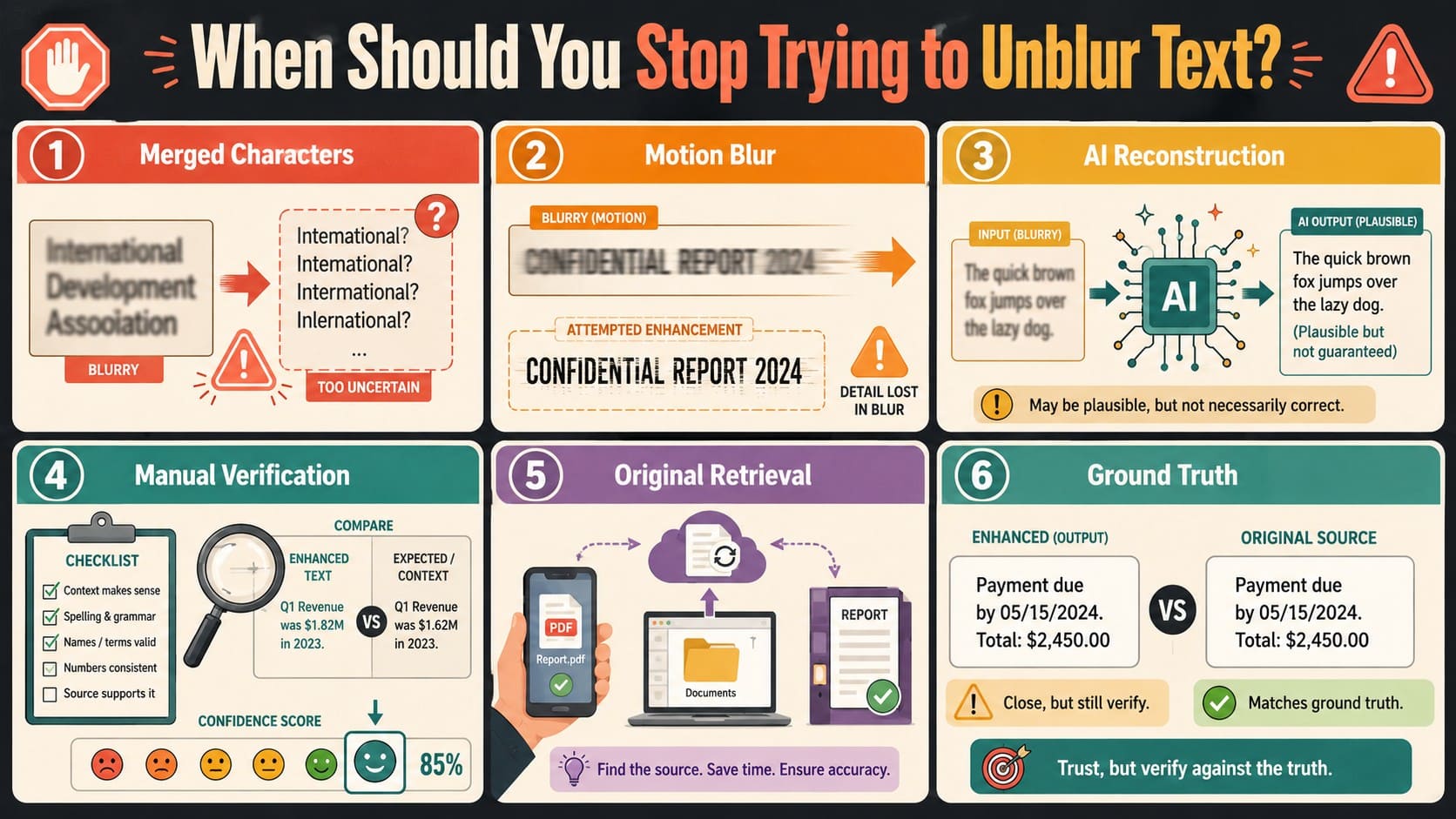
- Verschmolzene Zeichen: Wenn Unschärfe dazu führt, dass benachbarte Buchstabenstriche überlappen, wird die Verbesserung unzuverlässig, da Zeichengrenzen verschwinden. Sobald wichtige Striche nicht mehr unterscheidbar sind, können Schärfung oder KI-Verarbeitung die ursprünglichen Zeichen nicht zuverlässig bestimmen.
- Bewegungsunschärfe: Starke Bewegungsunschärfe kann kleine Kanten verwischen, die visuell ähnliche Zeichen voneinander trennen. Weitere Schärfung kann die unscharfen Spuren betonen, anstatt die ursprünglichen Striche wiederherzustellen, wodurch der Text möglicherweise noch irreführender wird.
- KI-Rekonstruktion: KI-Verbesserung kann während der Verarbeitung Bilddetails rekonstruieren oder schätzen. Wenn die ursprünglichen Zeicheninformationen unklar oder fehlend sind, sollten diese generierten Details nicht als exakte Darstellung des Originaltexts betrachtet werden.
- Unsichere Ergebnisse: Stoppen Sie die Bearbeitung, wenn verschiedene Verbesserungseinstellungen merklich unterschiedliche Buchstaben, Zahlen oder Wörter erzeugen. Solche Inkonsistenzen deuten darauf hin, dass die verfügbaren Bildinformationen nicht ausreichen, um den Originaltext zuverlässig zu bestimmen.
- Originalbeschaffung: Verwenden Sie Originaldokumente oder autorisierte Kopien, wenn Verträge, Zahlen, Preise oder genaue Werte unklar bleiben. Microsofts OCR-Leitfaden bestätigt, dass Unschärfe, Auflösung, Kontrast, Beleuchtung und andere Bildbedingungen die Texterkennungsgenauigkeit verringern können.
- Grundwahrheit: Stoppen Sie die Bearbeitung, wenn die Verbesserung beginnt, erkennbare Zeichenformen zu verändern oder unsichere Details einzuführen. Vergleichen Sie das Ergebnis mit der Originalquelle, bevor Sie rekonstruierten oder geschärften Text als zuverlässigen Tatsachenbeweis behandeln.
Fazit
Die Wahl der richtigen Methode hängt davon ab, ob Sie klarere Bilder benötigen oder einfach nur lesbare Wörter extrahieren möchten. Integrierte Erkennungsfunktionen können Text extrahieren, während Verbesserungstools helfen, Text zu entblurren und die visuelle Klarheit zu verbessern.
Bei leichter Unschärfe kann die Dr.Fone App Bilder direkt auf mobilen Geräten verbessern. Wenn wichtige Zeichen nach der Bearbeitung unklar bleiben, ist das Originalbild oder -dokument die zuverlässigste Quelle. Überprüfen Sie immer kritische Namen, Zahlen und Werte, bevor Sie sich auf verbesserten Text verlassen.
FAQ
-
1. Kann KI Text, der völlig unlesbar ist, genau wiederherstellen?
Nein. KI kann Text nicht zuverlässig wiederherstellen, wenn die ursprünglichen Zeichendetails vollständig fehlen. Die Dr.Fone App kann leichte Unschärfe verbessern, wenn Buchstabenformen noch sichtbar sind. Bei stark unlesbarem Text rufen Sie die Originaldatei ab, erstellen Sie einen klareren Scan oder überprüfen Sie die Informationen manuell. -
2. Ist OCR dasselbe wie das Entblurren von Text in einem Bild?
OCR erkennt sichtbare Zeichen und wandelt sie in bearbeitbaren oder durchsuchbaren Text um. Bildverbesserung verbessert stattdessen die visuelle Klarheit des Originalbildes. OCR repariert keine unscharfen Pixel, während Schärfung nicht garantieren kann, dass unklare Zeichen korrekt werden. -
3. Warum wird Screenshot-Text nach dem Teilen unscharf?
Messaging-Apps können Screenshots beim Teilen komprimieren oder in der Größe ändern, wodurch die Klarheit von kleinem Text verringert wird. Wiederholtes Teilen kann die Bildqualität weiter beeinträchtigen. Für bessere Lesbarkeit senden Sie den Original-Screenshot oder wählen Sie eine Option für hohe Qualität oder Dateifreigabe, wenn verfügbar. -
4. Kann Schärfung unscharfen Text schwerer lesbar machen?
Ja. Übermäßige Schärfung kann Halos erzeugen, Rauschen betonen und feine Buchstabenkanten verzerren, wodurch unscharfer Text schwerer lesbar wird. Wenden Sie Schärfung schrittweise an und stoppen Sie, wenn Zeichen klar werden. Wenn wichtige Details unklar bleiben, vergleichen Sie das Ergebnis mit dem Originalbild.


Selena Lee
staff Editor
Generally rated4.5(105participated)