

Unscharfe Bilder können wichtige Details verbergen und ansonsten gute Aufnahmen unklar wirken lassen. Die Wahl der richtigen App zur Verbesserung der Fotoqualität kann weiche Bereiche schärfen, Gesichtsdetails verfeinern und die Gesamtklarheit mit minimalem Aufwand verbessern. Schlechte Beleuchtung, digitales Rauschen, niedrige Auflösung und starke Komprimierung können die Bildqualität verringern und Fotos unscharf erscheinen lassen. Moderne Mobile Apps nutzen heute KI-Technologie, um diese häufigen Probleme automatisch zu beheben.
Je nach Bild können diese Tools Körnung reduzieren, Kanten schärfen, die Auflösung verbessern, verblasste Details wiederherstellen und Farben optimieren. Dieser Leitfaden vergleicht 8 der besten Apps zur Verbesserung von unscharfen, verpixelten, qualitativ minderwertigen und alten Fotos. Außerdem wird untersucht, ob die Dr.Fone App eine geeignete All-in-One-Lösung bietet.
- Teil 1. Welche Fotoqualitätsprobleme können Verbesserungs-Apps beheben?
- Teil 2. 8 beste Apps zur Verbesserung der Fotoqualität
- Teil 3. Vergleich der besten Apps zur Verbesserung der Fotoqualität
- Teil 4. Welche App sollten Sie für verschiedene Fotoprobleme wählen?
- Teil 5. So verbessern Sie die Fotoqualität mit der Dr.Fone App
- Teil 6. Wie wählt man die beste App zur Verbesserung der Fotoqualität?
- Teil 7. So überprüfen Sie, ob die Fotoqualität tatsächlich verbessert wurde
- Häufig gestellte Fragen
Teil 1. Welche Fotoqualitätsprobleme können Verbesserungs-Apps beheben?
Eine App zur Verbesserung der Fotoauflösung kann verschiedene Bildqualitätsprobleme beheben – von mangelnder Schärfe und niedriger Auflösung bis hin zu Rauschen und verblassten Farben. Die tatsächliche Verbesserung hängt jedoch vom Originalfoto und der Verbesserungstechnologie der App ab. Hier sind 6 wichtige Bereiche, die Fotoverbesserungs-Apps optimieren können:
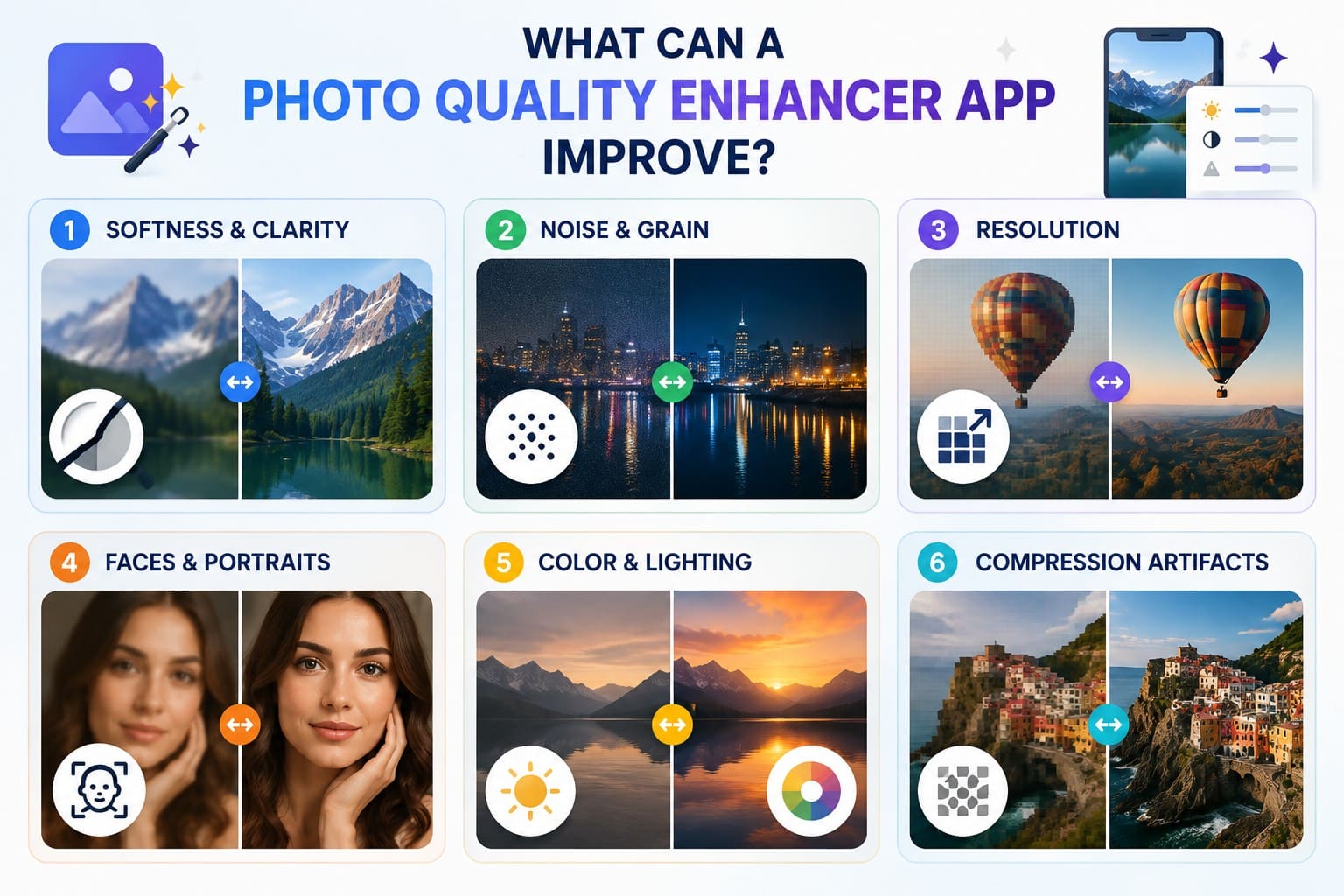
- Weichheit und Klarheit: Schärfung erhöht den Kontrast an Kanten, damit Details klarer und besser definiert erscheinen. Sie kann jedoch keine feinen Details wiederherstellen, die im Originalfoto vollständig fehlen.
- Rauschen und Körnung: Entrauschungs-Tools reduzieren unerwünschtes Luminanz- und Farbrauschen, das häufig in Fotos bei schwachem Licht auftritt. Eine effektive Verarbeitung entfernt sichtbare Körnung und bewahrt gleichzeitig wichtige Texturen, Kanten und feine Details.
- Auflösung: Eine App zur Erhöhung der Fotoauflösung vergrößert niedrig aufgelöste Bilder durch Hinzufügen neuer Pixel. KI-Upscaling kann bei der Vergrößerung plausible Details vorhersagen und erzeugen, wobei die endgültige Qualität weiterhin vom Ausgangsbild abhängt.
- Gesichter und Porträts: Einige KI-Verbesserungstools sind speziell für Gesichter und Porträts konzipiert. Sie können Gesichtszüge, Hautdetails und die Gesamtklarheit verfeinern, aber stark verschwommene Gesichter können weniger genaue Ergebnisse liefern.
- Farbe und Beleuchtung: Verbesserungstools können Helligkeit, Kontrast, Belichtung, Tonwertbalance und Farben optimieren. Einige KI-Tools können auch alte Fotos kolorieren, wobei verblasste oder schlecht belichtete Originale möglicherweise weniger genaue Ergebnisse liefern.
- Kompressionsartefakte: Starke JPEG-Komprimierung kann verpixelte Bereiche, Halos und unscharfe Details erzeugen. Verbesserungstools können diese sichtbaren Artefakte reduzieren und ein saubereres Bild für die weitere Bearbeitung oder das Upscaling erstellen.
Teil 2. 8 beste Apps zur Verbesserung der Fotoqualität
Nachdem die Grundlagen behandelt wurden, werden in diesem Abschnitt 8 der besten Apps zur Verbesserung der Fotoqualität vorgestellt, um Ihnen bei der Auswahl der richtigen App zu helfen.
1. Dr.Fone App – Beste All-in-One-KI-Fotoverbesserung (Android | iOS)
Die Dr.Fone App vereint mehrere KI-Funktionen zur Verbesserung von unscharfen, verpixelten, niedrig aufgelösten und Porträtfotos. Die KI-Verbesserung bietet die Modi Auto, Porträt und Ultra HD, sodass Nutzer die Verbesserung an verschiedene Bildanforderungen anpassen können. Ultra HD unterstützt 2x-, 4x- und 8x-Upscaling für eine stärkere Auflösungsverbesserung, während Porträt sich auf Gesichtsdetails konzentriert.
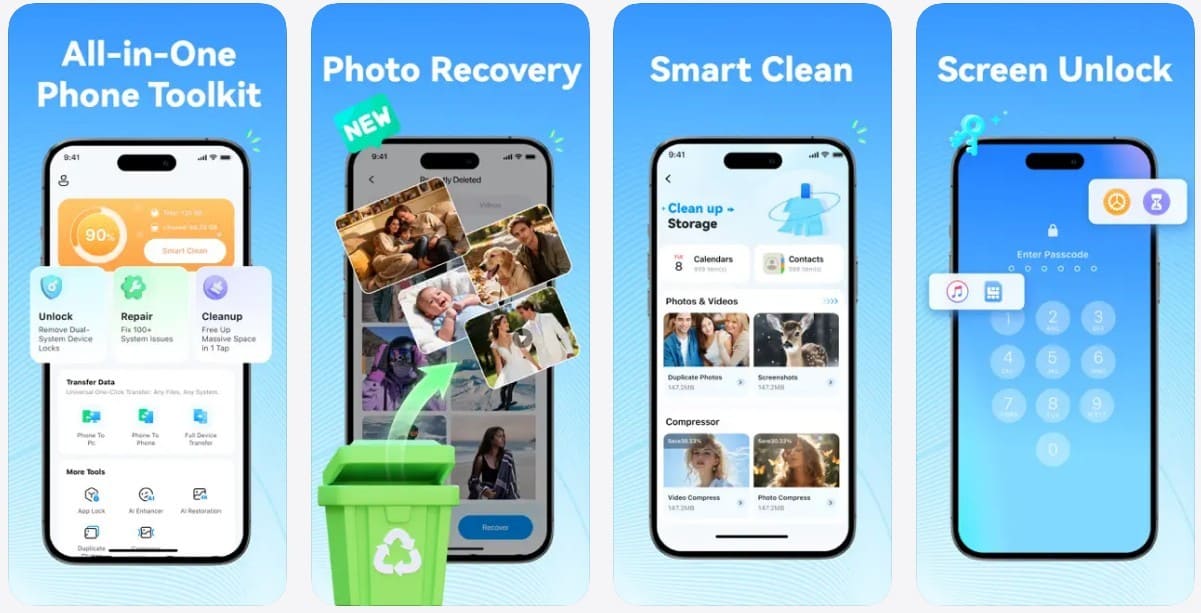
Über die Verbesserung hinaus enthält die App KI-Restaurierung und Kolorierungs-Tools zur Reparatur und Farbgebung älterer Fotos. Nutzer können verarbeitete Bilder vor dem Speichern mit ihren Originalen vergleichen. Mit Verbesserung, Upscaling, Restaurierung und Kolorierung in einem mobilen Workflow ist die Dr.Fone App eine vielseitige App zur Erhöhung der Fotoauflösung.
Dr.Fone App – KI-Fotorestaurator & -Verbesserer (iOS & Android)
Fotos mit KI restaurieren, kolorieren, verbessern und hochskalieren
- Alte Fotos durch Behebung von Knicken, Rissen und Kratzern restaurieren
- Schwarz-Weiß-Fotos mit KI kolorieren
- Fotos automatisch verbessern und Porträtdetails auf HD-Qualität optimieren
- Bilder auf 2x, 4x oder 8x hochskalieren für klarere Ergebnisse



2. YouCam Enhance – Beste automatische Fotobereinigung (Android | iOS)
YouCam Enhance schärft automatisch unscharfe Fotos, reduziert Verpixelung und verbessert die Bildauflösung mit KI-gestützter Verbesserung. Der Szenario-Modus kann die Verarbeitung für verschiedene Bildtypen optimieren und unterstützt die Stapelverbesserung mehrerer Fotos. Die App bietet außerdem automatische Beleuchtungsanpassungen zur Verbesserung dunkler, unterbelichteter oder überbelichteter Bilder. Diese automatisierten Funktionen machen diese App zur Erhöhung der Bildauflösung nützlich für eine schnelle Fotobereinigung mit minimalem manuellem Bearbeitungsaufwand.
3. Remini – Beste App für Gesichter und Porträts (Android | iOS)
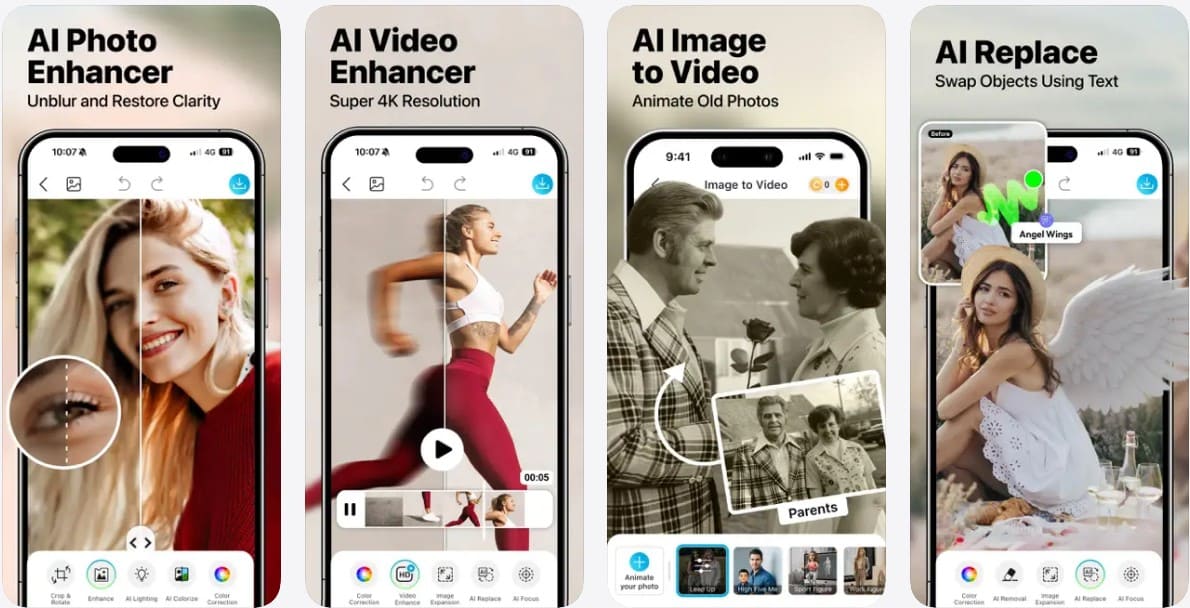
Diese App zur Verbesserung der Fotoauflösung ist auf die Verfeinerung von Gesichtern in unscharfen, verpixelten oder qualitativ minderwertigen Porträts spezialisiert. Die KI-Verbesserung kann Gesichtszüge schärfen, die Klarheit verbessern und ältere Porträts definierter erscheinen lassen. Remini kann auch verblasste oder beschädigte Familienfotos verbessern, bei denen wichtige Gesichtsdetails schwer erkennbar geworden sind. Der starke Fokus auf Gesichter macht die App besonders geeignet für Porträts, Selfies und ältere Fotografien.
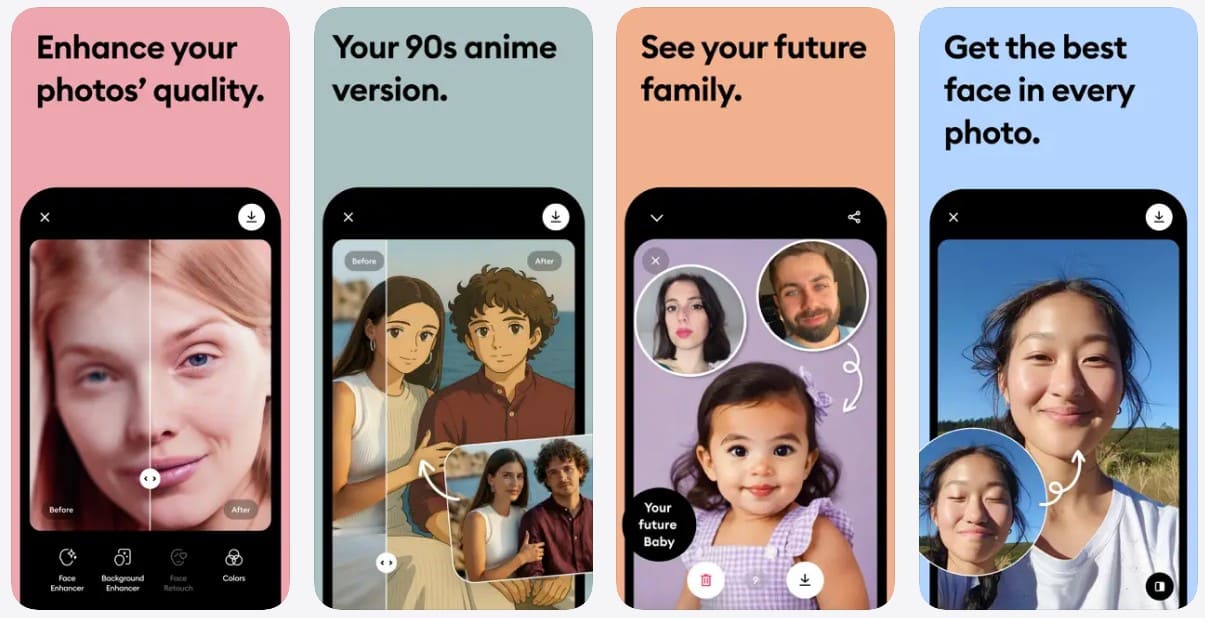
4. Pixelup – Beste App für alte und beschädigte Fotos (Android | iOS)
Pixelup ist eine App zur Erhöhung der Fotoauflösung, die unscharfe Bilder schärft und Gesichtsdetails in alten oder qualitativ minderwertigen Fotos verbessert. Die KI-Verbesserung kann die Klarheit erhöhen und verblasste Bilder definierter erscheinen lassen. Nutzer können auch Schwarz-Weiß-Fotos kolorieren, was die App besonders nützlich für die Restaurierung älterer Familienbilder macht. Zusätzliche Animationsfunktionen können statische Porträts zum Leben erwecken und bieten eine weitere kreative Möglichkeit zur Bewahrung unvergesslicher Fotos.
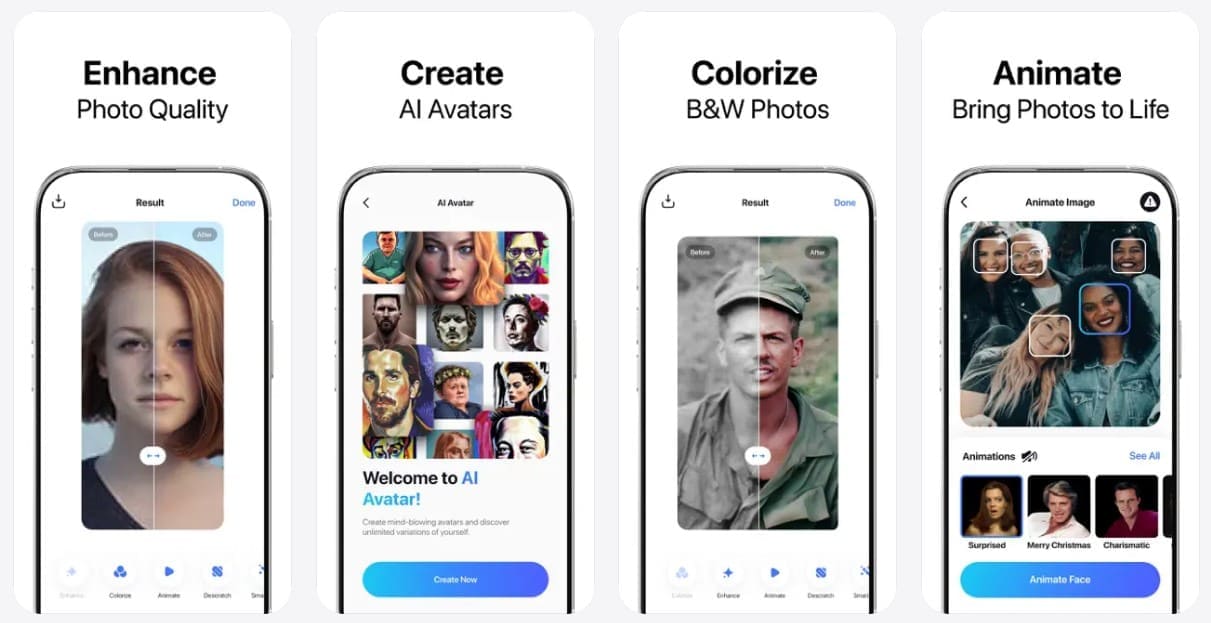
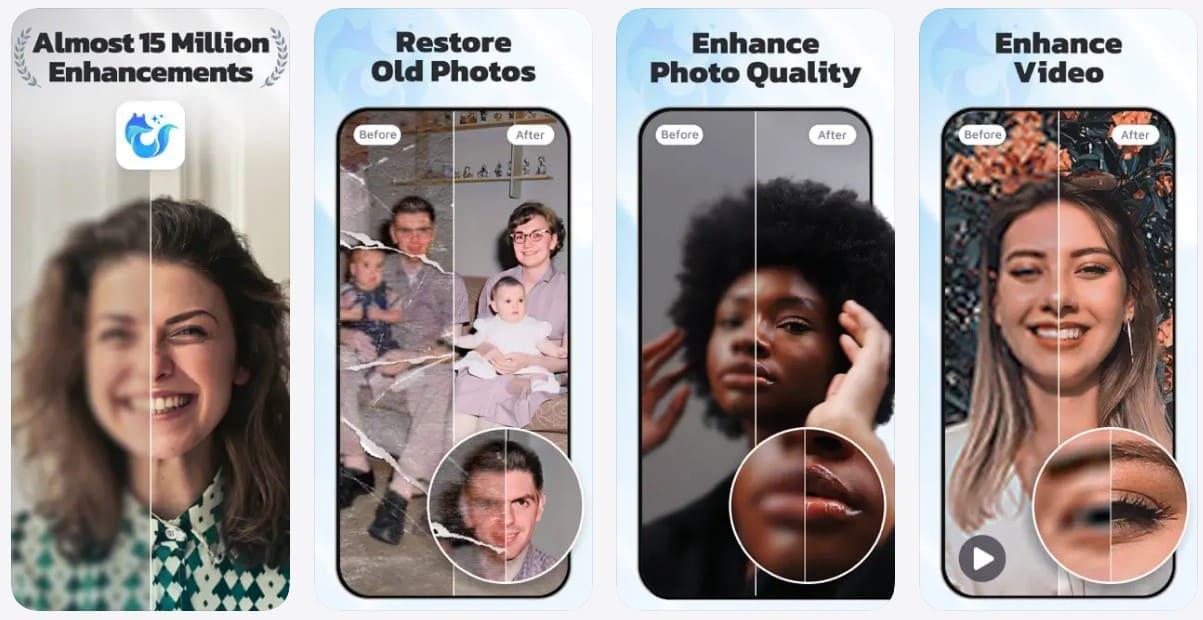
5. EnhanceFox – Beste App für schnelle Ein-Tipp-Verbesserung (Android | iOS)
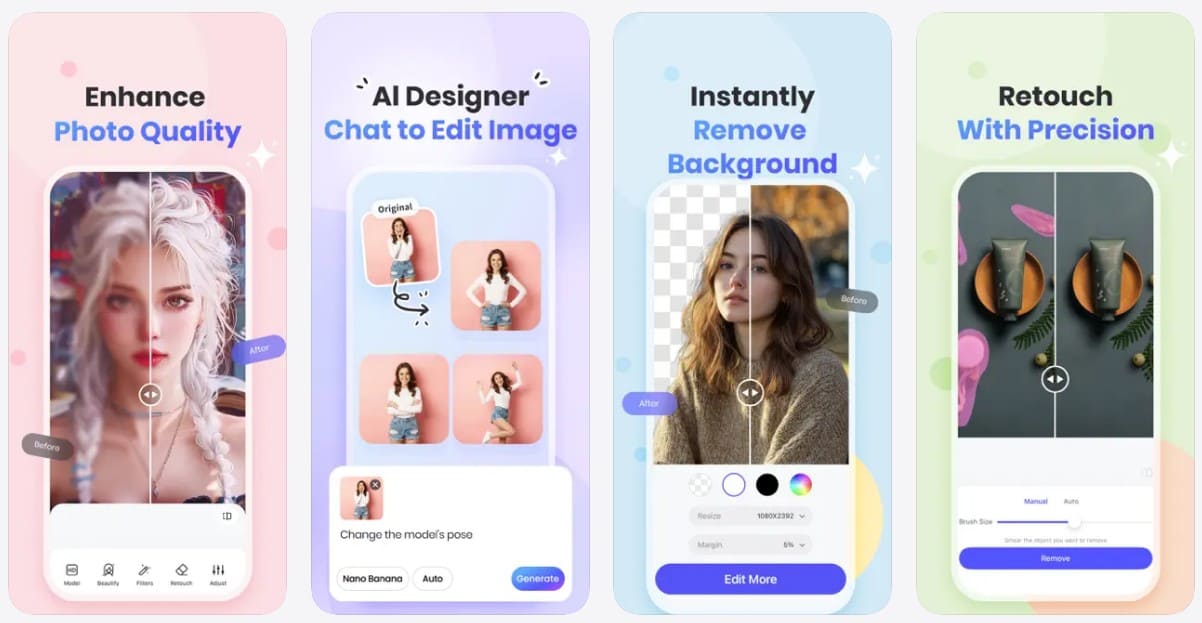
Diese App zur Verbesserung der Fotoqualität nutzt KI, um unscharfe Bilder zu schärfen, Rauschen zu reduzieren und die Gesamtklarheit mit minimalem Aufwand zu verbessern. Der unkomplizierte Workflow macht eine schnelle Verbesserung von Porträts, alten Fotos und anderen qualitativ minderwertigen Bildern bequem möglich. EnhanceFox bietet außerdem spezielle Tools zur Restaurierung und Kolorierung älterer Bilder. Über Fotos hinaus können Nutzer auch unscharfe oder niedrig aufgelöste Videos verbessern, was die App nützlich für die Optimierung verschiedener Arten visueller Inhalte macht.
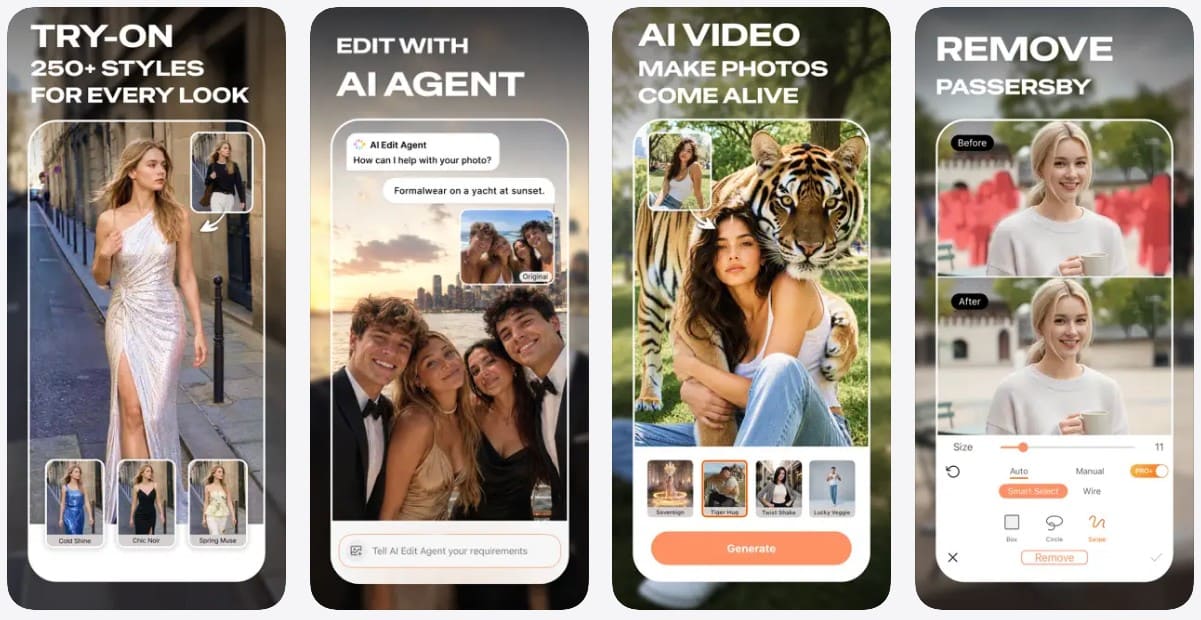
6. PhotoDirector – Beste App für mehr Verbesserungsoptionen (Android | iOS)
PhotoDirector kombiniert automatische KI-Verbesserung mit speziellen Tools zum Schärfen, Entrauschen und Entschärfen von Fotos. Nutzer können zunächst die Gesamtqualität verbessern und dann bestimmte Bereiche, die mehr Aufmerksamkeit erfordern, fein abstimmen. Die App unterstützt auch Bild-Upscaling und bietet kreative KI-Effekte zur Umwandlung von Fotos in verschiedene Stile. Objektentfernung hilft zusätzlich, unerwünschte Personen oder störende Elemente zu beseitigen, was PhotoDirector zu einer flexiblen App zur Verbesserung der Fotoauflösung für detaillierte Bearbeitung macht.
7. PicWish – Beste App für einfaches KI-Upscaling und -Verbesserung (Android | iOS)
Diese beste App zur Verbesserung der Fotoqualität nutzt KI, um unscharfe Bilder zu schärfen, die Klarheit zu verbessern und die Auflösung durch einen einfachen Workflow zu erhöhen. PicWish funktioniert auch mobil und über einen Browser, was Nutzern Flexibilität auf verschiedenen Geräten bietet. Über die Verbesserung hinaus bietet die App Hintergrundentfernung, Objektentfernung und weitere KI-Bearbeitungstools. Diese Funktionen machen sie besonders nützlich für die Verbesserung von Produktfotos, Porträts und Alltagsbildern, ohne dass fortgeschrittene Bearbeitungskenntnisse erforderlich sind.
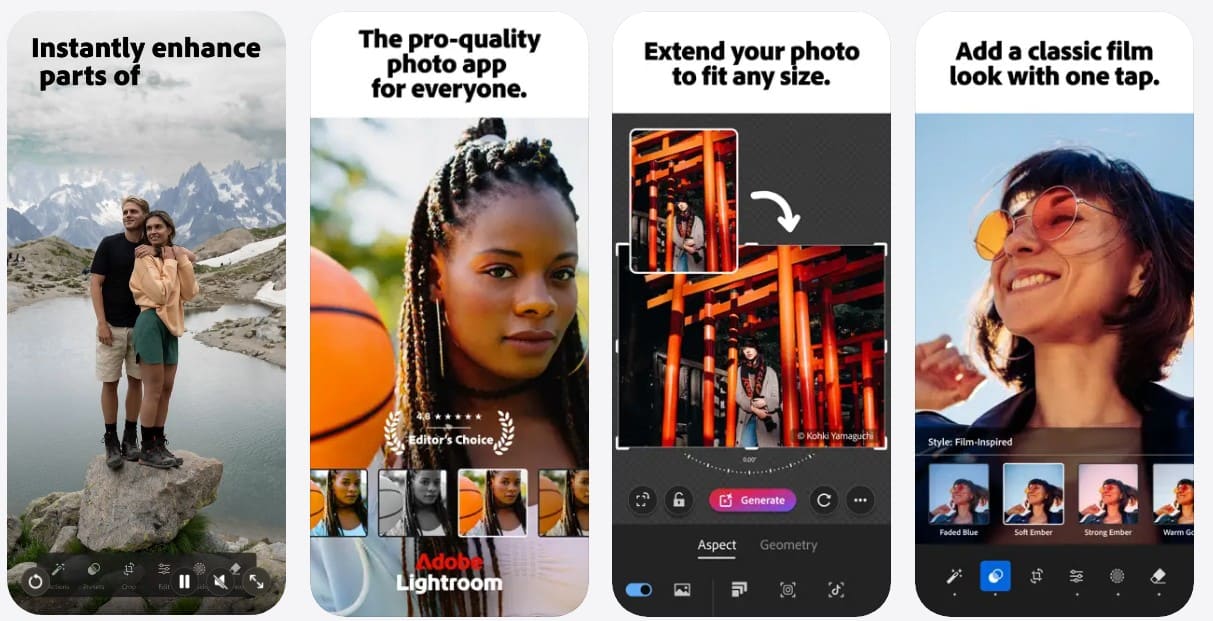
8. Adobe Lightroom Mobile – Beste App für kontrollierte Fotoqualitätsverbesserung (Android | iOS)
Für Nutzer, die eine App zur Erhöhung der Bildauflösung suchen, bietet Lightroom Mobile umfangreiche Bearbeitungsoptionen zur Ver
Teil 3. Vergleich der besten Apps zur Verbesserung der Fotoqualität
Um die beste App zur Verbesserung der Fotoqualität zu finden, vergleichen Sie alle 8 Optionen hinsichtlich ihrer Verbesserungsfunktionen, Auflösungsverbesserung, Porträtunterstützung, Benutzerfreundlichkeit und anderer wichtiger Faktoren:
| App | Am besten für | KI-Verbesserung | Auflösungsverbesserung | Porträtverbesserung | Zusätzliche Foto-Tools | Benutzerfreundlichkeit |
|---|---|---|---|---|---|---|
| Dr.Fone App | Beste Gesamtwahl | Auto, Porträt & Ultra HD | Bis zu 8x | Dedizierter Porträtmodus | Restaurierung & Kolorierung | Sehr einfach |
| YouCam Enhance | Automatische Bereinigung | KI-Verbesserung mit einem Fingertipp | Bis zu 4K | Starke Porträt-Werkzeuge | Beleuchtung & Objektentfernung | Sehr einfach |
| Remini | Gesichter und Porträts | Automatische KI-Verbesserung | Bis zu 2x | Starke Gesichtsverbesserung | Verbesserung alter Fotos | Sehr einfach |
| Pixelup | Alte Fotos | Automatische KI-Verbesserung | HD-Verbesserung | Gesichtsverbesserung | Restaurierung & Kolorierung | Einfach |
| EnhanceFox | Schnelle Verbesserung | Automatische KI-Verbesserung | Auflösungsverbesserung | Gesichtsverbesserung | Foto- & Videoverbesserung | Sehr einfach |
| PhotoDirector | Bearbeitungskontrolle | KI plus manuelle Werkzeuge | KI-Hochskalierung | Porträtbearbeitung | Objektentfernung & Effekte | Mittel |
| PicWish | Einfache Hochskalierung | Automatische KI-Verbesserung | Bis zu 4K | Allgemeine Verbesserung | Hintergrund- & Objektentfernung | Einfach |
| Adobe Lightroom Mobile | Manuelle Bearbeitung | KI-gestützte Bearbeitung | Auf Mobilgeräten eingeschränkt | Selektive Anpassungen | Farb- & Beleuchtungssteuerung | Fortgeschritten |
Teil 4. Welche App sollten Sie für verschiedene Fotoprobleme wählen?
Unter den kostenpflichtigen und kostenlosen Apps zur Verbesserung der Fotoqualität hängt die richtige Wahl vom spezifischen Problem Ihres Bildes ab. Nutzen Sie den folgenden Vergleich, um die am besten geeignete App für jedes Fotoproblem zu finden:
| Fotoproblem | Zu priorisierende Funktion | Empfohlene App |
|---|---|---|
| Allgemein niedrige Qualität | Ausgewogene KI-Verbesserung | Dr.Fone App |
| Unscharfes Gesicht | Verbesserung von Gesichtsdetails | Remini oder Dr.Fone App |
| Niedrige Auflösung | Auflösungsverbesserung | Dr.Fone App |
| Körniges Foto bei schwachem Licht | Rauschreduzierung | YouCam Enhance |
| Altes oder beschädigtes Foto | Restaurierung und Kolorierung | Dr.Fone App |
| Verpixeltes Bild | Detailrekonstruktion | Dr.Fone App |
| Foto mit Bedarf an manueller Kontrolle | Detaillierte Anpassungssteuerungen | Adobe Lightroom Mobile |
| Schnelle Ein-Tipp-Verbesserung | Automatische Verbesserung | Dr.Fone App |
Teil 5. So erhöhen Sie die Fotoqualität mit der Dr.Fone App
Verschiedene Fotoprobleme erfordern oft unterschiedliche Verbesserungsmethoden. Ein unscharfes Porträt benötigt möglicherweise eine Gesichtsverfeinerung, während ein Bild mit niedriger Auflösung eine stärkere Detailverbesserung erfordert. Die Verwendung separater Werkzeuge für jedes Problem kann den Prozess weniger komfortabel machen.
Die Dr.Fone App vereinfacht dies, indem sie KI-gestützte Verbesserung mit Restaurierungs- und Kolorierungswerkzeugen in einer Mobile App kombiniert. Um diese beste App zur Verbesserung der Fotoqualität zu nutzen, folgen Sie den unten aufgeführten einfachen Schritten:
-
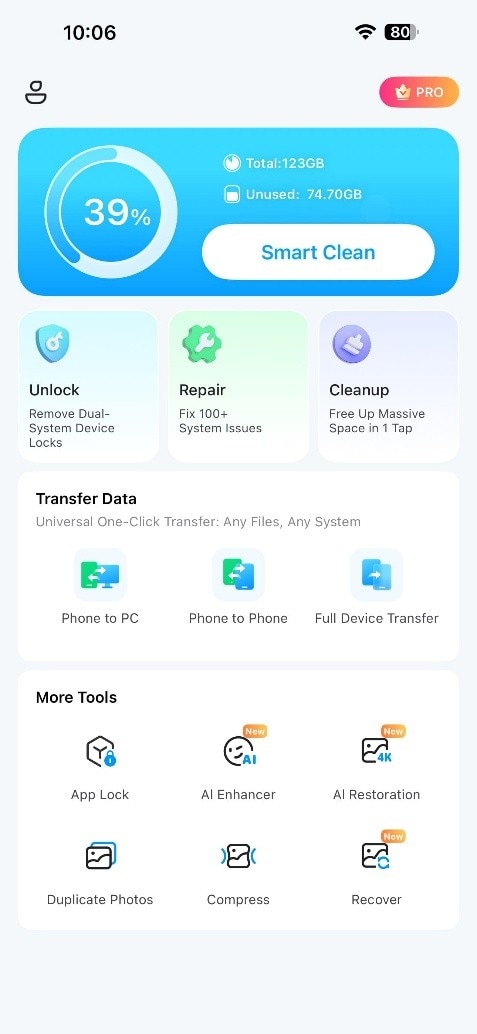
Schritt 1 Starten Sie mit der KI-Verbesserung
Starten Sie die Dr.Fone App und tippen Sie auf dem Hauptbildschirm auf „KI-Verbesserung", um auf die Fotoverbesserungsoptionen zuzugreifen.
-
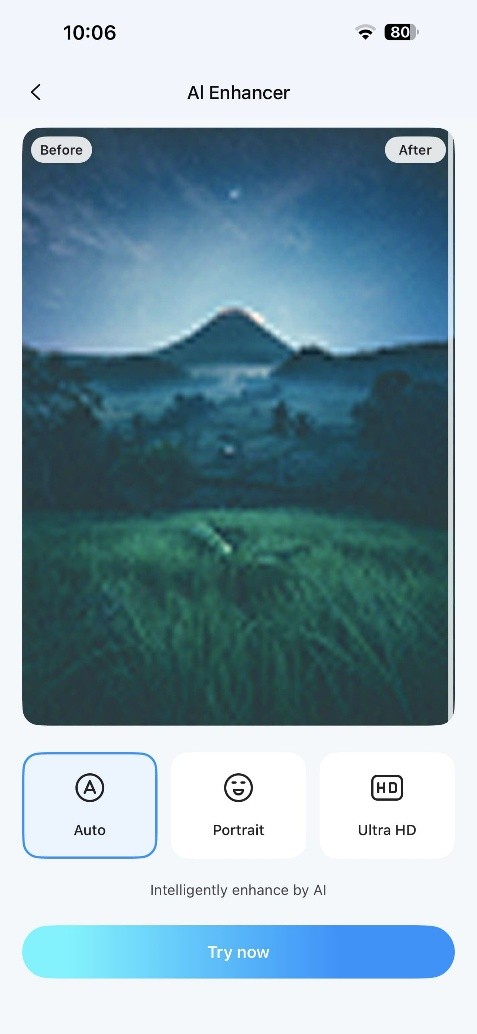
Schritt 2 Passen Sie den Modus an Ihr Foto an
Wählen Sie „Auto" für allgemeine Verbesserung oder „Porträt" für Gesichtsdetails. Tippen Sie auf „Jetzt testen" und wählen Sie dann das unscharfe Foto aus, das Sie verbessern möchten.
-
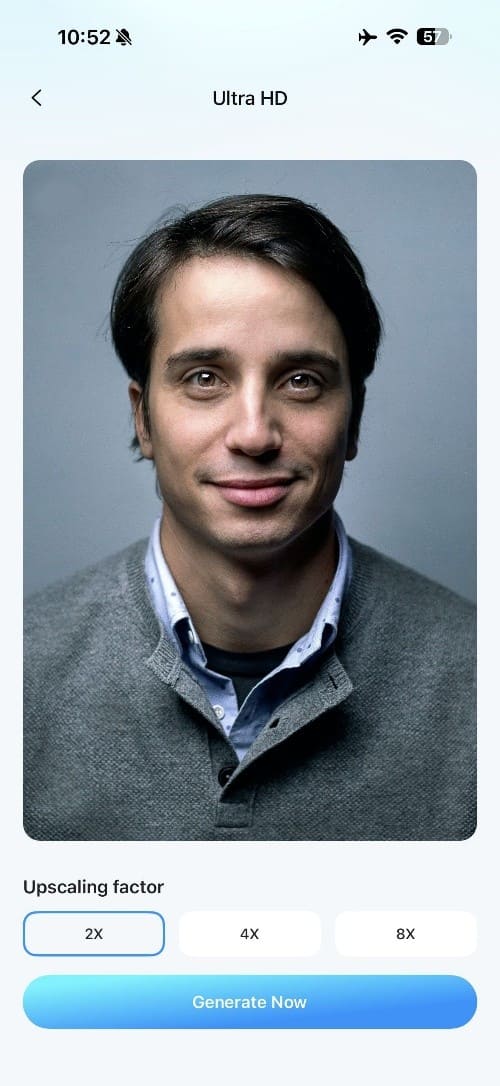
Schritt 3 Erhöhen Sie die Auflösung und speichern Sie
Für eine höhere Auflösung wechseln Sie zu „Ultra HD" und wählen Sie 2x, 4x oder 8x Hochskalierung. Sobald die Verarbeitung abgeschlossen ist, vergleichen Sie das Ergebnis und tippen Sie auf „Speichern", um das verbesserte Foto zu exportieren.
Teil 6. So wählen Sie die beste App zur Verbesserung der Fotoqualität
Bei der Wahl der richtigen App zur Erhöhung der Fotoauflösung sollten Sie diese 6 Faktoren berücksichtigen, um eine Option zu finden, die zu Ihrem Bild und Ihren Verbesserungsanforderungen passt:
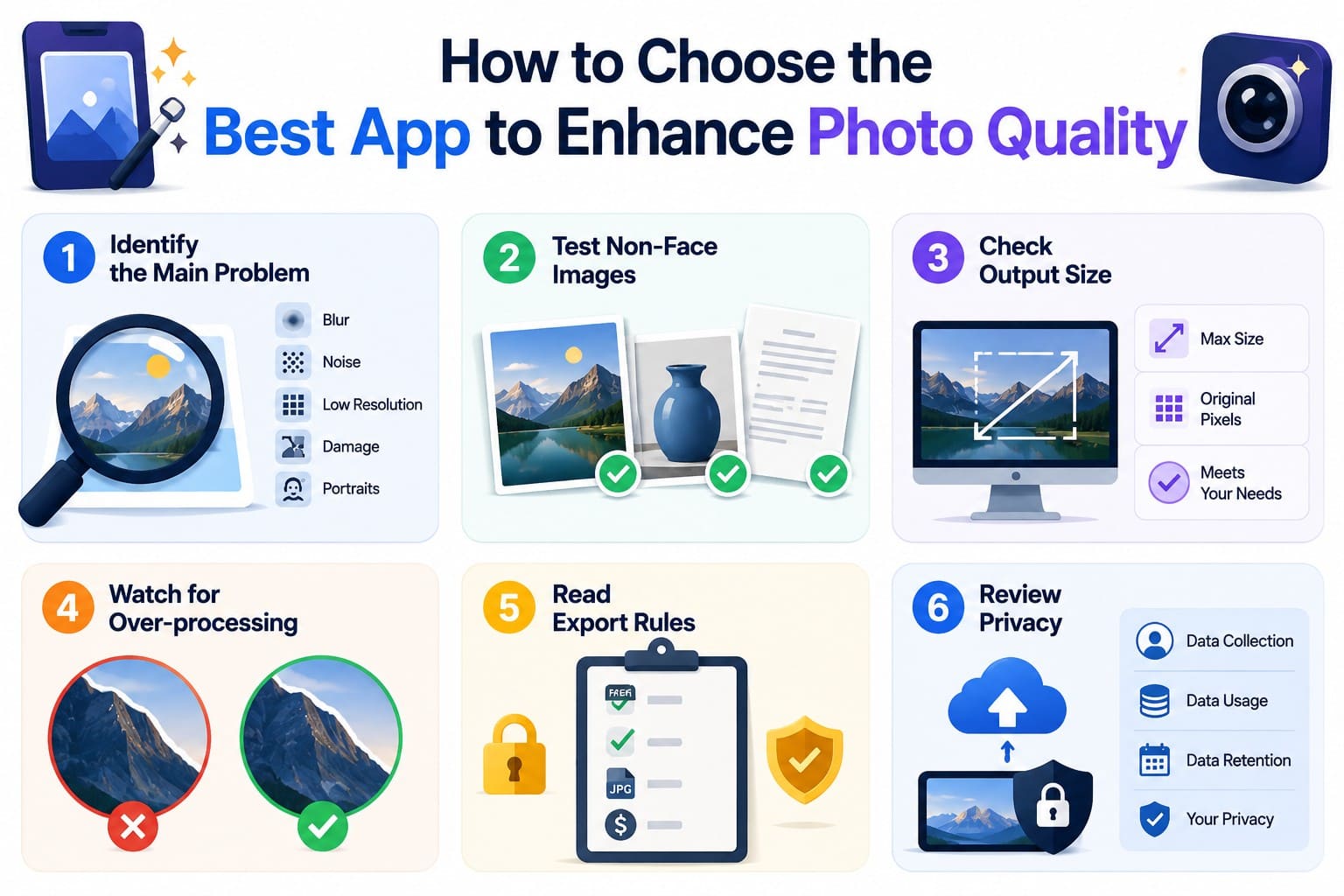
- Identifizieren Sie Ihr Fotoproblem: Bestimmen Sie, ob Sie Unschärfe, Rauschen, niedrige Auflösung, beschädigte Details oder Gesichter korrigieren müssen. Wählen Sie eine App, die Ihr Hauptproblem effektiv behandeln kann.
- Prüfen Sie verschiedene Bildtypen: Einige Verbesserungstools funktionieren bei Porträts besser als bei Landschaften, Produkten, Text oder anderen Bildern. Prüfen Sie, ob die App gut mit den Fotos funktioniert, die Sie normalerweise verbessern.
- Überprüfen Sie die Auflösungsgrenzen: Prüfen Sie, wie weit die App die Bildauflösung erhöhen kann und ob die maximale Ausgabeauflösung Ihren Anforderungen zum Teilen, Betrachten oder Drucken entspricht.
- Achten Sie auf natürliche Ergebnisse: Überprüfen Sie Gesichter, Haare, Kanten, Texturen und Text nach der Verbesserung. Übermäßiges Schärfen oder KI-Rekonstruktion kann Halos, verzerrte Details oder ein unnatürliches Erscheinungsbild erzeugen.
- Prüfen Sie kostenlose Nutzung und Exportlimits: Überprüfen Sie kostenlose Verbesserungslimits, Wasserzeichen, unterstützte Formate, Auflösungsbeschränkungen und Abonnementanforderungen, bevor Sie eine App für die regelmäßige Nutzung wählen.
- Überprüfen Sie den Fotodatenschutz: Prüfen Sie, ob Fotos lokal verarbeitet oder auf externe Server hochgeladen werden. Bei cloudbasierter Verarbeitung überprüfen Sie die Richtlinien der App zur Datenerfassung, Speicherung und Löschung.
Teil 7. So prüfen Sie, ob sich die Fotoqualität tatsächlich verbessert hat
Nachdem Sie eine App zur Verbesserung der Fotoauflösung verwendet haben, überprüfen Sie das endgültige Bild sorgfältig, um festzustellen, ob sich die Qualität tatsächlich verbessert hat. Verwenden Sie diese 6 Methoden, um das verbesserte Ergebnis zu bewerten:
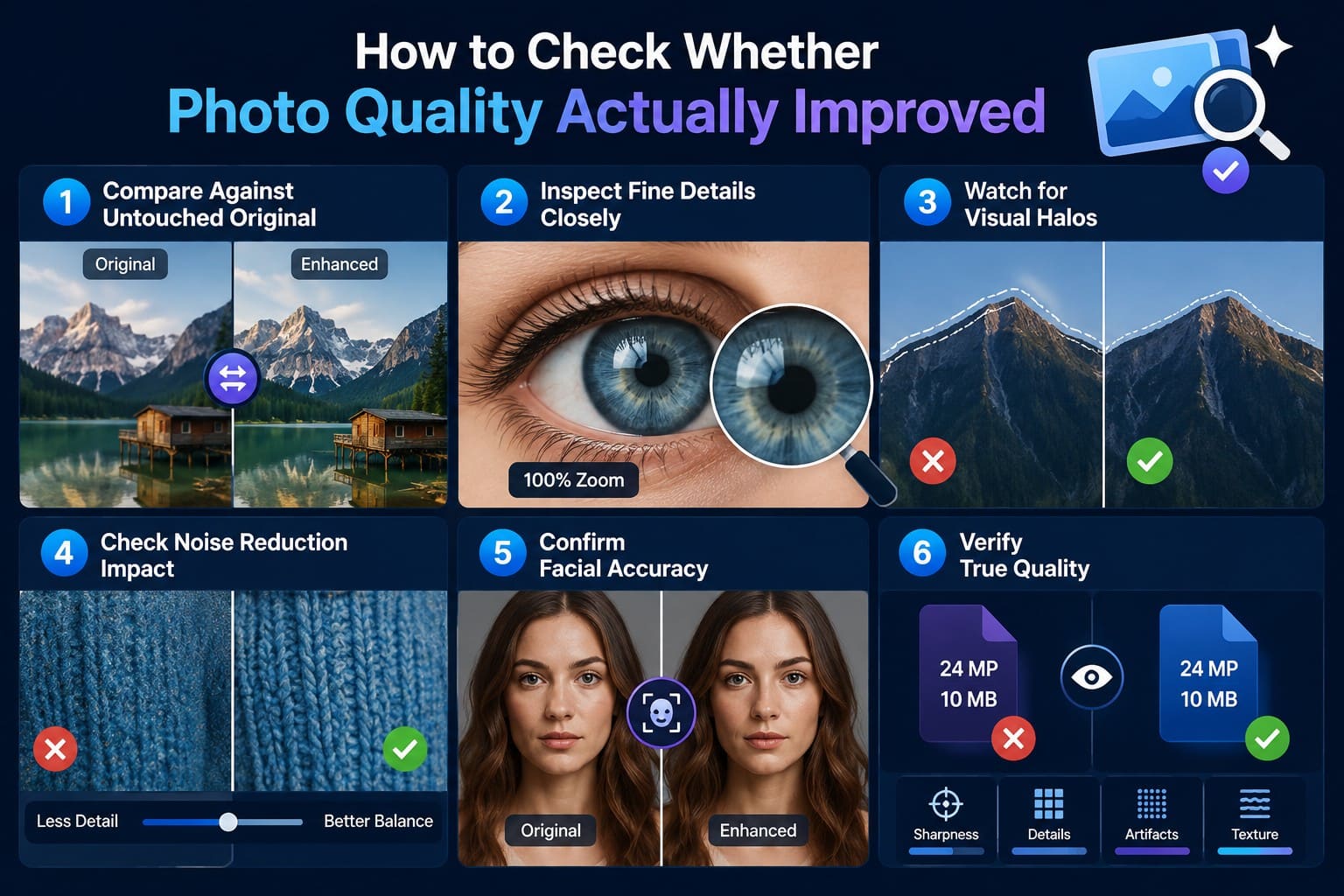
- Vergleichen Sie mit dem Original: Betrachten Sie das verbesserte und das Originalfoto nebeneinander bei gleicher Zoomstufe. Vergleichen Sie Schärfe, Texturen, Rauschen und rekonstruierte Details, um erkennbare Verbesserungen zu identifizieren.
- Überprüfen Sie feine Details: Untersuchen Sie Haare, Text, Kanten, Muster und andere erkennbare Details genau. Achten Sie auf verzerrte Texturen, künstliche Formen oder erfundene Details, die im Original nicht sichtbar waren.
- Prüfen Sie auf Schärfungshalos: Untersuchen Sie kontrastreiche Kanten um Gesichter, Haare, Gebäude und Horizonte. Helle oder unnatürliche Umrisse können auf übermäßiges Schärfen hinweisen. Für eine genauere Beurteilung betrachten Sie das Bild bei 100 % Zoom und überprüfen Sie die Kanten sorgfältig.
- Bewerten Sie die Rauschreduzierung: Überprüfen Sie Haut, Stoffe, Laub und andere texturierte Bereiche nach der Verbesserung. Eine effektive Rauschreduzierung sollte sichtbares Korn reduzieren, ohne echte Details übermäßig glatt oder künstlich erscheinen zu lassen.
- Bestätigen Sie die Gesichtsgenauigkeit: Vergleichen Sie die verbesserten Gesichtszüge direkt mit dem Originalporträt. Achten Sie besonders auf Augen, Mund, Haare und Gesichtsform, um ungenaue KI-generierte Details zu erkennen.
- Überprüfen Sie den Auflösungsgewinn: Höhere Pixelmaße allein garantieren keine bessere Bildqualität. Vergleichen Sie die tatsächliche Schärfe, Texturen und sichtbare Artefakte zusammen mit der Ausgabeauflösung, um festzustellen, ob die Verbesserung eine nützliche Optimierung erbracht hat.
Fazit
Die Wahl des richtigen Fotoverbesserungstools hängt vom Problem ab, das Sie beheben möchten. Ob Sie eine App zur Erhöhung der Fotoqualität suchen, die Auflösung verbessern, Unschärfe reduzieren oder ein altes Bild restaurieren möchten – vergleichen Sie das Ergebnis immer mit dem Original. Unter den vorgestellten Optionen sticht die Dr.Fone App mit KI-gestützter Verbesserung, Restaurierungs- und Kolorierungswerkzeugen hervor und ist damit eine praktische All-in-One-Lösung zur Verbesserung verschiedener Arten von Mobilfotos.
FAQ
-
1. Welche App eignet sich am besten zur Erhöhung der Fotoauflösung?
Die Dr.Fone App ist eine starke Wahl zur Erhöhung der Fotoauflösung bei gleichzeitiger Verbesserung der allgemeinen Bildqualität. Ihre KI-gestützte Verbesserung kann unscharfe oder qualitativ minderwertige Fotos verfeinern, während zusätzliche Restaurierungs- und Kolorierungswerkzeuge sie nützlich für die Behand -
2. Kann eine App ein unscharfes Foto verbessern, ohne das Gesicht zu verändern?
Ja, Apps zur Fotoverbesserung können die Gesichtsklarheit verbessern, aber die KI kann Details rekonstruieren, die im Original unklar waren. Vergleichen Sie verbesserte Augen, Mund, Gesichtsform und andere Merkmale mit dem Originalfoto, um sicherzustellen, dass das Erscheinungsbild der Person korrekt bleibt. -
3. Verbessert eine höhere Bildauflösung immer die Fotoqualität?
Nein. Eine höhere Auflösung fügt mehr Pixel hinzu, garantiert aber keine klareren oder genaueren Details. Vorhandene Unschärfe, Rauschen und Kompressionsartefakte können nach der Vergrößerung weiterhin sichtbar sein. Für bessere Ergebnisse sollten Sie diese Probleme zuerst beheben und das Bild nur so weit hochskalieren wie nötig. -
4. Welche Art von Foto-Enhancer eignet sich besser für Aufnahmen bei schwachem Licht?
Ein Foto-Enhancer mit starker Rauschunterdrückung eignet sich am besten für Aufnahmen bei schwachem Licht. Er kann sichtbares Bildrauschen reduzieren und gleichzeitig wichtige Texturen und Details bewahren. Wählen Sie für Porträts eine App, die auch bei der Verbesserung natürliche Gesichtszüge beibehält.


Selena Lee
staff Editor
Generally rated4.5(105participated)