
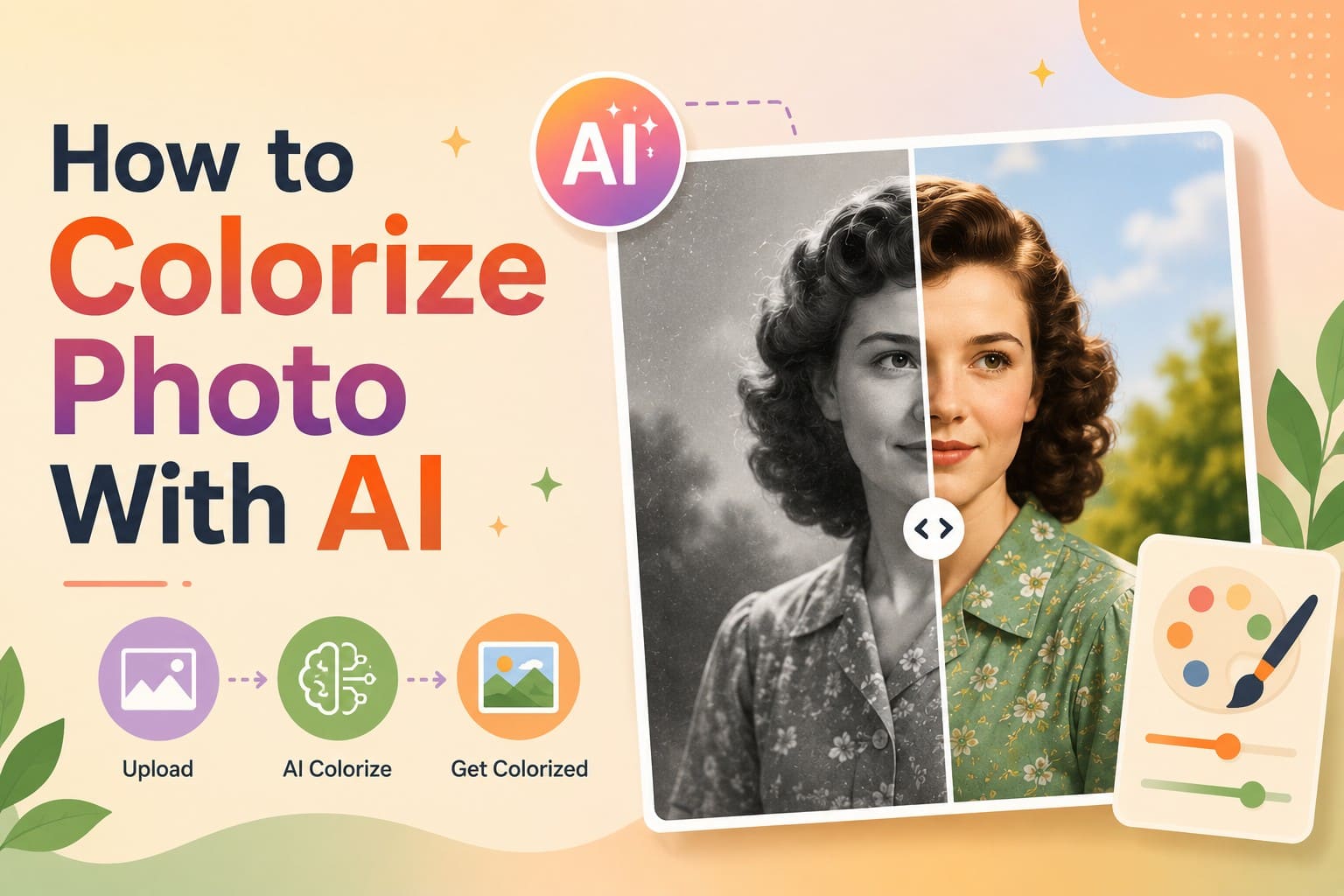

Lassen Sie dasselbe monochrome Porträt durch drei KI-Kolorierungen laufen, und Sie erhalten möglicherweise drei verschiedene Hemdfarben. Da ein Schwarz-Weiß-Foto seine ursprünglichen Farbinformationen nicht bewahrt, sagt die KI wahrscheinliche Farbtöne voraus, anstatt sie wiederherzustellen. Dies ist wichtig zu verstehen, wenn Sie Fotos kolorieren möchten und dabei realistische Ergebnisse erzielen wollen.
Verschiedene KI-Tools können aus demselben Bild unterschiedliche Ergebnisse liefern, da ihre Modelle visuelle Details unterschiedlich interpretieren. Bildqualität, Kontrast und sichtbare Details können ebenfalls die endgültigen Farben beeinflussen. Diese Anleitung erklärt, wie Sie Ihr Foto vorbereiten, eine geeignete Kolorierungsmethode wählen, die Ergebnisse überprüfen und die Dr.Fone App effektiv nutzen.
- Teil 1. Was ist KI-Foto-Kolorierung und wie funktioniert sie?
- Teil 2. Welche Fotos eignen sich am besten für die KI-Kolorierung?
- Teil 3. So kolorieren Sie ein Schwarz-Weiß-Foto mit der Dr.Fone App
- Teil 4. So überprüfen und verbessern Sie ein KI-koloriertes Foto
- Teil 5. Häufige Probleme und Lösungen bei der KI-Foto-Kolorierung
- Teil 6. Kann man ein Foto kostenlos online kolorieren?
- Teil 7. Wie koloriert man ein Foto in Photoshop auf PC/Mac?
Teil 1. Was ist KI-Foto-Kolorierung und wie funktioniert sie?
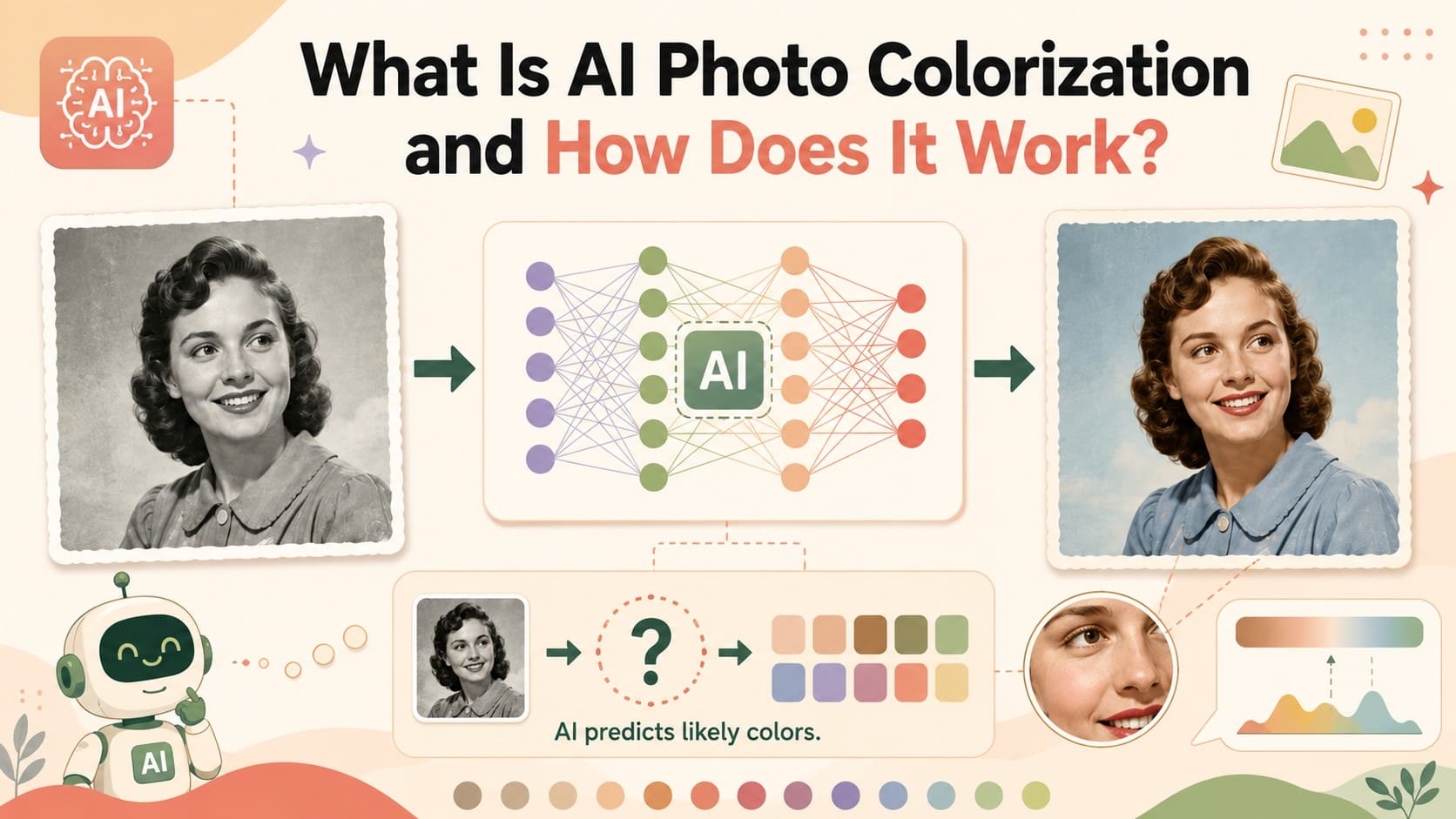
KI-Kolorierung, oder KI-Foto-Kolorierung, fügt einem Schwarz-Weiß-Bild mithilfe trainierter KI-Modelle vorhergesagte Farben hinzu. Laut der Library of Congress enthalten Schwarz-Weiß-Bilder Graustufen anstelle von chromatischen Farbinformationen. Daher stellt die KI nicht die Originalfarben des Bildes wieder her. Stattdessen analysiert sie Objekte, Beleuchtung, Texturen und umgebende Details, um realistische Farbtöne zu schätzen.
Was macht eine KI-Kolorierung eigentlich?
Eine KI-Kolorierung liest verbleibende visuelle Hinweise in einem Graustufenbild, um realistische Farbtöne zu erzeugen:
- Objekte und Motive: Erkennt Elemente wie Gesichter, Kleidung, Autos und Bäume.
- Helligkeit und Schatten: Nutzt den Tonwertumfang, um Beleuchtung und Tiefe abzubilden.
- Kanten und Texturen: Erkennt Grenzen, um Farben innerhalb der korrekten Bereiche zu halten.
- Szenenkontext: Bewertet die Umgebung, um wahrscheinliche Farbpaletten zu bestimmen.
- Trainierte Muster: Vergleicht Elemente mit visuellen Daten aus Millionen von Farbfotografien.
Da mehrere Farben demselben Grauton entsprechen können, trifft das System eine berechnete Vorhersage, anstatt die ursprünglichen Farbinformationen wiederherzustellen. Forschungsstudien zur automatischen Bildkolorierung über arXiv betonen, dass dieser Prozess komplex bleibt, da es keine einzige korrekte Kolorierung für ein monochromes Foto gibt.
Teil 2. Welche Fotos eignen sich am besten für die KI-Kolorierung?
Nachdem die Grundlagen behandelt wurden, erklärt die folgende Tabelle, welche Bildtypen in der Regel bessere Ergebnisse mit einer KI-Foto-Kolorierung erzielen:
| Fotozustand | Warum es der KI-Kolorierung hilft | Was vor dem Kolorieren zu tun ist |
|---|---|---|
| Klare Gesichter und Objekte | Erleichtert dem KI-Modell die Erkennung der Motive | Verwenden Sie die schärfste verfügbare Kopie |
| Ausgewogene Belichtung | Bewahrt sichtbare Details in Lichtern und Schatten | Korrigieren Sie übermäßig dunkle oder helle Bereiche |
| Guter Tonwertkontrast | Hilft bei der Unterscheidung von Objekten, Kanten und Texturen | Passen Sie Tonwertkorrektur oder Gradationskurven an, wenn das Bild flach wirkt |
| Minimale Kratzer und Flecken | Verringert die Wahrscheinlichkeit, dass Beschädigungen als Bilddetail interpretiert werden | Reparieren Sie offensichtliche Schäden zuerst |
| Sauberes, detailreiches Bild | Liefert dem KI-Modell mehr nutzbare visuelle Informationen | Verwenden Sie die qualitativ hochwertigste verfügbare Quelle |
| Originaldatei verfügbar | Bietet eine Referenz und ermöglicht zukünftige Bearbeitungsversuche | Bewahren Sie die Originaldatei separat auf |
Warum sind Belichtung und Kontrast wichtig?
KI-Kolorierungen sind auf die Graustufenstruktur angewiesen, um den Bildinhalt zu verstehen. Wenn Schatten Formen verdecken oder helle Lichter Details auswaschen, verliert das Modell wichtige Gesichts- und Objekthinweise. Adobe gibt an, dass verblasste, überbelichtete oder unterbelichtete Fotos zu weniger genauen Farbvorhersagen führen.
Um dies zu beheben, empfiehlt Adobe die Verwendung von Anpassungswerkzeugen wie Gradationskurven oder Camera Raw, um Helligkeit und Kontrast vor dem Kolorieren auszugleichen. Bei alten Scans liefert die vorherige Belichtungsanpassung oft bessere Ergebnisse, als sofort zu einem anderen KI-Tool zu wechseln.
Beeinflusst die Scan-Qualität die KI-Foto-Kolorierung?
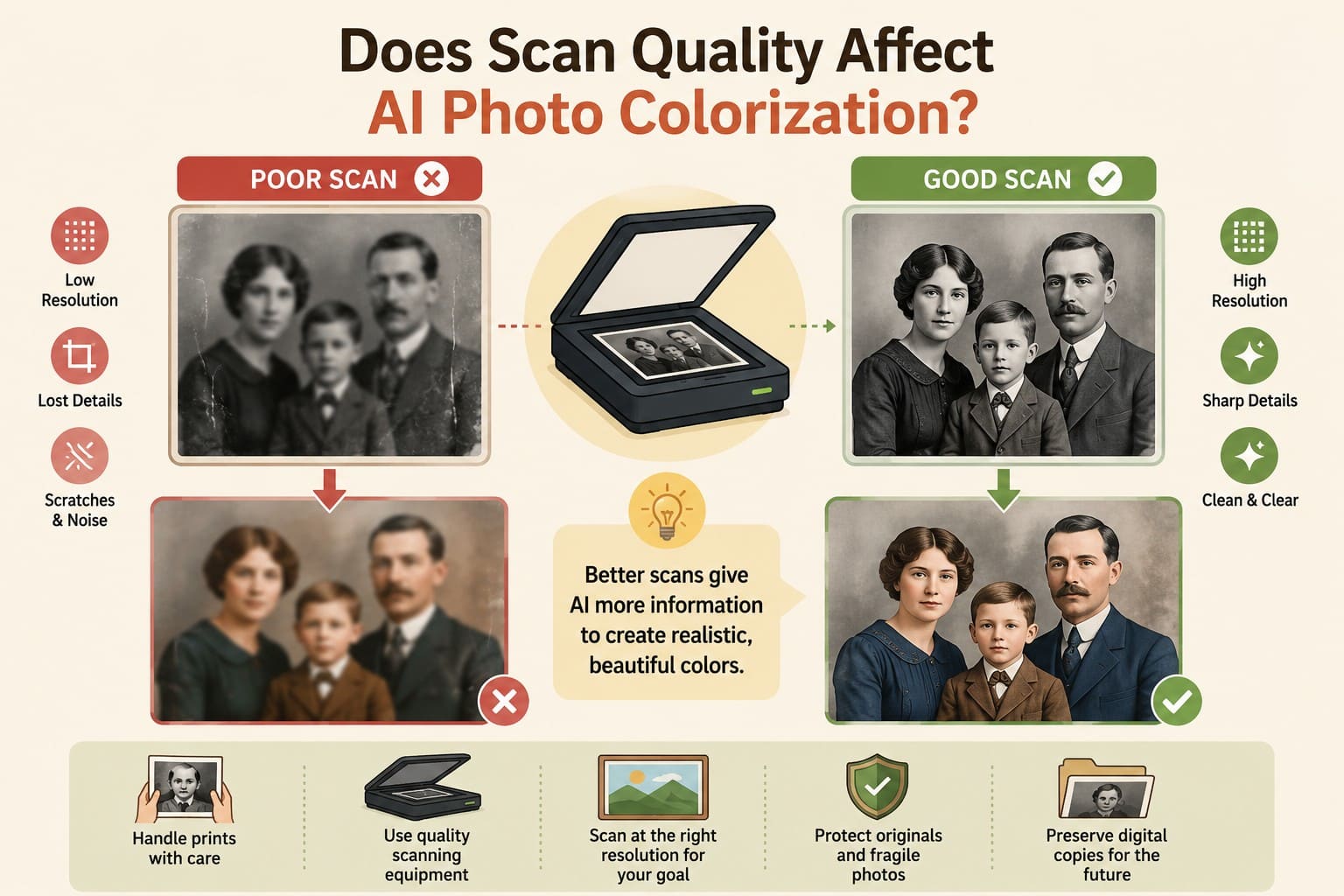
Ein besserer Scan in einer KI-Bild-Kolorierung bewahrt mehr Tonwertdetails, scharfe Kanten, Gesichtszüge und Texturen, die das Modell auswerten kann. Allerdings funktioniert kein einzelner DPI-Wert für jedes Bild am besten. Die Library of Congress weist darauf hin, dass die richtige Scan-Auflösung von den physischen Eigenschaften des Originals abhängt und nicht von einem universellen Standard.
Für wertvolle oder empfindliche Abzüge empfiehlt die Library of Congress eine sorgfältige Handhabung und geeignete Digitalisierungspraktiken zum Schutz des Originalmaterials. Anstatt eine feste Scan-Auflösung für jedes Foto zu verwenden, wählen Sie einen sauberen, detailreichen Scan mit einer Auflösung, die zum Originalbild und seinem Verwendungszweck passt.
Teil 3. So kolorieren Sie ein Schwarz-Weiß-Foto mit der Dr.Fone App
Wenn Sie eine einfachere Möglichkeit suchen, Fotodateien zu kolorieren, ohne detaillierte manuelle Bearbeitung, können Sie die Dr.Fone App verwenden, verfügbar für Android und iPhone. Das KI-Restaurierungstool bietet Restaurierungs- und Kolorierungsoptionen zur Verbesserung alter Fotos direkt von Ihrem Telefon aus. Sie können ein Schwarz-Weiß-Bild importieren, Kolorieren wählen und die KI eine kolorierte Version erstellen lassen, ohne einzelne Bereiche manuell anzupassen.
Nach der Verarbeitung können Sie das Original und die kolorierten Ergebnisse mithilfe der Vorher-Nachher-Ansicht vergleichen und das fertige Bild auf Ihrem Gerät speichern. Die Restaurierungsfunktion kann bei Bedarf auch sichtbare Schäden oder die Bildqualität vor der Kolorierung verbessern. Dieser mobile Workflow bietet eine unkomplizierte Alternative für Nutzer, die eine automatisierte Fotoverbesserung und Kolorierung bevorzugen.
Dr.Fone App – KI-Fotorestaurator & -Verbesserer (iOS & Android)
Fotos mit KI restaurieren, kolorieren, verbessern und hochskalieren
- Alte Fotos restaurieren durch Behebung von Knicken, Rissen und Kratzern
- Schwarz-Weiß-Fotos mit KI kolorieren
- Fotos automatisch verbessern und Porträtdetails auf HD-Qualität anheben
- Bilder auf 2x, 4x oder 8x hochskalieren für klarere Ergebnisse



Einfache Anleitung zum Kolorieren alter Fotos mit der Dr.Fone App KI
Um diese KI-Bild-Kolorierung zu nutzen und Ihren Schwarz-Weiß-Fotos Farbe zu verleihen, folgen Sie diesen einfachen Schritten:
-
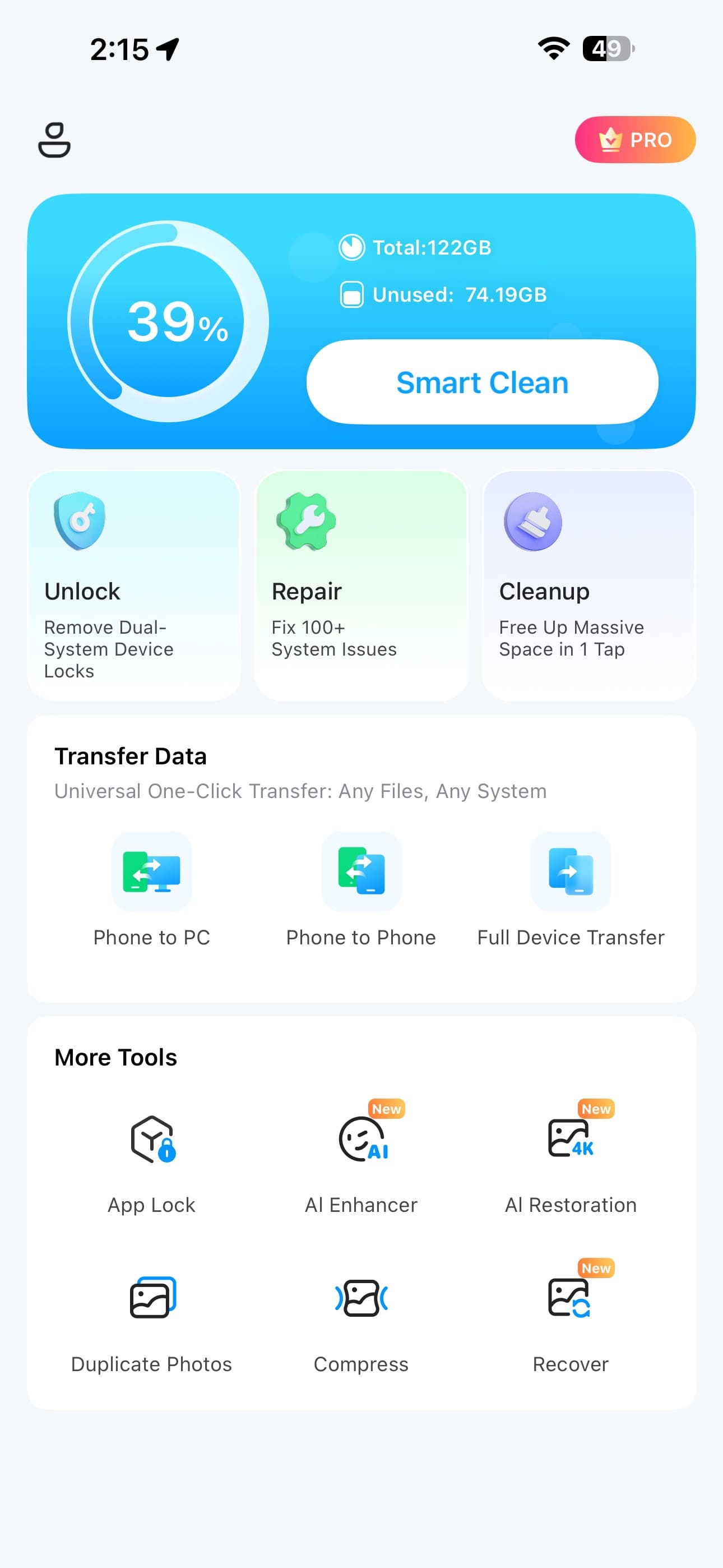
Schritt 1 Das KI-Restaurierungstool öffnen
Rufen Sie das Tool „KI-Restaurierung" aus den verfügbaren KI-Funktionen auf, um den Kolorierungsprozess zu starten.
-
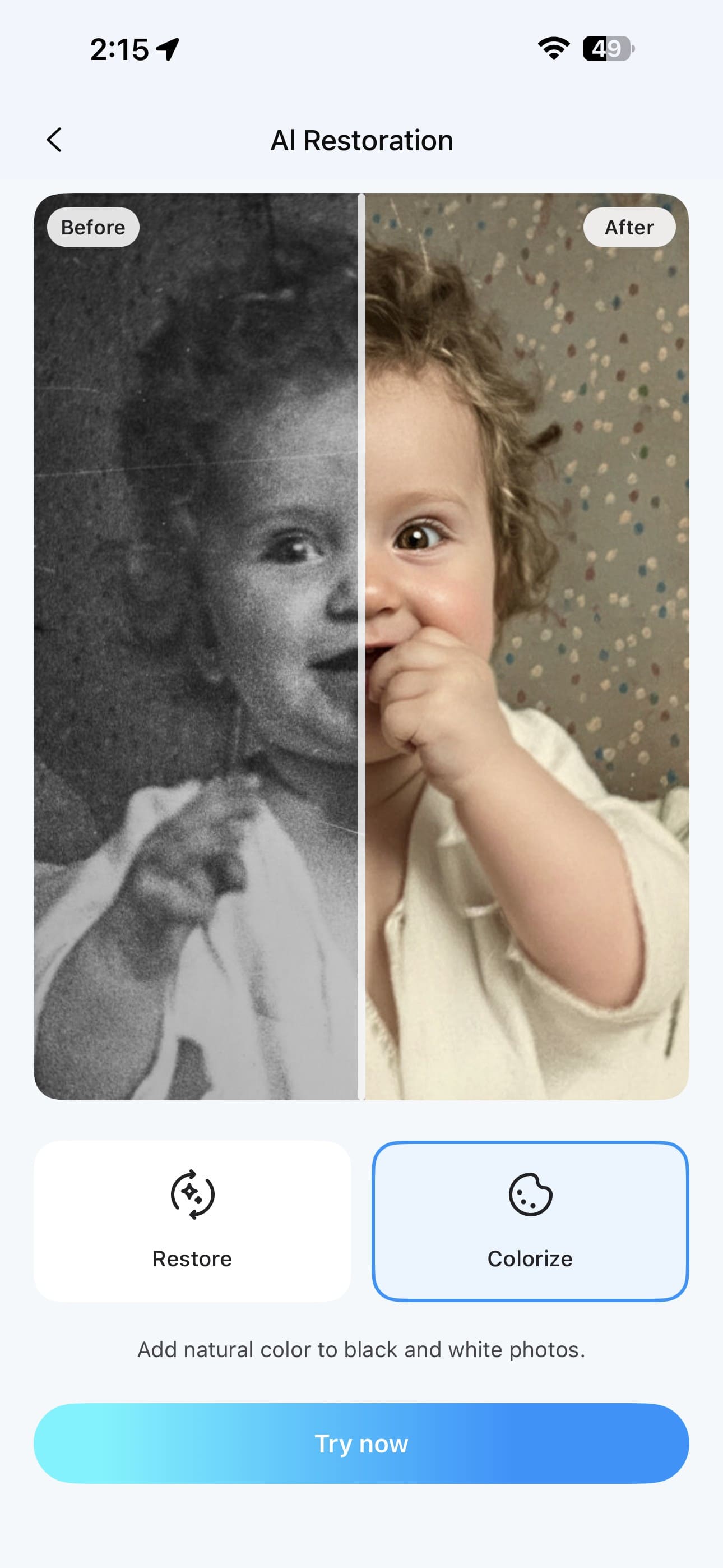
Schritt 2 Kolorieren auswählen und das Foto importieren
Wählen Sie den Modus „Kolorieren", tippen Sie auf „Jetzt testen" und wählen Sie das Schwarz-Weiß-Foto aus, das Sie von Ihrem Gerät kolorieren möchten.
-
Schritt 3 Das kolorierte Ergebnis überprüfen und speichern
Sobald die Kolorierung abgeschlossen ist, vergleichen Sie das Ergebnis mit dem Originalbild und tippen Sie dann auf „Speichern", um es auf Ihr Gerät zu exportieren.
Teil 4. So überprüfen und verbessern Sie ein KI-koloriertes Foto
Nachdem Sie ein Foto mit KI koloriert haben, überprüfen Sie das Ergebnis sorgfältig und nutzen Sie diese praktischen Tipps, um Probleme zu erkennen und das endgültige Bild zu verbessern:
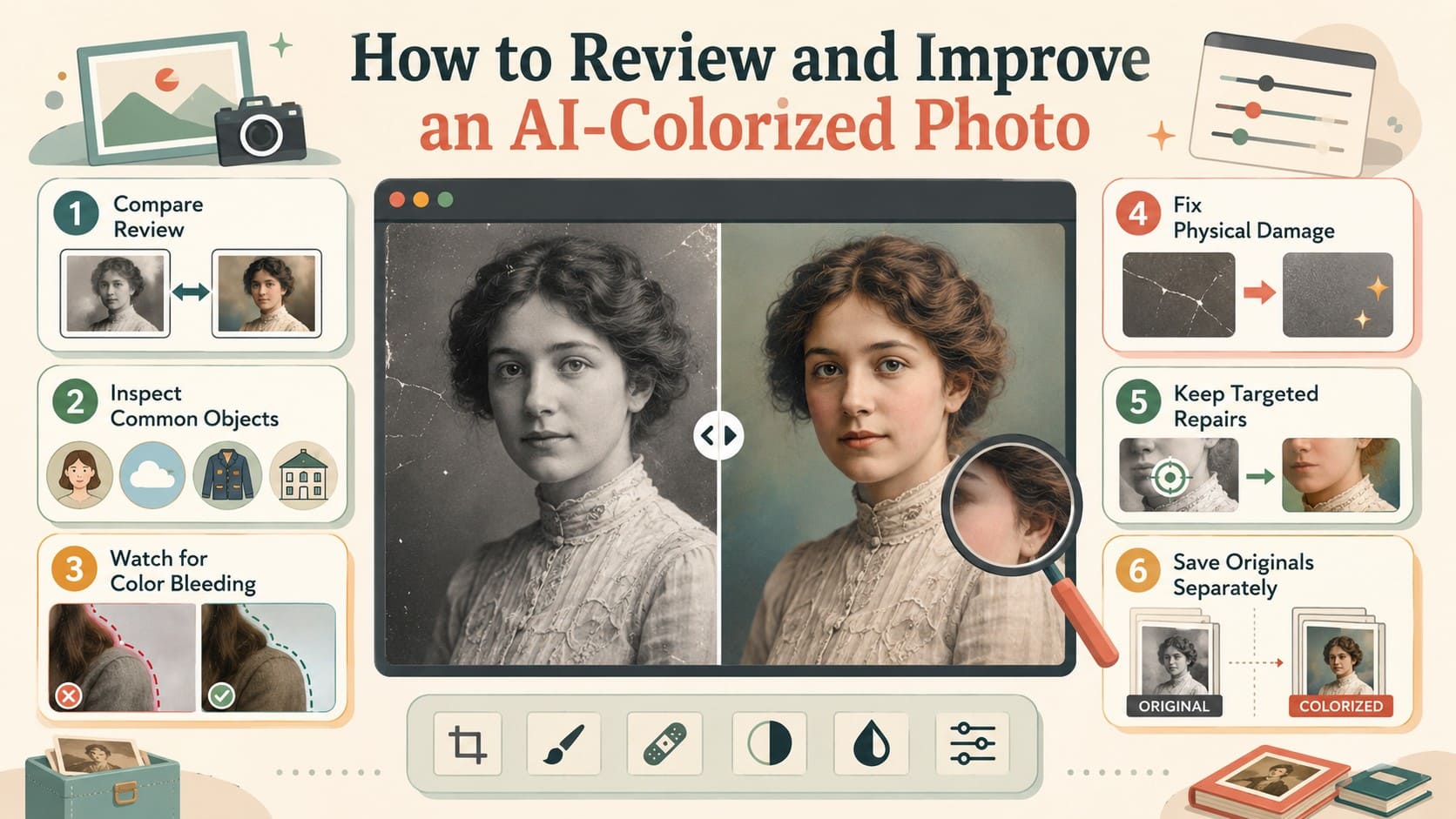
- Beide Versionen vergleichen: Vergleichen Sie die monochrome und die kolorierte Version bei gleicher Zoomstufe, um unnatürliche Veränderungen zu erkennen und festzustellen, welche Bereiche weitere Anpassungen ben
- Alltägliche Objekte überprüfen: Überprüfen Sie Hauttöne, Himmel, Vegetation und Kleidung auf natürlich wirkende Farben. Achten Sie besonders auf Kleidung und bemalte Objekte, da deren Originalfarben allein aus Graustufen nicht bestimmt werden können.
- Auf Farbausblutungen achten: Überprüfen Sie Haare, Kragen, Gesichter und Objektgrenzen auf Farben, die in benachbarte Bereiche überlaufen. Forschung zur automatischen Kolorierung identifiziert Farbausblutungen an Objektgrenzen als häufiges Problem.
- Ungleichmäßige Farben korrigieren: Suchen Sie nach Bereichen, die ungewöhnlich matt, übersättigt oder im Vergleich zu benachbarten Objekten inkonsistent wirken. Passen Sie Sättigung, Farbton oder einzelne Bereiche an, wenn KI-generierte Farben unnatürlich aussehen.
- Problembereiche verfeinern: Korrigieren Sie gezielt Bereiche, in denen die KI unplausible Farben erzeugt hat, anstatt das gesamte Bild neu einzufärben. Gezielte Anpassungen können Haut, Kleidung, Hintergründe und andere fehlerhaft kolorierte Bereiche verbessern.
- Originale separat speichern: Bewahren Sie das ursprüngliche Schwarz-Weiß-Bild auf und exportieren Sie die kolorierte Version als separate Datei, damit Sie später auf das Original zurückgreifen können.
Teil 5. Häufige Probleme bei der KI-Foto-Kolorierung und deren Lösungen
Bei der Verwendung einer Bild-Kolorierung können einige häufige Probleme auftreten. Die folgende Tabelle zeigt diese Probleme, ihre möglichen Ursachen und praktische Lösungsansätze:
| Problem | Mögliche Ursache | Lösungsansatz |
|---|---|---|
| Unnatürliche Hauttöne | KI interpretiert Gesichtstöne oder Beleuchtung falsch | Farbbalance anpassen oder Hauttöne manuell korrigieren |
| Farbverlaufen | Schwache oder mehrdeutige Objektgrenzen | Kanten verfeinern oder den betroffenen Bereich manuell korrigieren |
| Matte Farben | Geringer Tonwertkontrast oder konservative KI-Vorhersagen | Sättigung und Farbbalance nach der Kolorierung anpassen |
| Falsche Objektfarben | KI sagt eine unpassende, aber plausible Farbe vorher | Den Bereich manuell korrigieren oder eine andere Kolorierung ausprobieren |
| Ungleichmäßige Kolorierung | Komplexe Beleuchtung oder schlecht erkannte Bereiche | Betroffene Bereiche korrigieren oder erneut kolorieren |
| Beschädigungen beeinflussen das Ergebnis | Kratzer oder Flecken werden als Bilddetails interpretiert | Sichtbare Beschädigungen zuerst reparieren, dann erneut kolorieren |
Teil 6. Kann man ein Foto kostenlos online kolorieren?
Zahlreiche Tools ermöglichen es, Fotos kostenlos online zu kolorieren, wobei die kostenlose Nutzung oft mit Einschränkungen verbunden ist. Je nach Dienst können Bildlimits, Credits, Downloads in niedrigerer Auflösung, Wasserzeichen oder eingeschränkter Zugang zu erweiterten Funktionen auftreten.
Viele browserbasierte KI-Kolorierungen laden Bilder zur Verarbeitung auf externe Server hoch. Prüfen Sie daher die Datenschutzrichtlinie des Dienstes, bevor Sie persönliche Fotos verwenden. Verschiedene Tools können aus demselben Bild unterschiedliche Farbvorhersagen erzeugen, weshalb ein Vergleich sinnvoll ist. Als mobile Alternative bietet die Dr.Fone App KI-gestützte Fotoverbesserungstools, mit denen Sie alte oder qualitativ minderwertige Fotos direkt auf Ihrem Smartphone verbessern können.
Teil 7. Wie koloriert man ein Foto in Photoshop auf PC/Mac?
Wenn Sie bereits Photoshop besitzen, können Sie in Photoshop kolorieren, indem Sie den KI-gestützten Neuralfilter „Kolorieren" verwenden. Das Tool analysiert ein Schwarz-Weiß-Bild und sagt automatisch passende Farben für verschiedene Bereiche vorher. Anschließend können Sie einzelne Farben verfeinern und das Gesamtergebnis für ein natürlicheres Erscheinungsbild anpassen.
Dieser Ansatz bietet mehr Kontrolle, wenn bestimmte Teile der KI-generierten Kolorierung manuell korrigiert werden müssen. Folgen Sie der nachstehenden Schritt-für-Schritt-Anleitung für detaillierte Hilfe:
-
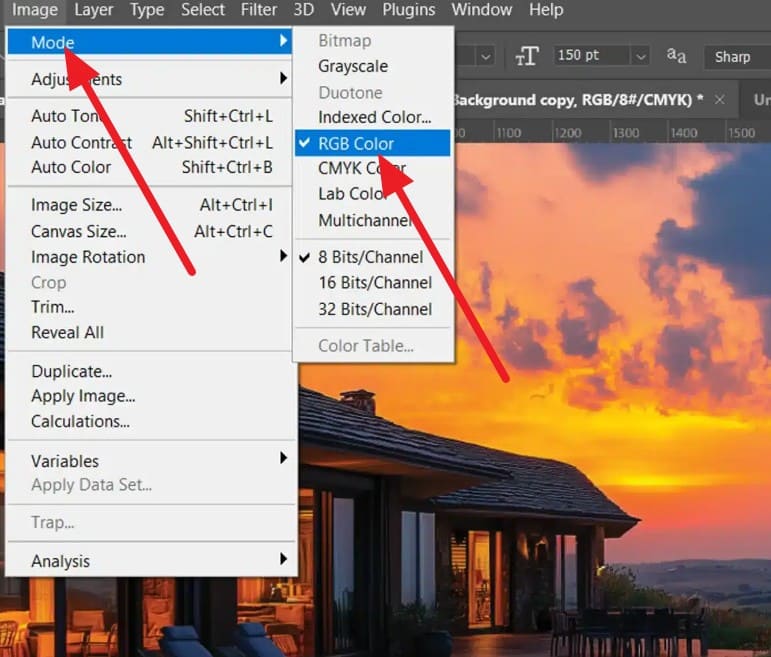
Schritt 1 Bild öffnen und Farbmodus ändern
Öffnen Sie Ihr Bild und navigieren Sie zu „Bild > Modus", dann ändern Sie die Einstellung von Graustufen auf „RGB-Farbe".
-
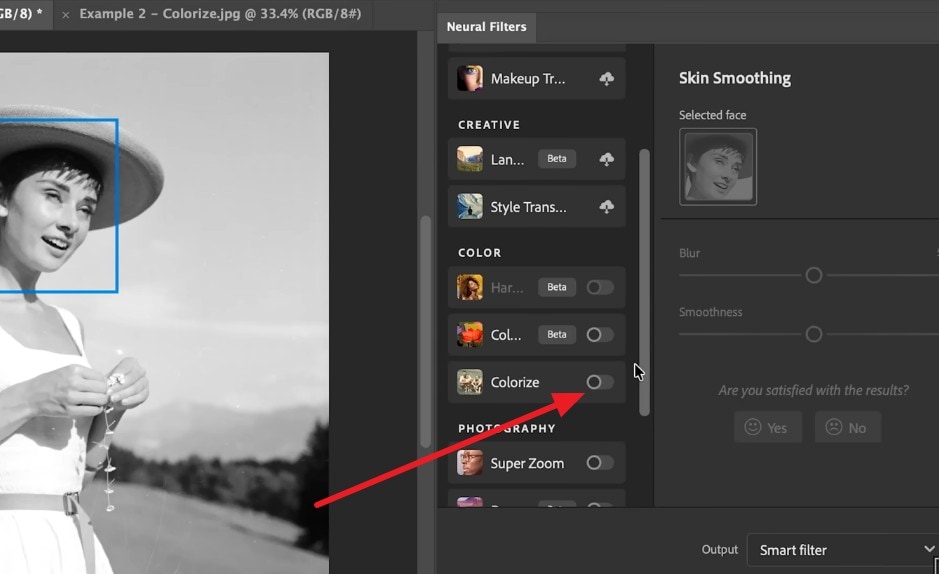
Schritt 2 Die Option „Kolorieren" aktivieren
Duplizieren Sie Ihre Basisebene, gehen Sie zu „Filter > Neuralfilter", suchen Sie „Kolorieren" und aktivieren Sie die Option, um eine erste Farbbasis zu erzeugen.
-
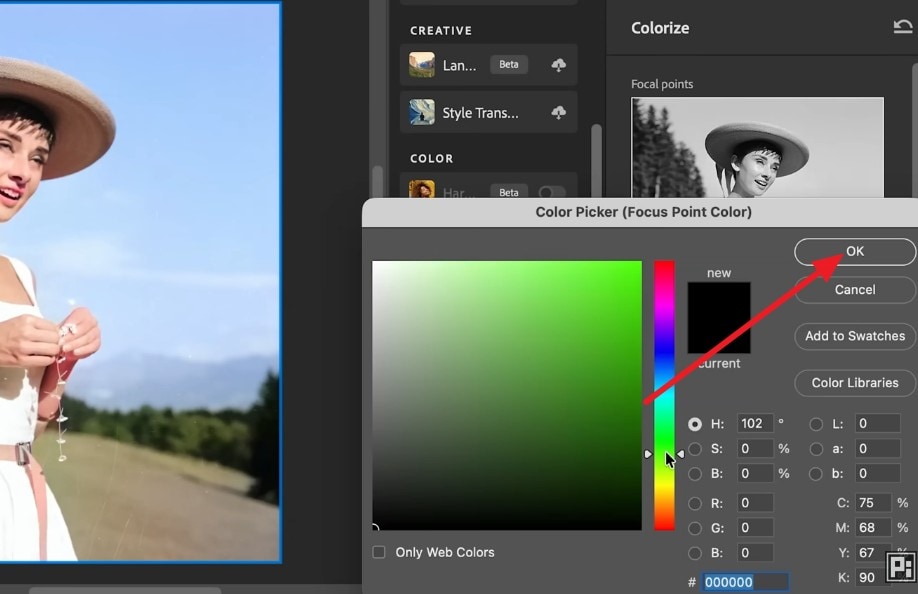
Schritt 3 Farben anpassen und Filter anwenden
Passen Sie bei Bedarf einzelne Farbpunkte im Fenster an und klicken Sie dann auf „OK".

Fazit
Reparieren Sie sichtbare Beschädigungen und verbessern Sie den Kontrast, bevor Sie Fotos kolorieren, da Kratzer, Verblassungen und unklare Details die KI-Vorhersagen beeinflussen können. Die Dr.Fone App bietet KI-gestützte Verbesserungstools, um alte oder qualitativ minderwertige Fotos direkt auf Ihrem Smartphone zu verbessern. Überprüfen Sie nach der Verbesserung das kolorierte Ergebnis sorgfältig und kontrollieren Sie Hauttöne, Objektfarben und Kanten auf Unstimmigkeiten.
FAQ
-
1. Kann KI die Originalfarben eines Schwarz-Weiß-Fotos bestimmen?
Ein Graustufenbild enthält keine Farbinformationen, die wiederhergestellt werden könnten. Jedes Ergebnis, das Sie sehen, ist eine Vorhersage, die darauf basiert, wie ähnliche Objekte normalerweise aussehen. Bei Kleidung und gestrichenen Oberflächen zeigt sich dies am deutlichsten, da diese tatsächlich jede beliebige Farbe gehabt haben könnten. -
2. Sollte man ein altes Foto vor oder nach der Kolorierung restaurieren?
Restaurieren Sie das Foto zuerst, da Kratzer und Verblassungen die KI-Farbvorhersagen beeinflussen können. Die Reparatur sichtbarer Beschädigungen liefert der Kolorierung sauberere Details und hilft, konsistentere, natürlicher wirkende Ergebnisse zu erzielen. -
3. Kann KI ein gescanntes Schwarz-Weiß-Foto kolorieren?
Ja, KI kann gescannte Schwarz-Weiß-Fotos kolorieren. Verwenden Sie einen sauberen, detailreichen Scan mit minimalen Reflexionen und schneiden Sie unnötige Ränder ab, damit das Modell Motive, Kanten, Texturen und Tonwertdetails besser erkennen kann. -
4. Warum liefern verschiedene KI-Kolorierungen unterschiedliche Farben für dasselbe Bild?
Verschiedene KI-Kolorierungen können unterschiedliche Ergebnisse liefern, da ihre Modelle unterschiedlich trainiert sind und Graustufendetails auf verschiedene Weise interpretieren. Da die ursprünglichen Farbinformationen nicht verfügbar sind, können mehrere Farbvorhersagen gleichermaßen plausibel sein.


Selena Lee
staff Editor
Generally rated4.5(105participated)