
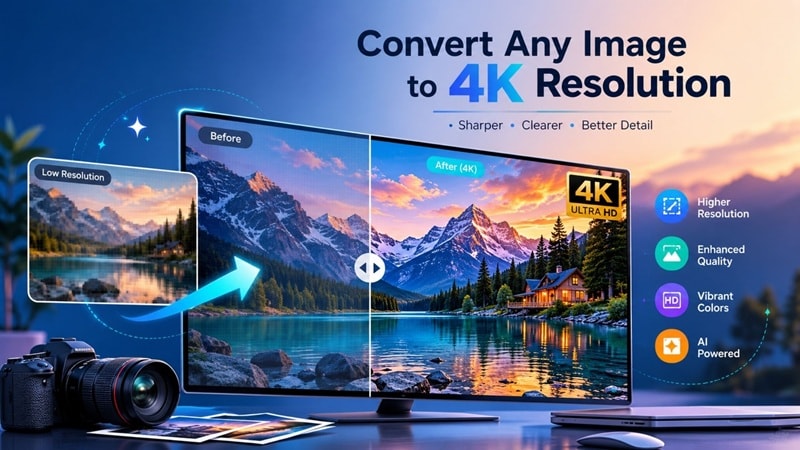

Ein Bild mag in seiner tatsächlichen Größe in Ordnung aussehen, hat aber möglicherweise nicht genügend Pixel für einen 4K-Bildschirm, eine Präsentation, digitale Kunstwerke oder eine größere Ausgabe. Wenn ein kleines Bild auf 3840 × 2160 vergrößert wird, können vorhandene Unschärfen und Artefakte deutlicher sichtbar werden.
Ein 4K-Fotokonverter erhöht die Fotoauflösung, aber das Endergebnis hängt von den Quellabmessungen und der Qualität ab.
Dieser Artikel erklärt, was ein 4K-Bild ausmacht und warum Vergrößerung und 4K nicht dasselbe sind. Abschließend werden wir uns ansehen, wie man ein Bild in 4K umwandelt. Bei der Konvertierung achten wir auf das richtige Verhältnis von Seitenverhältnis, Quellabmessungen, Bildqualität und Verwendungszweck.
Teil 1: Was ist ein 4K-Bild, und ist 4x dasselbe wie 4K?
Verbraucherdisplays haben 4K UHD, was in der Regel 3840 × 2160 Pixel im Verhältnis 16:9 bedeutet.
Dieser Zahlenwert gibt die Größe eines Bildes an, nicht die Qualität. Jemand kann ein Bild mit 3840 x 2160 aufnehmen, und es kann dennoch unscharf und schlecht sein, da die Quelle verwackelt, komprimiert oder beschädigt sein kann.
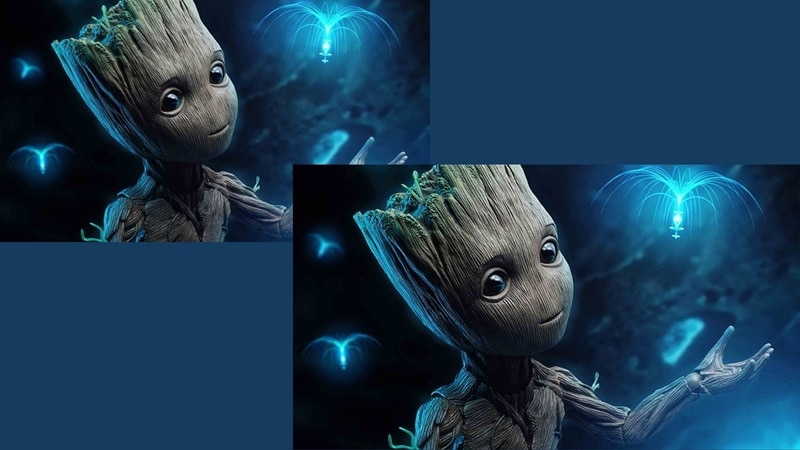
1.1 4K vs. 4x-Hochskalierung
Der Unterschied ist einfach:
- 4K = Ziel-Pixelabmessungen
- 4x = Vergrößerungsfaktor
Eine 4x-Hochskalierung vervierfacht die Breite und Höhe der Quelle. Sie ergibt nur dann 3840 × 2160, wenn die Ausgangsgrößen dies zulassen.
| Quelle | Nach 4x | Exakt 4K? |
|---|---|---|
| 960 × 540 | 3840 × 2160 | Ja |
| 800 × 600 | 3200 × 2400 | Nein |
| 1280 × 720 | 5120 × 2880 | Nein |
| 600 × 400 | 2400 × 1600 | Nein |
Wichtigste Erkenntnis: 4x kann je nach Quellgröße unter, auf oder über 4K liegen.
Darüber hinaus hat ein 4K-Fernseher ungefähr viermal so viele Gesamtpixel wie ein 1080p-Fernseher, obwohl dies nicht dasselbe ist wie eine einfache Vervierfachung jeder Dimension.
1.2 Warum das Seitenverhältnis wichtig ist
Es könnte eine 16:9-Quelle herunterskalieren oder zuschneiden. Wenn Sie die Proportionen beibehalten, behalten quadratische, Hochformat-, 4:3- und 3:2-Bilder unterschiedliche Eigenschaften.
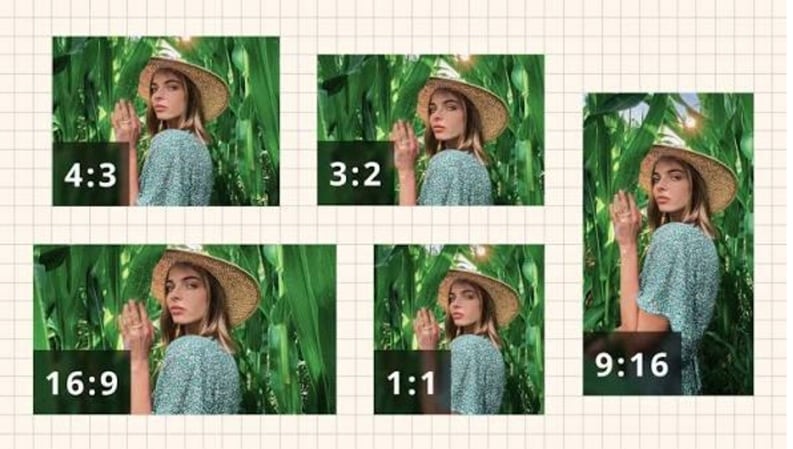
Zuschneiden oder Auffüllen des Bildes führt eher zu einem perfekten 3840 × 2160-Rahmen als das Strecken des Bildes.
Wenn die Zielgröße und das Seitenverhältnis verstanden werden, wird die Wahl der Konvertierungsmethode wesentlich einfacher.
Teil 2: Methode 1 — Bild in 4K-Auflösung umwandeln mit der Dr.Fone APP
Die Dr.Fone APP bietet KI-Fotoverbesserung als Teil ihrer mobilen KI-Tools. Sie können darauf unter iOS zugreifen. Es ist eine Ein-Klick-Lösung zur Verbesserung von Bildqualität und Auflösung. Die App ermöglicht den Vergleich des Originalfotos mit der bearbeiteten Version vor dem Speichern.
Für Bildvergrößerungen konzipiert, unterstützt das Produkt laut Beschreibung 2x-, 4x- und 8x-Hochskalierung. Bei Workflows mit 4K-Fokus ist 4× die relevanteste Option, da sie kleinere Quellabmessungen in Richtung UHD-Ergebnis hochskalieren kann.
Es sollte dennoch als Vergrößerungsfaktor betrachtet werden, nicht als Garantie für eine exakte 4K-Ausgabe.
Dr.Fone App – KI-Fotorestaurator & -Verbesserer (iOS & Android)
Fotos mit KI restaurieren, kolorieren, verbessern und hochskalieren
- Alte Fotos restaurieren durch Behebung von Knicken, Rissen und Kratzern
- Schwarz-Weiß-Fotos mit KI kolorieren
- Fotos automatisch verbessern und Porträtdetails auf HD-Qualität anheben
- Bilder auf 2x, 4x oder 8x hochskalieren für klarere Ergebnisse



2.1 So skalieren Sie ein Bild mit der Dr.Fone APP hoch
-
Schritt 1 AI Toolbox öffnen
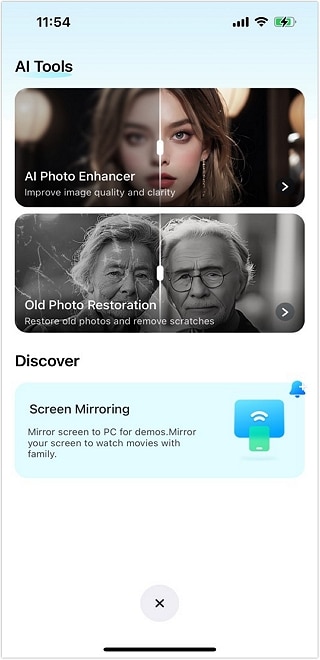
Starten Sie die Dr.Fone APP und tippen Sie unten auf AI Toolbox. Aktualisieren Sie die App, wenn die Option nicht sichtbar ist.

-
Schritt 2 KI-Fotoverbesserung auswählen
Wählen Sie KI-Fotoverbesserung aus der Werkzeugliste, um die Funktion zu öffnen.
-
Schritt 3 Ihr Foto hinzufügen
Tippen Sie auf Select Photo und wählen Sie das Bild aus, das Sie verbessern möchten.
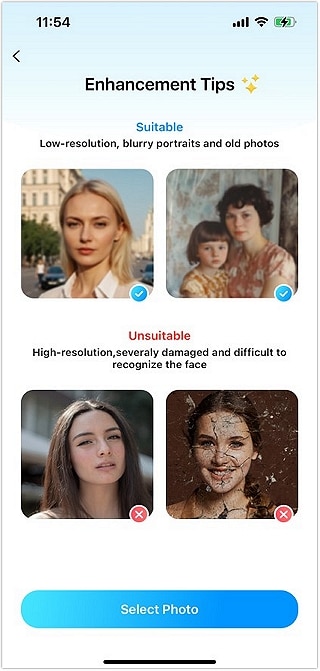
-
Schritt 4 Verbessern und speichern
Klicken Sie auf „Enhance" und warten Sie, bis die Korrektur abgeschlossen ist. Vergleichen Sie das Vorher-Nachher-Ergebnis mit dem Schieberegler und tippen Sie dann auf „Save", wenn Sie mit dem Ergebnis zufrieden sind.

2.2 Prüfen Sie, ob das Ergebnis Ihr 4K-Ziel erfüllt
Die KI-Fotoverbesserung der Dr.Fone APP unterstützt die Hochskalierung von Bildern auf bis zu 4K-Auflösung. Überprüfen Sie dennoch das exportierte Bild, bevor Sie es für ein 4K-Display oder eine andere große Ausgabe verwenden. Das Endergebnis kann vom Quellbild, seinen Proportionen und der angewandten Verbesserung abhängen.
Eine größere Ausgabe garantiert auch nicht automatisch bessere Details. Unschärfe, Komprimierung und fehlende Informationen im Original können das verbesserte Bild weiterhin beeinträchtigen.
Am besten geeignet für: Handyfotos, Präsentationsvisualisierungen, Creator-Assets, digitale Portfolios und Nutzer, die einen schnellen mobilen Workflow bevorzugen.
Teil 3: Ein Bild online in 4K umwandeln
Browser-Tools sind nützlich, wenn Sie ein Bild kostenlos online in 4K-Auflösung umwandeln möchten, ohne Software zu installieren. Wichtig ist zu prüfen, ob das Tool ein 4K-Ziel oder einen Skalierungsfaktor verwendet.
3.1 Zwei browserbasierte 4K-Optionen
4KConverter — Am besten für ein 4K-orientiertes Ziel
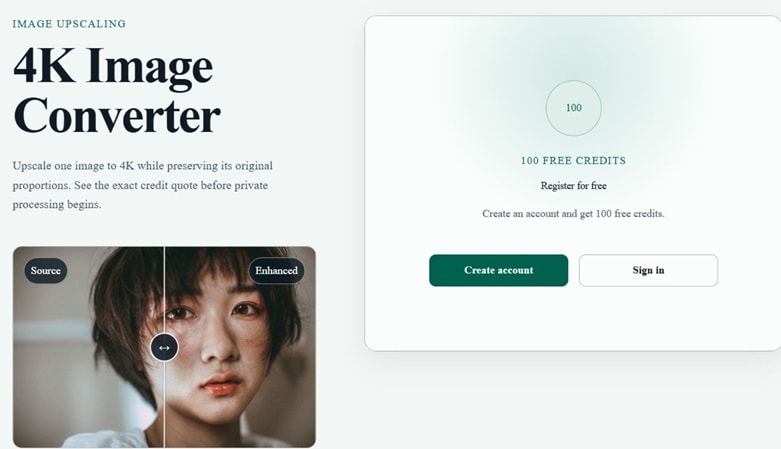
Ein browserbasierter Konverter, der auf 4K-orientierte Ausgabe ausgelegt ist und dabei das ursprüngliche Seitenverhältnis beibehält.
- Mindestens 2160 Pixel auf der kürzeren Seite.
- Ein 16:9-Foto kann 3840 × 2160 erreichen.
- Behält die ursprünglichen Proportionen von quadratischen und Hochformatbildern bei.
- Kompatibel mit JPG, PNG & WebP.
- Die Datei darf nicht größer als 25 MB sein.
- Neu verifizierte Konten erhalten 100 Startguthaben.
- Hochgeladene Dateien laufen innerhalb von 24 Stunden ab.
AVCLabs Online Image Upscaler — Am besten für skalierungsbasierte Vergrößerung
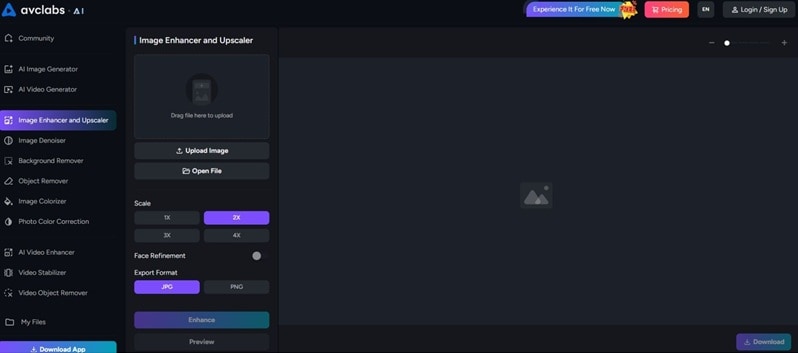
Ein browserbasierter Upscaler, der die Quelle nach Skalierungsfaktor vergrößert, anstatt einen exakten 4K-Rahmen zu erzwingen.
- Unterstützt Vergrößerung bis zu 4x
- Die endgültigen Abmessungen hängen vom Quellbild ab
- Enthält optionale Gesichtsverfeinerung
- Ermöglicht Nutzern eine Vorschau des verarbeiteten Ergebnisses
- Exportiert als JPG oder PNG
- Registrierte Nutzer können auf kostenlose Guthaben zugreifen
- Hochgeladene Bilder und Videos werden nach 3 Tagen gelöscht
3.2 Typischer Online-Workflow
Bild hochladen → 4K-Ziel oder Vergrößerungsfaktor wählen → Ausgabeabmessungen prüfen → verarbeiten → überprüfen → herunterladen
Die Überprüfung der Abmessungen ist wichtig, da 4K-Ausgabe und 4x-Vergrößerung nicht immer dasselbe Ergebnis liefern.
3.3 Worauf Sie vor der Wahl eines kostenlosen 4K-Konverters achten sollten
Bevor Sie einen kostenlosen 4K-Bildkonverter verwenden, prüfen Sie:
- Ausgabemethode: exakte Auflösung oder Skalierungsfaktor
- Maximale Auflösung: ob sie Ihr Ziel erreicht
- Seitenverhältnis: beibehalten, zugeschnitten oder gestreckt
- Dateilimits: Größen-, Stapel- und Guthabenlimits
- Formate: unterstützte Upload- und Exporttypen
- Wasserzeichen: ob kostenlose Downloads eines enthalten
- Datenschutz: wie lange Dateien auf dem Server verbleiben
- ⟦
Teil 4: Ein Bild mit Photoshop in 4K umwandeln
Photoshop eignet sich besser für Kunden, die deutlich mehr Kontrolle über die Bilderfassung wünschen, einschließlich der Anpassung von Bildgröße, Seitenverhältnissen, Resampling und Texteffekten vor dem Speichern. Es ermöglicht Ihnen, die Ausgabedimensionen selbst festzulegen und das Bild für den Export anzupassen – im Gegensatz zu einem einfachen 4K-Fotokonverter.
4.1 Hochskalieren und Größe ändern mit Photoshop
-
Schritt 1 Bildgröße öffnen
Öffnen Sie Ihr Foto in Photoshop und gehen Sie zu Bild > Bildgröße.
-
Schritt 2 Die erforderliche Pixelgröße festlegen
Aktivieren Sie „Neu berechnen" und geben Sie Breite und Höhe in Pixeln an. Für die standardmäßige 4K-UHD-Bildgröße von 3840 × 2160 muss das Quellbild bereits im Format 16:9 vorliegen. Behalten Sie das Seitenverhältnis bei, um Verzerrungen zu vermeiden.
-
Schritt 3 Eine Neuberechnungsmethode wählen
Wählen Sie Automatisch oder Details erhalten 2.0. Adobe empfiehlt „Details erhalten 2.0" für Vergrößerungen, da diese Methode darauf ausgelegt ist, schärfere Kanten beizubehalten und Artefakte zu reduzieren.
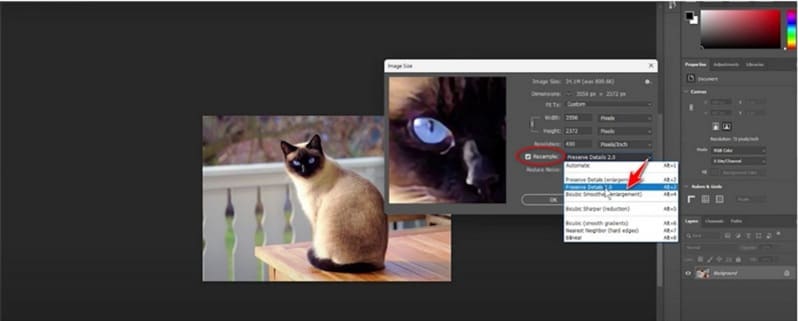
-
Schritt 4 Anwenden und das Ergebnis überprüfen
Klicken Sie auf OK, um die Bildgröße zu ändern. Überprüfen Sie die Details vor dem Export und nehmen Sie dann gegebenenfalls Anpassungen bei Schärfe, Rauschen oder Farbe vor.
4.2 Was tun, wenn das Bild nicht im Format 16:9 vorliegt?
Strecken Sie ein quadratisches, hochformatiges, 4:3- oder 3:2-Foto nicht auf 3840 × 2160, da dies das Bild verzerrt. Um ein exaktes 16:9-Bild zu erhalten, behalten Sie das Seitenverhältnis bei und schneiden Sie das Bild zu oder fügen Sie Leinwandfläche hinzu.
Wenn Präzision entscheidend ist und die Kontrolle über Breite, Höhe, Seitenverhältnis und Neuberechnung unerlässlich ist, kann die Bildgröße-Funktion von Photoshop dennoch nützlich sein, auch wenn die Funktion vielfältige oder erweiterte Einsatzmöglichkeiten bietet.
Warum Photoshop wählen?
- Exakte Breite und Höhe
- Starke Zuschnitt- und Seitenverhältnis-Kontrolle
- Auswahl der Neuberechnungsmethode
- Zusätzliche Schärfung, Rauschreduzierung und Farbbearbeitung
- Bessere Kontrolle über die Komposition vor dem Export
Teil 5: Welche 4K-Konvertierungsmethode sollten Sie wählen?
Letztlich kommt es darauf an, wie viel Kontrolle Sie bei der Wahl eines 4K-Fotokonverters benötigen. Einige Tools setzen ganz auf Geschwindigkeit und einfache Skalierung. Andere ermöglichen eine genauere Kontrolle über die endgültige Pixelgröße, das Seitenverhältnis und die Bearbeitungsfunktionen. Die folgende Tabelle zeigt die Unterschiede zwischen Dr.Fone APP, 4KConverter, AVCLabs und Photoshop.
| Faktor | Dr.Fone APP | 4KConverter | AVCLabs Online Image Upscaler | Adobe Photoshop |
|---|---|---|---|---|
| Plattform | Mobile App | Browser | Browser | Desktop |
| Am besten geeignet für | Schnelle Verbesserung von Handyfotos | Direkte 4K-orientierte Konvertierung | Einfache skalierungsbasierte Vergrößerung | Exakte Größenanpassung und detaillierte Bearbeitung |
| Größenanpassungsmethode | KI-Fotoverbesserung | Zielt auf mindestens 2160 px an der kurzen Kante ab | Hochskalierung bis zu 4x | Vom Benutzer festgelegte Pixelmaße |
| Exakte 3840 × 2160-Kontrolle | Im aktuellen öffentlichen Workflow nicht angezeigt | Nur natürlich bei geeigneten 16:9-Quellen | Nein; das Ergebnis hängt von der Quellgröße ab | Ja |
| Seitenverhältnis | Quellenabhängig | Behält die Originalproportionen bei | Endgröße folgt Quelle + Skalierung | Volle Zuschnitt- und Größenkontrolle |
| Manueller Aufwand | Gering | Gering | Gering | Höher |
| Hauptvorteil | Einfacher mobiler Workflow | Speziell für 4K-Ausgabegrößen entwickelt | Schnelle Online-4x-Vergrößerung | Präzise Maße, Neuberechnung und Bearbeitung |
| Haupteinschränkung | Endmaße nach der Verbesserung überprüfen | Nicht-16:9-Bilder werden nicht exakt 3840 × 2160 | 4x ergibt nicht automatisch 4K | Erfordert mehr Einrichtung und Bearbeitung |
Schnelle Entscheidungshilfe
- Möchten Sie einen schnellen mobilen Workflow? → Dr.Fone APP 4x-KI-Hochskalierung.
- Möchten Sie ein oder zwei Bilder konvertieren, ohne Software zu installieren? → Online-4K-Konverter.
- Benötigen Sie exakte 3840 × 2160-Maße und Kompositionskontrolle? → Photoshop.
Fazit
Ein 4K-Fotokonverter ist nur dann nützlich, wenn das Endergebnis zum Einsatzzweck passt – nicht einfach, weil die Datei größer ist. 4K bleibt eine Zielauflösung, während die Vergrößerung nur der Weg dorthin ist. Für die Bearbeitung direkt am Handy hält die KI-Fotoverbesserung der Dr.Fone APP den Prozess einfach: Foto auswählen, verbessern, Ergebnis vergleichen und speichern. Für schnelle Konvertierungen sind Online-Konverter im Browser ausreichend, aber verwenden Sie Photoshop für präzise Größenanpassung sowie sorgfältiges Zuschneiden und Bildausschnitt.
Bevor Sie ein Bild in 4K-Auflösung konvertieren, überprüfen Sie die endgültige Pixelgröße, das Seitenverhältnis und die Quellqualität des Bildes, da diese Faktoren das überzeugende Erscheinungsbild des Ergebnisses weiterhin beeinflussen.
FAQ
-
1. Welche Auflösung hat ein 4K-Bild?
Für Consumer-UHD bedeutet 4K in der Regel 3840 × 2160 Pixel bei einem 16:9-Seitenverhältnis. Digitales Kino kann 4096 × 2160 verwenden. -
2. Ergibt 4x-Hochskalierung immer ein 4K-Bild?
Nein. Es hängt von der Quellgröße ab. 960 × 540 → 4x → 3840 × 2160, aber 800 × 600 → 4x → 3200 × 2400. -
3. Kann ich ein Bild kostenlos online in 4K-Auflösung konvertieren?
Ja, aber kostenlose Tools begrenzen oft Credits, Dateigröße, Ausgabegröße oder Downloads. Überprüfen Sie immer die aktuellen Nutzungsbedingungen für die kostenlose Nutzung, bevor Sie mehrere Bilder verarbeiten. -
4. Kann jedes niedrig aufgelöste Foto echte 4K-Qualität erreichen?
Nein. Eine Datei kann auf 4K-Maße vergrößert werden, aber fehlende Quelldetails können nicht perfekt wiederhergestellt werden. KI kann schärfere oder glaubwürdigere Details erzeugen, aber nicht die exakten Originalinformationen. -
5. Ist ein 4K-Bild automatisch besser für den Druck?
Nein. Die Druckqualität hängt von der Druckgröße, Auflösung, den Quelldetails und dem Betrachtungsabstand ab. Je größer der physische Druck wird, desto weniger detailliert erscheint dasselbe 4K-Bild.


Selena Lee
staff Editor
Generally rated4.5(105participated)