


Ein Bild kann in Ihrer Galerie gut aussehen, wird aber beim Vergrößern, Wiederverwenden aus sozialen Medien, Einfügen in eine Präsentation oder Hinzufügen zu einem Shop oft weich, körnig oder pixelig. Nicht nur die Auflösung, sondern auch Komprimierung, verpasster Fokus, Rauschen und schwache Quelldetails können die nutzbare Qualität mindern.
Eine KI-Fotoverbesserung kann Klarheit, Schärfe, Rauschen und manchmal auch die Auflösung verbessern, aber die richtige Lösung hängt vom jeweiligen Defekt ab. KI kann plausible Details in einem schwachen Bild ableiten; sie kann jedoch nicht garantieren, dass Informationen wiederhergestellt werden, die die Kamera nie aufgenommen hat.
Dieser Leitfaden erklärt, was es wirklich bedeutet, ein Foto in HD umzuwandeln, und wie Sie den richtigen Verbesserungsansatz wählen.
Teil 1: Was bedeutet „Ein Foto in HD umwandeln" eigentlich?
Ein Foto in HD umzuwandeln bedeutet in der Regel, es durch Rauschreduzierung, Detailverbesserung oder Auflösungs-Upscaling klarer und beim Vergrößern besser nutzbar zu machen.
1.1 HD, Auflösung und Bildqualität sind unterschiedliche Dinge
HD bezieht sich auf definierte Display-Auflösungsformate. Auflösung beschreibt Pixelabmessungen oder, beim Druck, die Pixeldichte. Die Bildqualität hängt außerdem von Fokus, Rauschen, Komprimierung, Belichtung und Quelldetails ab.

Zunächst einmal ist HD kein Dateiformat. Das bloße Konvertieren einer JPG- in eine PNG-Datei verbessert weder die Qualität noch fügt es fehlende Details hinzu. Ein größeres Bild kann trotzdem unscharf aussehen.
1.2 Warum sieht ein Foto qualitativ minderwertig aus?
Was bei der Aufnahme oder Verarbeitung des Bildes schiefgelaufen ist, bestimmt häufig das sichtbare Problem:
| Problem in der Quelle | Was Ihnen normalerweise auffällt |
|---|---|
| Zu wenige Pixel | Pixelbildung beim Vergrößern |
| Verpasster Fokus / Bewegungsunschärfe | Weiche oder unklare Motive |
| Hoher ISO-Wert / schlechte Beleuchtung | Körnung oder sichtbares Rauschen |
| Starke JPEG-Komprimierung | Blockbildung oder Artefakte |
| Wiederholte Social-Media-Komprimierung | Verlorene Textur und Details |
| Geringer Kontrast / schlechte Belichtung | Flache oder schwer erkennbare Details |
Deshalb kann ein einzelner HD-Fotokonverter nicht jedes Bild gleich gut korrigieren.
1.3 Was kann KI-Verbesserung realistisch leisten?
Eine KI-Fotoverbesserung kann die wahrgenommene Schärfe, Rauschen, Weichheit, Kantendefinition, Textur, Gesamtklarheit und manchmal sogar die Pixelabmessungen verbessern. Wenn jedoch wesentliche Informationen stark verdeckt, maskiert oder fehlend sind, kann künstliche Intelligenz glaubwürdige Informationen erzeugen, anstatt die exakten Originalinformationen wiederherzustellen.
Wenn Sie das Hauptproblem kennen, können Sie eine Verbesserungsmethode unter Berücksichtigung der benötigten Geschwindigkeit und Kontrolle auswählen.
Teil 2: Methode 1 – Foto mit der Dr.Fone APP in HD umwandeln
Wenn ein unklares Foto bereits auf Ihrem Telefon ist, kann das manuelle Ausbalancieren von Schärfe, Rauschreduzierung, Klarheit und anderen Anpassungen überflüssig sein. Die Dr.Fone APP bietet die KI-Fotoverbesserung in ihrer KI-Toolbox für einen stärker automatisierten mobilen Workflow. Die offizielle Anleitung dokumentiert denselben Verbesserungsprozess für iOS und Android.
2.1 Warum die Dr.Fone APP zur Fotoverbesserung nutzen?
Dr.Fone eignet sich für Nutzer, die eine KI-Fotoverbesserung wünschen, die wenig manuelle Bearbeitung erfordert. Anstatt mehrere Regler einzeln anzupassen, wählen Sie das Bild aus und lassen den Verbesserungsprozess automatisch ablaufen.
Laut der bereitgestellten Produktbeschreibung:
- Automatische Verbesserung: Ein Werkzeug zur automatischen Verbesserung Ihrer Fotoqualität.
- Porträt-Verbesserung: Entwickelt für Selfies, Profilbilder, Porträts oder andere Personenaufnahmen.
Dr.Fone App – KI-Fotorestaurator & -Verbesserer (iOS & Android)
Fotos mit KI restaurieren, kolorieren, verbessern und hochskalieren
- Alte Fotos restaurieren durch Behebung von Knicken, Rissen und Kratzern
- Schwarz-Weiß-Fotos mit KI kolorieren
- Fotos automatisch verbessern und Porträtdetails auf HD-Qualität anheben
- Bilder auf 2x, 4x oder 8x hochskalieren für klarere Ergebnisse



2.2 So wandeln Sie ein Bild mit der Dr.Fone App in HD um
-
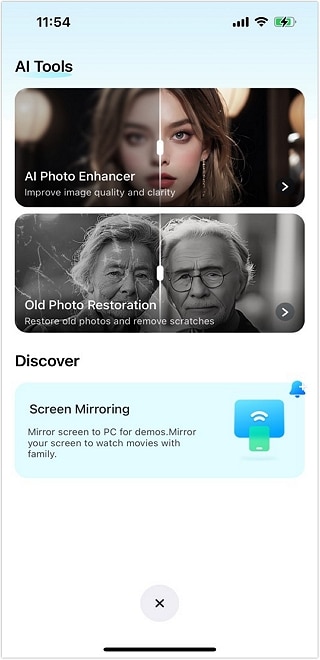
Schritt 1:
Starten Sie die Dr.Fone APP → tippen Sie auf KI-Toolbox → wählen Sie KI-Fotoverbesserung.
-
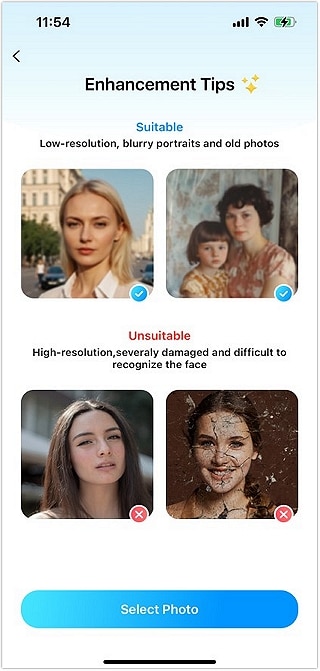
Schritt 2:
Tippen Sie auf Foto auswählen und wählen Sie das weiche, unscharfe oder qualitativ minderwertige Bild von Ihrem Gerät.
-
Schritt 3:
Tippen Sie auf Verbessern und lassen Sie die App das Foto verarbeiten.
-
Schritt 4:
Verwenden Sie den Vorher-Nachher-Schieberegler, um Gesichter, Kanten, kleinen Text und Texturen zu überprüfen. Wenn das Ergebnis natürlich aussieht, tippen Sie auf Speichern.

2.3 Wo diese Methode am besten funktioniert
Dieser mobile Workflow ist besonders praktisch für:
- alltägliche Handyfotos, die weich aussehen
- Selfies und Porträts
- Social-Media-Bilder
- Produktfotos, die eine sauberere Darstellung benötigen
- Bilder für Berichte oder Präsentationen
Das Ziel ist eine verbesserte Klarheit und Gesamtbildqualität – keine garantierte Auflösung oder Wiederherstellung jedes fehlenden Details. Für gelegentliche Verbesserungen ohne App-Installation kann ein Online-Tool bequemer sein.
Teil 3: Methode 2 – Einen Online-HD-Fotokonverter verwenden
Ein Online-HD-Fotokonverter ist nützlich, wenn Sie ein oder zwei Bilder verbessern möchten, ohne eine App zu installieren. Die beste Wahl hängt davon ab, ob Sie eine automatische Verbesserung, etwas manuelle Kontrolle oder ein Foto wünschen, das sofort Teil eines Designs wird.
3.1 Fotor – Am besten für Massen-HD-Konvertierung
Fotor kombiniert KI-Upscaler-Technologie und Stapelverarbeitung, was darauf hindeutet, dass es nützlich ist, um mehrere Fotos gleichzeitig zu bearbeiten.
Die kostenlose Ausgabe reduziert sichtbare Pixelbildung, ist aber auf 2x begrenzt und enthält ein Wasserzeichen. Der kostenpflichtige Zugang entfernt das Wasserzeichen und bietet größere Vergrößerungen.

Am besten für: Fotografen, Social-Media-Manager und Nutzer, die mehrere Bilder verarbeiten.
Vorteile
- Stapelverarbeitung bei kostenpflichtigen Plänen
- Rauschreduzierung und Entschärfungskorrektur
- Sauberere Ausgabe bei normaler Betrachtungsgröße
Nachteile
- Kostenlose Ergebnisse sind mit Wasserzeichen versehen
- Kostenlose Vergrößerung ist auf 2x begrenzt
- Credits können schnell aufgebraucht sein
- KI kann Details erfinden
3.2 Adobe Photoshop – Am besten für kontrollierte Verbesserung
Obwohl ein einfacher HD-Fotokonverter nützlich ist, kann Photoshop deutlich mehr. Beim Hochskalieren eines Bildes können KI-gestütztes Resampling und „Details erhalten 2.0" Details bewahren.
Im bereitgestellten Test wurden die unscharfen Kanten und das gesamte Porträt schärfer und klarer, während ein natürliches Aussehen beibehalten wurde.

Am besten für: Gescannte Fotos, Restaurierungsarbeiten und detaillierte Korrekturen.
Vorteile
- Starke Ergebnisse bei richtigen Einstellungen
- Gute Kontrolle über die Vergrößerung
- Nützliche KI-gestützte Werkzeuge
- Bewahrt Details gut
Nachteile
- Premium-Abonnement erforderlich
- Erfordert mehr Können als Ein-Klick-Tools
- Ergebnisse hängen von korrekten Einstellungen ab
3.3 Canva – Am besten für designfertige Bilder
Canva ist praktisch, wenn Sie ein Bild in hohe Auflösung umwandeln und es dann in einem Beitrag, einer Präsentation, einem Thumbnail oder Poster verwenden möchten.
Die getestete Ausgabe zeigte sauberere Kanten, reduzierte Pixelbildung und gute Farbkonsistenz bei normaler Betrachtungsgröße. Der Workflow ist einfach, besonders für bestehende Canva-Nutzer.

Am besten für: Blogger, Marketer und Social-Media-Creator.
Vorteile
- Einfacher Drag-and-Drop-Workflow
- Integrierte Vorlagen und Layout-Werkzeuge
- Geeignet für Web- und Social-Media-Inhalte
- Unterstützt Hochskalierung und Formatkonvertierung
Nachteile
- Weniger spezialisierte KI-Modelle
- Einige erweiterte Werkzeuge erfordern Pro
- Nicht ideal für sehr großen Druck oder 8K-Ausgabe
Für schnelle Verbesserungen sind diese Tools praktisch. Wenn das Bild eine exakte Kontrolle über Rauschen, Farbe, Belichtung oder ausgewählte Bereiche erfordert, ist die Desktop-Bearbeitung der bessere nächste Schritt.
Teil 4: Desktop- und manuelle Methoden zur Verbesserung der Fotoqualität
Automatische Verbesserung funktioniert gut für schnelle Korrekturen, aber manche Fotos benötigen unterschiedliche Korrekturen in verschiedenen Bereichen. Desktop-Editoren wie Photoshop und Lightroom bieten mehr Kontrolle darüber, wie jedes Problem behandelt wird.
4.1 Worüber gibt Ihnen manuelle Bearbeitung Kontrolle?
Photoshop und Lightroom ermöglichen es Ihnen, Schärfe, Rauschreduzierung, Belichtung, Lichter, Schatten, Kontrast, Textur, Klarheit und Farbe separat anzupassen.

Selektive Bearbeitung bietet einen weiteren Vorteil. Mit Masken oder lokalen Anpassungen können Sie eine bestimmte Stelle korrigieren, ohne das gesamte Bild zu beeinflussen. Sie können Rauschen in einem dunklen Hintergrund reduzieren und gleichzeitig Gesichtsdetails schützen. Oder ein unterbelichtetes Motiv aufhellen, ohne das gesamte Bild anzuheben.
4.2 Wann manuelle Bearbeitung die bessere Wahl ist
Ein kontrollierter Workflow ist besonders nützlich für:
- professionelle Produktfotos
- Bilder, die eine genaue Farbwiedergabe erfordern
- Korrekturen, die auf bestimmte Bereiche beschränkt sind
- Stapelverarbeitungen, die ein einheitliches Erscheinungsbild erfordern
- Fotos, bei denen automatische KI unnatürliche Veränderungen erzeugt
Manuelle Bearbeitung erfordert mehr Aufwand, gibt Ihnen aber eine größere Kontrolle über das endgültige Erscheinungsbild.
4.3 Schärfung erhöht nicht die Auflösung
Schärfung und Auflösung lösen unterschiedliche Probleme.
- Schärfung erhöht die wahrgenommene Kantendefinition und lässt vorhandene Details schärfer erscheinen.
- Die Pixelabmessungen des Bildes werden durch Hinzufügen oder Entfernen von Pixeln mittels Größenänderung erhöht oder verringert.
Ein Foto kann daher schärfer erscheinen, obwohl es genau die gleiche Breite und Höhe hat. Wenn das Hauptproblem die Klarheit ist, reicht eine Bearbeitung möglicherweise aus. Wenn die erforderlichen Pixelabmessungen zu klein sind, ist die Auflösung ein ganz anderes Problem.
Teil 5: HD vs. 4K vs. Bild-Upscaling – Was ist der Unterschied?
HD-Verbesserung, 4K-Konvertierung und Bild-Upscaling sind miteinander verwandt, lösen aber unterschiedliche Probleme. Eine höhere Pixelanzahl kann helfen, wenn ein Bild zu klein ist, behebt aber nicht automatisch Unschärfe, Rauschen oder schwache Quelldetails.

| Ihr Ziel / Problem | Was Sie tatsächlich brauchen | Bester Ansatz | Was sich ändert | Wichtige Einschränkung |
|---|---|---|---|---|
| Foto wirkt weich, verrauscht oder unscharf | Bessere sichtbare Qualität | HD-Fotoverbesserung | Klarheit, Schärfe, Rauschen, wahrgenommene Details | Garantiert keine Wiederherstellung fehlender Details |
| Schnelle Lösung auf dem Smartphone erforderlich | Mobile Verbesserung | Dr.Fone APP | Gesamte Bildqualität mit geringem manuellem Aufwand | Ergebnis hängt von der Ausgangsqualität ab |
| Ein oder zwei browserbasierte Korrekturen erforderlich | Online-Verbesserung | HD-Fotokonverter online | Qualitätsverbesserung, manchmal auch Auflösung | Kostenlose Limits und Ergebnisse variieren je nach Dienst |
| Präzise Korrektur erforderlich | Manuelle Bearbeitung | Photoshop / Lightroom | Rauschen, Farbe, Belichtung, Schärfe, lokale Bereiche | Erfordert mehr Zeit und Kontrolle |
| Bild ist zu klein | Größere Pixelmaße | Dedizierter Upscaler | Breite und Höhe | Größere Abmessungen beheben Unschärfe nicht automatisch |
| Exakte 4K-Ausgabe erforderlich | Bestimmtes Auflösungsziel | 4K-Workflow | Endgültige Abmessungen, üblicherweise 3840 × 2160 | 4K-Abmessungen allein verbessern nicht die Detailqualität der Quelle |
Wichtigste Erkenntnis: Ein klareres Bild, ein größeres Bild und ein 4K-Bild sind nicht dasselbe Ergebnis. Verwenden Sie Verbesserung bei sichtbaren Qualitätsproblemen, Hochskalierung bei unzureichenden Abmessungen und einen 4K-Workflow nur dann, wenn ein exaktes Auflösungsziel erforderlich ist.
FAQ
-
1. Was bedeutet es, ein Foto in HD umzuwandeln?
Im streng technischen Sinne bezeichnet HD eine Auflösungsklasse. In Fotoverbesserungs-Tools wird „HD" auch allgemeiner für die Verbesserung von Klarheit, Details und manchmal auch Pixelmaßen verwendet. -
2. Ist ein HD-Foto dasselbe wie ein 1080p-Bild?
Nein. 1080p entspricht 1920 × 1080 Pixeln und wird üblicherweise als Full HD (FHD) bezeichnet. Standard-HD liegt typischerweise bei 1280 × 720. Ein verbessertes Foto wird nicht automatisch zu 1080p. -
3. Kann KI ein niedrig aufgelöstes Bild in hohe Auflösung umwandeln?
Ja. KI kann Pixelmaße erhöhen und plausible Details ableiten. Allerdings werden vollständig fehlende Details nicht wiederhergestellt. -
4. Macht die Umwandlung von JPG in PNG ein Foto zu HD?
JPG und PNG bezeichnen Formate. Ein bloßer Wechsel des Dateiformats erhöht weder die Pixelanzahl noch ergänzt er fehlende Details – die Erhöhung der Pixelmaße erfordert eine Größenänderung oder ein Resampling. -
5. Kann ein KI-HD-Fotokonverter ein unscharfes Bild vollständig reparieren?
Nicht immer. Leichte Qualitätseinbußen durch Unschärfe, Rauschen oder niedrige Auflösung lassen sich verbessern, aber stark unscharfe Details, unkenntliche Bereiche oder fehlende Details können nicht zuverlässig als die ursprünglichen Informationen rekonstruiert werden.
Fazit
Ein besser aussehendes Foto ist nicht einfach ein größeres. Eine gute HD-Fotoverbesserung sollte das eigentliche Problem beheben (Rauschen, Weichheit, Unschärfe, schwache Details oder niedrige Auflösung). Noch wichtiger ist, dass das Endergebnis nicht unnatürlich wirken sollte. Für eine sofortige Verbesserung auf Ihrem Smartphone ist die Dr.Fone APP eine praktische Wahl, da die KI-Fotoverbesserung den Prozess einfach und unkompliziert gestaltet.
Ein HD-Fotokonverter online eignet sich für gelegentliche Bearbeitungen, während Desktop-Tools für detaillierte Korrekturen nützlich bleiben. Welchen Weg Sie auch wählen, die Ausgangsqualität spielt weiterhin eine Rolle. KI kann Details verbessern und rekonstruieren, aber sie kann nicht die exakte Wiederherstellung von Informationen garantieren, die nie aufgenommen wurden.


James Davis
staff Editor
Generally rated4.5(105participated)