

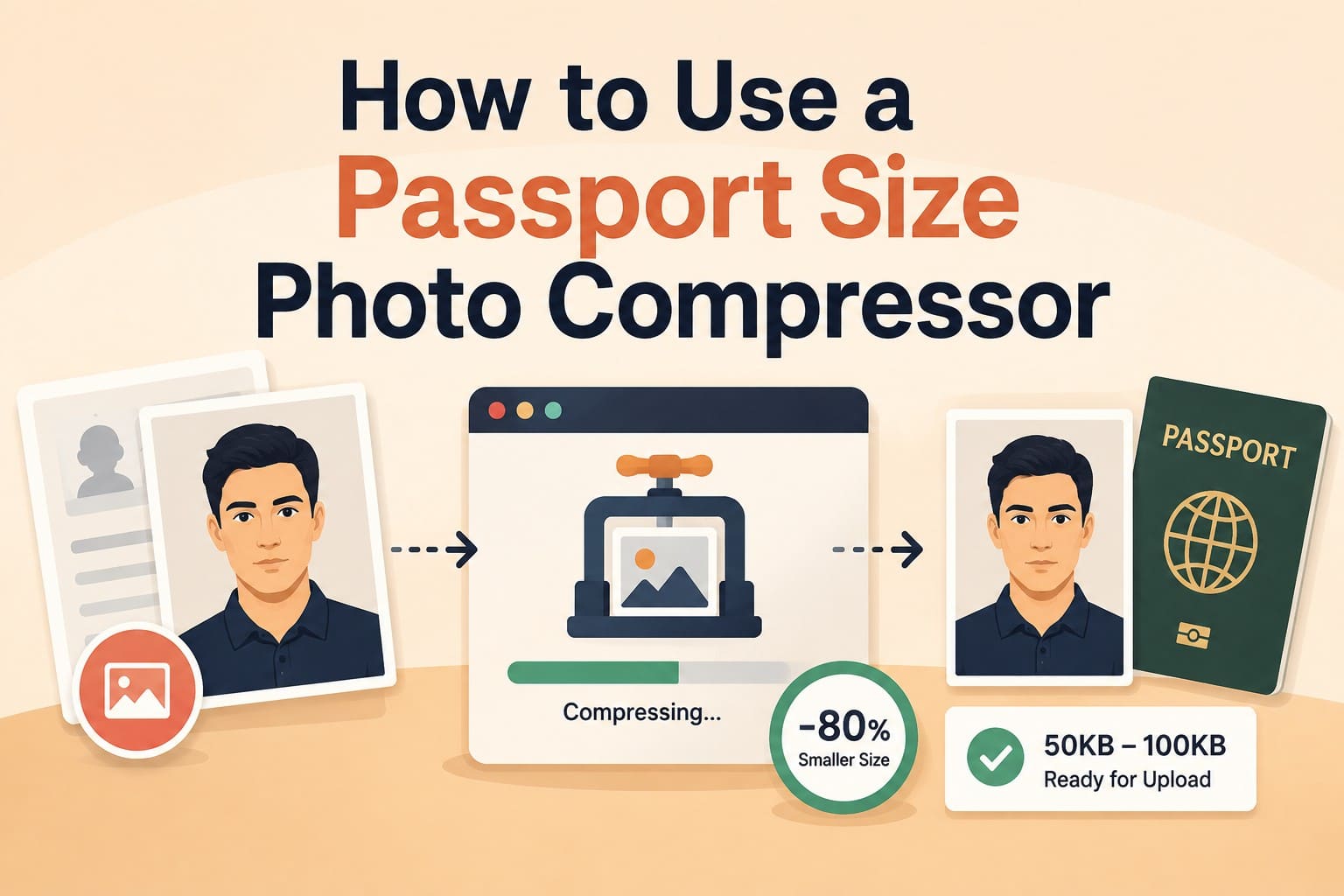

Ein Foto, das auf Ihrem Handy gut aussieht, kann beim Hochladen trotzdem abgelehnt werden. Pass- und Visumportale legen spezifische Anforderungen an Dateigröße, Pixelmaße, Format und Bildausschnitt fest. Da diese Anforderungen je nach Land und Antrag variieren, gibt es keine universelle Passbildgröße. Ein Passbildkompressor kann helfen, die Dateigröße zu reduzieren, sobald Ihr Foto die übrigen Anforderungen erfüllt.
Überprüfen Sie vor dem Komprimieren immer die offiziellen Antragsrichtlinien. Diese Anleitung erklärt 4 praktische Möglichkeiten, die Passbildgröße auf iPhone, Windows, Mac und online zu reduzieren. Außerdem erfahren Sie, wie die Dr.Fone App eine praktische mobile Option bietet.
- Teil 1. Überprüfen Sie die Passbild-Anforderungen vor dem Komprimieren
- Teil 2. Zuschneiden, Skalieren oder Komprimieren: Was braucht Ihr Passbild wirklich?
- Teil 3. Wie reduziert man die Passbildgröße?
- Teil 4. Wie komprimiert man ein Passbild auf 20 KB, 50 KB oder 100 KB?
- Teil 5. Warum wird das Passbild nach dem Komprimieren immer noch abgelehnt?
- Teil 6. Wie schützt man die Passbildqualität beim Reduzieren der Dateigröße?
- Teil 7. Wann sollte man das Passbild neu aufnehmen, statt es zu komprimieren?
- Häufig gestellte Fragen
Teil 1. Überprüfen Sie die Passbild-Anforderungen vor dem Komprimieren
Bevor Sie ein Passbild komprimieren, überprüfen Sie die offiziellen Anforderungen des Pass- oder Visumportals. Die Spezifikationen für digitale Fotos variieren je nach Land und Antrag, einschließlich Abmessungen, Dateigröße, Format und Bildausschnitt. Bestätigen Sie diese wichtigen Anforderungen, bevor Sie Ihre Fotogröße reduzieren:
| Zu prüfende Anforderung | Was sie bestimmt | Warum sie wichtig ist |
|---|---|---|
| Pixelmaße | Minimale und maximale Bildabmessungen | Die erforderlichen Abmessungen variieren je nach Behörde. Beispielsweise müssen digitale Passbilder im Vereinigten Königreich mindestens 600 × 750 Pixel groß sein. |
| Seitenverhältnis | Form und Proportionen des Fotos | Einige Behörden geben ein genaues Verhältnis vor. Digitale Visumfotos für die USA erfordern beispielsweise ein quadratisches Bild. |
| Dateigrößenbereich | Minimale oder maximale Upload-Größe | Portale können unterschiedliche KB- oder MB-Grenzen festlegen, daher sollten Sie die offiziellen Anforderungen vor dem Komprimieren prüfen. |
| Dateiformat | Akzeptierte Bilddateitypen | Akzeptierte Formate unterscheiden sich je nach Portal. Einige Anträge erfordern JPEG, während andere zusätzliche Formate unterstützen können. |
| Hintergrund | Hintergrundfarbe und -erscheinung | Länder haben unterschiedliche Hintergrundanforderungen, und durch Komprimierung kann ein nicht konformer Hintergrund nicht korrigiert werden. |
| Fotoqualität | Schärfe und Gesichtsdetails | Starke Komprimierung kann sichtbare Details reduzieren und das Foto möglicherweise unbrauchbar machen. |
| Bearbeitungseinschränkungen | Erlaubte digitale Änderungen | Regeln für Retusche und digitale Veränderungen variieren, daher sollten Sie Gesichtszüge oder das Erscheinungsbild nur ändern, wenn dies erlaubt ist. |
Teil 2. Zuschneiden, Skalieren oder Komprimieren: Was braucht Ihr Passbild wirklich?
Zuschneiden, Skalieren, Komprimieren und Formatkonvertierung werden oft verwechselt, doch jede Operation löst ein anderes Passbildproblem. Sehen Sie sich die folgende Tabelle an, um zu verstehen, wann Sie einen Passbild-Größenreduzierer verwenden sollten und wann eine andere Anpassung besser geeignet ist:
| Aktion | Was sie ändert | Wann Sie sie brauchen | Hauptrisiko |
|---|---|---|---|
| Zuschneiden | Komposition und Bildausschnitt | Das Foto hat zu viel Rand oder entspricht nicht dem erforderlichen Bildausschnitt. | Falsches Zuschneiden kann die Kopfposition, den Abstand oder die Komposition beeinträchtigen. |
| Skalieren | Pixelmaße | Die Bildabmessungen überschreiten den zulässigen Bereich oder liegen außerhalb davon. | Unterschreitung der Mindestabmessungen oder Verzerrung des Gesichts durch Änderung des Seitenverhältnisses. |
| Komprimieren | Dateigröße, in der Regel bei gleichen Abmessungen | Die Dateigröße überschreitet das KB- oder MB-Limit des Portals. | Übermäßige Komprimierung kann Gesichtsdetails reduzieren oder eine Datei erzeugen, die unter dem Minimum liegt. |
| Dateiformat konvertieren | Bilddateityp | Das aktuelle Bildformat wird vom Portal nicht akzeptiert. | Die Neucodierung in ein verlustbehaftetes Format kann die Bildqualität verringern. |
Teil 3. Wie reduziert man die Passbildgröße?
Da verschiedene Geräte unterschiedliche Möglichkeiten zur Reduzierung der Dateigröße bieten, wählen Sie die Methode, die am besten zu Ihren Anforderungen passt. Hier sind 4 praktische Möglichkeiten, einen Passbildkompressor auf iPhone, Windows, Mac oder online zu verwenden:
Methode 1. Passbild auf dem iPhone mit der Dr.Fone App komprimieren
Die meisten Passbilder sind bereits auf Ihrem Handy gespeichert, sodass das Übertragen auf einen Computer nur zur Reduzierung der Dateigröße ein unnötiger Schritt ist. Die Dr.Fone App vereinfacht den Vorgang mit einem speziellen Kompressor-Tool, das separate Optionen für Fotos und Videos bietet. Der Fotokompressor ermöglicht es Ihnen, Bilder auszuwählen und die erwartete Dateigrößenreduzierung vor dem Start der Komprimierung zu überprüfen.
Nach der Verarbeitung können Sie das komprimierte Ergebnis in der Vorschau anzeigen und die endgültige Größe sowie die visuelle Qualität überprüfen, bevor Sie es speichern. Die App enthält außerdem zusätzliche KI-Tools für Aufgaben wie Bildverbesserung und Kolorierung. Mit einem unkomplizierten Arbeitsablauf bietet die Dr.Fone App eine praktische Option, um vorbereitete Passbilder direkt auf Ihrem Handy zu verkleinern.
Dr.Fone App – Foto- & Videokompressor für iPhone
Fotos & Videos komprimieren, um iPhone-Speicher freizugeben
- Große Fotos komprimieren, um die Dateigröße zu reduzieren
- Große Videos komprimieren, statt sie zu löschen
- Mehr Speicherplatz für neue Fotos, Videos und Apps freigeben
- Speicherintensive Fotos und Videos effizienter verwalten



Anleitung zum Komprimieren eines Passbilds mit der Dr.Fone App
Befolgen Sie diese einfachen Schritte, um mit der Dr.Fone App die Passbildgröße zu reduzieren – direkt auf Ihrem Handy:
-
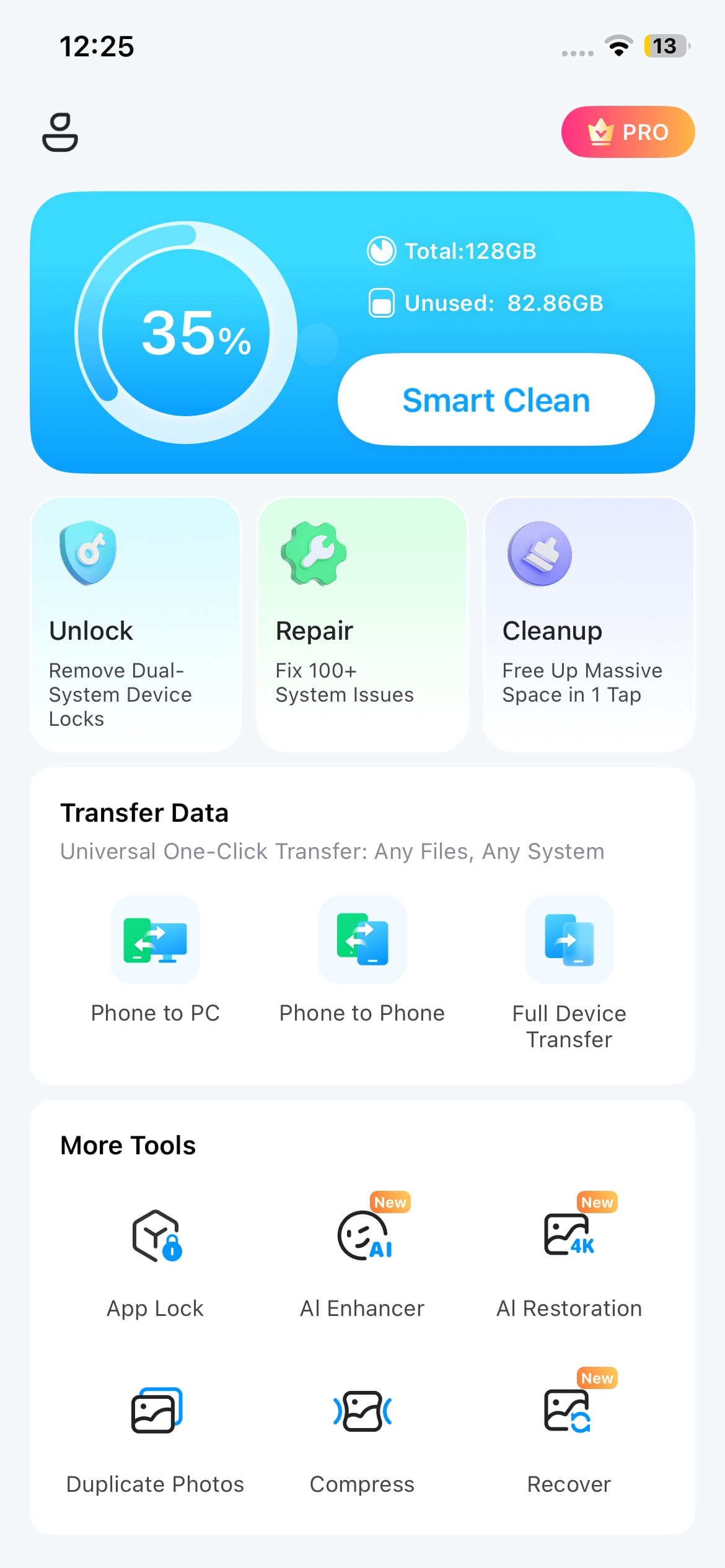
Schritt 1 Das Kompressor-Tool auswählen
Wählen Sie im Bereich „Weitere Tools" das Tool „Kompressor" aus, um die Komprimierungsoberfläche zu öffnen.
-
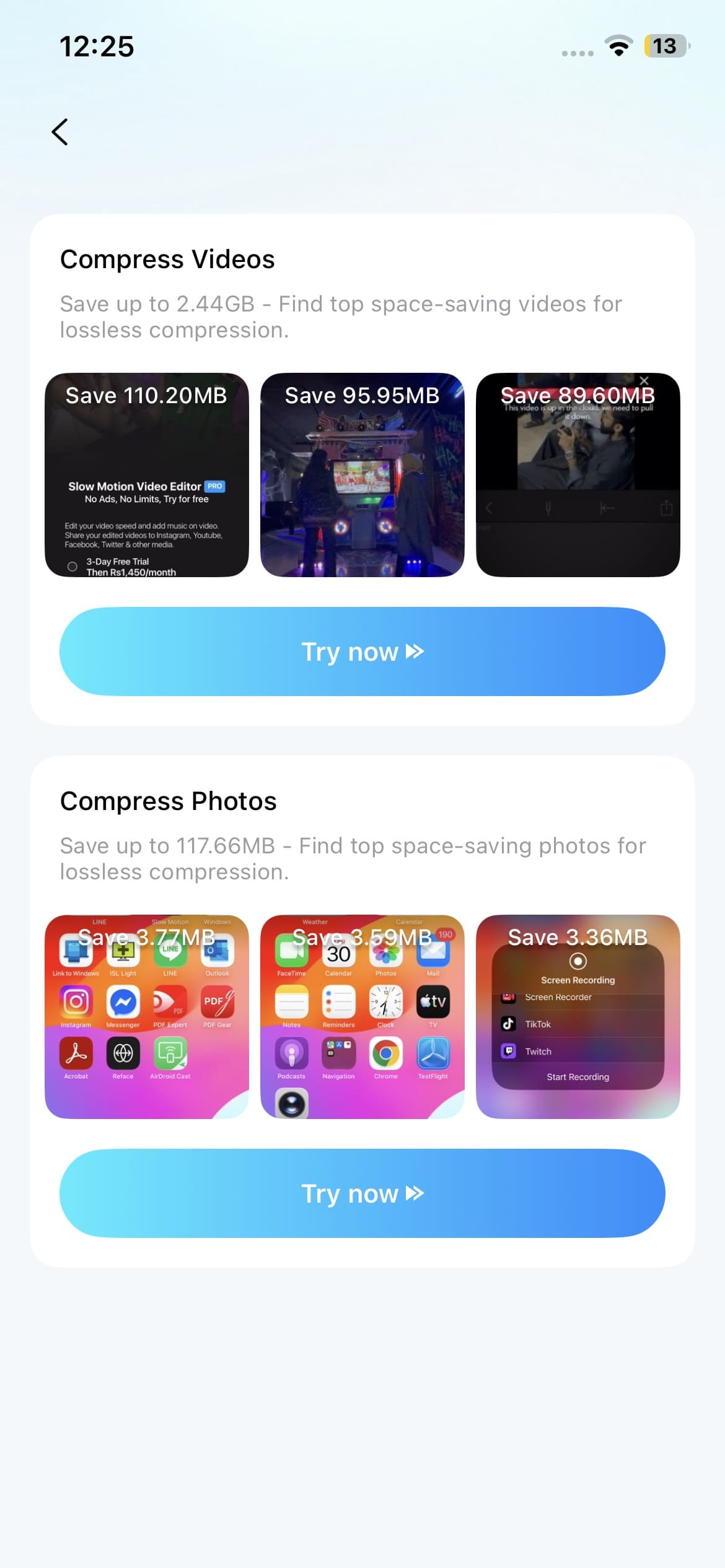
Schritt 2 Die Bilder in der App komprimieren
Suchen Sie den Bereich „Fotos komprimieren" und tippen Sie auf „Jetzt testen", um das Passbild auszuwählen, das Sie komprimieren möchten.
-
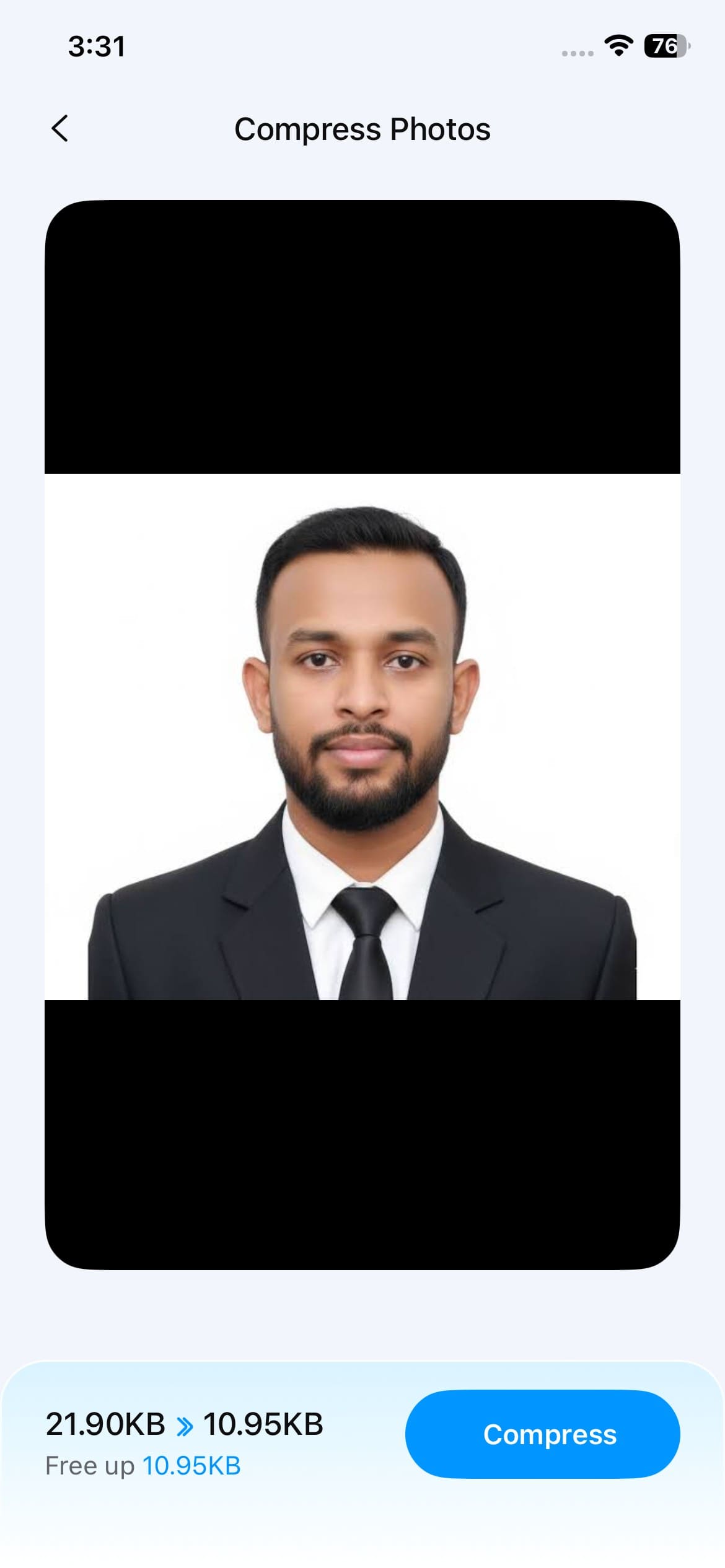
Schritt 3 Überprüfen und auf „Komprimieren" tippen
Überprüfen Sie die angezeigte Dateigrößenreduzierung und bestätigen Sie, dass die geschätzte Größe den Anforderungen des Pass- oder Visumportals entspricht. Tippen Sie auf „Komprimieren", um das Foto zu verarbeiten. Zeigen Sie nach Abschluss das Ergebnis in der Vorschau an, überprüfen Sie Qualität und endgültige Dateigröße und tippen Sie auf „Speichern", um es zu exportieren.
Methode 2. Einen Online-Passbildkompressor verwenden
Wenn ein Pass- oder Visumportal ein striktes Dateigrößenlimit vorgibt, kann das manuelle Testen verschiedener Komprimierungsstufen zeitaufwändig sein. ImageCompressorTools vereinfacht den Vorgang, indem Sie eine maximale Zielgröße eingeben und zwischen niedriger, mittlerer oder hoher Komprimierungsqualität wählen können. Das Online-Tool unterstützt JPG-, JPEG- und PNG-Dateien. Befolgen Sie diese Schritte, um ein Passbild zu komprimieren – entsprechend Ihren Antragsanforderungen:
-
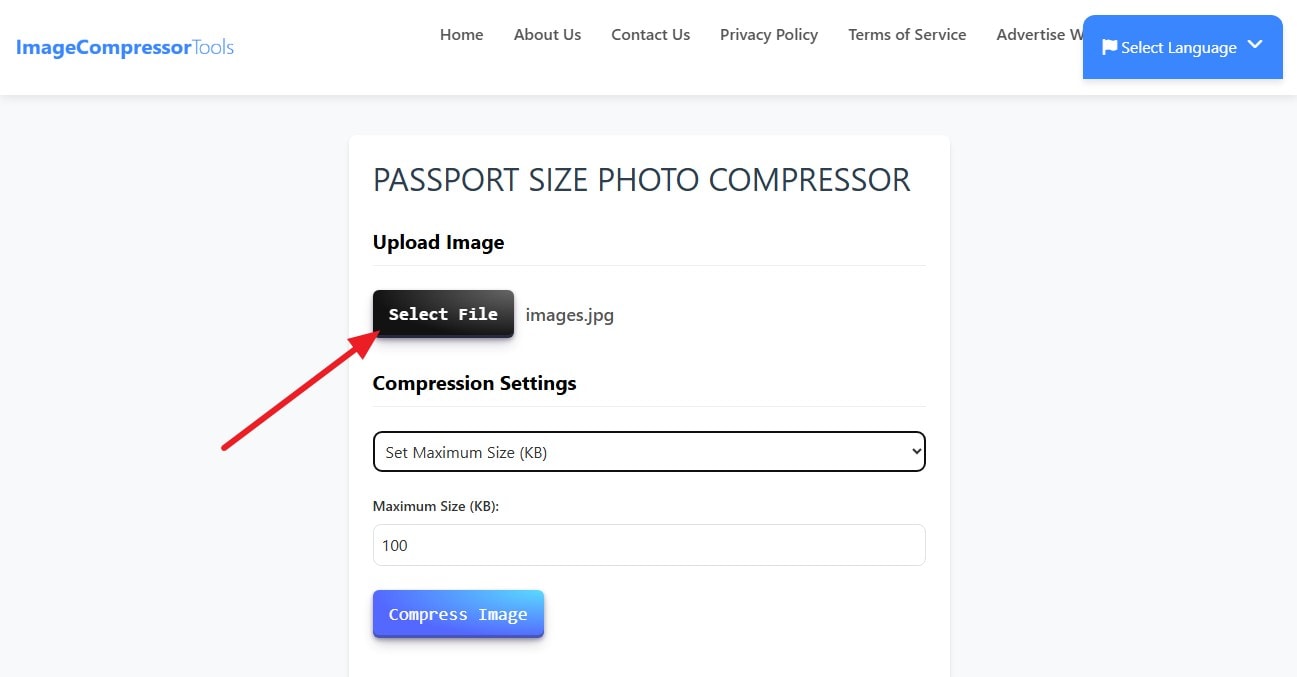
Schritt 1 Die Passbilddatei auswählen
Tippen Sie auf die Schaltfläche „Datei auswählen" und importieren Sie das Bild. Stellen Sie sicher, dass das Bild bereits den Anforderungen des Portals hinsichtlich Bildausschnitt, Hintergrund und Abmessungen entspricht.
-
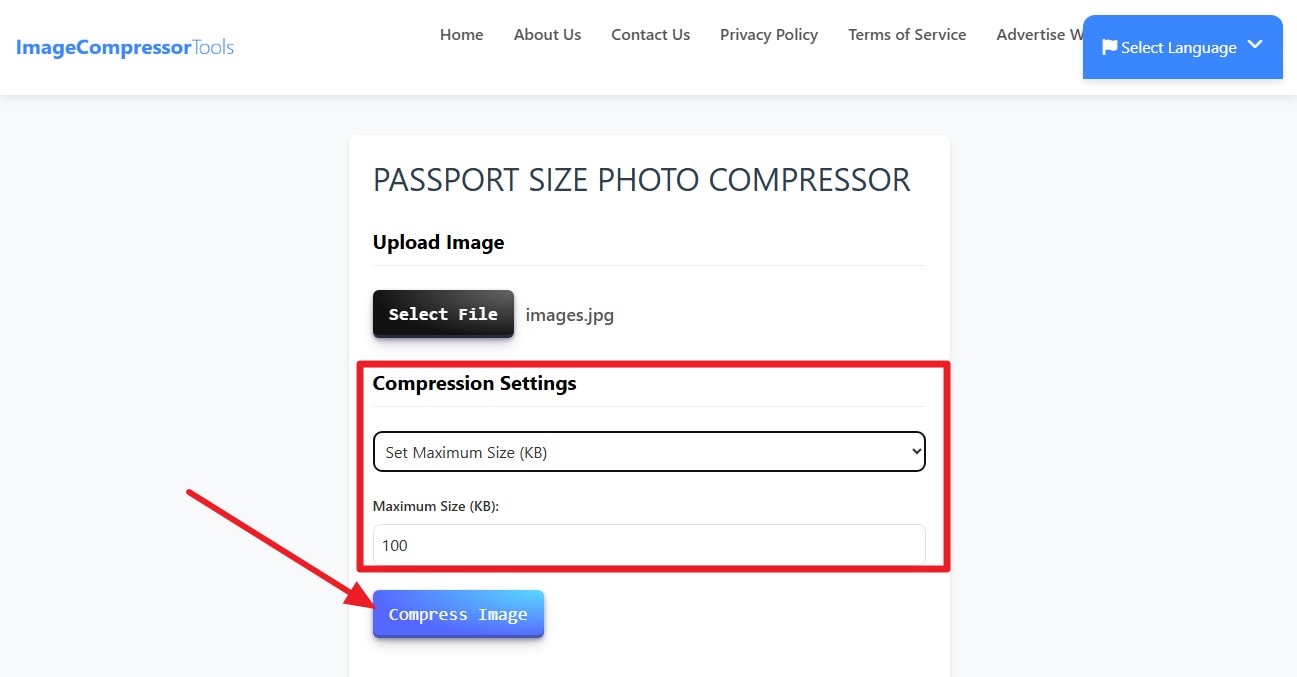
Schritt 2 Die maximale Größe festlegen
Wählen Sie unter „Komprimierungseinstellungen" die Option „Maximale Größe festlegen (KB)" und geben Sie die erforderliche maximale Dateigröße in KB ein. Sobald die Zielgröße festgelegt ist, klicken Sie auf „Bild komprimieren", um das Passbild innerhalb des angegebenen Limits zu reduzieren.
-
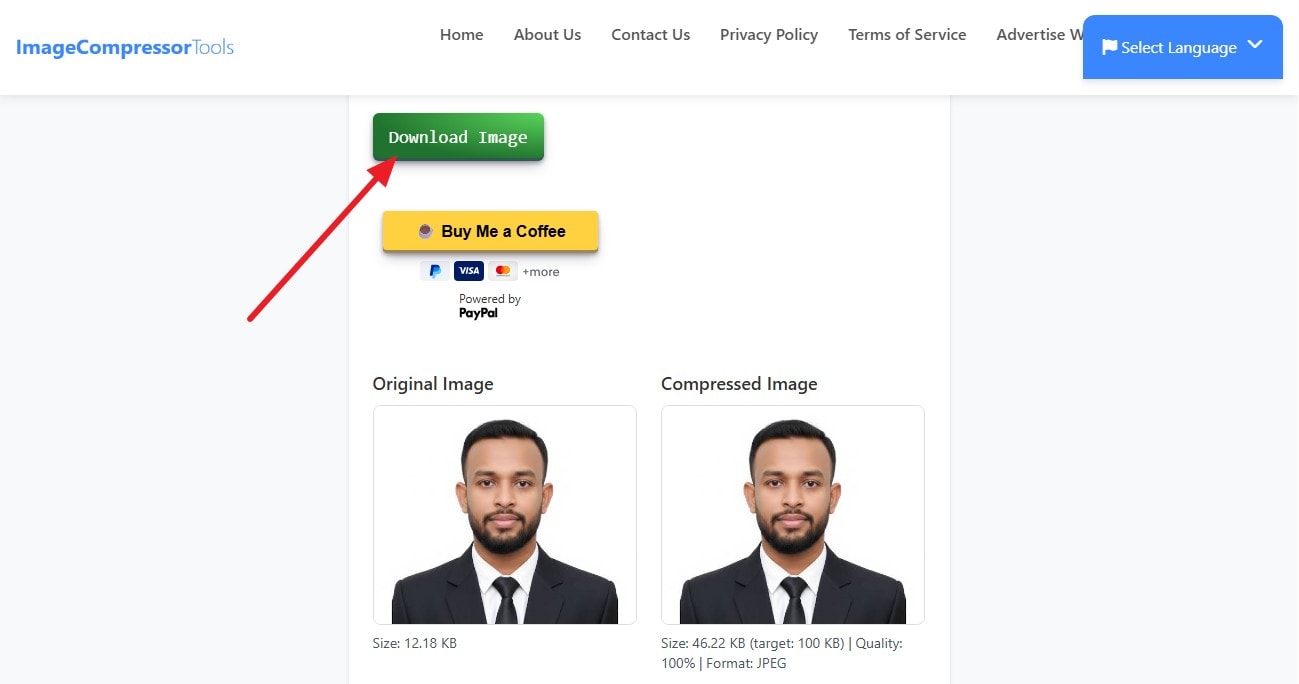
Schritt 3 Das Bild herunterladen
Vergleichen Sie die Original- und die komprimierte Version und achten Sie dabei besonders auf Gesichtsschärfe und feine Details. Bestätigen Sie, dass die endgültige Dateigröße innerhalb des erforderlichen Bereichs liegt, und klicken Sie dann auf „Bild herunterladen", um das komprimierte Passbild zu speichern.
Methode 3. Passbildgröße unter Windows mit der Fotos-App reduzieren
Einige Pass- und Visumportale erfordern neben Dateigrößenlimits auch bestimmte
Es wird jedoch kein exakter KB-Wert angestrebt, sodass möglicherweise ein separater Passfotos-Komprimierer benötigt wird. Befolgen Sie diese Schritte, um Ihr Passfoto zu skalieren und anzupassen:
-
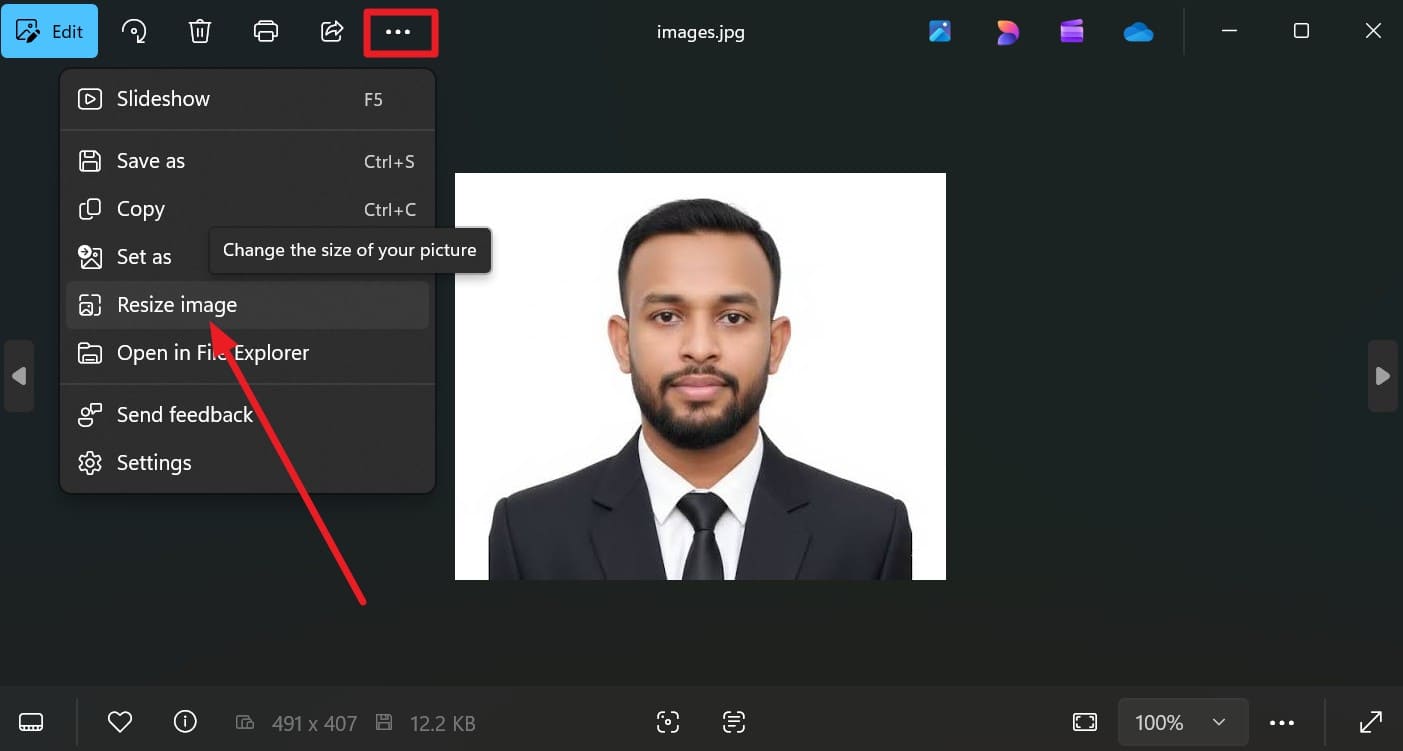
Schritt 1 „Bildgröße ändern" öffnen
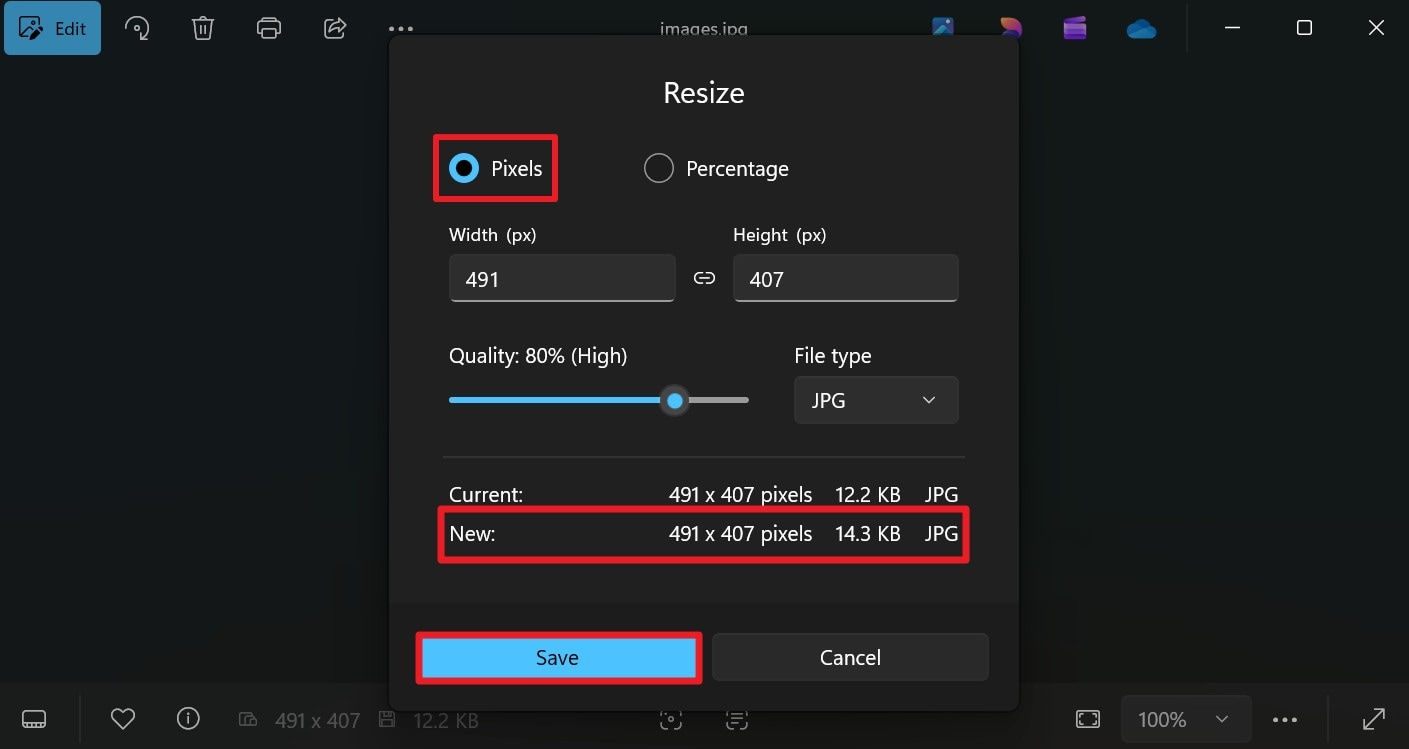
Öffnen Sie das Bild in der Fotos-App und tippen Sie auf die „Drei Punkte", um die Option „Bildgröße ändern" auszuwählen.
-
Schritt 2 Neue Details überprüfen und speichern
Wählen Sie „Pixel" und geben Sie die vom Pass- oder Visumportal geforderte Breite und Höhe ein. Wenn Sie als JPG speichern, passen Sie den Regler für „Qualität" nach Bedarf an, um die Dateigröße zu reduzieren. Überprüfen Sie die geschätzten „Neuen" Abmessungen und die Dateigröße und wählen Sie dann „Speichern", um das skalierte Foto zu exportieren.
Methode 4. Passfoto-Größe auf dem Mac mit Vorschau reduzieren
Die macOS-Vorschau bietet integrierte Werkzeuge zum Anpassen sowohl der Bildabmessungen als auch der Dateigröße. Sie können ein Passfoto auf die erforderliche Breite und Höhe skalieren und dann beim Export den JPEG-Qualitätsregler verwenden, um die Dateigröße zu reduzieren. Obwohl die Vorschau keinen exakten KB-Wert ansteuern kann, zeigt sie die geschätzte Größe an, während Sie die Qualität anpassen. Befolgen Sie diese Schritte, um die Vorschau als Passfoto-Größenreduzierer zu verwenden:
-
Schritt 1 Bildgröße anpassen
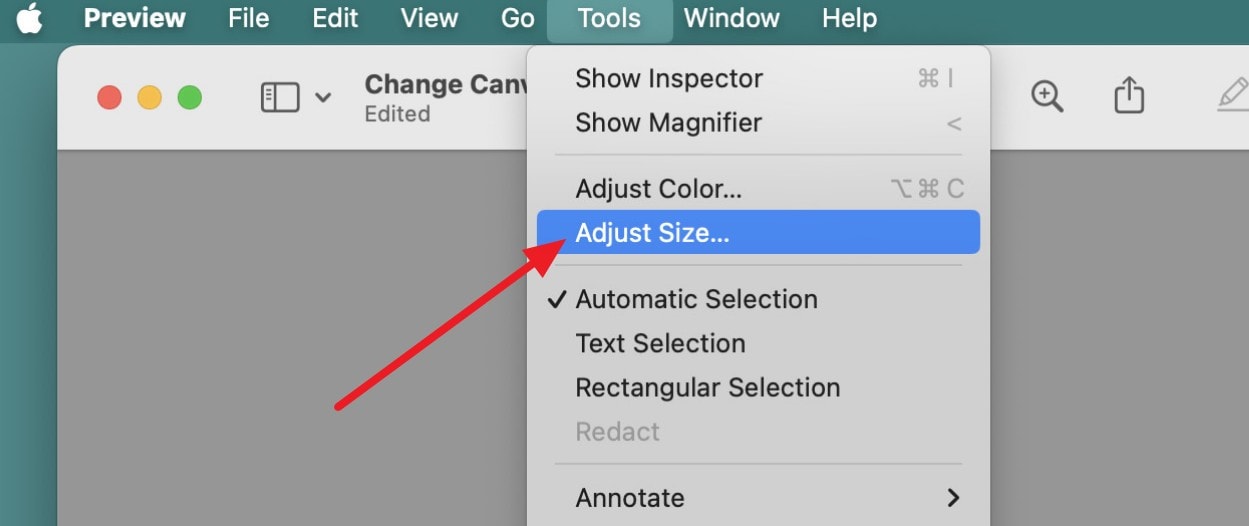
Öffnen Sie das Passfoto in der Vorschau, wählen Sie „Werkzeuge > Größe anpassen" und geben Sie die vom Pass- oder Visumportal geforderte Breite und Höhe ein.
-
Schritt 2 Bild neu berechnen
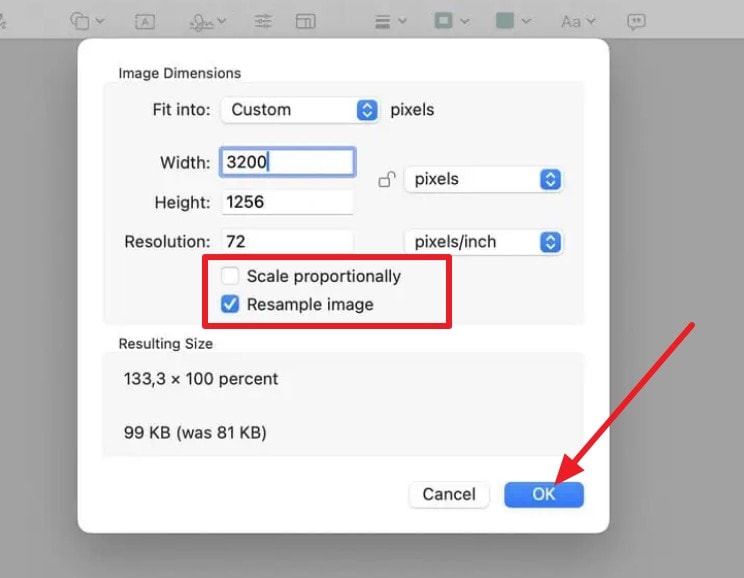
Aktivieren Sie „Bild neu berechnen", um die tatsächlichen Pixelmaße des Fotos zu ändern. Lassen Sie dann „Proportional skalieren" aktiviert, damit Breite und Höhe gemeinsam angepasst werden, ohne das Bild zu verzerren. Sobald die erforderlichen Maße eingestellt sind, überprüfen Sie die Änderungen und klicken Sie auf „OK", um sie zu übernehmen.
-
Schritt 3 Qualität wählen und speichern
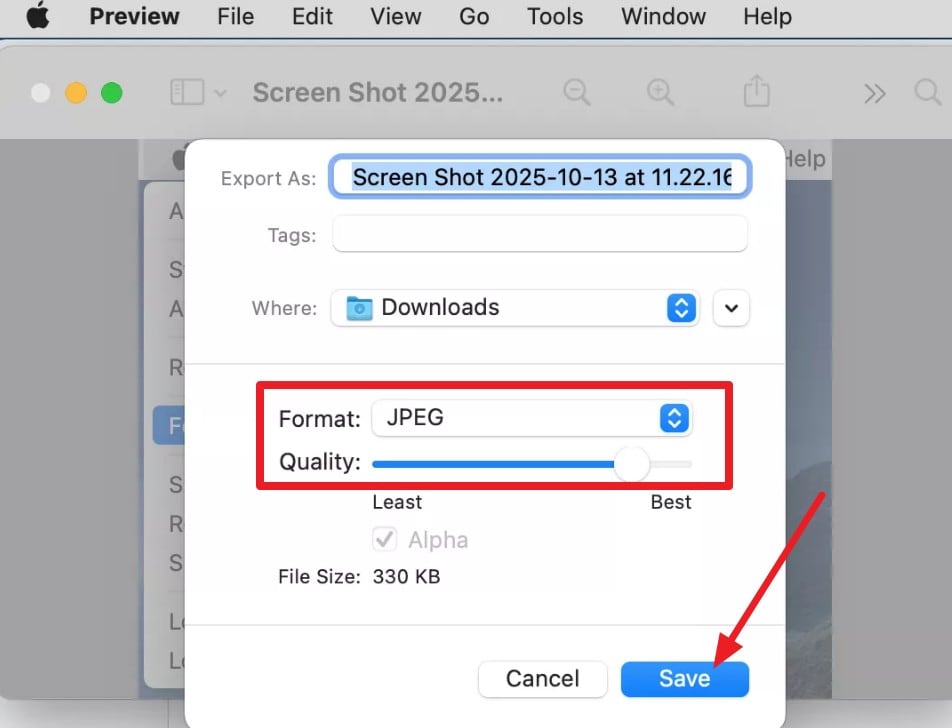
Wählen Sie „Ablage > Exportieren" und wählen Sie „JPEG", falls die Anwendung dieses Format akzeptiert. Passen Sie den Regler „Qualität" an und prüfen Sie dabei die geschätzte Dateigröße. Sobald das Foto innerhalb des geforderten Größenbereichs liegt, klicken Sie auf „Sichern", um es zu exportieren.
Teil 4. Wie komprimiert man ein Passfoto auf 20 KB, 50 KB oder 100 KB?
Zielgrößen wie 20 KB, 50 KB oder 100 KB stammen von bestimmten Antragsportalen und nicht von einem universellen Passstandard. Da die Anforderungen variieren, sollten Sie das Bild auf Passbildgröße komprimieren, basierend auf den Vorgaben Ihres Antrags. Befolgen Sie diese 5 Regeln, um die richtige Dateigröße zu erzielen:
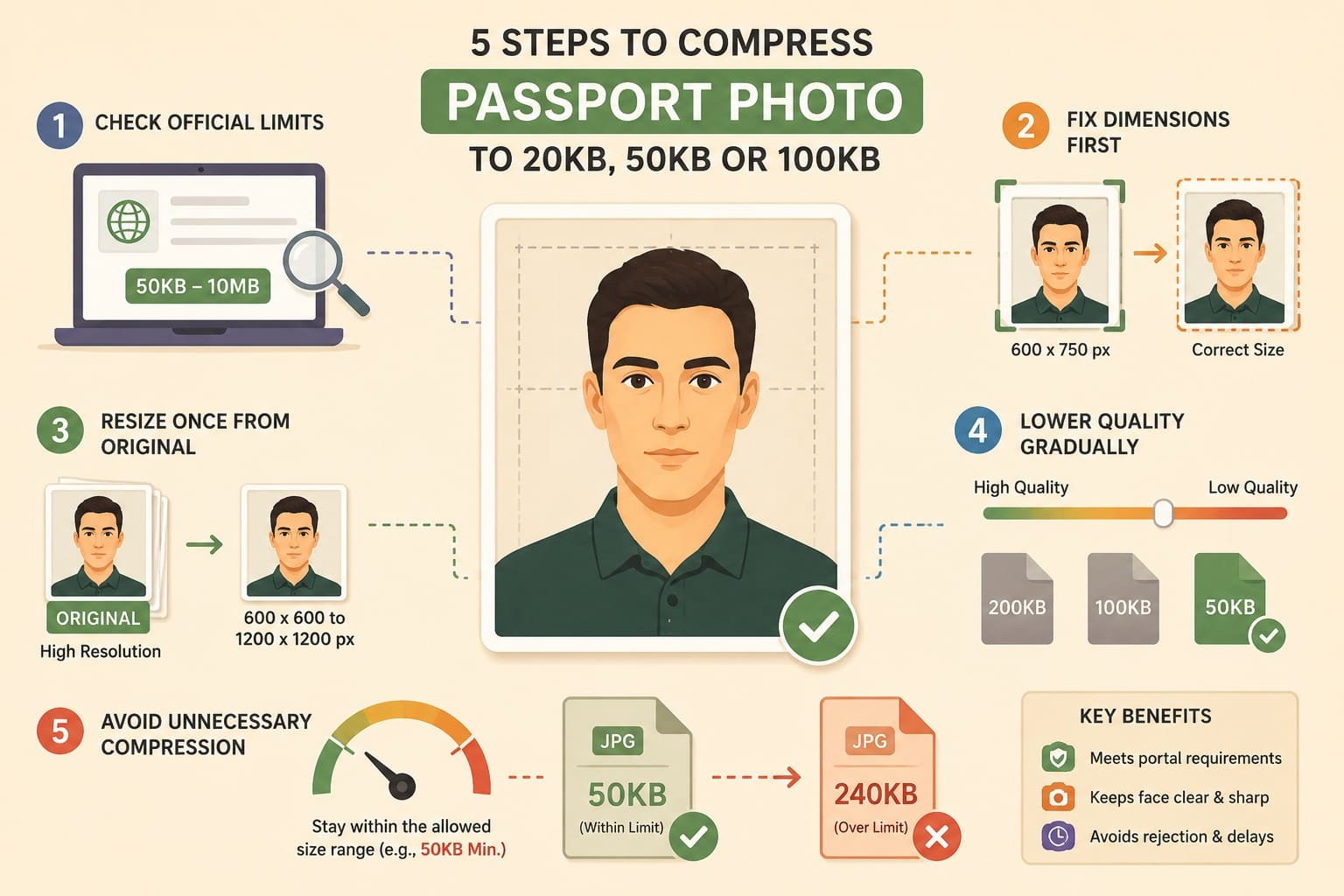
- Offizielle Vorgaben zuerst prüfen: Überprüfen Sie die genaue Dateigröße und die Abmessungen auf dem offiziellen Antragsportal, anstatt sich auf allgemeine Schätzungen zu verlassen. Die Anforderungen variieren erheblich – von der britischen Anforderung für digitale Passfotos von 50 KB bis 10 MB bis hin zu anderen Vorgaben verschiedener Behörden.
- Abmessungen vor der Komprimierung festlegen: Passen Sie die geforderten Pixelmaße an, bevor Sie die JPEG-Qualität reduzieren. Schneiden Sie das Bild nur zu, wenn die ausstellende Behörde dies erlaubt oder verlangt. Einige Antragssysteme übernehmen den Zuschnitt während des Upload-Vorgangs, sodass ein unnötiger Zuschnitt den geforderten Bildausschnitt beeinträchtigen könnte.
- Nur einmal vom Original aus skalieren: Arbeiten Sie mit dem hochauflösenden Originalbild und skalieren Sie es einmalig auf die geforderten Maße. Beispielsweise geben die US-amerikanischen Richtlinien für digitale Visumfotos ein quadratisches Bild von 600 × 600 bis 1200 × 1200 Pixel vor.
- Qualität schrittweise reduzieren: Verringern Sie die JPEG-Qualität in kleinen Schritten, bis das Bild die geforderte Dateigrößenbeschränkung erfüllt. Vermeiden Sie übermäßige Komprimierung, die Gesichtsdetails beschädigt. US-amerikanische digitale Visumbilder haben beispielsweise eine maximale Dateigröße von 240 KB und sollten ein Komprimierungsverhältnis von 20:1 nicht überschreiten.
- Unnötige Komprimierung vermeiden: Reduzieren Sie die Datei nicht weiter, nachdem sie den geforderten Bereich erreicht hat. Eine kleinere Datei bedeutet nicht automatisch eine bessere Einreichung. Einige Behörden geben auch Mindestgrößen vor, darunter die britische Anforderung von mindestens 50 KB, sodass eine übermäßige Komprimierung möglicherweise nicht den Vorschriften entspricht.
Dr.Fone App – Foto- & Videokompressor für iPhone
Fotos & Videos komprimieren, um iPhone-Speicher freizugeben
- Große Fotos komprimieren, um die Dateigröße zu reduzieren
- Große Videos komprimieren, statt sie zu löschen
- Mehr Speicherplatz für neue Fotos, Videos und Apps freigeben
- Speicherintensive Fotos und Videos effizienter verwalten
Teil 5. Warum wird das Passfoto nach der Komprimierung trotzdem abgelehnt?
Auch nachdem Sie ein Passfoto komprimiert haben, kann der Antrag es aus Gründen ablehnen, die nichts mit der Dateigröße zu tun haben. Die folgende Tabelle zeigt häufige Ablehnungsgründe und was Sie vor dem erneuten Hochladen überprüfen sollten:
| Ablehnungsgrund | Was schiefgelaufen ist | Was zu prüfen ist |
|---|---|---|
| Datei immer noch zu groß | Die Komprimierung hat die maximale Grenze nicht erreicht | Maximale Dateigröße des Portals |
| Datei unter der Mindestgröße | Das Foto wurde zu stark komprimiert | Ob das Portal eine Mindestdateigröße vorgibt |
| Falsche Pixelmaße | Die Bildabmessungen liegen außerhalb des zulässigen Bereichs | Geforderte Mindest- und Höchstwerte für Breite und Höhe |
| Falsches Seitenverhältnis | Die Bildproportionen haben sich beim Skalieren verändert | Gefordertes Seitenverhältnis und ob die Proportionen gesperrt blieben |
| Nicht unterstütztes Format | Der hochgeladene Dateityp wird nicht akzeptiert | Vom Antragsportal ausdrücklich akzeptierte Formate |
| Unscharfes oder verpixeltes Gesicht | Starke Komprimierung oder ein qualitativ minderwertiges Original haben Details reduziert | Gesichtsschärfe, Fokus und erkennbare Details |
| Falscher Zuschnitt | Der Bildausschnitt entspricht nicht den Fotoanforderungen | Kopfposition, Abstände und geforderter Bildausschnitt |
| Verändertes Erscheinungsbild | Filter oder digitale Bearbeitungen haben das Aussehen des Antragstellers verändert | Ob die Behörde die vorgenommenen Bearbeitungen erlaubt |
| Hintergrundproblem | Hintergrundfarbe, Schatten oder Objekte verstoßen gegen die Anforderungen | Offizielle Hintergrund- und Beleuchtungsanforderungen |
| Falsche Portalspezifikation | Es wurden Anforderungen eines anderen Landes oder Antrags befolgt | Von der für Ihren Antrag zuständigen Behörde veröffentlichte Vorschriften |
Teil 6. Wie schützt man die Qualität des Passfotos beim Reduzieren der Dateigröße?
Wenn Sie einen Passfoto-Kompressor verwenden, befolgen Sie diese 5 Empfehlungen, um die Dateigröße zu reduzieren und gleichzeitig die Bildqualität zu schützen und die Antragsanforderungen zu erfüllen:
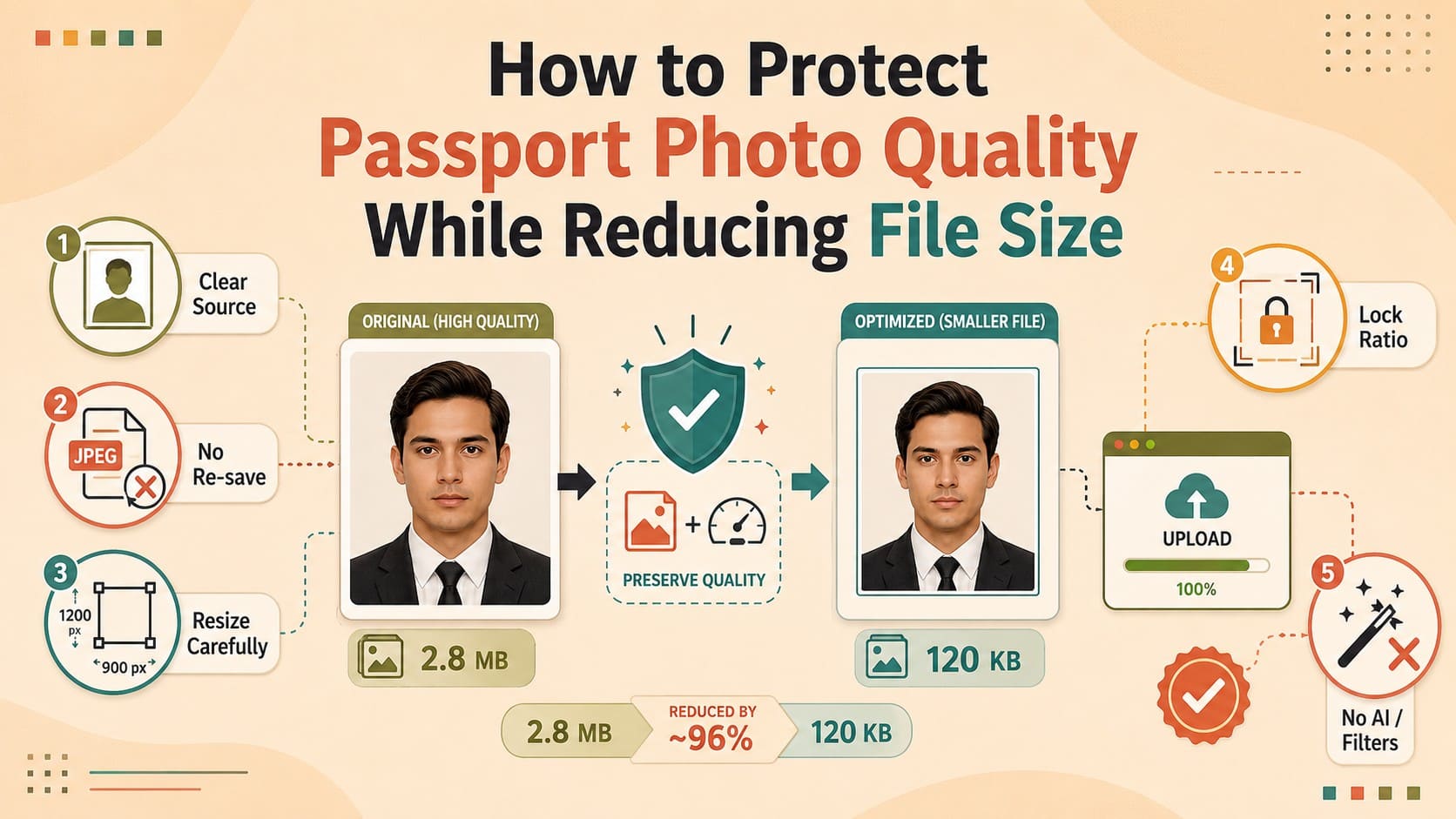
- Mit einer klaren Quelle beginnen: Verwenden Sie das schärfste verfügbare Originalfoto, da Komprimierung fehlende Details nicht wiederherstellen kann. Die britischen Passfoto-Anforderungen verlangen beispielsweise, dass digitale Fotos klar, scharf und fokussiert sind.
- Wiederholte Neukomprimierung vermeiden: Vermeiden Sie es, ein bereits komprimiertes JPEG wiederholt zu speichern, da verlustbehaftete Komprimierung feine Bilddetails schrittweise reduzieren kann. Erstellen Sie stattdessen jede kleinere Version direkt aus der Originaldatei, um so viel Bildqualität wie möglich zu erhalten.
- Übermäßiges Skalieren vermeiden: Skalieren Sie nur so weit wie nötig, um die vom Portal angegebenen Maße zu erfüllen. Eine zu starke Verkleinerung kann Gesichtsdetails reduzieren oder gegen Mindestabmessungen verstoßen. Die Anforderungen variieren je nach Behörde, daher sollten Sie immer die für Ihren Antrag angegebenen Maße einhalten.
- Seitenverhältnis sperren: Halten Sie die Proportionen beim Skalieren gesperrt, es sei denn, der Antrag verlangt ausdrücklich ein anderes Verhältnis. Dies verhindert, dass das Gesicht gestreckt oder gestaucht erscheint. Beispielsweise verlangen die US-amerikanischen Anforderungen für digitale Visumfotos ein quadratisches Bild.
- KI- und Erscheinungsbild verändernde Filter vermeiden: Verwenden Sie keine Beauty-Filter, Hautglättung oder KI-Rekonstruktion, die Ihr natürliches Aussehen verändert. Passbehörden verlangen in der Regel eine naturgetreue Darstellung des Antragstellers. Prüfen Sie daher die Bearbeitungsregeln der ausstellenden Behörde, bevor Sie Änderungen vornehmen.
Teil 7. Wann sollte man das Passfoto neu aufnehmen, statt es zu komprimieren?
Einige Probleme lassen sich nicht durch Komprimierung oder Skalierung beheben, da das Originalfoto selbst die Antragsanforderungen nicht erfüllt. In diesen Fällen wird ein Passfoto-Größenreduzierer das Problem nicht lösen. Die folgende Tabelle erklärt, wann eine Neuaufnahme die bessere Option ist:
| Problem | Beste Maßnahme | Warum |
|---|---|---|
| Foto ist unscharf, körnig oder verpixelt | Foto neu aufnehmen | Komprimierung kann fehlende Details nicht wiederherstellen und kann die Bildqualität weiter verschlechtern. |
| Gesichts- oder Kopfposition ist falsch | Foto neu aufnehmen | Komprimierung oder Skalierung kann Anforderungen an Pose, Gesichtsausdruck oder Kopfposition nicht korrigieren. |
| Hintergrund entspricht nicht den Vorgaben | Foto vor dem vorgeschriebenen Hintergrund neu aufnehmen | Eine Dateigrößenreduzierung kann einen unzulässigen Hintergrund, Schatten oder umgebende Objekte nicht korrigieren. |
| Gesichts- oder Haardetails fehlen | Foto neu aufnehmen, statt KI-Rekonstruktion zu verwenden | KI-generierte Details können das natürliche Aussehen des Antragstellers verändern und gegen Antragsanforderungen verstoßen. |
| Anforderungen sind schwer reproduzierbar | Einen professionellen Passfoto-Service nutzen | Professionelle Aufnahmen können es erleichtern, bestimmte Beleuchtungs-, Bildausschnitt- und Hintergrundanforderungen zu erfüllen. |
| Portal bietet ein eigenes Zuschnitt- oder Upload-Tool | Den Anweisungen des Portals folgen | Integrierte Tools können den von der Behörde geforderten Zuschnitt, die Positionierung oder den Validierungsprozess anwenden. |
Fazit
Prüfen Sie die offiziellen Anforderungen, bevor Sie ein Komprimierungstool verwenden, da Dateigrößenbeschränkungen, Abmessungen und Formate je nach Antrag variieren. Sobald das
Denken Sie daran: Komprimierung kann weder einen falschen Bildausschnitt, einen ungeeigneten Hintergrund noch eine schlechte Bildqualität korrigieren. Wenn das Originalfoto diese Anforderungen nicht erfüllt, ist es besser, es neu aufzunehmen, anstatt es wiederholt zu skalieren oder zu komprimieren.
FAQ
-
1. Ändert das Komprimieren eines Passfotos dessen Abmessungen?
Nicht unbedingt. Die Komprimierung reduziert hauptsächlich die Dateigröße, indem Bilddaten oder die Qualität verringert werden, während die Pixelabmessungen unverändert bleiben können. Das Ändern von Breite und Höhe des Fotos ist eine Größenänderung, und Antragsportale können für beides separate Anforderungen festlegen. -
2. Wie kann ich ein Passfoto auf eine bestimmte KB-Größe reduzieren?
Prüfen Sie zuerst den vom Portal geforderten Dateigrößenbereich und die Abmessungen. Ändern Sie bei Bedarf die Größe und verwenden Sie dann einen Passfoto-Komprimierer, um die gewünschte KB-Größe zu erreichen. Überprüfen Sie vor dem Hochladen immer die endgültige Dateigröße und Bildqualität. -
3. Kann ein Passfoto abgelehnt werden, weil die Dateigröße zu klein ist?
Ja, wenn im Antrag eine Mindestdateigröße angegeben ist. Beispielsweise müssen digitale britische Passfotos mindestens 50 KB groß sein. Da die Anforderungen variieren, prüfen Sie vor dem Komprimieren Ihres Fotos immer das offizielle Portal. -
4. Ist es sicher, einen Online-Komprimierer für ein Passfoto zu verwenden?
Das kann es sein, aber prüfen Sie vor dem Hochladen eines Passfotos die Datenschutz- und Datenspeicherungsrichtlinien des Tools. Für mehr Privatsphäre empfiehlt sich ein gerätebasierter Passfoto-Komprimierer, der die Datei direkt auf Ihrem Telefon verkleinert.


Selena Lee
staff Editor
Generally rated4.5(105participated)