

Zwei Fotos können 3840 × 2160 Pixel messen und sich dennoch erheblich in der visuellen Qualität unterscheiden. Das Erreichen von 4K-Abmessungen fügt Pixel hinzu, stellt aber nicht automatisch fehlende Details wieder her. Ein effektiver Bild-Upscaler 4K nutzt KI, um ein schärferes, detailreicheres Ergebnis zu erzeugen.
Die Wahl des richtigen Verbesserungsansatzes kann den Unterschied zwischen einem natürlich schärferen Bild und einem mit künstlich wirkenden Details ausmachen. Dieser Leitfaden erklärt, wie Sie die Bildqualität beurteilen, den richtigen Hochskalierungsfaktor wählen, die Dr.Fone App zur mobilen Bildverbesserung nutzen und die praktischen Grenzen der KI-Hochskalierung verstehen.
- Teil 1. Was ist ein Bild-Upscaler 4K?
- Teil 2. KI-Bild-Upscaling vs. normale Bildgrößenänderung
- Teil 3. Welchen Hochskalierungsfaktor benötigen Sie, um 4K zu erreichen?
- Teil 4. So skalieren Sie ein Bild mit der Dr.Fone App auf 4K hoch
- Teil 5. Können Sie einen Bild-Upscaler 4K kostenlos nutzen?
- Teil 6. So überprüfen Sie die Qualität eines auf 4K hochskalierten Bildes
- Teil 7. Was sind die Grenzen der Hochskalierung eines Bildes auf 4K?
- Häufig gestellte Fragen
Teil 1. Was ist ein Bild-Upscaler 4K?
Ein 4K-Bild-Upscaler vergrößert ein Bild auf 4K-Auflösung mithilfe KI-gestützter Verarbeitung anstelle einfacher mathematischer Skalierung. Die folgenden Punkte verdeutlichen seine wichtigsten Aspekte zum besseren Verständnis:
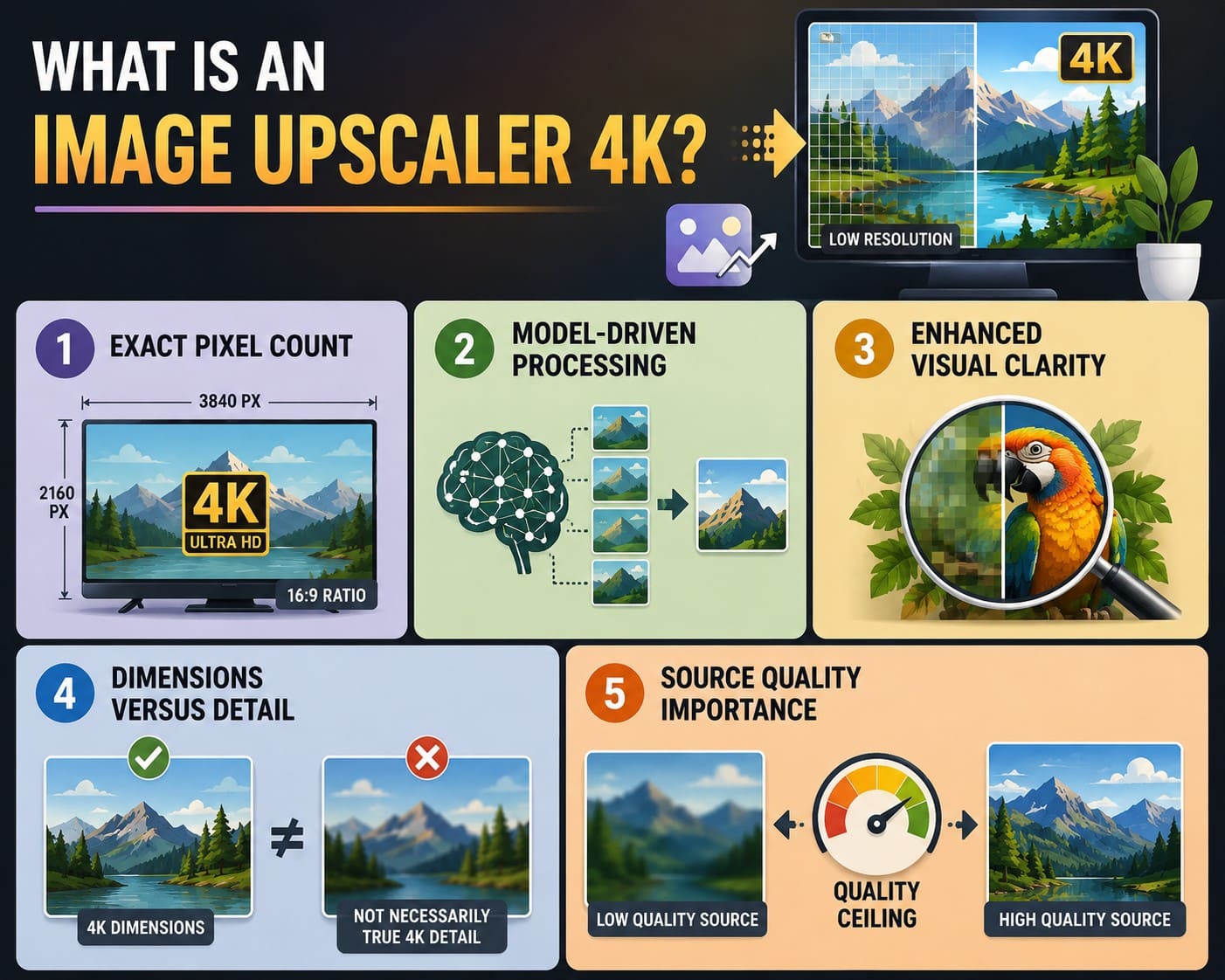
- Exakte Pixelanzahl: 4K UHD zielt üblicherweise auf eine Standard-Auflösung von 3840 × 2160 mit einem Seitenverhältnis von 16:9 ab. Das Erreichen dieser spezifischen Abmessungen bietet ein klares numerisches Ziel, das Sie mathematisch messen können.
- Modellgesteuerte Verarbeitung: Intelligente Tools nutzen trainierte KI-Modelle, um neue Pixelinformationen basierend auf während des Trainings erlernten Mustern vorherzusagen. Dieser Ansatz unterscheidet sich von der Standard-Größenänderung, die zusätzliche Pixelwerte durch herkömmliche Interpolationsmethoden berechnet.
- Verbesserte visuelle Klarheit: Fortschrittliche KI-Verarbeitung kann sauberere Kanten und überzeugendere Texturen für Elemente wie Stoffe, Laub oder Haare erzeugen. Diese Verbesserungen bleiben jedoch geschätzt und stellen keine brandneuen physischen Details dar, die im Originalfoto erfasst wurden.
- Abmessungen versus Details: Eine Datei mit vollen 4K-Abmessungen garantiert nicht, dass das endgültige Bild echte Details auf 4K-Niveau enthält. Adobe erklärt, dass Upsampling Pixel hinzufügt und die Bildverbesserungssoftware 4K bestimmen muss, was diese zusätzlichen Pixel enthalten sollen.
- Bedeutung der Ausgangsqualität: Die Qualität des Originalfotos beeinflusst das Ergebnis stark, da schärfere Bilder mehr verwertbare Informationen liefern. Adobe weist darauf hin, dass Resampling die Bildqualität verringern kann, und empfiehlt, mit einem Bild in ausreichend hoher Auflösung für die beabsichtigte Ausgabe zu beginnen.
Teil 2. KI-Bild-Upscaling vs. normale Bildgrößenänderung
Sobald Sie die Grundlagen eines Bildqualitätsverbesserers 4K verstehen, ist es hilfreich zu wissen, wie sich KI-Upscaling von normaler Größenänderung unterscheidet. Herkömmliche Größenänderung verwendet Interpolationsalgorithmen zur Berechnung neuer Pixelwerte, während KI-Upscaling trainierte Modelle nutzt, um plausible zusätzliche Details zu generieren. Die folgende Tabelle erklärt die wichtigsten Unterschiede:
| Faktor | Normale Bildgrößenänderung | KI-Bild-Upscaling |
|---|---|---|
| Wie Pixel hinzugefügt werden | Berechnet neue Pixel mittels Interpolation | Sagt neue Pixeldetails mithilfe trainierter Modelle vorher |
| Details | Vergrößert hauptsächlich vorhandene Bildinformationen | Kann plausible feine Details generieren |
| Kanten & Texturen | Können nach der Vergrößerung weicher erscheinen | Kann sauberere Kanten und Texturen erzeugen |
| Niedrig aufgelöste Quellen | Werden oft merklich weicher | Kann detaillierter wirkende Ergebnisse erzeugen |
| Verarbeitung | Verwendet Interpolationsalgorithmen | Verwendet maschinelles Lernen zur Modellinferenz |
| Am besten geeignet für | Moderate Bildgrößenerhöhungen | Größere Vergrößerungen und Detailverbesserung |
Stellt KI-Upscaling die ursprünglichen Details wieder her?
KI-Upscaling erzeugt überzeugende Texturen, aber die hinzugefügten Details bleiben eine vorhergesagte Schätzung und keine echten erfassten Daten. Trainierte KI-Modelle analysieren vorhandene visuelle Muster, um plausible Pixel zu generieren und die scheinbaren Details zu verbessern.
Diese Unterscheidung ist wichtig, da verbesserte Fotos gut für Drucke oder Displays funktionieren können, während technische Bilder und Dokumente eine sorgfältige Überprüfung erfordern, da schärfer wirkende Details nicht unbedingt faktische Genauigkeit bedeuten.
Teil 3. Welchen Hochskalierungsfaktor benötigen Sie, um 4K zu erreichen?
Bevor Sie einen KI-Bild-Upscaler 4K verwenden, sollten Sie mehrere Faktoren verstehen, die die endgültige Bildqualität beeinflussen können.
Wie stark müssen Sie hochskalieren?
Die folgende Tabelle zeigt den erforderlichen Hochskalierungsfaktor für verschiedene Originalbildgrößen und die resultierenden 4K-Ausgabeabmessungen.
| Originalbild | Hochskalierungsfaktor | Ausgabegröße | Ergebnis |
|---|---|---|---|
| 1920 × 1080 (1080p) | 2x | 3840 × 2160 | 4K UHD |
| 1280 × 720 (720p) | 3x | 3840 × 2160 | 4K UHD |
| 960 × 540 | 4x | 3840 × 2160 | 4K UHD |
| 1280 × 720 (720p) | 4x | 5120 × 2880 | Über 4K UHD |
| 3840 × 2160 | 1x | 3840 × 2160 | Bereits 4K UHD |
Wie berechnen Sie den erforderlichen Hochskalierungsfaktor?
Verwenden Sie die Zielabmessungen als Referenz, um den erforderlichen Hochskalierungsfaktor zu berechnen, wenn Sie ein Foto auf 4K hochskalieren:
Erforderlicher Breitenfaktor = 3840 ÷ Originalbreite
Zum Beispiel
1920 × 1080 → 3840 × 2160 = 2x
Für ein 720p-Bild
1280 × 720 → 3840 × 2160 = 3x
Tipp: Wählen Sie den kleinsten Hochskalierungsfaktor, der zum Erreichen Ihres Ziels erforderlich ist, anstatt automatisch 4x oder 8x auszuwählen. Über 4K hinauszugehen erhöht die Dateiabmessungen und -größe, ohne bessere sichtbare Details zu garantieren.
Bedeutet ein höherer Hochskalierungsfaktor bessere Qualität?
Höhere Hochskalierungsfaktoren fügen mehr Pixel hinzu, garantieren aber keine genaueren Details. Starke Unschärfe oder starke Kompression können bei größeren Skalierungen auffälliger werden. Übermäßiges Hochskalieren kann auch vorhandene Artefakte verstärken und künstlich wirkende Texturen erzeugen.
Teil 4. So skalieren Sie ein Bild mit der Dr.Fone App auf 4K hoch
Die meisten kostenlosen Online-4K-Fotoverbesserungs-Tools laufen im Browser oder auf dem Desktop, was oft bedeutet, dass Fotos vor der Verbesserung vom Telefon übertragen werden müssen. Dieser zusätzliche Vorgang kann umständlich sein, wenn sich die Bilder, die Sie verbessern möchten, bereits in Ihrer Kamerarolle befinden. Die Dr.Fone App bringt ihre KI-Fotoverbesserung direkt auf iOS und Android und macht die mobile Fotoverbesserung komfortabler.
Diese KI-App bietet die Modi Auto, Porträt und Ultra HD für verschiedene Verbesserungsanforderungen. Neben der Verbesserung von Bildklarheit und Auflösung bietet sie auch KI-Fotorestaurierung zur Wiederherstellung alter oder beschädigter Fotos. Diese Funktion kann verblasste Bilder aufwerten, sichtbare Details verbessern und ältere Fotos mithilfe von KI-Verarbeitung auffrischen, wodurch die App über die Standard-Bildhochskalierung hinaus vielseitiger einsetzbar ist.
Dr.Fone App – KI-Fotorestaurator & -Verbesserer (iOS & Android)
Fotos mit KI restaurieren, kolorieren, verbessern und hochskalieren
- Alte Fotos durch Behebung von Knicken, Rissen und Kratzern restaurieren
- Schwarz-Weiß-Fotos mit KI kolorieren
- Fotos automatisch verbessern und Porträtdetails auf HD-Qualität anheben
- Bilder auf 2x, 4x oder 8x hochskalieren für klarere Ergebnisse



So skalieren Sie ein Foto mit der Dr.Fone App auf 4K hoch
Um ein Bild auf 4K hochzuskalieren mit der Dr.Fone App, befolgen Sie diese einfachen Schritte, um Ihr Foto in weniger als 2 Minuten zu verbessern:
-
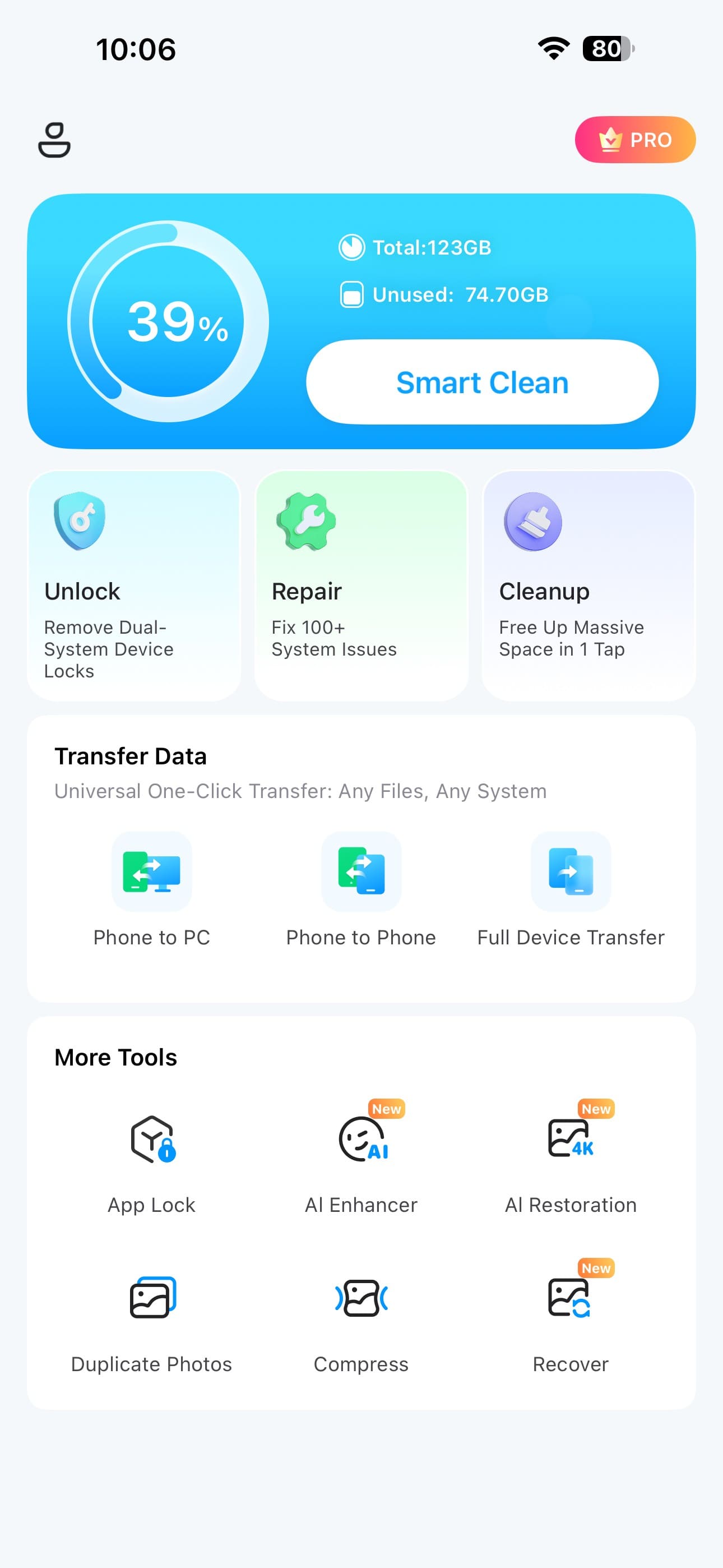
Schritt 1 Auf die KI
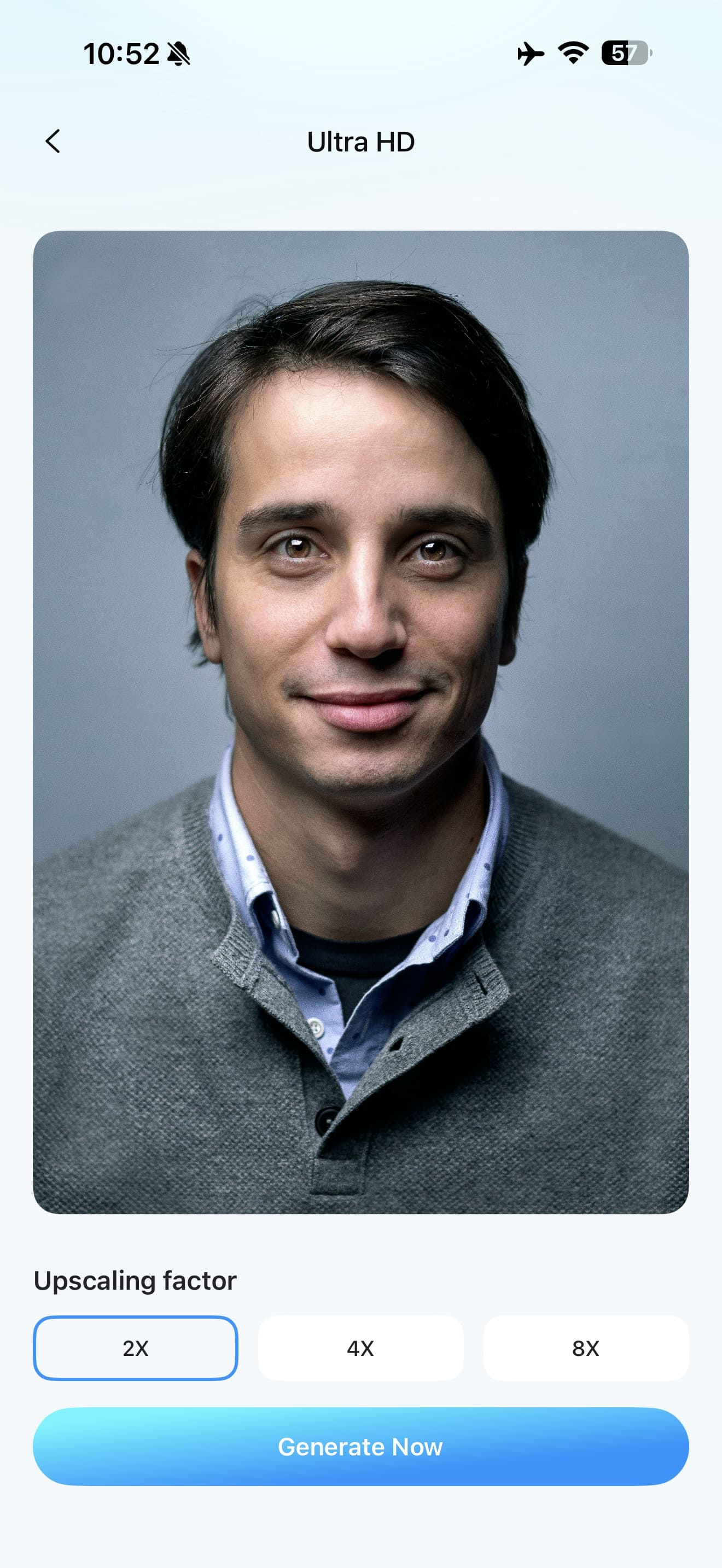
Starten Sie die Dr.Fone-App und tippen Sie auf der Hauptoberfläche auf „KI-Verbesserung", um auf die Fotoverbesserungsfunktionen zuzugreifen.
-
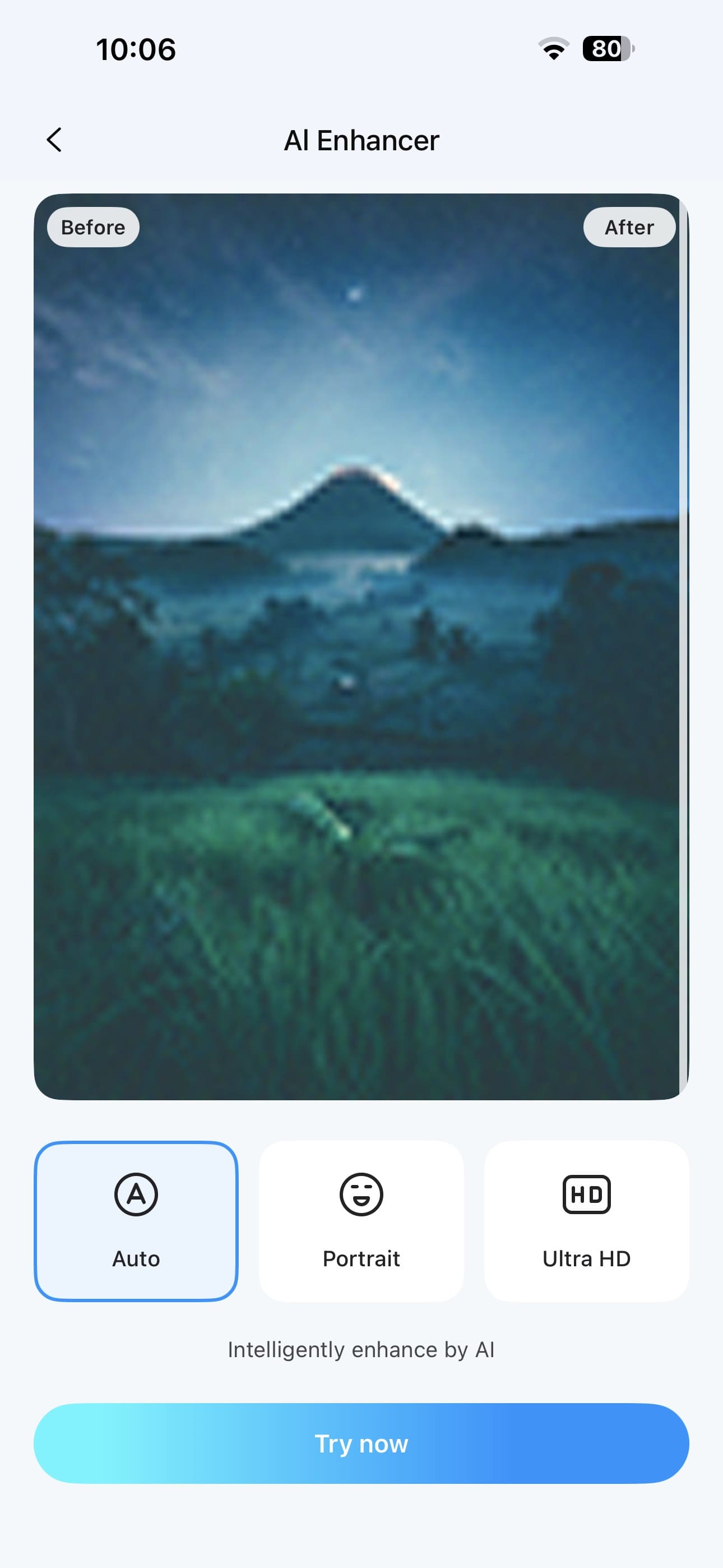
Schritt 2 Einen Fotoverbesserungsmodus auswählen
Wählen Sie je nach Ihren Verbesserungsanforderungen „Auto", „Porträt" oder „Ultra HD", tippen Sie auf „Jetzt ausprobieren" und importieren Sie dann das Foto, das Sie verbessern möchten.
-
Schritt 3 Hochskalierungsstufe wählen, vergleichen und speichern
Wenn Sie Ultra HD auswählen, wählen Sie 2x, 4x oder 8x basierend auf der gewünschten Hochskalierungsstufe. Sobald die Verarbeitung abgeschlossen ist, vergleichen Sie das Original- und das verbesserte Bild und tippen Sie dann auf „Speichern", um das Ergebnis zu sichern.

Teil 5. Kann man einen Image Upscaler 4K kostenlos nutzen?
Die Kosten sind ein weiterer Aspekt, da der kostenlose Zugang in der Regel mit Einschränkungen verbunden ist. Eine kostenlose Bild-Upscaler-4K-Option kann Verbesserungen, Exporte oder andere Premium-Funktionen einschränken. Einige Tools versehen kostenlose Exporte möglicherweise auch mit Wasserzeichen. Mit der Dr.Fone App können Nutzer die KI-Fotoverbesserung kostenlos ausprobieren, wobei die verfügbaren Funktionen und Nutzungslimits von der aktuellen Version und dem gewählten Tarif abhängen können.
Teil 6. So überprüfen Sie die Qualität eines auf 4K hochskalierten Bildes
Führen Sie nach der Verwendung eines Bildverbesserung-4K-Tools diese 5 Prüfungen durch, um die Qualität des hochskalierten Bildes zu bewerten:
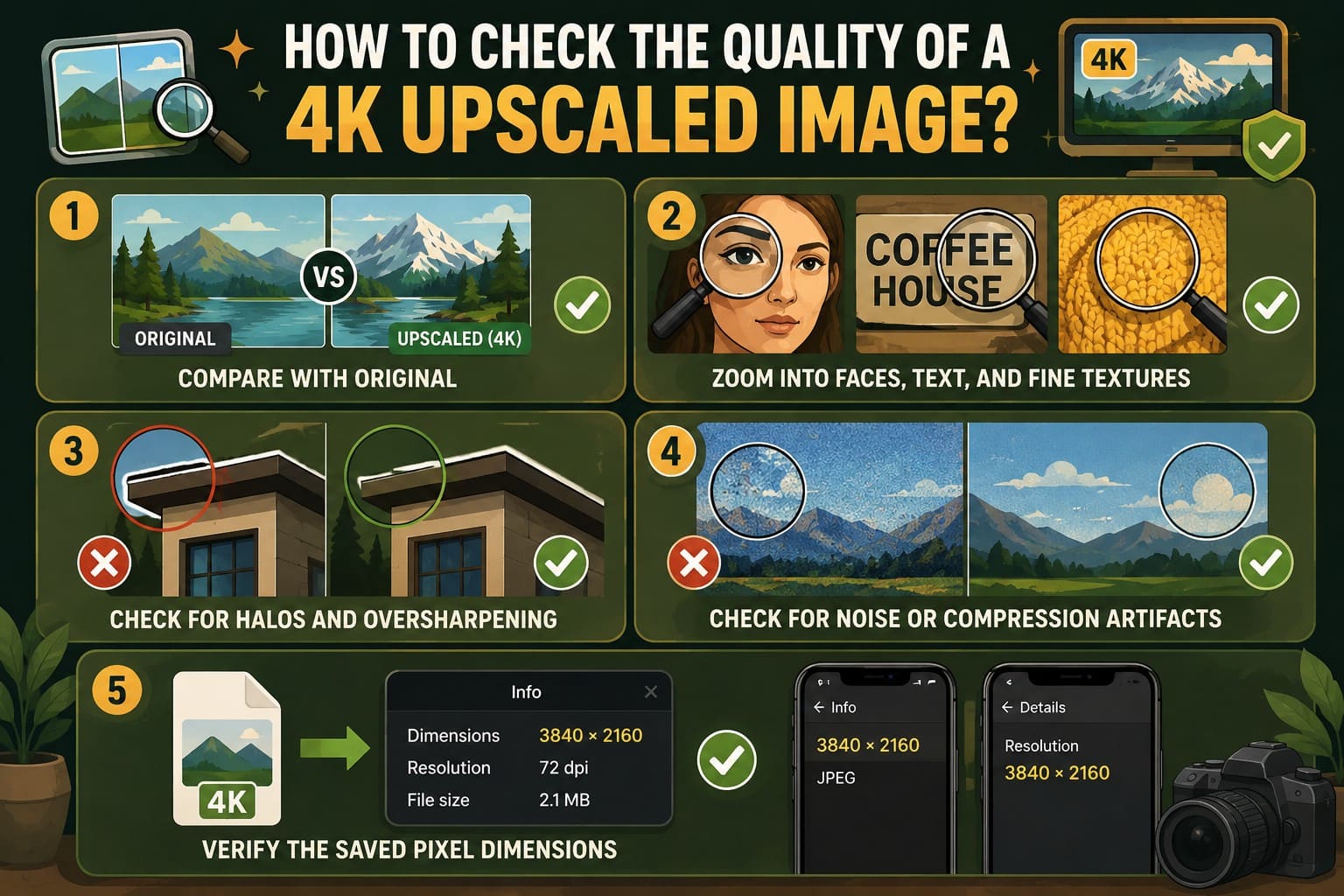
- Direkter Vergleich mit dem Original: Öffnen Sie beide Dateien auf derselben Zoomstufe, anstatt nur die neue Datei zu beurteilen. Eine verbesserte Version, die nur aus der Ferne besser aussieht, bringt wenig.
- Zoomen Sie in Gesichter, Text und feine Texturen hinein: Diese Bereiche offenbaren Probleme schnell, da Sie bereits wissen, wie sie aussehen sollten. Achten Sie auf geglättete Merkmale, Buchstaben, die ihre Form verändert haben, und Haut, die wie flaches Plastik wirkt.
- Achten Sie auf Halos und Überschärfung: Helle Umrisse um kontrastreiche Kanten sind ein häufiges Warnsignal, ebenso wie Details, die eher geätzt oder graviert als fotografiert aussehen. Beides kann darauf hindeuten, dass die Verarbeitung zu weit getrieben wurde.
- Prüfen Sie auf hinzugefügtes Rauschen oder Kompressionsartefakte: Manche Verarbeitungen können Körnung oder Blockbildung verstärken, die im kleineren Bild kaum sichtbar waren. Gleichmäßige Flächen wie Himmel und Wände zeigen diese Probleme oft zuerst – beginnen Sie also dort.
- Überprüfen Sie die gespeicherten Pixelmaße: Öffnen Sie das Informationsfenster der exportierten Datei und bestätigen Sie, dass sie bei 4K UHD 3840 × 2160 misst. Auf dem iPhone überprüfen Sie die Bildinformationen in Fotos. Auf Android überprüfen Sie die Bilddetails. Vorschauen können irreführend sein, und einige Tools exportieren möglicherweise in anderen Abmessungen als erwartet.
Teil 7. Was sind die Grenzen der Hochskalierung eines Bildes auf 4K?
Einige Ergebnisse bestehen diese Prüfungen möglicherweise nicht, unabhängig davon, welches Tool Sie verwenden – und das Quellbild ist oft der Grund. Ein effektiver Bildqualitätsverbesserer-4K-Workflow sollte diese wesentlichen Einschränkungen vor der Hochskalierung berücksichtigen:
| Einschränkung | Was zu erwarten ist |
|---|---|
| Starke Unschärfe | Verlorene Details können nicht zuverlässig rekonstruiert werden, insbesondere wenn das Quellbild starke Bewegungsunschärfe enthält. |
| Starke Kompression | Kompressionsartefakte können nach der Vergrößerung bestehen bleiben oder stärker auffallen. |
| Sehr kleine Bilder | Zu wenig Originalinformationen bedeuten, dass mehr der endgültigen Details geschätzt werden müssen. |
| KI-generierte Details | Generierte Texturen und Kanten können überzeugend aussehen, ohne die ursprünglichen Details tatsächlich korrekt wiederherzustellen. |
| Genauigkeitskritische Inhalte | Unlesbarer Text, Gesichter oder Nummernschilder können selbst dann unzuverlässig bleiben, wenn sie schärfer erscheinen. |
Fazit
Wählen Sie den richtigen Skalierungsfaktor, bevor Sie eine Software auswählen. Bewerten Sie das tatsächliche visuelle Ergebnis, anstatt allein den Zahlen zu vertrauen. Überprüfen Sie Texturen, kontrollieren Sie Kanten auf harte Halos und verifizieren Sie die gespeicherten Dateiabmessungen – denn eine exportierte Datei mit 4K-Maßen unterscheidet sich erheblich von einer, die tatsächlich gestochen scharf aussieht.
Für mobile Nutzer, die eine zuverlässige Lösung suchen, bietet die Dr.Fone App ein effizientes Bild-Upscaler-4K-Dienstprogramm. Es verarbeitet Dateien direkt auf Ihrem Gerät, vermeidet umständliche Dateiübertragungen und bietet wasserzeichenfreie Ausgaben, um Ihre Kamerarolle mühelos zu verbessern.
FAQ
-
1. Kann ich jedes Bild auf 4K hochskalieren?
Ja, die meisten Bilder können auf 3840 × 2160 Pixel vergrößert werden. Das Erreichen von 4K-Abmessungen garantiert jedoch keine 4K-Qualitätsdetails. Die endgültige Qualität hängt stark von der Auflösung, Schärfe und dem Gesamtzustand des Originalbildes ab. -
2. Ist 4x-Hochskalierung dasselbe wie 4K?
Nein. 4x beschreibt den Vergrößerungsfaktor, während 4K eine Zielauflösung beschreibt. Beispielsweise ergibt die Skalierung eines 1280 × 720 Bildes um 3x 3840 × 2160. Die Skalierung desselben Bildes um 4x ergibt 5120 × 2880, was 4K UHD übersteigt. -
3. Verbessert ein 4K-Bild-Upscaler unscharfe Fotos?
Manchmal. KI-Hochskalierung kann leicht unscharfe oder komprimierte Fotos klarer erscheinen lassen. Starke Bewegungsunschärfe und fehlende Details können jedoch nicht zuverlässig wiederhergestellt werden, und aggressive Verbesserungen können künstlich wirkende Texturen erzeugen. -
4. Kann ich ein Foto auf 4K hochskalieren, ohne das Seitenverhältnis zu ändern?
Ja, aber die endgültigen Abmessungen hängen vom ursprünglichen Seitenverhältnis ab. Ein 16:9-Bild kann direkt auf 3840 × 2160 skaliert werden. Quadratische oder 4:3-Fotos erfordern andere Abmessungen, um ihre Proportionen beizubehalten, anstatt auf 16:9 gestreckt zu werden.


Selena Lee
staff Editor
Generally rated4.5(105participated)