
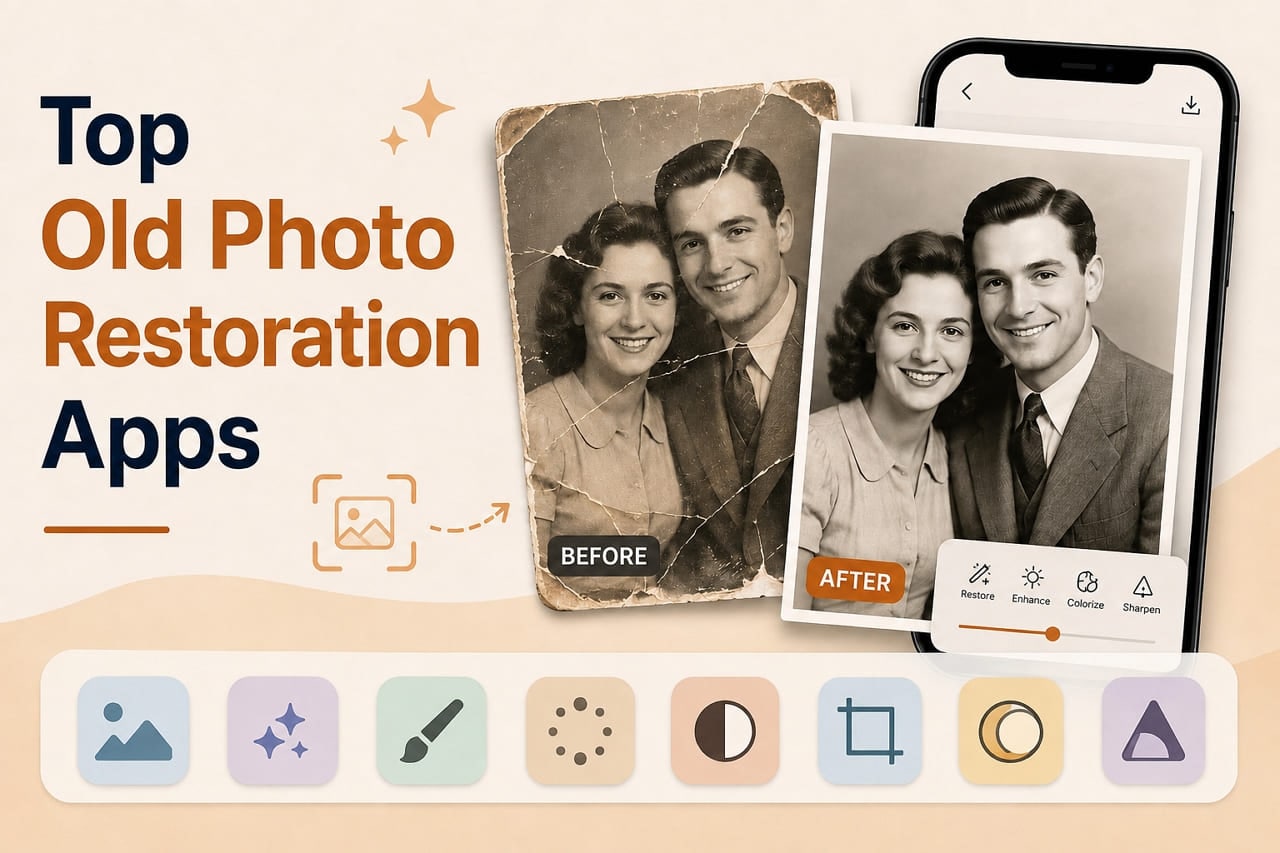

Alte Fotos verblassen, reißen, bekommen Flecken und verlieren mit der Zeit an Klarheit, wodurch wertvolle Familienerinnerungen gefährdet werden. Die Behebung dieser Schäden erfordert oft mehr als einfache Bearbeitungswerkzeuge. Eine App zur Wiederherstellung alter Fotos kann Kratzer reparieren, Flecken reduzieren, verblasste Farben wiederherstellen, unscharfe Gesichter schärfen und beschädigte Bereiche verbessern. Ob Sie abgenutzte Familienporträts, geknickte Abzüge, verblasste Fotografien oder Scans in niedriger Qualität haben – die richtige App kann wichtige Details wiederherstellen.
Sie kann auch dazu beitragen, den ursprünglichen Charakter wertvoller Fotografien zu bewahren. Dieser umfassende Leitfaden vergleicht die 8 besten Apps zur Wiederherstellung alter Fotos im Jahr 2026. Entdecken Sie ihre Restaurierungsfunktionen, wichtigsten Stärken und idealen Einsatzzwecke und erfahren Sie, warum die Dr.Fone App die beste Gesamtwahl ist.
- Teil 1. Was muss an Ihrem alten Foto wiederhergestellt werden?
- Teil 2. 8 beste Apps zur Wiederherstellung alter Fotos
- Teil 3. Welche Restaurierungs-App passt zu welchen Problemen alter Fotos?
- Teil 4. So stellen Sie ein altes Foto mit der Dr.Fone App wieder her
- Teil 5. Wiederherstellen, Kolorieren oder Verbessern: Was sollten Sie zuerst tun?
- Teil 6. Wie beurteilt man ein wiederhergestelltes Foto vor dem Speichern?
- Teil 7. Das Originalfoto nach der digitalen Restaurierung bewahren
- Teil 8. Was KI-Fotorestaurierung nicht zuverlässig rekonstruieren kann
- Häufig gestellte Fragen
Teil 1. Was muss an Ihrem alten Foto wiederhergestellt werden?
Bevor Sie eine App auswählen, identifizieren Sie, was tatsächlich mit Ihrem Foto nicht stimmt. Dies hilft zu bestimmen, welche Fotorestaurierungs-App Ihren Anforderungen entspricht. Die folgende Tabelle behandelt 7 häufige Probleme und die jeweils erforderlichen Restaurierungsfunktionen:
| Fotoproblem | Wie es aussieht | Benötigte Restaurierungsfunktion | Was nach der Reparatur zu prüfen ist |
|---|---|---|---|
| Kratzer | Dünne weiße oder dunkle Linien über das Foto | Kratzer- und Schadensreparatur | Prüfen Sie, ob die Linien verschwinden, ohne umliegende Details zu verwischen |
| Knicke oder Risse | Sichtbare Brüche mit fehlenden Details entlang der beschädigten Bereiche | KI-Rekonstruktion oder Inpainting | Überprüfen Sie rekonstruierte Bereiche auf natürliche und konsistente Details |
| Verblasste Farben | Ausgewaschene Töne oder auffällige Gelbstiche | Farbwiederherstellung | Vergleichen Sie wiederhergestellte Farben und Hauttöne mit bekannten Referenzen |
| Unscharfe Gesichter | Weiche, unklare oder schlecht definierte Gesichtszüge | Gesichtsverbesserung | Bestätigen Sie, dass die Gesichtszüge erkennbar und realistisch bleiben |
| Flecken oder Verfärbungen | Dunkle, gelbe oder ungleichmäßige Flecken über das Foto | Fleckenentfernung und Tonkorrektur | Achten Sie auf gleichmäßige Übergänge um die korrigierten Bereiche |
| Schwarz-Weiß-Fotos | Fotos ohne ursprüngliche Farbinformationen | KI-Kolorierung | Betrachten Sie die generierten Farben als plausibel und nicht als historisch korrekt |
| Scans mit niedriger Auflösung | Weiche Details und begrenzte Klarheit bei größeren Formaten | Auflösungsverbesserung | Überprüfen Sie feine Details auf unnatürliche Texturen oder hinzugefügte Artefakte |
Teil 2. 8 beste Apps zur Wiederherstellung alter Fotos
Sobald Sie den Schaden identifiziert haben, vergleichen Sie diese 8 Bildrestaurierungs-Apps, um die Option zu finden, die am besten zu Ihren Anforderungen an die Fotowiederherstellung passt.
1. Dr.Fone App – Bester Allrounder für die Wiederherstellung alter Fotos (Android | iOS)
Bei der Behandlung mehrerer Alterungserscheinungen wird die Dr.Fone App besonders nützlich. Ihre KI-Restaurierungsfunktion behebt Kratzer, Flecken, Rauschen, verblasste Details und unscharfe Bereiche in alten Fotografien. Benutzer können „Wiederherstellen" wählen, um sichtbare Schäden zu reparieren, dann bei Bedarf „Kolorieren" anwenden und das verarbeitete Ergebnis vor dem Speichern vergleichen. So bleibt die Restaurierung unkompliziert, ohne dass komplexe manuelle Anpassungen erforderlich sind.
Dr.Fone App – KI-Fotorestaurator & -Verbesserer (iOS & Android)
Fotos mit KI wiederherstellen, kolorieren, verbessern und hochskalieren
- Alte Fotos durch Reparatur von Knicken, Rissen und Kratzern wiederherstellen
- Schwarz-Weiß-Fotos mit KI kolorieren
- Fotos automatisch verbessern und Porträtdetails auf HD-Qualität optimieren
- Bilder auf 2x, 4x oder 8x hochskalieren für klarere Ergebnisse



Über die Restaurierung hinaus bietet diese App zur Wiederherstellung alter Fotos dedizierte KI-Verbesserungswerkzeuge zur weiteren Optimierung der Bildqualität. Der Auto-Modus übernimmt die allgemeine Verbesserung, während Porträt sich auf Gesichtsdetails konzentriert. Ultra HD bietet 2x-, 4x- und 8x-Hochskalierungsoptionen zur Erhöhung der Bildauflösung. Zusammen bieten diese KI-Funktionen einen komfortablen mobilen Workflow zum Wiederherstellen, Kolorieren, Verbessern und Hochskalieren alter Fotos auf Android und iOS.
2. Renew – Beste App für Ein-Tipp-Restaurierung (Android | iOS)
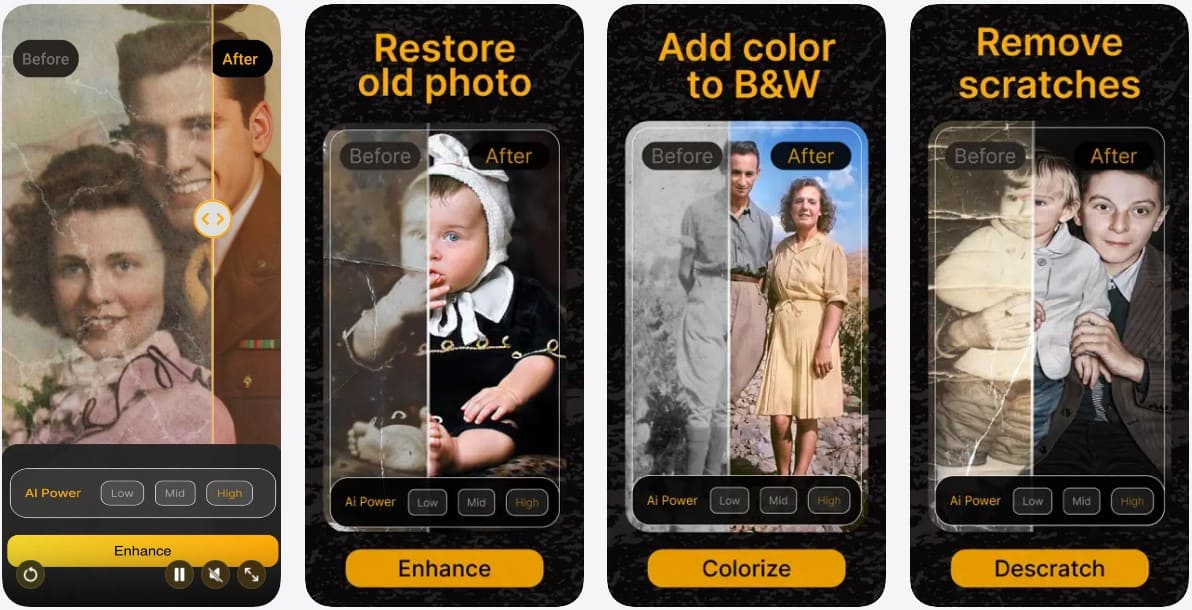
Renew wurde entwickelt, um die Reparatur alter Fotos zu vereinfachen, und nutzt KI-Restaurierung per Ein-Tipp-Funktion für Kratzer, Knicke, Risse, Verblassen, Unschärfe und verlorene Klarheit. Diese App zur Fotowiederherstellung alter Fotos bietet außerdem Kolorierung, Gesichtsschärfung, Animation und einstellbare KI-Stärke zur Steuerung der Restaurierungsintensität. Renew unterstützt HD-Exporte zum Drucken und Rahmen, während die übersichtliche Benutzeroberfläche das Reparieren und Verbessern beschädigter Familienfotos ohne komplexe manuelle Bearbeitung zugänglich macht.
3. RetroFix – Beste App für Kratzer und sichtbare Schäden (Android | iOS)
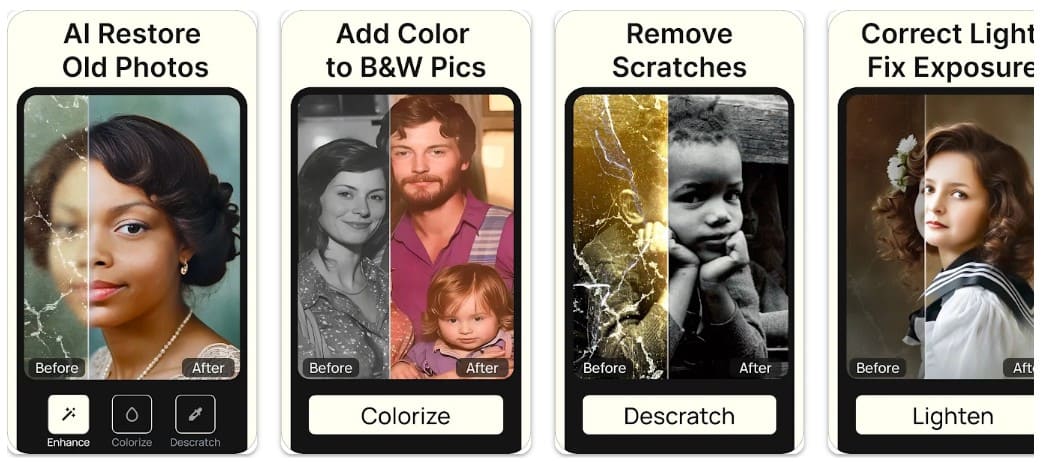
RetroFix bietet die Modi Niedrig, Mittel und Hoch für verschiedene Stufen der Wiederherstellung alter Fotos. Als eine der besten Apps zur Wiederherstellung alter Fotos behebt sie Kratzer, Verfärbungen, Unschärfe und andere sichtbare Alterungsschäden. Benutzer können auch Schwarz-Weiß-Fotos kolorieren, verblasste Details schärfen und unterbelichtete Bilder verbessern. Der Old Photo Editor bietet weitere Optionen zur Verfeinerung und Verbesserung von Vintage-Fotografien.
4. Reimagine von MyHeritage – Beste App für Familienalben (Android | iOS)
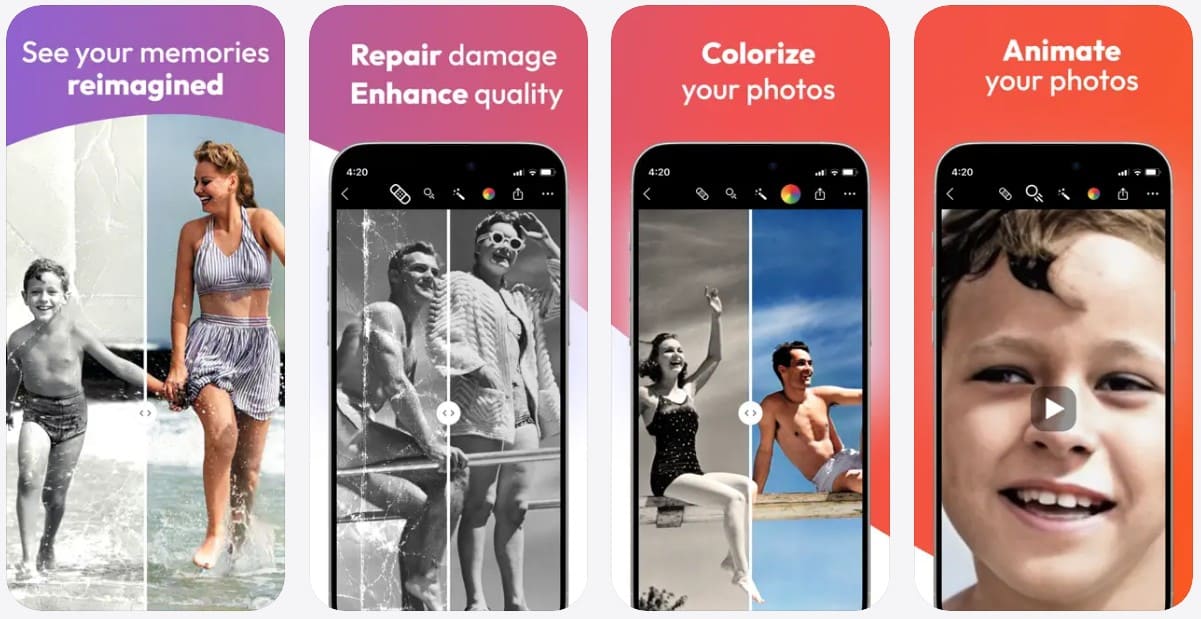
Reimagine wurde für die Bewahrung von Familienfotosammlungen entwickelt und kann ganze Albumseiten scannen sowie einzelne Fotos automatisch erkennen, zuschneiden und speichern. Diese App zur Fotowiederherstellung alter Fotos repariert außerdem Kratzer und Knicke, verbessert die Auflösung, stellt verblasste Farben wieder her und koloriert Schwarz-Weiß-Fotos. Reimagine speichert verbesserte Versionen getrennt von den Originalen, während der Multi-Foto-Scanner das Digitalisieren großer Familienalben erheblich erleichtert.
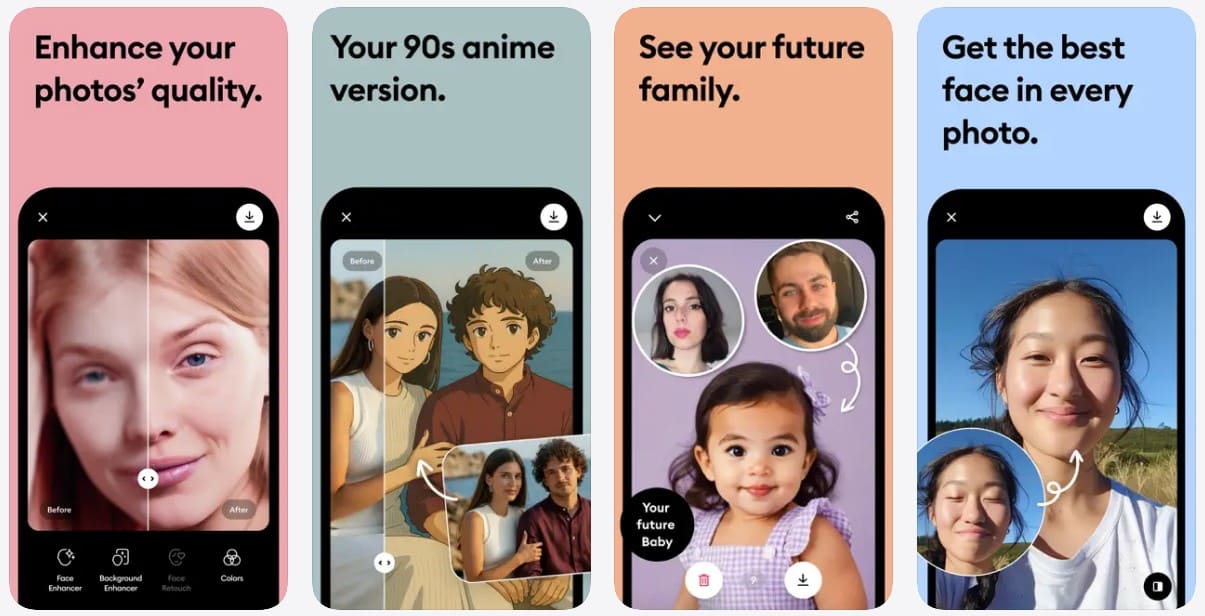
5. Remini – Beste App für Gesichter in alten Porträts (Android | iOS)
Bei unscharfen Gesichtern sticht Remini hervor, indem es KI nutzt, um Gesichter und Gesichtszüge zu erkennen und sie anschließend auf schärfere HD-Qualität zu verbessern. Diese Fotorestaurierungs-App repariert auch alte, unscharfe, zerkratzte, verpixelte und beschädigte Fotos und reduziert dabei Rauschen und schärft Details. Remini funktioniert besonders gut bei Porträts und Gruppenfotos und ist damit eine starke Wahl, wenn Gesichtsklarheit die wichtigste Restaurierungspriorität ist.
6. Pixelup – Beste App für Verbesserung plus Kolorierung (Android | iOS)
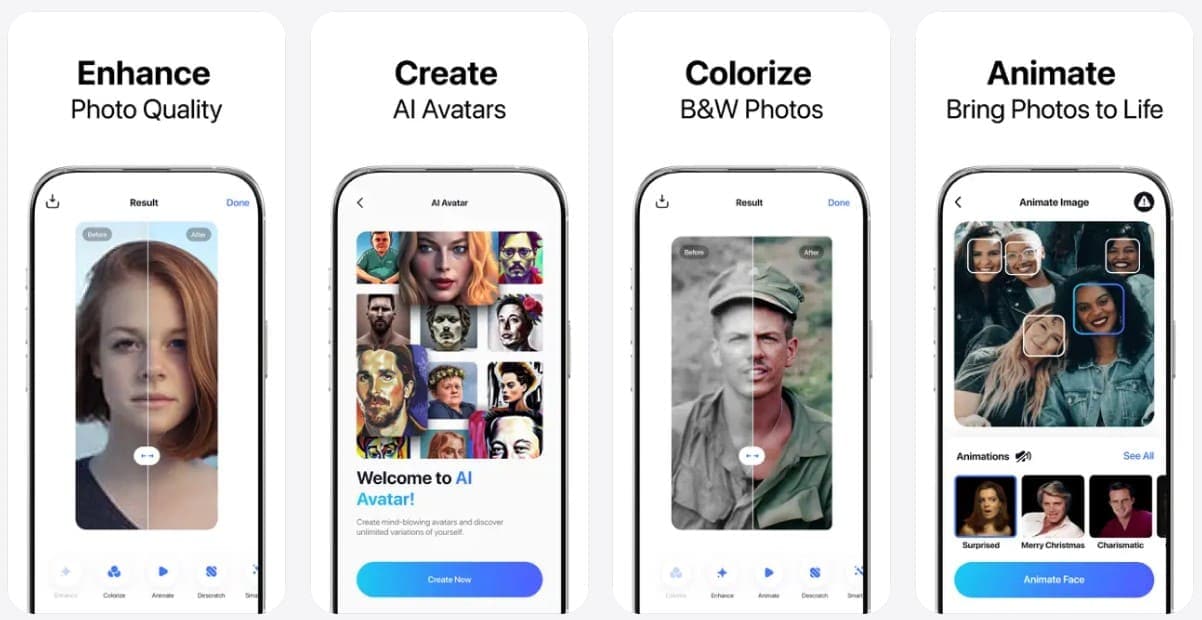
Alte Porträts benötigen oft mehr als einfaches Schärfen, und Pixelup kombiniert dafür mehrere KI-Funktionen. Diese App zur Wiederherstellung alter Fotos bietet die Werkzeuge Verbessern, Kolorieren, Entkratzen und Animieren zur Optimierung gealterter Fotos. Sie kann Gesichtsdetails verfeinern, Schwarz-Weiß-Bilder kolorieren und Kratzer, Rissmarkierungen sowie Flecken beheben. Benutzer können wiederhergestellte Fotos auch animieren, was Pixelup sowohl für die Restaurierung als auch für die kreative Verbesserung nützlich macht.
7. FixMyPics – Beste App für separate Werkzeuge zum Wiederherstellen, Entkratzen und Kolorieren (Android | iOS)
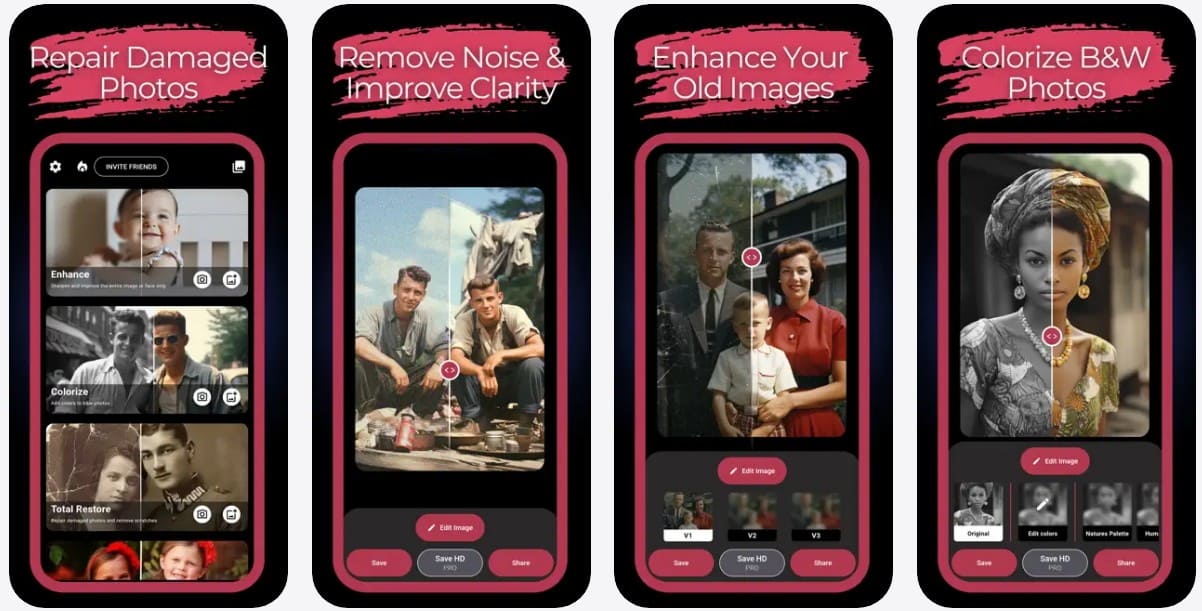
Für Fotos mit verschiedenen Schadensarten bietet diese App zur Reparatur alter Fotos separate Werkzeuge zum Wiederherstellen, Entkratzen und Kolorieren. FixMyPics ermöglicht es Benutzern, ein Foto zu importieren oder aufzunehmen und dann Kratzer, Flecken, Verblassungen und andere sichtbare Mängel zu beheben. Die Optionen V1, V2 und V3 liefern unterschiedliche Restaurierungsergebnisse zum Vergleich. Nach Abschluss können Benutzer Speichern wählen, HD speichern mit Pro nutzen oder das wiederhergestellte Foto direkt teilen.
8. Photomyne – Beste App zum Scannen und Bewahren gedruckter Fotos (⟦T82
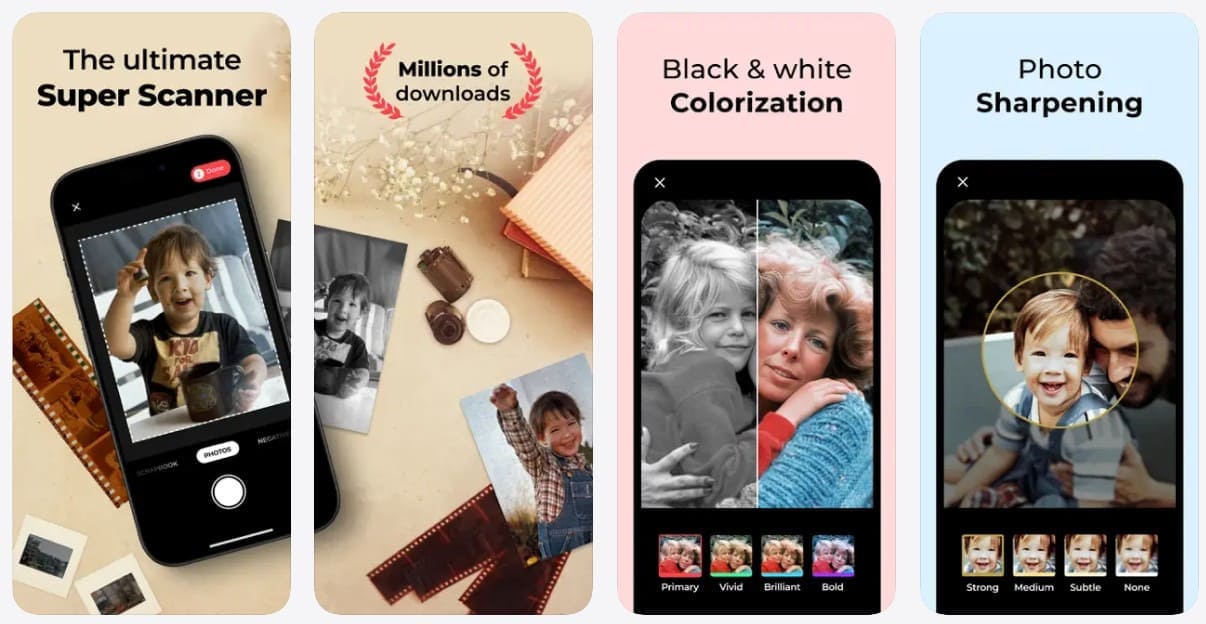
Photomyne ist eine App zur Wiederherstellung alter Fotos, die sich auf das Scannen, Restaurieren und Bewahren gedruckter Fotos konzentriert. Sie erkennt mehrere Fotos, schneidet sie zu, dreht sie und speichert einzelne digitale Kopien. Zu den Werkzeugen gehören Farbwiederherstellung, S/W-Kolorierung und das Schärfen unscharfer Gesichter. Die App bietet außerdem KI-Restaurierung für Kratzer, Risse, Verblassungen, Blendeffekte und andere Schäden. Das macht Photomyne besonders nützlich für die Digitalisierung und Verbesserung alter Familienalben.
Teil 3. Welche Restaurierungs-App eignet sich für verschiedene Probleme alter Fotos?
Nachdem Sie jede App zur Wiederherstellung alter Fotos überprüft haben, nutzen Sie diesen Abschnitt, um Ihre Optionen einzugrenzen. Die Tabelle empfiehlt geeignete Apps basierend auf verschiedenen Anforderungen zur Wiederherstellung alter Fotos:
| Restaurierungsbedarf | Zu priorisierende Funktion | Empfohlene App |
|---|---|---|
| Mehrere Arten von Schäden | Kombinierte automatische Restaurierung | Dr.Fone App |
| Kratzer oder Falten | Spezielle Schadensreparatur | RetroFix oder Dr.Fone App |
| Unscharfe Gesichter | Verbesserung von Gesichtsdetails | Dr.Fone App |
| Verblasste Farbfotos | Wiederherstellung von Farbe und Ton | Dr.Fone App |
| Schwarz-Weiß-Fotos | KI-Kolorierung | Renew oder Dr.Fone App |
| Komplette Familienalben | Scannen von Fotoalben mit mehreren Fotos | Reimagine von MyHeritage oder Dr.Fone App |
| Schnelle Ein-Tipp-Reparatur | Automatische Verarbeitung mit minimalen Schritten | Renew oder Dr.Fone App |
| Separate Wiederherstellungssteuerungen | Individuelle Wiederherstellungsoptionen | FixMyPics |
Teil 4. So stellen Sie ein altes Foto mit der Dr.Fone App wieder her
Die Wiederherstellung beschädigter Abzüge umfasst häufig das Reparieren von Kratzern, das Verbessern verblasster Details und die Verbesserung der Gesamtschärfe. Die Verwendung separater Tools für diese Aufgaben kann den Prozess komplizierter machen. Die Dr.Fone App vereint diese Funktionen, wobei ihr KI-Wiederherstellungstool speziell für die Reparatur alter Fotos entwickelt wurde. Wenn Sie beschädigte Bilder mit dieser Bildwiederherstellungs-App restaurieren möchten, befolgen Sie die folgenden Schritte:
Dr.Fone App – KI-Fotorestaurator & -Verbesserer (iOS & Android)
Fotos mit KI wiederherstellen, kolorieren, verbessern und hochskalieren
- Alte Fotos durch Behebung von Knicken, Rissen und Kratzern wiederherstellen
- Schwarz-Weiß-Fotos mit KI kolorieren
- Fotos automatisch verbessern und Porträtdetails auf HD-Qualität anheben
- Bilder auf 2x, 4x oder 8x hochskalieren für klarere Ergebnisse
-
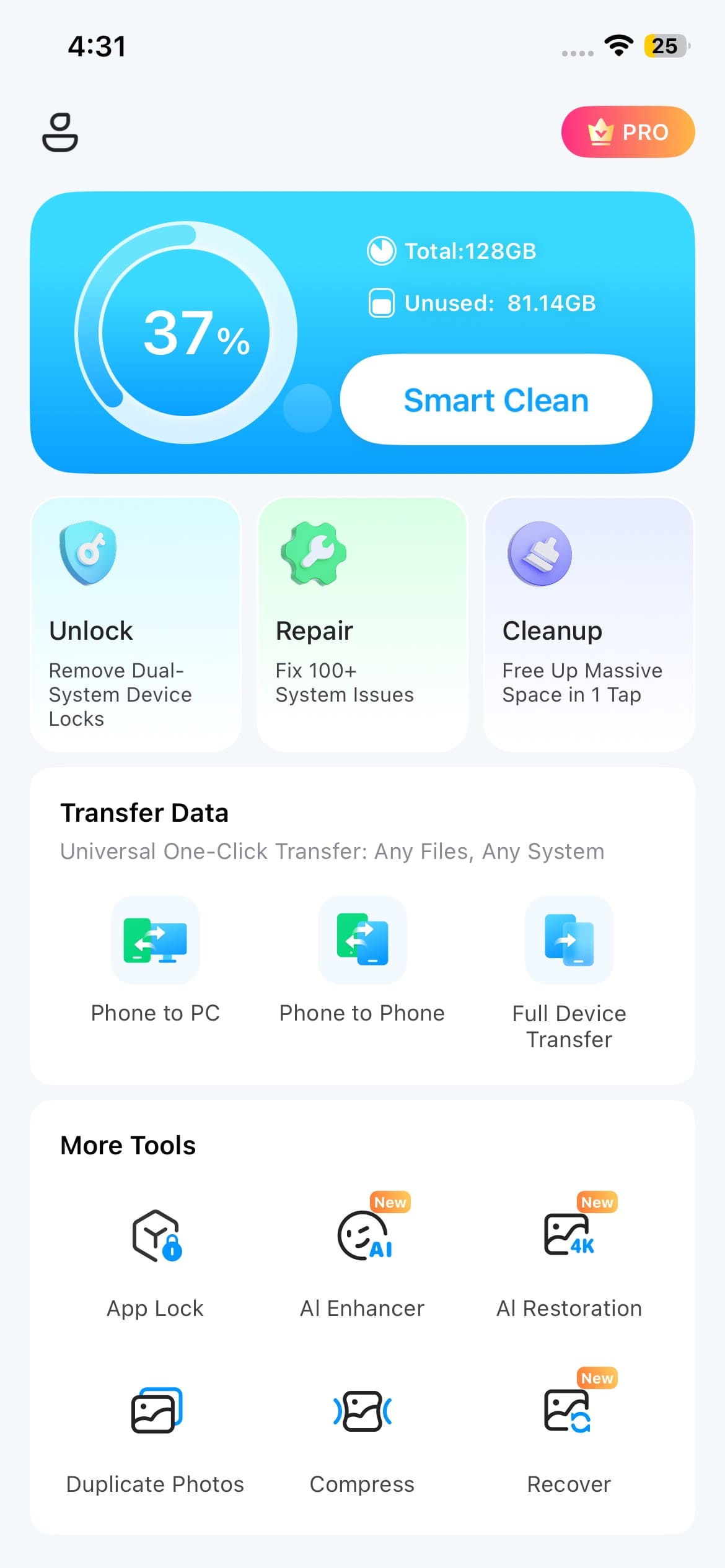
Schritt 1 Zugriff auf das Tool zur Wiederherstellung alter Fotos
Tippen Sie unter „Weitere Tools" auf „KI-Wiederherstellung", um die Funktion zur Wiederherstellung beschädigter alter Fotos zu öffnen.
-
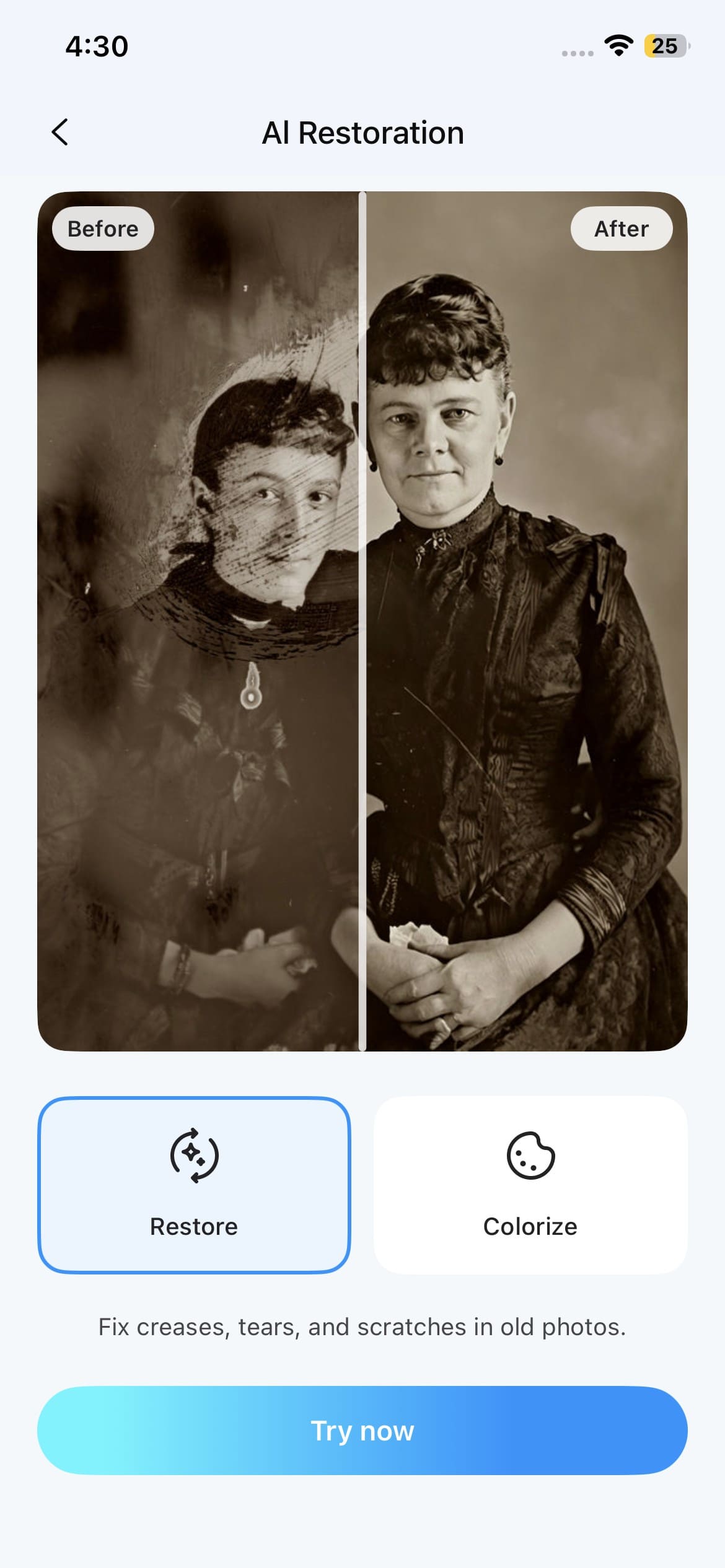
Schritt 2 Wählen Sie den Wiederherstellungsmodus und fügen Sie Ihr Foto hinzu
Wählen Sie „Wiederherstellen", tippen Sie auf „Jetzt testen" und fügen Sie das alte Foto hinzu, das die App reparieren soll.
-
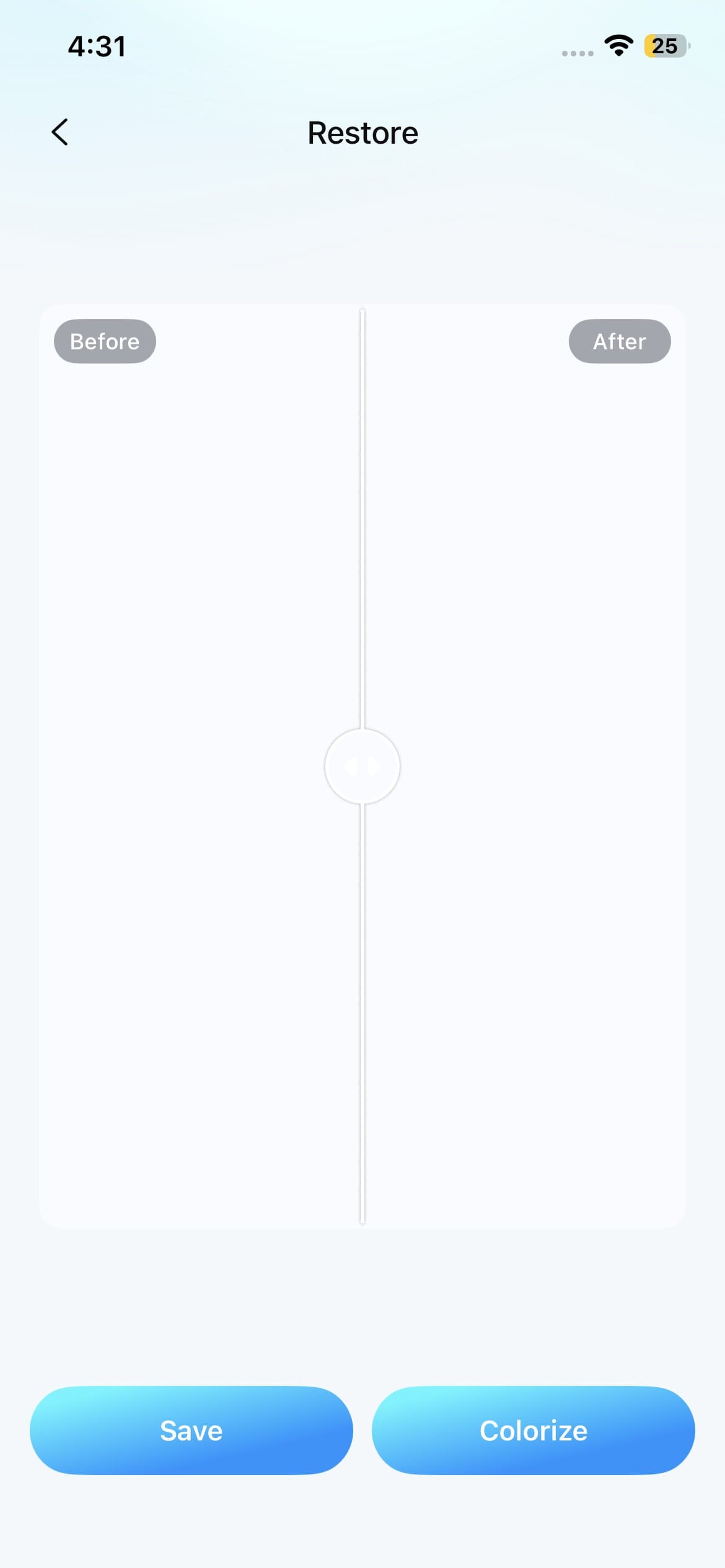
Schritt 3 Überprüfen Sie das wiederhergestellte Foto und speichern Sie es
Sobald die Wiederherstellung abgeschlossen ist, vergleichen Sie die reparierten Details mit dem Original. Tippen Sie auf „Kolorieren" für eine optionale Farbversion oder wählen Sie „Speichern", um das wiederhergestellte Foto zu exportieren.
Teil 5. Wiederherstellen, Kolorieren oder Verbessern: Was sollten Sie zuerst tun?
Unabhängig davon, welche Fotorestaurations-App Sie wählen, kann die richtige Wiederherstellungsreihenfolge das Ergebnis verbessern. Jede Phase bereitet das Foto auf die nächste vor und hilft Ihnen, unnötige Verarbeitung zu vermeiden und wichtige Details zu bewahren. Befolgen Sie die nachstehende Reihenfolge für einen effektiveren Wiederherstellungs-Workflow:
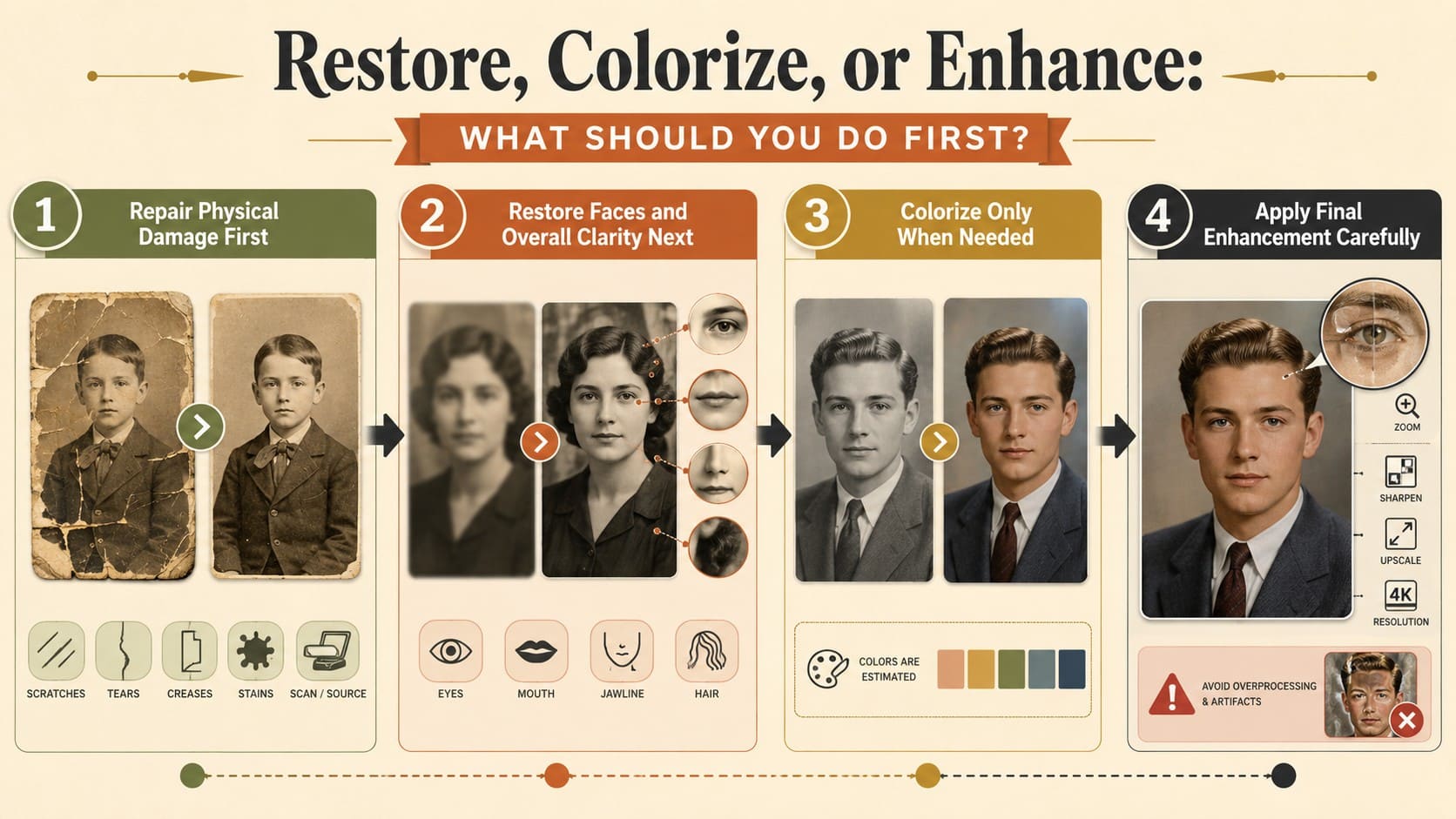
Physische Schäden zuerst reparieren
- Beginnen Sie mit Kratzern, Flecken, Rissen, Knicken und anderen sichtbaren physischen Schäden.
- Verwenden Sie den saubersten verfügbaren Scan, damit das Wiederherstellungstool mehr originale Bilddetails verarbeiten kann.
- Überprüfen Sie reparierte Bereiche sorgfältig, da die KI-Reparatur Details rekonstruieren kann, bei denen die Originalinformationen beschädigt oder fehlend sind.
Gesichter und Gesamtschärfe als Nächstes wiederherstellen
- Verbessern Sie unscharfe Gesichter und weiche Details nach Abschluss der Hauptschadensreparatur.
- Vergleichen Sie Gesichtszüge und andere wichtige Details nach der Verbesserung mit dem Originalfoto.
- Behandeln Sie neu verbesserte Details als Schätzungen, wenn das Quellbild nur begrenzte Informationen enthält.
Nur bei Bedarf kolorieren
- Verwenden Sie eine App zur Fotowiederherstellung, um Schwarz-Weiß-Fotos zu kolorieren, wenn Sie eine plausible Farbinterpretation wünschen.
- Behandeln Sie KI-generierte Farben als Schätzungen, da Schwarz-Weiß-Fotos ihre ursprünglichen Farbinformationen nicht bewahren.
- Bewahren Sie das originale Schwarz-Weiß-Foto separat auf, anstatt es durch die kolorierte Version zu ersetzen.
Abschließende Verbesserung sorgfältig anwenden
- Verwenden Sie eine weitere Verbesserung, wenn das wiederhergestellte Foto noch eine verbesserte Schärfe oder Detailgenauigkeit benötigt.
- Vergleichen Sie das verbesserte Ergebnis mit dem Original, um sicherzustellen, dass wichtige Merkmale weiterhin natürlich aussehen.
- Bewahren Sie die Originaldatei unverändert auf und speichern Sie wiederhergestellte oder verbesserte Ergebnisse als separate Versionen.
Teil 6. Wie beurteilen Sie ein wiederhergestelltes Foto, bevor Sie es behalten?
Nachdem Sie ein Bild mit einer Bildwiederherstellungs-App wiederhergestellt haben, bewerten Sie das Ergebnis sorgfältig, bevor Sie die endgültige Version speichern. Verwenden Sie die folgenden Prüfungen, um die Wiederherstellungsqualität und -genauigkeit zu beurteilen:
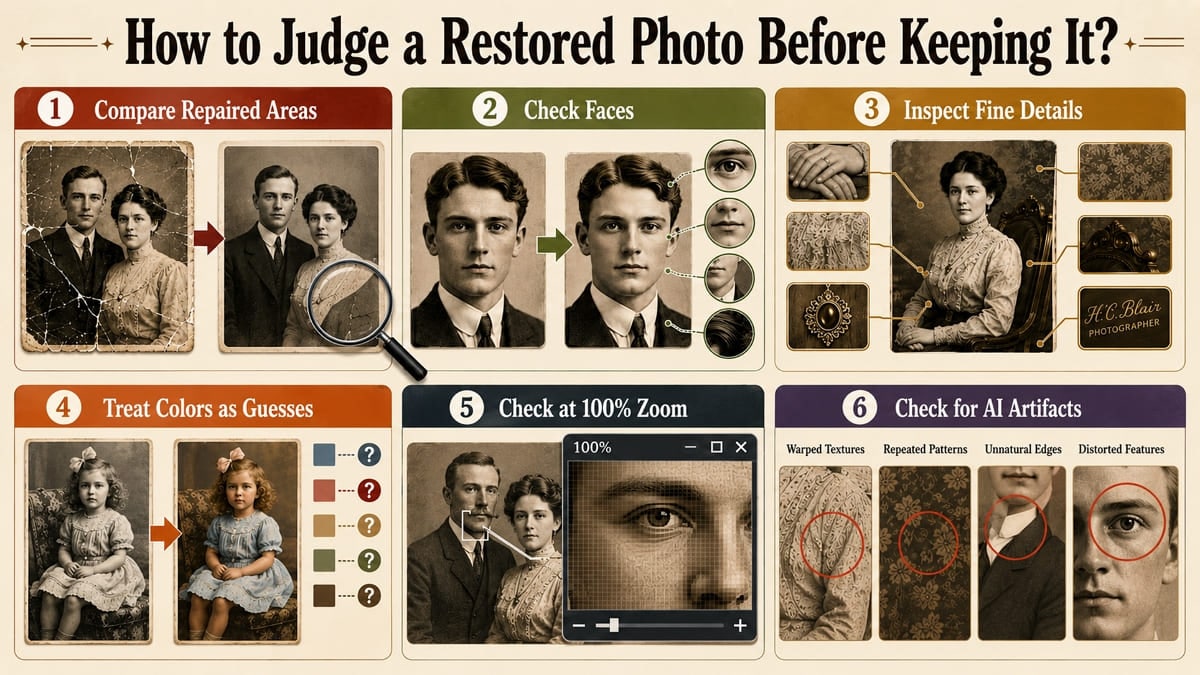
- Reparierte Bereiche vergleichen: Überprüfen Sie Kratzer, Knicke, Risse und fehlende Abschnitte genau. Wiederherstellungstools können beschädigte oder fehlende Details rekonstruieren, anstatt die exakten Originalinformationen wiederherzustellen.
- Gesichter überprüfen: Vergleichen Sie Augen, Mund, Kieferlinie, Haare und identifizierende Merkmale mit dem Originalscan. Schwere Schäden können dazu führen, dass Wiederherstellungstools plausible Gesichtsdetails erzeugen, die von der Originalperson abweichen.
- Feine Details inspizieren: Schauen Sie sich Hände, Kleidungsmuster, Beschriftungen, Schmuck und Hintergründe genau an, bei denen die KI-Rekonstruktion Details verändern kann. Behandeln Sie rekonstruierte Elemente als Schätzungen, anstatt anzunehmen, dass sie das Original genau wiedergeben.
- Farben als Vermutungen behandeln: Denken Sie daran, dass Schwarz-Weiß-Fotos ihre ursprünglichen Farbinformationen nicht bewahren. MyHeritage erklärt, dass KI-generierte Farben Schätzungen sind, sodass Kleidung und andere Objekte ungenaue Farbtöne erhalten können.
- Bei 100 % Zoom prüfen: Beurteilen Sie das Foto in normaler Größe und inspizieren Sie dann wichtige Bereiche in voller Auflösung. Adobe erklärt, dass die 100%-Ansicht ein Bildpixel pro Monitorpixel anzeigt, was Ihnen hilft, Details genau zu inspizieren.
- Auf KI-Artefakte prüfen: Inspizieren Sie reparierte Bereiche auf verzerrte Texturen, wiederholte Muster, unnatürliche Kanten oder verzerrte Merkmale. Diese Artefakte können darauf hinweisen, dass die Wiederherstellung Details eingeführt hat, die sich nicht natürlich in das Originalfoto einfügen.
Teil 7. Das Originalfoto nach der digitalen Wiederherstellung bewahren
Nachdem Sie eine Fotorestaurations-App verwendet haben, unternehmen Sie einige zusätzliche Schritte, um sowohl das wiederhergestellte Bild als auch seine Originaldetails zu bewahren:
| Aufbewahrungsschritt | Warum es wichtig ist | Bewährte Vorgehensweise |
|---|---|---|
| Einen unbearbeiteten Master-Scan aufbewahren | KI-Wiederherstellung kann Bilddetails hinzufügen oder verändern | Den Originalscan separat archivieren und Kopien wiederherstellen |
| Versionen separat speichern | Wiederherstellung, Kolorierung und Verbesserung erzeugen unterschiedliche Ergebnisse | Separate Original-, wiederhergestellte, verbesserte und kolorierte Dateien aufbewahren |
| An mehreren Orten sichern | Speichergeräte können ausfallen oder unzugänglich werden | Kopien an mehr als einem Speicherort aufbewahren |
| Den physischen Abzug schützen | Hitze, Feuchtigkeit, Licht und Handhabung können den Verfall beschleunigen | Abzüge an einem kühlen, trockenen, dunklen Ort mit Archivmaterialien aufbewahren |
| Originale vorsichtig handhaben | Fingerabdrücke, Knicken und Abrieb können Abzüge dauerhaft beschädigen | Abzüge an den Rändern anfassen und unnötigen Kontakt minimieren |
| Das Original niemals überschreiben | Wiederhergestellte Bilder können rekonstruierte oder veränderte Details enthalten | Den Originalscan als primäre Referenzkopie bewahren |
Teil 8. Was KI-Fotorestaurierung nicht zuverlässig wiederherstellen kann
Unabhängig davon, welche App zur Fotowiederherstellung Sie verwenden, hat die KI-Wiederherstellung ihre Grenzen. Die folgenden 6 Punkte erklären, welche Details diese Apps nicht zuverlässig aus beschädigten oder fehlenden Bildinformationen wiederherstellen können:
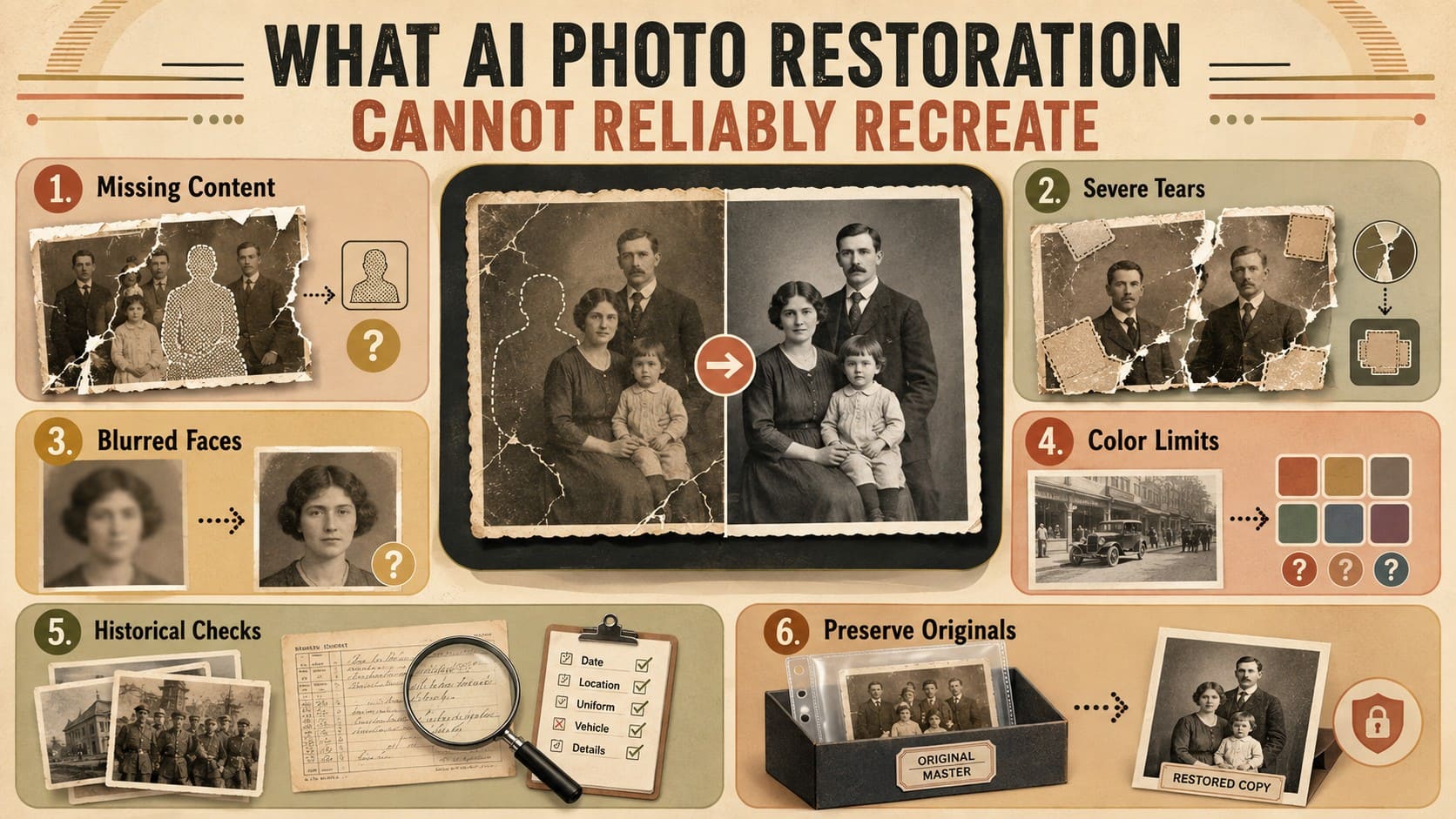
- Grenzen bei fehlenden Inhalten: Wenn Risse oder fehlende Abschnitte wichtige Details entfernen, kann eine App zur Wiederherstellung alter Fotos beschädigte Bereiche mithilfe umgebender Bildinformationen rekonstruieren. Behandeln Sie diese rekonstruierten Details als plausible Schätzungen und nicht als exakte Wiederherstellungen des Originalinhalts.
- Schwere Risse und Lücken: Große fehlende Bereiche hinterlassen wenig Originalinformationen, die Wiederherstellungstools analysieren können. KI kann diese Abschnitte rekonstruieren, aber sie kann nicht überprüfen, wie der fehlende Inhalt ursprünglich aussah.
- Stark unscharfe Gesichter: Apps können Gesichter mit wenigen Details verbessern, aber sie können Gesichtsinformationen, die nie klar erfasst wurden, nicht zuverlässig wiederherstellen. Starke Rekonstruktion kann plausible Details erzeugen
- Einschränkungen monochromer Farben: Schwarz-Weiß-Fotografien bewahren nicht die ursprünglichen Farben, die für eine exakte Farbwiederherstellung erforderlich sind. KI-Kolorierung schätzt plausible Farbtöne, sodass Kleidung, Objekte und Hintergründe ungenaue Farben erhalten können.
- Historische Genauigkeit: KI kann nicht bestätigen, dass rekonstruierte Gesichter, Schilder, Objekte oder Farben historisch korrekt sind. Vergleichen Sie wichtige restaurierte Details nach Möglichkeit mit anderen Fotografien, Dokumenten oder zuverlässigen historischen Referenzen.
- Authentizität des Originalbildes: Ein restauriertes Bild sollte den Originalscan nicht als primäre Referenz ersetzen. Bewahren Sie das unbearbeitete Master separat auf und behandeln Sie restaurierte, verbesserte oder kolorierte Versionen als abgeleitete Kopien.
Fazit
Wählen Sie die richtige App zur Wiederherstellung alter Fotos basierend auf der Art der Beschädigung, die Ihr Foto betrifft. Einige Apps sind auf Kratzer spezialisiert, während andere sich auf Gesichter, Farben oder die allgemeine Klarheit konzentrieren. Für Fotos mit mehreren Problemen vereint die Dr.Fone App mehrere KI-Restaurierungsfunktionen in einer mobilen Lösung. Unabhängig davon, welche App Sie wählen, bewahren Sie den Originalscan auf, da die KI-Restaurierung nicht jedes verlorene Detail mit vollständiger Genauigkeit wiederherstellen kann.
FAQ
-
1. Kann eine App Kratzer und Falten in einem alten Foto reparieren?
Ja. KI-Restaurierungstools können Kratzer, Flecken und Falten reparieren, wenn genügend Originaldetails vorhanden sind. Die Dr.Fone App behandelt mehrere Alterungserscheinungen, während stark beschädigte oder fehlende Bereiche eher eine KI-Rekonstruktion als eine exakte Wiederherstellung erfordern können. -
2. Sollte ich ein altes Foto vor der Restaurierung scannen?
Das Scannen mit 600 DPI, wenn praktikabel, erfasst feine Details, die die Restaurierung unterstützen können. Ein hochwertiger Scan liefert mehr Quellinformationen für die Verarbeitung und reduziert gleichzeitig die wiederholte Handhabung fragiler Originalabzüge. -
3. Kann KI ein stark zerrissenes Foto genau restaurieren?
KI kann stark zerrissene Bereiche rekonstruieren, jedoch fehlende Details nicht mit vollständiger Genauigkeit wiederherstellen. Wenn Originalinformationen fehlen, erzeugt das Tool plausible Inhalte basierend auf dem verbleibenden Bild, sodass die Ergebnisse als Annäherungen betrachtet werden sollten. -
4. Sollte man ein altes Foto zuerst restaurieren oder kolorieren?
Das vorherige Reparieren von Kratzern, Flecken, Rissen und anderen Schäden liefert ein saubereres Bild für die Kolorierung. Die Dr.Fone App bietet separate Optionen für Restaurierung und Kolorierung, sodass Sie das Foto reparieren, das Ergebnis überprüfen und dann Farben anwenden können.


Selena Lee
staff Editor
Generally rated4.5(105participated)