

Clipdrop Image Upscaler bietet vier Vergrößerungsstufen: 2x, 4x, 8x und 16x. Kostenlose Nutzer sind jedoch auf 2x-Upscaling mit 20 Nutzungen pro 24 Stunden beschränkt. Das Verständnis dieses Unterschieds zwischen den verfügbaren Optionen und den Planlimits hilft Ihnen, die richtige Einstellung vor der Bildverarbeitung zu wählen.
Dieser Test erklärt, wie sich jeder Upscale-Faktor auf die Bildgröße auswirkt, vergleicht Clipdrop Free und Pro und hebt die wichtigsten Stärken und Einschränkungen hervor. Außerdem wird Clipdrop mit der Dr.Fone App verglichen, die bis zu 8x Bild-Upscaling auf dem Mobilgerät unterstützt, um Smartphone-Nutzern bei der Entscheidung zu helfen, welche Option besser zu ihren Bedürfnissen passt.
- Teil 1. Clipdrop Image Upscaler im Überblick
- Teil 2. So verwenden Sie den Clipdrop Image Upscaler
- Teil 3. Wie funktionieren die 2x-, 4x-, 8x- und 16x-Upscale-Optionen von Clipdrop?
- Teil 4. Clipdrop Image Upscaler: Vorteile und Einschränkungen
- Teil 5. Clipdrop Image Upscaler Free vs. Pro
- Teil 6. Clipdrop vs. Dr.Fone App: Welcher Image Upscaler passt besser zu Ihnen?
- Teil 7. So vergrößern Sie ein Bild mit der Dr.Fone App
- Teil 8. Sollten Sie den Clipdrop Image Upscaler oder die Dr.Fone App verwenden?
Teil 1. Clipdrop Image Upscaler im Überblick
Clipdrop Image Upscaler ist ein browserbasiertes Tool, das Bilder vergrößert und gleichzeitig deren Schärfe und visuelle Details verbessert. Anstatt vorhandene Pixel einfach zu strecken, nutzt es KI-Verarbeitung, um die Auflösung zu erhöhen und häufige Qualitätsprobleme bei der Vergrößerung zu reduzieren. Einen schnellen Überblick über den Clipdrop Image Upscaler finden Sie in den wichtigsten Details in der folgenden Tabelle:
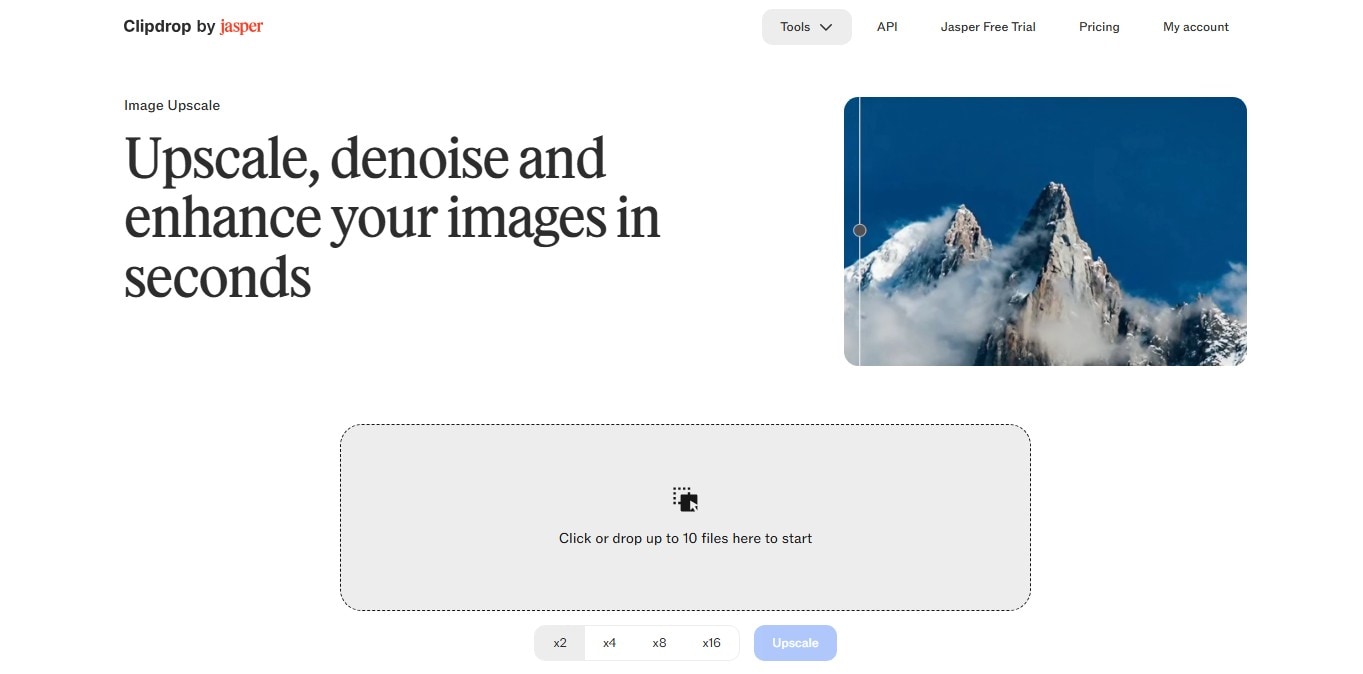
| Faktor | Aktuelle Clipdrop-Details |
|---|---|
| Plattform | Browserbasiertes Tool, verfügbar über Clipdrop, mit API-Zugang über Jasper. |
| Upscale-Faktoren | Zeigt Vergrößerungsoptionen von 2x, 4x, 8x und 16x an. |
| Stapel-Upload | Unterstützt das Hinzufügen von bis zu 10 Bildern gleichzeitig. |
| Hauptverbesserungsfunktionen | Kombiniert Bild-Upscaling, Rauschunterdrückung und Reduktion von Kompressionsartefakten. |
| Kostenloser Zugang | Unterstützt 2x-Upscaling mit bis zu 20 Nutzungen pro rollierende 24 Stunden. |
| Pro-Zugang | Schaltet höhere Upscale-Faktoren bis zu 16x, hochauflösende Verarbeitung und Warteschlangen-Priorität frei. |
| Eigentümer | Betrieben von Jasper nach der Übernahme von Clipdrop von Stability AI. |
Teil 2. So verwenden Sie den Clipdrop Image Upscaler
Sobald Sie die wichtigsten Funktionen des Clipdrop Image Upscaler kennen, ist der nächste Schritt zu lernen, wie das Tool in der Praxis funktioniert. Befolgen Sie die folgenden Schritte, um ein Bild hochzuskalieren und das Ergebnis zu überprüfen:
-
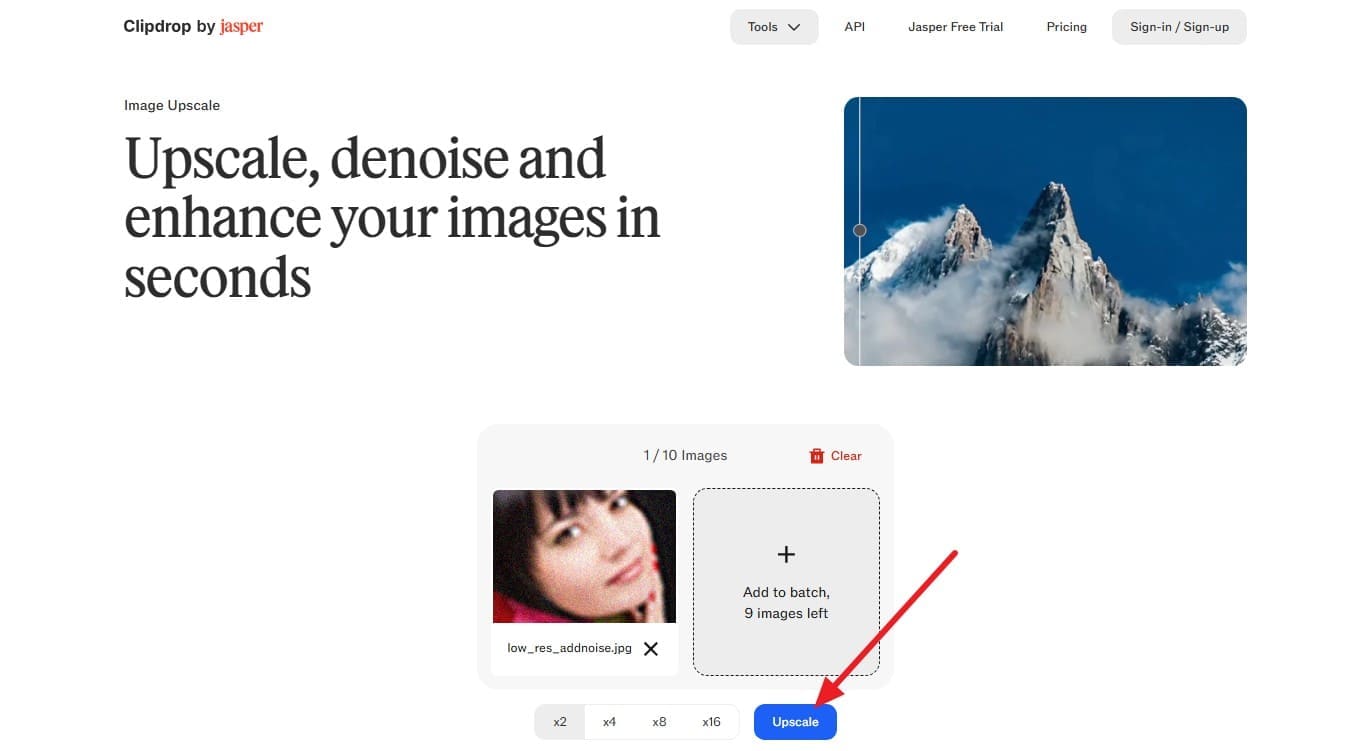
Schritt 1 Öffnen Sie das Tool und wählen Sie eine Upscale-Option
Öffnen Sie das Tool in einem beliebigen Browser und ziehen Sie das Bild hinein, um die Upscale-Optionen auszuwählen. Wählen Sie „x2" oder „x16" und klicken Sie auf die Schaltfläche „Upscale", um fortzufahren.
-
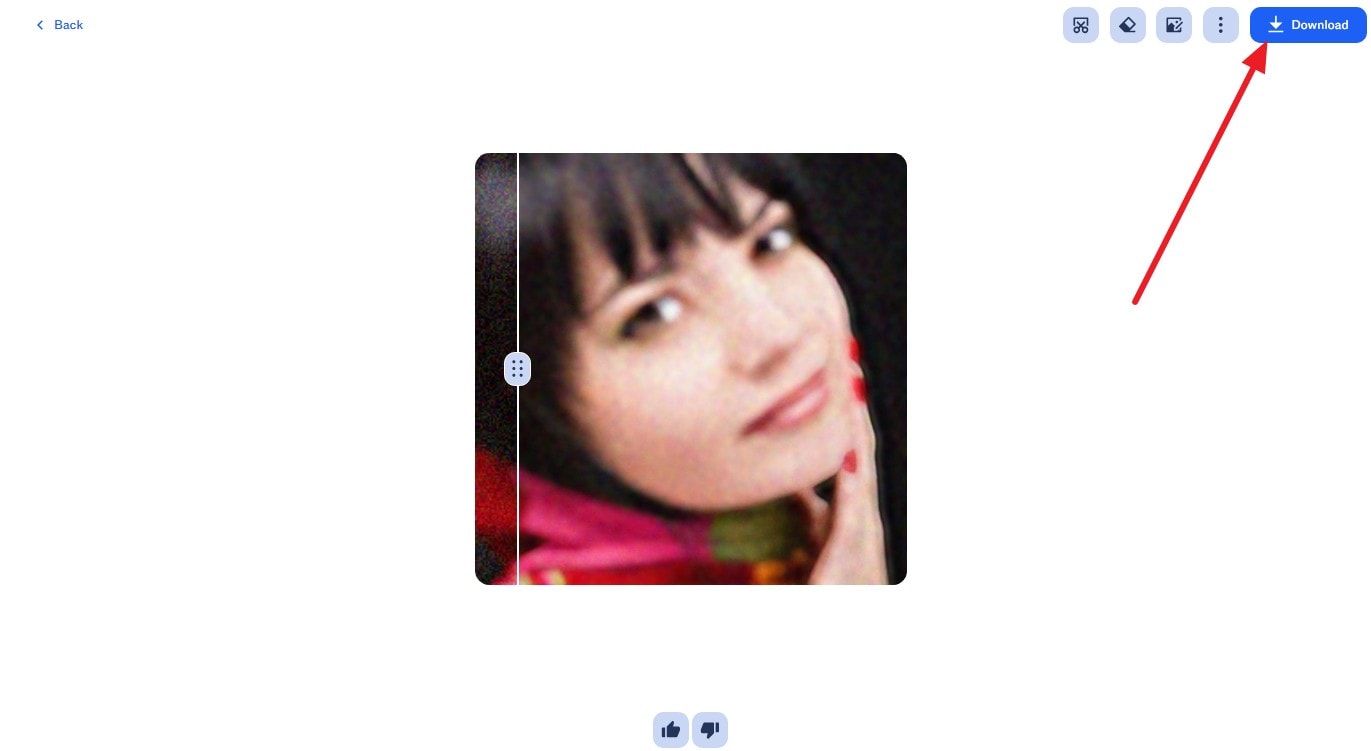
Schritt 2 Vergleichen und laden Sie das Ergebnis herunter
Vergleichen Sie die Ergebnisse nach der Verarbeitung und tippen Sie dann auf „Download", um sie zu exportieren.
Teil 3. Wie funktionieren die 2x-, 4x-, 8x- und 16x-Upscale-Optionen von Clipdrop?
Jeder Clipdrop-Upscale-Faktor erhöht beide Bilddimensionen, sodass die Gesamtpixelzahl viel schneller wächst als der angegebene Multiplikator. Beispielsweise erzeugt 2x die 4-fache Pixelanzahl, während 4x die 16-fache Pixelanzahl erzeugt. Höhere Upscale-Stufen können größere Ausgaben unterstützen, aber die richtige Option hängt weiterhin vom Quellbild, der erforderlichen Größe und der akzeptablen Qualität ab.
| Upscale-Option | Dimensionserhöhung | Geeignete Verwendung | Hauptqualitätsrisiko |
|---|---|---|---|
| 2x | 1000 × 1000 → 2000 × 2000 | Webbilder und moderate Vergrößerung | Geringfügige künstliche Details können auftreten |
| 4x | 1000 × 1000 → 4000 × 4000 | Größere Displays und Druckvorbereitung | Texturen können künstlich wirken |
| 8x | 1000 × 1000 → 8000 × 8000 | Kleine oder niedrig aufgelöste Quellbilder | Gesichter und Text können an Genauigkeit verlieren |
| 16x | 1000 × 1000 → 16000 × 16000 | Extreme Vergrößerung, wenn eine sehr große Ausgabe benötigt wird | Generierte Details können merklich vom Original abweichen |
Teil 4. Clipdrop Image Upscaler: Vorteile und Einschränkungen
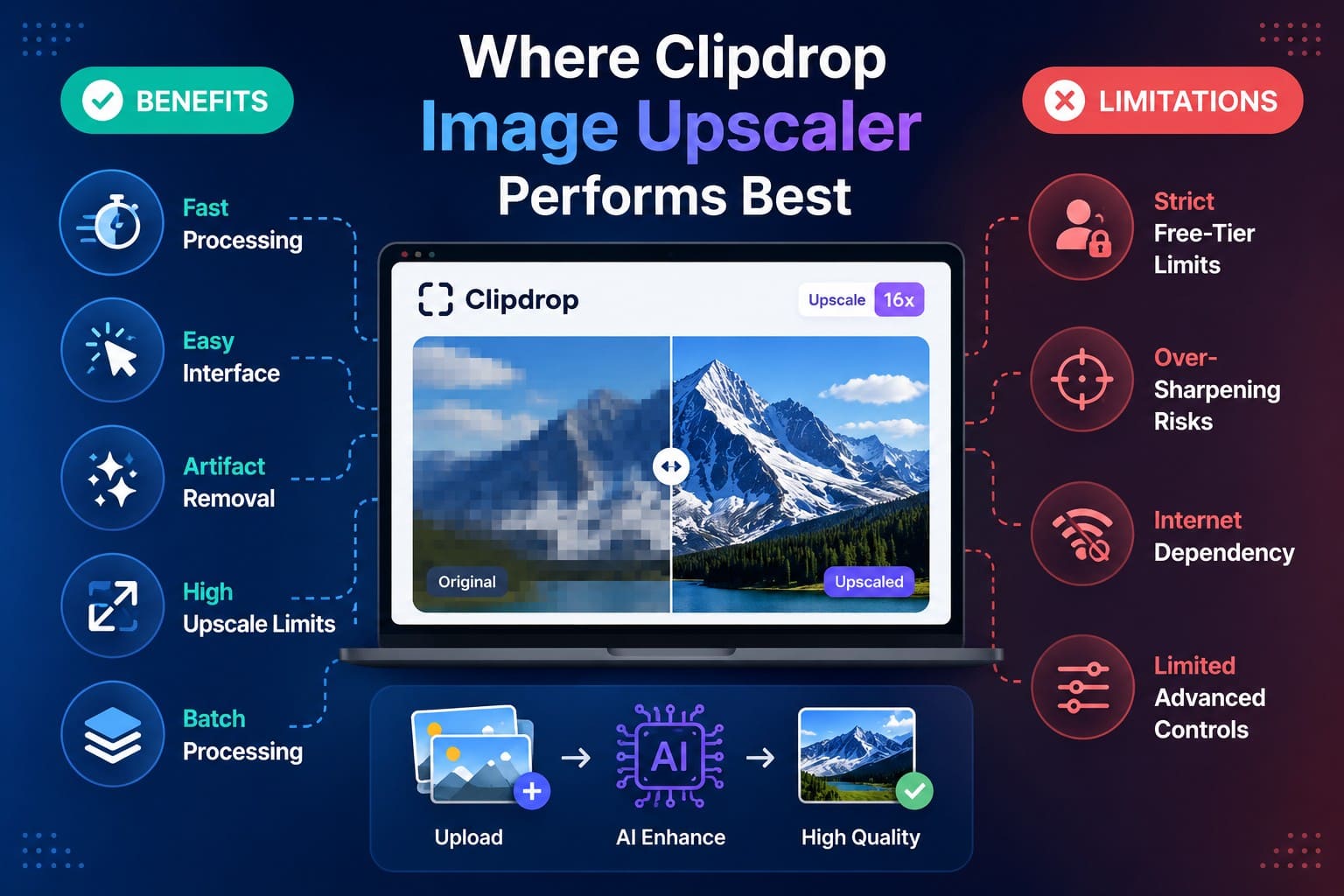
Dieser Abschnitt hebt die Vorteile und Einschränkungen des Clipdrop Upscaler hervor und hilft Ihnen zu verstehen, wo er gut abschneidet und wo er 2026 möglicherweise Schwächen zeigt.
Wo Clipdrop Vorteile bietet
- Schnelle Verarbeitung: Nutzt automatisierte KI, um Bilder innerhalb kurzer Verarbeitungszeit zu verbessern und hochzuskalieren.
- Einfache Benutzeroberfläche: Bietet einen unkomplizierten Drag-and-Drop-Browser-Workflow ohne Softwareinstallation.
- Artefaktreduzierung: Hilft, Kompressionsartefakte und Rauschen zu reduzieren und gleichzeitig die Bildauflösung insgesamt zu verbessern.
- Hohe Upscale-Limits: Kostenlose Nutzer erhalten 2x-Upscaling, während Pro-Nutzer auf höhere Faktoren bis zu 16x zugreifen können.
- Stapel-Upload-Unterstützung: Ermöglicht es Nutzern, bis zu 10 Bilddateien gleichzeitig für eine bequemere Verarbeitung hinzuzufügen.
Wo Clipdrop Einschränkungen hat
- Strenge Free-Tier-Limits: Kostenlose Konten sind auf 2x-Upscaling mit begrenzter täglicher Nutzung beschränkt.
- KI-Detailänderungen: Höhere Vergrößerungsstufen können Texturen oder Details erzeugen, die vom Originalbild abweichen.
- Internetabhängigkeit: Erfordert eine aktive Internetverbindung, da das Tool über einen Webbrowser betrieben wird.
- Eingeschränkte manuelle Steuerung: Bietet weniger erweiterte Anpassungsoptionen für Nutzer, die eine detaillierte Kontrolle über den Verbesserungsprozess wünschen.
Teil 5. Clipdrop Image Upscaler Free vs. Pro
Nach der Überprüfung der wichtigsten Vorteile und Einschränkungen ist der nächste Schritt der Vergleich der kostenlosen und kostenpflichtigen Version des Clipdrop Image Upscaler. Die folgende Tabelle hebt die wichtigsten Unterschiede hervor, damit Sie entscheiden können, ob sich ein Upgrade auf Pro lohnt.
| Funktion | Kostenlos | Pro |
|---|---|---|
| Verfügbares Upscaling | Bis zu 2x | Bis zu 16x |
| Tägliche Nutzung | Bis zu 20 Nutzungen pro rollierende 24 Stunden | Höheres Nutzungskontingent |
| Hochauflösende Verarbeitung | Eingeschränkt | Enthalten |
| Warteschlangen-Priorität | Standard-Verarbeitungswarteschlange | Prioritätsverarbeitung |
| Geeigneter Nutzer | Gelegentliche Bildvergrößerung und grundlegende Verbesserung | Häufige Nutzer, die größere, höher aufgelöste Ausgaben benötigen |
| Preis | $0 | 15 $/Monat |

Teil 6. Clipdrop vs. Dr.Fone App: Welcher Image Upscaler passt besser zu Ihnen?
Das kostenlose 2x-Limit im Clipdrop-Upscale-Tool kann dazu führen, dass Nutzer nach einer flexibleren Option suchen. Hier kommt die Dr.Fone App für Android und iPhone ins Spiel. Clipdrop funktioniert über einen Browser, während Dr.Fone einen nativen mobilen Workflow bietet. Die folgende Tabelle vergleicht beide Tools hinsichtlich ihrer wichtigsten Bild-Upscaling-Funktionen:
| Faktor | Clipdrop Image Upscaler | Dr.Fone App |
|---|---|---|
| Plattform | Funktioniert im Browser auf Desktop und Mobilgeräten. | Native Apps für iOS und Android. |
| Workflow | Bild hochladen, Upscale-Faktor wählen, verarbeiten und dann herunterladen. | KI-Verbesserungstool öffnen, einen M |
| Upscaling-Zugang | 2x kostenlos, mit höheren Faktoren bis zu 16x in der Pro-Version. | Unterstützt bis zu 8x über den Ultra-HD-Modus. |
| Fotoverbesserung | Kombiniert Vergrößerung mit automatischer Bildverbesserung. | Bietet dedizierte KI-Verbesserungsmodi zur Steigerung von Klarheit und Detailgenauigkeit. |
| Rauschunterdrückung | Wendet beim Upscaling eine automatische Bereinigung an. | Nutzt KI-Verbesserung, um Rauschen zu reduzieren und die Bildqualität zu verbessern. |
| Mobiler Komfort | Auf Mobilgeräten über einen Webbrowser zugänglich. | Für die direkte Nutzung über die mobile App konzipiert. |
| Online-Upload erforderlich | Bilder werden über den Web-Workflow von Clipdrop hochgeladen. | Vermeidet den Browser-Upload-Workflow, wobei eine vollständig lokale Verarbeitung nicht bestätigt ist. |
| Beste Eignung | Nutzer, die eine browserbasierte Vergrößerung bis zu 16x benötigen. | Mobile Nutzer, die eine bis zu 8x-Verbesserung mit zusätzlichen KI-Tools wünschen. |
Teil 7. So skalieren Sie ein Bild mit der Dr.Fone App hoch
Clipdrop Upscaler ist für kostenlose Nutzer auf 2x begrenzt, sodass 4x oder höher ein Pro-Abonnement erfordert. Da viele Fotos bereits auf dem Handy gespeichert sind, erfordert die browserbasierte Verarbeitung zudem einen zusätzlichen Upload-Schritt. Die Dr.Fone App bietet über ihren mobilen Workflow bis zu 8x Hochskalierung und umfasst die Modi Auto, Porträt und Ultra HD – mit bis zu 4 kostenlosen Nutzungen.
Verbesserte Bilder können ohne Wasserzeichen exportiert werden, während die lokale Verarbeitung eine sicherere Fotohandhabung unterstützt. Die Dr.Fone App schließt Verbesserungsscans zudem in unter 2 Minuten ab, ermöglicht es Nutzern, Ergebnisse vor dem Speichern zu vergleichen, und liefert HD-Ausgabe. Über die Hochskalierung hinaus bietet sie KI-Restaurierung und KI-Kolorierung zur Reparatur beschädigter Fotos und zum Einfärben von Schwarz-Weiß-Bildern.
Dr.Fone App – KI-Fotorestaurator & -Verbesserer (iOS & Android)
Fotos mit KI restaurieren, kolorieren, verbessern und hochskalieren
- Alte Fotos restaurieren durch Behebung von Knicken, Rissen und Kratzern
- Schwarz-Weiß-Fotos mit KI kolorieren
- Fotos automatisch verbessern und Porträtdetails auf HD-Qualität anheben
- Bilder auf 2x, 4x oder 8x hochskalieren für klarere Ergebnisse



Weitere wichtige Funktionen
- Systemreparatur: Behebt über 150 häufige iOS-Systemprobleme, darunter Boot-Schleifen, Schwarzer Bildschirm, Abstürze und Update-Fehler.
- Datenlöschung: Entfernt private Dateien, persönliche Daten und unerwünschte Inhalte dauerhaft, bevor ein Gerät verkauft, recycelt oder weitergegeben wird.
- Bildschirm entsperren: Entfernt unterstützte Bildschirmsperren, darunter PINs, Passwörter, Muster, Face ID, Touch ID und andere Sperrmethoden.
- Telefon-Transfer: Überträgt Kontakte, Fotos, Videos, Nachrichten und andere unterstützte Daten direkt zwischen kompatiblen Smartphones mit minimalem Aufwand.
- Datenwiederherstellung: Stellt gelöschte oder verlorene Fotos und Videos von unterstützten Geräten wieder her und erleichtert so die mobile Datenwiederherstellung.
Anleitung zum Hochskalieren eines Bildes mit der Dr.Fone App
Da die Dr.Fone App mehr als einfache Bildhochskalierung bietet, zeigt die folgende Anleitung, wie Sie das KI-Verbesserungstool als Alternative zum Clipdrop Image Upscaler verwenden.
-
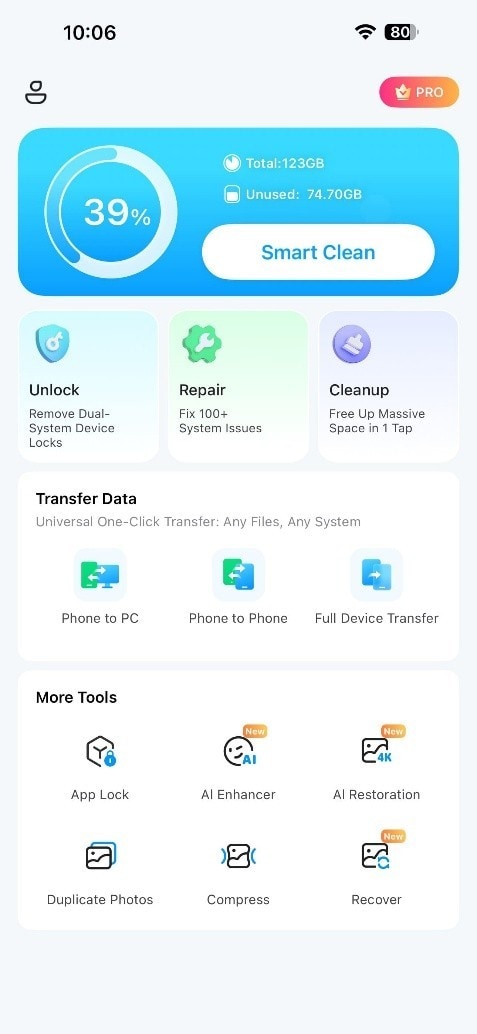
Schritt 1 Auf das KI-Verbesserungstool zugreifen
Öffnen Sie den Bereich „Weitere Tools" in der Dr.Fone App und tippen Sie dann auf „KI-Verbesserung", um auf die verfügbaren Verbesserungsmodi zuzugreifen.
-
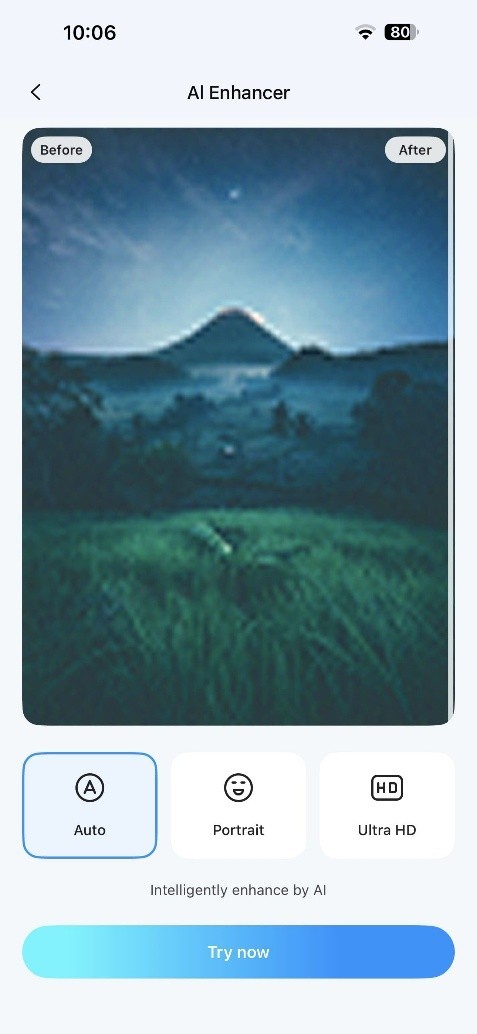
Schritt 2 Modus auswählen und Foto laden
Wählen Sie je nach Foto entweder „Auto" oder „Porträt" und tippen Sie dann auf „Jetzt ausprobieren". Fügen Sie das Bild hinzu und warten Sie, bis die KI-Verbesserung abgeschlossen ist.
-
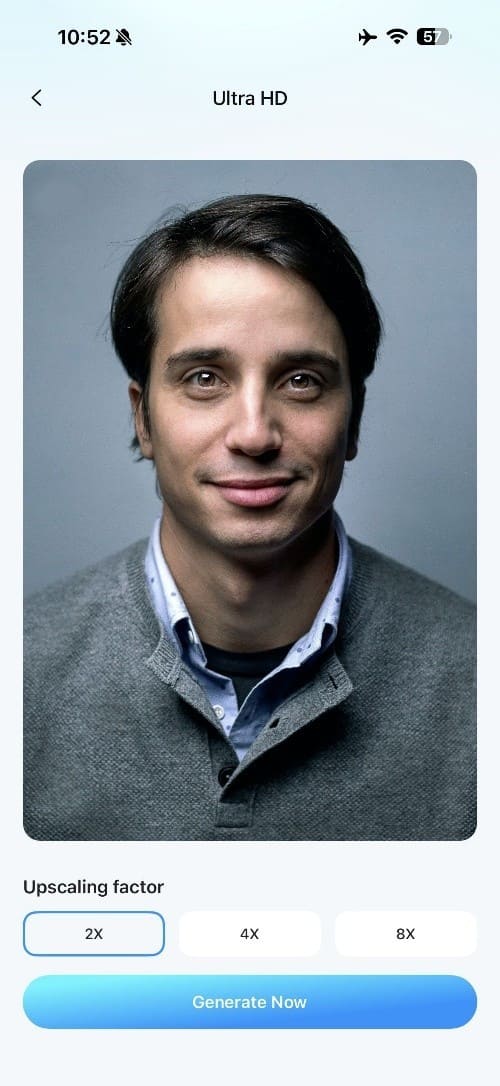
Schritt 3 Verbessern und Ergebnis überprüfen
Um den Hochskalierungsfaktor auszuwählen, wählen Sie „Ultra HD" und bis zu 8x. Nachdem Sie das Bild hochgeladen haben, drücken Sie „Jetzt generieren", überprüfen Sie dann das Ergebnis und tippen Sie auf „Speichern".
Fazit: Die Dr.Fone App läuft nativ auf iOS und Android, unterstützt bis zu 8x Hochskalierung und vermeidet Clipdrops browserbasierten Workflow. Sie kombiniert außerdem Hochskalierung, Schärfung und Rauschunterdrückung in einem mobilen Prozess, während Clipdrop Free auf 2x Vergrößerung beschränkt ist. Über die Verbesserung hinaus bietet die Dr.Fone App zusätzliche KI-Tools wie Restaurierung und Kolorierung und ist damit eine vielseitigere Option für die mobile Fotobearbeitung.
Teil 8. Sollten Sie den Clipdrop Image Upscaler oder die Dr.Fone App verwenden?
Beide Tools eignen sich für unterschiedliche Anforderungen an die Bildhochskalierung, und die bessere Wahl hängt von Faktoren wie Plattform, Hochskalierungsstufe, Workflow und Ausgabeanforderungen ab. Der folgende Abschnitt vergleicht sechs gängige Situationen, um zu zeigen, wann das Clipdrop Image-Upscale-Tool oder die Dr.Fone App die bessere Option sein kann.
| Situation | Beste Wahl | Warum |
|---|---|---|
| Schnelle 2x-Browser-Hochskalierung | Clipdrop Free | Einfacher Web-Workflow ohne App-Installation erforderlich. |
| 16x-Vergrößerung benötigt | Clipdrop Pro | Unterstützt höhere Hochskalierungsstufen über das 8x-Limit der Dr.Fone App hinaus. |
| Desktop-basierte Bildhochskalierung | Clipdrop | Praktisch für Nutzer, die Bilder lieber direkt im Browser verarbeiten. |
| Handy-Fotos hochskalieren | Dr.Fone App | Der native iOS- und Android-Workflow macht die mobile Verbesserung komfortabler. |
| 2x- bis 8x-Vergrößerung benötigt | Dr.Fone App | Der Ultra-HD-Modus unterstützt mehrere Hochskalierungsstufen bis zu 8x. |
| Unscharfe oder qualitativ minderwertige Fotos verbessern | Dr.Fone App | KI-Verbesserungstools optimieren Klarheit, Schärfe und sichtbare Details. |
| Alte oder beschädigte Fotos restaurieren | Dr.Fone App | Zusätzliche Restaurierungstools helfen bei der Reparatur verblasster, beschädigter oder qualitativ minderwertiger Bilder. |
| Mehr KI-Foto-Tools benötigt | Dr.Fone App | Umfasst Verbesserung, Restaurierung, Kolorierung und weitere KI-Fotofunktionen. |
Fazit
Clipdrop Image Upscaler ist eine praktische Wahl für schnelle browserbasierte Vergrößerung, allerdings sind kostenlose Nutzer auf 2x Hochskalierung beschränkt. Die Dr.Fone App eignet sich besser für mobile Nutzer, die bis zu 8x Vergrößerung zusammen mit zusätzlichen KI-Fotoverbesserungstools wünschen. Clipdrop bleibt die stärkere Wahl für Nutzer, die Browserzugang oder bis zu 16x Ausgabe benötigen, während Dr.Fone eine komfortablere Option für die alltägliche handybasierte Fotoverbesserung bietet.
FAQ
-
1. Ist der Clipdrop Image Upscaler kostenlos?
Kostenlose Konten unterstützen 2x Hochskalierung mit bis zu 20 Nutzungen pro 24 Stunden. Höhere Vergrößerungsfaktoren, hochauflösende Verarbeitung und bevorzugter Warteschlangenzugang sind Clipdrop-Pro-Nutzern vorbehalten. -
2. Kann Clipdrop ein Bild 8x oder 16x hochskalieren?
Ja. Clipdrop Pro unterstützt bis zu 16x Hochskalierung, während kostenlose Konten auf 2x beschränkt sind. Bei 16x werden beide Bilddimensionen um das 16-Fache vergrößert, was 256-mal so viele Gesamtpixel wie beim Original ergibt. -
3. Verbessert Clipdrop neben der Auflösung auch die Bildqualität?
Clipdrop kombiniert Rauschunterdrückung und Reduktion von Kompressionsartefakten mit Bildvergrößerung. Für mobile Nutzer, die bis zu 8x Hochskalierung mit zusätzlichen KI-Verbesserungstools wünschen, kann die Dr.Fone App eine komfortablere Alternative sein. -
4. Eignet sich der Clipdrop Image Upscaler besser für Fotos oder Screenshots?
Clipdrop unterstützt Fotos und Screenshots und bietet Hochskalierung, Rauschunterdrückung und Reduktion von Kompressionsartefakten. Für Nutzer, die hauptsächlich Fotos auf iPhone oder Android verbessern, ist die Dr.Fone App eine Alternative mit nativem mobilen Workflow und bis zu 8x Hochskalierung.


Selena Lee
staff Editor
Generally rated4.5(105participated)