


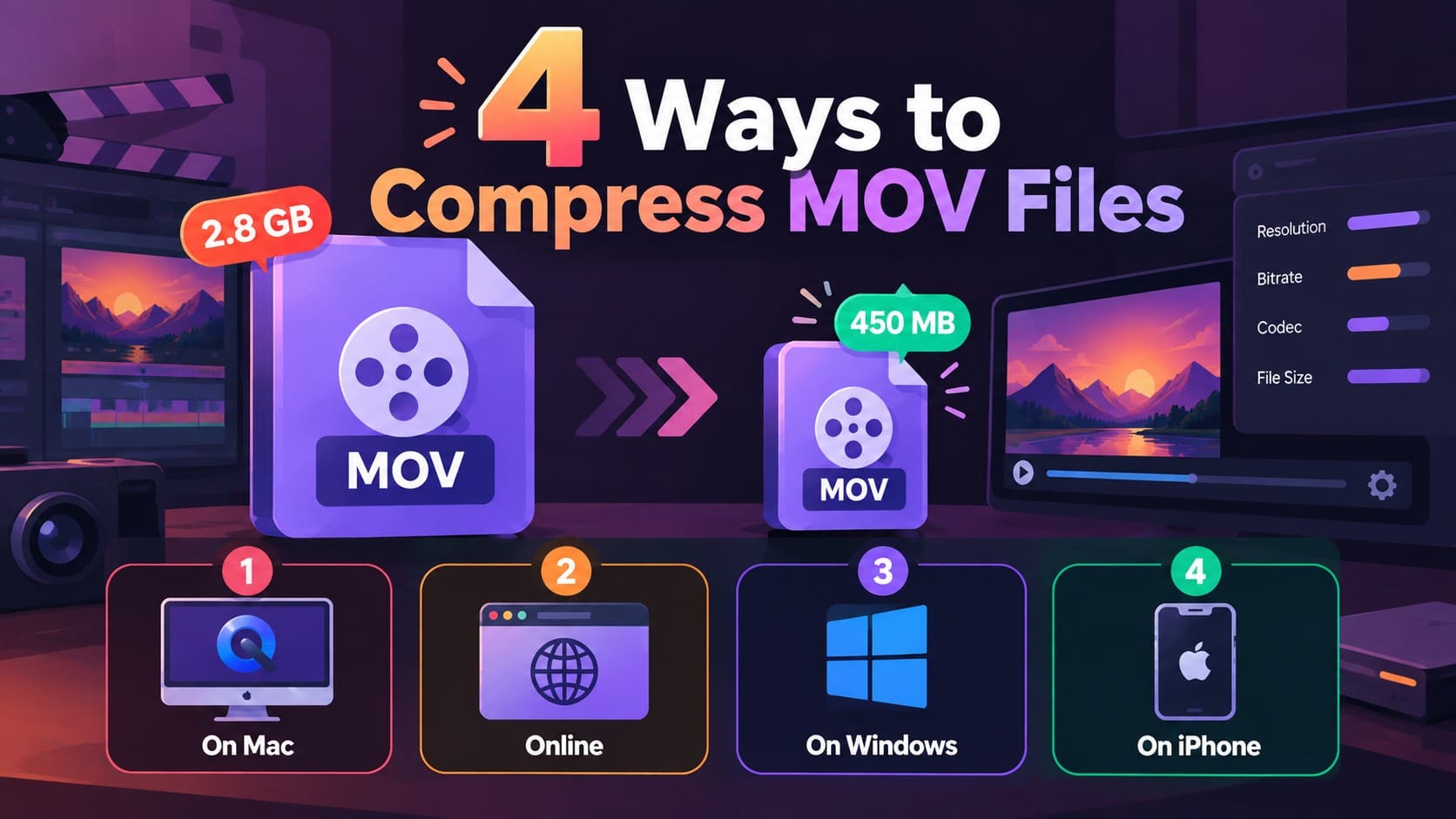
Große MOV-Dateien können schnell Speicherplatz verbrauchen und lassen sich nur schwer hochladen oder teilen. Allerdings bestimmt die MOV-Erweiterung allein nicht die Dateigröße. Auflösung, Bitrate, Codec, Bildrate und Videolänge beeinflussen, wie viel Speicherplatz ein Video benötigt. Durch Anpassung dieser Einstellungen kann die Datei kleiner werden, wobei einige Komprimierungstools das MOV-Format beibehalten und andere nach MP4 exportieren.
Der richtige Ansatz hängt von Ihrem Gerät, der gewünschten Qualität und den Kompatibilitätsanforderungen ab. Diese Anleitung behandelt 4 praktische Wege, um MOV-Videos zu komprimieren – auf Mac, Windows, im Webbrowser und auf dem iPhone. Sie erfahren außerdem, welche Komprimierungseinstellungen am wichtigsten sind und wie die Dr.Fone App Ihnen helfen kann, große Videos direkt auf dem iPhone zu verwalten.
In diesem Artikel
Teil 1. 4 Wege, eine MOV-Datei zu komprimieren
Der richtige Weg, um eine MOV-Datei zu verkleinern, hängt von Ihrem Gerät, dem bevorzugten Ausgabeformat und den Komprimierungsanforderungen ab. Die folgenden 4 Methoden decken praktische Optionen für Mac, Webbrowser, Windows und iPhone ab und helfen Ihnen, den am besten geeigneten Ansatz für Ihren Workflow zu wählen:
Methode 1. MOV auf dem Mac mit QuickTime Player komprimieren
QuickTime Player bietet eine einfache Möglichkeit, die MOV-Größe zu verkleinern und dabei das Video im MOV-Container zu behalten. Je nach Quellvideo können Sie in 4K, 1080p, 720p oder 480p exportieren. QuickTime speichert das exportierte Video als QuickTime-Film (.mov), was nützlich ist, wenn Sie eine kleinere Datei ohne Wechsel zu MP4 wünschen. So passen Sie die Exporteinstellungen für eine kleinere MOV-Datei an:
Schritt 1. Öffnen Sie das MOV-Video im QuickTime Player und wählen Sie dann „Ablage > Exportieren als". Wählen Sie 4K, 1080p, 720p oder 480p.
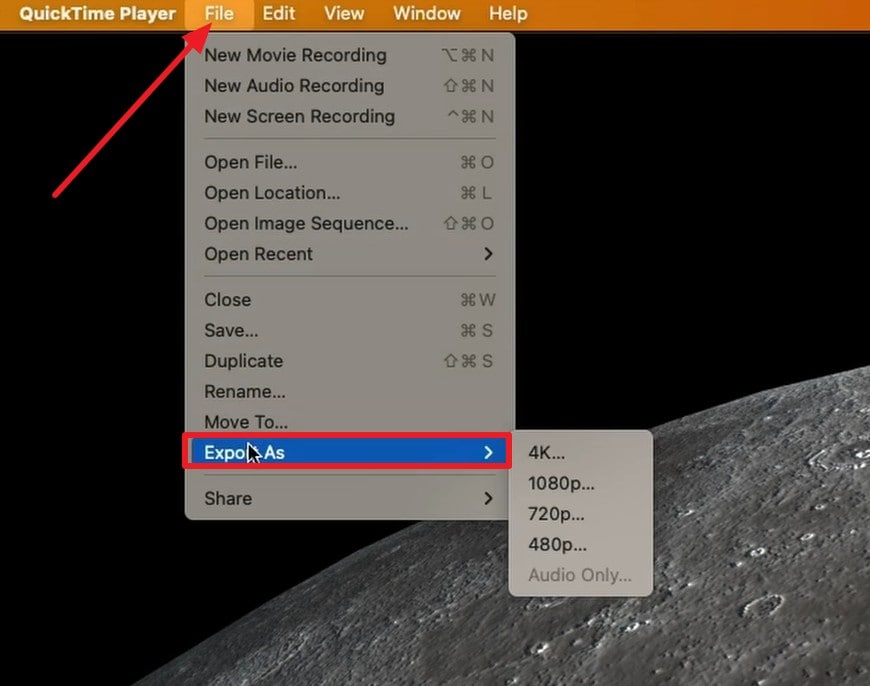
Hinweis: Um die MOV-Dateigröße zu reduzieren, wählen Sie gegebenenfalls eine niedrigere Auflösung als das Original.
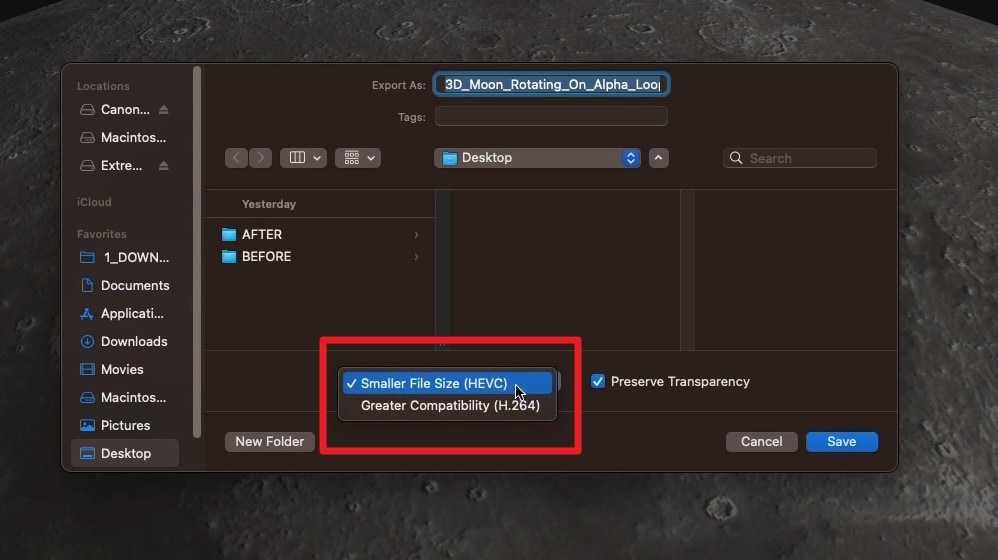
Schritt 2. Wenn Sie 4K oder 1080p auswählen, öffnen Sie das Menü „Format". Wählen Sie dort „Kleinere Dateigröße" für HEVC oder „Größere Kompatibilität" für H.264.
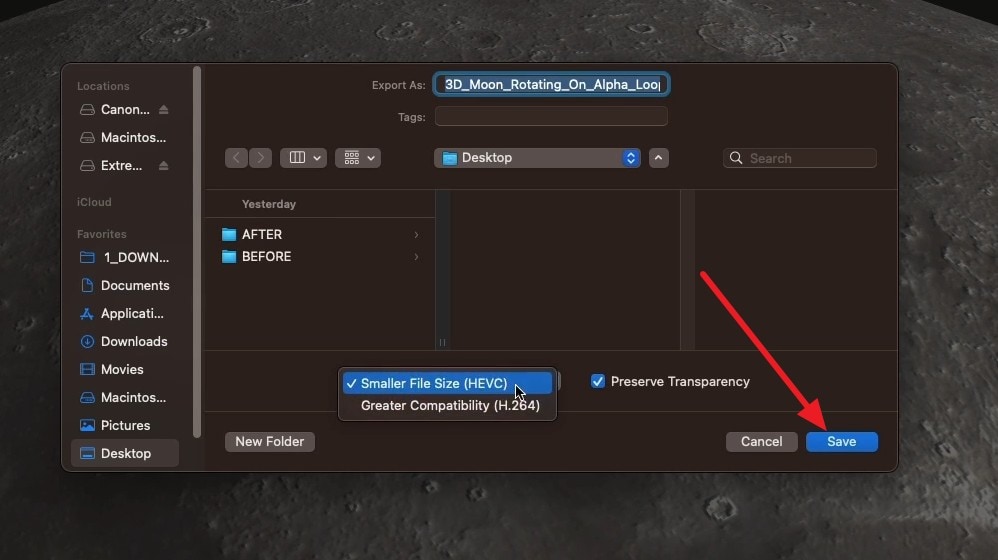
Schritt 3. Geben Sie einen neuen Dateinamen ein, wählen Sie den Speicherort für den Export und klicken Sie auf „Sichern". Spielen Sie die exportierte Kopie ab und überprüfen Sie Größe und Qualität, bevor Sie das Original löschen.
Methode 2. MOV online mit Media.io komprimieren
Für browserbasierte Komprimierung kann Media.io die Größe einer MOV-Datei reduzieren, ohne dass eine Softwareinstallation auf Ihrem Computer oder Telefon erforderlich ist. Es bietet Steuerungsmöglichkeiten für Auflösung, Bitrate und Zieldateigröße zur Anpassung der Ausgabe. Die Stapelkomprimierung ermöglicht es Ihnen außerdem, mehrere Videos gleichzeitig zu verarbeiten, und es werden MOV, MP4, AVI, WMV und andere gängige Formate unterstützt. So komprimieren Sie eine MOV-Datei mit Media.io:
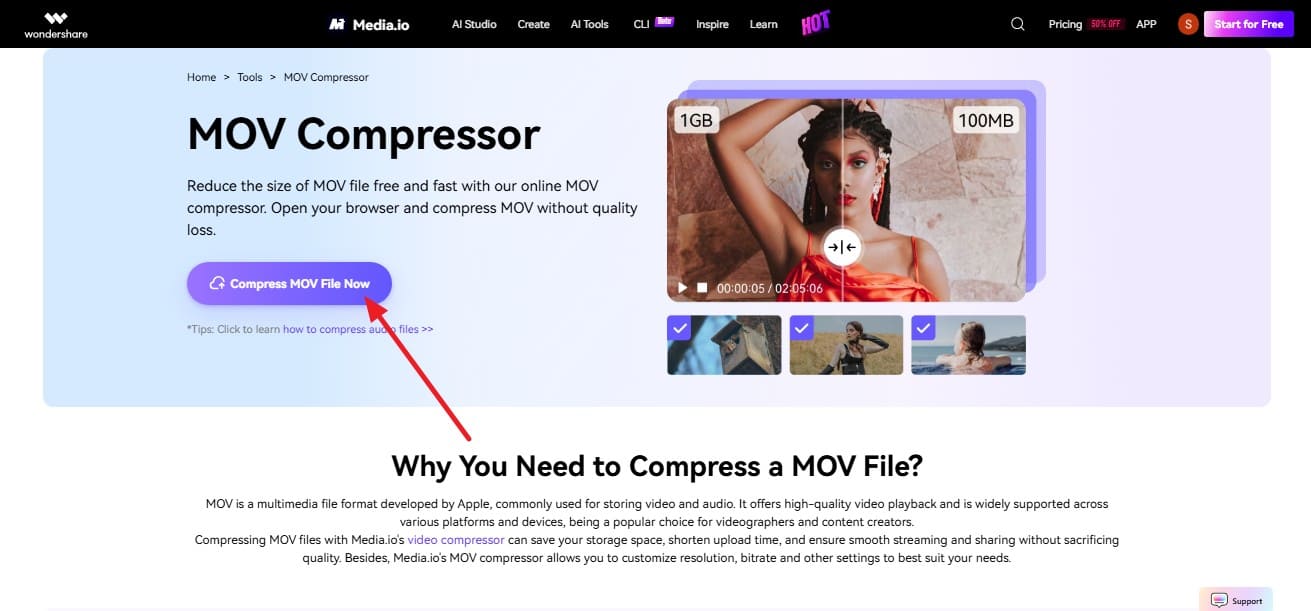
Schritt 1. Sobald Sie auf diesen MOV-Kompressor zugreifen, tippen Sie auf „MOV-Datei jetzt komprimieren" und fahren Sie fort.
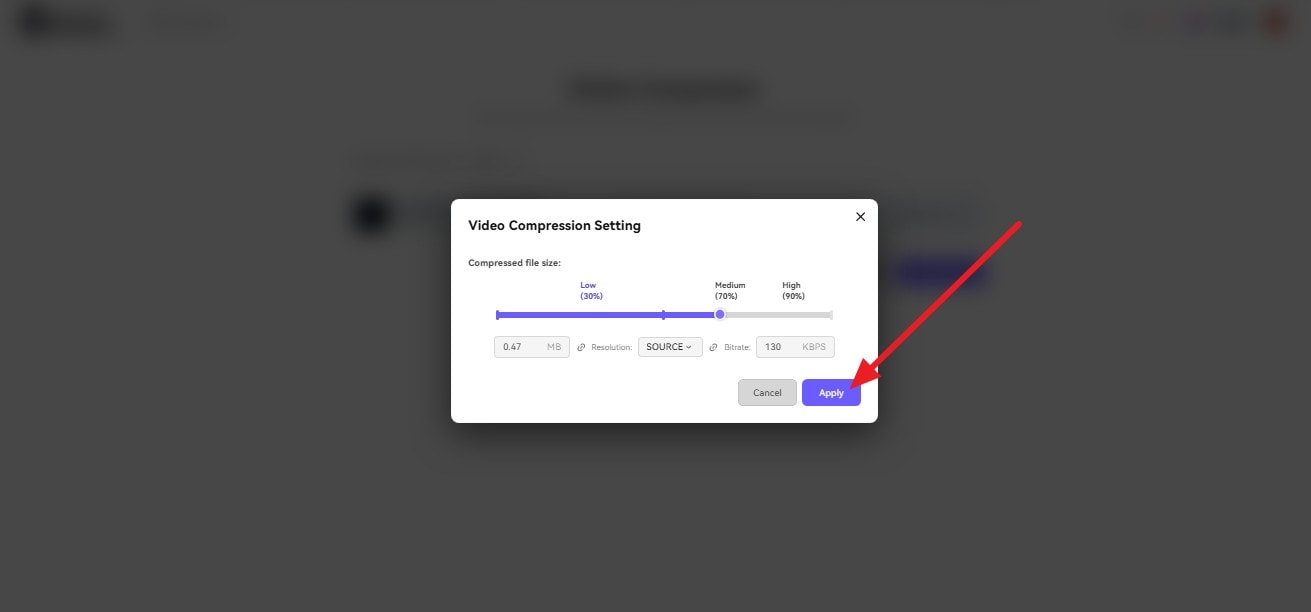
Schritt 2. Importieren Sie die MOV-Datei und tippen Sie dann auf das Symbol „Einstellungen". Wählen Sie die Komprimierungseinstellungen mit dem Schieberegler und wählen Sie „Anwenden".
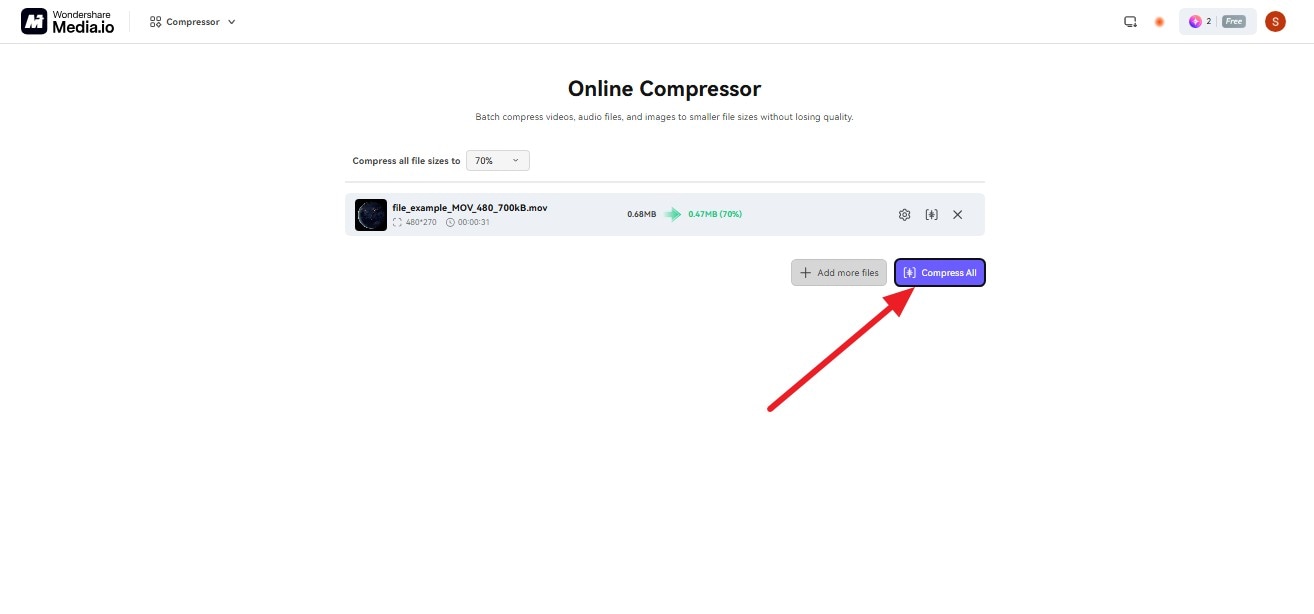
Schritt 3. Tippen Sie anschließend auf die Schaltfläche „Alle komprimieren", um die Verarbeitung zu starten. Sobald die Komprimierung abgeschlossen ist, überprüfen Sie das Ergebnis und laden Sie die kleinere Datei herunter. Prüfen Sie die Wiedergabequalität und die endgültige Größe, bevor Sie das Original löschen.
Methode 3. MOV-Dateigröße unter Windows mit Clipchamp reduzieren
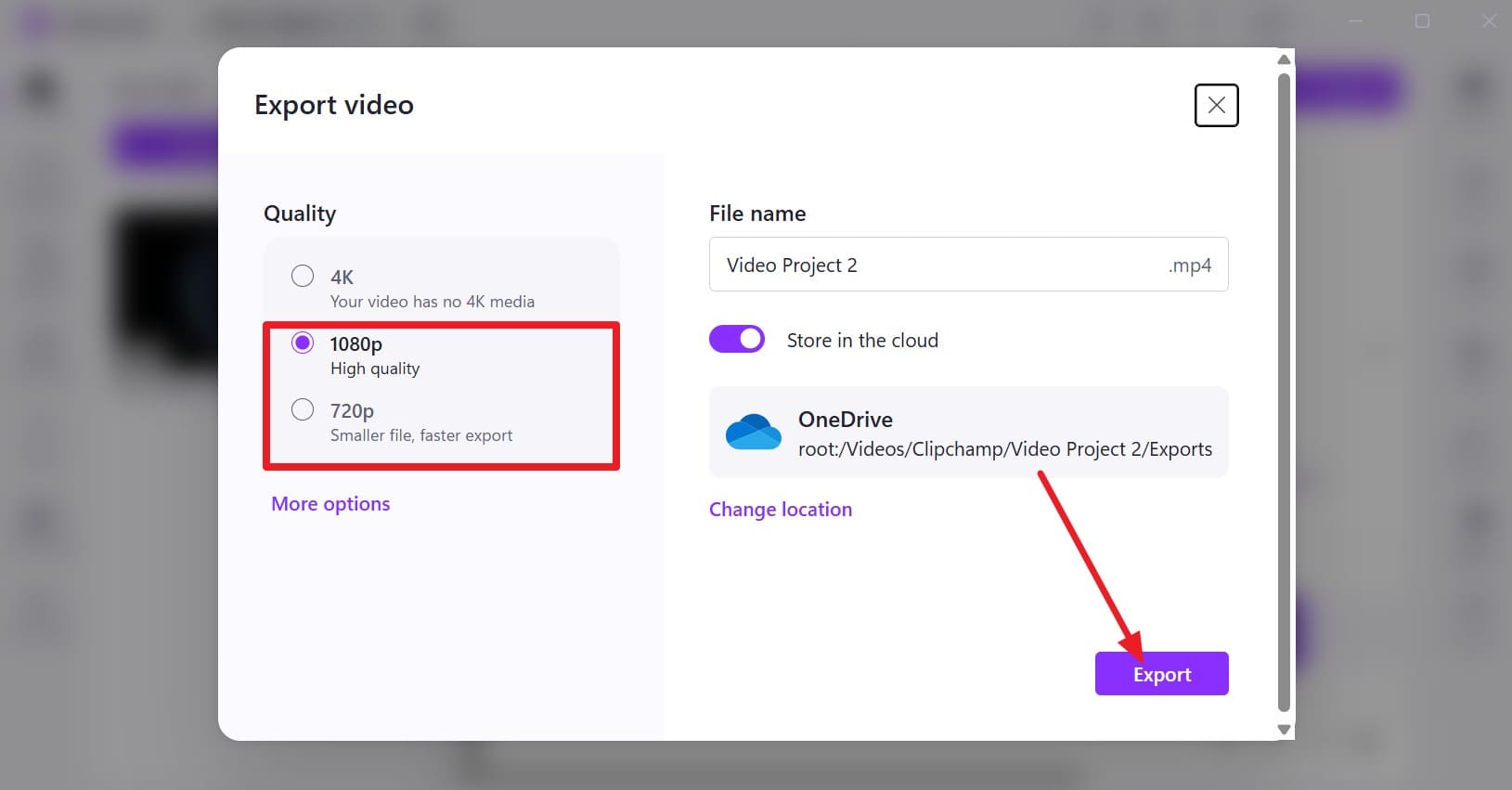
Für Windows-Nutzer bietet Clipchamp eine praktische Möglichkeit, die MOV-Dateigröße zu verringern, wenn die Beibehaltung des MOV-Formats nicht erforderlich ist. Der Editor akzeptiert MOV-Dateien als Eingabe, exportiert fertige Videos jedoch als MP4. Sie können zwischen den Ausgabeauflösungen 480p, 720p und 1080p wählen, während 4K mit berechtigten Tarifen verfügbar ist. Die Wahl einer niedrigeren Auflösung kann ebenfalls dazu beitragen, die exportierte Dateigröße zu reduzieren. So komprimieren Sie ein MOV-Video mit Clipchamp:
Schritt 1. Wählen Sie in Clipchamp die Optionen „Neues Video erstellen" und „Medien importieren", um die MOV-Datei hinzuzufügen.
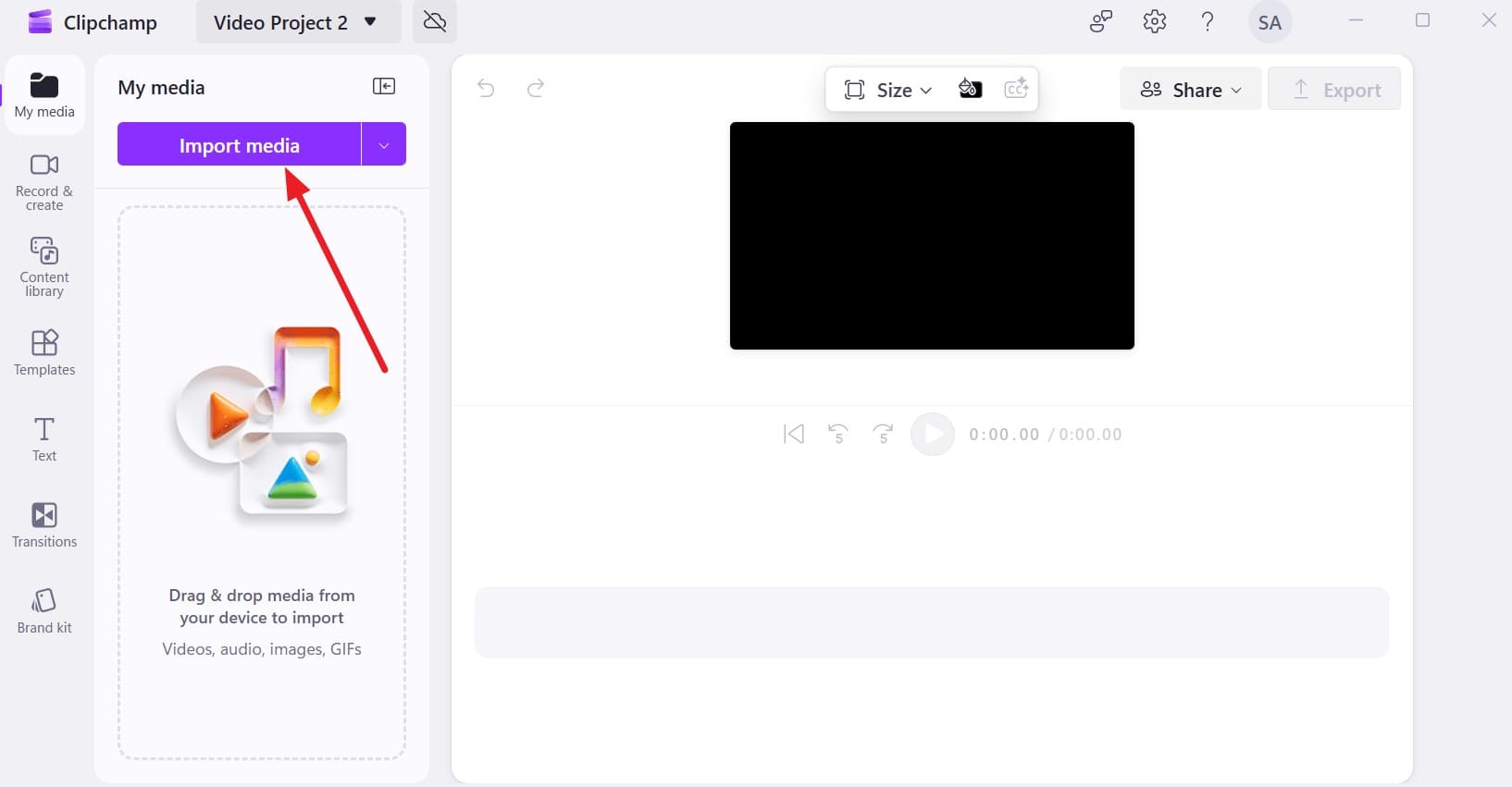
Schritt 2. Ziehen Sie das Video auf die Zeitleiste, wählen Sie „Exportieren" in der oberen rechten Ecke und wählen Sie eine Ausgabeauflösung.

Schritt 3. Wenn das Original 4K oder 1080p ist, wählen Sie „1080p" oder „720p", um die resultierende MOV-Dateigröße zu reduzieren. Sobald Sie die Auflösung ausgewählt haben, tippen Sie auf „Exportieren", und Clipchamp beginnt mit der Verarbeitung des Videos und exportiert es als MP4-Datei.
Methode 4. Eine MOV-Datei auf dem iPhone mit der Dr.Fone App komprimieren
Große MOV-Videos können schnell den iPhone-Speicher verbrauchen und lassen sich nur schwer hochladen oder teilen. Die Dr.Fone App bietet eine bequeme Möglichkeit, eine MOV-Datei zu komprimieren – direkt auf Ihrem Telefon, ohne sie auf einen Computer übertragen zu müssen. Die Medienkomprimierungsfunktion verarbeitet Fotos und Videos und ist damit nützlich für die Verwaltung speicherintensiver Dateien direkt von Ihrem Gerät aus.
Die App unterstützt auch die Stapelverarbeitung, sodass Sie mehrere Videos oder Bilder gleichzeitig komprimieren können. Die Speicher-Tools helfen dabei, große Mediendateien zu identifizieren, sodass Sie leichter entscheiden können, was komprimiert werden muss. Nach der Verarbeitung können Sie die komprimierten Videos überprüfen und deren resultierende Größen prüfen, bevor Sie sie behalten. Dies bietet eine praktische Möglichkeit, große MOV-Dateien zu reduzieren und gleichzeitig den verfügbaren iPhone-Speicher zu verwalten.
Dr.Fone App – Anleitung zum Komprimieren einer MOV-Datei auf dem iPhone
Um die Größe einer MOV-Datei zu reduzieren direkt auf Ihrem iPhone mit der Dr.Fone App, führen Sie diese 3 Schritte aus:
Dr.Fone App – Foto- & Videokompressor für iPhone
Fotos & Videos komprimieren, um iPhone-Speicher freizugeben
- Große Fotos komprimieren, um die Dateigröße zu reduzieren
- Große Videos komprimieren, statt sie zu löschen
- Mehr Speicherplatz für neue Fotos, Videos und Apps freigeben
- Speicherintensive Fotos und Videos effizienter verwalten



-
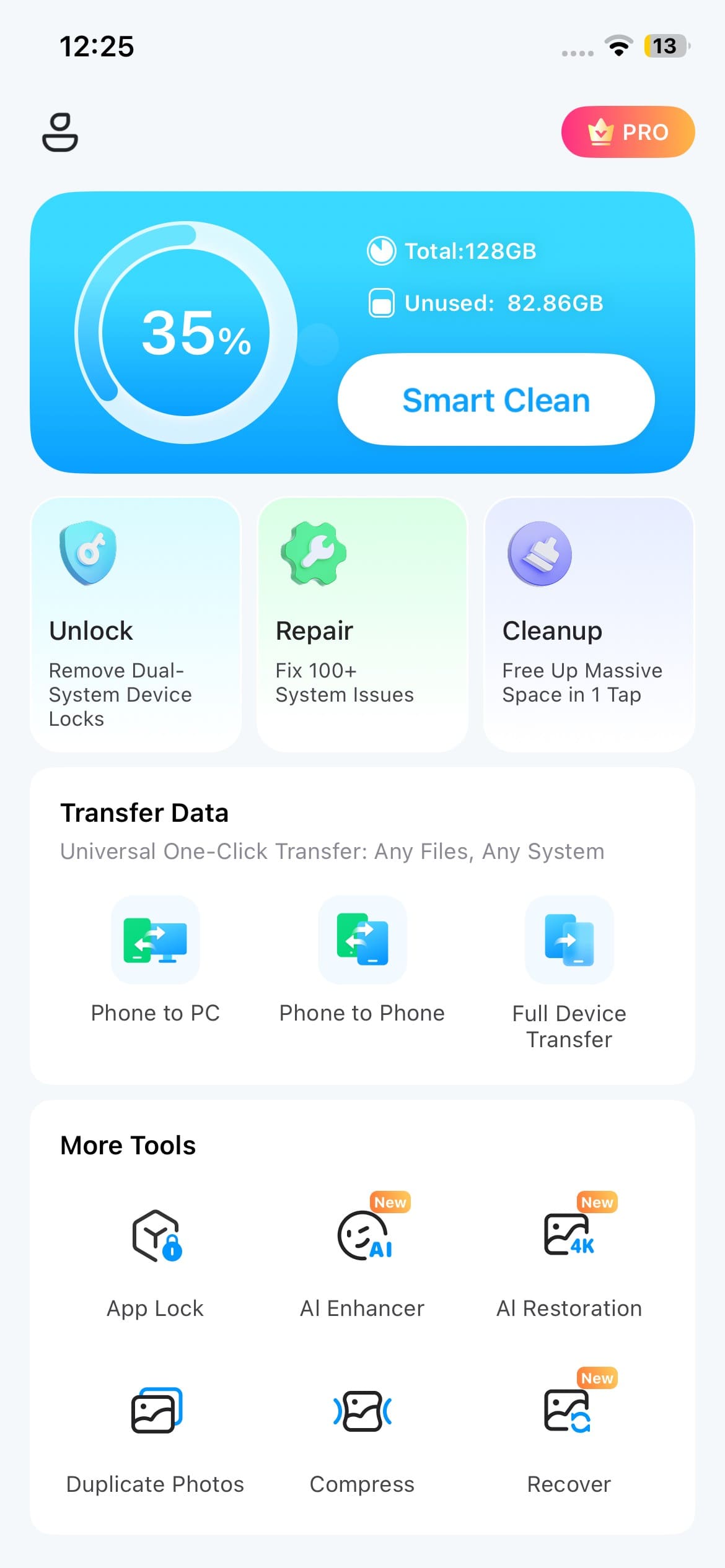
Schritt 1. Kompressor über „Weitere Tools" öffnen
Starten Sie die Dr.Fone App, rufen Sie den Bereich „Weitere Tools" auf und wählen Sie „Kompressor", um auf die Medienkomprimierungsfunktion zuzugreifen.
-
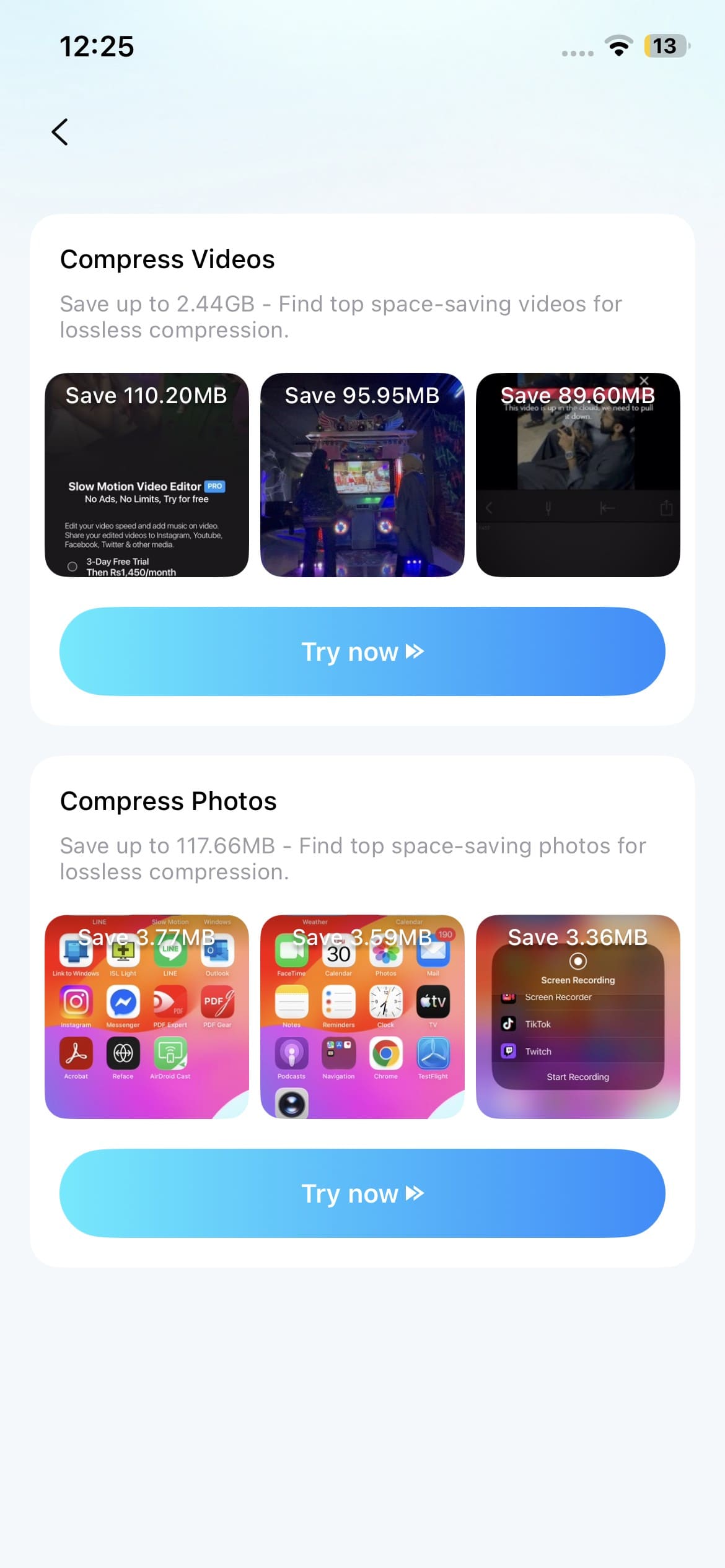
Schritt 2. Die zu komprimierenden MOV-Videos auswählen
Tippen Sie unter „Videos komprimieren" auf „Jetzt ausprobieren". Wählen Sie dann ein oder mehrere MOV-Videos von Ihrem iPhone aus, die Sie komprimieren möchten.
-
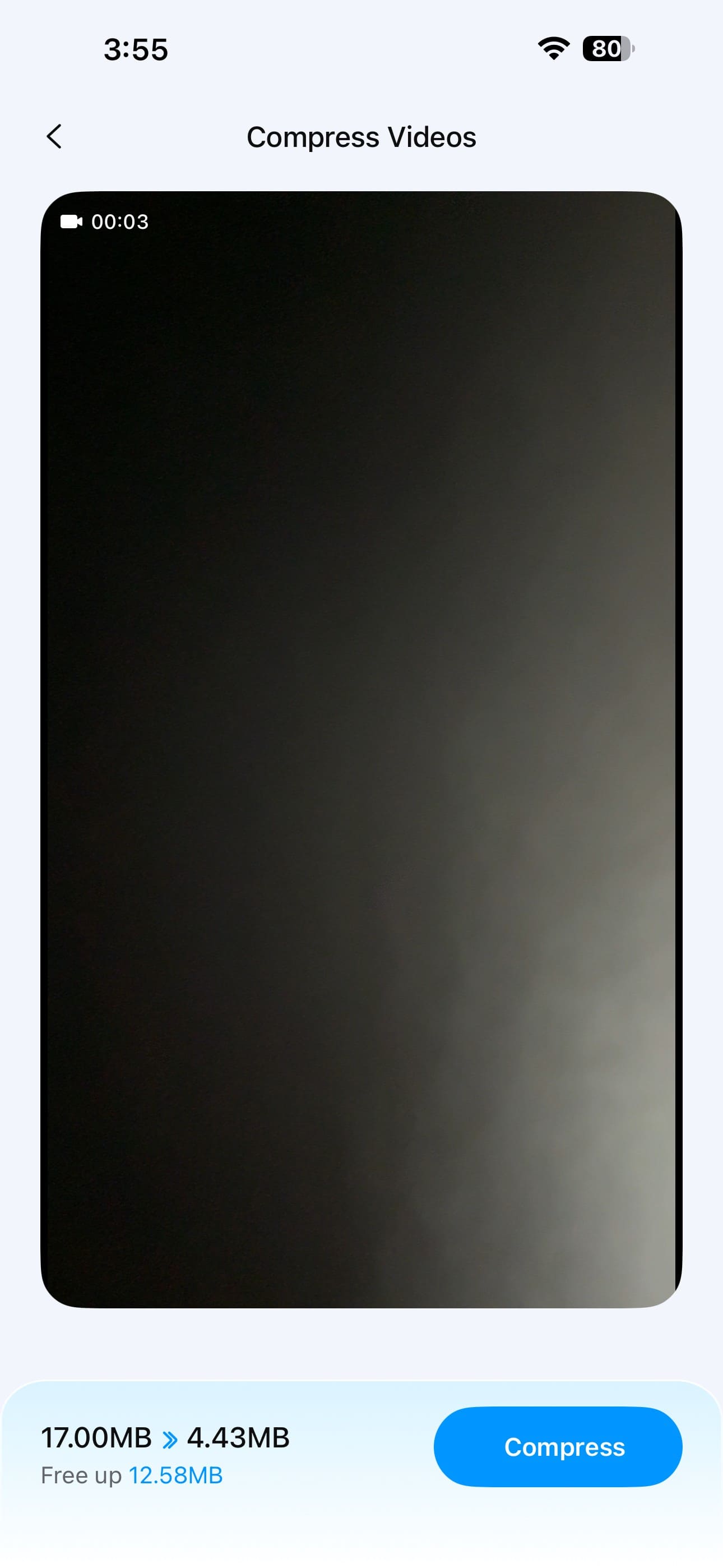
Schritt 3. Komprimieren und die kleineren Videos speichern
Überprüfen Sie die Details unter „Freigeben" und tippen Sie auf „Komprimieren", um die ausgewählten MOV-Videos zu verarbeiten. Überprüfen Sie nach Abschluss die komprimierten Dateien, bevor Sie entscheiden, ob Sie die Originale entfernen möchten.
Teil 2. Was macht eine MOV-Datei tatsächlich kleiner?
Um die MOV-Dateigröße zu verringern, konzentrieren Sie sich auf die Einstellungen, die steuern, wie viele Videodaten gespeichert werden, und nicht auf die .mov-Erweiterung selbst. Die folgende Tabelle erklärt, wie sich jede Einstellung auf die Dateigröße auswirkt und welche potenziellen Qualitätseinbußen damit verbunden sind:
| Einstellung | Was passiert bei Reduzierung/Änderung | Auswirkung auf die Dateigröße | Hauptsächlicher Qualitätskompromiss |
|---|---|---|---|
| Auflösung | Weniger Pixel pro Bild | Groß | Weniger Details auf größeren Bildschirmen |
| Bitrate | Weniger Daten pro Sekunde kodiert | Groß | Detailverlust in komplexen Szenen |
| Bildrate | Weniger Bilder pro Sekunde angezeigt | Moderat | Bewegungen können weniger flüssig wirken |
| Codec | Effizientere Kodierung wird verwendet | Groß | Eingeschränkte Wiedergabekompatibilität |
| Dauer | Weniger Filmmaterial verbleibt im Video | Direkt | Keine für das verbleibende Filmmaterial |
| Audio-Bitrate | Weniger Daten für Audio zugewiesen | Gering | Reduzierte |
Das Entfernen unnötiger Aufnahmen reduziert zunächst die Dateigröße, ohne die Qualität des verbleibenden Videos zu beeinträchtigen. Eine Verringerung der Auflösung kann eine erhebliche Größenreduzierung bewirken, während die Anpassung der Bitrate eine feinere Kontrolle ermöglicht, wenn die Auflösung unverändert bleiben muss.
Eine weitere Option ist der Wechsel des Codecs. Apple bestätigt, dass HEVC bei gleicher visueller Qualität eine bessere Komprimierung als H.264 bietet. H.264 bietet jedoch eine breitere Kompatibilität über verschiedene Geräte und Betriebssysteme hinweg. Das macht HEVC nützlich, wenn Sie die MOV-Größe reduzieren möchten, ohne automatisch die Auflösung des Videos zu verringern.
Teil 3. Warum ist die MOV-Datei nach der Komprimierung immer noch groß?
Eine MOV-Datei kann nach der Komprimierung groß bleiben, weil bestimmte Einstellungen oder Eigenschaften den Datenbedarf weiterhin hoch halten. Hohe Auflösung, Bitrate, ineffiziente Codecs, lange Dauer oder unveränderte Kodierungseinstellungen können die Reduzierung begrenzen. Um die Größe einer MOV-Datei zu reduzieren, prüfen Sie diese 5 häufigen Ursachen:
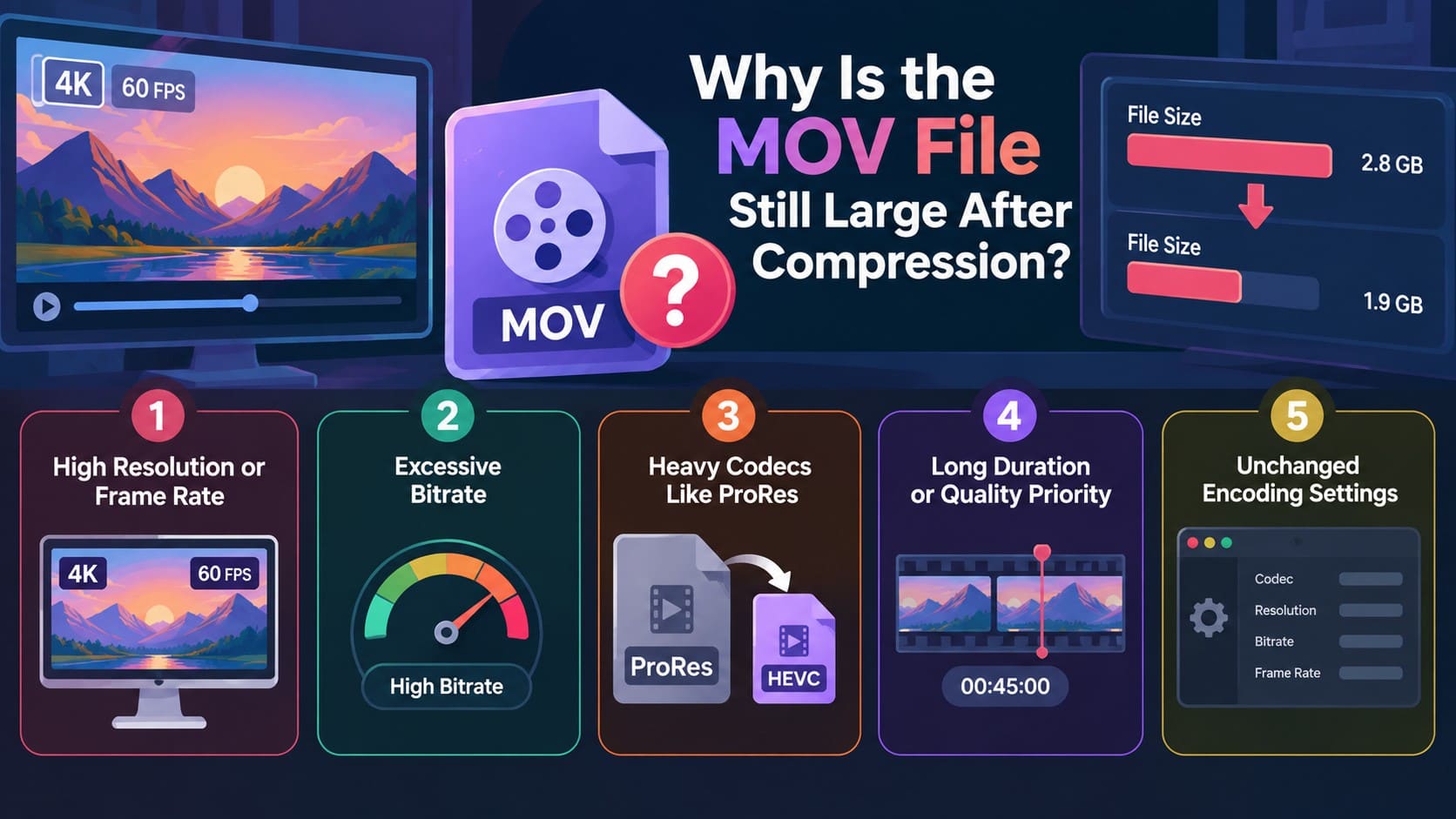
- Hohe Auflösung oder Bildrate: Eine 4K-Auflösung oder hohe Bildrate beizubehalten bedeutet, dass mehr Videodaten gespeichert werden müssen. Eine Verringerung der Auflösung kann die Dateigröße spürbar reduzieren, während eine Reduzierung der Bildrate zusätzliche Einsparungen bieten kann, wenn flüssigere Bewegungen nicht erforderlich sind.
- Übermäßige Bitrate: Eine hohe Bitrate speichert mehr Daten pro Sekunde Video. Wenn die Komprimierung die Dateigröße kaum verändert, reduzieren Sie die Bitrate oder wählen Sie eine stärkere Komprimierungsvoreinstellung, wenn das Tool diese Steuerungsmöglichkeiten bietet.
- Speicherintensive Codecs wie ProRes: Der Codec kann erheblich beeinflussen, wie viel Speicherplatz ein Video benötigt. Apple gibt an, dass auf dem iPhone aufgenommene ProRes-Videos bis zu 30-mal größer sein können als HEVC-Dateien, was erklärt, warum einige hochwertige Aufnahmen außergewöhnlich groß bleiben.
- Lange Videodauer: Längere Videos benötigen naturgemäß mehr Speicherplatz, da sie mehr Frames und Audiodaten enthalten. Das Zuschneiden unnötiger Aufnahmen vor der Komprimierung reduziert die Dateigröße direkt, ohne die visuelle Qualität des beibehaltenen Materials zu verringern.
- Unveränderte Kodierungseinstellungen: Das Exportieren eines Videos als weitere MOV-Datei macht es nicht automatisch kleiner. Die Kodierungseinstellungen sind wichtiger als der Container allein. QuickTime bietet beispielsweise HEVC für eine kleinere Dateigröße und H.264 für größere Kompatibilität.
Teil 4. Wie verkleinert man eine MOV-Datei, ohne dass sie schlecht aussieht?
Um eine MOV-Datei zu verkleinern, ohne die Qualität merklich zu reduzieren, vermeiden Sie aggressive Komprimierung und bewerten Sie das Endergebnis sorgfältig. Die folgenden 5 Vorgehensweisen können Ihnen helfen, ein besseres Gleichgewicht zwischen Dateigröße und Videoqualität zu wahren:
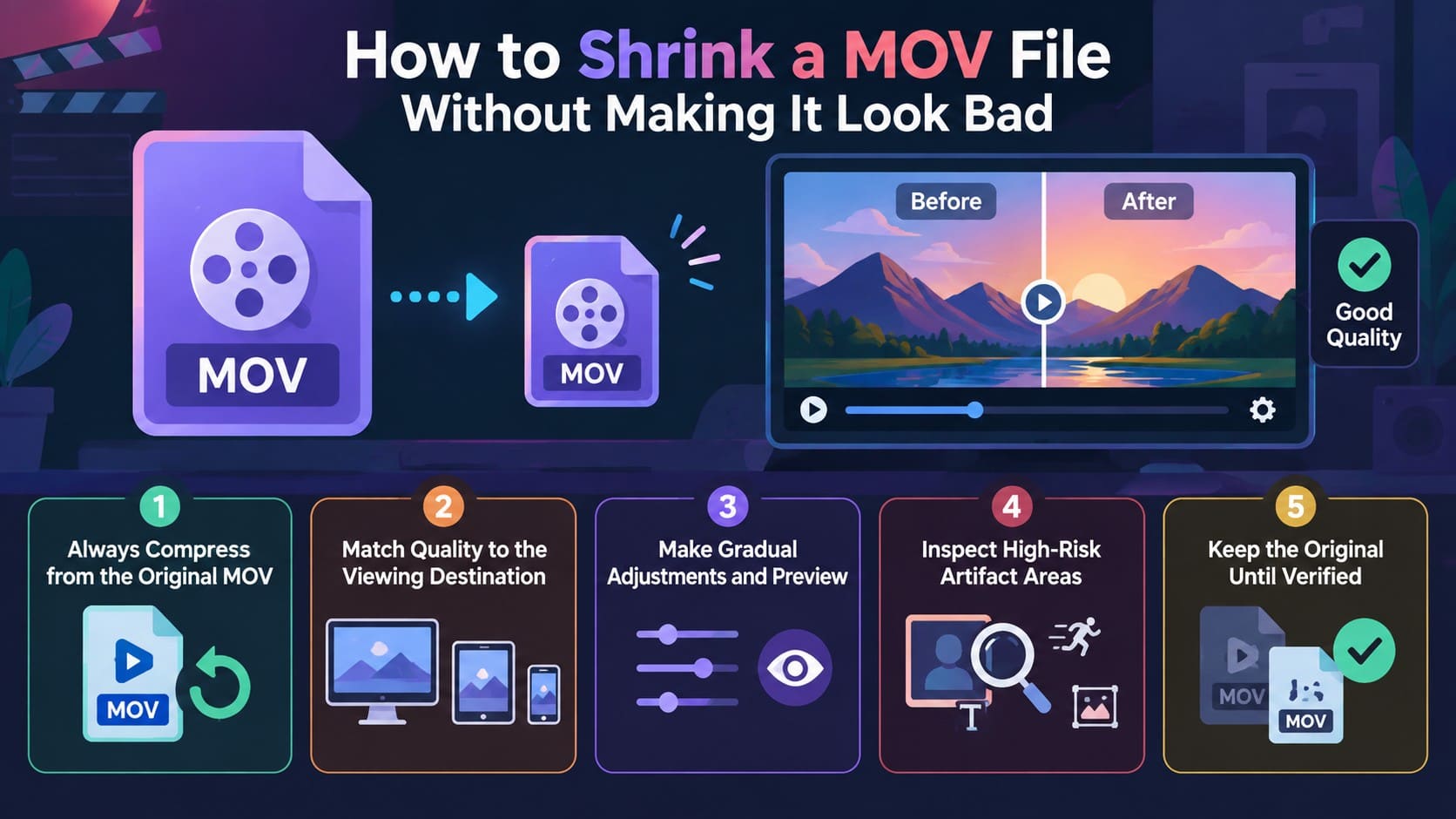
- Komprimieren Sie ausgehend von der Original-MOV-Datei: Vermeiden Sie es, eine bereits komprimierte Kopie erneut zu komprimieren. Verlustbehaftete Kodierung kann mit jeder Generation zusätzlichen Qualitätsverlust verursachen. Greifen Sie daher auf die Original-MOV-Datei zurück, wenn Sie verschiedene Komprimierungseinstellungen testen möchten.
- Passen Sie die Qualität an das Wiedergabeziel an: Die maximale Auflösung ist nicht für jeden Anwendungsfall erforderlich. Wählen Sie eine Ausgabeauflösung, die für den Zielbildschirm oder die Plattform geeignet ist, anstatt zusätzliche Auflösung beizubehalten, die kaum sichtbaren Nutzen bietet.
- Nehmen Sie schrittweise Anpassungen vor und prüfen Sie die Vorschau: Vermeiden Sie es, sofort aggressive Komprimierung anzuwenden. Nehmen Sie moderate Änderungen vor, sehen Sie sich das resultierende Video in der Vorschau an und passen Sie nur bei Bedarf weiter an, um ein geeignetes Gleichgewicht zwischen visueller Qualität und Dateigröße zu wahren.
- Überprüfen Sie Bereiche, die anfällig für Komprimierungsartefakte sind: Bewerten Sie die Qualität nicht anhand eines einzelnen Standbilds. Überprüfen Sie schnelle Bewegungen, Gesichter, feinen Text, detaillierte Texturen und gleichmäßige Farbverläufe, da Komprimierungsartefakte in diesen Bereichen stärker auffallen können.
- Vergleichen Sie das komprimierte Video mit dem Original: Betrachten Sie beide Versionen in der vorgesehenen Wiedergabegröße und prüfen Sie auf sichtbare Unterschiede bei Schärfe, Bewegung, Farben und feinen Details. Vermeiden Sie weitere Komprimierung, sobald Qualitätsverluste deutlich sichtbar werden.
Teil 5. Wann sollten Sie MOV in MP4 konvertieren, anstatt es zu komprimieren?
Die Wahl zwischen MOV und MP4 hängt davon ab, was Sie vom fertigen Video erwarten. Kompatibilität, der bestehende Bearbeitungsworkflow, Dateigröße und Codec-Effizienz können jeweils auf einen anderen Ansatz hinweisen. Die folgende Tabelle zeigt, wann Sie eine MOV-Datei komprimieren, MOV beibehalten, in MP4 konvertieren oder HEVC in Betracht ziehen sollten:
| Situation | Beste Wahl | Grund |
|---|---|---|
| Ziel hat Probleme mit MOV | In MP4 konvertieren | MP4 mit H.264 bietet breite Kompatibilität über Geräte und Plattformen hinweg. |
| Apple- oder Bearbeitungsworkflow erfordert MOV | MOV beibehalten | Ein Wechsel des Containers bringt wenig Nutzen, wenn der bestehende Workflow MOV unterstützt. |
| MOV-Datei ist zu groß | MOV komprimieren | Das alleinige Konvertieren in MP4 reduziert weder Auflösung, Bitrate, Dauer noch andere Kodierungsanforderungen. |
| Kleinere Datei bei gleicher Auflösung benötigt | HEVC in Betracht ziehen | HEVC kann eine bessere Komprimierung als H.264 bieten, aber die Kompatibilität sollte vorher überprüft werden. |
Fazit
Die richtige Methode zum Komprimieren von MOV-Dateien hängt davon ab, wo Sie arbeiten und wie Sie das fertige Video verwenden möchten. QuickTime behält das MOV-Format bei, Clipchamp exportiert als MP4, während die Dr.Fone App die Komprimierung direkt auf dem iPhone durchführt. Unabhängig von der gewählten Methode: Nehmen Sie schrittweise Anpassungen vor, überprüfen Sie die Qualität des komprimierten Videos und bewahren Sie die Originaldatei auf, bis Sie mit dem Endergebnis zufrieden sind.
Häufig gestellte Fragen
-
1. Warum ist meine MOV-Datei so groß?
Die Größe einer MOV-Datei hängt von Faktoren wie Auflösung, Bitrate, Bildrate, Dauer und Codec ab. Hochauflösendes Filmmaterial oder weniger speichereffiziente Codecs können die Dateigröße erheblich vergrößern. Der MOV-Container selbst bestimmt nicht, wie groß das Video wird. -
2. Kann ich eine MOV-Datei komprimieren und als MOV beibehalten?
Ja. QuickTime Player kann Videos als MOV mit H.264 oder HEVC exportieren, sodass Sie eine MOV-Datei komprimieren können, ohne sie in MP4 zu konvertieren. Auf dem iPhone kann die Dr.Fone App ausgewählte Videos ebenfalls direkt auf dem Gerät komprimieren. -
3. Reduziert das Konvertieren von MOV in MP4 immer die Dateigröße?
Nein. Das Konvertieren von MOV in MP4 macht das Video nicht automatisch kleiner. Die Dateigröße hängt stärker vom Codec, der Bitrate, der Auflösung und anderen Kodierungseinstellungen ab, die beim Export verwendet werden. Um die MOV-Dateigröße zu verringern, passen Sie diese Komprimierungseinstellungen an, anstatt einfach das Containerformat zu ändern. -
4. Wie verkleinert man eine MOV-Datei am besten, ohne dass sie unscharf wird?
Beginnen Sie mit der Original-MOV-Datei und nehmen Sie schrittweise Komprimierungsanpassungen vor, anstatt sofort aggressive Einstellungen anzuwenden. Reduzieren Sie die Auflösung nur bei Bedarf und prüfen Sie die Ausgabe auf sichtbaren Qualitätsverlust. Auf dem iPhone kann die Dr.Fone App ausgewählte Videos direkt komprimieren und ermöglicht es Ihnen, die Ergebnisse anschließend zu überprüfen.


James Davis
staff Editor
Generally rated4.5(105participated)