


Ein zuverlässiger Discord-Videokompressor kann übergroße Videos verkleinern und dabei ausreichend Qualität zum Teilen beibehalten. Da Discord-Limits variieren können und Kompressor-Voreinstellungen veraltet sein können, ist es wichtig, das aktuelle Upload-Limit Ihres Kontos vor der Komprimierung zu überprüfen.
Dieser Leitfaden vergleicht sieben Videokompressoren, darunter die Dr.Fone App für iPhone und mehrere Online-Optionen. Sie erfahren außerdem, welche Komprimierungseinstellungen wichtig sind, wann Sie Aufnahmen kürzen oder die Auflösung verringern sollten und wie Sie das richtige Tool für Ihre Discord-Uploads auswählen.
In diesem Artikel
Teil 1. Welche Dateigröße sollte ein Discord-Videokompressor anstreben?
Der ideale Videokompressor für Discord hängt vom Upload-Kontingent Ihres Kontos ab. Die folgende Tabelle vergleicht aktuelle Limits mit praktischen Komprimierungszielen und geeigneten Einstellungen für jeden Discord-Plan:
| Discord-Plan | Offizielles Upload-Limit | Komprimierungsziel | Bester Ansatz |
|---|---|---|---|
| Kostenlos | 20 MB | Circa 18 MB | 720p, moderate Bitrate |
| Nitro Basic | 50 MB | Circa 45 MB | 1080p reicht in der Regel aus |
| Nitro | Bis zu 500 MB | Selten erforderlich | Nur lange Clips kürzen |
Das Upload-Limit von Discord kann je nach Konto und verfügbaren Funktionen variieren. Überprüfen Sie daher Ihr aktuelles Limit vor der Komprimierung. Bleiben Sie etwas unter dem Maximum, um genügend Spielraum für einen erfolgreichen Upload zu lassen. Passen Sie dann Auflösung, Bitrate oder Videolänge an, um das Ziel zu erreichen, ohne die Qualität mehr als nötig zu reduzieren.
Teil 2. 7 beste Videokompressoren für Discord
Ein guter Videokompressor für Discord sollte die Dateigröße reduzieren, ohne mehr Qualität als nötig einzubüßen. Wichtige Unterschiede betreffen Zielgrößen-Steuerung, Komprimierungseinstellungen, Plattformunterstützung, Datenschutz und veraltete Discord-Voreinstellungen. Die folgenden sieben Optionen umfassen mobile und browserbasierte Tools zur Vorbereitung von Videos, die Ihr Discord-Upload-Limit einhalten.
1. Dr.Fone App – Bester Allrounder für iPhone
Die Dr.Fone App ermöglicht es Ihnen, Videos direkt auf Ihrem iPhone zu komprimieren, ohne sie zuerst auf einen Computer übertragen zu müssen. Als Discord-Dateigrößen-Kompressor eignet sie sich zum Verkleinern von Gameplay-Clips, Bildschirmaufnahmen, Reaktionsvideos und Kameraaufnahmen vor dem Hochladen. Sie können ein oder mehrere Videos zur Komprimierung auswählen, was praktisch ist, wenn mehrere große Clips für Discord vorbereitet werden müssen.
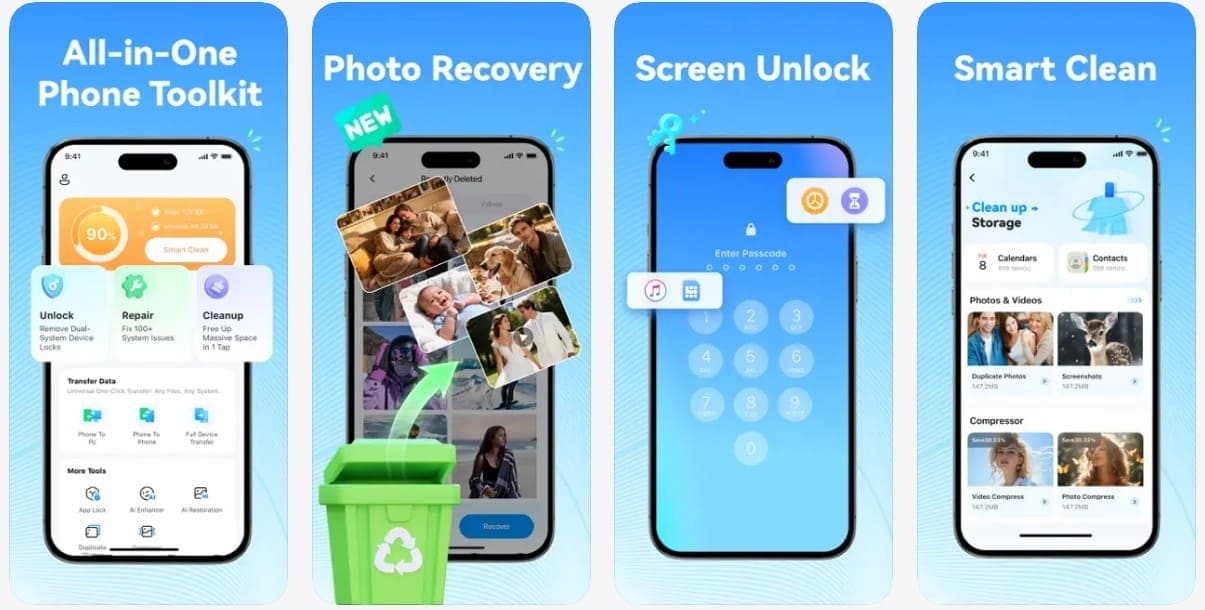
Nach der Komprimierung können Sie die Ergebnisse überprüfen und die kleineren Kopien zum Teilen bereithalten. Die Dr.Fone App organisiert Medien auch nach Dateigröße und hilft Ihnen, Videos zu identifizieren, die den meisten Speicherplatz belegen. Die integrierten Speicherbereinigungstools bieten die Möglichkeit, Originalvideos zu entfernen, nachdem Sie die komprimierten Versionen überprüft haben. Dies kombiniert Videokomprimierung und Speicherverwaltung in einer einzigen iPhone-App.
Anleitung zum Komprimieren von Videos für Discord auf dem iPhone
So hilft Ihnen dieser Video-Discord-Kompressor, die Videogröße auf Ihrem iPhone in 3 einfachen Schritten zu reduzieren:
Dr.Fone App – Foto- & Videokompressor für iPhone
Fotos & Videos komprimieren, um iPhone-Speicher freizugeben
- Große Fotos komprimieren, um die Dateigröße zu reduzieren
- Große Videos komprimieren, statt sie zu löschen
- Mehr Speicherplatz für neue Fotos, Videos und Apps freigeben
- Speicherintensive Fotos und Videos effizienter verwalten



-
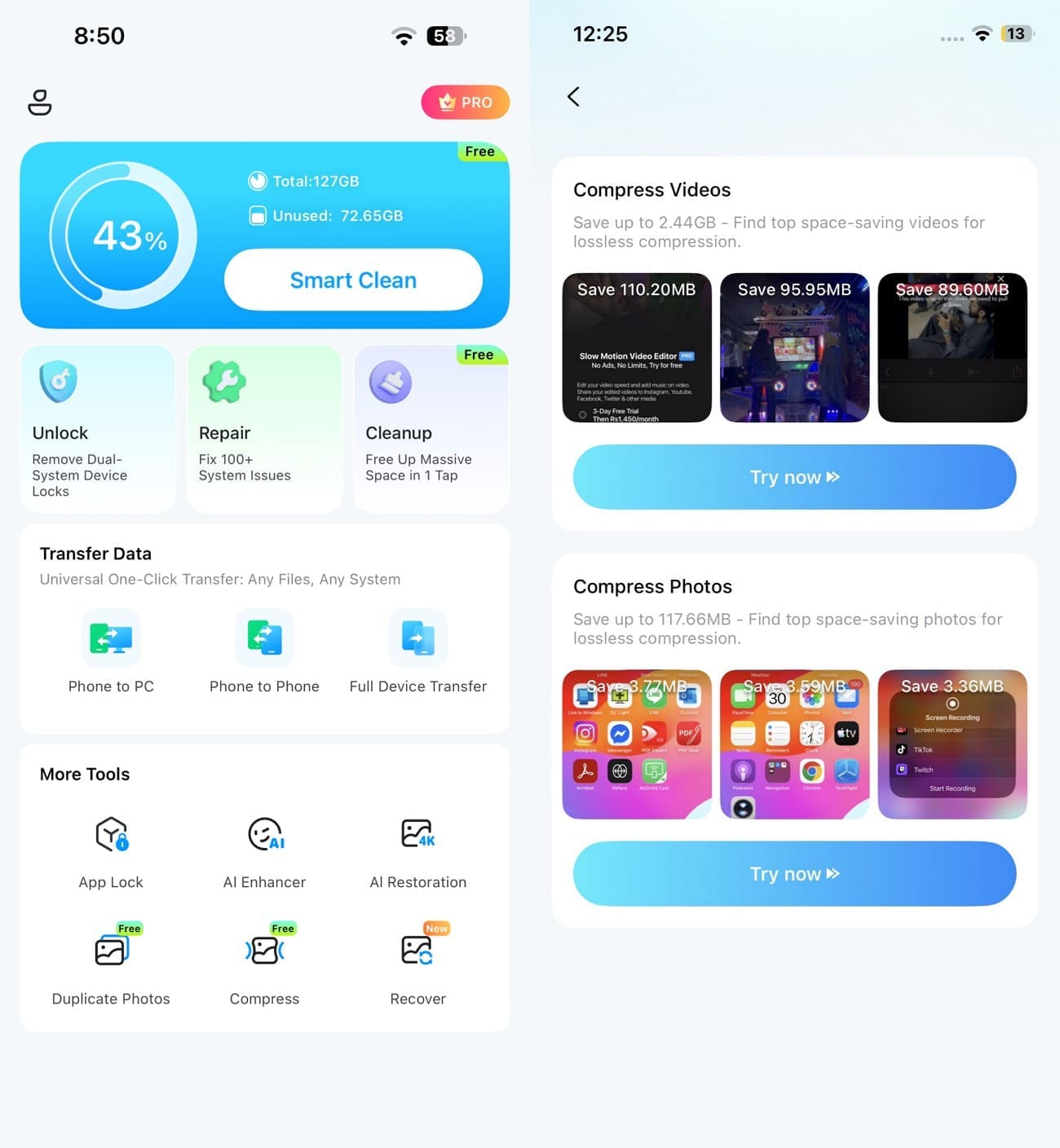
Schritt 1. Den Videokompressor auswählen
Tippen Sie unter „Weitere Tools" auf „Komprimieren" und wählen Sie dann im Bereich „Videos komprimieren" die Option „Jetzt testen", um Ihre Videos auszuwählen.
-
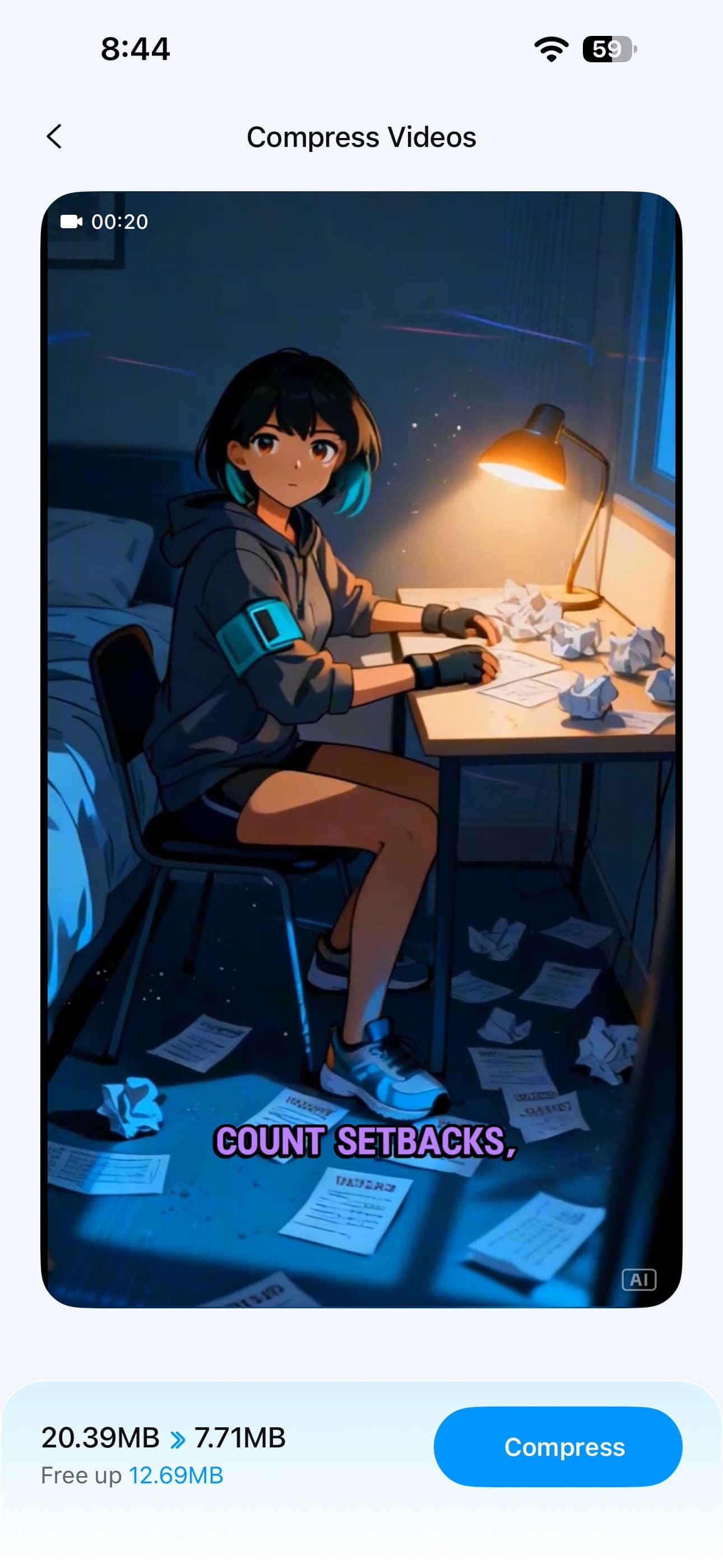
Schritt 2. Videokomprimierung starten
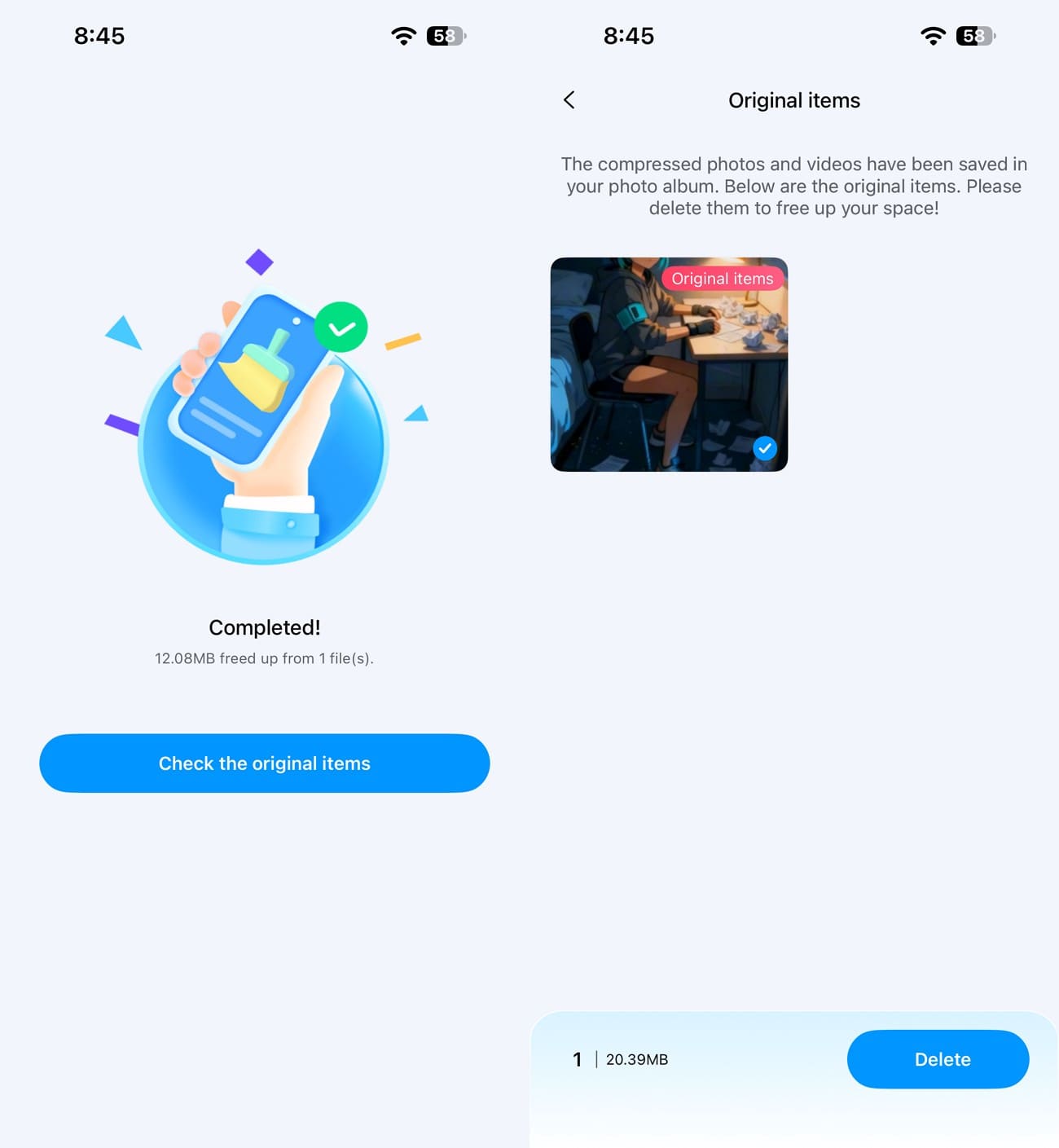
Überprüfen Sie den geschätzten freigegebenen Speicherplatz unter „Freigeben" und tippen Sie dann auf „Komprimieren", um die Dateigröße des ausgewählten Videos zu reduzieren.
-
Schritt 3. Das kleinere Video speichern und auf Discord hochladen
Verwenden Sie „Originalelemente überprüfen", um das Quellvideo anzusehen, und löschen Sie es nur, wenn Sie es nicht mehr benötigen. Die komprimierte Version bleibt in Fotos gespeichert, wo Sie die kleinere Datei auswählen und direkt in einen Discord-Chat oder -Server hochladen können.
Vorteile
Komprimiert Videos direkt auf dem iPhone, ohne Übertragungen auf einen Computer oder ein browserbasiertes Tool zu erfordern.
Behält das Originalvideo bei, bis Sie es nach Überprüfung der komprimierten Kopie entfernen möchten.
Nachteile
Bietet keine erweiterten Codec-Steuerungen für Nutzer, die technischere Einstellungen wünschen.
Die Videokomprimierung ist auf das iPhone beschränkt, sodass Android- und Desktop-Nutzer diesen Workflow nicht nutzen können.
2. Media.io – Am besten für Online-Zielgrößen-Komprimierung
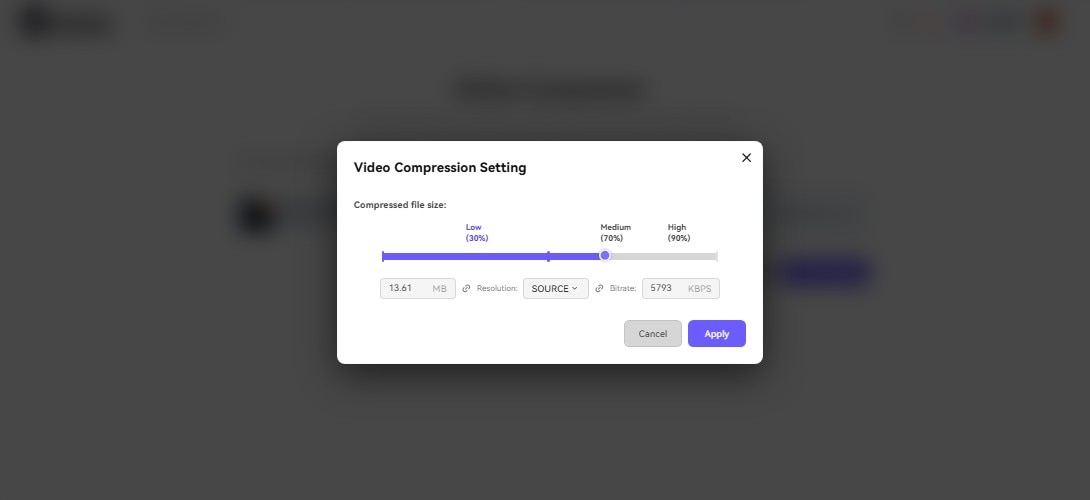
Media.io ist ein Online-Discord-Videokompressor, der für Nutzer entwickelt wurde, die Videos auf eine bestimmte Dateigröße komprimieren möchten. Er funktioniert über Browser unter Windows, Mac, Linux, iOS und Android ohne Softwareinstallation. Sie können Zielgröße, Auflösung und Bitrate anpassen und dabei mit Formaten wie MP4, MOV, AVI, MKV, FLV und WebM arbeiten. Die Stapelverarbeitung ermöglicht es Ihnen außerdem, mehrere Discord-Videos gleichzeitig zu komprimieren.
Vorteile
- Unterstützt hochauflösende Videoverarbeitung, einschließlich 4K- und 8K-Ausgabeoptionen für kompatible Quelldateien.
- Komprimierte Videos können direkt in Google Drive oder Dropbox gespeichert werden, um das Teilen und Speichern zu erleichtern.
Nachteile
- Hochgeladene Videos erfordern serverbasierte Verarbeitung, was es für Nutzer, die lokale Komprimierung bevorzugen, weniger geeignet macht.
- Das Hochladen und Komprimieren großer Videos kann ohne stabile Internetverbindung langsam werden.
3. VEED – Am besten für geschätzte Dateigröße und Videobearbeitung
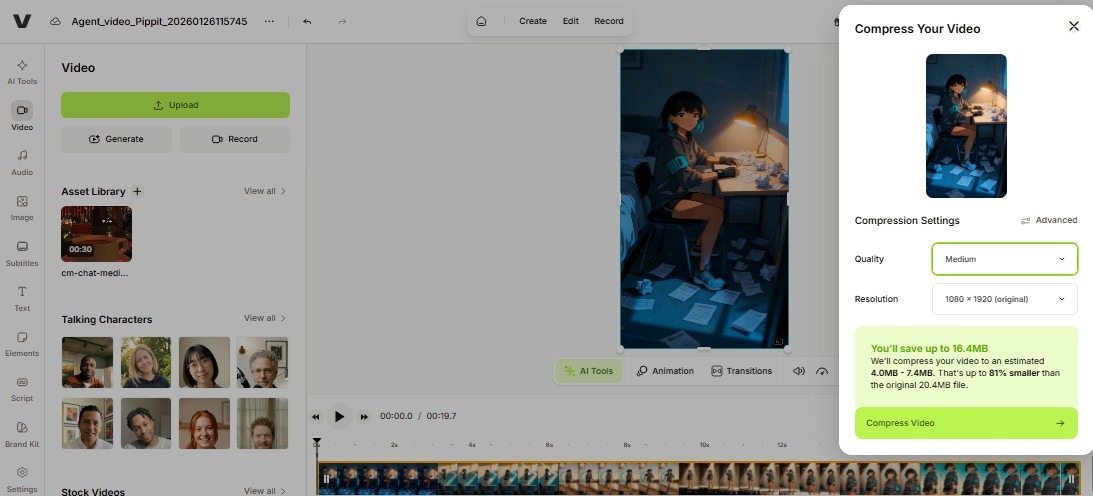
VEED kombiniert Komprimierung mit Bearbeitungstools und ist daher nützlich, wenn ein Discord-Video vor dem Hochladen angepasst werden muss. Dieses Online-Videokompressor-Discord-Tool bietet die Komprimierungsvoreinstellungen Niedrig, Mittel und Hoch sowie manuelle Steuerungen für Bitrate, Bildrate, CRF und Auflösung. Es zeigt außerdem eine geschätzte Ausgabegröße an, während Sie die Komprimierung konfigurieren, sodass Sie beurteilen können, ob das fertige Video innerhalb des Upload-Limits Ihres Discord-Kontos liegt.
Vorteile
- Integriertes Trimmen und Zuschneiden kann unnötiges Material vor der Komprimierung von Videos für Discord entfernen.
- Untertitelungstools ermöglichen die Vorbereitung untertitelter Clips, ohne zu einem separaten Videoeditor wechseln zu müssen.
Nachteile
- Kostenlose Exporte enthalten ein VEED-Wasserzeichen, das auf anschließend auf Discord hochgeladenen Videos sichtbar bleibt.
- Der kostenlose Plan schränkt die Exportqualität ein, was Nutzer einschränkt, die höher aufgelöste komprimierte Discord-Videos wünschen.
4. Clideo – Am besten für einfache Discord-Videokomprimierung
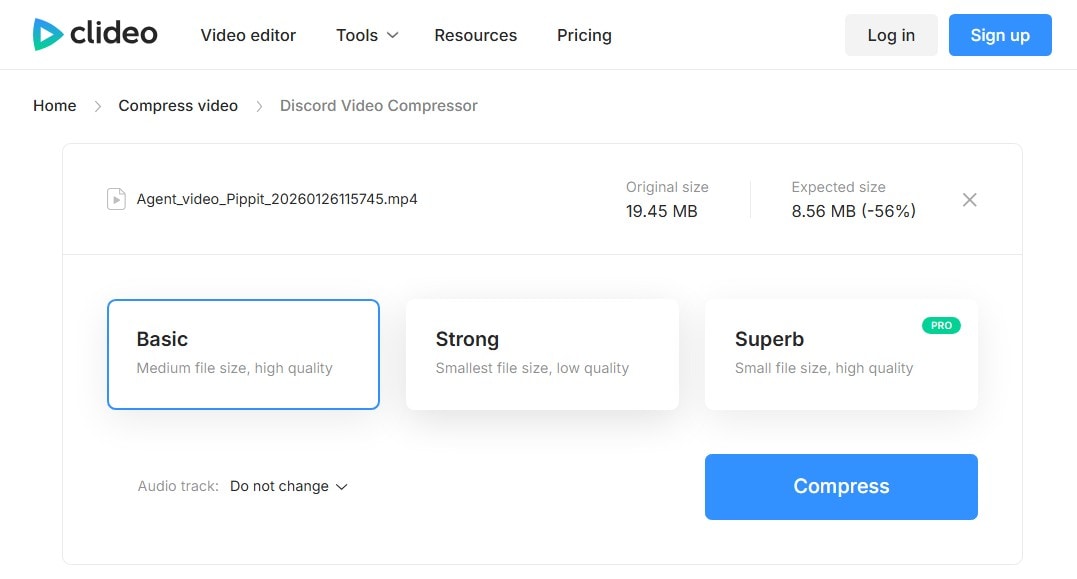
Basierend auf voreinstellungsbasierter Komprimierung ist Clideo ein unkomplizierter Discord-Dateigrößen-Kompressor für Nutzer, die keine detaillierten Codec-Steuerungen benötigen. Es bietet die Komprimierungsmodi Basic, Strong und Superb und schätzt die resultierende Dateigröße und das Komprimierungsverhältnis vor der Verarbeitung. Videos können von einem Gerät, Google Drive, Google Photos oder Dropbox stammen. Clideo unterstützt außerdem gängige Formate wie MP4, MOV, AVI und WMV.
Vorteile
- Ermöglicht eine Vorschau des komprimierten Videos vor dem Herunterladen oder Speichern im Cloud-Speicher.
- Kann mit einem Pro-Plan die Audiospur entfernen oder komprimieren, um die Dateigröße zusätzlich zu reduzieren.
Nachteile
- Kostenlose Videoexporte enthalten ein Clideo-Wasserzeichen; für wasserzeichenfreie Discord-Uploads ist Pro erforderlich.
- Kostenlose Nutzer können nur Dateien bis 500 MB verarbeiten, während größere Uploads Pro erfordern.
5. FreeConvert – Am besten für erweiterte Dateigrößen-Steuerung
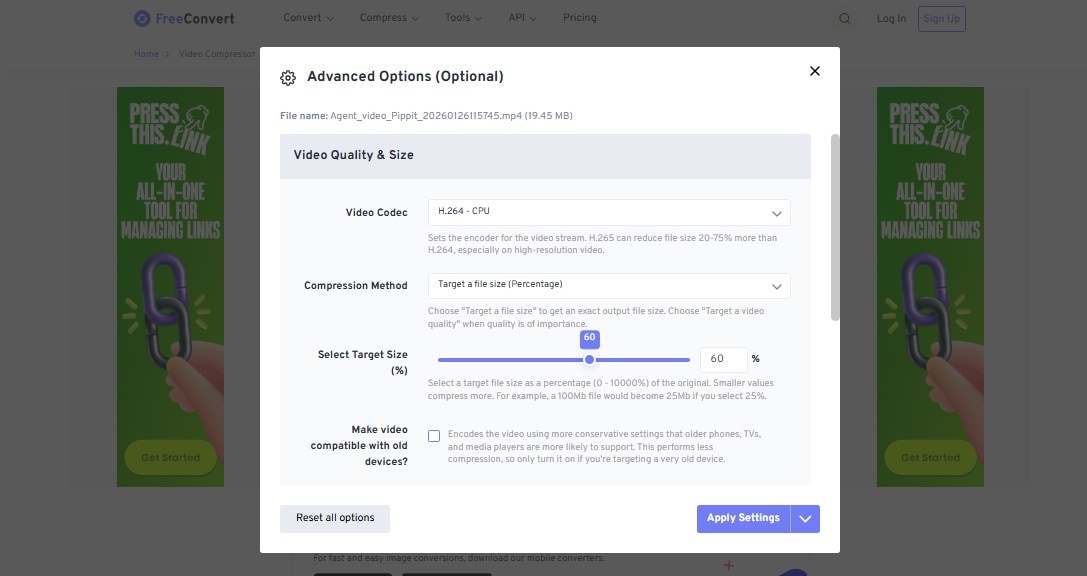
Detailliertere Komprimierungseinstellungen machen FreeConvert als Videokompressor für Discord nützlich, wenn Sie mehr Kontrolle über die Dateigröße benötigen. Sie können einen Prozentsatz der Originalgröße anvisieren oder nach Videoqualität komprimieren. Weitere Optionen umfassen H.264- und H.265-Codecs, maximale Bitraten-Steuerung und Auflösungsanpassung. Diese Einstellungen helfen, große Gameplay-Clips oder Aufnahmen auf ein bestimmtes Discord-Upload-Limit zu reduzieren, ohne auf eine feste Voreinstellung angewiesen zu sein.
Vorteile
- Akzeptiert Videos von Ihrem Gerät, Google Drive, Dropbox, OneDrive oder einer direkten URL.
- Scale-On-Demand-Pläne unterstützen einzelne Dateien bis zu 20 GB für größere Videokomprimierungsaufgaben.
Nachteile
- Die kostenlose Nutzung begrenzt einzelne Uploads auf 1 GB, was große hochauflösende Aufnahmen einschränken kann.
- Prozentbasierte Zielgrößen erfordern möglicherweise eine Überprü
6. Flixier – Beste Wahl für browserbasierte Komprimierung mit lokaler Verarbeitung
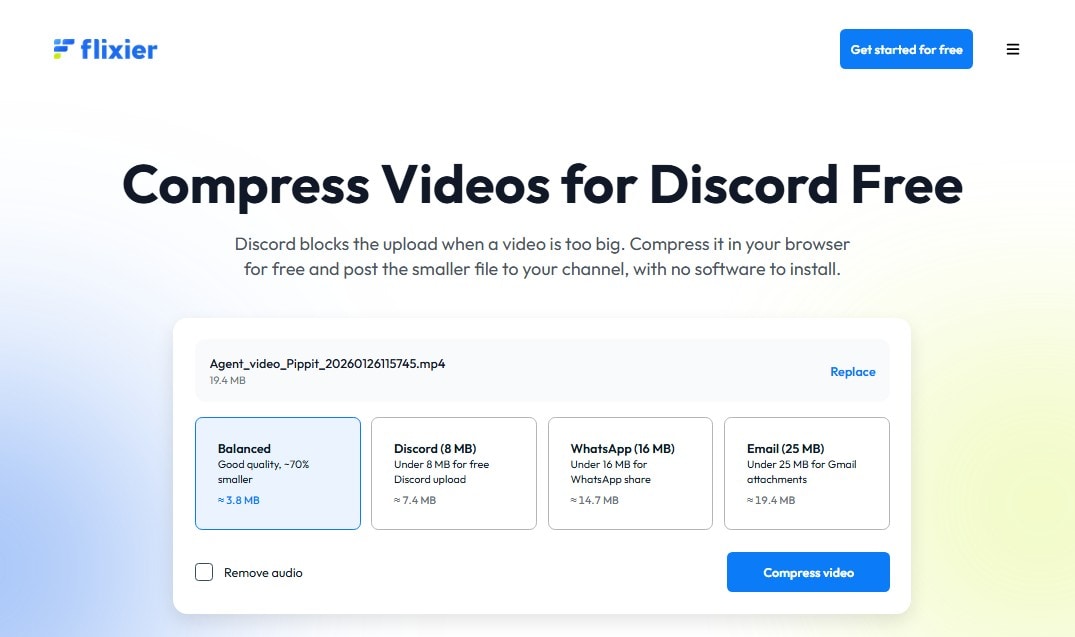
Im Gegensatz zu einem typischen cloudbasierten Kompressor verarbeitet Flixier die Komprimierung lokal in Ihrem Browser, ohne das Video an seine Server zu senden. Diese Video-Kompressor für Discord-Option unterstützt MP4-, MOV-, MKV- und WebM-Dateien. Sie können zwischen Bitrate- oder CRF-basierter Komprimierung wählen und Bildrate, Auflösung sowie Komprimierungsstärke anpassen. Eine geschätzte Ausgabegröße hilft Ihnen außerdem einzuschätzen, ob das Video Ihr Discord-Upload-Limit einhält.
Vorteile
- Ermöglicht es Ihnen, das komprimierte Video mit Zuschneiden, Beschneiden, Untertiteln und anderen Werkzeugen weiter zu bearbeiten.
- Erfordert kein Konto, um auf das eigenständige Videokomprimierungstool zuzugreifen.
Nachteile
- Verwendet das veraltete 10-MB-Discord-Limit, anstatt das aktuelle kostenlose Upload-Limit von 20 MB widerzuspiegeln.
- Große Videos können mehr Geräteressourcen beanspruchen, da die Komprimierung lokal im Browser ausgeführt wird.
7. Kapwing – Beste Wahl für MP4-Komprimierung und kollaborative Bearbeitung
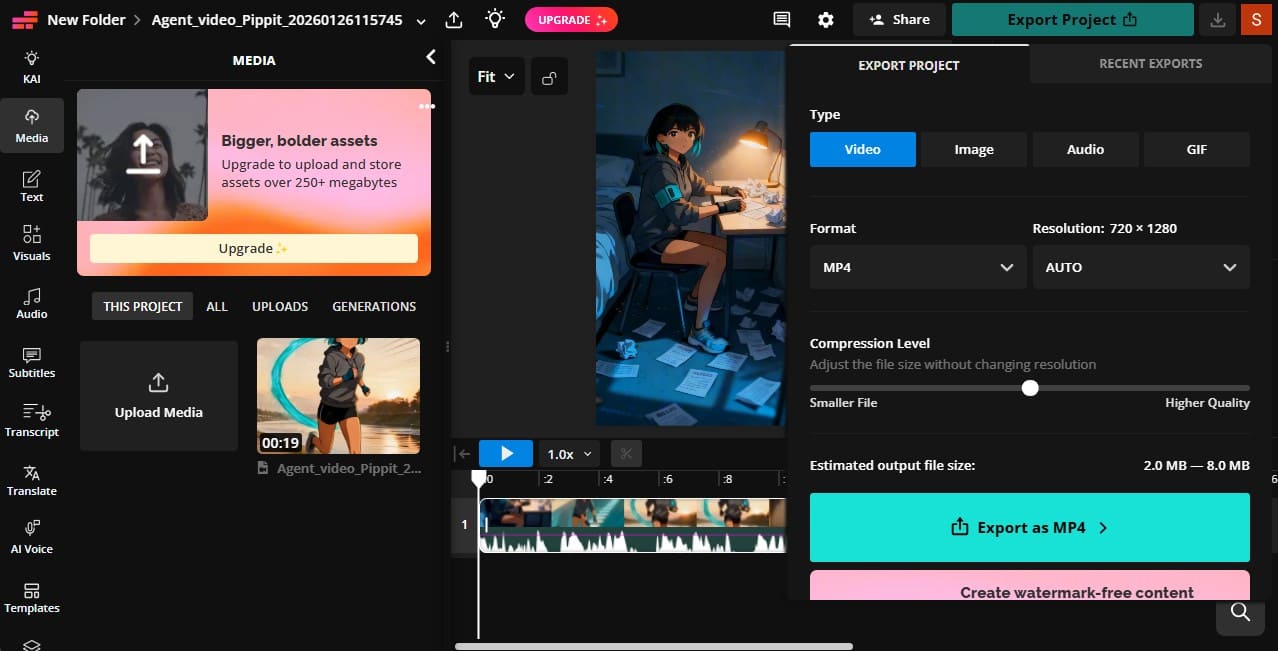
Kapwing ist ein browserbasierter MP4-Kompressor für Discord, der Komprimierung mit praktischen Bearbeitungsfunktionen kombiniert. Beim Export können Sie die Komprimierung und Auflösung anpassen und gleichzeitig die geschätzte Ausgabegröße überprüfen. Außerdem können Sie unnötiges Filmmaterial vor der Komprimierung zuschneiden, um die Datei weiter zu verkleinern. Kapwing akzeptiert Uploads in den Formaten MP4, MOV, WebM, AVI, WMV und MKV, während fertige Videos als MP4 exportiert oder über einen Link geteilt werden können.
Vorteile
- Zeigt eine geschätzte Dateigröße an, während Sie die MP4-Komprimierungsstufe anpassen.
- Ermöglicht das Zuschneiden von Filmmaterial vor der Komprimierung oder das Teilen des fertigen Videos über einen Link.
Nachteile
- Die Discord-Kompressor-Seite empfiehlt immer noch ein veraltetes Upload-Ziel von 8 MB.
- Es ist derzeit keine dedizierte iOS- oder Android-App verfügbar, sodass die mobile Komprimierung im Browser erfolgt.
Teil 3. Welcher Discord-Videokompressor passt zu Ihren Anforderungen?
Die Wahl des richtigen Videokompressors, den Discord-Nutzer benötigen, hängt von ihrem Gerät, den Komprimierungszielen und dem gewünschten Maß an Kontrolle ab. Die folgende Tabelle ordnet jedes Tool dem Anwendungsfall zu, den es am besten abdeckt:
| Nutzerbedarf | Zu priorisierende Funktion | Empfohlener Kompressor |
|---|---|---|
| Allrounder-für iPhone | Komprimierung auf dem Gerät | Dr.Fone App |
| Bestimmte Zieldateigröße | Zielgrößen-Steuerung | Media.io |
| Einfache Online-Komprimierung | Automatische Komprimierung | Clideo |
| Bearbeitung vor dem Upload | Größenschätzung und Bearbeitung | VEED |
| Erweiterte Komprimierungssteuerung | Codec- und Qualitätseinstellungen | FreeConvert |
| Datenschutzorientierte Komprimierung | Lokale Browser-Verarbeitung | Flixier |
| MP4-Komprimierung und Bearbeitung | MP4-Export und Bearbeitung | Kapwing |
Teil 4. MP4-Kompressor für Discord: Welches Format sollten Sie exportieren?
Die Verwendung eines MP4-Kompressors für Discord dient nicht nur der Reduzierung der Dateigröße. Das Exportformat und der Codec beeinflussen auch die Kompatibilität und die Komprimierungseffizienz. Discords offizielle Anhangs-Anleitung unterstützt MP4-Videos, die mit H.264, HEVC/H.265 oder AV1 kodiert sind.
| MP4-Codec | Discord-Unterstützung | Beste Verwendung | Zu beachten |
|---|---|---|---|
| H.264 | Unterstützt | Breite Gerätekompatibilität | Sicherste Wahl für die meisten Nutzer |
| HEVC/H.265 | Unterstützt | Kleinere Dateien bei ähnlicher Qualität | Wiedergabeunterstützung variiert außerhalb von Discord |
| AV1 | Unterstützt | Effiziente Komprimierung | Ältere Hardware bietet möglicherweise nur eingeschränkte Unterstützung |
Für die meisten Nutzer ist MP4 mit H.264 die sicherste Wahl aufgrund der breiten Kompatibilität. HEVC kann kleinere Dateien bei ähnlicher Qualität liefern, während AV1 eine höhere Komprimierungseffizienz bietet, aber in der Regel von neuerer Hardware- und Softwareunterstützung profitiert.
Teil 5. Welche Komprimierungseinstellungen sind für Discord am wichtigsten?
Ein Discord-Dateigrößen-Kompressor bietet Ihnen mehrere Möglichkeiten, ein zu großes Video zu verkleinern, ohne die Qualität mehr als nötig zu verringern. Die folgende Tabelle erklärt die nützlichsten Komprimierungseinstellungen, was jede davon verändert und wann sie eingesetzt werden sollten:
| Komprimierungseinstellung | Warum es für Discord wichtig ist | Beste Verwendung |
|---|---|---|
| Zieldateigröße | Hilft, unter Ihrem Upload-Limit zu bleiben | Wenn Sie die erforderliche Größe kennen |
| Geschätzte Ausgabegröße | Sagt die Dateigröße vor dem Export voraus | Vermeidung wiederholter Testexporte |
| Bitrate | Reduziert die Größe ohne Änderung der Auflösung | Große Gameplay- oder Kameraclips |
| Auflösung | Reduziert die Größe, wenn 4K oder 1080p nicht erforderlich ist | Übergroße hochauflösende Videos |
| Bildrate | Eine Reduzierung von 60 FPS (Bilder pro Sekunde) auf 30 FPS (Bilder pro Sekunde) kann die Größe verringern | Videos, bei denen flüssigere Bewegungen weniger wichtig sind |
| Zuschneiden | Entfernt unnötiges Filmmaterial, ohne die Qualität des verbleibenden Materials zu verringern | Lange Videos mit unerwünschten Abschnitten |
Teil 6. Warum Discord-Kompressor-Voreinstellungen 2026 irreführend sein können
Eine integrierte Voreinstellung eines Videokompressors für Discord spiegelt möglicherweise nicht immer das aktuelle Upload-Limit von Discord wider. Mehrere Kompressor-Seiten erwähnen noch ältere Zielwerte von 8 MB oder 10 MB. Discords aktualisierte FAQ zu Dateianhängen nennt ein Limit von 20 MB ohne Nitro und weist darauf hin, dass ausgewählte Nutzer im Rahmen laufender Tests möglicherweise höhere Limits sehen.
Das ist wichtig, weil eine veraltete Voreinstellung ein Video weit stärker komprimieren kann als nötig. Ein 19-MB-Video passt möglicherweise bereits zu Ihrem Konto, sodass eine Reduzierung auf 8 MB nur unnötig Qualität opfern würde. Behandeln Sie Voreinstellungen als Ausgangspunkt und überprüfen Sie Ihr Discord-Upload-Limit, bevor Sie ein Komprimierungsziel wählen.
Teil 7. Wann sollten Sie aufhören zu komprimieren und eine andere Option nutzen?
Ein Videokompressor für Discord funktioniert am besten, wenn Sie die Dateigröße reduzieren können, ohne dass der Clip merklich unscharf wird. Sobald die Komprimierung die Qualität beeinträchtigt, können die folgenden Alternativen Ihnen helfen, das Video zu teilen, ohne es weiter zu reduzieren.
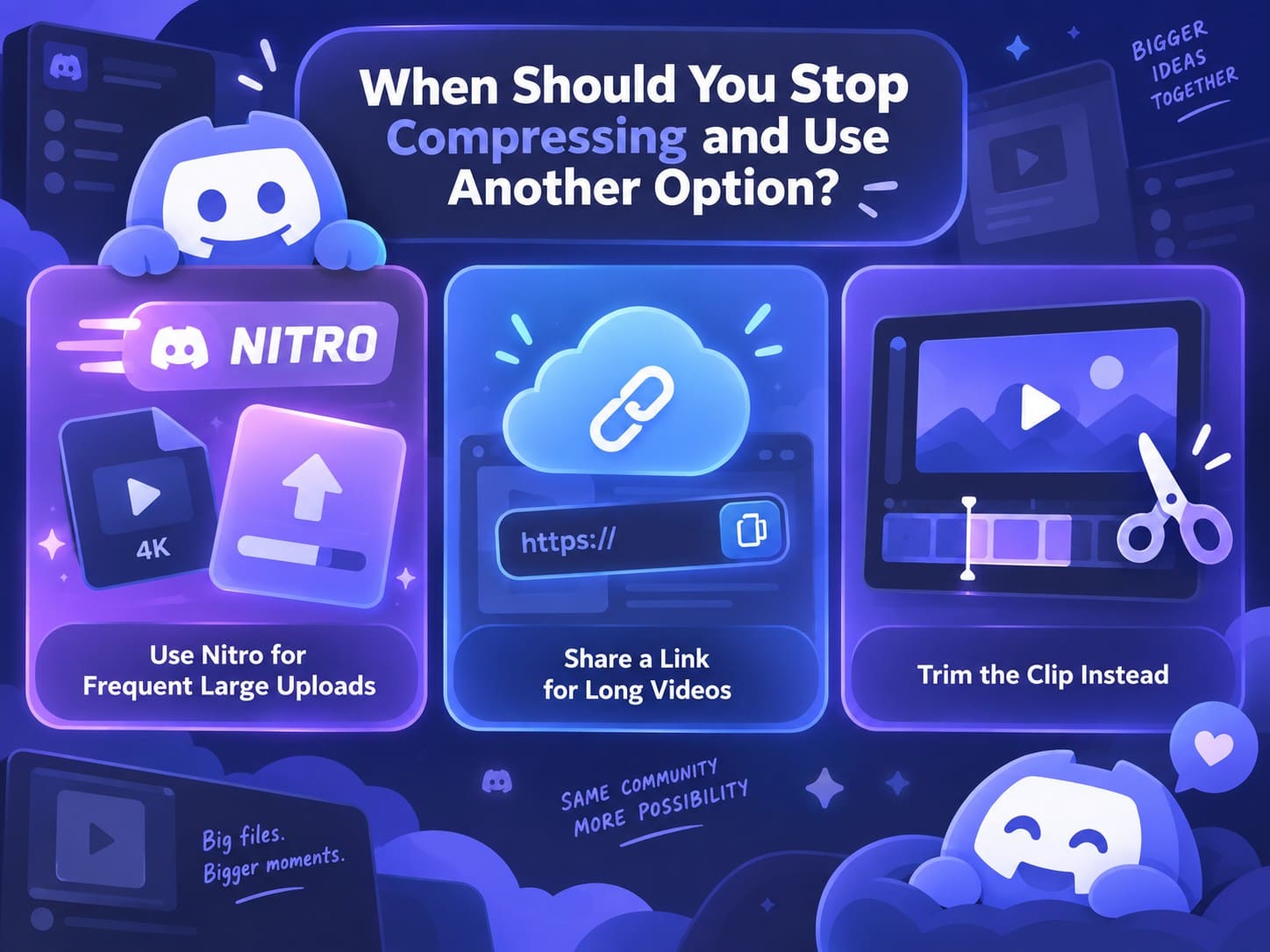
- Nutzen Sie Nitro für häufige große Uploads: Wenn Sie regelmäßig große Dateien teilen, können die höheren Nitro-Upload-Limits praktischer sein, als jedes Video vor dem Senden zu komprimieren.
- Teilen Sie einen Link für lange Videos: Laden Sie längere Aufnahmen in einen Cloud-Speicher oder auf eine Videoplattform hoch und teilen Sie den Link, anstatt das Originalvideo stark zu komprimieren.
- Schneiden Sie den Clip stattdessen zu: Entfernen Sie unnötige Abschnitte, wenn nur ein Teil des Videos geteilt werden muss. Dies reduziert die Dateigröße, ohne die Qualität des verbleibenden Filmmaterials zu verringern.
Hinweis: Behalten Sie die kleinere Datei nur für den Upload auf Discord. Für spätere Bearbeitungen exportieren Sie eine neue Kopie aus dem Originalvideo, anstatt die komprimierte Version erneut zu komprimieren.
Fazit
Die Wahl des richtigen Discord-Videokompressors bedeutet, Dateigröße mit Videoqualität und dem aktuellen Upload-Limit Ihres Kontos in Einklang zu bringen. iPhone-Nutzer können Videos direkt mit der Dr.Fone App komprimieren, während Online-Tools verschiedene Stufen der Größen- und Qualitätskontrolle bieten. Verlassen Sie sich nicht auf veraltete Discord-Voreinstellungen, überprüfen Sie das komprimierte Ergebnis vor dem Upload und ziehen Sie Zuschneiden oder Link-Sharing in Betracht, wenn eine weitere Komprimierung die Qualität merklich verringern würde.
Häufig gestellte Fragen
-
1. Was ist der beste Discord-Videokompressor für MP4-Dateien?
Die Dr.Fone App ist eine praktische Wahl, um MP4-Videos direkt auf einem iPhone zu komprimieren. Kapwing kombiniert MP4-Komprimierung mit Bearbeitungstools, während FreeConvert mehr Kontrolle über Bitrate, Codec und Qualität bietet. Die beste Option hängt von Ihrem Gerät und den benötigten Komprimierungseinstellungen ab. -
2. Kann ein Discord-Kompressor ein Video auf eine exakte Dateigröße reduzieren?
Einige Discord-Kompressoren ermöglichen es Ihnen, eine Zieldateigröße festzulegen, aber die endgültige Ausgabe kann leicht abweichen. Setzen Sie das Ziel unter das Upload-Limit Ihres Kontos, um genügend Spielraum für einen erfolgreichen Upload des komprimierten Videos zu lassen. -
3. Warum zeigen einige Discord-Videokompressoren immer noch ein Limit von 8 MB oder 10 MB an?
Einige Kompressor-Seiten verwenden in ihren Voreinstellungen noch die älteren Upload-Limits von Discord. Überprüfen Sie das aktuelle Anhangslimit oder das in Ihrem Discord-Konto angezeigte Limit, bevor Sie ein Komprimierungsziel festlegen. -
4. Ist es besser, ein Discord-Video zu komprimieren oder auf Nitro zu upgraden?
Komprimierung eignet sich gut für gelegentliche Videos, die Ihr Upload-Limit nur leicht überschreiten. Nitro ist praktischer für Nutzer, die häufig größere Dateien teilen, da höhere Upload-Limits die Notwendigkeit verringern, jedes Video vor dem Te -
5. Wie sende ich ein Video auf Discord, das zu groß ist?
Komprimieren Sie das Video unter das Upload-Limit Ihres Kontos oder schneiden Sie unnötiges Material heraus, um die Dateigröße zu reduzieren. Bei längeren Videos, die durch Komprimierung zu viel Qualität verlieren würden, laden Sie die Datei anderswo hoch und teilen Sie stattdessen einen Link auf Discord.


James Davis
staff Editor
Generally rated4.5(105participated)