


YouTube und Instagram verarbeiten Videos unterschiedlich, sodass dieselben Exporteinstellungen die Qualität, den Bildausschnitt oder die Dateigröße beeinflussen können. YouTube unterstützt große Uploads mit hoher Auflösung, während Instagram mobilfreundliche Videos und vertikale Formate für Reels bevorzugt.
Um Videos für YouTube/Instagram zu komprimieren, können Sie die Bitrate oder Auflösung anpassen, unerwünschtes Material schneiden oder plattformspezifische Kopien erstellen. Tools wie die Dr.Fone App erleichtern es zudem, große Videos direkt auf Ihrem Smartphone zu komprimieren. Dieser Leitfaden behandelt 4 praktische Methoden und die besten Einstellungen, um die Qualität auf beiden Plattformen beizubehalten.
In diesem Artikel
Teil 1. YouTube vs. Instagram: Wie sollte Ihr Video vor dem Hochladen aussehen?
Bevor Sie Videos für YouTube oder Instagram komprimieren, prüfen Sie, wie Ihr Video zum bevorzugten Format der jeweiligen Plattform passt. Die folgende Tabelle vergleicht die wichtigsten Einstellungen, die vor der Komprimierung zu beachten sind:
| Plattformnutzung | Bevorzugtes Seitenverhältnis | Praktische Auflösung | Bildrate-Ansatz | Hauptpriorität bei der Komprimierung |
|---|---|---|---|---|
| Standard-YouTube-Video | 16:9 | 1920 × 1080 oder 3840 × 2160 | Bildrate der Quelle beibehalten | Ausreichende Bitrate für gute Qualität beibehalten |
| YouTube Shorts | 9:16 | 1080 × 1920 | Bildrate der Quelle beibehalten | Dateigröße optimieren und gleichzeitig vertikale Qualität bewahren |
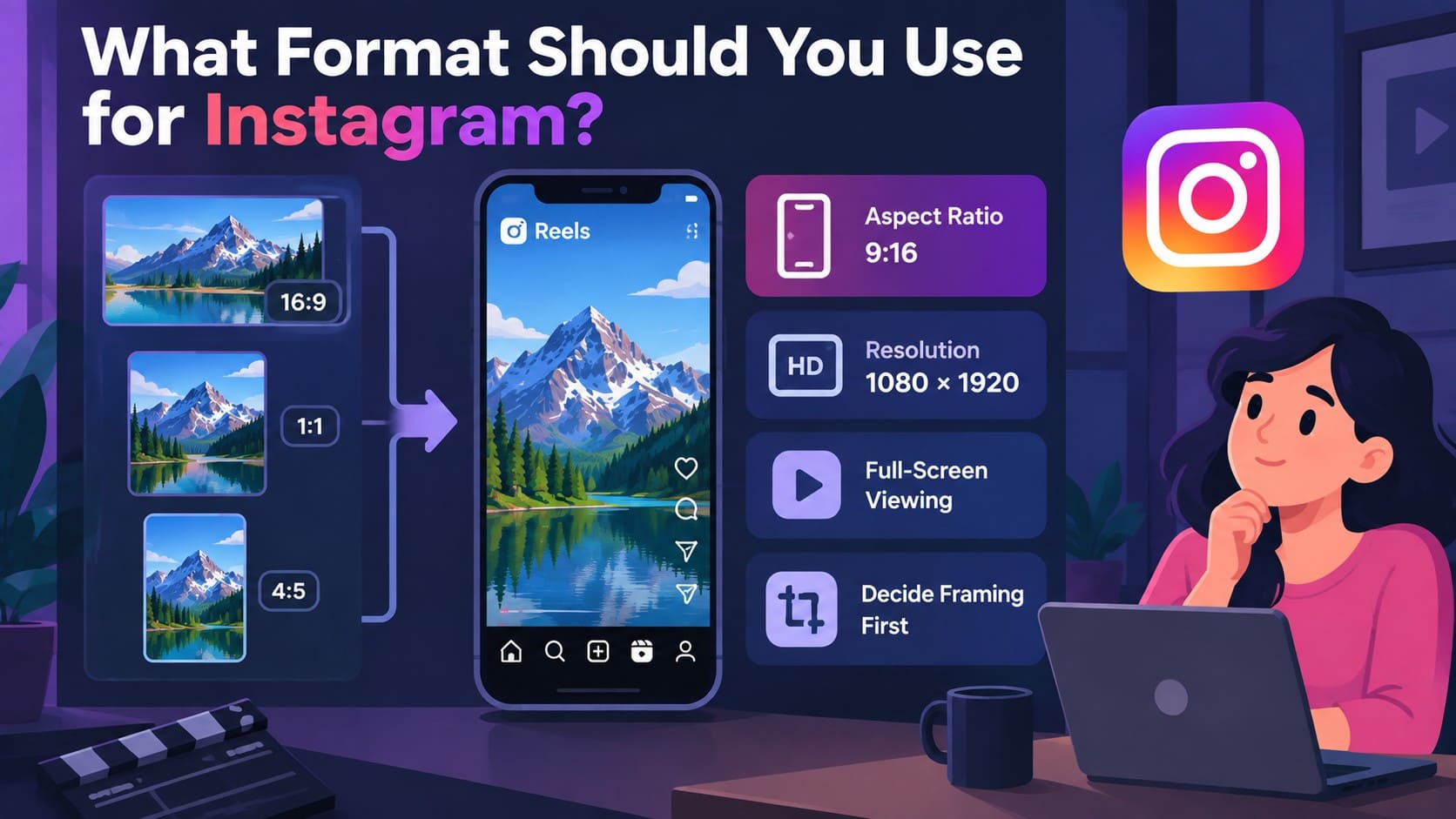
| Instagram Reels | 9:16 für Vollbildanzeige | 1080 × 1920 | 30 FPS (Bilder pro Sekunde) oder höher | Bildausschnitt korrigieren, bevor die Dateigröße reduziert wird |
Welches Format sollten Sie für YouTube verwenden?
Für YouTube sollten Sie sich darauf konzentrieren, die Qualität zu bewahren, bevor Sie die Dateigröße reduzieren. Wenn Sie Videos für YouTube komprimieren, behalten Sie nach Möglichkeit die Originalauflösung und Bildrate bei. YouTube empfiehlt in seinen Upload-Einstellungen MP4 mit H.264, was eine zuverlässige Wahl für ein ausgewogenes Verhältnis von Qualität und Dateigröße darstellt.
Welches Format sollten Sie für Instagram verwenden?
Instagram erfordert einen anderen Ansatz, da der Bildausschnitt für Vollbild-Reels wichtiger ist. Passen Sie das Video zunächst an ein vertikales 9:16-Layout an, anstatt es sofort zu komprimieren. Sobald der Bildausschnitt stimmt, verwenden Sie einen Instagram-Videokompressor, um die Dateigröße zu reduzieren und gleichzeitig die plattformgerechten Abmessungen beizubehalten.
Teil 2. Sollten Sie ein Video vor dem Hochladen komprimieren?
Komprimierung ist nicht bei jedem Upload notwendig. Bevor Sie Videos für Instagram oder YouTube komprimieren, überlegen Sie, was tatsächlich das Problem verursacht. Die folgende Tabelle zeigt, wann Komprimierung sinnvoll ist und wann Schneiden, Größenanpassung oder das Beibehalten der Originalqualität die bessere Wahl ist.
| Situation | Sollten Sie komprimieren? | Was ist zu tun? |
|---|---|---|
| YouTube-Datei erfüllt bereits die Upload-Grenzen | In der Regel nein | Behalten Sie die Originalqualität bei und verwenden Sie eine geeignete Bitrate für die Auflösung. |
| YouTube-Datei ist unnötig groß | Ja | Reduzieren Sie eine übermäßige Bitrate oder Auflösung und behalten Sie nach Möglichkeit die Quell-Bildrate bei. |
| YouTube-Upload ist sehr langsam | In Betracht ziehen | Schneiden Sie zunächst unnötiges Material heraus und senken Sie dann bei Bedarf die Bitrate oder Auflösung. |
| Instagram-Video hat die falschen Abmessungen | Noch nicht | Schneiden oder skalieren Sie das Video vor der Komprimierung auf das gewünschte Instagram-Format zu. |
| Instagram-Datei ist größer als nötig | Ja | Erstellen Sie eine korrekt dimensionierte Plattformkopie, anstatt das Original stark zu komprimieren. |
| Video enthält unerwünschtes Material | Zunächst nicht | Schneiden Sie zuerst unnötige Abschnitte heraus, um die Dateigröße zu reduzieren, ohne die Qualität des verbleibenden Videos zu verringern. |
| Quelle ist bereits stark komprimiert | Vermeiden | Greifen Sie auf die ursprüngliche hochqualitative Datei zurück, anstatt eine bereits komprimierte Kopie erneut zu komprimieren. |
Hinweis: Laut den offiziellen YouTube-Richtlinien beträgt die maximale Upload-Größe 256 GB oder 12 Stunden – je nachdem, welcher Wert geringer ist. Für Videos, die größer als 256 GB sind, empfiehlt YouTube die Verwendung von H.264-Komprimierung, um die Dateigröße zu reduzieren und gleichzeitig die Videoqualität beizubehalten.
Teil 3. 4 Wege, Videos für YouTube und Instagram zu komprimieren
Sie benötigen nicht für jedes Video dieselbe Komprimierungsmethode. Die beste Option für die Videokomprimierung für Instagram oder YouTube hängt davon ab, wo Ihre Datei gespeichert ist, welche Einstellungen Sie anpassen müssen und welches Gerät Sie verwenden. Die folgenden 4 Methoden zeigen praktische Wege, die Videodateigröße auf dem iPhone, im Webbrowser, unter Windows und auf dem Mac zu reduzieren:
Methode 1. Social-Media-Videos auf dem iPhone mit der Dr.Fone App komprimieren
Wenn sich das Video bereits auf Ihrem Smartphone befindet, bietet die Dr.Fone App eine bequeme Möglichkeit, die Größe zu reduzieren, ohne es zuerst auf einen Computer zu übertragen. Das Komprimierungstool verarbeitet Fotos und Videos getrennt, was besonders nützlich ist, wenn Sie Videos für Instagram komprimieren oder ein kleineres Video für YouTube vorbereiten möchten. Sie können Videos auch nach Größe oder Datum sortieren, sodass größere Dateien vor der Komprimierung leichter zu finden sind.
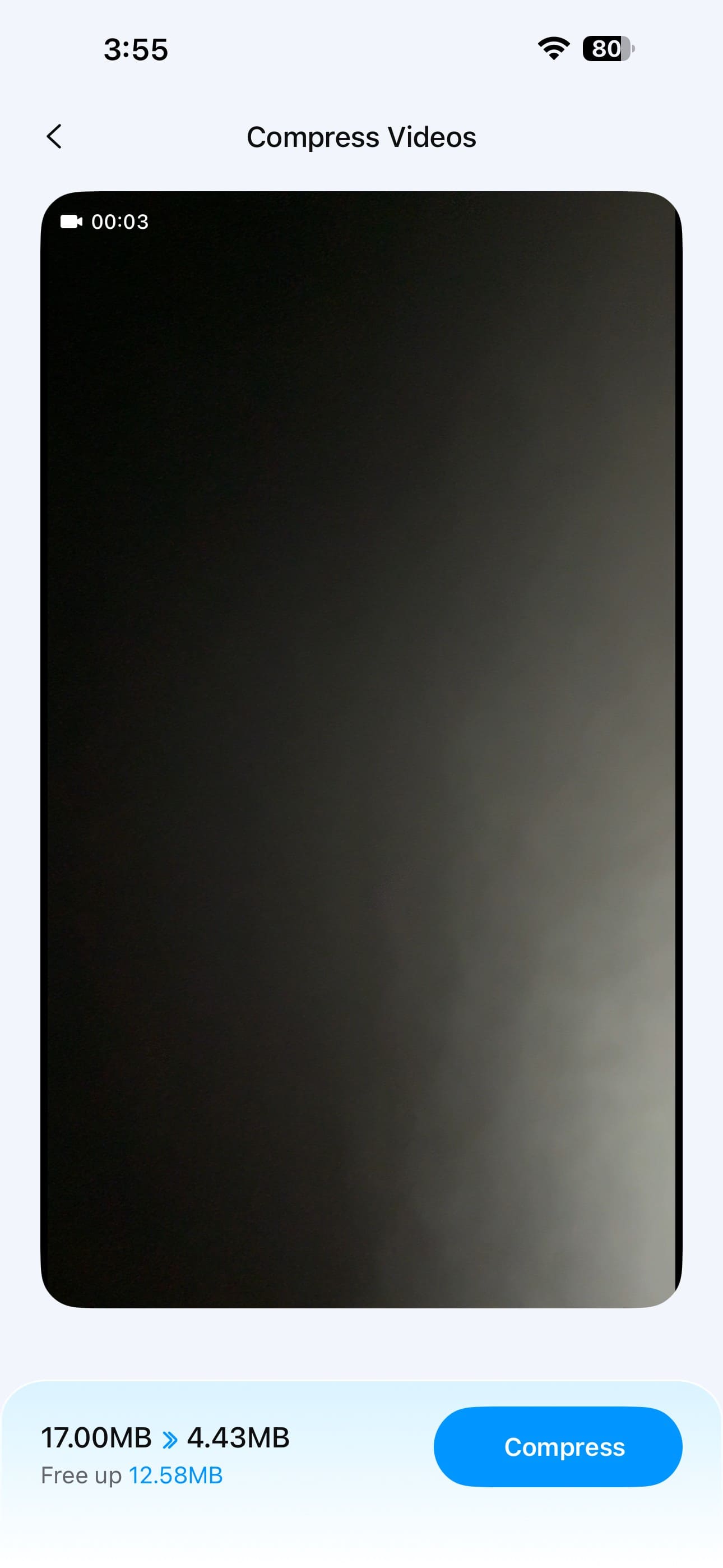
Die Dr.Fone App unterstützt Stapelkomprimierung, sodass Sie die Größe mehrerer Videos gleichzeitig reduzieren können. Vor der Verarbeitung wird der geschätzte freiwerdende Speicherplatz angezeigt, damit Sie die erwartete Reduzierung nachvollziehen können. Nach Abschluss der Komprimierung können Sie das Ergebnis in der Vorschau ansehen und die endgültige Größe sowie Qualität überprüfen. So lassen sich kleinere Videos für Instagram oder YouTube einfacher vorbereiten, während die visuelle Qualität für den Upload geeignet bleibt.
Anleitung zum Komprimieren von YouTube- oder Instagram-Videos direkt vom iPhone
Folgen Sie der detaillierten Anleitung unten zur Videokomprimierung für Instagram oder YouTube direkt von Ihrem Smartphone:
Dr.Fone App – Foto- & Videokompressor für iPhone
Fotos & Videos komprimieren, um iPhone-Speicher freizugeben
- Große Fotos komprimieren, um die Dateigröße zu reduzieren
- Große Videos komprimieren, statt sie zu löschen
- Mehr Speicherplatz für neue Fotos, Videos und Apps freigeben
- Speicherintensive Fotos und Videos effizienter verwalten



-
Schritt 1. Wählen Sie das Videokomprimierungstool
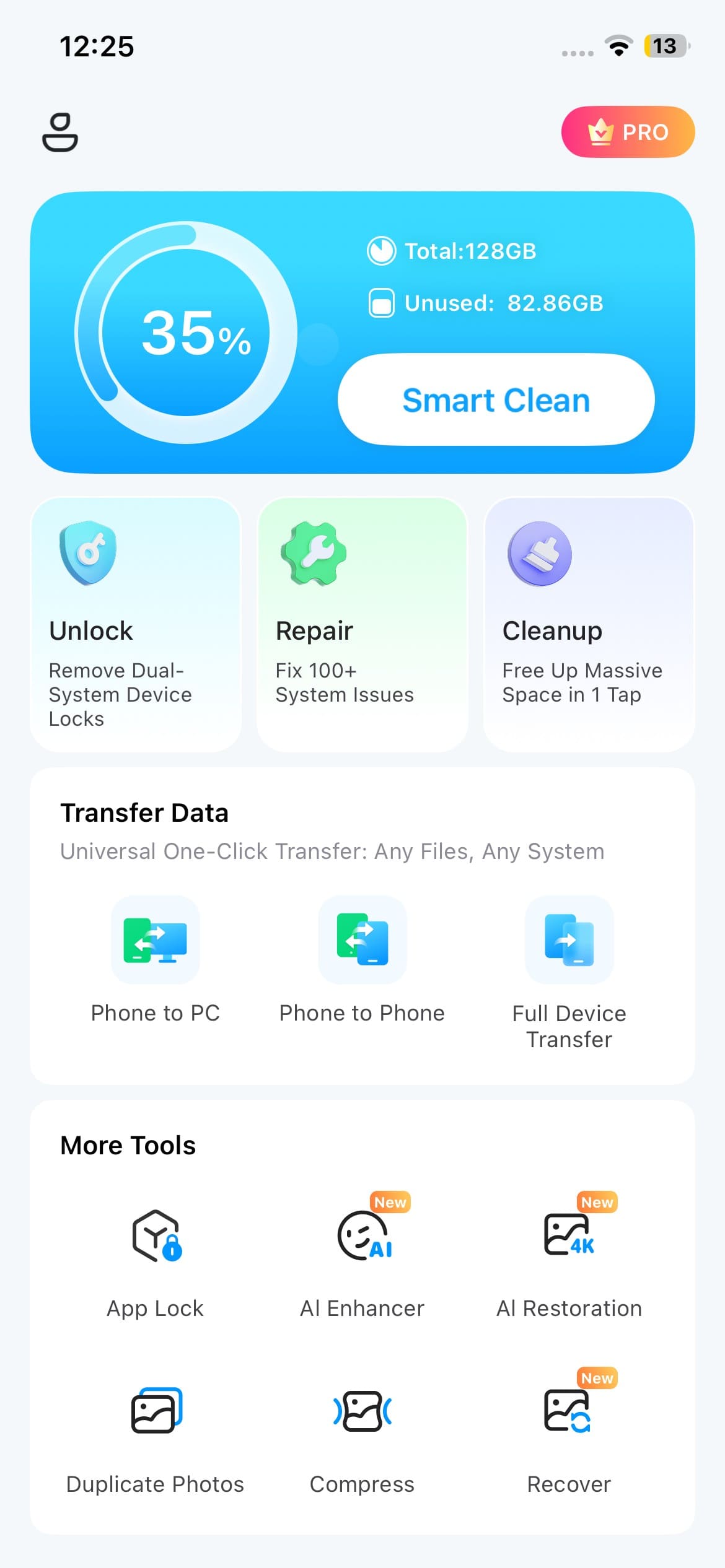
Starten Sie die Dr.Fone App und navigieren Sie zum Bereich „Weitere Tools". Suchen Sie „Compressor" und tippen Sie darauf, um den Komprimierungsvorgang für Ihr Instagram- oder YouTube-Video zu starten.
-
Schritt 2. Wählen Sie das Video und die Schaltfläche „Jetzt testen"
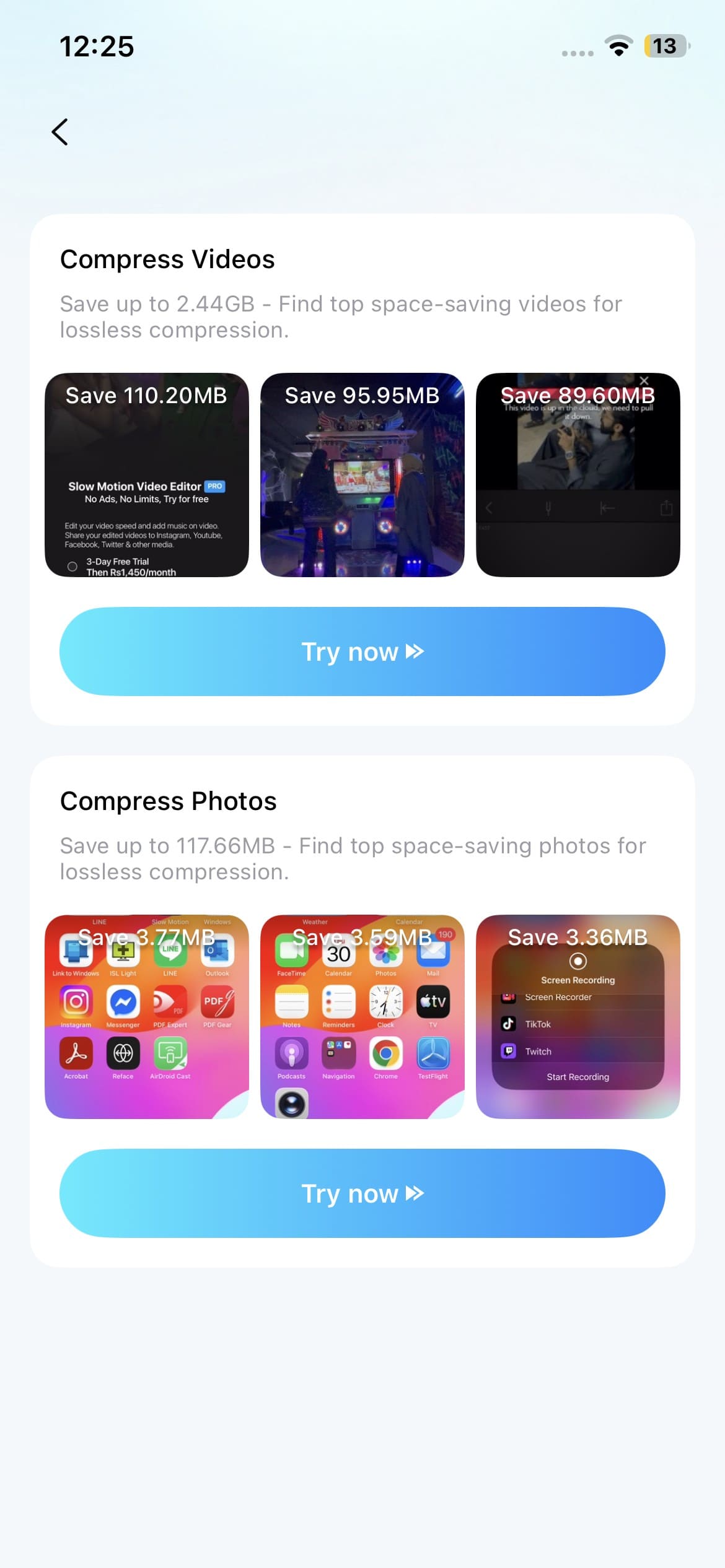
Tippen Sie unter „Videos komprimieren" auf „Jetzt testen", um Ihre verfügbaren Videos anzuzeigen. Sortieren Sie die Dateien von „Neueste" nach „Größte" und wählen Sie dann die Instagram- oder YouTube-Videos aus, die Sie komprimieren möchten.
-
Schritt 3. Video komprimieren und überprüfen
Tippen Sie auf „Komprimieren", um die Dateigröße des ausgewählten Videos zu reduzieren. Sobald die Verarbeitung abgeschlossen ist, sehen Sie sich die komprimierte Version in der Vorschau an und überprüfen Sie die endgültige Größe und Qualität, bevor Sie das Video auf Instagram oder YouTube hochladen.
Methode 2. Videos online mit Media.io komprimieren
Dieses browserbasierte Tool ermöglicht es Ihnen, Videos unter Windows, Mac, iOS oder Android zu komprimieren, ohne zusätzliche Software zu installieren. Media.io unterstützt gängige Formate wie MP4, MOV, AVI, MKV, WebM und WMV. Je nach verfügbaren Einstellungen können Sie die Zieldateigröße reduzieren, das Ausgabeformat ändern oder eine Auflösung von 480p bis 4K auswählen. Um ein Video für Instagram zu komprimieren oder einen kleineren YouTube-Upload vorzubereiten, folgen Sie diesen Schritten:
Schritt 1. Tippen Sie auf die Schaltfläche „Video Compressor jetzt testen" und importieren Sie das Video.
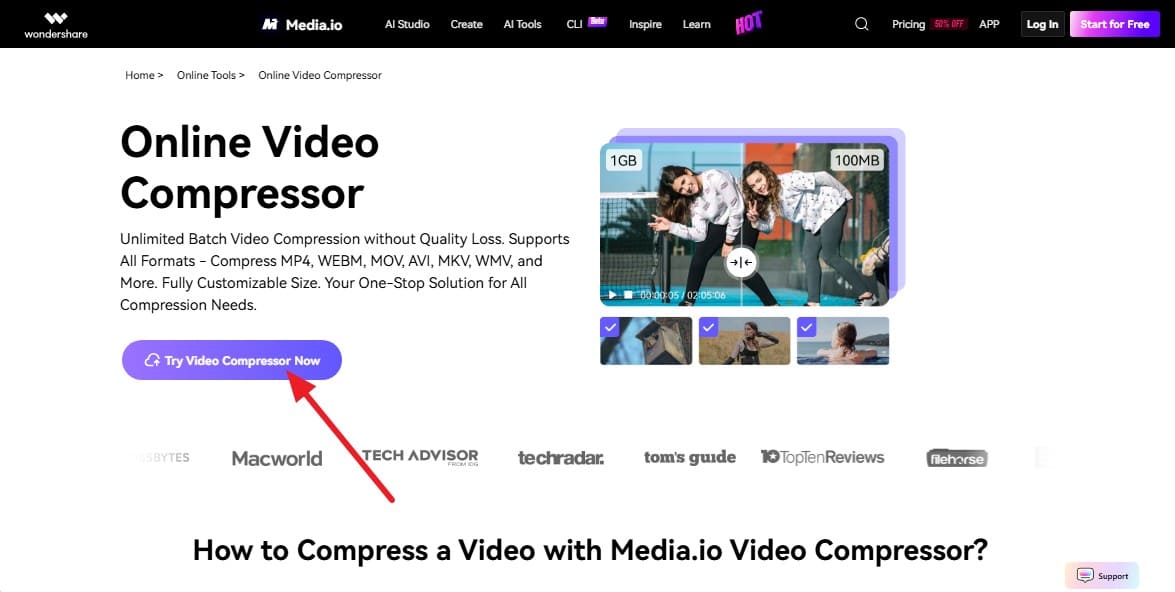
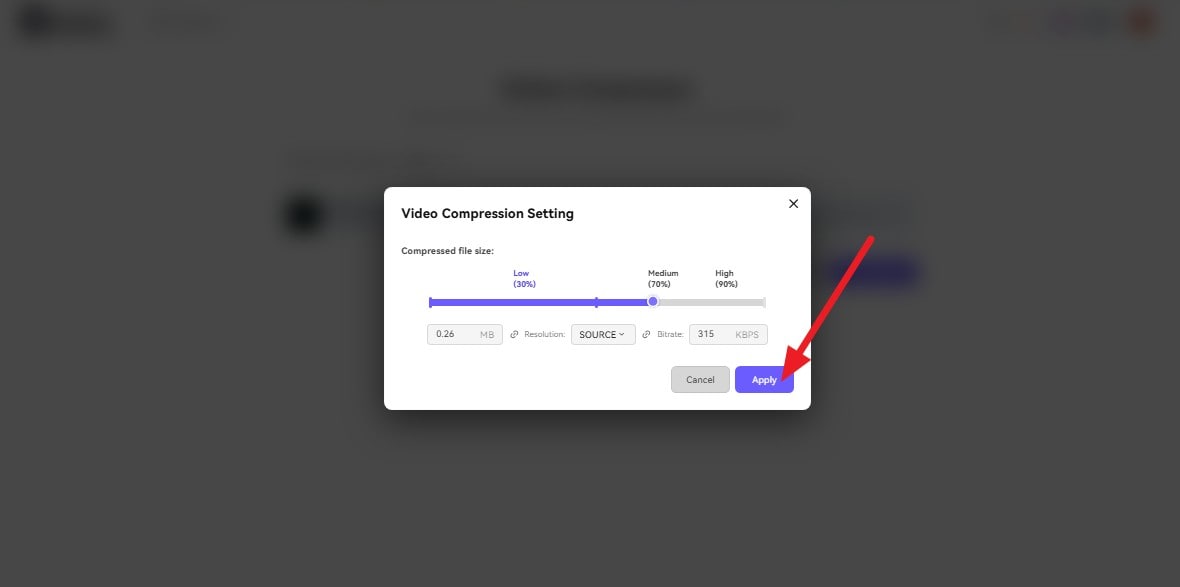
Schritt 2. Klicken Sie anschließend auf das Symbol „Einstellungen", wählen Sie die Komprimierungsstufe und klicken Sie auf die Sch
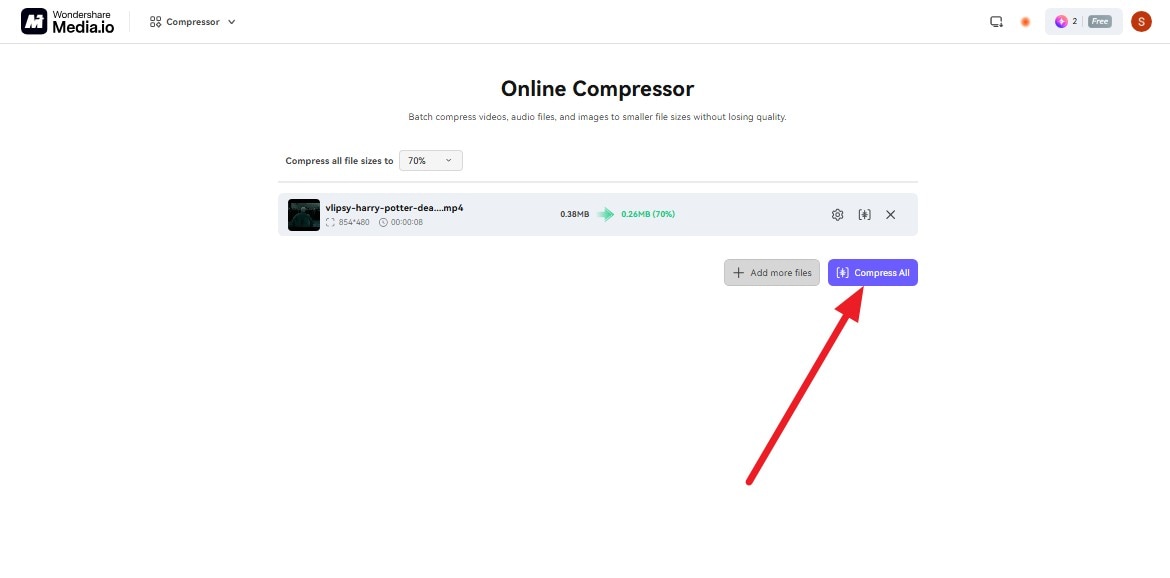
Schritt 3. Klicken Sie auf die Schaltfläche „Alle komprimieren" und warten Sie, bis Media.io die Datei verarbeitet hat. Sobald der Vorgang abgeschlossen ist, laden Sie das komprimierte Video herunter und spielen Sie es einmal ab, um die Qualität zu überprüfen, bevor Sie es auf Instagram oder YouTube hochladen.
Methode 3. Videogröße unter Windows mit Clipchamp reduzieren
Microsoft Clipchamp bietet eine unkomplizierte Möglichkeit, die Videodateigröße zu reduzieren, indem eine niedrigere Exportauflösung ausgewählt wird. Microsoft bietet die Exportoptionen 480p, 720p, 1080p und 4K an, wobei fertiggestellte Videoprojekte als MP4-Dateien exportiert werden. Microsoft beschreibt 720p als geeignet für soziale Medien und 1080p für Video-Streaming-Plattformen.
Um Videos für Instagram zu komprimieren, passen Sie das Seitenverhältnis vor dem Export an. Clipchamp enthält eine 9:16-Voreinstellung, die für Instagram Reels und Stories geeignet ist, während 16:9 häufig für Standard-YouTube-Videos verwendet wird. Befolgen Sie diese Schritte, um Ihr Video vorzubereiten und zu exportieren:
Schritt 1. Wählen Sie die Optionen „Neues Video erstellen" und „Medien importieren", um das Video hinzuzufügen.
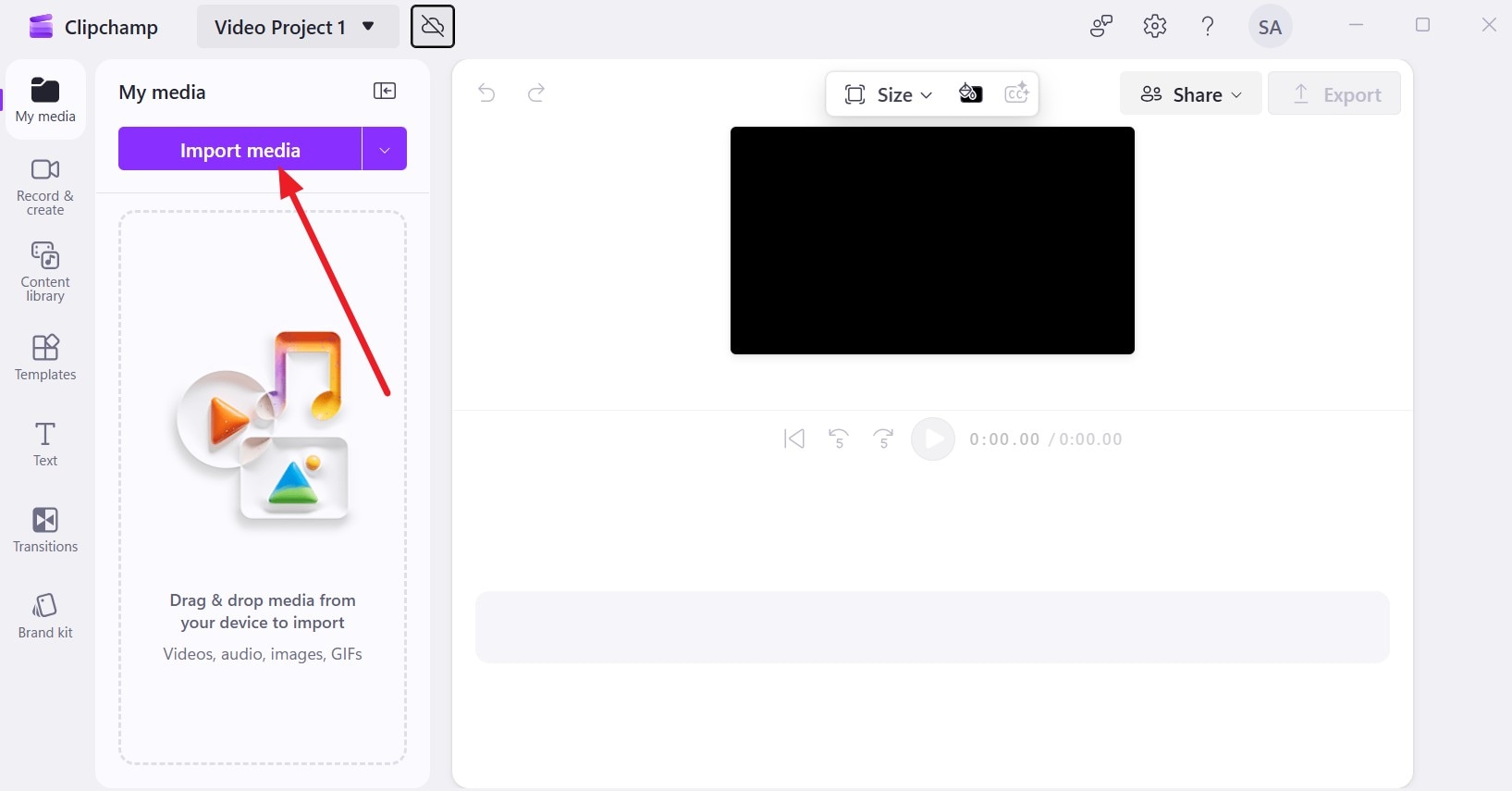
Schritt 2. Ziehen Sie das Video auf die Zeitleiste und erweitern Sie das Menü „Größe", um „Vertikal" oder eine andere Option auszuwählen, und tippen Sie dann auf „Exportieren".
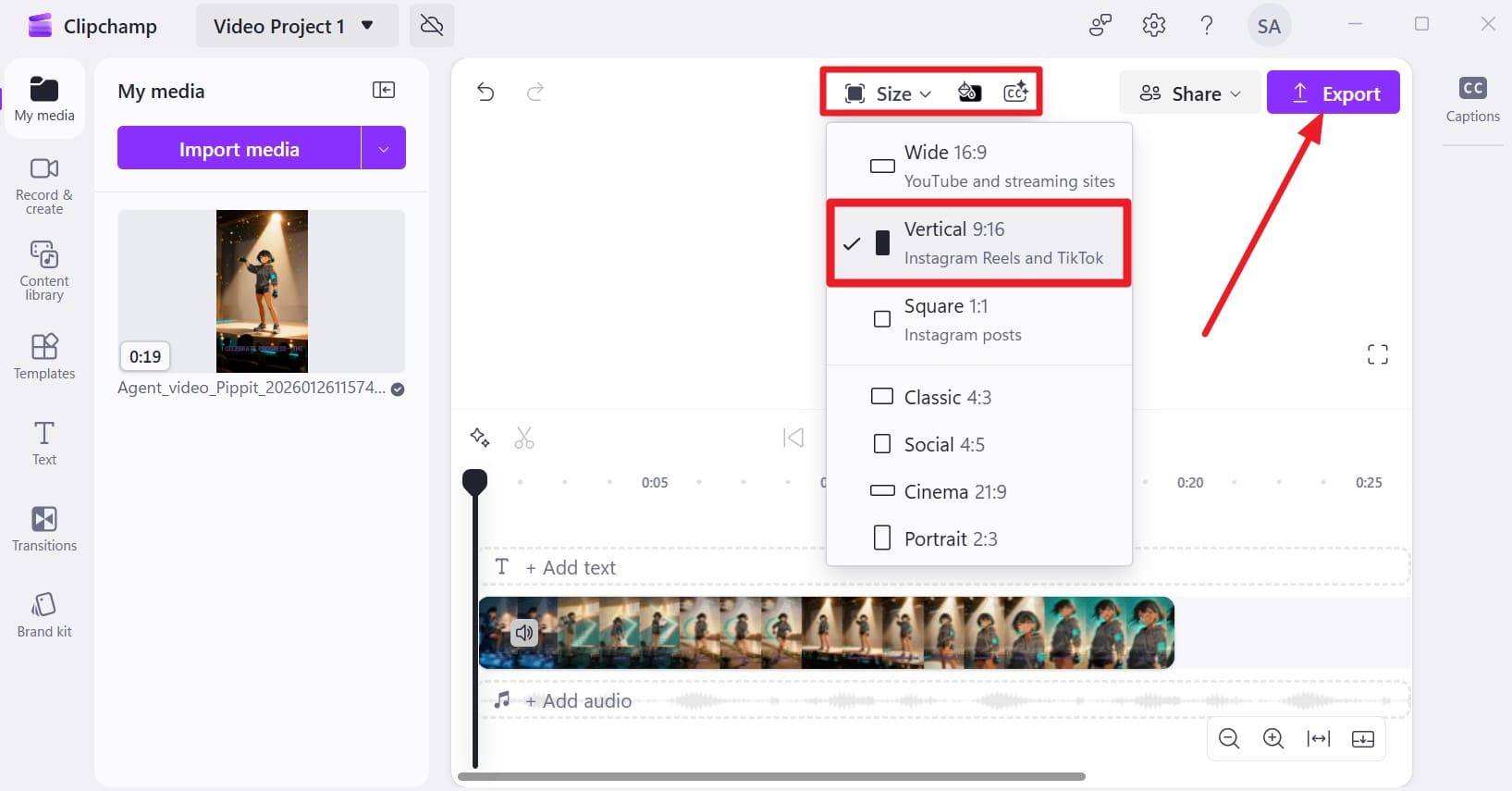
Tipp: Wenn Sie ein Standard-YouTube-Video vorbereiten, behalten Sie das entsprechende horizontale Layout bei.
Schritt 3. Wählen Sie im Fenster „Video exportieren" die „Qualität", den „Videonamen" und andere Einstellungen aus und klicken Sie dann auf „Exportieren". Das fertige Projekt wird als MP4 exportiert. Spielen Sie die exportierte Datei ab und überprüfen Sie Bildausschnitt und Qualität, bevor Sie sie auf YouTube oder Instagram hochladen.
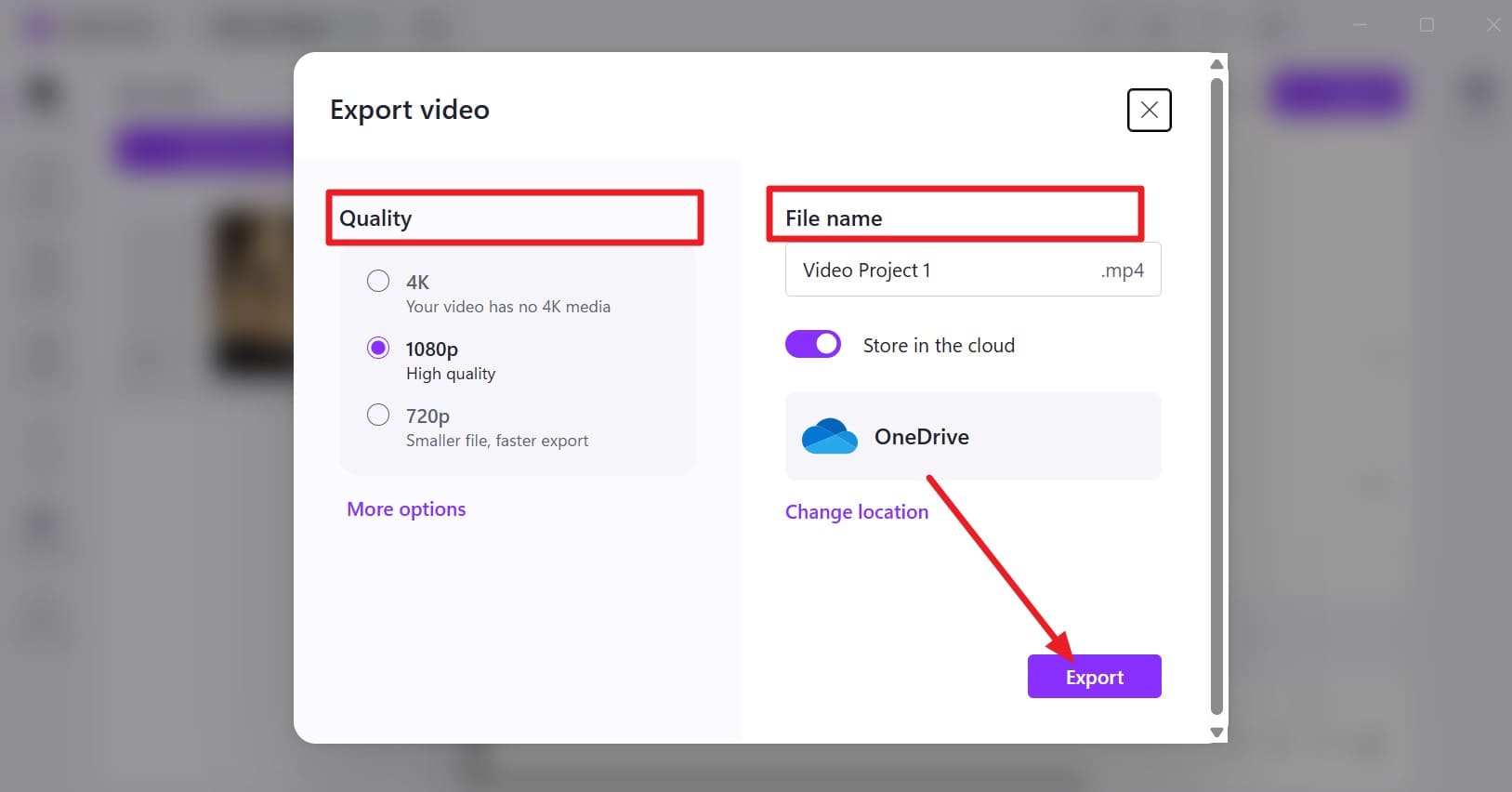
Tipp: Wählen Sie 1080p für höhere Qualität oder 720p, wenn die Reduzierung der Dateigröße am wichtigsten ist.
Methode 4. Videogröße auf dem Mac mit QuickTime Player reduzieren
QuickTime Player bietet Mac-Nutzern eine integrierte Möglichkeit, die Videodateigröße zu reduzieren, ohne zusätzliche Software installieren zu müssen. Abhängig vom Quellvideo stehen Exportoptionen wie 4K, 1080p, 720p und 480p zur Verfügung, sodass sich leicht eine kleinere Auflösung wählen lässt.
Dies kann nützlich sein, wenn Sie Videos für YouTube komprimieren oder eine leichtere Kopie für die Online-Weitergabe vorbereiten möchten. Apple weist darauf hin, dass die 480p-Option für die Online-Weitergabe, einschließlich YouTube, geeignet ist. Befolgen Sie diese Schritte, um Ihr Video zu exportieren:
Schritt 1. Öffnen Sie Ihr Video in QuickTime Player, indem Sie mit der rechten Maustaste auf die Datei klicken und „Öffnen mit > QuickTime Player" wählen.
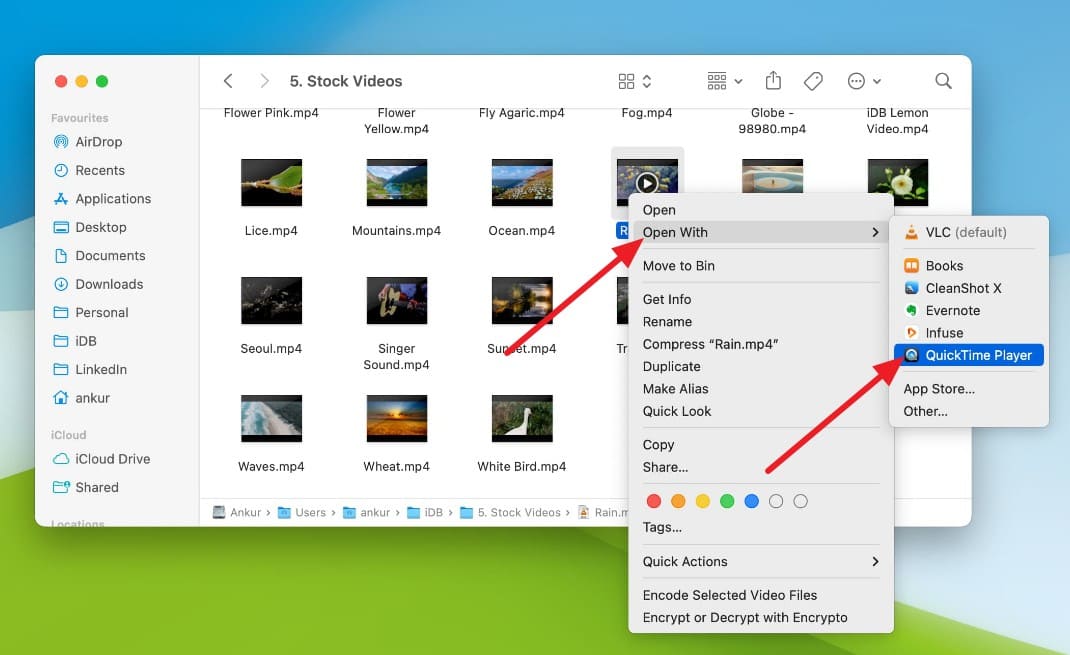
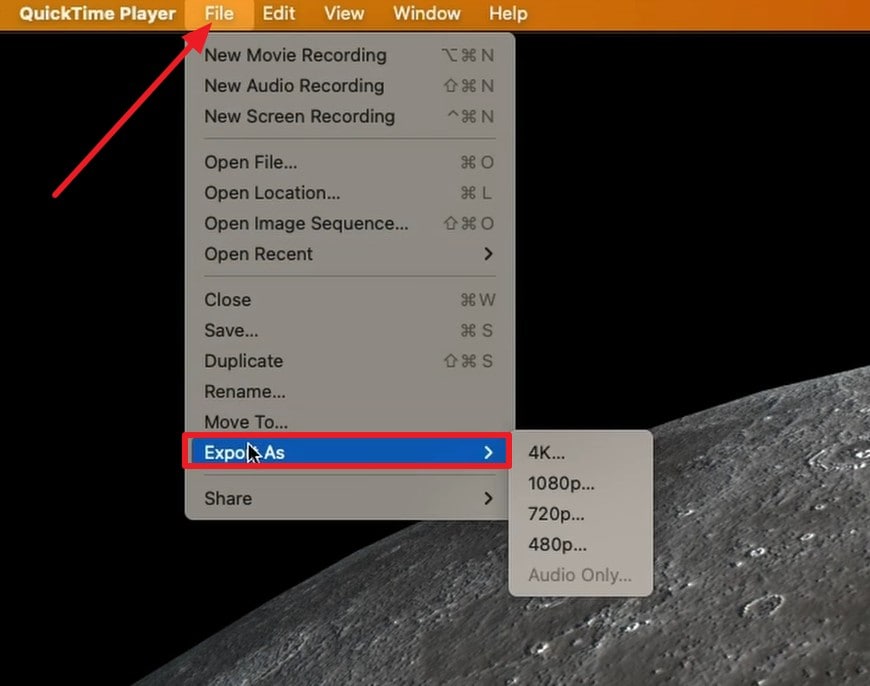
Schritt 2. Wählen Sie „Ablage > Exportieren als", um eine Liste niedrigerer Auflösungsoptionen anzuzeigen. Wählen Sie eine verfügbare Auflösung wie 1080p, 720p oder 480p.
Schritt 3. Öffnen Sie bei 4K- oder 1080p-Exporten das Menü „Format" und wählen Sie „Kleinere Dateigröße" für HEVC oder „Größere Kompatibilität" für H.264. Wählen Sie „Sichern" und überprüfen Sie das exportierte Video vor dem Hochladen.
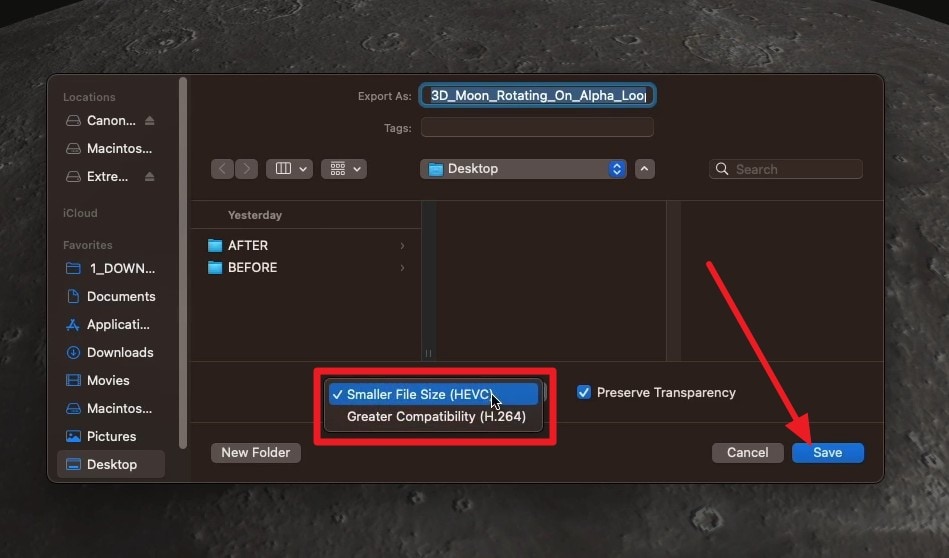
Hinweis: QuickTime exportiert das fertige Video als QuickTime-Film (.mov) und nicht als MP4. Da YouTube MOV-Dateien zum Hochladen unterstützt, müssen Sie das Video nicht zuerst in MP4 konvertieren.
Teil 4. Beste Videokomprimierungseinstellungen für YouTube
Um Videos für YouTube zu komprimieren, ohne die Auflösung zu beeinträchtigen, ist die Bitrate eine der wichtigsten Einstellungen, die es zu berücksichtigen gilt. Die folgende Tabelle zeigt die von YouTube empfohlenen SDR-Upload-Bitraten für verschiedene Auflösungen und Bildraten. Diese Werte sind Empfehlungen und keine strikten Grenzen, da die offiziellen Richtlinien von YouTube angeben, dass kein Bitratenlimit erforderlich ist.
| YouTube-Auflösung | SDR-Bitrate, 24–30 FPS (Bilder pro Sekunde) | SDR-Bitrate, 48–60 FPS (Bilder pro Sekunde) | Beste Verwendung |
|---|---|---|---|
| 4K (2160p) | 35–45 Mbit/s | 53–68 Mbit/s | 4K-Uploads mit hoher Detailgenauigkeit |
| 1440p | 16 Mbit/s | 24 Mbit/s | Hochwertige Uploads unter 4K |
| 1080p | 8 Mbit/s | 12 Mbit/s | Standard-HD-YouTube-Uploads |
| 720p | 5 Mbit/s | 7,5 Mbit/s | Kleinere HD-Videodateien |
| 480p | 2,5 Mbit/s | 4 Mbit/s | SD-Uploads mit kleineren Dateien |
Welchen Codec und welches Format sollten Sie für YouTube verwenden?
Bei YouTube-Uploads sind sowohl die Video- als auch die Audioeinstellungen für die Qualitätserhaltung wichtig. YouTube empfiehlt einen MP4-Container mit H.264-Video, während zu den unterstützten Audioempfehlungen AAC-LC, Opus und Eclipsa Audio mit einer Abtastrate von 48 kHz gehören. Überprüfen Sie die empfohlenen Upload-Einstellungen von YouTube für die vollständigen Spezifikationen.
Was ist mit HDR-Video?
Für HDR-Videos empfiehlt YouTube unterschiedliche Upload-Bitraten basierend auf Auflösung und Bildrate. Die folgende Tabelle zeigt die empfohlenen Einstellungen für HDR-Uploads mit 24–30 FPS (Bilder pro Sekunde) und 48–60 FPS (Bilder pro Sekunde).
| HDR-Auflösung | 24–30 FPS (Bilder pro Sekunde) | 48–60 FPS (Bilder pro Sekunde) |
|---|---|---|
| 4K (2160p) | 44–56 Mbit/s | 66–85 Mbit/s |
| 1440p | 20 Mbit/s | 30 Mbit/s |
| 1080p | 10 Mbit/s | 15 Mbit/s |
| 720p | 6,5 Mbit/s | 9,5 Mbit/s |
Teil 5. Beste Videokomprimierungseinstellungen für Instagram
Wenn Sie Videos für Instagram komprimieren, beginnen Sie mit den richtigen Abmessungen und der richtigen Bildrate, bevor Sie die Dateigröße reduzieren. Da Instagram hochgeladene Videos erneut verarbeitet, kann übermäßige Komprimierung die endgültige Qualität beeinträchtigen. Die folgende Tabelle zeigt die empfohlenen Instagram-Komprimierungseinstellungen:
| Einstellung | Empfohlener Zielwert | Warum es wichtig ist |
|---|---|---|
| Seitenverhältnis | 9:16 | Füllt den Bildschirm für vertikale Reels |
| Auflösung | 1080 × 1920, wenn möglich | Erhält eine klare Videoqualität im Vollbildmodus |
| Mindestauflösung | 720p | Erfüllt die Mindestauflösungsanforderung von Instagram |
| Bildrate | 30 FPS (Bilder pro Sekunde) oder höher | Erfüllt die Mindestanforderung an die Bildrate von Instagram |
| Bitrate | Übermäßige Komprimierung vermeiden | Hilft, die Qualität nach der Instagram-Verarbeitung zu erhalten |
| Upload-Qualität | „In höchster Qualität hochladen" aktivieren | Priorisiert die Version in höchster Qualität beim Hochladen |
Teil 6. Kann man dasselbe komprimierte Video für YouTube und Instagram verwenden?
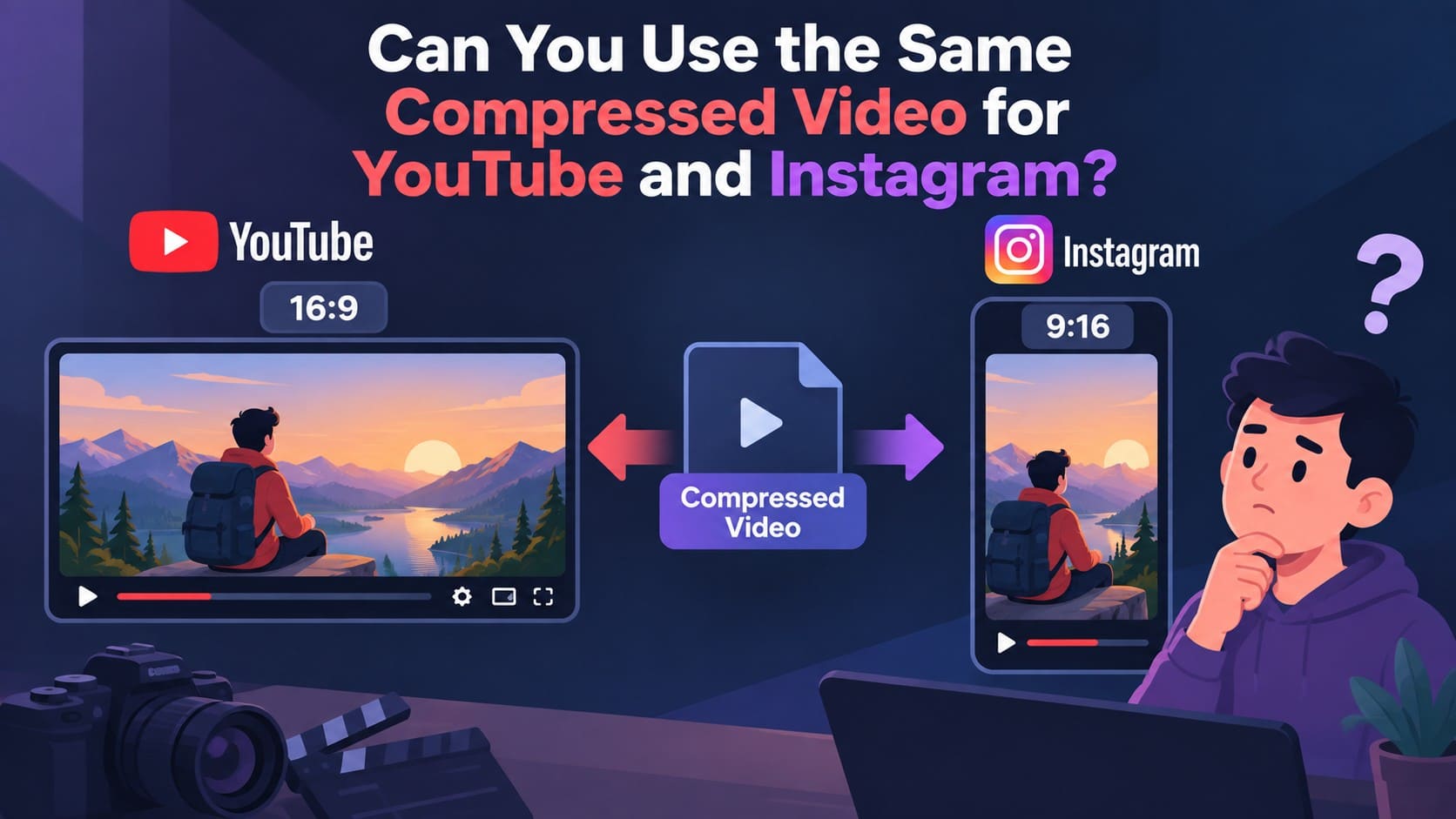
In der Regel erzielen Sie bessere Ergebnisse, wenn Sie für jede Plattform separate Exporte erstellen. Komprimierung reduziert die Dateigröße, behebt aber keine Unterschiede im Bildausschnitt. Ein Standard-YouTube-Video im 16:9-Format muss möglicherweise für ein 9:16-Instagram-Reel im Vollbildmodus neu zugeschnitten werden, während die vertikale Version gut als YouTube Short funktionieren kann.
Wenn Sie planen, Videos für YouTube und Instagram aus derselben Quelle zu komprimieren, halten Sie Gesichter, Text und andere wichtige Details von den Rändern fern. Dies erleichtert das Neuformatieren der Inhalte für verschiedene Seitenverhältnisse. Behalten Sie eine hochwertige Masterdatei und erstellen Sie separate plattformspezifische Kopien, wenn durch das Zuschneiden wichtige Inhalte entfernt würden.
Teil 7. Warum sieht Ihr Video nach dem Hochladen unscharf aus?
Unscharfe Uploads können durch Qualitätsverluste entstehen, die auftreten, bevor das Video die Plattform überhaupt erreicht. Komprimierung, Größenänderung und wiederholte Exporte können die Schärfe verringern. Wenn Sie Videos für Instagram oder YouTube vor dem Hochladen komprimieren, überprüfen Sie diese 5 häufigen Ursachen, um festzustellen, was die endgültige Qualität beeinträchtigen könnte:
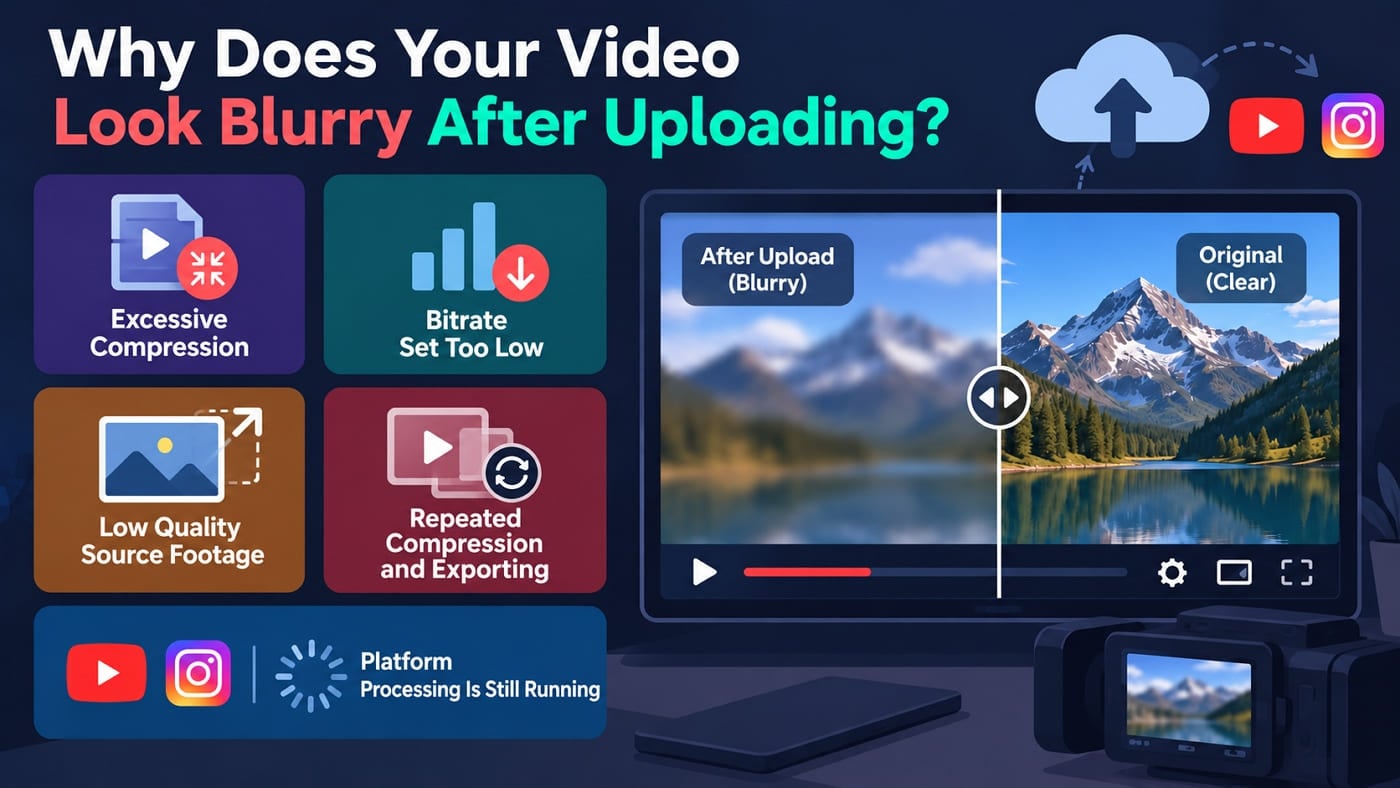
- Übermäßige Komprimierung: Starke Komprimierung entfernt feine visuelle Details vor dem Upload. Ein aggressiver Komprimierungsgrad kann dazu führen, dass Gesichter, Text, Texturen und andere Details merklich weicher erscheinen.
- Zu niedrig eingestellte Bitrate: Die Auflösung allein bestimmt nicht die Videoschärfe. Eine zu niedrige Bitrate kann Details bei schnellen Bewegungen oder komplexen Szenen reduzieren, selbst wenn das Video in 1080p exportiert wird.
- Quellmaterial in niedriger Qualität: Komprimierung kann keine Details verbessern, die im Originalvideo bereits fehlen. Das Hochskalieren von niedrig aufgelöstem Material auf 1080p oder 4K kann zwar die Abmessungen vergrößern, aber keine verlorene Schärfe wiederherstellen.
- Wiederholte Komprimierung und Exporte: Das erneute Kodieren eines bereits komprimierten Videos kann zu weiterem Qualitätsverlust führen. Erstellen Sie jede YouTube- oder Instagram-Version direkt
- Die Plattformverarbeitung läuft noch: Laut YouTube können neu hochgeladene Videos zunächst in niedrigerer Qualität erscheinen, während höhere Auflösungen noch verarbeitet werden. Das Video kann vorübergehend unscharf aussehen, bis die HD-Verarbeitung abgeschlossen ist.
Teil 8. Was tun, wenn das Video immer noch zu groß oder zu langsam zum Hochladen ist?
Wenn Ihr Video immer noch zu groß oder zu langsam zum Hochladen ist, reduzieren Sie die Größe schrittweise, anstatt sofort die Qualität zu verringern. Die folgenden 5 Bereiche behandeln praktische Möglichkeiten, unnötige Daten zu entfernen und Exporteinstellungen zu optimieren. Nutzen Sie sie, wenn Sie ein Video für Instagram komprimieren oder einen kleineren YouTube-Upload vorbereiten möchten:
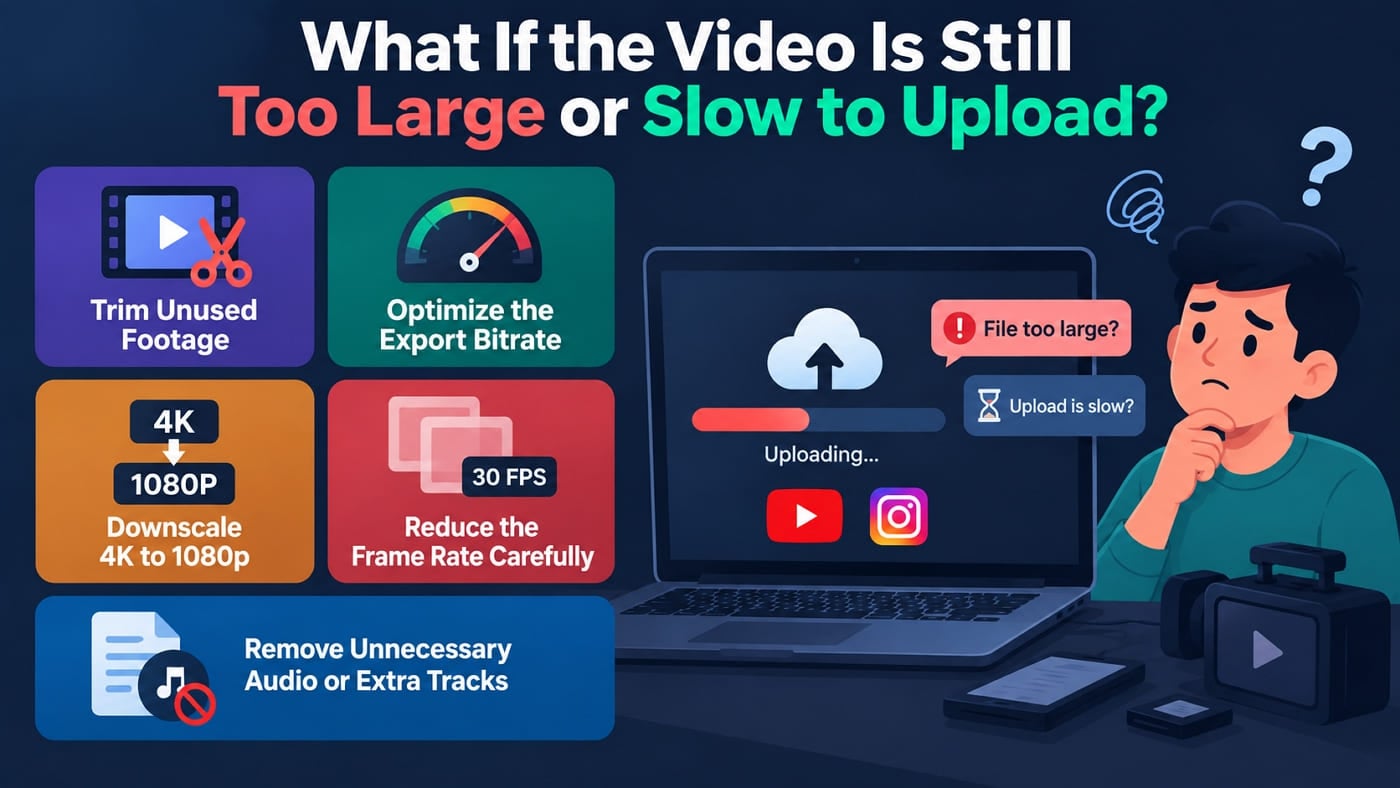
- Ungenutztes Filmmaterial schneiden: Entfernen Sie zuerst unnötige Intros, Outros, Pausen und andere unerwünschte Abschnitte. Dies reduziert die Dateigröße, ohne die Qualität des beibehaltenen Materials zu verringern.
- Export-Bitrate optimieren: Vermeiden Sie eine Bitrate, die für Ihre Auflösung und Bildrate unnötig hoch ist. Befolgen Sie die Plattformempfehlungen, um die Dateigröße zu reduzieren und gleichzeitig eine geeignete Videoqualität beizubehalten.
- 4K auf 1080p herunterskalieren: Exportieren Sie in 1080p, wenn eine 4K-Auflösung nicht erforderlich ist. Dies kann die Dateigröße erheblich reduzieren und dennoch Full-HD-Qualität für YouTube oder Instagram bieten.
- Bildrate vorsichtig reduzieren: Das Senken einer hohen Bildrate kann die Dateigröße reduzieren, aber die Bewegungsflüssigkeit beeinträchtigen. Für Instagram Reels sollten Sie mindestens 30 FPS (Bilder pro Sekunde) beibehalten, um eine geeignete Wiedergabequalität zu gewährleisten.
- Unnötige Audio- oder zusätzliche Spuren entfernen: Löschen Sie ungenutzte Audiospuren und andere unnötige Medien vor dem Export. Das Entfernen von Daten, die Zuschauer nicht benötigen, kann die endgültige Dateigröße weiter reduzieren, ohne die Videoauflösung zu verringern.
Fazit
Der beste Weg, Videos für YouTube/Instagram zu komprimieren, ist einen Export zu erstellen, der zu jeder Plattform passt, anstatt sich auf eine einzige generische Version zu verlassen. YouTube bevorzugt hochwertige Uploads, während Instagram mehr Aufmerksamkeit für mobilfreundliche Bildausschnitte und Dateioptimierung erfordert.
Für auf Ihrem Smartphone gespeicherte Videos bietet die Dr.Fone App eine praktische Möglichkeit, die Dateigröße direkt zu reduzieren. Mit der richtigen Komprimierungsmethode und den passenden Exporteinstellungen können Sie kleinere Dateien erzielen, ohne merkliche Einbußen bei der Videoqualität hinnehmen zu müssen.
Häufig gestellte Fragen
-
1. Komprimiert YouTube Videos nach dem Hochladen?
Ja. YouTube kodiert hochgeladene Videos in verschiedene Auflösungen und Formate um, um die Wiedergabe auf unterschiedlichen Geräten und bei verschiedenen Verbindungsgeschwindigkeiten zu ermöglichen. Das Hochladen mit der von YouTube empfohlenen Bitrate hilft, die Qualität während dieser Verarbeitung zu bewahren. -
2. Komprimiert Instagram jedes hochgeladene Video?
Instagram verarbeitet hochgeladene Videos, um die Wiedergabe auf verschiedenen Geräten und bei unterschiedlichen Verbindungen zu optimieren. Wenn Sie mit einem korrekt dimensionierten, hochwertigen Video beginnen, lässt sich ein unnötiger Qualitätsverlust bei dieser Verarbeitung reduzieren. -
3. Ist 1080p besser als 4K für Instagram-Videos?
Für die meisten Instagram Reels ist 1080 × 1920 eine praktische Wahl, um visuelle Qualität und Dateigröße in Einklang zu bringen. Das Hochladen in 4K garantiert keine bessere Endqualität, da Instagram hochgeladene Videos für die Auslieferung verarbeitet. -
4. Kann dasselbe komprimierte Video auf YouTube und Instagram hochgeladen werden?
Dasselbe Video kann auf beiden Plattformen hochgeladen werden, aber der Bildausschnitt passt möglicherweise nicht für jede Plattform. Ein 16:9-YouTube-Video füllt kein 9:16-Reel aus, daher liefert das Erstellen separater plattformspezifischer Versionen in der Regel bessere Ergebnisse.


James Davis
staff Editor
Generally rated4.5(105participated)