


Discord überprüft die Dateigröße Ihres Videos, bevor eine Komprimierung angewendet wird. Ein Clip, der Ihr Upload-Limit bereits überschreitet, kann fehlschlagen, bevor Discord die Möglichkeit hat, seine Größe zu reduzieren. Das Komprimieren des Videos, das Verringern der Auflösung oder das Entfernen unnötiger Aufnahmen kann helfen, es innerhalb des Limits zu halten. Die maximale Dateigröße variiert zudem je nach Ihrem Discord-Abonnement.
Dieser Leitfaden behandelt aktuelle Upload-Limits, häufige Gründe, warum Videos zu groß werden, und 4 praktische Möglichkeiten, sie zu reduzieren. Sie erfahren außerdem, wie die Dr.Fone App Ihnen helfen kann, Videos für Discord zu komprimieren – direkt auf Ihrem iPhone.
In diesem Artikel
Teil 1. Was ist das Discord-Video-Upload-Limit im Jahr 2026?
Bevor Sie Videos für Discord komprimieren, überprüfen Sie das mit Ihrem Abonnement verfügbare Upload-Limit. Die folgende Tabelle vergleicht die aktuellen Dateigrößenlimits für Free-, Nitro Basic- und Nitro-Nutzer und hilft Ihnen zu bestimmen, wie stark das Video reduziert werden muss.
| Discord-Abonnement | Aktuelles Upload-Limit | Wann Komprimierung erforderlich ist |
|---|---|---|
| Kostenlos | 20 MB pro Datei | Längere oder hochbitrige 1080p-Clips |
| Nitro Basic | 50 MB pro Datei | Längere Clips und Aufnahmen mit hoher Bitrate |
| Nitro | Bis zu 500 MB pro Datei | Überwiegend längere oder hochbitrige 4K-Aufnahmen |
Discord hat sein kostenloses Upload-Limit im August 2026 von 10 MB auf 20 MB angehoben. Noch wichtiger ist, dass Discord jetzt die ursprüngliche Dateigröße vor der Komprimierung überprüft. Das bedeutet, dass ein Video, das Ihr verfügbares Limit überschreitet, vor dem Upload reduziert werden muss, damit Discord es verarbeiten kann.
Upload-Limits können auch je nach Server variieren. Höhere Server-Boost-Stufen können größere Anhänge unterstützen. Überprüfen Sie daher immer das verfügbare Limit im jeweiligen Discord-Server, bevor Sie Ihr Video komprimieren.
Teil 2. Warum ist Ihr Video zu groß für Discord?
Ein Video kann Discords Upload-Limit überschreiten, auch wenn es auf Ihrem Gerät normal abgespielt wird. Verschiedene Aufnahme- und Exporteinstellungen können die Dateigröße schnell erhöhen. Bevor Sie Videos für Discord verkleinern, sollten Sie diese häufigen Ursachen für übergroße Videodateien berücksichtigen:
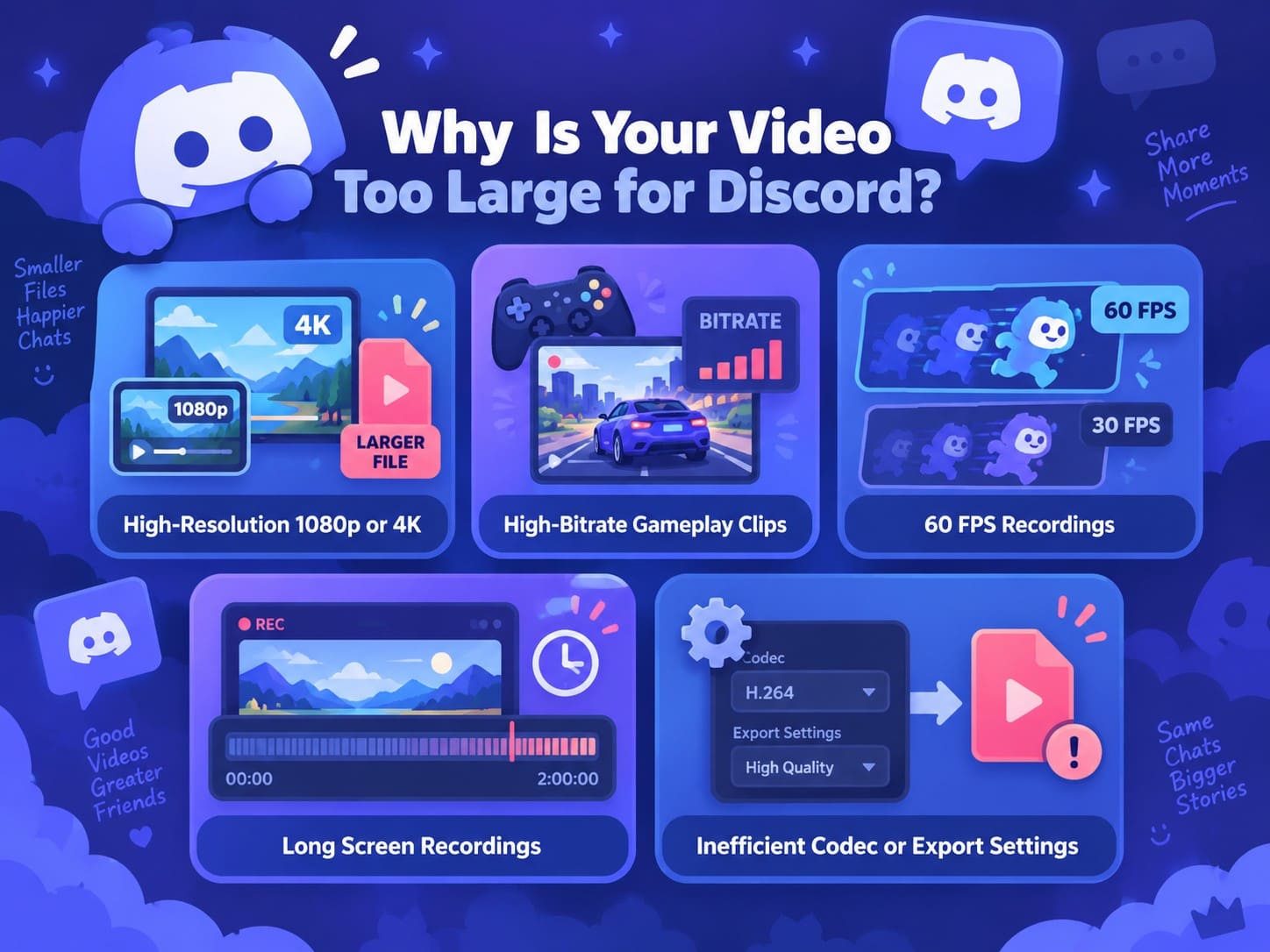
- Hohe Auflösung – 1080p- oder 4K-Aufnahmen: Höhere Auflösungen enthalten mehr visuelle Daten, was die Dateigröße schnell erhöhen kann. Selbst kurze 4K-Aufnahmen können Discords Upload-Limit überschreiten, insbesondere wenn sie mit höheren Qualitätseinstellungen aufgenommen wurden.
- Gameplay-Clips mit hoher Bitrate: Gameplay-Aufnahmesoftware verwendet häufig höhere Bitraten, um schnelle Bewegungen und visuelle Details zu bewahren. Dadurch können selbst relativ kurze Gameplay-Clips zu groß für Discord werden.
- Aufnahmen mit 60 FPS (Bilder pro Sekunde): Die Aufnahme mit 60 FPS (Bilder pro Sekunde) erfasst doppelt so viele Bilder pro Sekunde wie 30 FPS (Bilder pro Sekunde). Um eine gute Qualität über diese zusätzlichen Bilder hinweg beizubehalten, kann eine höhere Bitrate erforderlich sein, was die resultierende Dateigröße erhöht.
- Lange Bildschirmaufnahmen und Kameravideos: Längere Videos enthalten mehr Material, das gespeichert werden muss. Tutorials, Meetings, Bildschirmaufnahmen und Kameravideos können Discords Upload-Limit schnell überschreiten, wenn ihre Dauer zunimmt.
- Ineffizienter Videocodec oder Exporteinstellungen: Die Wahl des Codecs und die Exporteinstellungen beeinflussen die endgültige Dateigröße direkt. Weniger effiziente Codecs, unnötig hohe Bitraten oder hochqualitative Exportvoreinstellungen können deutlich größere Videos als nötig erzeugen.
Teil 3. Wie macht man ein Video kleiner für Discord?
Sobald Sie festgestellt haben, was das Video zu groß macht, können Sie die am besten geeignete Methode wählen, um Videos für Discord zu komprimieren. Verschiedene Methoden funktionieren je nach iPhone-, Desktop- und Browser-basiertem Workflow unterschiedlich gut. Die richtige Option hängt davon ab, wo Ihr Video gespeichert ist und wie Sie dessen Größe bevorzugt reduzieren möchten.
Methode 1. Ein Discord-Video auf dem iPhone mit der Dr.Fone App komprimieren
Für Discord-Clips, die auf Ihrem iPhone gespeichert sind, kann ein mobiler Videokompressor für Discord die Dateigröße reduzieren, ohne das Video auf ein anderes Gerät zu übertragen. Die Dr.Fone App ermöglicht es Ihnen, ein oder mehrere Videos auszuwählen, die geschätzte Speicherplatzersparnis zu überprüfen und sie direkt zu komprimieren. Das macht sie nützlich für Gameplay-Clips, Bildschirmaufnahmen, Reaktionsvideos und Kameraaufnahmen.
Die Dr.Fone App bietet außerdem Optionen, Videos von neuesten bis größten zu sortieren und Bilder über dasselbe Toolset zu komprimieren. Nach der Komprimierung können Sie die Ergebnisse überprüfen und dabei die Originaldateien behalten oder löschen, um Speicherplatz freizugeben. So haben Sie die Kontrolle über sowohl die Videogröße als auch den verfügbaren iPhone-Speicher, bevor Sie Ihren komprimierten Clip auf Discord hochladen.
Anleitung zum Komprimieren von Discord-Videos mit der Dr.Fone App
Um zu erfahren, wie dieser Videogrößen-Reduzierer für Discord funktioniert, folgen Sie diesen 3 einfachen Schritten, um Ihre Clips zu komprimieren und für den Upload vorzubereiten.
Dr.Fone App – Foto- & Videokompressor für iPhone
Fotos & Videos komprimieren, um iPhone-Speicher freizugeben
- Große Fotos komprimieren, um die Dateigröße zu reduzieren
- Große Videos komprimieren, statt sie zu löschen
- Mehr Speicherplatz für neue Fotos, Videos und Apps freigeben
- Speicherintensive Fotos und Videos effizienter verwalten



-
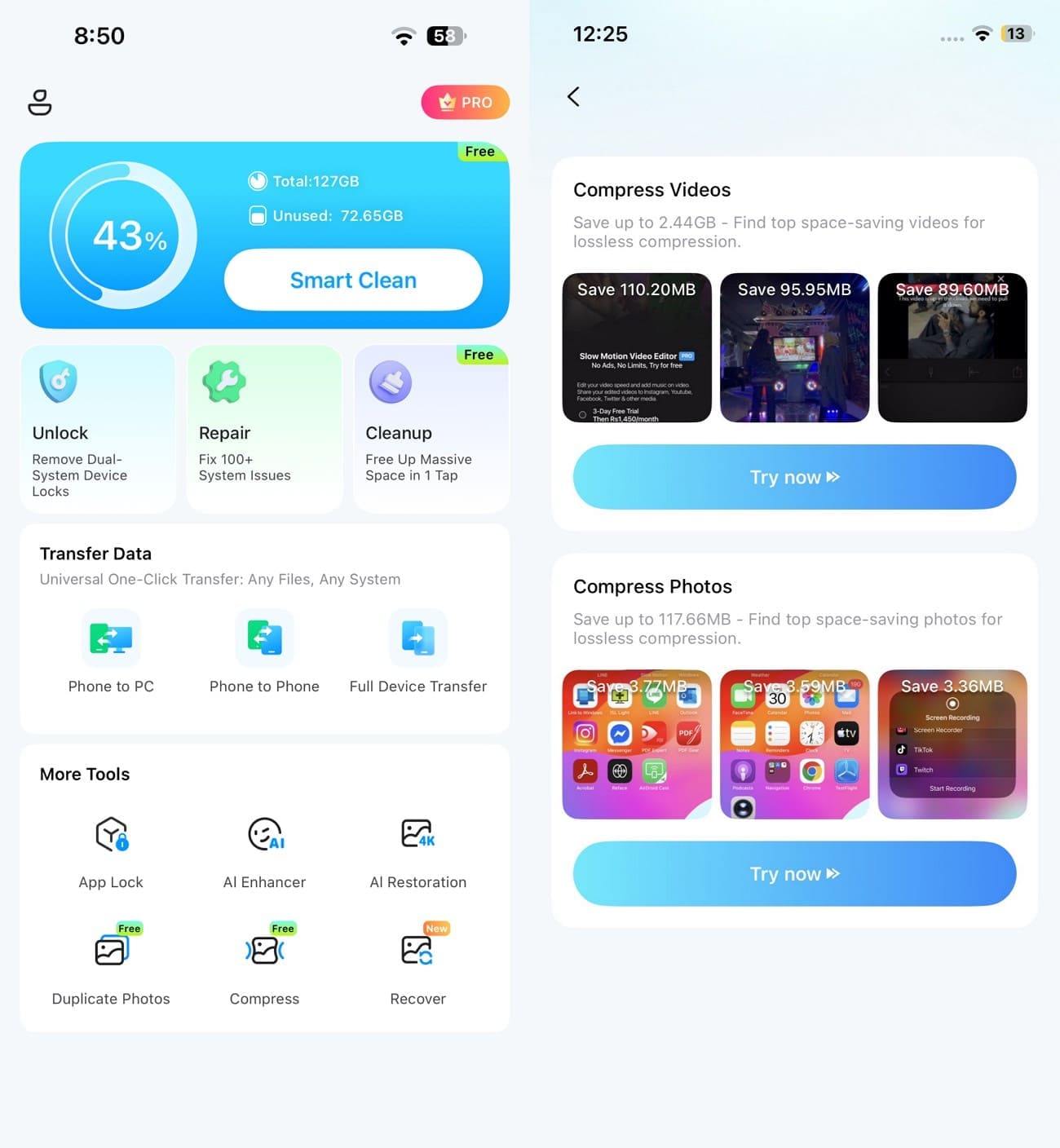
Schritt 1. Auf den Videokompressor zugreifen
Tippen Sie unter „Weitere Tools" auf „Komprimieren". Suchen Sie auf dem nächsten Bildschirm „Videos komprimieren" und wählen Sie „Jetzt testen", um den Videokompressor zu öffnen.
-
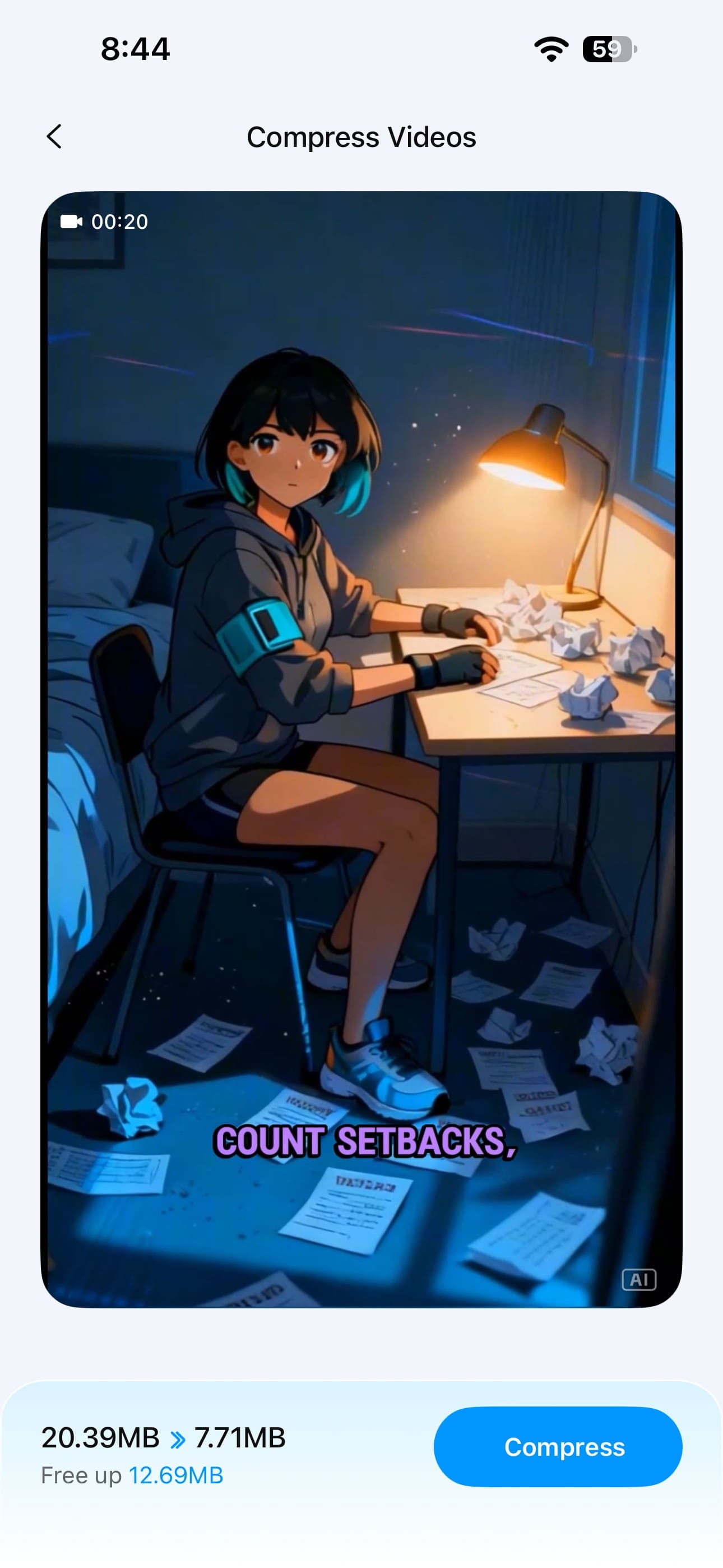
Schritt 2. Videos auswählen und komprimieren
Wählen Sie ein oder mehrere Videos aus, die Sie für Discord verkleinern möchten. Überprüfen Sie den unter „Freigeben" angezeigten Speicherplatz und tippen Sie dann auf „Komprimieren", um die Verarbeitung zu starten.
-
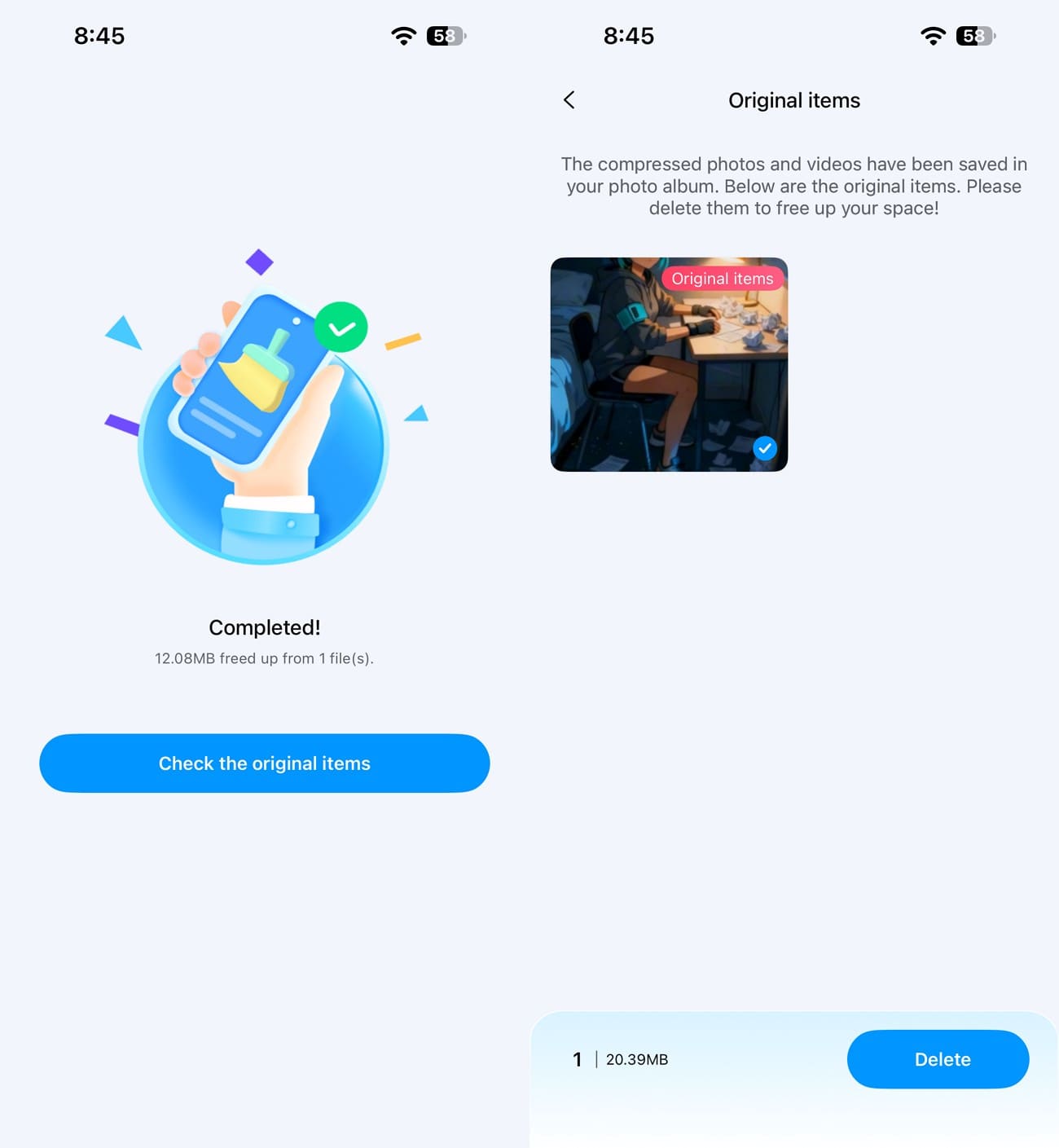
Schritt 3. Original löschen und auf Discord hochladen
Tippen Sie nach der Komprimierung auf „Originalelemente prüfen" und löschen Sie das Originalvideo nur, wenn es nicht mehr benötigt wird. Öffnen Sie anschließend Discord, wählen Sie das komprimierte Video aus Ihrer Galerie und laden Sie es direkt in Ihren bevorzugten Chat oder Server hoch.
Methode 2. Ein Discord-Video online mit Media.io komprimieren
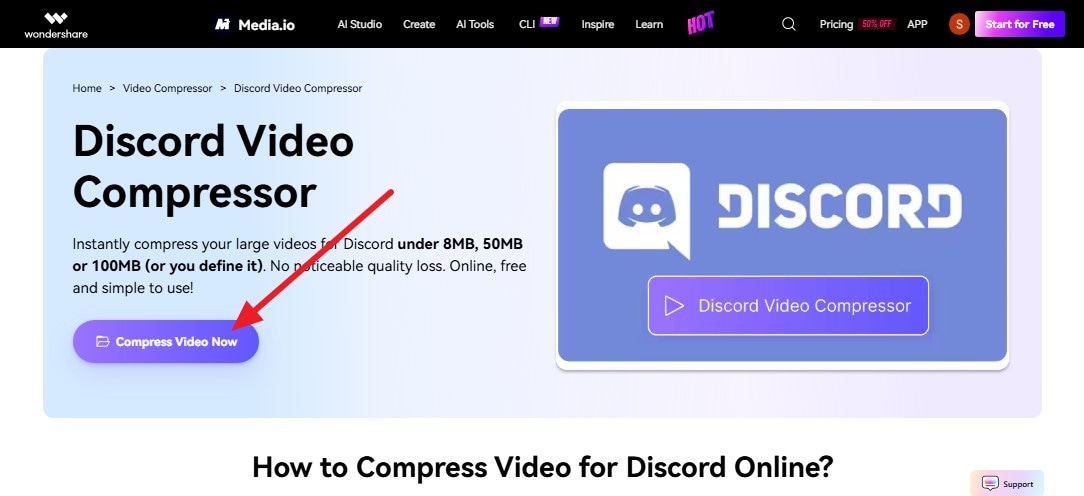
Für Nutzer, die kein weiteres Programm installieren möchten, übernimmt Media.io die Discord-Videokomprimierung direkt über einen Webbrowser. Es unterstützt gängige Formate wie MP4, MOV, WEBM, AVI, MKV und WMV sowie die Stapelverarbeitung mehrerer Videos. Auflösung, Bitrate und Zieldateigröße können ebenfalls an Ihre Upload-Anforderungen angepasst werden. So komprimieren Sie Ihr Discord-Video mit Media.io:
Schritt 1. Klicken Sie auf die Schaltfläche „Video jetzt komprimieren" und fügen Sie das Video hinzu, das Sie für Discord komprimieren möchten.
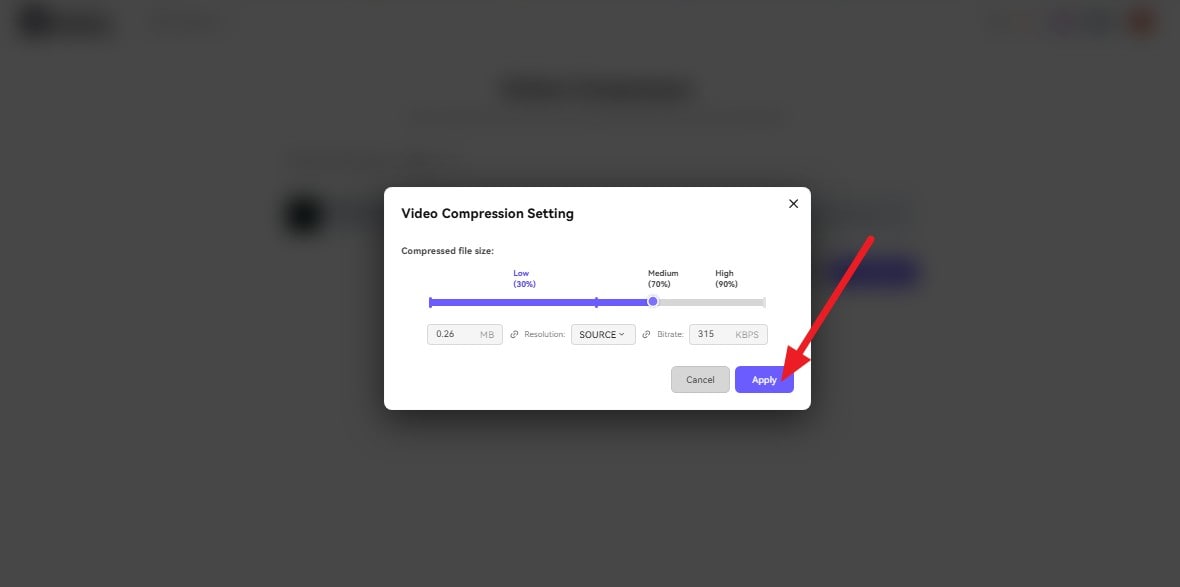
Schritt 2. Klicken Sie auf das Symbol „Einstellungen", wählen Sie Ihre bevorzugten Komprimierungseinstellungen und die Bitrate aus und klicken Sie dann auf „Übernehmen", um die Änderungen zu bestätigen.
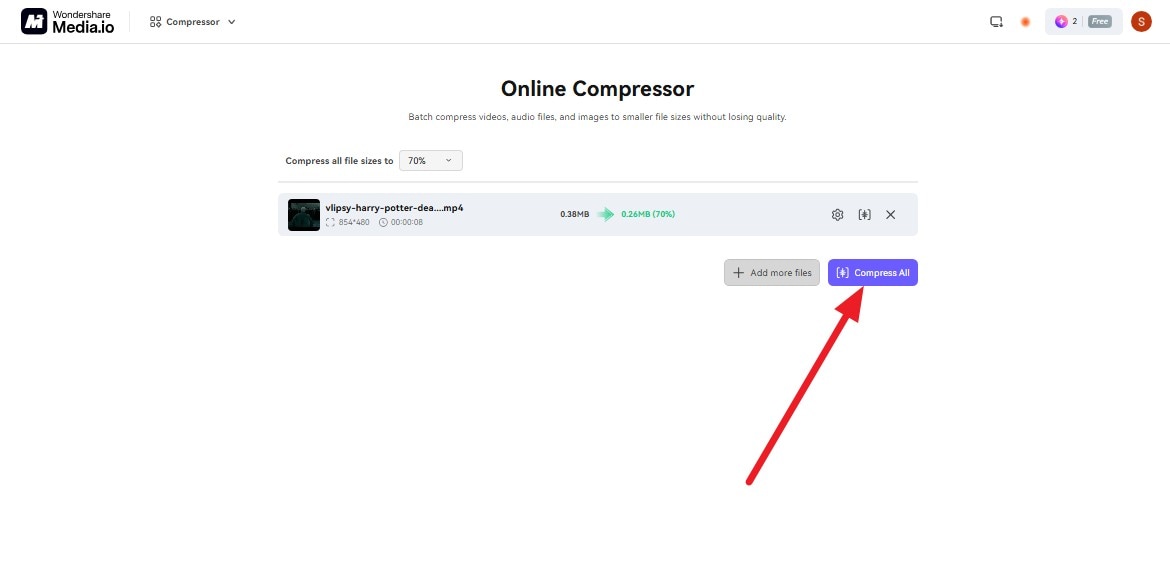
Schritt 3. Wählen Sie „Alle komprimieren", um die Verarbeitung des Videos zu starten, und warten Sie, bis die Komprimierung abgeschlossen ist. Überprüfen Sie anschließend die neue Dateigröße, laden Sie das komprimierte Video herunter und laden Sie es in Ihren Discord-Chat oder -Server hoch.
Methode 3. Discord-Videogröße unter Windows mit Clipchamp reduzieren
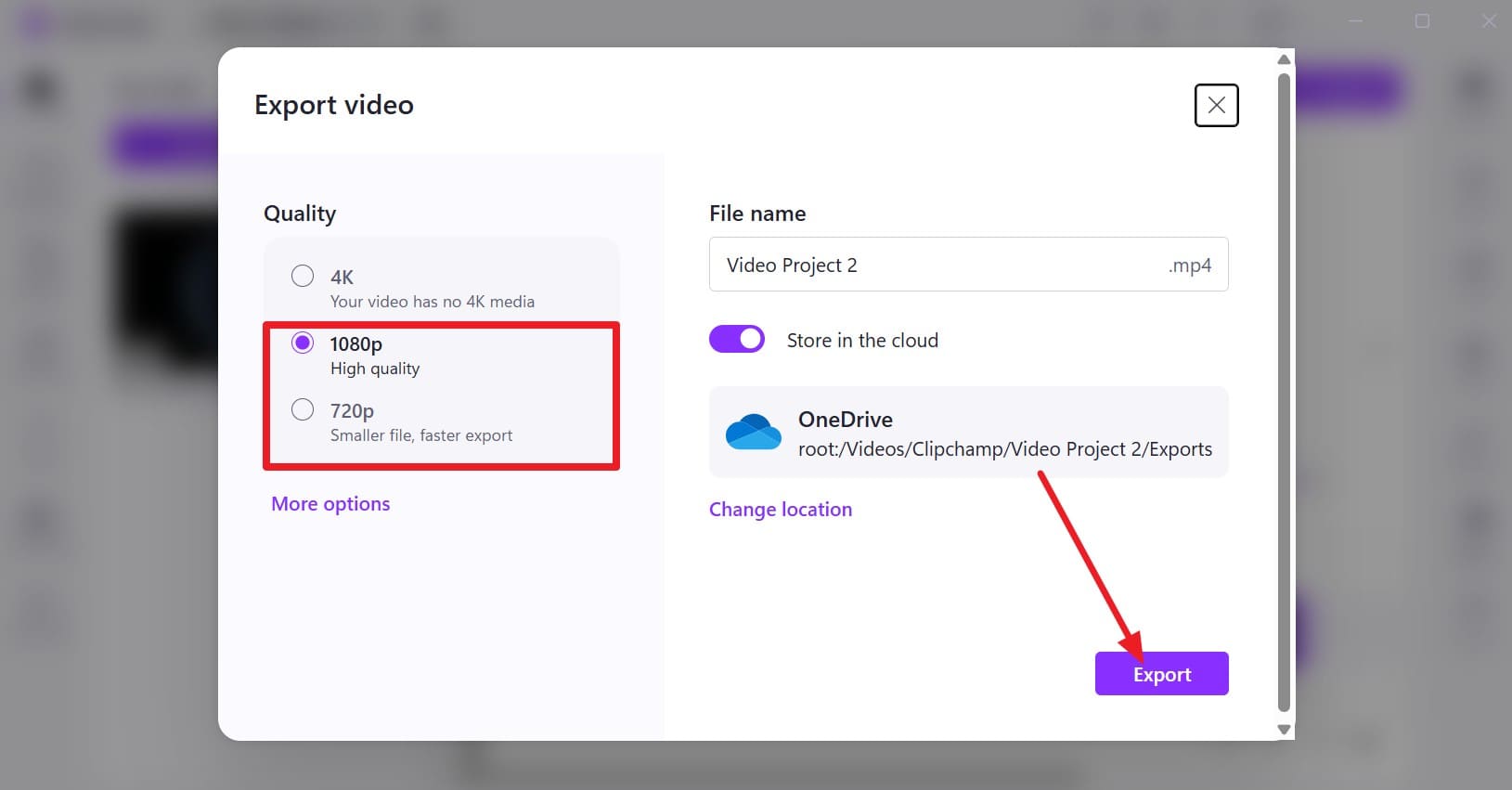
Clipchamp ermöglicht es Ihnen, die Videogröße für Discord einfach zu reduzieren, indem eine MP4-Kopie mit niedrigerer Auflösung Ihres Originalvideos erstellt wird. Große 4K- oder 1080p-Aufnahmen können in 720p oder 480p exportiert werden, wenn die Auflösung zur übergroßen Datei beiträgt. Dies reduziert die Menge an visuellen Daten und hält das Video gleichzeitig bereit zum Teilen. So funktioniert der Export mit niedrigerer Auflösung in Clipchamp:
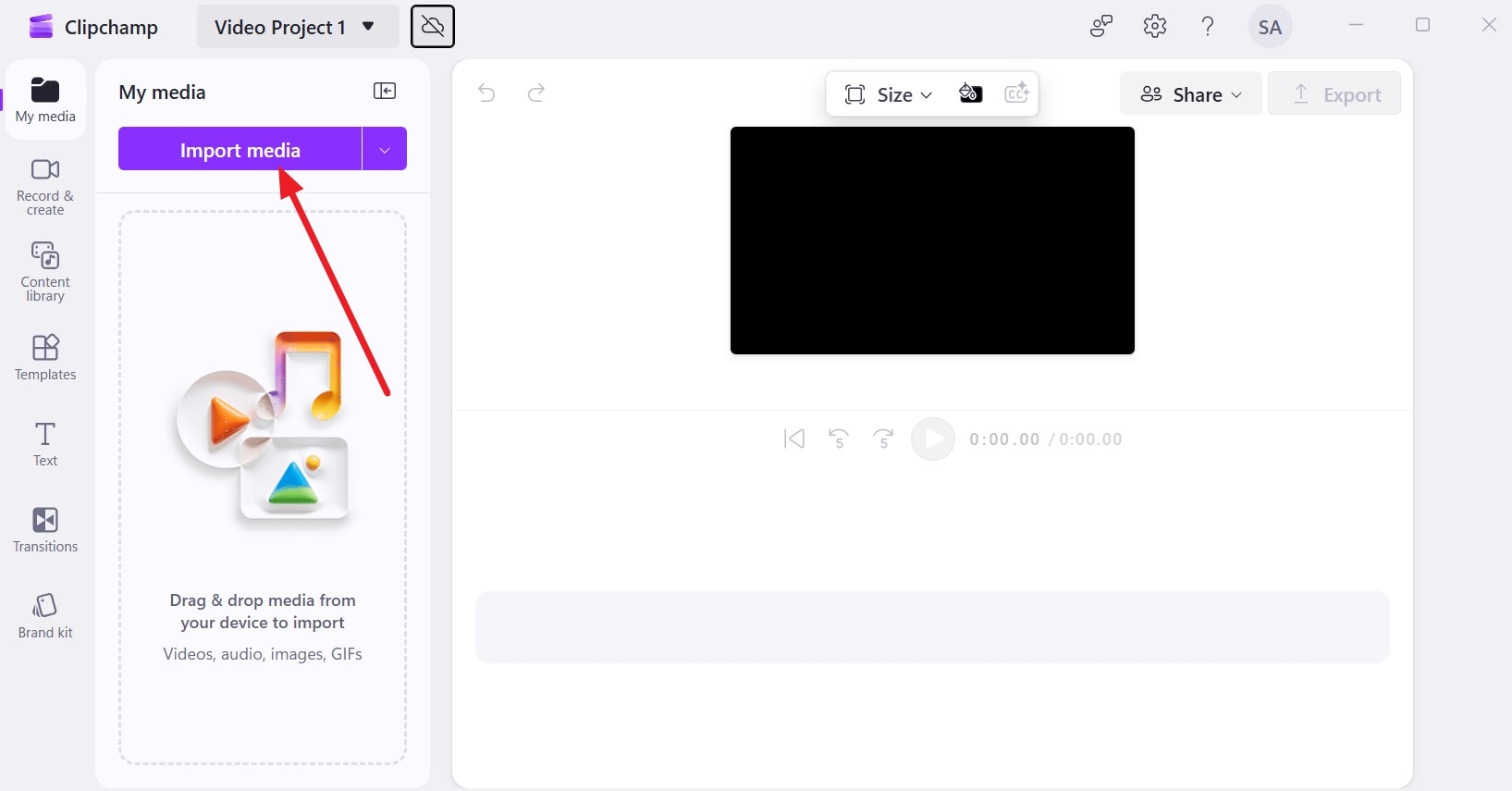
Schritt 1. Wählen Sie die Optionen „Neues Video erstellen" und „Medien importieren" und fügen Sie das Video hinzu.
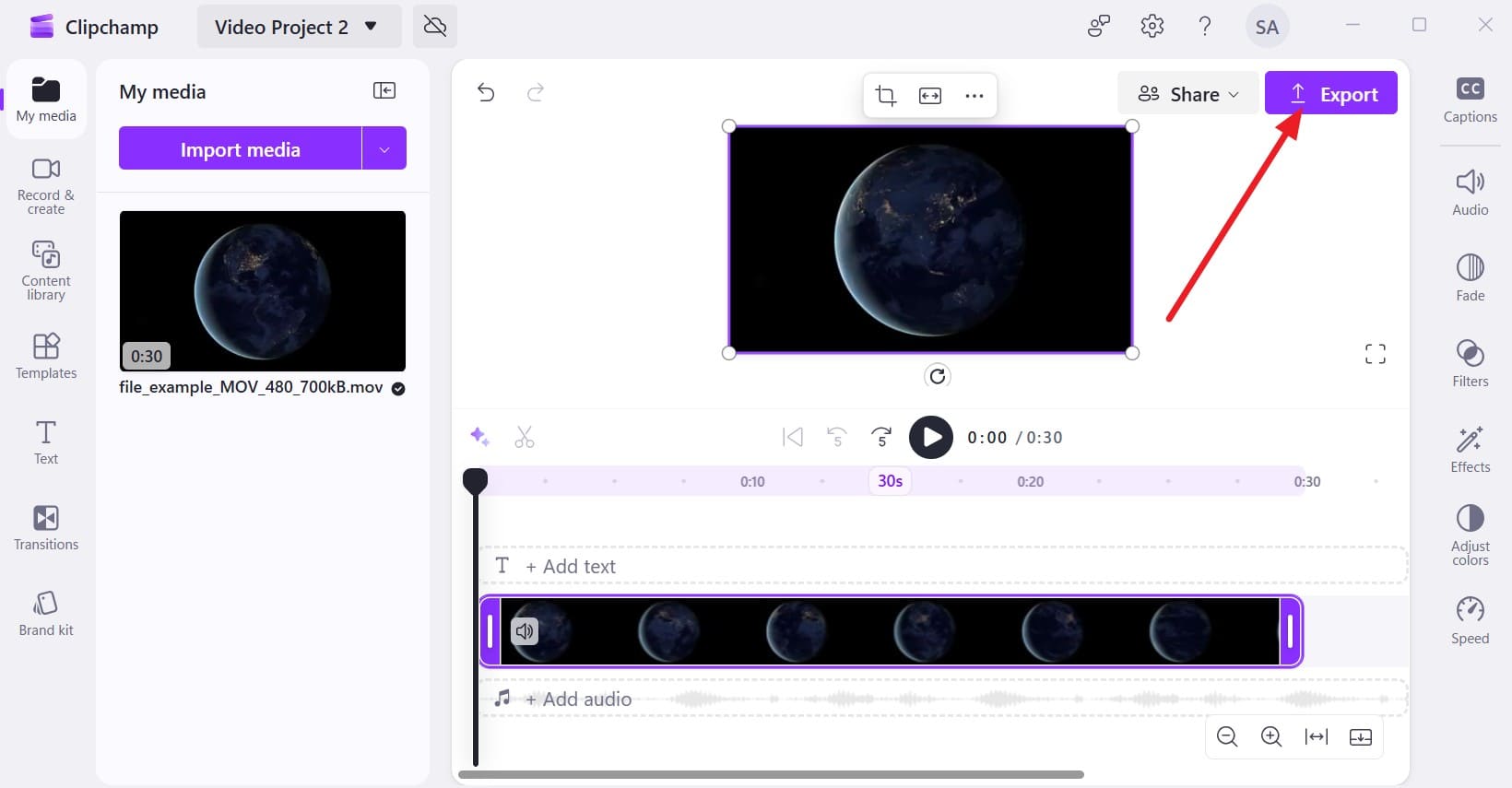
Schritt 2. Wählen Sie die Option „Exportieren", nachdem Sie das Video in die Zeitleiste gezogen haben.
Schritt 3. Wählen Sie eine niedrigere Auflösung wie „720p" oder „480p", falls die Originaldatei immer noch zu groß ist, und klicken Sie auf „Exportieren". Warten Sie, bis der Export abgeschlossen ist, und überprüfen Sie dann die neue Dateigröße, bevor Sie das Video auf Discord hochladen. Öffnen Sie Discord, hängen Sie das komprimierte Video an und laden Sie die kleinere Datei in
Methode 4. Discord-Videogröße auf dem Mac mit QuickTime Player reduzieren
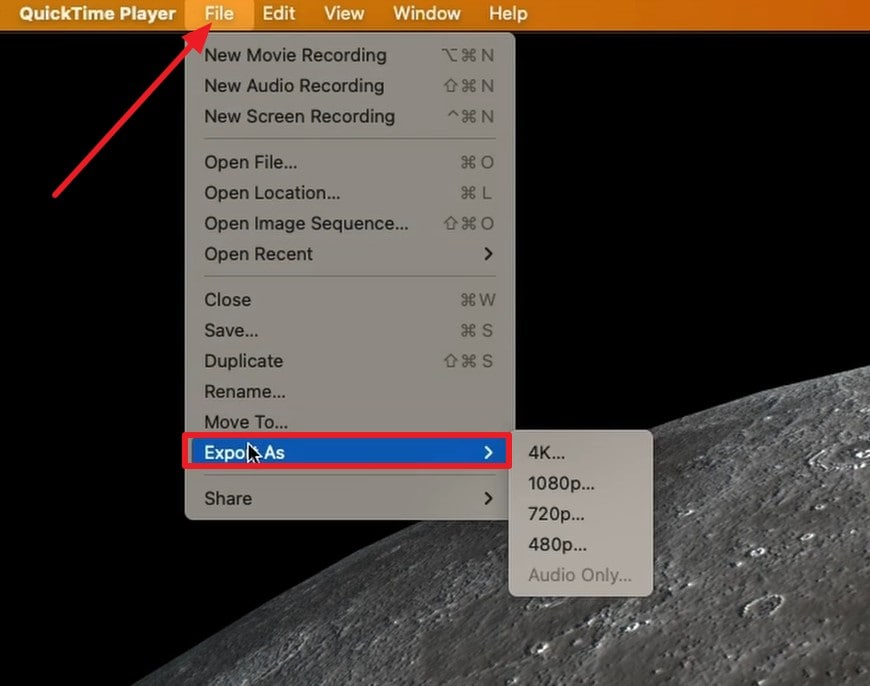
Für Mac-Nutzer bietet der QuickTime Player eine integrierte Möglichkeit, Videos für Discord zu komprimieren, indem sie in niedrigerer Auflösung exportiert werden. Sie können den Originalclip öffnen und eine kleinere Version speichern, ohne ein zusätzliches Komprimierungstool installieren zu müssen. Der Export in 720p oder 480p kann übergroße Aufnahmen verkleinern und sie dennoch zum Teilen geeignet halten. Befolgen Sie diese Schritte, um mit dem QuickTime Player ein kleineres, Discord-taugliches Video zu erstellen:
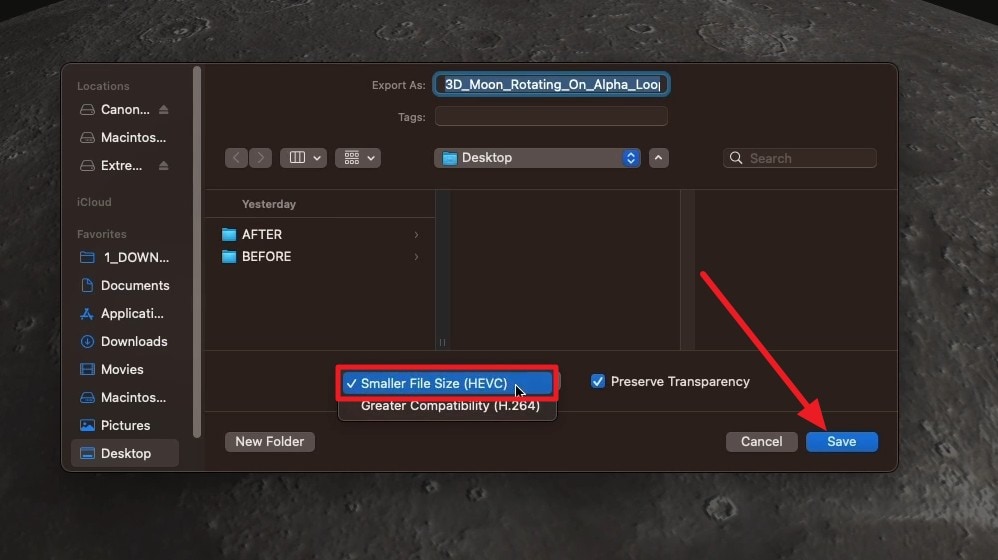
Schritt 1. Öffnen Sie das Video im QuickTime Player und wählen Sie dann im Menü „Ablage > Exportieren als". Wählen Sie eine niedrigere Exportoption wie „720p" oder „480p", um eine kleinere Videodatei zu erstellen.
Schritt 2. Wählen Sie „Kleinere Dateigröße", wenn verfügbar, und klicken Sie dann auf „Sichern", um das komprimierte Video zu exportieren. Überprüfen Sie nach Abschluss des Exports die endgültige Dateigröße und laden Sie das Video auf Discord hoch, wenn es innerhalb Ihres verfügbaren Limits liegt.
Teil 4. Wie klein sollte ein Video für Discord sein?
Ihr Video muss nur klein genug sein, um innerhalb des Upload-Limits Ihres Discord-Kontos oder -Servers zu bleiben. Wenn Sie die Videogröße für Discord reduzieren, zielen Sie etwas unterhalb dieses Limits, anstatt das exakte Maximum anzustreben. Dies bietet einen gewissen Spielraum und vermeidet unnötige Komprimierung, die die visuelle Qualität beeinträchtigen könnte.
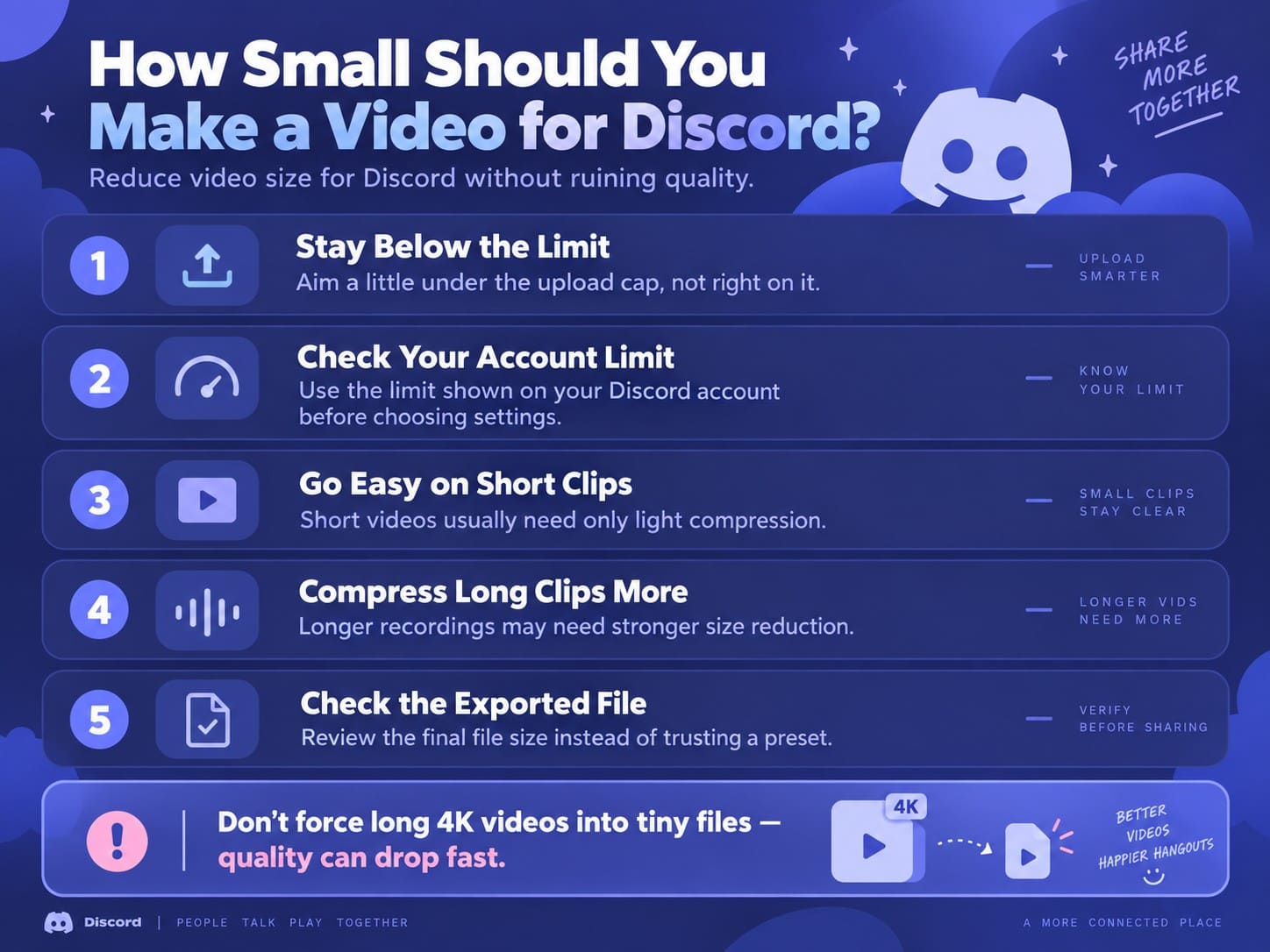
Das Ausmaß der Discord-Videokomprimierung hängt von der Originaldatei ab. Kurze Clips benötigen möglicherweise nur eine geringe Reduzierung, während lange Aufnahmen mit hoher Bitrate oder in 4K größere Änderungen erfordern können. Priorisieren Sie die Einhaltung des Größenlimits, ohne wichtige Details zu opfern, und überprüfen Sie die exportierte Dateigröße vor dem Hochladen.
Teil 5. Der beste Komprimierungsansatz für verschiedene Discord-Videos
Die Wahl der richtigen Komprimierungseinstellungen hängt von der Art des Videos ab, das Sie hochladen möchten. Um Videos für Discord effektiv zu komprimieren, benötigen Gameplay-Aufnahmen, Bildschirmaufzeichnungen und Handyvideos möglicherweise jeweils einen anderen Ansatz.
| Videotyp | Hauptproblem bei der Größe | Zuerst reduzieren | Schützen |
|---|---|---|---|
| Gameplay-Clip | Hohe Bitrate und schnelle Bewegungen | Bitrate sorgfältig anpassen | Bewegungsklarheit |
| Bildschirmaufzeichnung | Lange Dauer | Unnötiges Material schneiden | Lesbarkeit von Text |
| Reaktionsvideo | Länge und Kamera-Bitrate | Schneiden, dann Bitrate anpassen | Gesichtsdetails |
| Meme-Clip | Unnötige Bitrate | Bitrate | Visuelle Klarheit |
| Handykamera-Video | Hohe Auflösung und Bitrate | Auflösung | Wichtige Details |
| Langes Tutorial | Lange Dauer | Schneiden, dann Auflösung anpassen | Text- und Audioklarheit |
Schnell bewegte Videos wie Gameplay benötigen genügend Daten, um die Bewegungsklarheit zu bewahren, während überwiegend statische Bildschirmaufzeichnungen oft eine stärkere Komprimierung vertragen. Anstatt dieselben Einstellungen auf jede Datei anzuwenden, passen Sie Ihre Discord-Videokomprimierung basierend auf dem Cliptyp und den Details an, die Sie bewahren müssen.
Teil 6. Welche Videoeinstellungen sind für die Discord-Komprimierung am wichtigsten?
Die Verwendung eines Videogrößen-Reduzierers für Discord umfasst in der Regel die Anpassung von Einstellungen, die sich direkt auf die endgültige Dateigröße auswirken. Auflösung, Bitrate, Bildrate, Codec und Audioqualität können jeweils einen Unterschied machen. Das Verständnis dieser Einstellungen hilft Ihnen, die Datei zu reduzieren und gleichzeitig die wichtigsten Videodetails zu bewahren.
| Einstellung | Auswirkung auf die Dateigröße | Bester Zeitpunkt zur Reduzierung | Beachten Sie |
|---|---|---|---|
| Bitrate | Eine niedrigere Bitrate speichert weniger Daten pro Sekunde und reduziert so die Dateigröße. | Gameplay- und Kameraaufnahmen mit hoher Bitrate | Zu niedrig kann Unschärfe oder Artefakte bei Bewegungen verursachen |
| Auflösung | Eine niedrigere Auflösung reduziert die Anzahl der in jedem Bild kodierten Pixel. | Übergroße 4K- oder 1080p-Videos | Bewahren Sie genügend Details für Text und wichtige visuelle Inhalte |
| Dauer | Das Schneiden von Material reduziert direkt die Menge der gespeicherten Videodaten. | Lange Tutorials, Meetings und Aufnahmen | Entfernen Sie unnötige Abschnitte, bevor Sie die Qualität reduzieren |
| Bildrate | Die Reduzierung von 60 FPS (Bilder pro Sekunde) auf 30 FPS (Bilder pro Sekunde) kann die erforderlichen Videodaten verringern. | Videos, bei denen flüssige Bewegungen weniger wichtig sind | Schnelle Aktionen können weniger flüssig wirken |
| Codec | Effizientere Codecs können bei niedrigeren Bitraten eine ähnliche Qualität liefern. | Große Videos, die erneut exportiert werden | Überprüfen Sie die Wiedergabekompatibilität mit Discord und dem Gerät |
| Audio-Bitrate | Eine niedrigere Audio-Bitrate reduziert die der Audiospur zugewiesenen Daten. | Videos, bei denen hochwertige Audioqualität nicht erforderlich ist | Halten Sie Sprache und wichtige Geräusche klar |
Unter diesen Einstellungen haben Bitrate, Auflösung und Dauer in der Regel den größten Einfluss auf die Videogröße. Schneiden Sie zuerst unnötiges Material, und passen Sie dann die Auflösung oder Bitrate basierend auf dem Cliptyp und der Qualität an, die Sie bewahren möchten.
Teil 7. Was tun, wenn das Video immer noch zu groß für Discord ist?
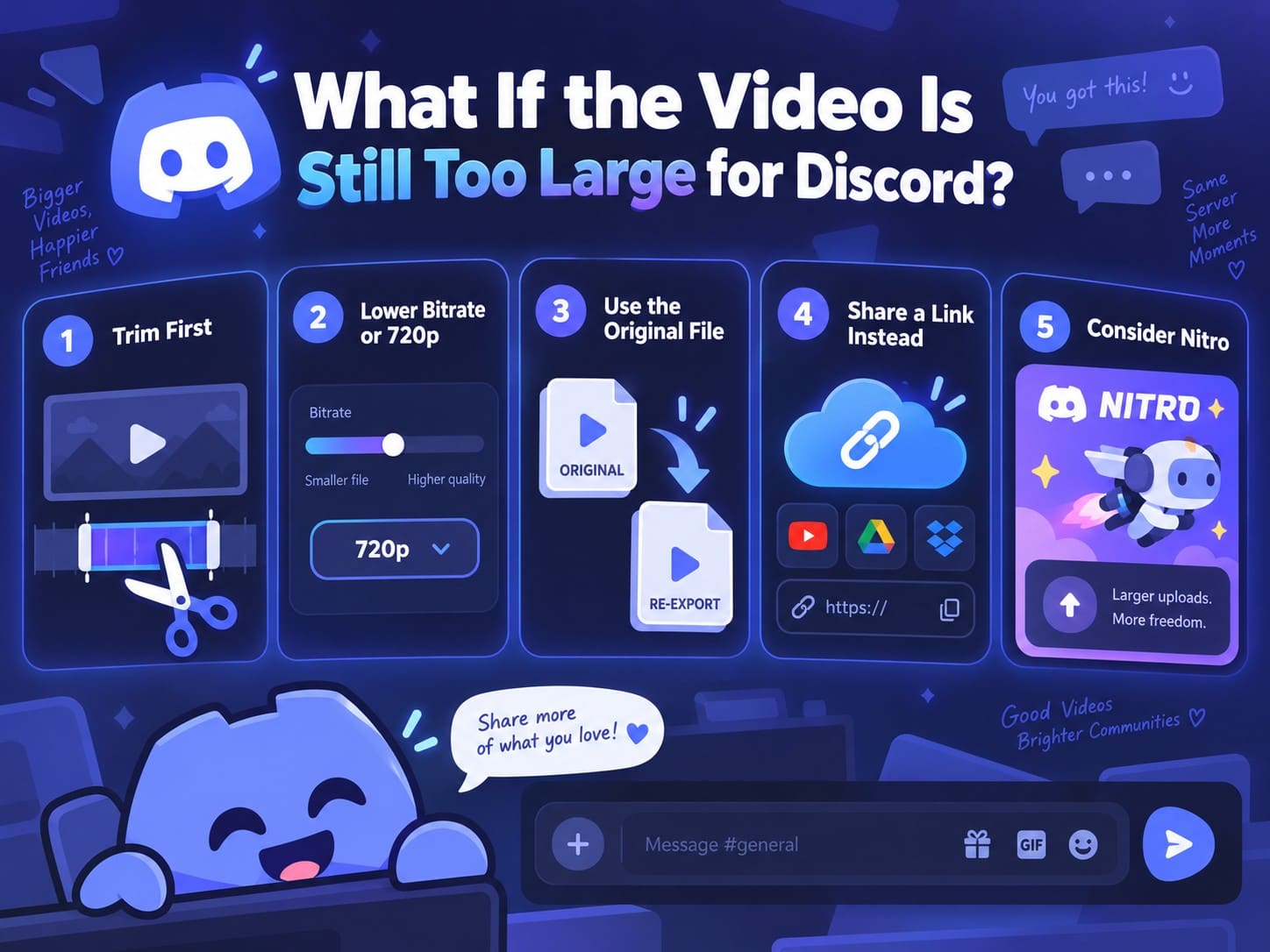
Wenn Ihr Video das Upload-Limit immer noch überschreitet, vermeiden Sie es, dieselbe Datei wiederholt zu komprimieren. Um die Videogröße für Discord zu reduzieren, schneiden Sie zunächst unnötiges Material und senken Sie dann bei Bedarf die Bitrate oder Auflösung. Dieser Ansatz reduziert die Dateigröße und hilft gleichzeitig, wichtige visuelle Details zu bewahren.
Sie schaffen es immer noch nicht, das Limit einzuhalten? Kehren Sie zum Originalvideo zurück und erstellen Sie einen neuen Export, anstatt eine bereits reduzierte Kopie erneut zu komprimieren. Wenn eine weitere Komprimierung zu spürbarem Qualitätsverlust führt, sollten Sie einen Cloud- oder Video-Hosting-Link teilen. Nutzer, die häufig größere Dateien hochladen, können auch Discord Nitro für höhere Anhangslimits in Betracht ziehen.
Fazit
Das Einhalten des Discord-Upload-Limits bedeutet nicht, dass Sie auf Videoqualität verzichten müssen. Überprüfen Sie zunächst Ihre verfügbare Dateigröße und schneiden Sie dann unnötiges Material oder passen Sie Auflösung und Bitrate nach Bedarf an. Für eine schnellere Option auf dem iPhone kann Ihnen die Dr.Fone App helfen, Videos direkt für Discord zu komprimieren. Wenn eine weitere Komprimierung die Qualität merklich beeinträchtigt, kann das Teilen eines Cloud- oder Video-Hosting-Links die bessere Wahl sein.
Häufig gestellte Fragen
-
1. Was ist das Discord-Video-Upload-Limit ohne Nitro?
Ohne Nitro können Discord-Nutzer Dateien von bis zu 20 MB pro Stück hochladen. Dieses Limit gilt für einzelne Anhänge, sodass größere Videos vor dem direkten Hochladen auf unter 20 MB komprimiert werden müssen. -
2. Warum lehnt Discord mein Video ab, bevor es komprimiert wird?
Discord überprüft die ursprüngliche Videogröße, bevor die mobile Komprimierung angewendet wird. Wenn die Datei Ihr verfügbares Upload-Limit bereits überschreitet, kann Discord den Upload ablehnen, bevor die Komprimierung die Größe reduziert. -
3. Reicht 720p zum Teilen von Videos auf Discord aus?
Für die meisten Discord-Clips bietet 720p ein gutes Gleichgewicht zwischen Dateigröße und visueller Qualität. Behalten Sie 1080p bei, wenn Text, Gameplay-Details oder andere feine visuelle Elemente eine höhere Klarheit erfordern. -
4. Was soll ich tun, wenn mein Video immer noch zu groß für Discord ist?
Schneiden Sie zunächst unnötiges Material und senken Sie dann bei Bedarf die Auflösung oder Bitrate. Wenn das Video ohne akzeptable Qualität immer noch das Discord-Limit überschreitet, sollten Sie es über einen Cloud-Speicher- oder Video-Hosting-Link teilen.


James Davis
staff Editor
Generally rated4.5(105participated)