


Bei der Wahl eines Videokompressors geht es nicht nur darum, ein iPhone-Video kleiner zu machen. Verschiedene Apps bieten Zieldateigrößen, Bitraten-Steuerung, Auflösungseinstellungen, Stapelkomprimierung oder einfachere Voreinstellungen. Die richtige Wahl hängt davon ab, wie viel Kontrolle Sie benötigen, wie oft Sie Videos komprimieren und ob Sie eine schnelle Verarbeitung oder detailliertere Einstellungen bevorzugen.
Die richtige Videokomprimierungs-App für das iPhone sollte diese Anforderungen erfüllen, ohne den Prozess zu verkomplizieren. Dieser Leitfaden vergleicht 7 spezialisierte Optionen, darunter die Dr.Fone App, und betrachtet außerdem Apples kostenloses iMovie für die grundlegende Reduzierung der Videogröße.
In diesem Artikel
Teil 1. Die besten iPhone-Videokomprimierungs-Apps im Überblick
Bevor Sie jeden Videokompressor für iOS im Detail vergleichen, nutzen Sie die folgende Tabelle, um die wichtigsten Unterschiede zwischen diesen Apps zu sehen. Sie vergleicht Komprimierungssteuerungen, Stapelverarbeitung, lokale Verarbeitung, kostenlosen Zugang und Benutzerfreundlichkeit, um Ihnen bei der Eingrenzung Ihrer Optionen zu helfen.
| App | Am besten für | Komprimierungssteuerungen | Stapelkomprimierung | Verarbeitung auf dem Gerät | Kostenloser Zugang | Benutzerfreundlichkeit |
|---|---|---|---|---|---|---|
| Dr.Fone App | Komprimierung + Speicherverwaltung | Geschätzte Größenreduzierung | Ja | Ja | Kostenlos | Einfach |
| Compress Videos & Resize Video | Schnelle Komprimierung | Abmessungen, Bildrate | Kostenpflichtige Funktion | Ja | Kostenlos mit kostenpflichtigen Funktionen | Sehr einfach |
| Video Compress - Shrink Videos | Zieldateigröße | Zielgrößen-Schieberegler | Nicht aufgeführt | Ja | Kostenlos mit Werbung und kostenpflichtigen Funktionen | Sehr einfach |
| Kompresso | Erweiterte Steuerungen | Bitrate, Auflösung, FPS (Bilder pro Sekunde), Format, Codec | Ja | Ja | Kostenlos mit kostenpflichtigen Funktionen | Mittel |
| Video Compress - Shrink Vids | Vorschau vor dem Speichern | Auflösungsvoreinstellungen, Bitrate | Ja | Ja | Kostenlos mit kostenpflichtigen Funktionen | Einfach |
| HQ Compress | Stapelkomprimierung | Ziel-Ausgabegröße | Ja | Nicht eindeutig angegeben | Kostenlos, keine Werbung | Einfach |
| Video Compressor App: Compress | MOV- und MP4-Komprimierung | Zielgröße, Abmessungen | Nicht aufgeführt | Nicht eindeutig angegeben | Kostenlos mit kostenpflichtigen Funktionen | Sehr einfach |
Teil 2. 7 beste Videokomprimierungs-Apps für iPhone
Der beste Videokompressor für das iPhone hängt von den benötigten Steuerungen ab – von Zieldateigröße und Auflösung bis hin zu Bitrate und Stapelkomprimierung. Der folgende Vergleich zeigt, was jede App am besten kann und wo ihre Funktionen am nützlichsten sind.
1. Dr.Fone App – Bester kostenloser Allround-Videokompressor
Die Dr.Fone App bietet einen kostenlosen Videokompressor für iOS zur Reduzierung großer Videos, ohne einen weiteren komplizierten Workflow hinzuzufügen. Sie können Videos von Ihrem iPhone auswählen, mehrere Dateien stapelweise verarbeiten, die reduzierten Größen überprüfen und die komprimierten Versionen speichern. Fotokomprimierung ist ebenfalls kostenlos verfügbar, sodass Sie sowohl Bild- als auch Videospeicher innerhalb derselben App reduzieren können.
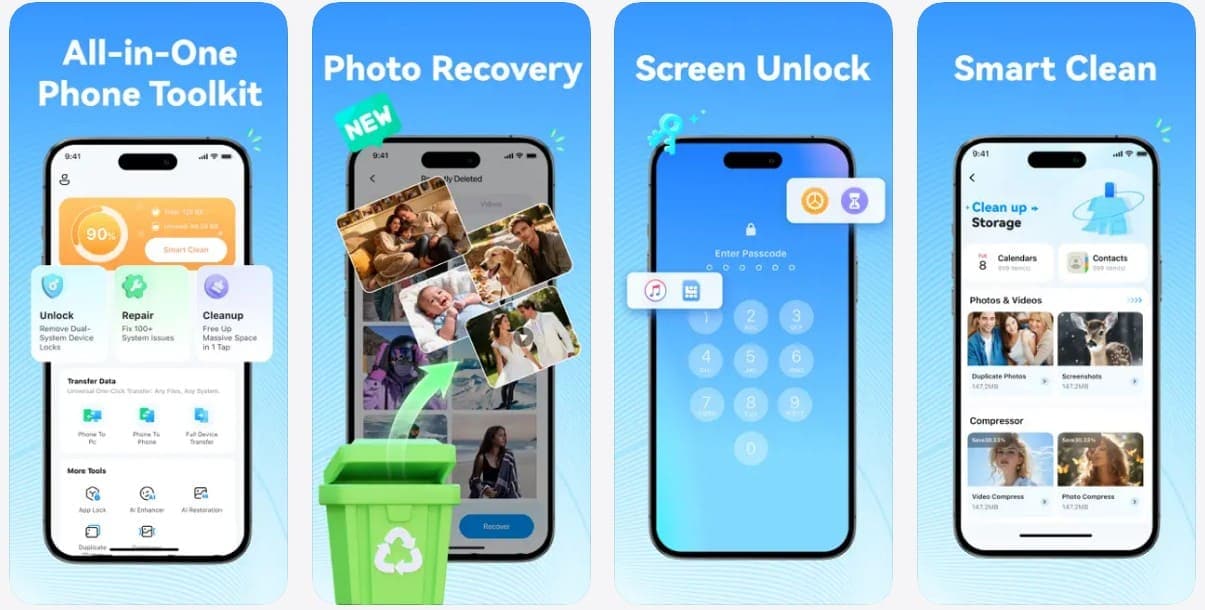
Sie können Medien nach Neueste bis Größte filtern, was es einfacher macht, Videos und Bilder zu identifizieren, die den meisten Speicherplatz verbrauchen. Die Dr.Fone App kombiniert Komprimierung auch mit anderen Telefon-Verwaltungsfunktionen, was nützlich ist, wenn Komprimierung nur ein Teil der Geräteverwaltung ist. Die kostenlose Foto- und Videokomprimierung stärkt ihren Wert besonders für Nutzer, die regelmäßig große Mediendateien reduzieren müssen.
Anleitung zur Nutzung des kostenlosen Videokompressors der Dr.Fone App
Nachdem Sie die wichtigsten Funktionen dieser kostenlosen Videokomprimierungs-App für das iPhone kennengelernt haben, folgen Sie der Anleitung unten, um Ihre Videos zu komprimieren:
Dr.Fone App – Foto- & Videokompressor für iPhone
Fotos & Videos komprimieren, um iPhone-Speicher freizugeben
- Große Fotos komprimieren, um die Dateigröße zu reduzieren
- Große Videos komprimieren, statt sie zu löschen
- Mehr Speicherplatz für neue Fotos, Videos und Apps freigeben
- Speicherintensive Fotos und Videos effizienter verwalten



-
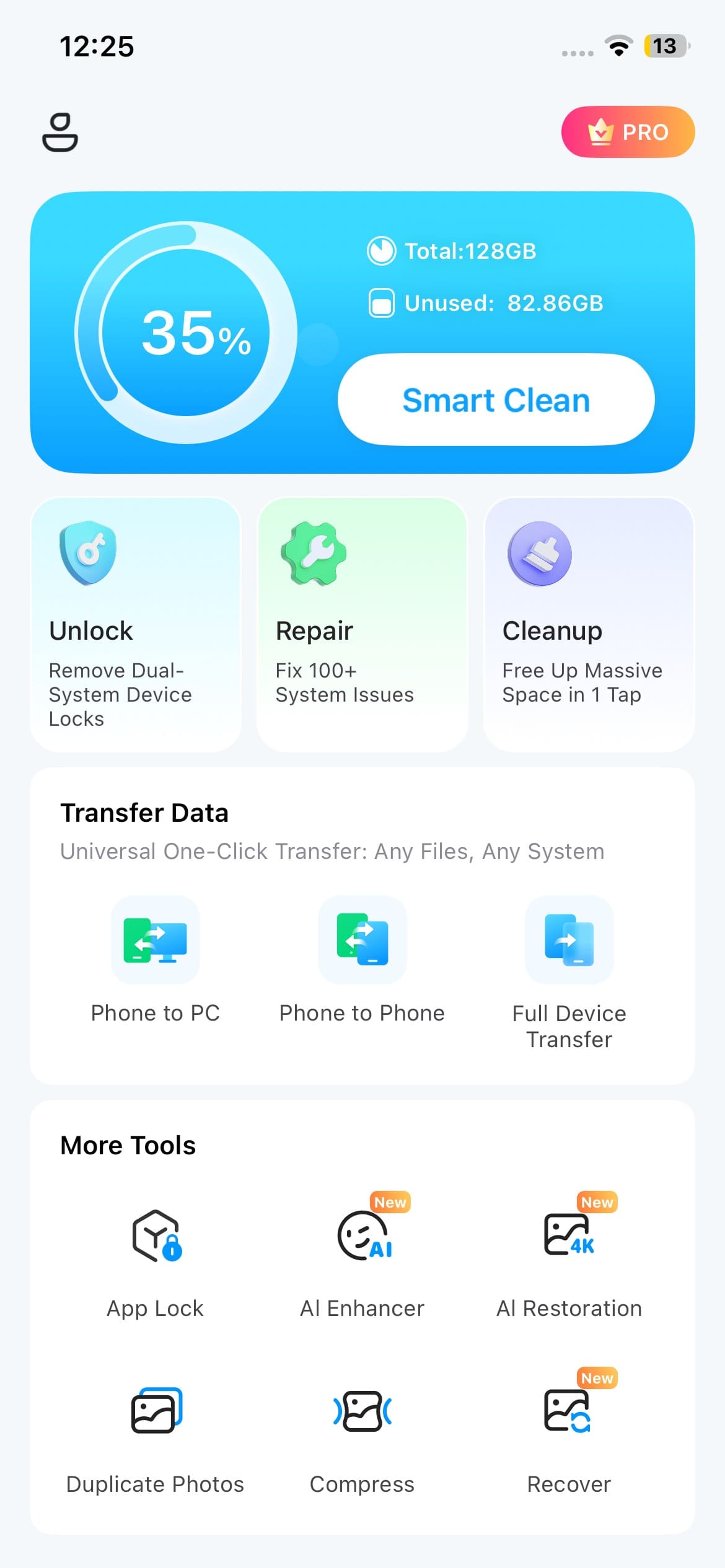
Schritt 1. Zugriff auf das Komprimierungstool
Gehen Sie in der Dr.Fone App zu „Mehr Tools" und wählen Sie „Komprimieren" aus den verfügbaren Optionen.
-
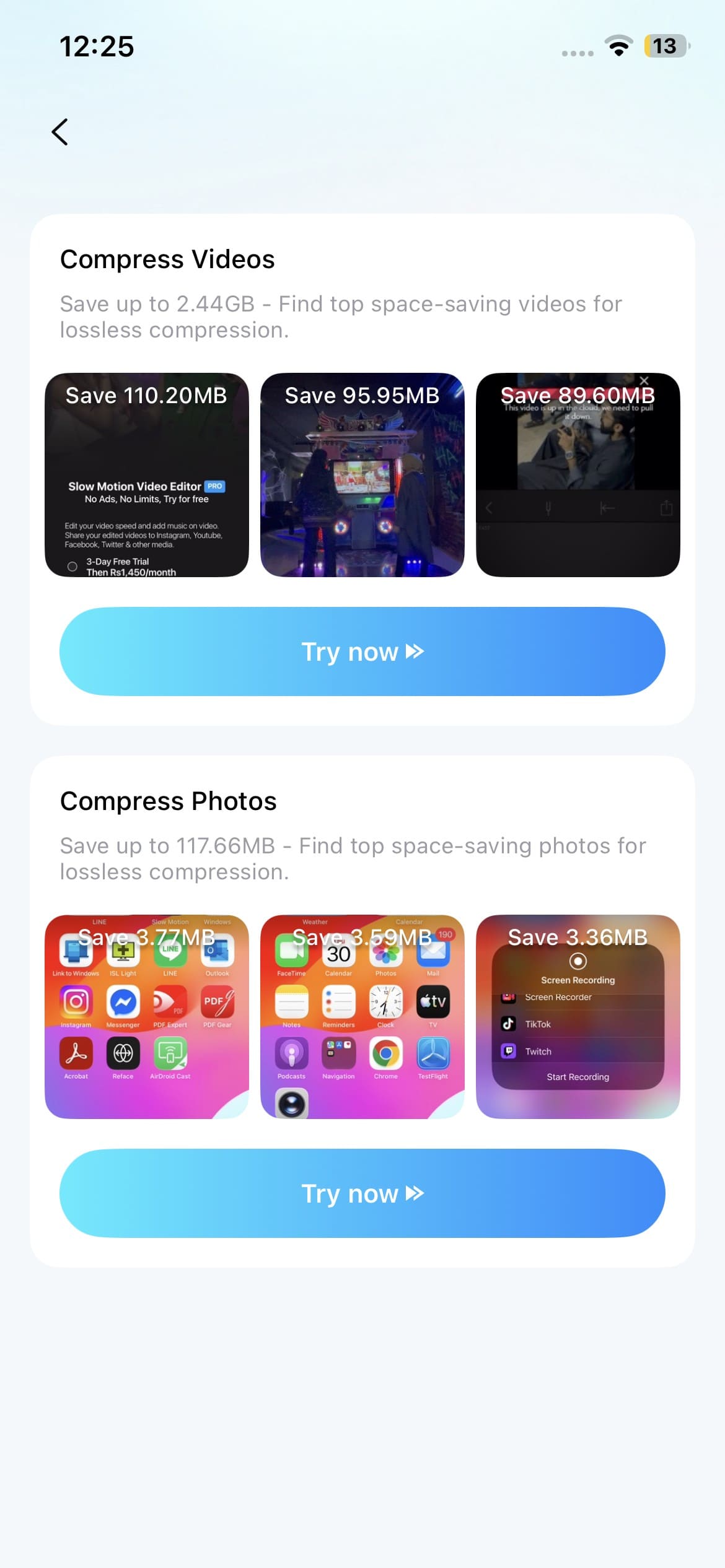
Schritt 2. Videos zum Komprimieren auswählen
Tippen Sie unter „Videos komprimieren" auf „Jetzt testen" und wählen Sie ein oder mehrere Videos von Ihrem iPhone zur kostenlosen Komprimierung aus.
-
Schritt 3. Videos komprimieren und speichern
Tippen Sie auf „Komprimieren", um die ausgewählten Videos zu verarbeiten. Überprüfen Sie die komprimierten Ergebnisse und speichern Sie dann die Versionen, die Sie auf Ihrem iPhone behalten möchten.
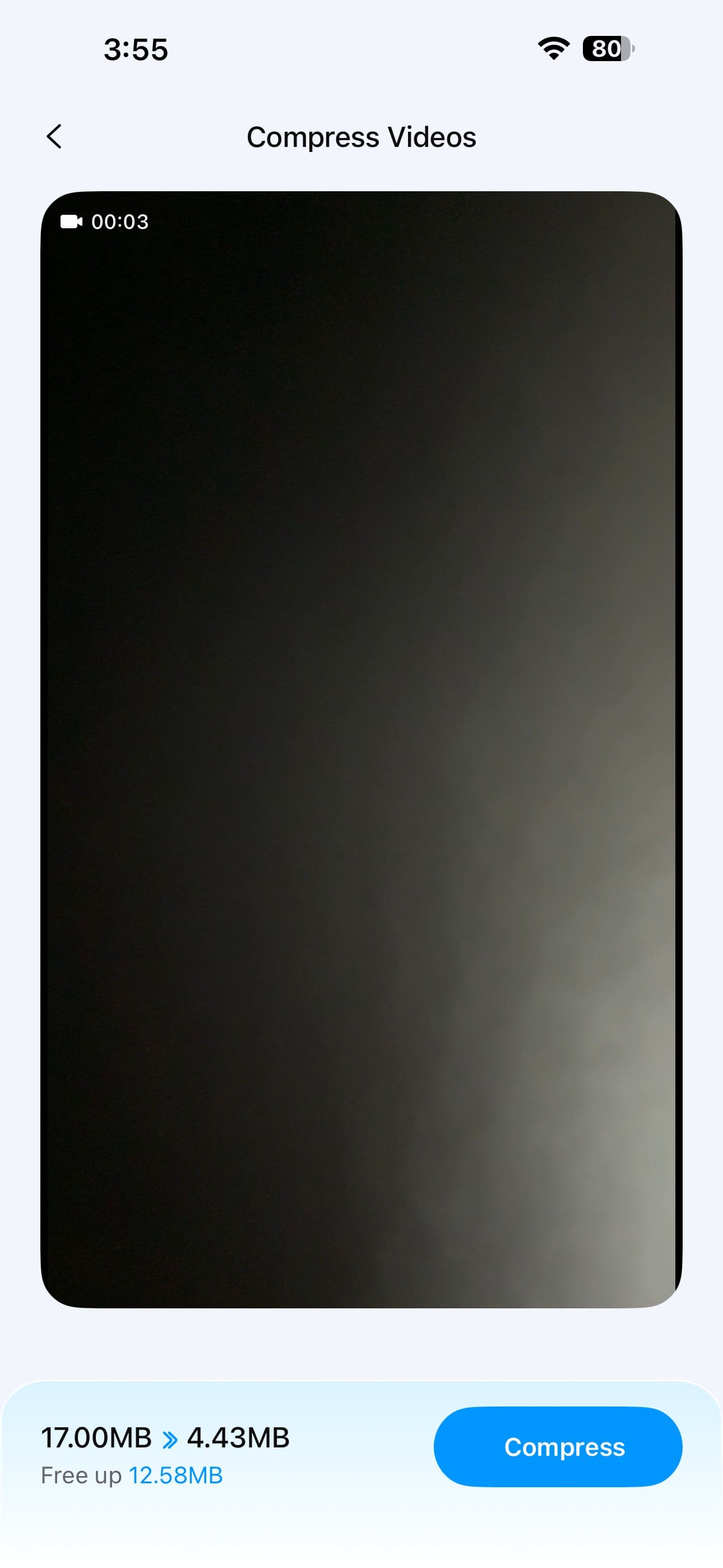
2. Compress Videos & Resize Video – Beste App für einfache Komprimierung auf dem Gerät
Mit separaten Steuerungen bietet Compress Videos & Resize Video Schieberegler für Bildrate und Videoabmessungen zur manuellen Anpassung der Komprimierung. Diese Option als bester iPhone-Videokompressor empfiehlt 24 FPS (Bilder pro Sekunde) und 80 % Abmessungen als ausgewogenen Ausgangspunkt. Die App unterstützt H.264-, HEVC-, MPEG-4-, M4V-, MP4- und MOV-Dateien. Komprimierte Videos werden in der Fotomediathek und einem automatisch erstellten Album „Compressed Videos" für einfacheren Zugriff gespeichert.
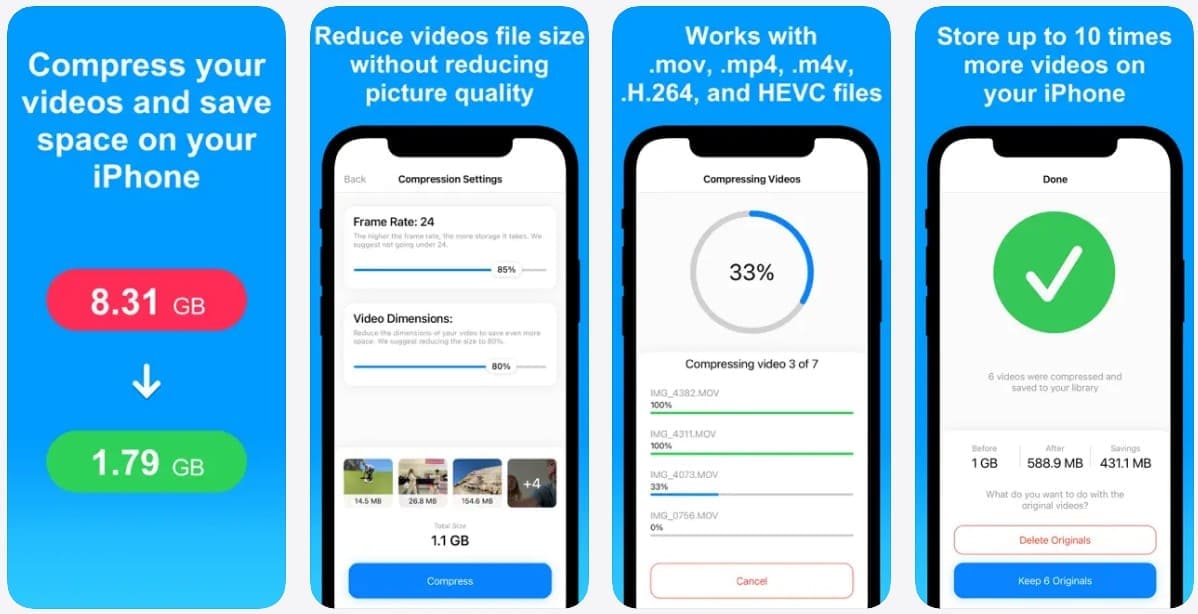
3. Video Compress - Shrink Videos – Beste App für Zieldateigrößen-Kontrolle
Die Feinabstimmung der Ausgabegröße ist mit Video Compress - Shrink Videos unkompliziert, das Standard- und Effizient-Komprimierungsmodi bietet. Der Schieberegler für das Komprimierungsverhältnis aktualisiert die Zielgröße, sodass Sie die erwartete Ausgabe vor der Verarbeitung steuern können. Dieser kostenlose Videokompressor für das iPhone zeigt nach der Komprimierung auch die Originalgröße, die komprimierte Größe und den Prozentsatz des eingesparten Speicherplatzes an. Videos werden lokal ohne Upload verarbeitet, und fertige Dateien können direkt geteilt werden.
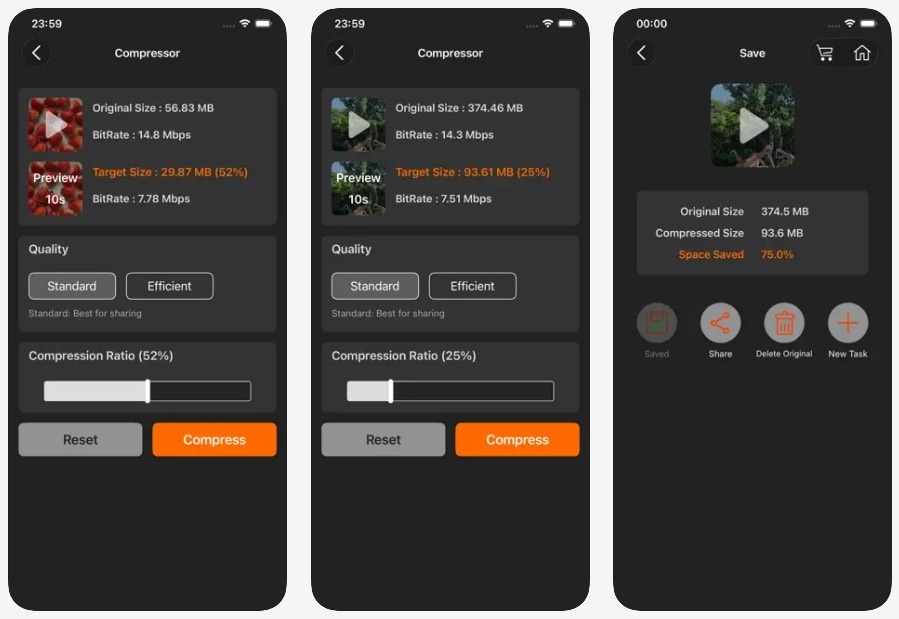
4. Video Compressor - Kompresso – Beste App für erweiterte Komprimierungssteuerungen
Detailliertere Kontrolle steht bei Video Compressor - Kompresso im Mittelpunkt, mit einstellbarer Bitrate, Auflösung, Bildrate, Format und Codec-Einstellungen. Dieser Videokompressor für iOS unterstützt 720p-, 1080p- und 4K-Auflösungen sowie H.264- und H.265-Kodierung. Sie können MP4-, MOV- oder M4V-Dateien exportieren und Videos mit gemeinsamen oder individuellen Einstellungen stapelweise komprimieren. Kompresso+ schaltet längere Exporte und zusätzliche Formatkonvertierungsfunktionen frei.
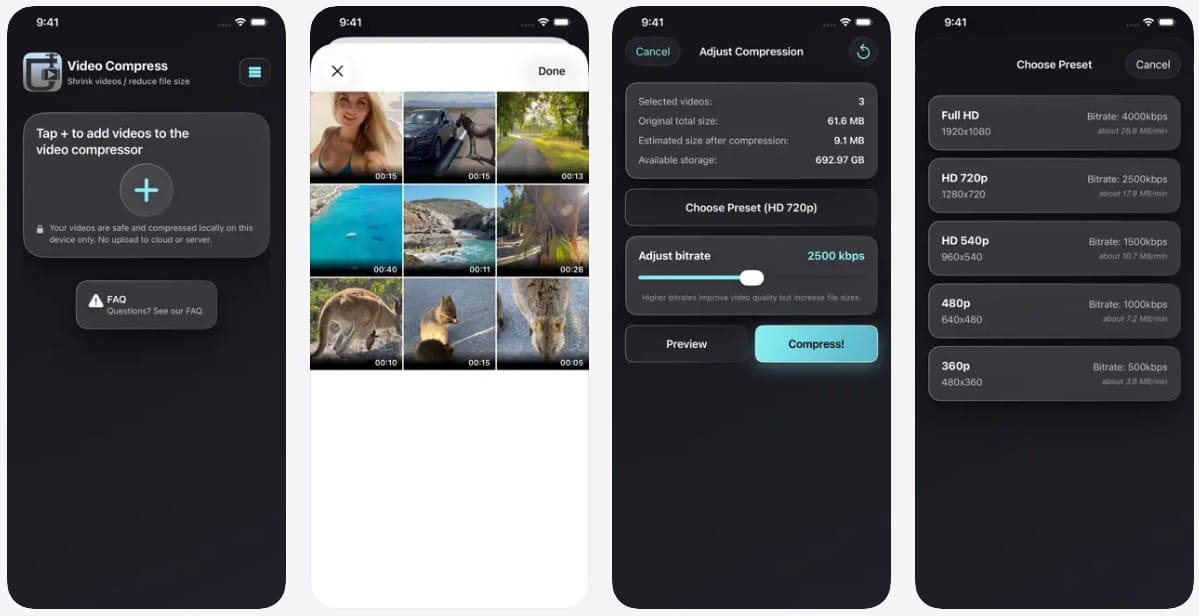
5. Video Compress - Shrink Vids – Beste App für Qualitätsvorschau vor dem Speichern
Bevor Sie sich für die Komprimierung entscheiden, können Sie mit Video Compress - Shrink Vids das Original- und das komprimierte Video durch eine Vorher-Nachher-Vorschau vergleichen. Diese Videokomprimierungs-App für das iPhone bietet Auflösungsvoreinstellungen für 1080p, 720p, 540p, 480p und 360p sowie einen Bitraten-Schieberegler. Sie schätzt auch die neue Dateigröße vor dem Speichern, unterstützt die Komprimierung mehrerer Videos, verarbeitet 4K-Aufnahmen und komprimiert Videos direkt auf dem Gerät.
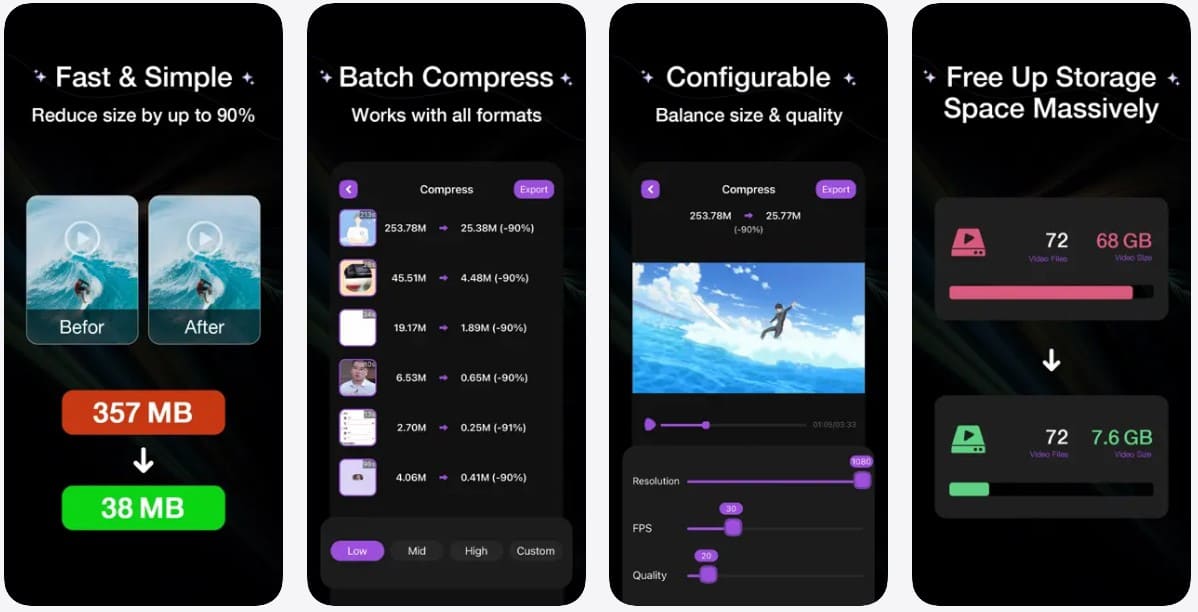
6. Video Compressor - HQ Compress – Beste App für Stapelkomprimierung
Für mehrere Dateien unterstützt Video Compressor - HQ Compress die Stapelkomprimierung mit den Komprimierungsstufen Niedrig, Mittel, Hoch und Benutzerdefiniert. Der benutzerdefinierte Modus bietet separate Regler für Auflösung, FPS (Bilder pro Sekunde) und Qualität, wodurch Sie eine feinere Kontrolle über die Ausgabe erhalten. Diese kostenlose Videokomprimierungs-App für iPhone zeigt außerdem die ursprüngliche und die geschätzte komprimierte Größe zusammen mit dem Reduktionsprozentsatz an. Das Vorschaufenster ermöglicht es Ihnen, das Video zu überprüfen, während Sie diese Komprimierungseinstellungen konfigurieren.
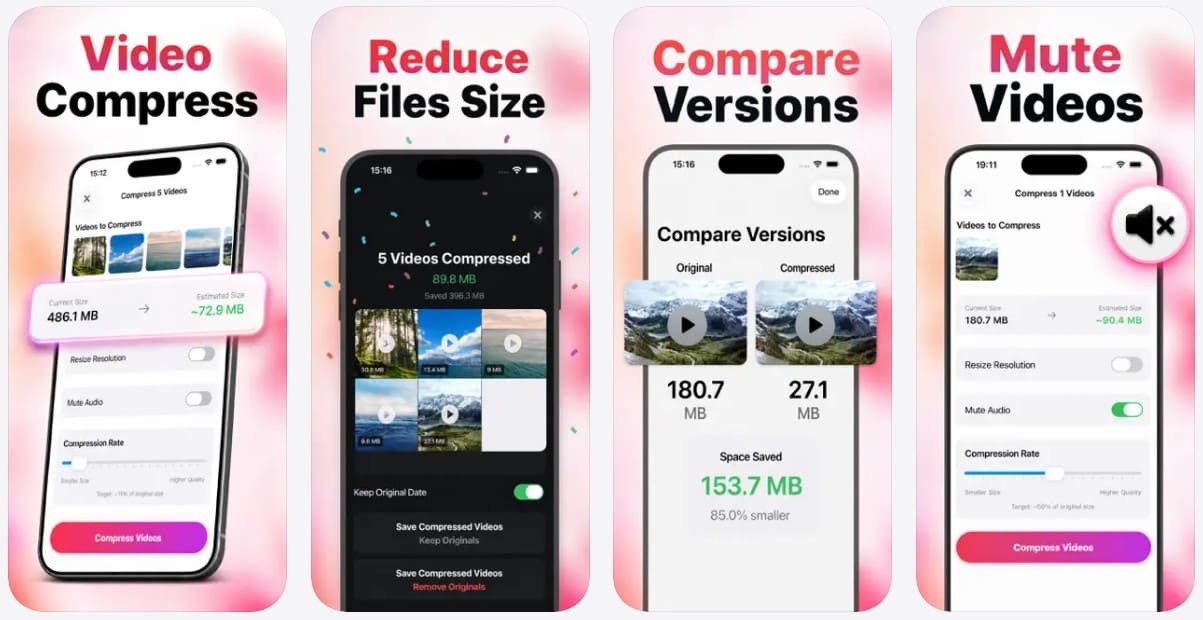
7. Video Compressor App: Compress – Beste Wahl für MOV- und MP4-Komprimierung
Video Compressor App: Compress vereinfacht die Dateireduzierung, indem Sie eine ungefähre Zielgröße für MP4- und MOV-Videos wählen können. Dieser Videokompressor für iOS ermöglicht es Ihnen außerdem, die Videoabmessungen vor der Verarbeitung anzupassen. Er unterstützt große Dateien, einschließlich 4K-Material und langer Bildschirmaufnahmen. Die Größensteuerungen bieten eine unkomplizierte Möglichkeit, kleinere Videos für Speicher, E-Mail, Nachrichten oder das Teilen über andere Apps vorzubereiten.
Teil 3. Was sollten Sie vergleichen, bevor Sie einen iPhone-Videokompressor wählen?
Den besten Videokompressor für das iPhone zu finden, erfordert mehr als nur die App mit der kleinsten Datei auszuwählen. Bevor Sie sich entscheiden, sollten Sie diese 5 Faktoren berücksichtigen, um eine App zu finden, die Ihren Komprimierungsanforderungen entspricht:
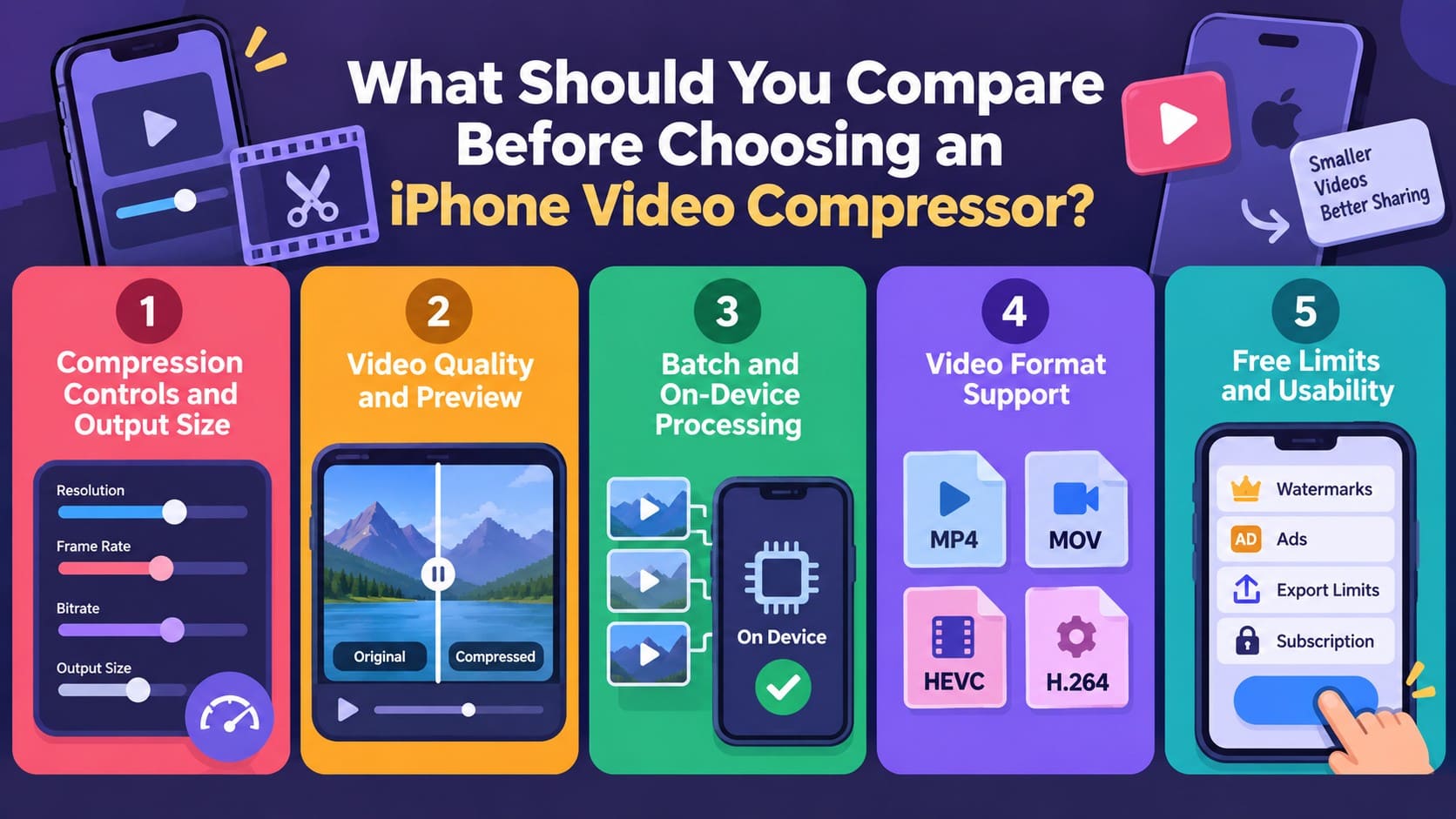
- Komprimierungssteuerung und Ausgabegröße: Achten Sie auf Steuerungsmöglichkeiten für Auflösung, Bildrate, Bitrate oder Zieldateigröße. Ohne manuelle Steuerung sollte die App die Komprimierung intelligent basierend auf den Eigenschaften jedes Videos optimieren.
- Videoqualität und Vorschau: Prüfen Sie, ob die App Vorschauen oder Vergleiche vor dem Speichern bietet. So können Sie bestätigen, dass die Komprimierung die Dateigröße reduziert, ohne die visuelle Qualität merklich zu beeinträchtigen.
- Stapelverarbeitung und Verarbeitung auf dem Gerät: Achten Sie auf Stapelverarbeitung, wenn Sie mehrere Videos gleichzeitig bearbeiten. Die Verarbeitung auf dem Gerät sorgt außerdem dafür, dass Ihre Videos auf dem iPhone bleiben, anstatt extern hochgeladen zu werden.
- Unterstützung von Videoformaten: Stellen Sie sicher, dass die App Ihre Quellvideoformate und die erforderlichen Ausgabeoptionen unterstützt. Eine breitere Formatkompatibilität erleichtert die Nutzung komprimierter Videos auf verschiedenen Plattformen.
- Kostenlose Einschränkungen und Benutzerfreundlichkeit: Prüfen Sie vor dem Herunterladen, ob Werbung, Wasserzeichen, Exportlimits und kostenpflichtige Funktionen vorhanden sind. Überlegen Sie außerdem, ob die Benutzeroberfläche die regelmäßige Videokomprimierung schnell und unkompliziert gestaltet.
Teil 4. Video Compressor App vs. iMovie: Was ist besser auf dem iPhone?
Sie benötigen nicht immer einen dedizierten Videokompressor für iOS, um ein iPhone-Video zu verkleinern. Apples kostenlose iMovie-App kann die Dateigröße durch Export in einer niedrigeren Auflösung reduzieren. Dedizierte Kompressor-Apps bieten jedoch Funktionen, die iMovie fehlen, wie Zieldateigrößen, Bitratensteuerung und Stapelkomprimierung. Die folgende Tabelle vergleicht diese Unterschiede, um Ihnen bei der Wahl des richtigen Ansatzes zu helfen.
| Faktor | Dedizierte Kompressor-Apps | iMovie |
|---|---|---|
| Hauptzweck | Videos mit dedizierten Größensteuerungen komprimieren | Videos bearbeiten und Größe beim Export reduzieren |
| Dateigrößensteuerung | Zielgrößen-Schieberegler oder geschätzte Ausgabegröße | Keine Zieldateigrößen-Steuerung |
| Auflösungssteuerung | Benutzerdefinierte Abmessungen oder Auflösungsvoreinstellungen | 360p, 540p, 720p, 1080p oder 4K, sofern unterstützt |
| Bitratensteuerung | Direkte Bitraten-Schieberegler in Apps wie Kompresso | Keine manuelle Bitratensteuerung |
| Bildratensteuerung | Einstellbare FPS (Bilder pro Sekunde) in Apps wie Kompresso | 30 oder 60 FPS (Bilder pro Sekunde), sofern unterstützt |
| Stapelkomprimierung | Mehrere Videos in Apps wie Dr.Fone und HQ Compress | Ein Projekt wird gleichzeitig exportiert |
| Qualitätsvorschau | Vorher-Nachher-Vorschau in unterstützten Apps | Keine Komprimierungsvergleichs-Vorschau |
| Bearbeitungsfunktionen | Hauptsächlich komprimierungsorientierte Steuerungen | Schneiden, Teilen, Titel, Übergänge, Filter und Audio |
| Kosten | Kostenlos, eingeschränkt kostenlos oder kostenpflichtig, je nach App | Kostenlos |
Apple empfiehlt ausdrücklich, ein iMovie-Projekt in einer niedrigeren Auflösung zu exportieren, um die Dateigröße zu reduzieren. Laut Apples Leitfaden ist ein 1-minütiges Video bei 1080p etwa 70–105 MB und bei 720p 19–27 MB groß. Bei 540p sinkt es auf 12–16 MB und bei 360p auf 6–9 MB. Apple empfiehlt 540p für soziale Medien und 360p für Textnachrichten.
Teil 5. Welcher Typ von Videokompressor-App passt zu Ihrem Ziel?
Die beste Videokompressor-App für das iPhone hängt davon ab, was Sie mit dem komprimierten Video erreichen möchten. Die folgende Tabelle ordnet jedem gängigen Komprimierungsbedarf passende Apps zu und hilft Ihnen, Ihre Optionen einzugrenzen, ohne jede Funktion erneut vergleichen zu müssen.
| Ihr Ziel | Empfohlene App | Warum sie passt |
|---|---|---|
| Videos komprimieren und iPhone-Speicher verwalten | Dr.Fone App | Nützlich, wenn die Komprimierung Teil einer umfassenderen Bereinigung ist, mit zusätzlichen Tools zur Verwaltung von Medien und Speicher. |
| Mehrere Videos auf einmal komprimieren | Dr.Fone App / HQ Compress | Spart Zeit bei größeren Bibliotheken, da Sie mehrere Videos gleichzeitig verarbeiten können, anstatt jede Datei einzeln zu bearbeiten. |
| Einfache, alltägliche Komprimierung | Dr.Fone App / Compress Videos & Resize Video | Hält den Arbeitsablauf unkompliziert, wenn Sie kleinere Videos wünschen, ohne sich mit komplexen Komprimierungseinstellungen befassen zu müssen. |
| Dateigröße und Ausgabequalität steuern | Video Compress - Shrink Videos / Kompresso | Gibt Ihnen mehr Einfluss auf das Ergebnis durch Zielgrößeneinstellung oder detaillierte Steuerungen für Bitrate, Auflösung, Bildrate und Format. |
| Ergebnisse vor dem Speichern in der Vorschau anzeigen | Dr.Fone App / Video Compress - Shrink Vids | Hilft Ihnen, das komprimierte Ergebnis oder die erwartete Ausgabe zu überprüfen, bevor Sie entscheiden, welche Version Sie behalten möchten. |
| MOV- und MP4-Videos komprimieren | Dr.Fone App / Video Compressor App: Compress | Funktioniert gut für gängige iPhone-Videos mit unkomplizierten Optionen zur Reduzierung großer MOV- und MP4-Dateien. |
| Nur gelegentlich einfache Komprimierung benötigt | iMovie | Sinnvoll für gelegentliche Nutzung, wenn das Verringern der Exportauflösung eine ausreichende Dateigrößenreduzierung bietet. |
Teil 6. Welche Komprimierungseinstellungen sind auf dem iPhone am wichtigsten?
Unabhängig davon, welchen Videokompressor für iOS Sie wählen – das Verständnis der wichtigsten Komprimierungseinstellungen kann Ihnen helfen, bessere Ergebnisse zu erzielen. Die folgende Tabelle erklärt, was jede Einstellung bewirkt und wann Sie sie anpassen sollten.
| Einstellung | Was sie bewirkt | Wann Sie sie anpassen sollten |
|---|---|---|
| Auflösung | Das Verringern der Auflösung reduziert die Anzahl der Pixel in jedem Bild, was die Dateigröße erheblich verringern kann. | Verringern Sie sie, wenn Sie zugunsten eines kleineren Videos auf etwas Bilddetail verzichten können. |
| Bitrate | Steuert, wie viele Videodaten über die Zeit verwendet werden. Niedrigere Bitraten erzeugen in der Regel kleinere Dateien mit weniger visuellen Details. | Passen Sie sie an, wenn Sie eine präzisere Kontrolle über Dateigröße und visuelle Qualität benötigen. |
| Bildrate | Das Verringern der FPS (Bilder pro Sekunde) bedeutet, dass pro Sekunde weniger Bilder gespeichert werden, was zur Reduzierung der Dateigröße beitragen kann. | Verringern Sie sie für Videos, die keine besonders flüssige Bewegung erfordern. |
| Dauer | Das Entfernen unnötiger Aufnahmen reduziert direkt die Menge an Videodaten, die gespeichert werden müssen. | Schneiden Sie unerwünschte Abschnitte heraus, bevor Sie eine stärkere Komprimierung auf das verbleibende Material anwenden. |
| Codec | HEVC kann eine ähnliche visuelle Qualität wie H.264 bei einer kleineren Dateigröße liefern. | Wählen Sie HEVC für bessere Effizienz oder H.264, wenn eine breitere Geräte- und Plattformkompatibilität wichtig ist. |
| Komprimierungsstärke | Eine höhere Komprimierung priorisiert eine kleinere Ausgabe, kann jedoch sichtbare Qualitätsverluste oder Komprimierungsartefakte verursachen. | Erhöhen Sie sie schrittweise, wenn eine kleinere Größe wichtig ist, und überprüfen Sie die resultierende Videoqualität nach der Komprimierung. |
Teil 7. So vermeiden Sie die Wahl der falschen Videokompressor-App
Bevor Sie den besten iPhone-Videokompressor für Ihre Bedürfnisse herunterladen, schauen Sie über die App-Store-Beschreibung hinaus und bedenken Sie, was während der Komprimierung und des Exports passiert. Diese 5 Prüfpunkte können Ihnen helfen, Qualitätsprobleme, unerwartete Einschränkungen und Kompatibilitätsprobleme zu vermeiden: [92
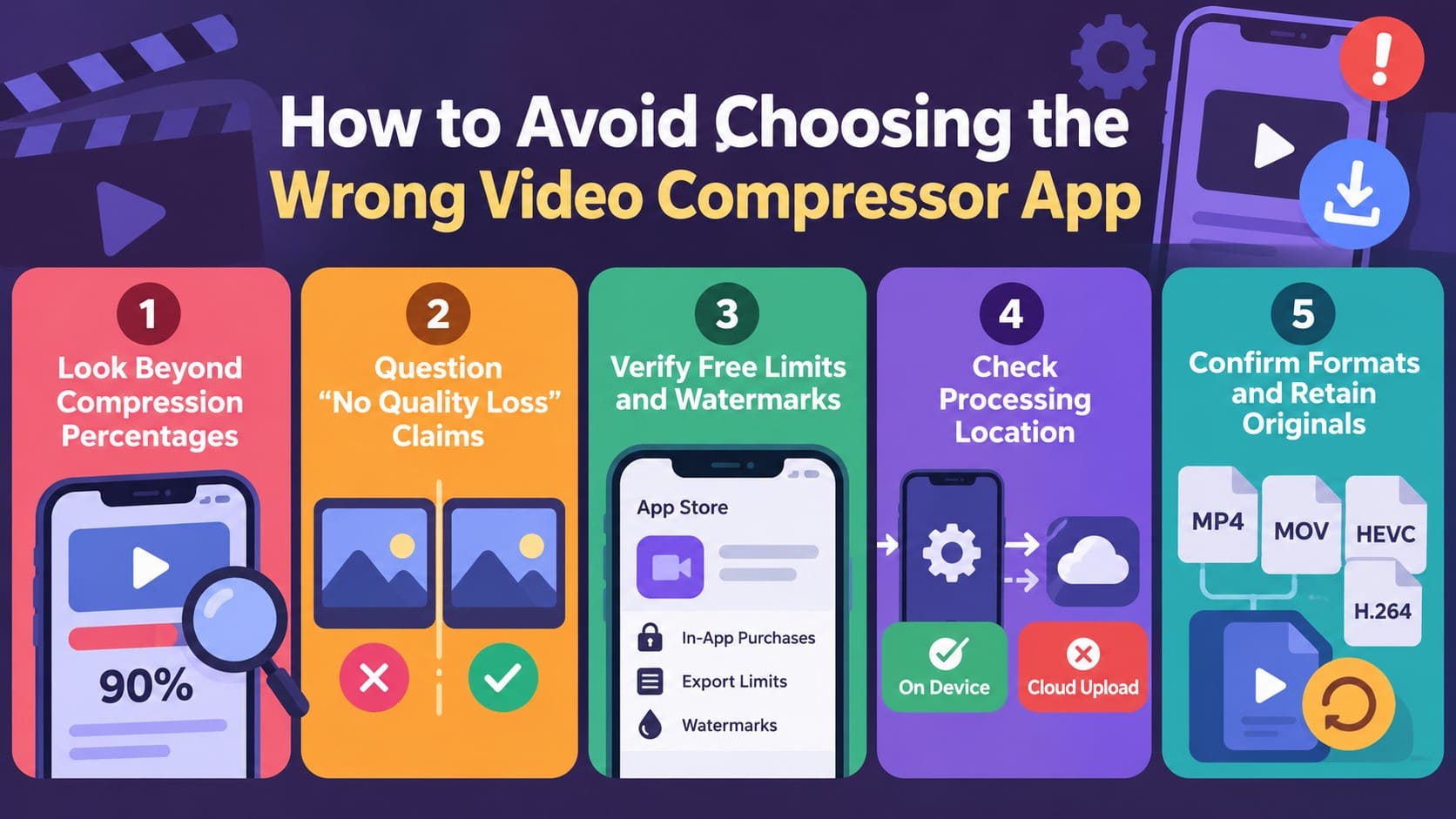
- Schauen Sie über Kompressionsprozentsätze hinaus: Vergleichen Sie die resultierende Dateigröße mit der endgültigen Videoqualität, anstatt eine App nur wegen des beworbenen Reduktionsprozentsatzes auszuwählen.
- Hinterfragen Sie Behauptungen wie „Kein Qualitätsverlust": Überprüfen Sie, wie das komprimierte Video tatsächlich aussieht, bevor Sie Qualitätsversprechen vertrauen. Stärkere verlustbehaftete Kompression kann sichtbare Details beeinträchtigen, wenn die Dateigröße sinkt.
- Überprüfen Sie kostenlose Einschränkungen und Wasserzeichen: Prüfen Sie, ob kostenlose Exporte Wasserzeichen, Größenbeschränkungen, Werbung, Abonnements oder gesperrte Funktionen enthalten. So lassen sich Einschränkungen erkennen, bevor Sie sich auf die App verlassen.
- Überprüfen Sie den Verarbeitungsort: Finden Sie heraus, ob die Kompression direkt auf Ihrem iPhone stattfindet oder ob Videos auf externe Server hochgeladen werden müssen. Verarbeitung auf dem Gerät kann bei privaten Aufnahmen vorzuziehen sein.
- Bestätigen Sie die Format- und Exportkompatibilität: Prüfen Sie, ob die App Ihr Quellformat, Ihre Auflösung und Ihre Bildrate unterstützt. Überprüfen Sie außerdem, ob die Ausgabe mit Ihrem vorgesehenen Gerät oder Ihrer Plattform kompatibel ist.
Fazit
Die Wahl der besten Video-Komprimierungs-App für das iPhone hängt davon ab, welche Steuerungsmöglichkeiten Ihr Workflow tatsächlich benötigt. Zielgrößenanpassung, Stapelkomprimierung, Bitratensteuerung und Schnellvorlagen dienen unterschiedlichen Zwecken. Die Dr.Fone App ist eine praktische Wahl, wenn Sie Videokomprimierung zusammen mit umfassenderem Medien- und Speichermanagement wünschen.
Der kostenlose Zugang kann je nach App erheblich variieren – prüfen Sie daher Exportlimits, Wasserzeichen und gesperrte Funktionen, bevor Sie sich festlegen. Für gelegentliche Komprimierung bietet auch iMovie eine kostenlose Option, wenn das Reduzieren der Exportauflösung ausreicht.
Häufig gestellte Fragen
-
1. Welche Art von Video-Komprimierungs-App eignet sich am besten für große iPhone-Videos?
Achten Sie auf Stapelkomprimierung oder Zielgrößensteuerung, wenn Sie große iPhone-Videos verarbeiten. Die Dr.Fone App unterstützt Stapelkomprimierung für mehrere Videos, während eine spezielle Zielgrößensteuerung praktischer sein kann, um ein einzelnes übergroßes Video zu verkleinern. -
2. Gibt es einen kostenlosen Video-Komprimierer für das iPhone ohne Wasserzeichen?
Ja. Die Dr.Fone App bietet kostenlose Videokomprimierung auf dem iPhone und ist damit eine praktische Option zum Reduzieren großer Videodateien. Dieser kostenlose Video-Komprimierer für das iPhone unterstützt auch Stapelkomprimierung, sodass Sie mehrere Videos zusammen verarbeiten können, ohne für die Komprimierungsfunktion bezahlen zu müssen. -
3. Ist iMovie besser als eine spezielle Video-Komprimierungs-App?
iMovie eignet sich gut für einfache Größenreduzierung durch Exporte mit niedrigerer Auflösung. Spezielle Apps bieten mehr Komprimierungsoptionen, während die Dr.Fone App Videokomprimierung mit Stapelverarbeitung und umfassenderen Medien- und Speichermanagement-Funktionen kombiniert. -
4. Kann ein iPhone-Video-Komprimierer die Dateigröße reduzieren, ohne die Auflösung zu ändern?
Ja. Ein iPhone-Video-Komprimierer kann die Dateigröße reduzieren, ohne die Auflösung zu ändern, indem die Komprimierungseinstellungen angepasst werden. Die Dr.Fone App ist eine praktische Option zum Komprimieren großer iPhone-Videos bei gleichzeitig einfacher Handhabung.


James Davis
staff Editor
Generally rated4.5(105participated)