

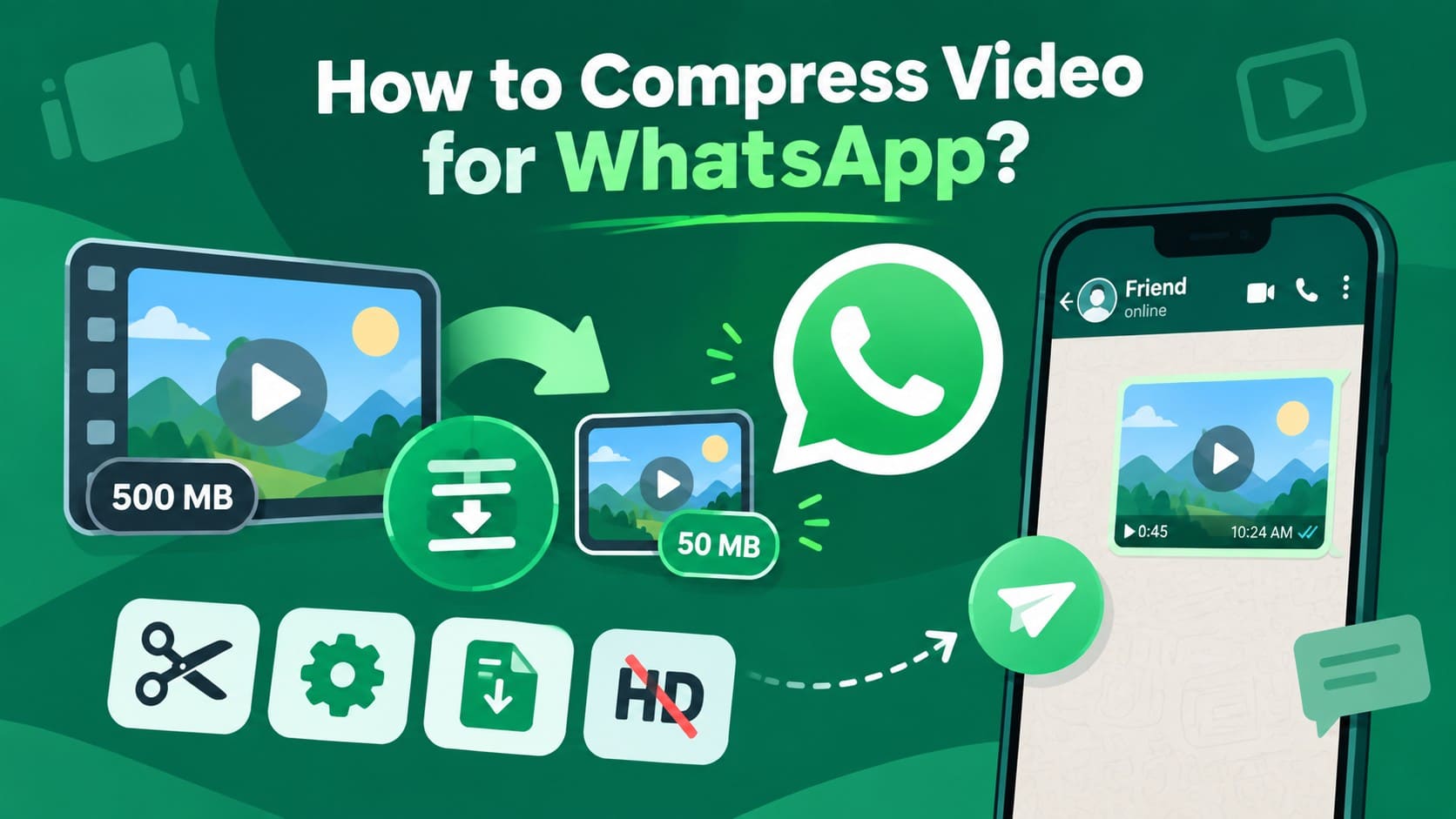

Die beste Methode, um Videos für WhatsApp zu komprimieren, hängt davon ab, wie Sie sie teilen möchten. Reguläre Chats haben Dateigrößenbeschränkungen, während Status-Videos eine Längenbegrenzung haben. Das Senden eines Videos als Dokument folgt einem separaten Dateifreigabe-Workflow, weshalb der richtige Ansatz für das Gleichgewicht zwischen Größe und Qualität wichtig ist.
Das Kürzen unnötiger Aufnahmen, das Verringern der Auflösung und das Anpassen der Bitrate können große Videos leichter teilbar machen. Dieser Leitfaden erklärt praktische Komprimierungsmethoden für iPhone, Windows, Mac, Webbrowser und WhatsApp Status, beginnend mit der Dr.Fone App.
In diesem Artikel
Teil 1. Wie senden Sie das Video auf WhatsApp?
Bevor Sie Videos für WhatsApp komprimieren, überlegen Sie zunächst, wie Sie sie teilen möchten. Videos, die über Chats, Status und Dokumentenfreigabe gesendet werden, unterliegen unterschiedlichen Beschränkungen und Verarbeitungsregeln. Die Wahl der richtigen Freigabemethode hilft Ihnen, die Dateigröße zu reduzieren, ohne mehr Videoqualität als nötig zu opfern.
| Freigabemethode | Beschränkung oder Regel | Was passiert mit der Qualität | Bester Ansatz |
|---|---|---|---|
| Chat-Video | 100 MB bei 720p bei schnelleren Verbindungen, 64 MB bei 480p bei langsameren | Standardmedien werden komprimiert, während HD-Qualität für Chats verfügbar ist | Nur so weit komprimieren, dass die jeweilige Beschränkung eingehalten wird |
| Status | Maximal 90 Sekunden | HD-Qualität ist nicht verfügbar, und die hochgeladene Qualität kann reduziert werden | Längere Clips zuerst kürzen, bevor eine stärkere Komprimierung angewendet wird |
| Dokument | Bis zu 2 GB pro Datei | Verwendet einen separaten Dateifreigabe-Workflow anstelle der normalen Medienfreigabe | Verwenden, wenn die Beibehaltung der ursprünglichen Dateiqualität am wichtigsten ist |
WhatsApp verarbeitet reguläre Medien möglicherweise nach dem Hochladen, daher sollten Sie Videos nicht stärker als nötig komprimieren. Die HD-Qualitätsoption kann in unterstützten Chats mehr Details bewahren, obwohl eine gewisse Verarbeitung dennoch stattfinden kann. Priorisieren Sie bei größeren Videos eine praktische Dateigröße, ohne unnötig Qualität zu opfern. Die Dokumentenfreigabe ist eine bessere Alternative, wenn die Beibehaltung der Originaldatei wichtiger ist als die Inline-Wiedergabe.
Teil 2. Was sollten Sie vor dem Komprimieren eines WhatsApp-Videos reduzieren?
Bevor Sie ein WhatsApp-Video komprimieren, kürzen Sie zunächst unnötige Aufnahmen. Verringern Sie anschließend die 4K- oder 1080p-Auflösung, wenn dieses Detailniveau nicht erforderlich ist. Das Reduzieren der Bitrate kann die Dateigröße weiter verringern, ohne die Videoabmessungen zu ändern. Sie können auch 60-FPS (Bilder pro Sekunde)-Aufnahmen auf 30 FPS (Bilder pro Sekunde) konvertieren, wenn eine flüssigere Bewegung nicht unbedingt erforderlich ist.
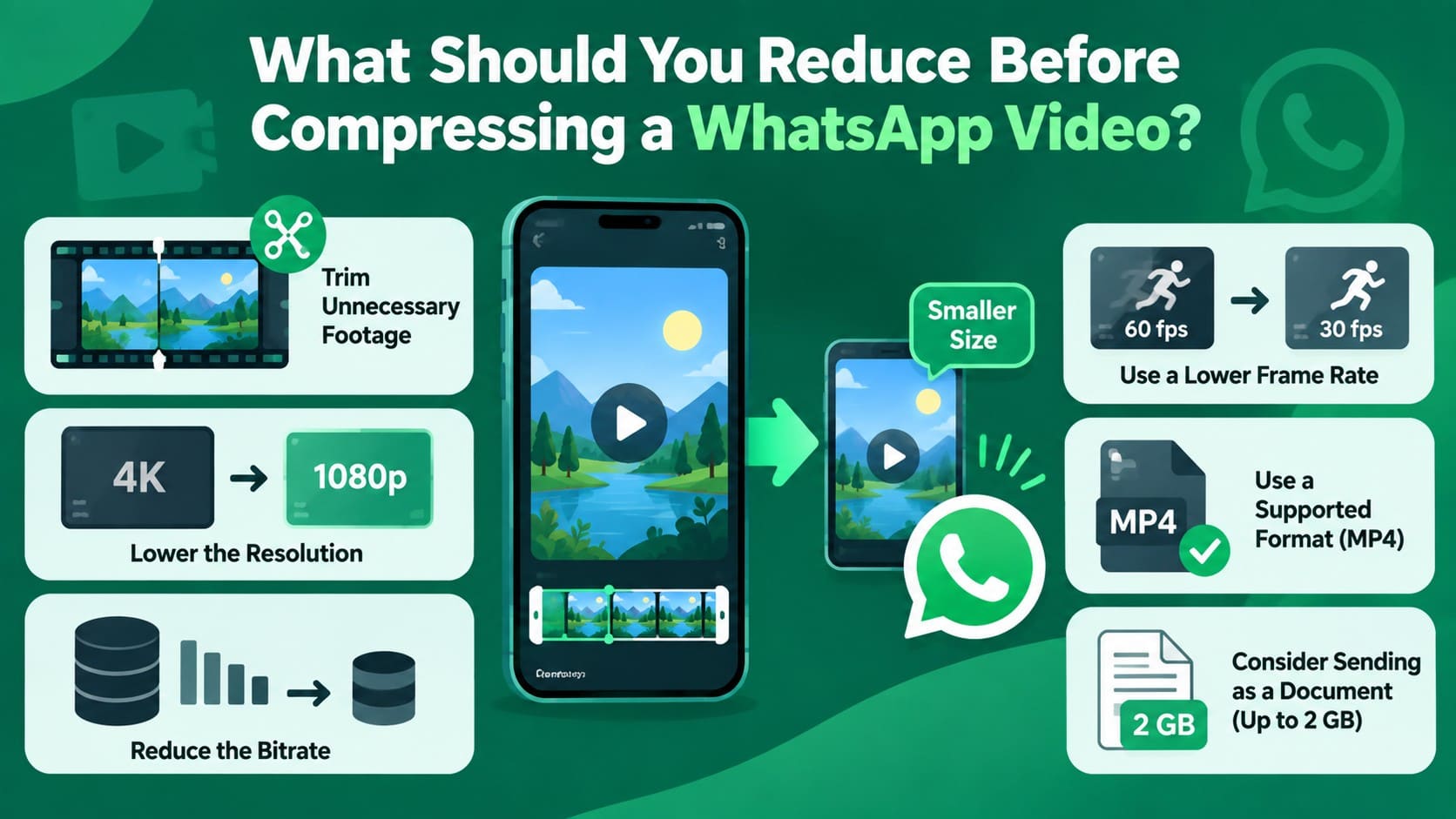
Auch das Format kann die Kompatibilität beeinflussen. MP4 gehört zu den von WhatsApp offiziell unterstützten Videoformaten. Wenn die Beibehaltung der Qualität wichtiger ist als die Inline-Wiedergabe, sollten Sie das Video als Dokument senden, anstatt es stark zu komprimieren. Diese Methode unterstützt Dateien bis zu 2 GB.
Teil 3. 4 Möglichkeiten, Videos für WhatsApp zu komprimieren
Ob Sie Videos für WhatsApp auf dem iPhone, unter Windows, auf dem Mac oder online komprimieren möchten – das Ziel ist es, die Dateigröße zu reduzieren und dabei so viel Qualität wie möglich zu bewahren. Die folgenden 4 Methoden bieten praktische Optionen für verschiedene Geräte und Plattformen.
Methode 1. WhatsApp-Video auf dem iPhone mit der Dr.Fone App komprimieren
Die Dr.Fone App bietet eine bequeme Möglichkeit, die Videogröße für WhatsApp direkt auf einem iPhone zu reduzieren. Sie können damit große Videos von Ihrem Gerät auswählen, komprimieren und kleinere Kopien für einfacheres Teilen speichern. Dies kann besonders nützlich für Kameravideos, Bildschirmaufnahmen und längere Clips sein, die viel Speicherplatz beanspruchen oder zu groß für bequemes Teilen sind.
Die Komprimierung erfolgt lokal auf dem iPhone, sodass Ihre Videos nicht auf einen externen Server hochgeladen werden müssen. Die App hilft Ihnen auch, größere Dateien zu finden, indem sie Videos von den neuesten bis zu den größten sortiert, und bietet Fotokomprimierung für zusätzliches Speichermanagement. Nach der Komprimierung können Sie die kleinere Kopie vor dem Teilen auf WhatsApp in der Vorschau ansehen. Das Original kann dann je nach Speicherbedarf behalten oder später entfernt werden.
Einfache Anleitung zum Komprimieren von Videos für WhatsApp auf dem iPhone
So können Sie Videos für WhatsApp komprimieren – mit der Dr.Fone App in 3 einfachen Schritten:
Dr.Fone App – Foto- & Videokompressor für iPhone
Fotos & Videos komprimieren, um iPhone-Speicher freizugeben
- Große Fotos komprimieren, um die Dateigröße zu reduzieren
- Große Videos komprimieren, anstatt sie zu löschen
- Mehr Speicherplatz für neue Fotos, Videos und Apps freigeben
- Speicherintensive Fotos und Videos effizienter verwalten



-
Schritt 1. Den Videokompressor auswählen
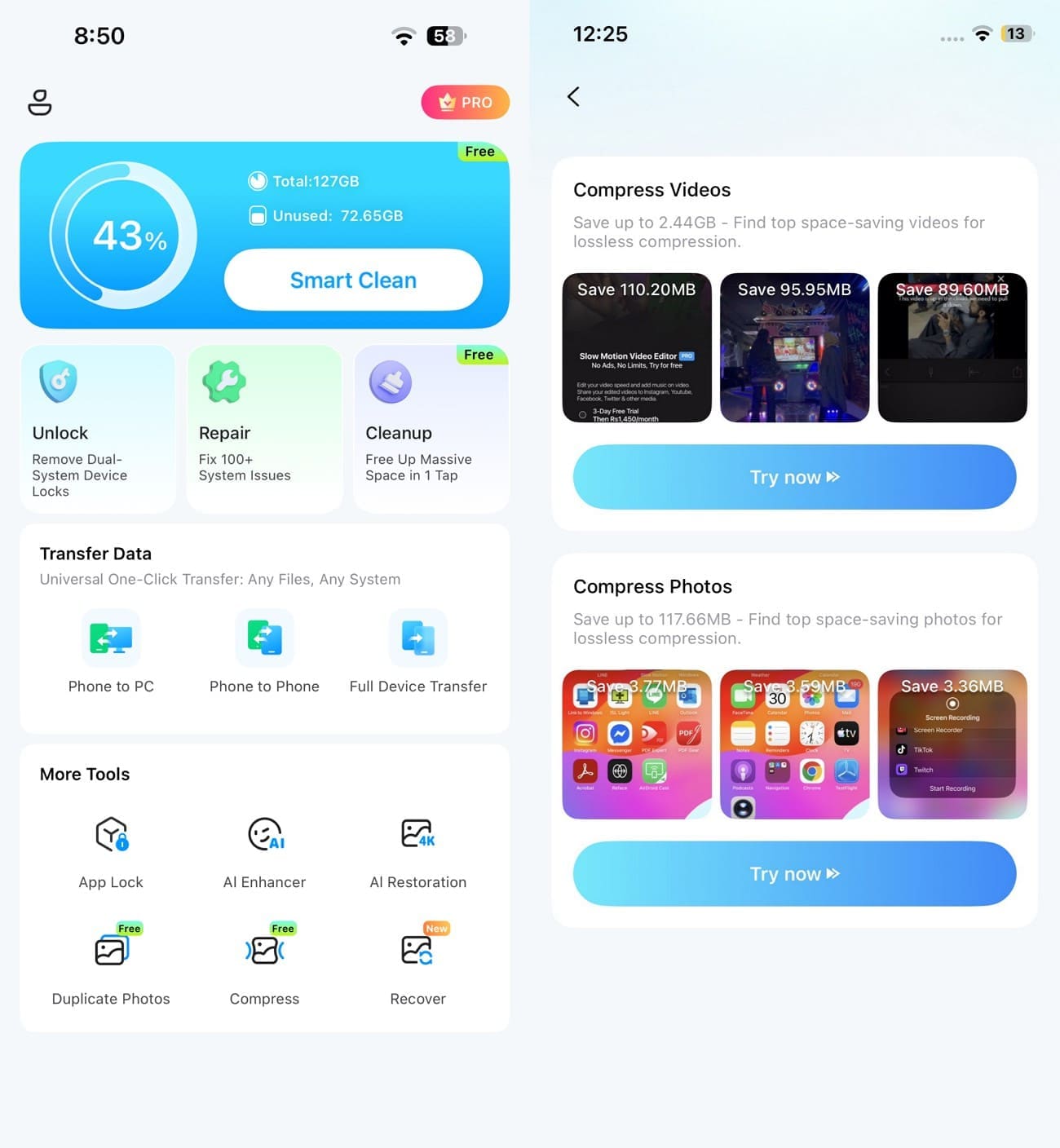
Installieren Sie die App, gehen Sie dann zum Bereich „Weitere Tools" und wählen Sie das „Komprimieren"-Tool. Gehen Sie zum Bereich „Videos komprimieren" und tippen Sie auf „Jetzt ausprobieren", um das Video auszuwählen, das Sie für WhatsApp komprimieren möchten.
-
Schritt 2. Das Video lokal für WhatsApp komprimieren
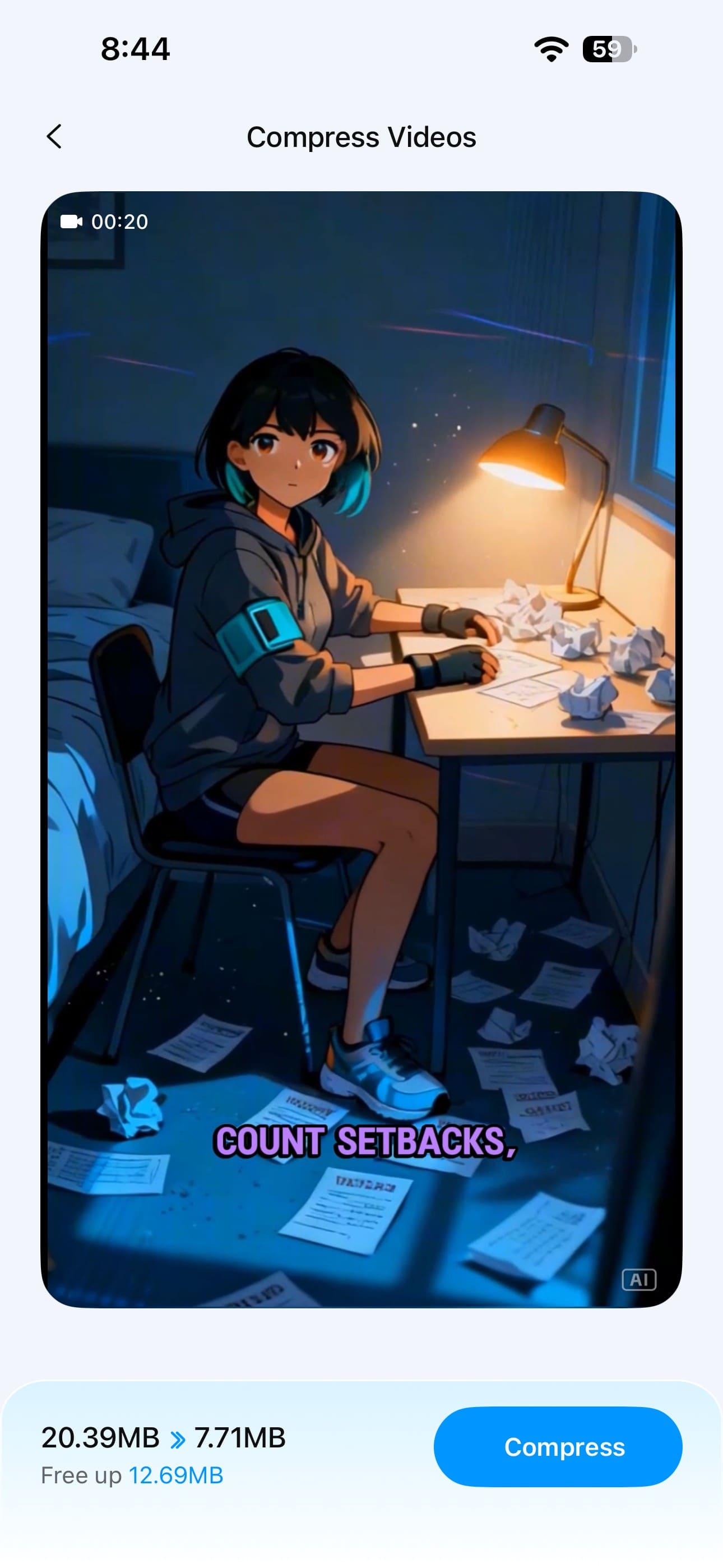
Überprüfen Sie die „Freigeben"-Details unten und drücken Sie die Schaltfläche „Komprimieren". Die App verarbeitet das Video auf Ihrem Gerät und erstellt eine kleinere Kopie.
-
Schritt 3. Das komprimierte Video überprüfen und senden
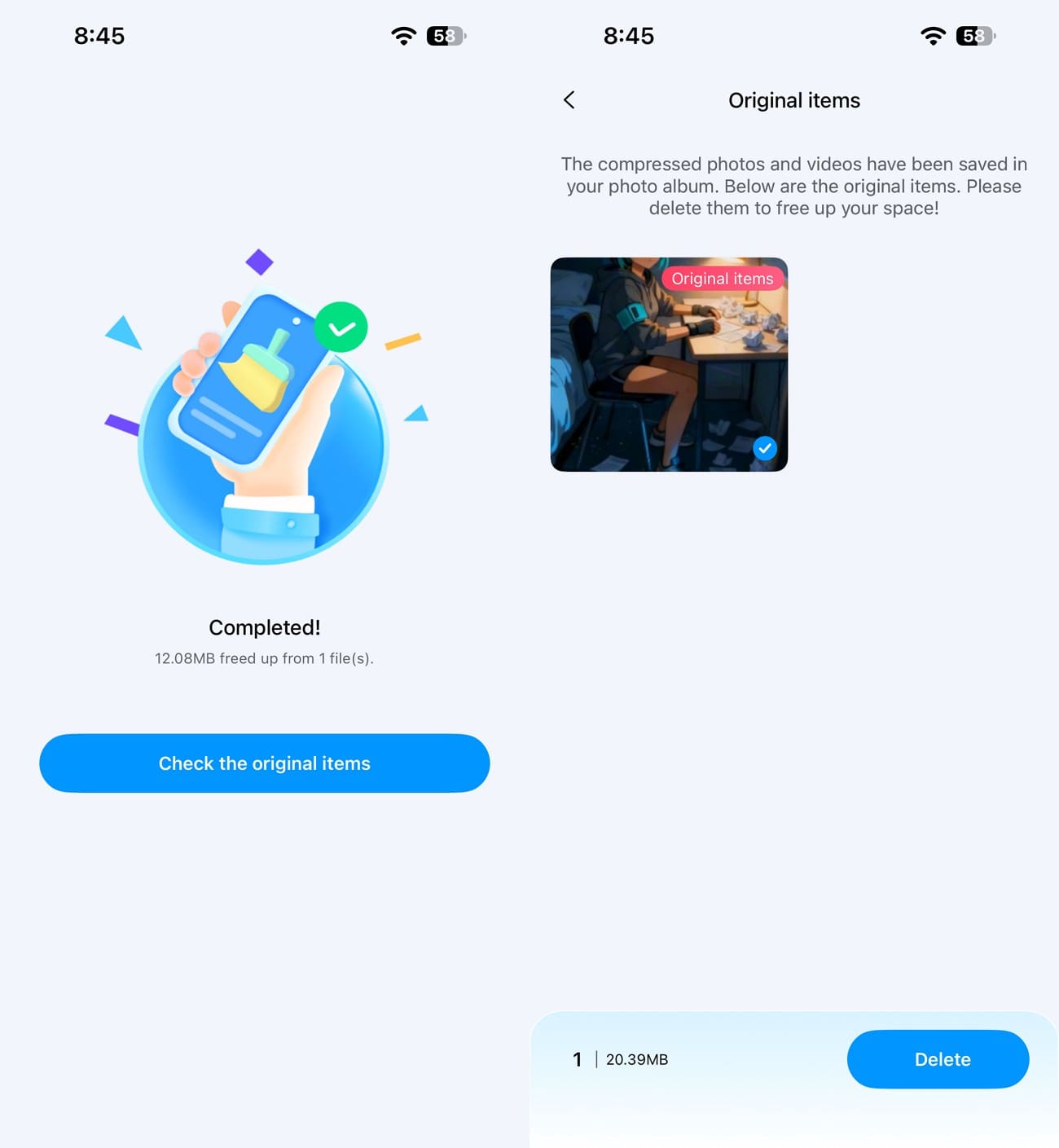
Tippen Sie nach der Komprimierung auf „Originalelemente prüfen", um das Quellvideo zu überprüfen und es nur zu löschen, wenn Sie es nicht mehr benötigen. Öffnen Sie anschließend WhatsApp, wählen Sie die komprimierte Kopie aus Ihrer Galerie und senden Sie sie an den gewünschten Chat.
Methode 2. Videos online für WhatsApp mit Media.io komprimieren
Um Videos online für WhatsApp zu komprimieren, bietet Media.io eine browserbasierte Option ohne Softwareinstallation. Es unterstützt gängige Formate wie MP4, MOV, AVI, MKV und WMV mit Steuerungsmöglichkeiten zur Anpassung der Komprimierungsstufen vor dem Export. Bei Bedarf können auch mehrere Videos gleichzeitig verarbeitet werden. Befolgen Sie diese Schritte, um Ihre Videos online für WhatsApp zu komprimieren:
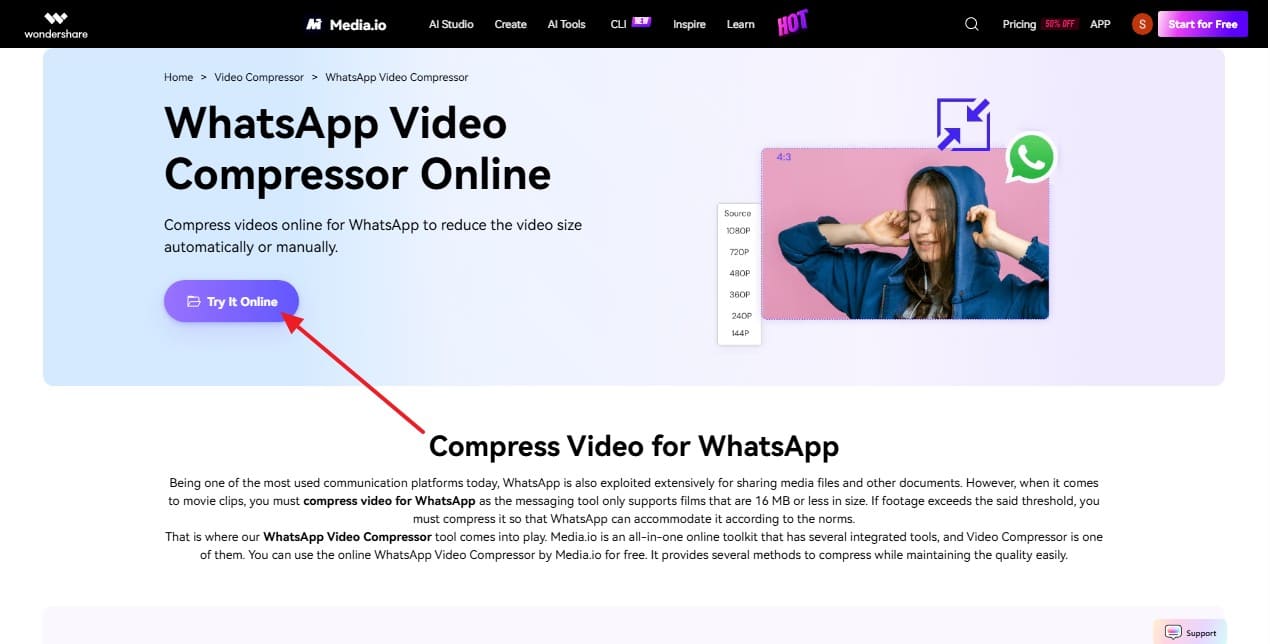
Schritt 1. Wählen Sie auf der Seite „WhatsApp Video Compressor Online" die Option „Online ausprobieren" und fügen Sie das Video hinzu, das Sie für WhatsApp komprimieren möchten.
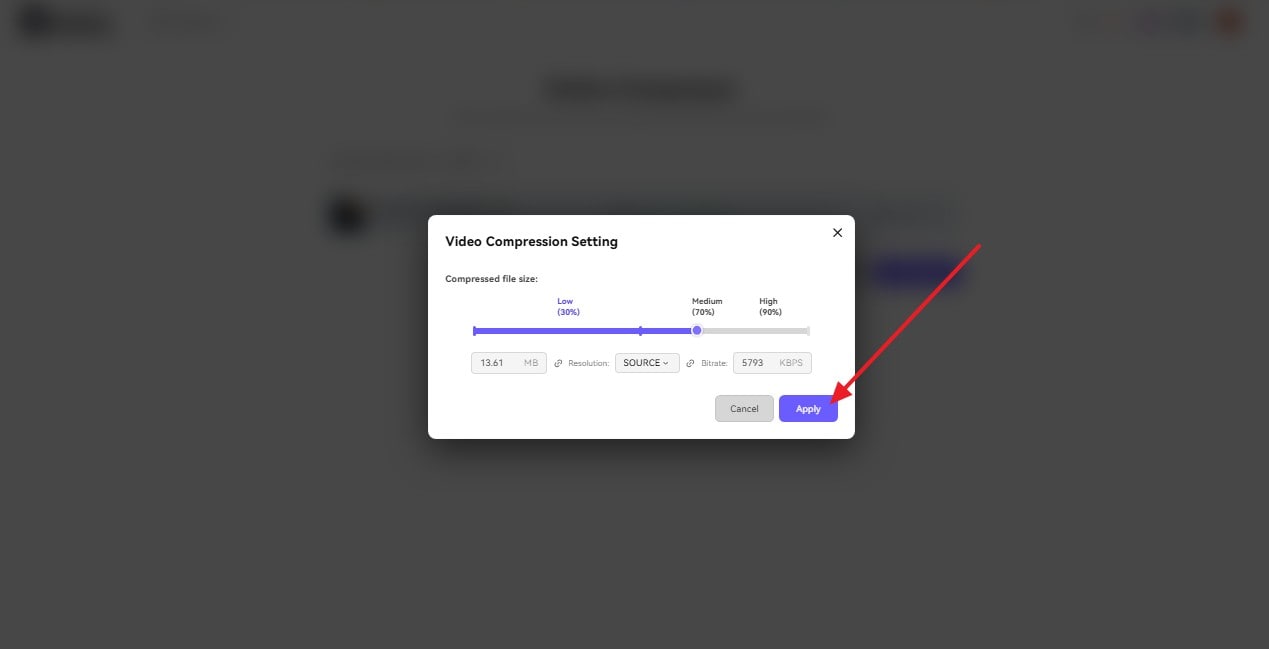
Schritt 2. Klicken Sie auf das „Einstellungen"-Symbol neben der Datei, wählen Sie die Komprimierungsstufe und tippen Sie auf „Anwenden".
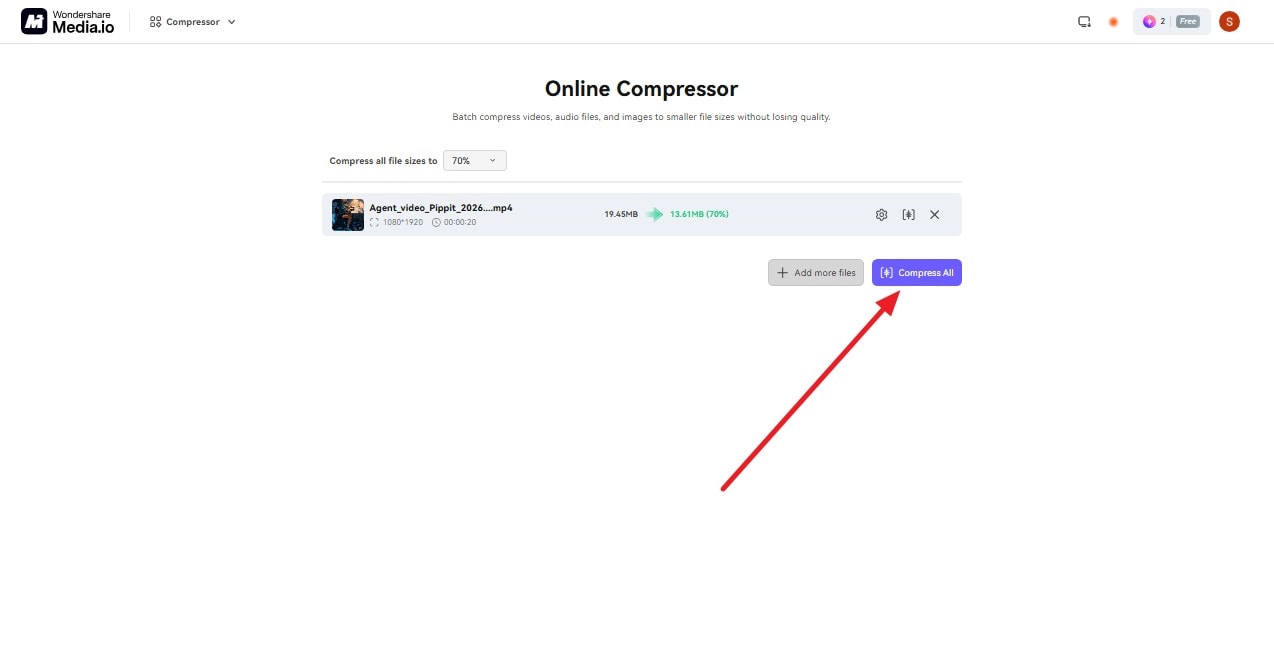
Schritt 3. Klicken Sie auf die Schaltfläche „Alle komprimieren", um die Verarbeitung des Videos zu starten. Überprüfen Sie nach Abschluss die neue Dateigröße, laden Sie die komprimierte Kopie herunter und senden Sie sie über WhatsApp.
Methode 3. WhatsApp-Videogröße unter Windows mit Clipchamp reduzieren
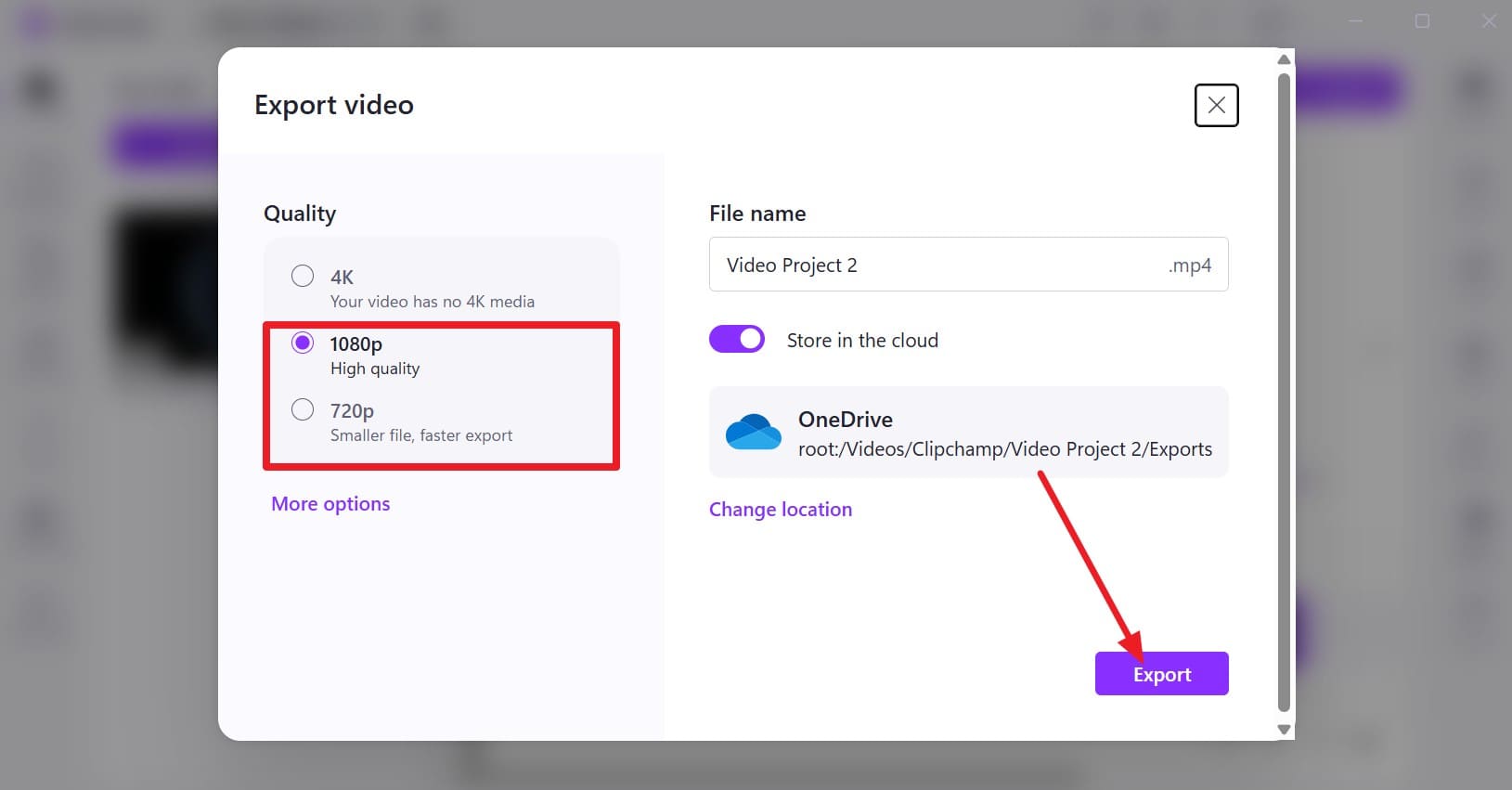
Sie können Clipchamp verwenden, um die Videogröße für WhatsApp zu reduzieren, indem Sie unerwünschte Aufnahmen kürzen und das fertige Video in einer geeigneten Auflösung exportieren. Es unterstützt MP4-Exporte in 480p, 720p, 1080p und 4K. Die Wahl von 720p oder 480p kann große Videos leichter teilbar machen und dabei genügend Details für die alltägliche Betrachtung beibehalten. Die folgenden Schritte erklären, wie Sie Ihr Video mit Clipchamp komprimieren:
Tipp: WhatsApp unterstützt ebenfalls MP4, sodass Sie den Clipchamp-Export in der Regel nicht erneut konvertieren müssen, bevor Sie ihn senden.
Schritt 1. Klicken Sie auf „Neues Video erstellen" und „Medien importieren" und fügen Sie die Medien hinzu, die Sie für WhatsApp komprimieren möchten.
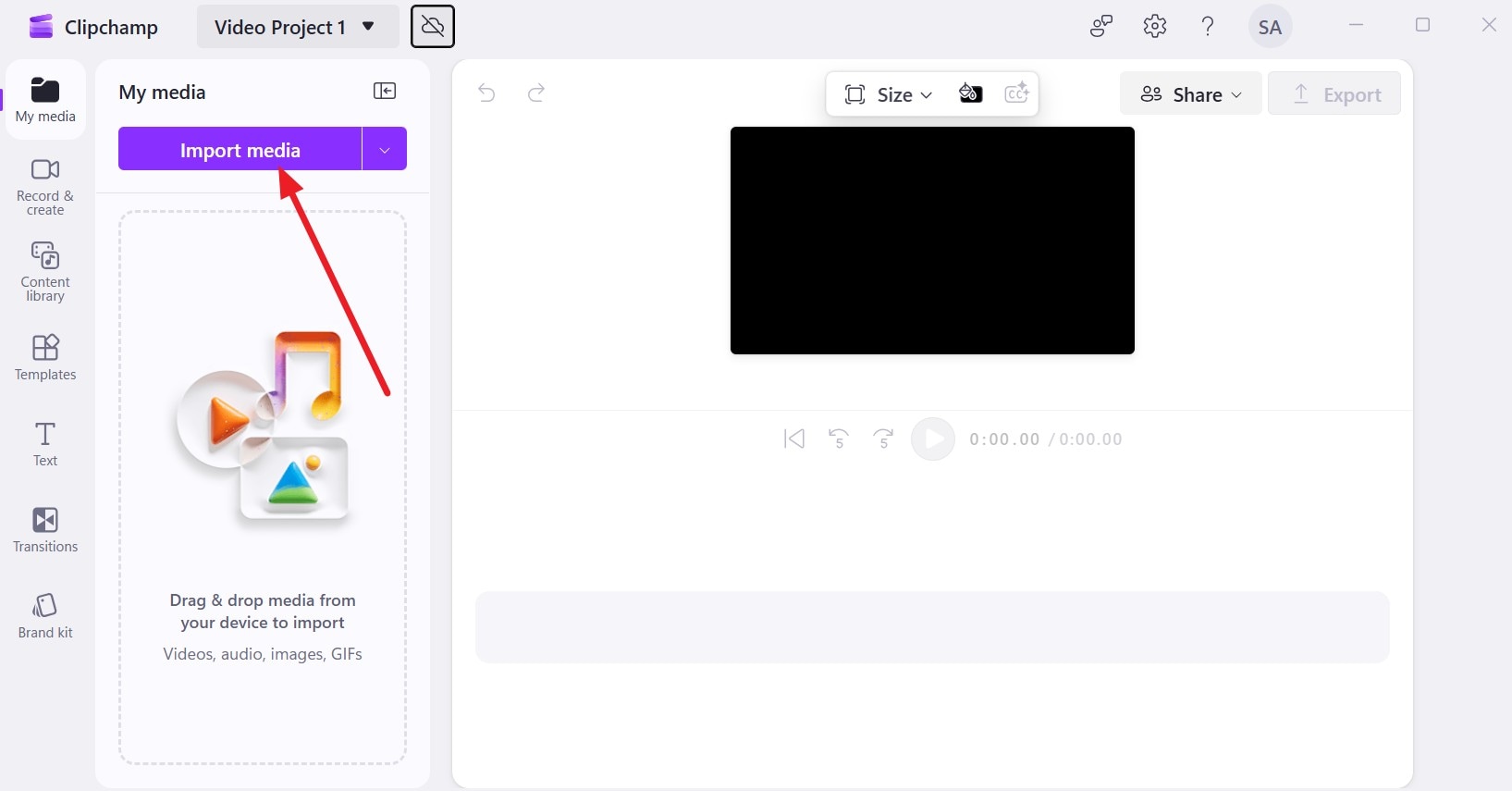
Schritt 2. Ziehen Sie es auf die Zeitleiste und kürzen Sie alle Abschnitte, die Sie nicht benötigen, bevor Sie auf „Exportieren" tippen.
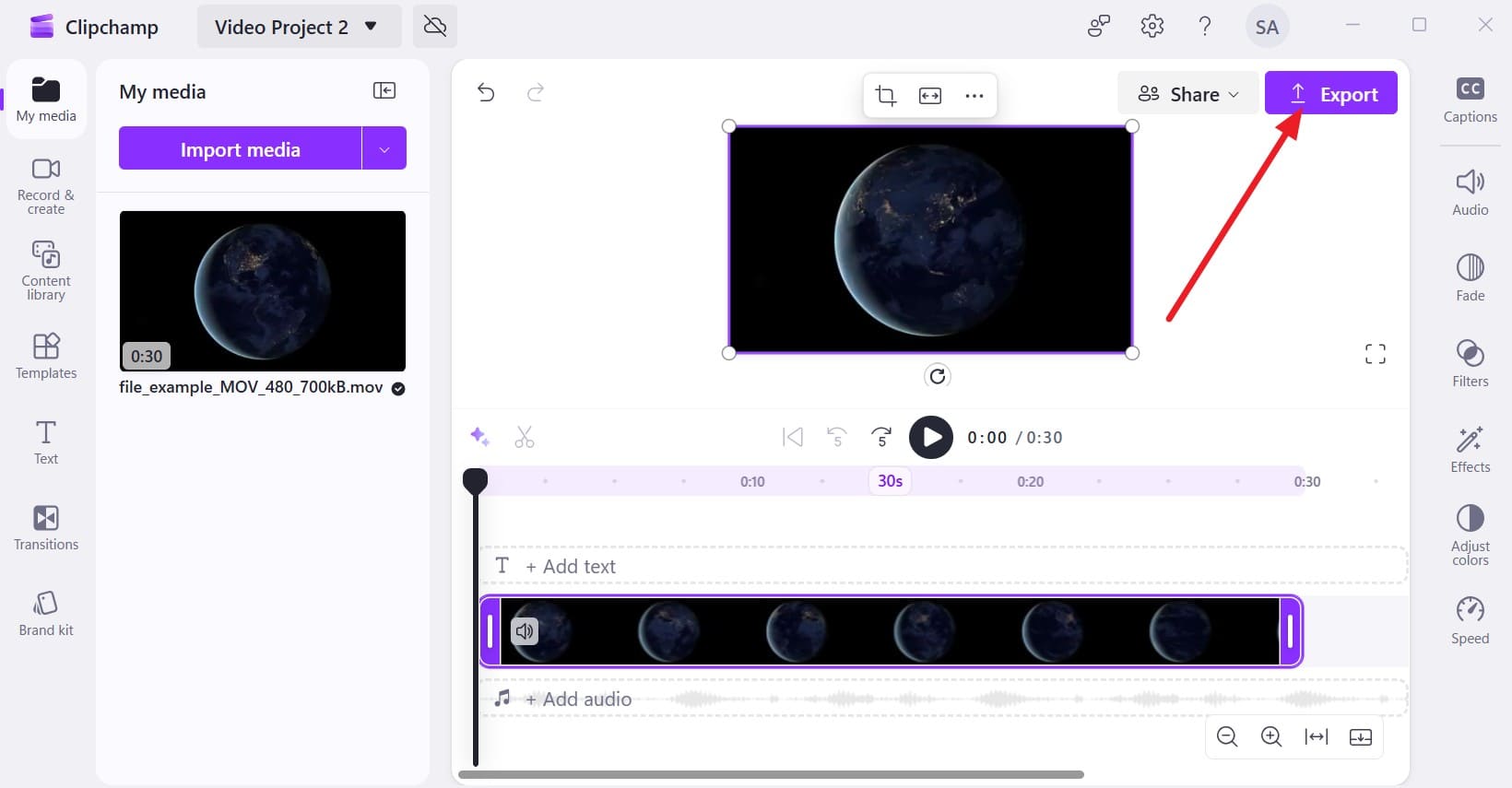
Schritt 3. Wählen Sie im Pop-up-Menü „720p" oder „480p", wenn das Originalvideo zu groß ist. Warten Sie, bis der Export abgeschlossen ist, überprüfen Sie die neue Dateigröße und hängen
Methode 4. WhatsApp-Videogröße auf dem Mac mit dem QuickTime Player reduzieren
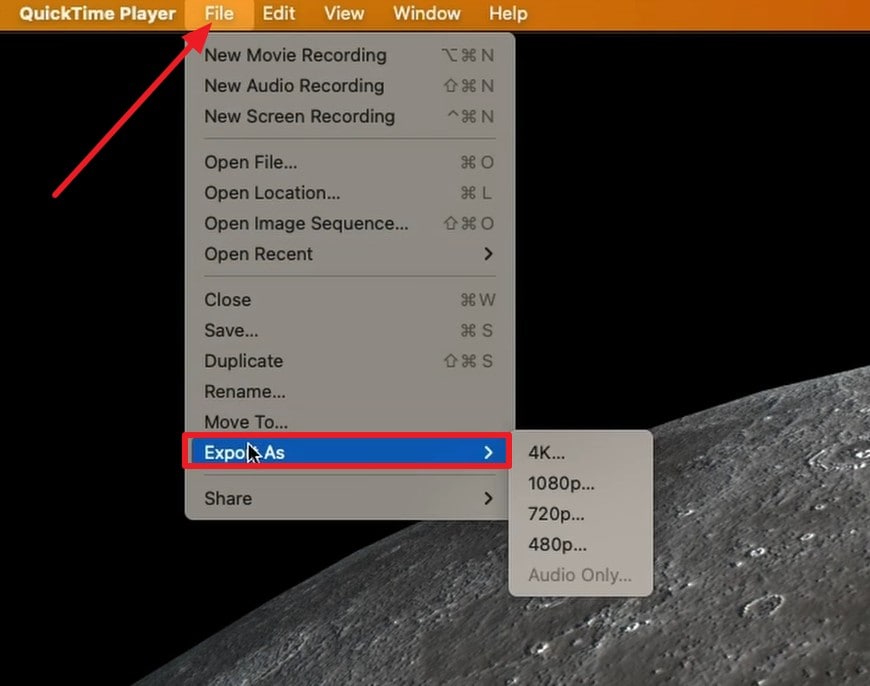
Mac-Benutzer können den QuickTime Player verwenden, um WhatsApp-Videos zu komprimieren, indem sie eine Kopie mit niedrigerer Auflösung exportieren. Je nach Quelle bietet QuickTime Exportoptionen in 480p, 720p, 1080p und 4K. Eine Verringerung der Auflösung kann die Dateigröße reduzieren und das Video dennoch für die alltägliche Wiedergabe geeignet halten. Da WhatsApp MOV-Dateien unterstützt, kann das exportierte Video direkt geteilt werden, ohne es in MP4 zu konvertieren. Befolgen Sie diese Schritte, um diese Methode zu verwenden:
Schritt 1. Öffnen Sie das Video im QuickTime Player und gehen Sie dann zu „Ablage" > „Exportieren als". Wählen Sie „1080p", „720p" oder „480p", je nachdem, wie stark Sie die Videogröße für WhatsApp reduzieren müssen.
Schritt 2. Um ein WhatsApp-Video in 1080p oder 4K zu komprimieren, wählen Sie „Kleinere Dateigröße" für HEVC oder „Höhere Kompatibilität" für H.264.
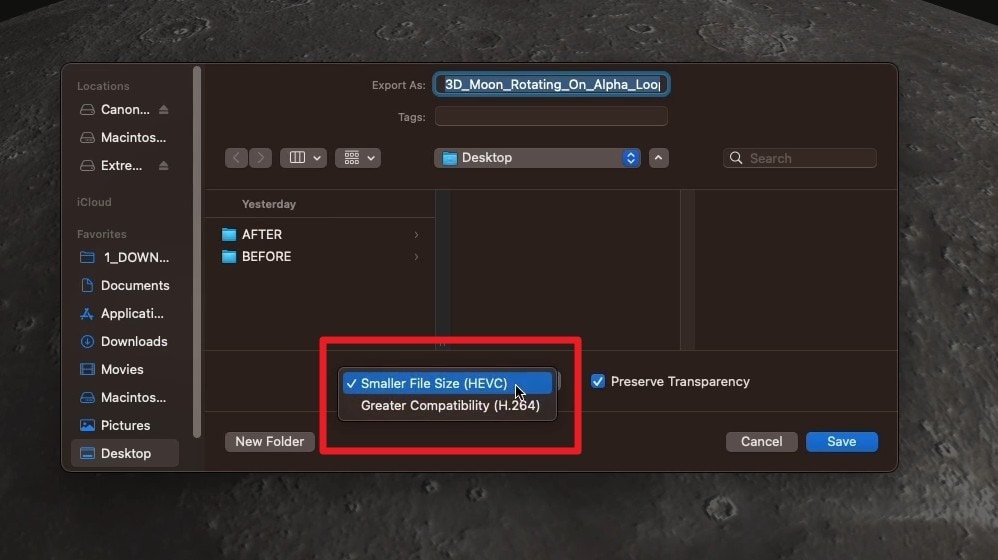
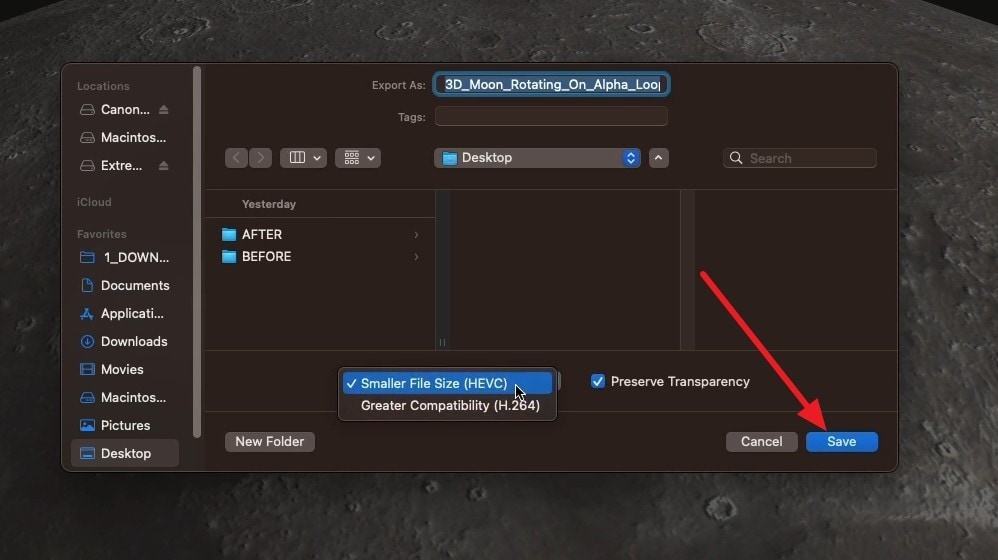
Schritt 3. Wählen Sie einen Dateinamen und einen Speicherort und klicken Sie dann auf die Schaltfläche „Sichern". Spielen Sie die exportierte MOV-Datei ab, überprüfen Sie Größe und Qualität und hängen Sie diese Kopie dann in WhatsApp an.
Teil 4. Wie komprimiert man Videos für den WhatsApp-Status?
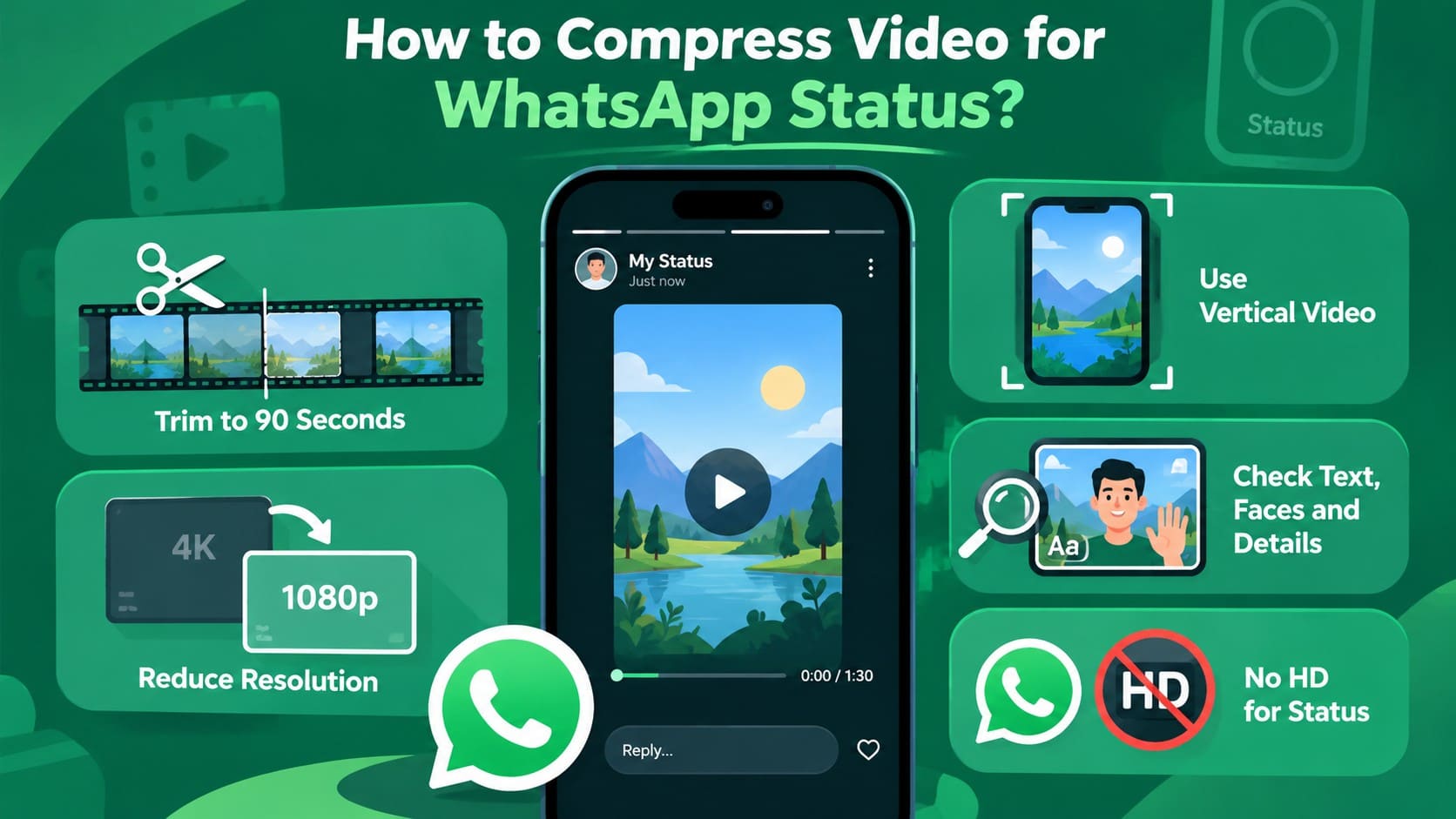
Um Videos für den WhatsApp-Status zu komprimieren, beginnen Sie mit dem 90-Sekunden-Limit für den Status. Schneiden Sie längeres Material auf den Abschnitt zu, den Sie teilen möchten, und verringern Sie dann die Auflösung, wenn eine 4K-Quelle immer noch eine unnötig große Datei erzeugt. Die Verwendung eines Hochformats kann das Video zudem besser für die Wiedergabe auf dem Telefon geeignet machen.
Sehen Sie sich das komprimierte Video nach der Komprimierung in der Vorschau an und überprüfen Sie Text, Gesichter und Bewegungen auf erkennbare Qualitätsverluste. WhatsApp bietet derzeit keine HD-Medienoption für den Status an, und hochgeladene Medien können in geringerer Qualität als das Original erscheinen. Aus diesem Grund sollten Sie eine moderate Komprimierung anstreben, anstatt die Dateigröße stärker als nötig zu reduzieren.
Teil 5. Beste Videoeinstellungen für das Teilen über WhatsApp
Die richtigen Einstellungen können Ihnen helfen, die Videogröße für WhatsApp zu reduzieren und gleichzeitig das Video klar genug zum Teilen zu halten. Die folgende Tabelle vergleicht, wie Auflösung, Bitrate, Bildrate, Codec, Dauer und Audio-Bitrate die Dateigröße und Qualität beeinflussen. Nutzen Sie sie, um zu ermitteln, welche Einstellungen Sie je nach Video und Anforderungen beim Teilen anpassen sollten.
| Einstellung | Kleinere Datei | Priorität auf Qualität oder Kompatibilität | Wann ändern |
|---|---|---|---|
| Auflösung | 480p oder 720p | 1080p für mehr Details | Verringern Sie sie, wenn 1080p oder 4K eine unnötig große Datei erzeugt. |
| Bitrate | Niedrigere Bitrate | Höhere Bitrate für mehr Details | Reduzieren Sie sie, wenn das Video bei der gewählten Auflösung immer noch zu groß ist. |
| Bildrate | 30 FPS (Bilder pro Sekunde) | 60 FPS (Bilder pro Sekunde) für flüssigere Bewegungen | Wählen Sie 30 FPS (Bilder pro Sekunde), wenn flüssigere Bewegungen nicht wesentlich sind. |
| Codec | HEVC für bessere Komprimierungseffizienz | H.264 für breitere Kompatibilität | Bevorzugen Sie H.264, wenn die Kompatibilität mit mehr Geräten wichtig ist. |
| Dauer | Unnötiges Material entfernen | Volle Länge beibehalten | Entfernen Sie unerwünschte Abschnitte, bevor Sie die visuelle Qualität reduzieren. |
| Audio-Bitrate | Niedrigere Audio-Bitrate | Höhere Bitrate für klareren Ton | Reduzieren Sie sie, wenn hochwertige Audioqualität nicht wichtig ist. |
Teil 6. Warum reduziert WhatsApp die Videoqualität nach dem Senden?
Selbst nachdem Sie ein WhatsApp-Video komprimiert haben, kann WhatsApp die Datei beim Hochladen erneut verarbeiten. Dadurch kann das empfangene Video manchmal weicher oder weniger detailliert aussehen als die komprimierte Datei auf Ihrem Gerät. Hier sind die Hauptgründe dafür:
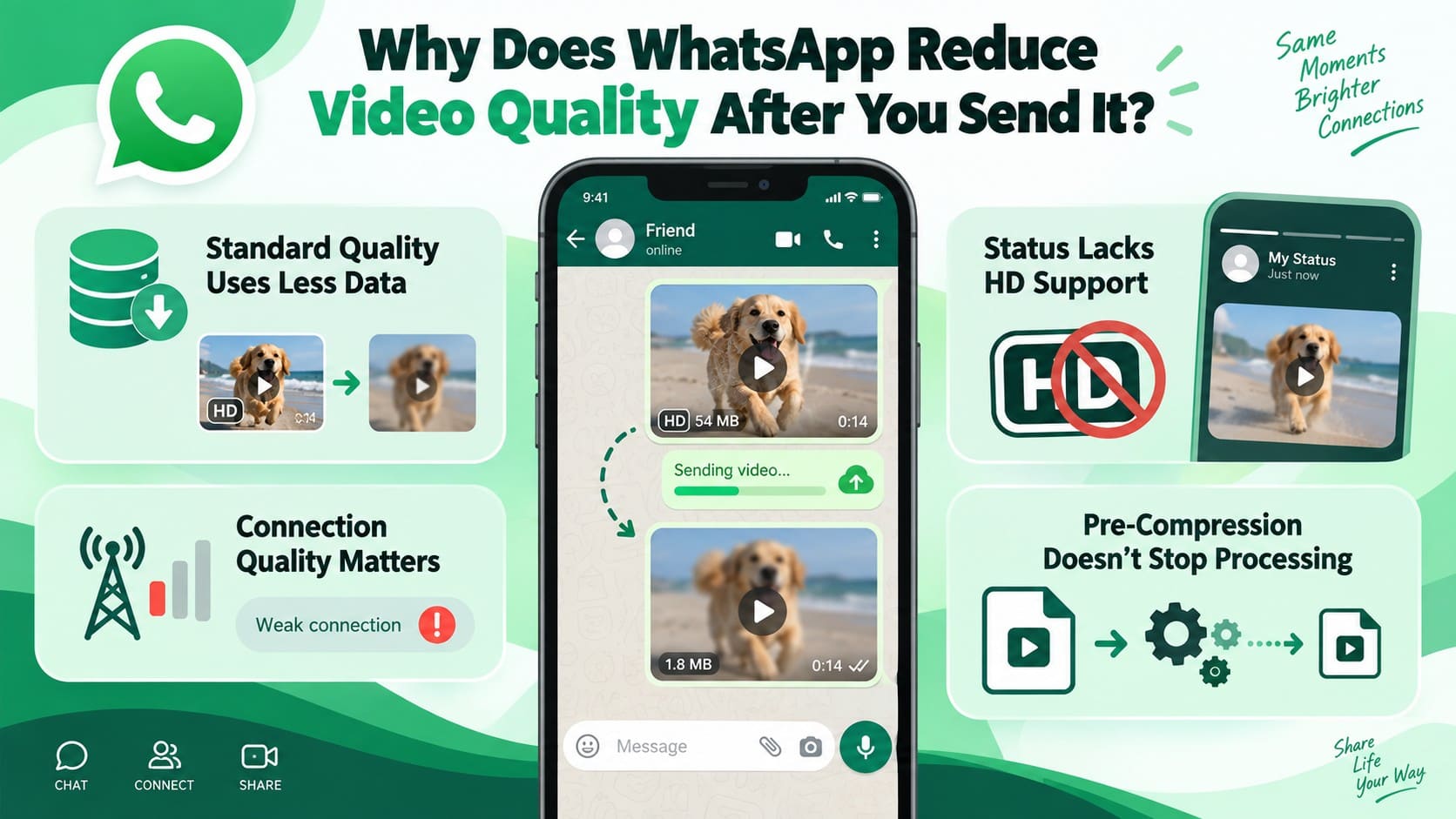
- Standardqualität reduziert Videodetails: WhatsApp komprimiert Videos, die in Standardqualität gesendet werden, um die Dateigröße und den Datenverbrauch zu reduzieren. Diese Verarbeitung kann feine Details entfernen, sodass das empfangene Video weicher als das Original erscheint.
- Verbindungsgeschwindigkeit beeinflusst die Standard-Videoqualität: WhatsApp wendet je nach Verbindungsgeschwindigkeit unterschiedliche Standard-Limits für Videogröße und -auflösung an. Diese Limits können die Qualität von Videos beeinflussen, die über den Standard-Medien-Workflow geteilt werden.
- Status unterstützt keine HD-Uploads: WhatsApp bietet derzeit keine HD-Medienoption für den Status an. Status-Medien können einer Verarbeitung unterzogen werden, die dazu führt, dass das hochgeladene Video weniger detailliert als das Original aussieht.
- WhatsApp kann komprimierte Videos erneut verarbeiten: Das Komprimieren eines Videos vor dem Senden hilft, die Größe zu kontrollieren, verhindert jedoch nicht, dass WhatsApp es erneut verarbeitet. Eine übermäßige Vorkomprimierung kann dazu führen, dass bei dieser zusätzlichen Verarbeitung weniger visuelle Details erhalten bleiben.
Teil 7. Was tun, wenn das Video immer noch zu groß für WhatsApp ist?
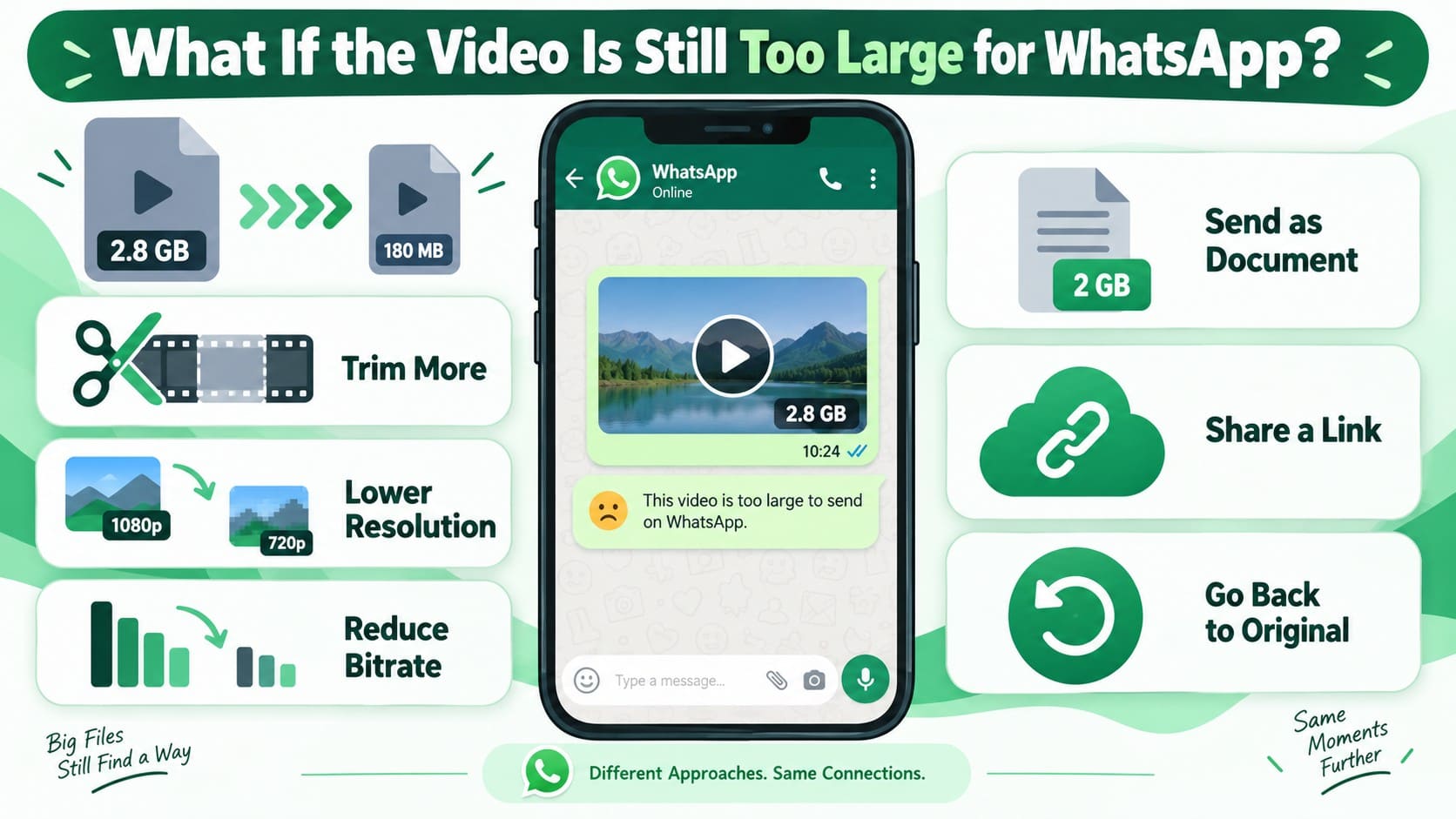
Wenn das Video immer noch zu groß ist, konzentrieren Sie sich darauf, nur das Nötige zu reduzieren. Entfernen Sie zuerst unerwünschtes Material und verringern Sie dann die Auflösung oder Bitrate in kleinen Schritten. Überprüfen Sie das Ergebnis nach jeder Anpassung, insbesondere bei Text, Gesichtern und schnellen Bewegungen. Kehren Sie immer zur Originaldatei zurück, wenn Sie deutlich andere Einstellungen testen, um kumulative Qualitätsverluste zu vermeiden.
Wenn Sie ein Video für WhatsApp nicht weiter komprimieren können, ohne die Qualität merklich zu reduzieren, ändern Sie stattdessen die Methode zum Teilen. Die zuvor besprochene Dokumentenoption kann größere Videos ohne den normalen Medien-Teilen-Workflow aufnehmen. Für Dateien, die über die verfügbaren WhatsApp-Limits hinausgehen, laden Sie das Originalvideo in einen Cloud-Speicher hoch und teilen Sie den Link über den Chat.
Teil 8. Wie bewahrt man die Videoqualität nach der Komprimierung für WhatsApp?
Um ein komprimiertes Video klar zu halten, müssen die Bereiche überprüft werden, in denen Qualitätsverluste am deutlichsten sichtbar sind. Nachdem Sie ein Video für WhatsApp komprimiert haben, überprüfen Sie die folgenden Elemente, bevor Sie die endgültige Datei senden:
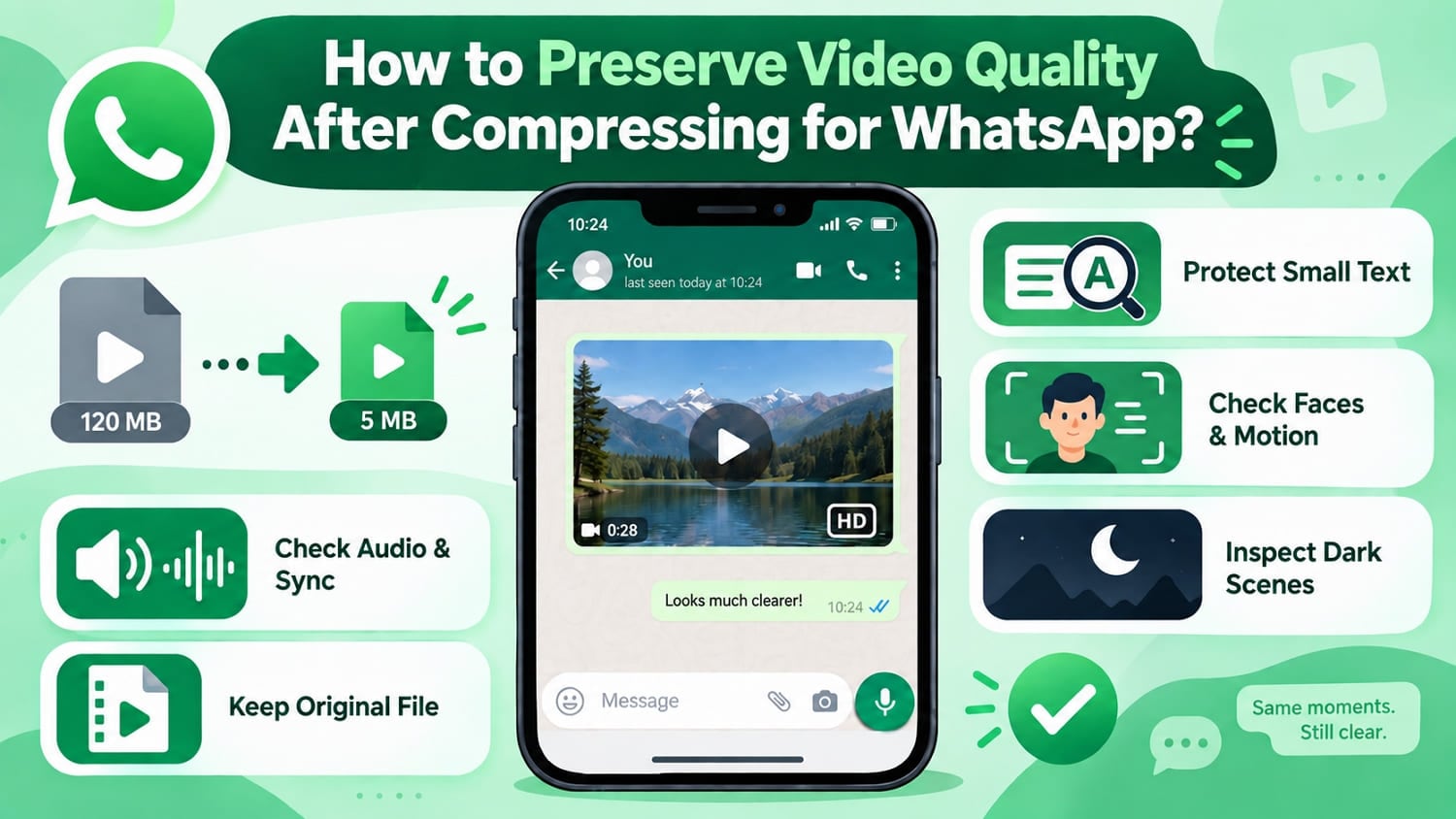
- Kleinen Text schützen: Bildschirmaufnahmen und Tutorials können nach der Komprimierung schnell an Lesbarkeit verlieren. Überprüfen Sie Beschriftungen, Untertitel und Oberflächentexte, um sicherzustellen, dass sie vor dem Senden des Videos noch klar lesbar sind.
- Gesichter und schnelle Bewegungen überprüfen: Komprimierungsartefakte sind oft um Gesichter und sich bewegende Objekte herum stärker sichtbar. Überprüfen Sie diese Bereiche sorgfältig, um sicherzustellen, dass wichtige Details und Bewegungen weiterhin klar aussehen.
- Dunkle Szenen genau prüfen: Schatten und Aufnahmen bei schwachem Licht können nach der Komprimierung Blockbildung, Banding und Detailverluste aufweisen. Überprüfen Sie dunklere Abschnitte sorgfältig, bevor Sie die endgültige Videoqualität als akzeptabel einstufen.
- Audio und Synchronisation überprüfen: Spielen Sie das komprimierte Video vor dem Teilen von Anfang bis Ende ab. Stellen Sie sicher, dass die Sprache klar bleibt und das Audio ordnungsgemäß mit dem Video synchronisiert ist.
- Dieselbe Datei nicht erneut komprimieren: Halten Sie das Originalvideo verfügbar, wenn Sie verschiedene Komprimierungseinstellungen testen. Wenn Sie erneut von der Quelldatei ausgehen, verhindern Sie, dass sich zusätzliche Qualitätsverluste über mehrere komprimierte Kopien hinweg ansammeln.
Fazit
Die beste Methode, um Videos für WhatsApp zu komprimieren, hängt davon ab, wie und wo Sie sie teilen möchten. Schneiden Sie unnötiges Material heraus und passen Sie Auflösung oder Bitrate sorgfältig an, um Dateigröße und visuelle Qualität auszubalancieren. Für eine bequeme Komprimierung auf dem iPhone kann die Dr.Fone App lokal kleinere Videokopien erstellen. Mit den richtigen Einstellungen und der passenden Methode zum Teilen lassen sich große Videos ohne unnötige Qualitätsverluste einfacher versenden.
Häufig gestellte Fragen
-
1. Wie groß ist das aktuelle WhatsApp-Videolimit?
WhatsApp unterstützt je nach Verbindung unterschiedliche Videolimits. Das Standardlimit beträgt 100 MB bei 720p bei schnelleren Verbindungen und 64 MB bei 480p bei langsameren Verbindungen. Für größere Videos bietet das Teilen als Dokument ein separates Dateilimit von bis zu 2 GB. -
2. Wie lang darf ein Video für den WhatsApp-Status sein?
Der WhatsApp-Status unterstützt Videos mit einer Länge von bis zu 90 Sekunden. Bei längeren Clips schneiden Sie das Video auf den Abschnitt zu, den Sie teilen möchten, bevor Sie die Auflösung verringern oder eine stärkere Komprimierung anwenden. -
3. Komprimiert WhatsApp Videos automatisch?
Ja. WhatsApp kann Videos verarbeiten, die als reguläre Medien gesendet werden, selbst wenn Sie sie vorher komprimieren. Die Dr.Fone App kann helfen, die Dateigröße vor dem Teilen zu reduzieren, aber WhatsApp kann beim Hochladen dennoch eine eigene Verarbeitung anwenden. -
4. Ist es besser, ein großes WhatsApp-Video als Medium oder als Dokument zu senden?
Verwenden Sie normale Medien, wenn eine bequeme Wiedergabe im Chat wichtig ist. Wenn die Beibehaltung der ursprünglichen Dateiqualität wichtiger ist, senden Sie das Video stattdessen als Dokument. Für Videos, die Sie weiterhin als normale Medien teilen möchten, kann die Dr.Fone App die Dateigröße vorab reduzieren und das Video gleichzeitig für das reguläre Teilen über WhatsApp bereithalten.


James Davis
staff Editor
Generally rated4.5(105participated)