 Fotos, Nachrichten, WhatsApp-Chats und mehr wiederherstellen – kein Backup erforderlich.

 100 % Sicherheit geprüft | Kein Abonnement erforderlich | Keine Schadsoftware

 :
: 
 ChatGPT
 Perplexity
 Gemini
 Claude
 Grok
Grok
Eine E-Mail, die in der Gmail-App auf Ihrem Android fehlt, hat Ihr Google-Konto oft nicht verlassen. Archivierung, Filter oder Synchronisierungsfehler können E-Mails verbergen, die Google noch speichert. Gelöschte E-Mails verbleiben bis zu 30 Tage im Papierkorb, während endgültig gelöschte Nachrichten deutlich engere Wiederherstellungsgrenzen haben. Gmail-Datenwiederherstellung hängt davon ab, wo noch eine nutzbare Kopie vorhanden ist: in Ihrem Google-Konto, als auf dem Telefon gespeicherte Anhänge oder als wiederherstellbare Daten.
Diese Anleitung erklärt, wie Sie nach fehlenden E-Mails suchen, Nachrichten aus dem Papierkorb wiederherstellen und Google um Hilfe bitten, wenn der Papierkorb sie nicht mehr enthält. Sie zeigt außerdem, wie Dr.Fone - Datenwiederherstellung (Android) die erweiterte Wiederherstellung nutzt, um kompatible Telefone nach wiederherstellbaren Gmail-Datensätzen und Anhängen zu durchsuchen. Sie können die verfügbaren Ergebnisse in der Vorschau anzeigen und auf einem Computer speichern, aber eine direkte Wiederherstellung in Ihren Gmail-Posteingang wird nicht unterstützt.
In diesem Artikel
- Teil 1. So finden Sie Gmail-Nachrichten, die auf Android fehlen
- Teil 2. So stellen Sie gelöschte Gmail-E-Mails aus dem Papierkorb auf Android wieder her
- Teil 3. So scannen Sie Android nach Gmail-Daten mit Dr.Fone – Datenwiederherstellung (Android)
- Teil 4. Was tun, wenn gelöschte Gmail-E-Mails nicht mehr im Papierkorb sind
- Teil 5. Dr.Fone Gmail Erweiterte Wiederherstellung: Unterstützte Funktionen und Einschränkungen
Teil 1. So finden Sie Gmail-Nachrichten, die auf Android fehlen
Fehlende Gmail-Nachrichten können noch in Ihrem Google-Konto vorhanden sein, außerhalb Ihres Posteingangs erscheinen oder aufgrund von Synchronisierungsproblemen verborgen bleiben. Um fehlende Nachrichten zu finden, bevor Sie versuchen, gelöschte Gmail-E-Mails wiederherzustellen, führen Sie diese 3 Überprüfungen und Korrekturen durch:
Archivierte E-Mails, Spam und andere Gmail-Speicherorte durchsuchen
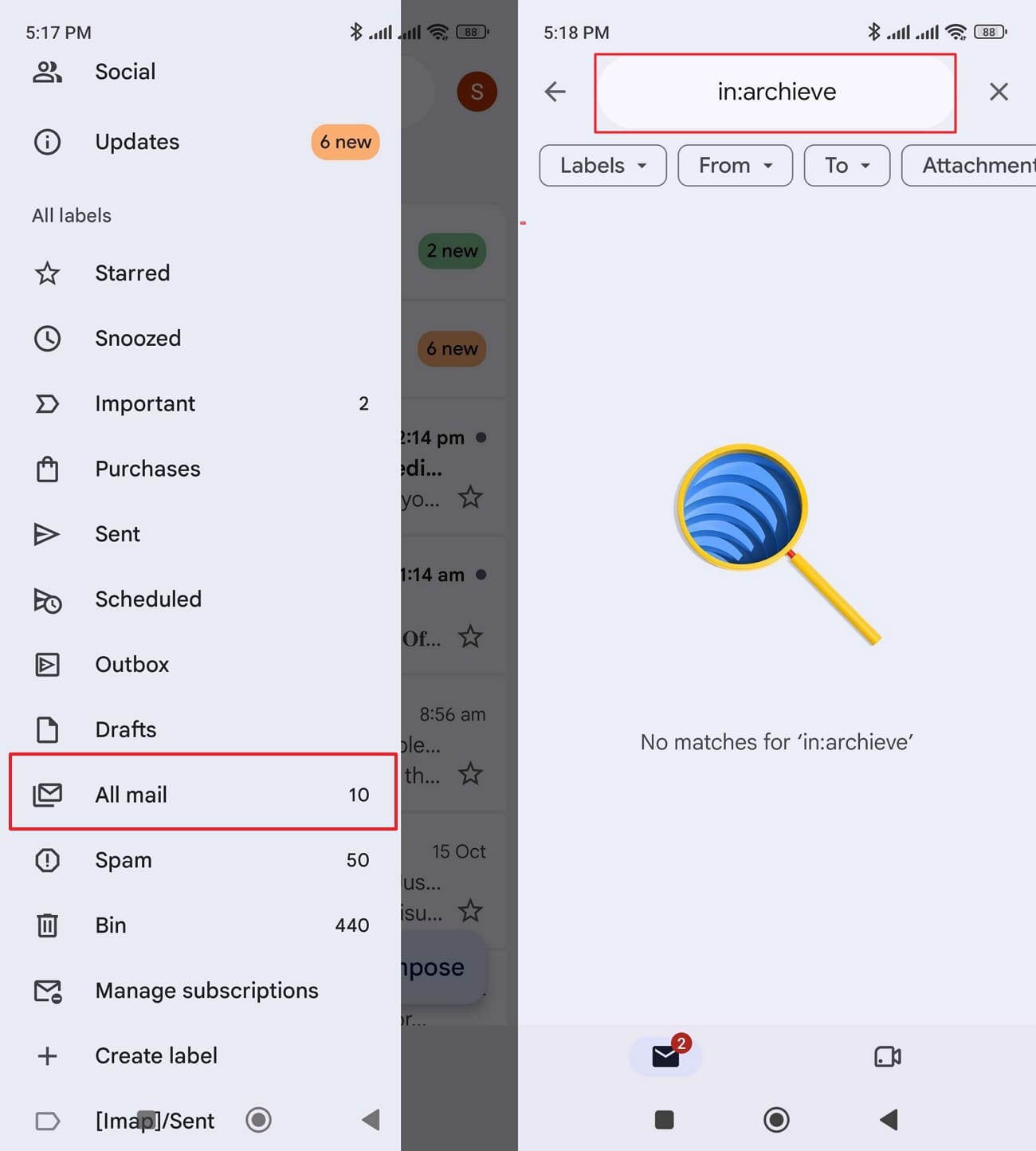
Durch Archivieren wird eine Nachricht aus dem Posteingang entfernt, ohne sie zu löschen, und Google bestätigt, dass archivierte E-Mails in „Alle Nachrichten“ verbleiben. Gmails Suchoperator in:anywhere schließt auch Spam und Papierkorb ein. Bevor Sie ein Gmail-Wiederherstellungstool verwenden, überprüfen Sie diese Speicherorte, um Nachrichten zu finden, die noch in Ihrem Konto vorhanden sind, indem Sie diese Schritte befolgen:
-
Schritt 1
Öffnen Sie Gmail, tippen Sie auf Ihr Profilbild und wählen Sie das Konto aus, in dem Sie die fehlende E-Mail erhalten haben. Tippen Sie auf „Menü > Alle Nachrichten“ und suchen Sie dann nach dem Absender, dem Betreff oder einem markanten Ausdruck.
-
Schritt 2
Geben Sie „in:anywhere“ in die Gmail-Suche ein, um auch Spam und Papierkorb einzuschließen. Archivierte Nachrichten finden Sie außerdem unter „Alle Nachrichten“. Öffnen Sie jeden Ordner über das Gmail-Menü und suchen Sie nach der fehlenden Nachricht.
Aufgrund von Synchronisierungsproblemen fehlende Gmail-Nachrichten finden
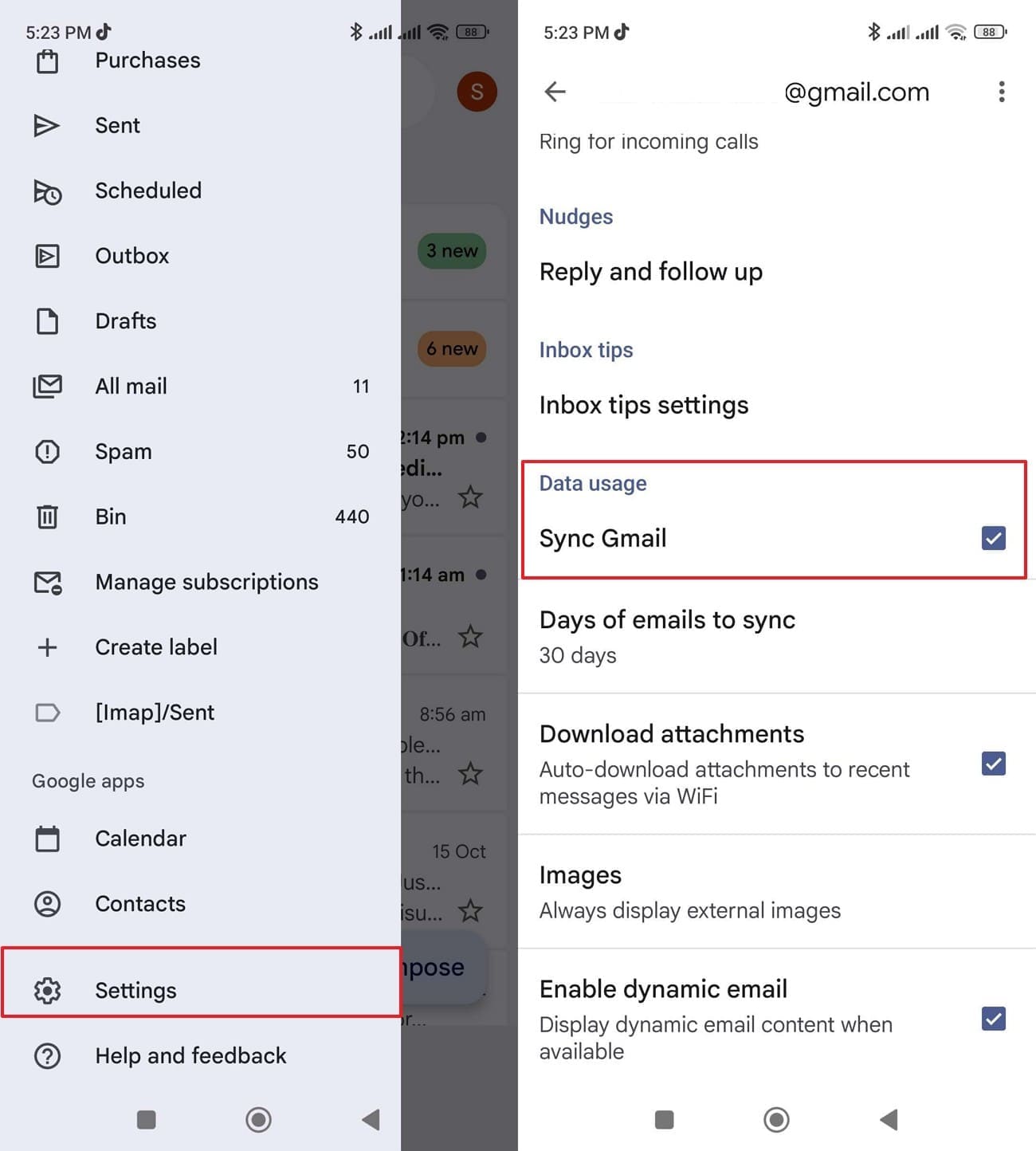
Wenn eine Nachricht auf Gmail.com angezeigt wird, aber nicht in der Android-App, liegt das Problem möglicherweise an der Synchronisierung und nicht an einer Löschung. Google identifiziert deaktivierte Synchronisierung, schlechte Verbindung und unzureichenden Speicherplatz als häufige Ursachen. Um fehlende Gmail-Nachrichten auf Ihrem Telefon zu beheben, führen Sie diese Schritte durch, bevor Sie die App-Daten löschen:
-
Schritt 1
Öffnen Sie Gmail.com in einem Browser, melden Sie sich mit demselben Google-Konto an und suchen Sie nach der Nachricht.
-
Schritt 2
Tippen Sie in der Gmail-App auf „Menü > Einstellungen“, wählen Sie Ihr Konto aus und stellen Sie sicher, dass „Gmail synchronisieren“ unter „Datennutzung“ aktiviert ist. Kehren Sie zum Posteingang zurück und wischen Sie nach unten, um eine manuelle Synchronisierung auszulösen. Warten Sie bis zu 15 Minuten, bis die Nachrichten erscheinen.

Gmail-Filter und Weiterleitungsregeln überprüfen
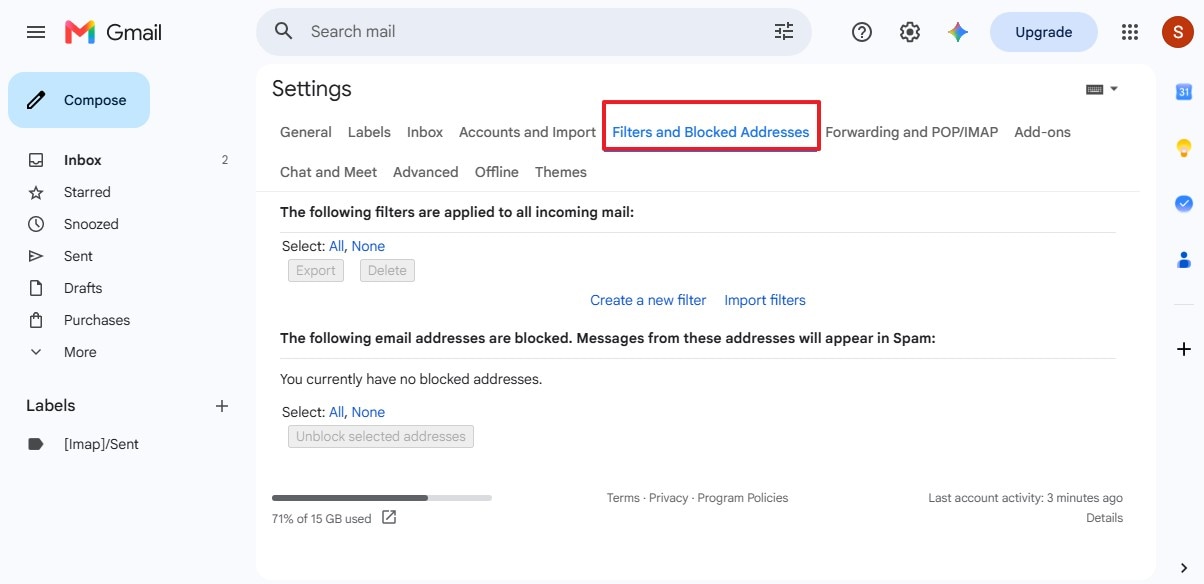
Gmail-Filter können eingehende Nachrichten automatisch archivieren oder löschen, während Weiterleitungs- und POP-Einstellungen E-Mails an andere Orte verschieben oder die Gmail-Kopie entfernen können. Google empfiehlt, diese Einstellungen auf einem Computer mithilfe der Anleitung für fehlende Gmail-Nachrichten zu überprüfen. Um herauszufinden, warum Gmail-Nachrichten in Ihrem Posteingang fehlen, bevor Sie eine Wiederherstellung versuchen, überprüfen Sie diese Einstellungen in der folgenden Reihenfolge:
-
1 Gmail-Filter überprüfen
Öffnen Sie Gmail auf einem Computer, klicken Sie auf „Einstellungen > Alle Einstellungen aufrufen > Filter und blockierte Adressen“. Suchen Sie nach Filtern mit aktiviertem „Löschen“ oder „Posteingang überspringen“ und bearbeiten oder löschen Sie dann alle, die die fehlenden Nachrichten erklären.
-
2 Weiterleitungseinstellungen überprüfen
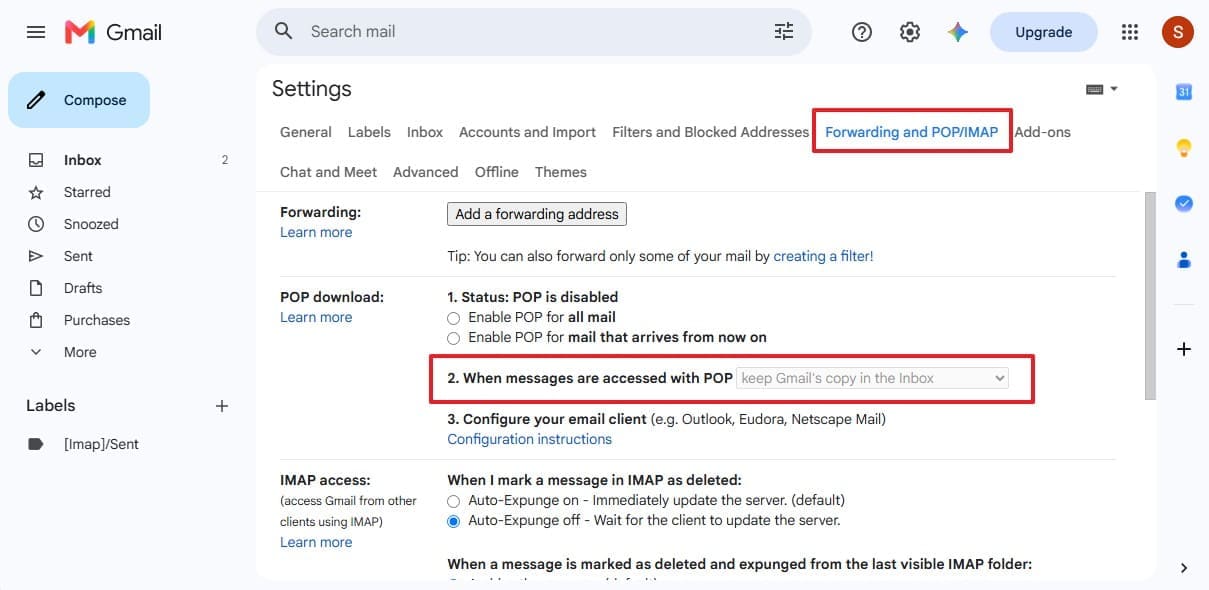
Rufen Sie den Tab „Weiterleitung und POP/IMAP“ auf. Wenn die Weiterleitung an eine Adresse aktiviert ist, die Sie nicht kennen, wählen Sie „Weiterleitung deaktivieren“. Um Nachrichten in Gmail zu behalten, wählen Sie unter den Weiterleitungseinstellungen „Gmail-Kopie im Posteingang behalten“. Für den POP-Zugriff wählen Sie „Gmail-Kopie im Posteingang behalten“ aus dem Menü „Wenn über POP auf Nachrichten zugegriffen wird“.
-
3 Nicht erkannten App-Zugriff entfernen
Öffnen Sie die Drittanbieter-Verbindungen Ihres Google-Kontos und entfernen Sie alle unbekannten oder ungenutzten Apps, die Zugriff auf Ihre Gmail-Daten haben. Das Korrigieren eines Filters oder einer E-Mail-Client-Einstellung kann verhindern, dass zukünftige Nachrichten verschwinden, stellt jedoch nicht automatisch E-Mails wieder her, die endgültig gelöscht wurden.
Teil 2. So stellen Sie gelöschte Gmail-E-Mails aus dem Papierkorb auf Android wieder her
Gmail bewahrt gelöschte Nachrichten bis zu 30 Tage im Papierkorb auf, bevor sie endgültig gelöscht werden, wie in Googles Wiederherstellungsanleitung beschrieben. Nachrichten, die aus dem Papierkorb geleert oder endgültig gelöscht wurden, können von dort nicht wiederhergestellt werden. Um gelöschte Gmail-E-Mails wiederherzustellen, bevor sie ablaufen, führen Sie diese Schritte durch:
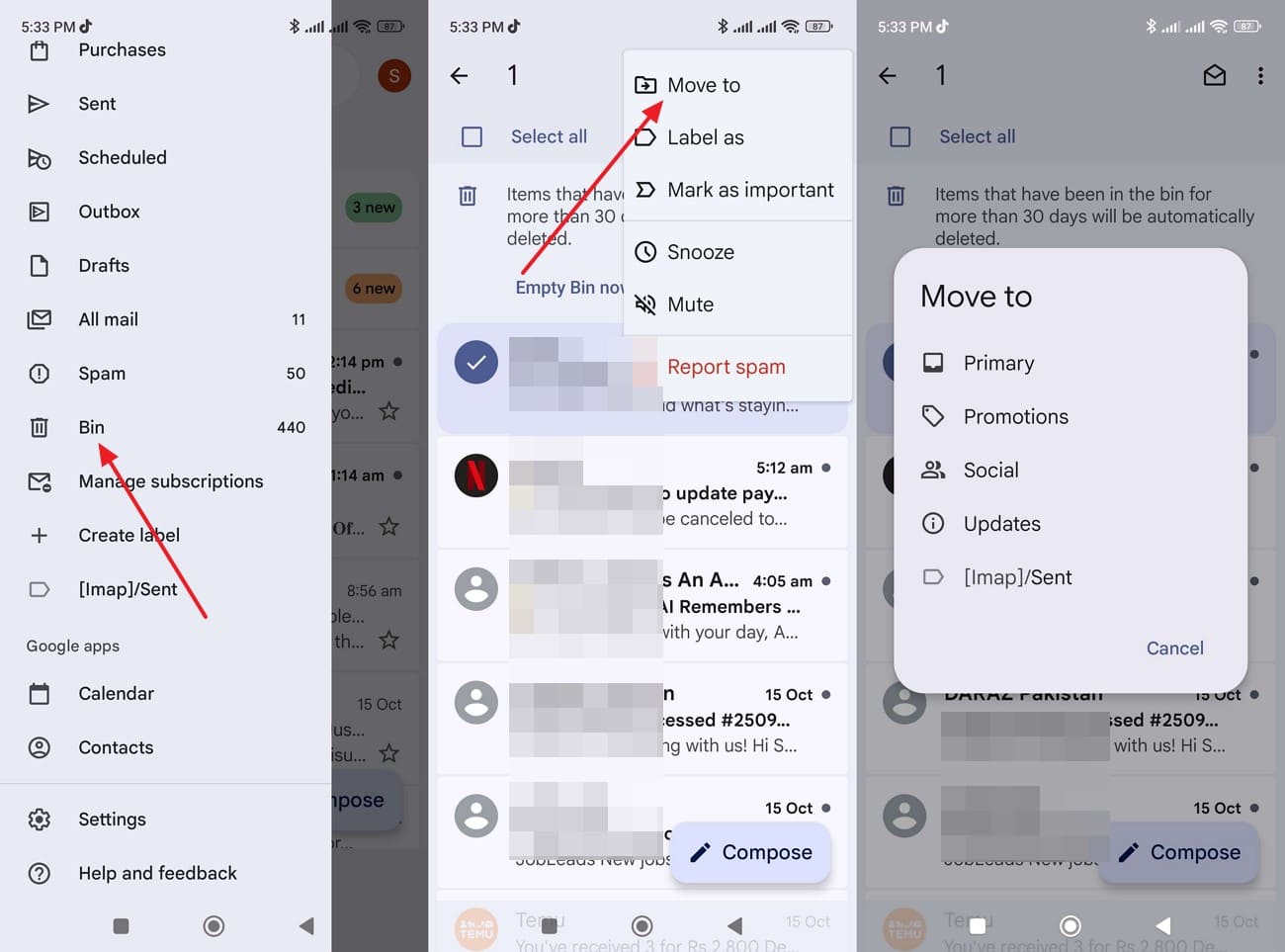
Anleitung. Öffnen Sie Gmail, tippen Sie auf „Menü“ und wählen Sie „Papierkorb“. Halten Sie die E-Mail gedrückt, bis ein Häkchen erscheint, und wählen Sie dann alle weiteren Nachrichten aus, die Sie wiederherstellen möchten. Tippen Sie auf „Drei Punkte > Verschieben nach“ und wählen Sie den Ordner, in den Sie die E-Mails wiederherstellen möchten.
Teil 3. So scannen Sie Android nach Gmail-Daten mit Dr.Fone – Datenwiederherstellung (Android)
Wenn Googles Wiederherstellungsoptionen die fehlenden E-Mails nicht zurückgebracht haben, bietet Dr.Fone - Datenwiederherstellung (Android) eine weitere Möglichkeit, Daten von kompatiblen Android-Telefonen abzurufen. Dieses Gmail-Wiederherstellungstool nutzt die erweiterte Wiederherstellung, um ausgewählte App-Daten nach wiederherstellbaren Gmail-Datensätzen und Anhängen zu durchsuchen. Sie können die verfügbaren Ergebnisse in der Vorschau anzeigen, die benötigten Elemente auswählen und auf einem Computer speichern, anstatt sie direkt in Gmail wiederherzustellen.
Überprüfen Sie vor dem Start, ob Ihr Gerät die Kompatibilitätsanforderungen erfüllt. Die erweiterte Wiederherstellung ist über Dr.Fone für Windows verfügbar und unterstützt Android 9–13, mit Ausnahme von Huawei-Geräten mit Android 12 oder 13. Sie benötigen außerdem ein USB-Kabel, um Ihr Telefon während des Scans zu verbinden. Die Ergebnisse hängen von den wiederherstellbaren Gmail-Daten ab, die im Gerätespeicher verbleiben, nicht von E-Mails, die auf den Servern von Google gespeichert sind.
 Android-Telefone und -Tablets direkt scannen.
- Vorschau anzeigen und nur das wiederherstellen, was Sie benötigen.
- Unterstützt WhatsApp, Fotos, Videos, Kontakte und mehr.
- Funktioniert mit über 6000 Android-Geräten.

Anleitung zum Scannen von Android nach wiederherstellbaren Gmail-Daten mit Dr.Fone
Um zu überprüfen, ob Dr.Fone gelöschte Gmail-E-Mails wiederherstellen kann, führen Sie diese Schritte mit der erweiterten Wiederherstellung durch:
-
Schritt 1 Den erweiterten Wiederherstellungsmodus auswählen
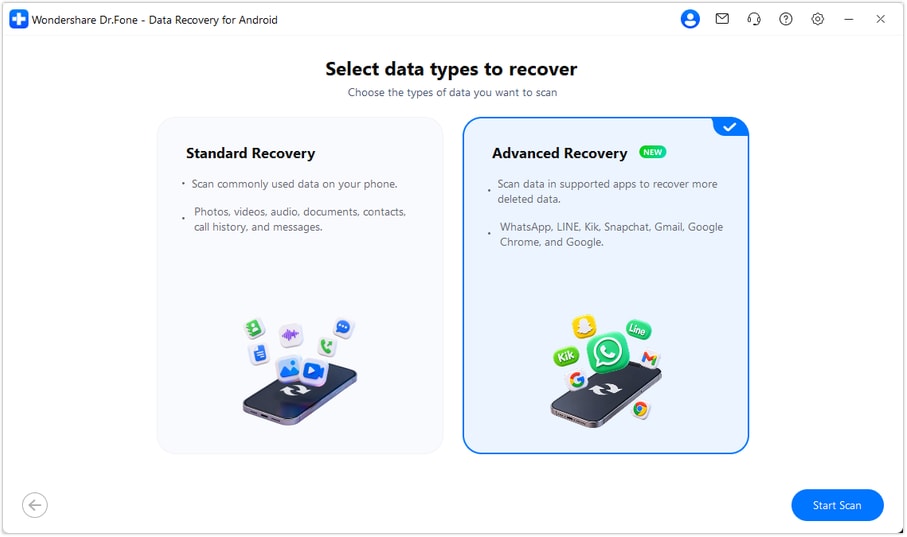
Gehen Sie zu „Toolbox > Datenwiederherstellung > Android“ und wählen Sie „Android-Daten wiederherstellen.“ Wählen Sie „Erweiterte Wiederherstellung“, klicken Sie auf „Scan starten“ und verbinden Sie Ihr Android-Telefon über ein USB-Kabel mit dem Computer, wenn Sie dazu aufgefordert werden.
-
Schritt 2 Gmail-Daten auswählen und den Scan starten
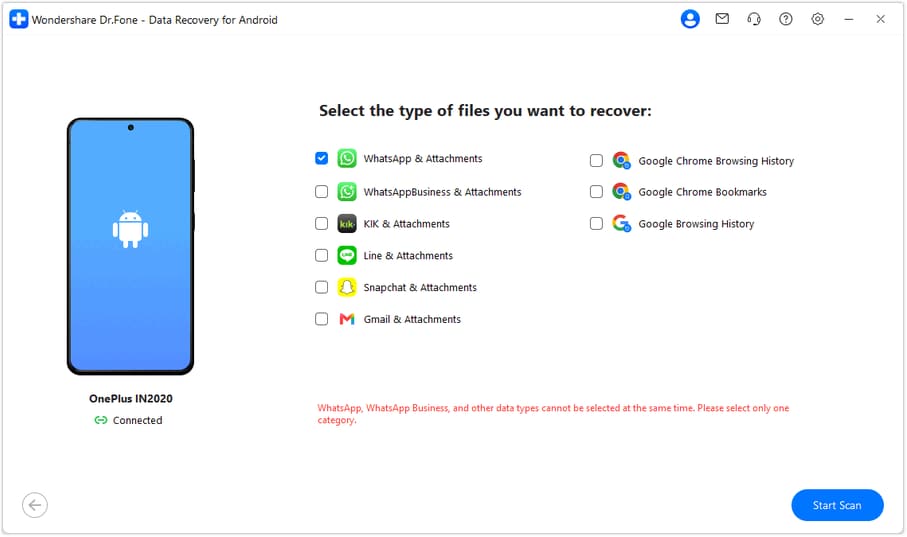
Wählen Sie aus den verfügbaren Datenkategorien „Gmail & Anhänge“ zusammen mit allen anderen kompatiblen Datentypen aus, die Sie wiederherstellen möchten. Klicken Sie auf „Scan starten“ und lassen Sie Ihr Telefon während des gesamten Vorgangs verbunden.
-
Schritt 3 Gmail-Daten in der Vorschau anzeigen und wiederherstellen
Sobald der Scan abgeschlossen ist, überprüfen Sie die in den Ergebnissen angezeigten Gmail-Einträge und Anhänge. Wählen Sie die Elemente aus, die Sie wiederherstellen möchten, klicken Sie auf „Wiederherstellen“ und wählen Sie einen Ordner auf Ihrem Computer, um die Gmail-Dateien zu speichern.
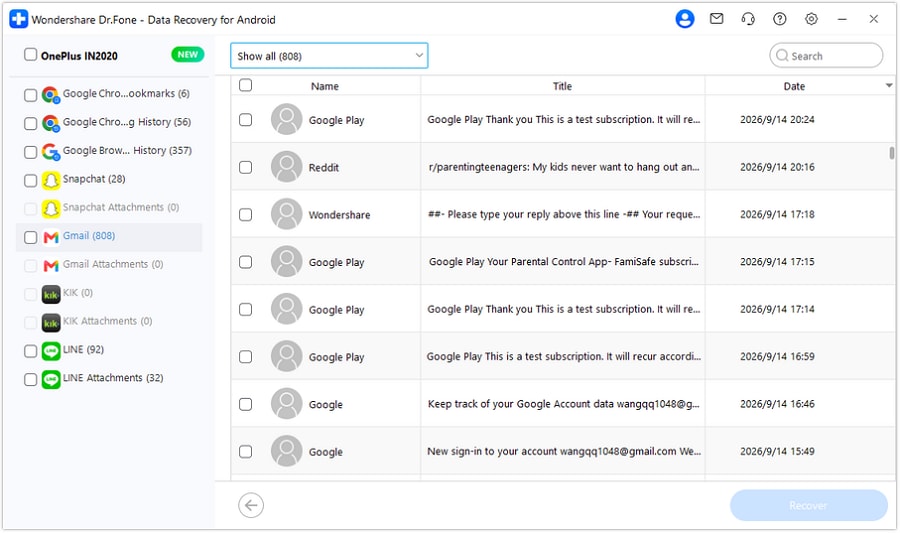
Entdecken Sie Dr.Fone - Datenwiederherstellung (Android), um die Gerätekompatibilität zu prüfen und nach wiederherstellbaren Gmail-Daten und Anhängen zu suchen.




Teil 4. Was tun, wenn gelöschte Gmail-E-Mails nicht mehr im Papierkorb sind
In einigen Fällen können E-Mails, die sich nicht mehr im Papierkorb befinden, dennoch über die Wiederherstellungsoptionen von Google oder Workspace-Administratoren wiederhergestellt werden. Zuvor gespeicherte Anhänge können ebenfalls weiterhin verfügbar sein. Für die Gmail-Datenwiederherstellung über den Papierkorb hinaus prüfen Sie diese 3 Optionen:
Gmail-Wiederherstellung nach unbefugtem Kontozugriff anfordern
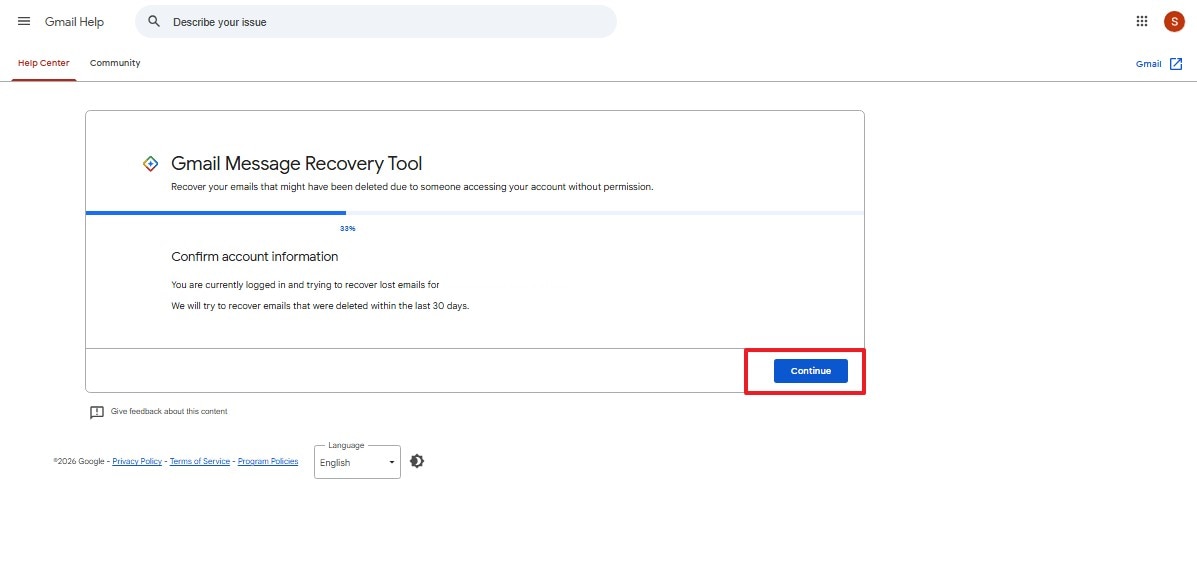
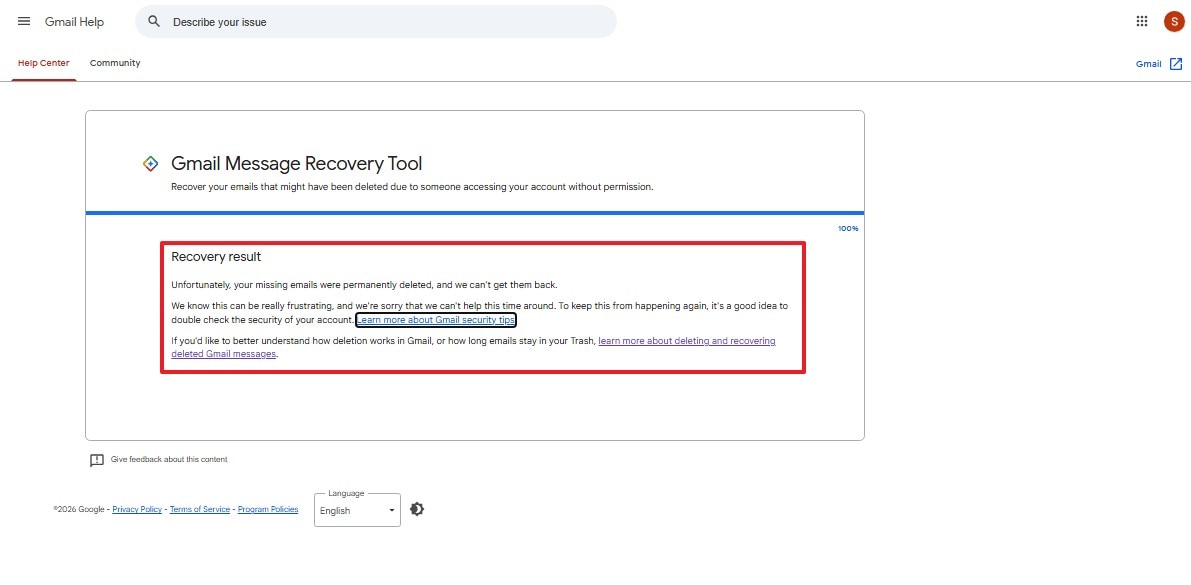
Das Gmail-Nachrichtenwiederherstellungstool von Google hilft bei der Wiederherstellung von E-Mails, die möglicherweise gelöscht wurden, weil jemand ohne Erlaubnis auf Ihr Konto zugegriffen hat. Dieses Tool befasst sich mit vermutetem unbefugtem Zugriff und nicht mit routinemäßigem versehentlichem Löschen, und die Wiederherstellung hängt von den Ergebnissen von Google ab. Wenn Sie vermuten, dass unbefugter Zugriff dazu geführt hat, dass Ihre Gmail-Nachrichten verschwunden sind, befolgen Sie diese Schritte:
-
Schritt 1
Öffnen Sie das Gmail-Wiederherstellungstool für Nachrichten und klicken Sie auf die Schaltfläche „Weiter“.
-
Schritt 2
Befolgen Sie die Anweisungen von Google auf dem Bildschirm und überprüfen Sie die Wiederherstellungsergebnisse. Prüfen Sie anschließend Ihren Gmail-Posteingang und „Alle Nachrichten“ auf die fehlenden E-Mails.
Einen Google Workspace-Administrator kontaktieren
Google Workspace-Administratoren können dauerhaft gelöschte E-Mails bis zu 25 Tage nach der endgültigen Löschung über die Google Admin-Konsole wiederherstellen. Organisationen, die Google Vault nutzen, können auch ältere Nachrichten abrufen, wenn Aufbewahrungsregeln oder Holds diese gesichert haben. Wenn Sie gelöschte Gmail-E-Mails wiederherstellen müssen, die zu einem Arbeits- oder Schulkonto gehören, bitten Sie Ihren Administrator, folgende Optionen zu prüfen:
Über die Admin-Konsole wiederherstellen
-
Schritt 1
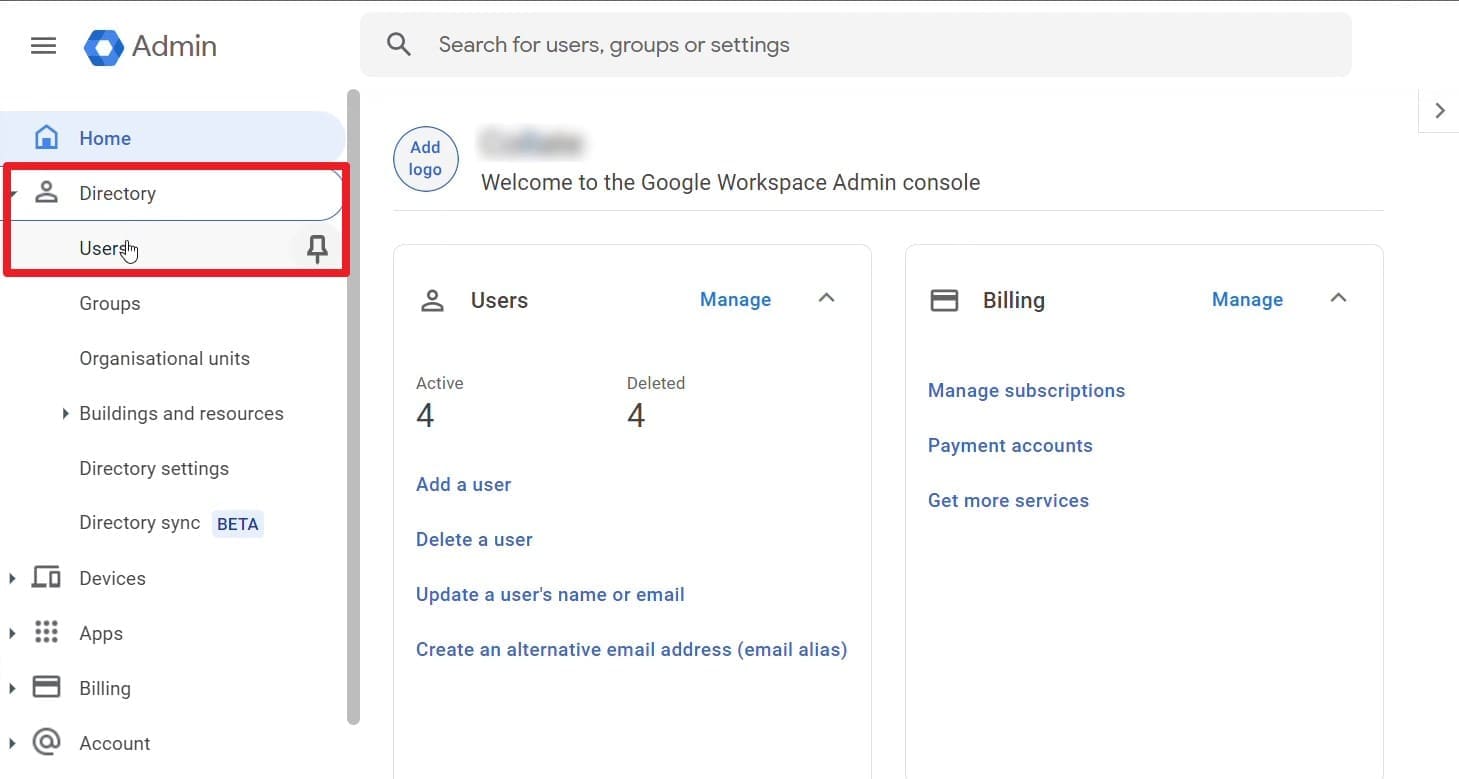
Bitten Sie Ihren Administrator, sich in der Google Admin-Konsole anzumelden und die Liste „Nutzer“ unter „Verzeichnis“ zu öffnen.
-
Schritt 2
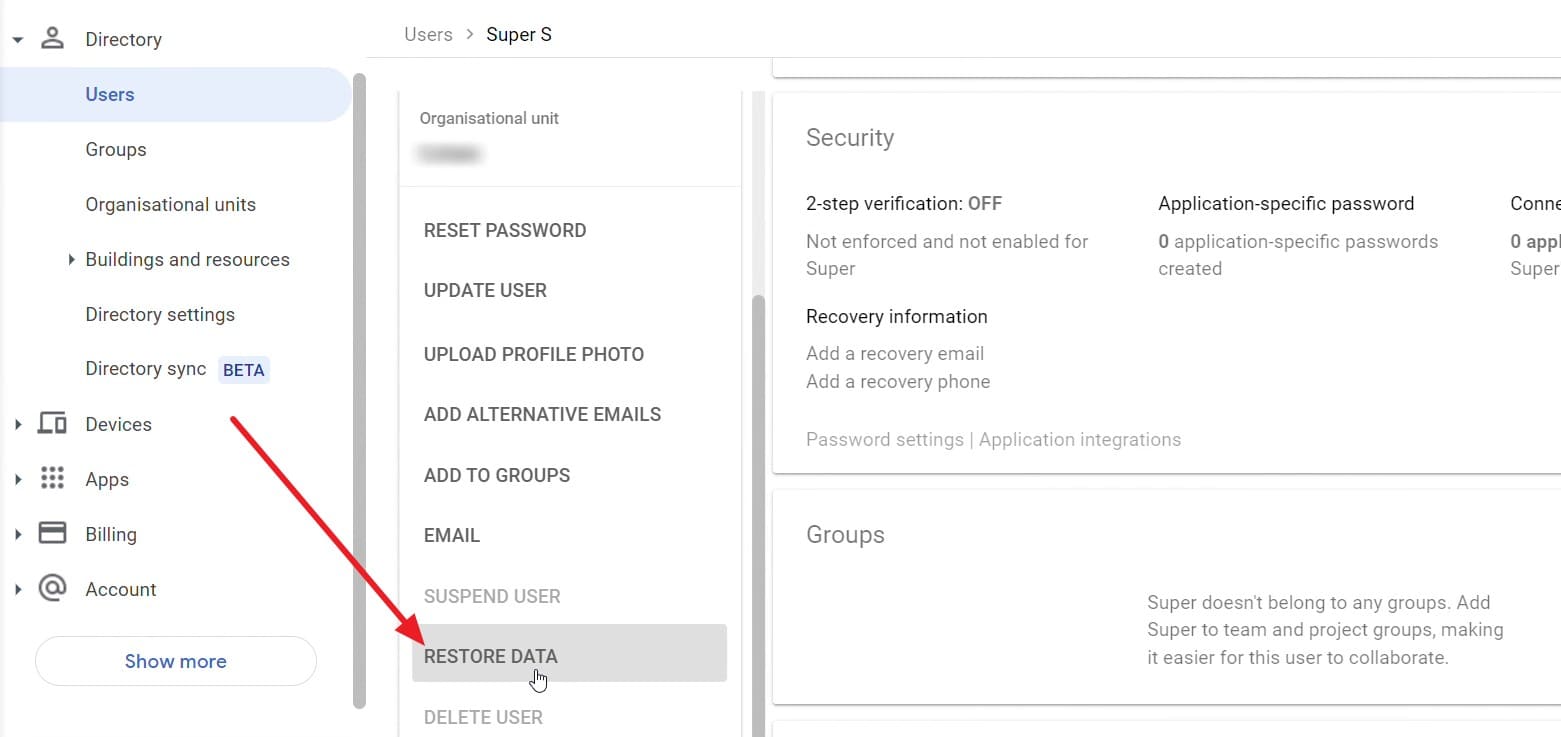
Lassen Sie ihn Ihr Konto aus der Liste auswählen und die Option „Daten wiederherstellen“ suchen.
-
Schritt 3
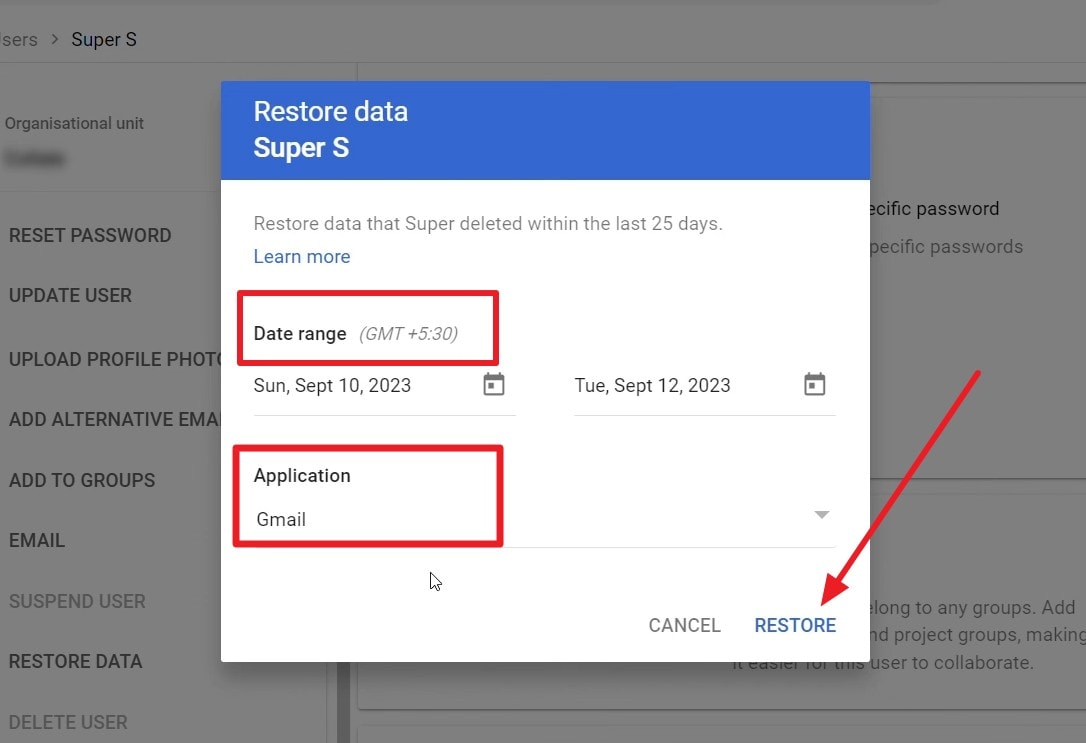
Bitten Sie darum, den Zeitraum einzugeben, in dem die E-Mails gelöscht wurden, „Gmail“ als Anwendung auszuwählen und auf „Wiederherstellen“ zu klicken.
Über Google Vault
-
Schritt 1
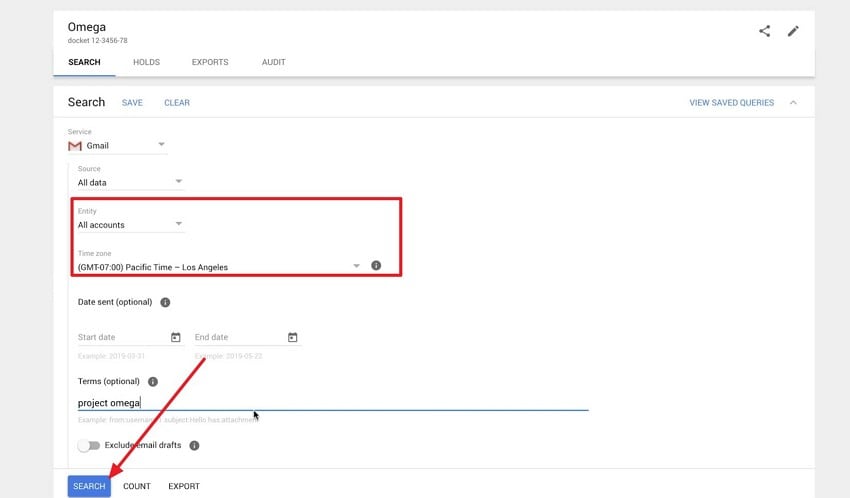
Bitten Sie Ihren Administrator, auf Google Vault zuzugreifen, den entsprechenden „Vorgang“ zu öffnen und unter „Suche“ die Option „Gmail“ auszuwählen.
-
Schritt 2
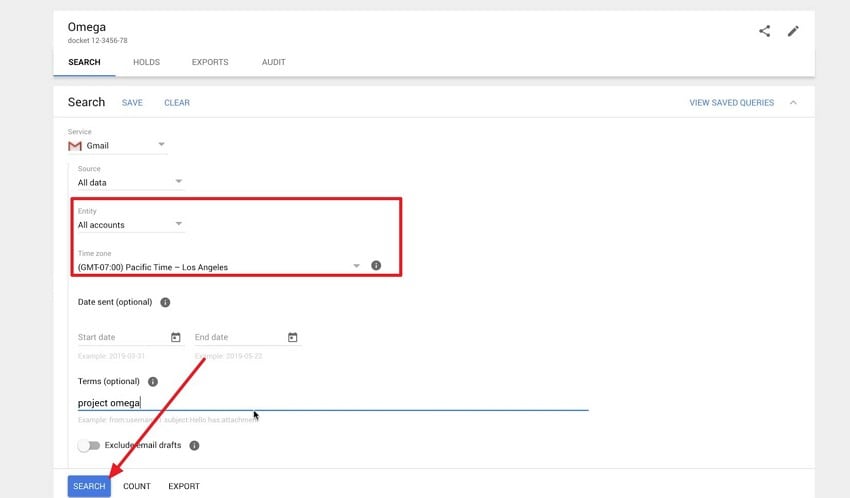
Anschließend sollte er Ihr Konto angeben, die passende Zeitzone und den Datumsbereich für die fehlenden E-Mails festlegen und auf „Suchen“ klicken.
-
Schritt 3
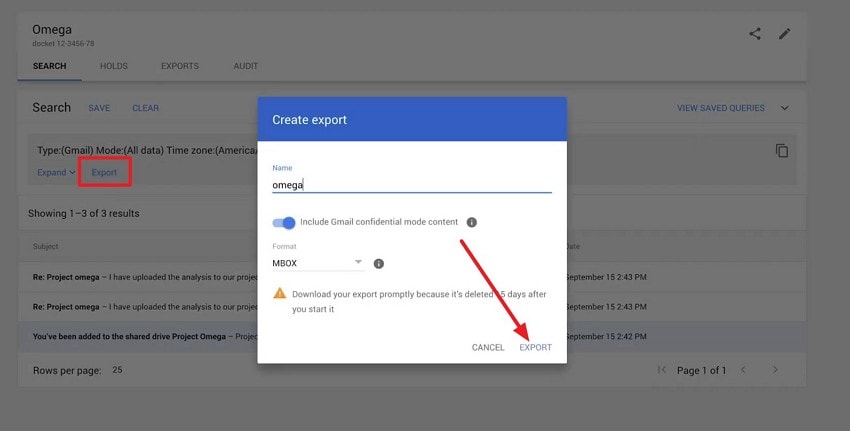
Sobald die Ergebnisse angezeigt werden, lassen Sie Ihren Administrator die verfügbaren Nachrichten überprüfen, zum Tab „Exportieren“ navigieren, einen Exportnamen eingeben und auf „Exportieren“ klicken.
Vorhandene Kopien gelöschter Gmail-Anhänge finden
Das Löschen einer Gmail-Nachricht entfernt keine Anhänge, die Sie bereits heruntergeladen oder anderweitig gespeichert haben. Ältere Google Takeout-Archive können ebenfalls die ursprüngliche E-Mail und ihre Anhänge enthalten. Bevor Sie eine andere Methode zur Gmail-Datenwiederherstellung ausprobieren, prüfen Sie diese Speicherorte auf vorhandene Kopien:
- Überprüfen Sie Ihre Android-Dateien: Öffnen Sie Files by Google oder den Dateimanager Ihres Telefons. Durchsuchen Sie Downloads, Dokumente und andere Ordner anhand des Namens oder Dateityps des Anhangs.
- Cloud-Speicher und Computer durchsuchen: Überprüfen Sie Google Drive, andere Cloud-Speicherkonten und jeden Computer, auf dem Sie den Anhang zuvor gespeichert haben.
- Frühere Google Takeout-Exporte überprüfen: Suchen Sie ein Archiv, das erstellt wurde, bevor die E-Mail endgültig gelöscht wurde. Entpacken Sie es auf einem Computer und öffnen Sie den Gmail-Export (normalerweise eine MBOX-Datei) in einer kompatiblen E-Mail-Anwendung, um die Nachricht und ihren Anhang zu finden.
Teil 5. Dr.Fone Gmail Advanced Recovery: Unterstützte Funktionen und Einschränkungen
Dr.Fone Advanced Recovery scannt kompatible Android-Geräte nach wiederherstellbaren App-Daten, einschließlich Gmail-Daten und -Anhängen. Diese Funktion wurde in Dr.Fone V13.9.9 für Windows eingeführt und ermöglicht es Ihnen, verfügbare Ergebnisse in der Vorschau anzuzeigen und ausgewählte Elemente auf Ihrem Computer zu speichern. Bevor Sie dieses Gmail-Wiederherstellungstool verwenden, lesen Sie die unterstützten Funktionen und Einschränkungen in der folgenden Tabelle:
| Funktion | Unterstützung und Einschränkungen |
|---|---|
| Gmail-Datenwiederherstellung | Scannt kompatible Android-Geräte nach wiederherstellbaren Gmail-Datensätzen und -Anhängen. Zeigen Sie die erkannten Elemente in der Vorschau an und exportieren Sie ausgewählte Ergebnisse auf Ihren Computer. |
| Android-Kompatibilität | Funktioniert mit Android 9–13, außer auf Huawei-Geräten mit Android 12 oder 13. |
| Scan-Auswahl | Benutzer können Gmail zusammen mit anderen unterstützten Datenkategorien auswählen. WhatsApp und WhatsApp Business müssen separat gescannt werden. |
| Wiederherstellungsziel | Wiederhergestellte Daten können auf einem Windows-PC gespeichert werden, eine direkte Wiederherstellung auf dem Telefon oder im Gmail-Posteingang wird jedoch nicht unterstützt. |
| Google-Serverzugriff | Ruft verfügbare Daten vom Android-Gerät ab, anstatt auf dauerhaft gelöschte E-Mails auf den Servern von Google zuzugreifen. |
Fazit
Die Gmail-Datenwiederherstellung auf Android beginnt mit der Überprüfung von „Alle Nachrichten“, dem Papierkorb und den Synchronisierungseinstellungen. Wenn E-Mails endgültig gelöscht wurden, können die Wiederherstellungsoptionen von Google in bestimmten Situationen helfen. Sie können auch Dr.Fone - Datenwiederherstellung (Android) verwenden, um Android-Telefone über Advanced Recovery nach wiederherstellbaren Gmail-Daten und -Anhängen zu scannen. Abhängig von den verfügbaren Scan-Ergebnissen können Sie wiederhergestellte Elemente auf einem Computer speichern, obwohl eine direkte Wiederherstellung in Gmail nicht unterstützt wird.
Häufig gestellte Fragen
-
1. Welche Gmail-Daten kann ich vor der Wiederherstellung in der Vorschau anzeigen?
Mit Dr.Fone können Sie nach dem Scannen wiederherstellbare Gmail-Datensätze nach Name, Titel und Datum in der Vorschau anzeigen. Überprüfen Sie „Gmail-Anhänge“ auf verfügbare Dateien, wählen Sie dann die gewünschten Elemente aus und klicken Sie auf „Wiederherstellen“, um sie auf Ihrem Computer zu speichern. -
2. Werden durch das Deinstallieren von Gmail oder das Leeren des Caches E-Mails aus meinem Google-Konto gelöscht?
Nein, das Deinstallieren von Gmail oder das Leeren des Caches löscht keine in Ihrem Google-Konto gespeicherten E-Mails. Das Löschen des App-Speichers kann jedoch lokal gespeicherte Entwürfe, Signaturen und Einstellungen entfernen. -
3. Kann ich Gmail-E-Mails wiederherstellen, wenn ich mich nicht mehr in meinem Google-Konto anmelden kann?
Verwenden Sie die Google-Kontowiederherstellung, um wieder Zugriff zu erhalten. Alternativ kann Dr.Fone - Datenwiederherstellung (Android) kompatible Telefone nach wiederherstellbaren Gmail-Daten scannen, kann jedoch keine E-Mails direkt von den Servern von Google abrufen.
 Fügen Sie Wondershare Dr.Fone als bevorzugte Quelle bei Google hinzu.



