 Fotos, Nachrichten, WhatsApp-Chats und mehr wiederherstellen – kein Backup erforderlich.

 100 % Sicherheit geprüft | Kein Abonnement erforderlich | Keine Schadsoftware

 :
: 
 ChatGPT
 Perplexity
 Gemini
 Claude
 Grok
Grok
Viber-Nachrichten können nach einer Neuinstallation der App, einem iPhone-Wechsel oder dem versehentlichen Ausblenden einer Unterhaltung verschwinden. Wenn Ihr Viber-Chatverlauf verschwunden ist, könnten die fehlenden Chats noch auf Ihrem alten iPhone oder in einem geeigneten iCloud-Backup vorhanden sein. Überprüfen Sie diese Quellen zuerst, um die richtige Wiederherstellungsmethode zu bestimmen.
Wenn Standardoptionen die Chats nicht wiederherstellen können, kann Dr.Fone - Datenwiederherstellung (iOS) das ursprüngliche kompatible iPhone scannen, auf dem sie gespeichert waren. Advanced Recovery unterstützt die iPhone-16-Serie und ältere Modelle mit iOS 17.0–18.7.1 oder iOS 26.0–26.0.1. Diese Anleitung behandelt die möglichen Ursachen, offizielle Wiederherstellungsoptionen und gerätebasierte Wiederherstellungsmethoden.
In diesem Artikel
- Teil 1. Warum Viber-Nachrichten auf dem iPhone verschwunden sind
- Teil 2. Viber-Chatverlauf fehlt? Überprüfen Sie zuerst diese Stellen
- Teil 3. Viber-Nachrichten aus einem geeigneten Backup wiederherstellen
- Teil 4. Viber-Nachrichten fehlen immer noch? Mit Dr.Fone - Datenwiederherstellung (iOS) wiederherstellen
- Teil 5. Verhindern, dass der Viber-Chatverlauf erneut verschwindet
Teil 1. Warum Viber-Nachrichten auf dem iPhone verschwunden sind
Wenn Ihr Viber-Chatverlauf verschwunden ist, können verschiedene Probleme dafür verantwortlich sein. Die folgende Tabelle erläutert die möglichen Ursachen, wie sich jedes Problem typischerweise äußert und was Sie zunächst vermeiden sollten:
| Ursache | Wie es aussieht | Tun Sie dies nicht zuerst |
|---|---|---|
| Neuinstallation ohne Wiederherstellung | Chatverlauf fehlt nach der Neuinstallation | Viber erneut installieren |
| Älteres Backup wurde wiederhergestellt | Neuere Chats fehlen, ältere Chats sind vorhanden | Das Backup erneut wiederherstellen |
| Auf ein neues iPhone gewechselt | Vorheriger Chatverlauf fehlt | Das alte iPhone löschen |
| Der Chat ist ausgeblendet | Eine Unterhaltung fehlt, andere sind vorhanden | Die PIN für versteckte Chats zurücksetzen |
| PIN für versteckte Chats wurde zurückgesetzt | Versteckte Chats sind nach dem Zurücksetzen der PIN verschwunden | Erwarten, dass die Chats zurückkehren |
| Selbstlöschende Nachrichten abgelaufen | Zeitgesteuerte Nachrichten sind automatisch verschwunden | Erwarten, dass sie im Chat erhalten bleiben |
| Absender hat „Für alle löschen“ verwendet | Bestimmte gesendete Nachrichten sind verschwunden | Annehmen, dass Ihr iPhone die Ursache war |
Teil 2. Viber-Chatverlauf fehlt? Überprüfen Sie zuerst diese Stellen
Wenn Ihr Viber-Chatverlauf fehlt, vermeiden Sie es, sofort ein Backup wiederherzustellen oder die App neu zu installieren. Die Nachrichten könnten noch ausgeblendet, mit einem anderen Konto verknüpft, auf Ihrem alten iPhone gespeichert oder in einem vorhandenen Backup verfügbar sein. Überprüfen Sie zuerst diese Stellen, damit Sie keine Kopie überschreiben, die Sie möglicherweise noch wiederherstellen können.
Nach versteckten Viber-Chats suchen
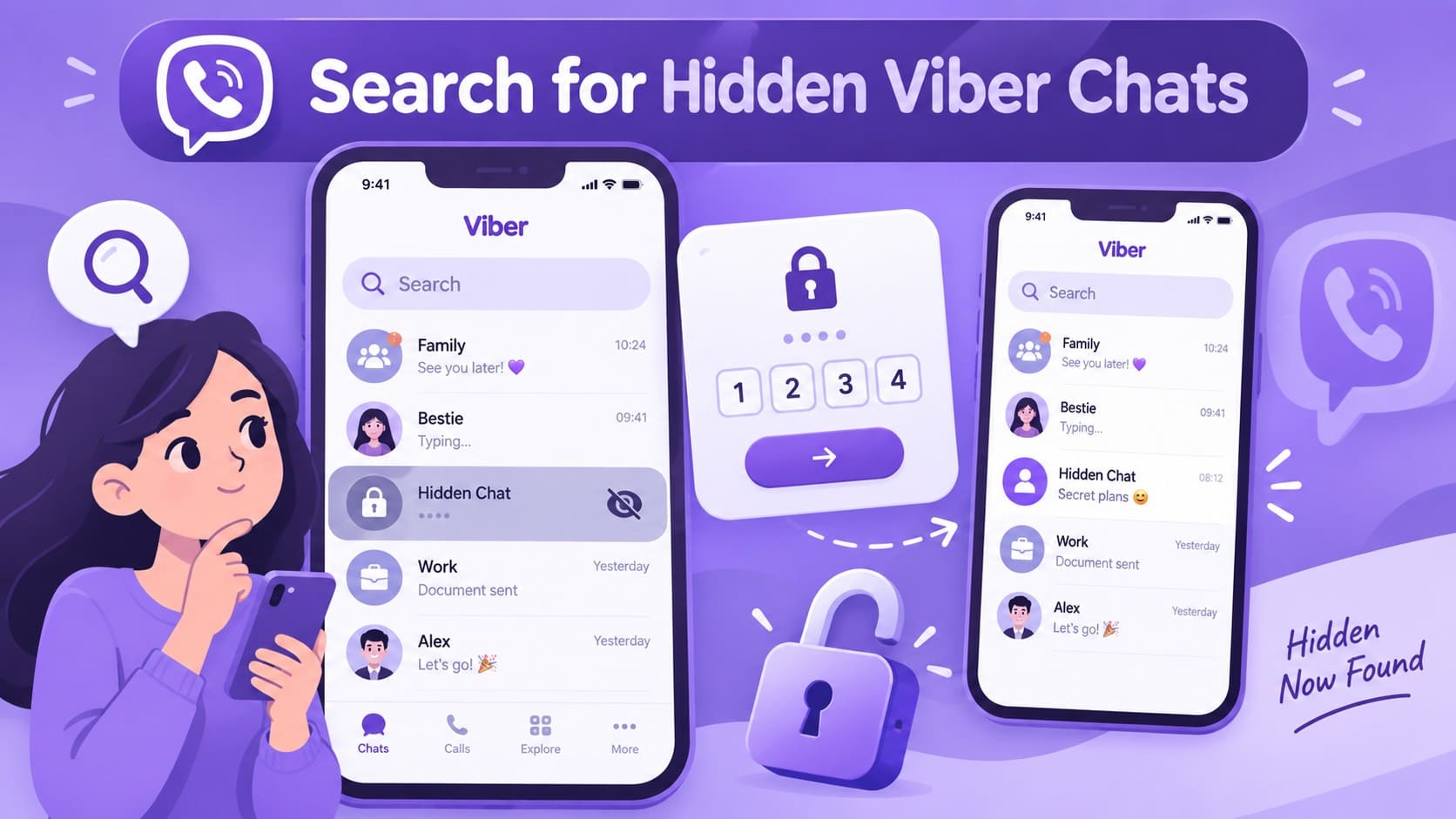
Eine fehlende Unterhaltung bedeutet nicht immer, dass sie gelöscht wurde. Überprüfen Sie zunächst Vibers versteckte Chats, insbesondere wenn Ihre anderen Unterhaltungen noch sichtbar sind. Versteckte Chats verschwinden aus der regulären Chatliste, bleiben aber mit der dafür erstellten 4-stelligen PIN zugänglich.
Öffnen Sie die Suchleiste und geben Sie Ihre PIN für versteckte Chats ein, um die ausgeblendeten Unterhaltungen anzuzeigen. Sie können auch nach dem Kontakt- oder Gruppennamen suchen, den fehlenden Chat auswählen und die PIN eingeben, um darauf zuzugreifen.
Den Posteingang für Nachrichtenanfragen überprüfen
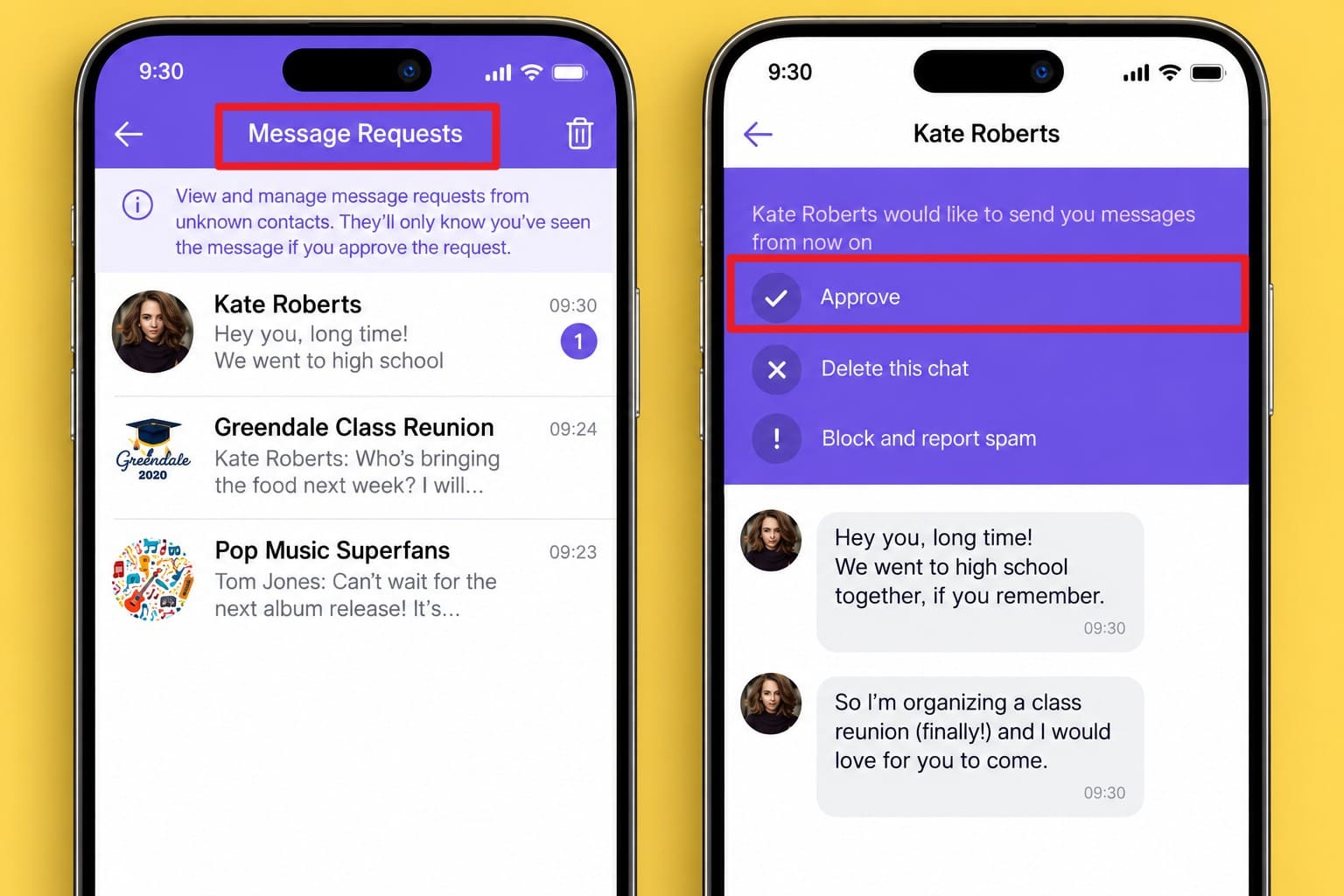
Einige Unterhaltungen erreichen möglicherweise nie Ihre reguläre Chatliste, da Viber sie im Posteingang für Nachrichtenanfragen ablegt. Dies kann Nachrichten von unbekannten Mitgliedern einer gemeinsamen Community sowie bestimmte Gruppen- oder Community-Einladungen von Personen außerhalb Ihrer Kontakte umfassen. Überprüfen Sie diesen Posteingang, bevor Sie davon ausgehen, dass die Unterhaltung fehlt, und genehmigen Sie dann alle Anfragen, die Sie erkennen.
Anleitung. Gehen Sie zum Bildschirm „Chats“ und öffnen Sie den Posteingang „Nachrichtenanfragen“ in Ihrer Chatliste. Wenn Sie ihn nicht sehen, suchen Sie über die Chat-Suchleiste nach „Nachrichtenanfragen“. Öffnen Sie den Posteingang und prüfen Sie, ob der fehlende Absender oder die fehlende Unterhaltung dort erscheint. Tippen Sie auf „Genehmigen“, wenn Sie den Absender erkennen. Die Unterhaltung wird von den Nachrichtenanfragen in Ihre reguläre Chatliste verschoben.

Die mit Viber verwendete Telefonnummer und das iCloud-Konto überprüfen
Um Viber-Nachrichten nach einer Neuinstallation wiederherzustellen, bestätigen Sie zunächst, dass Viber mit derselben Telefonnummer und demselben Apple-Account verbunden ist, die für Ihren vorherigen Chatverlauf verwendet wurden. Viber identifiziert Ihr Konto über Ihre Telefonnummer, während Chat-Backups auf dem iPhone in iCloud gespeichert werden. Eine Abweichung kann verhindern, dass Viber das Backup findet, das Sie wiederherstellen möchten. Befolgen Sie diese Schritte, um beides zu überprüfen:
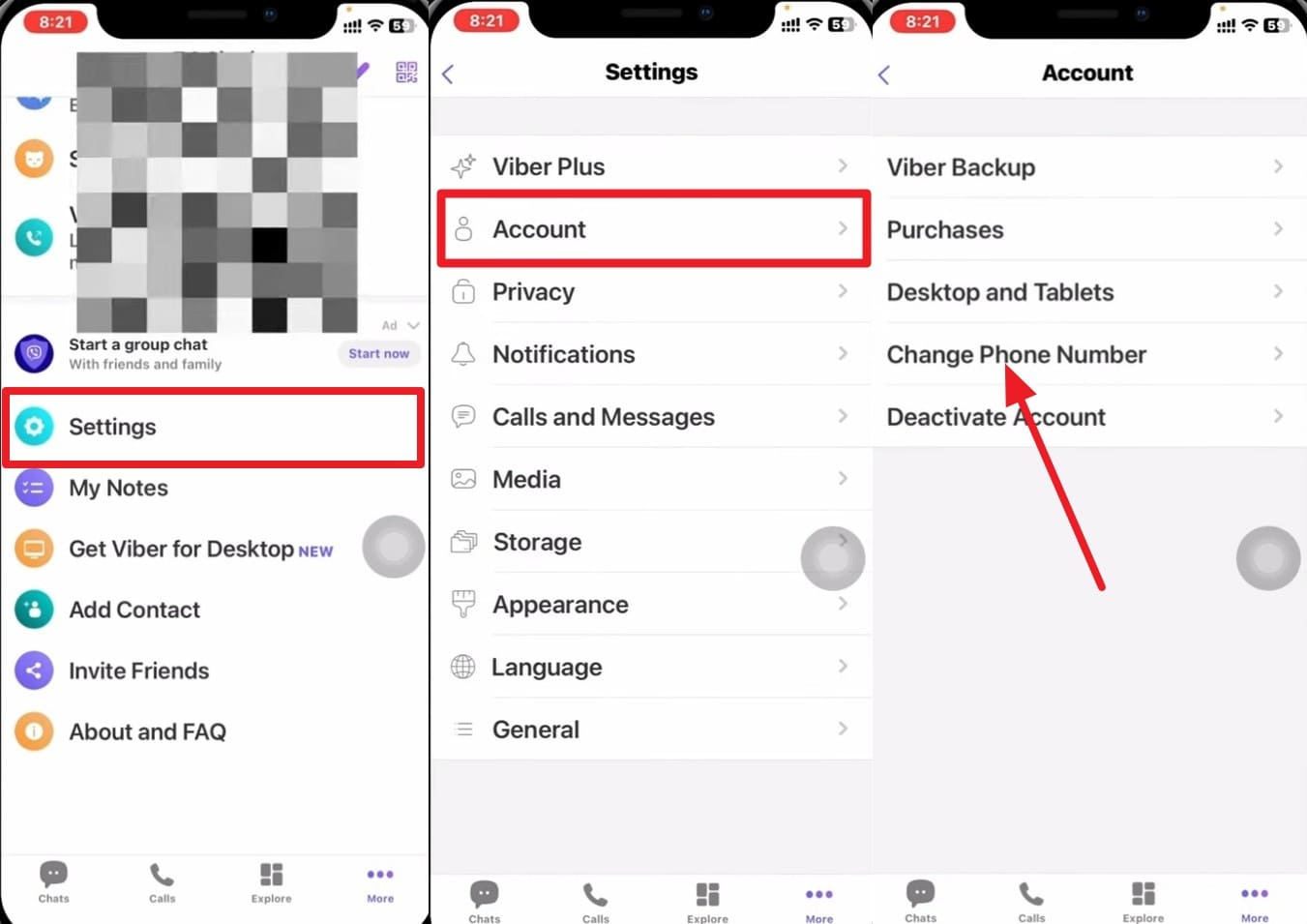
Schritt 1. Gehen Sie in Viber zu „Mehr > Einstellungen > Konto > Telefonnummer ändern“ und stellen Sie sicher, dass Viber mit der Nummer verknüpft ist, die für Ihr vorheriges Konto verwendet wurde. Vergleichen Sie diese Nummer mit der, die Sie verwendet haben, als die fehlenden Viber-Chats noch verfügbar waren.
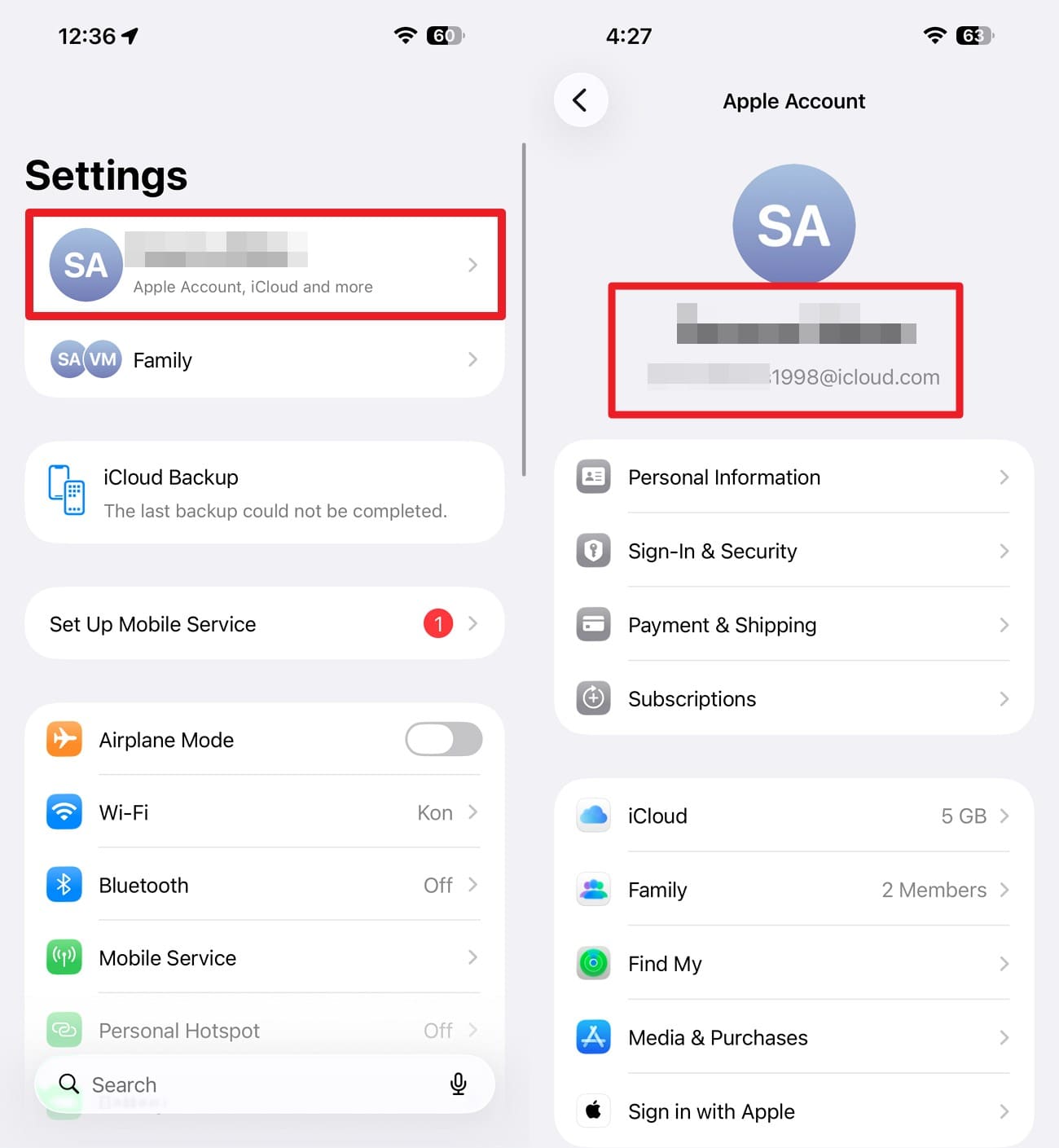
Schritt 2. Öffnen Sie auf dem iPhone „Einstellungen > [Ihr Name] > iCloud.“ Sehen Sie sich die unter Ihrem Namen aufgeführte E-Mail-Adresse an. Bestätigen Sie, dass Sie mit dem Apple-Account angemeldet sind, der zuvor für Ihr Viber-Backup verwendet wurde.
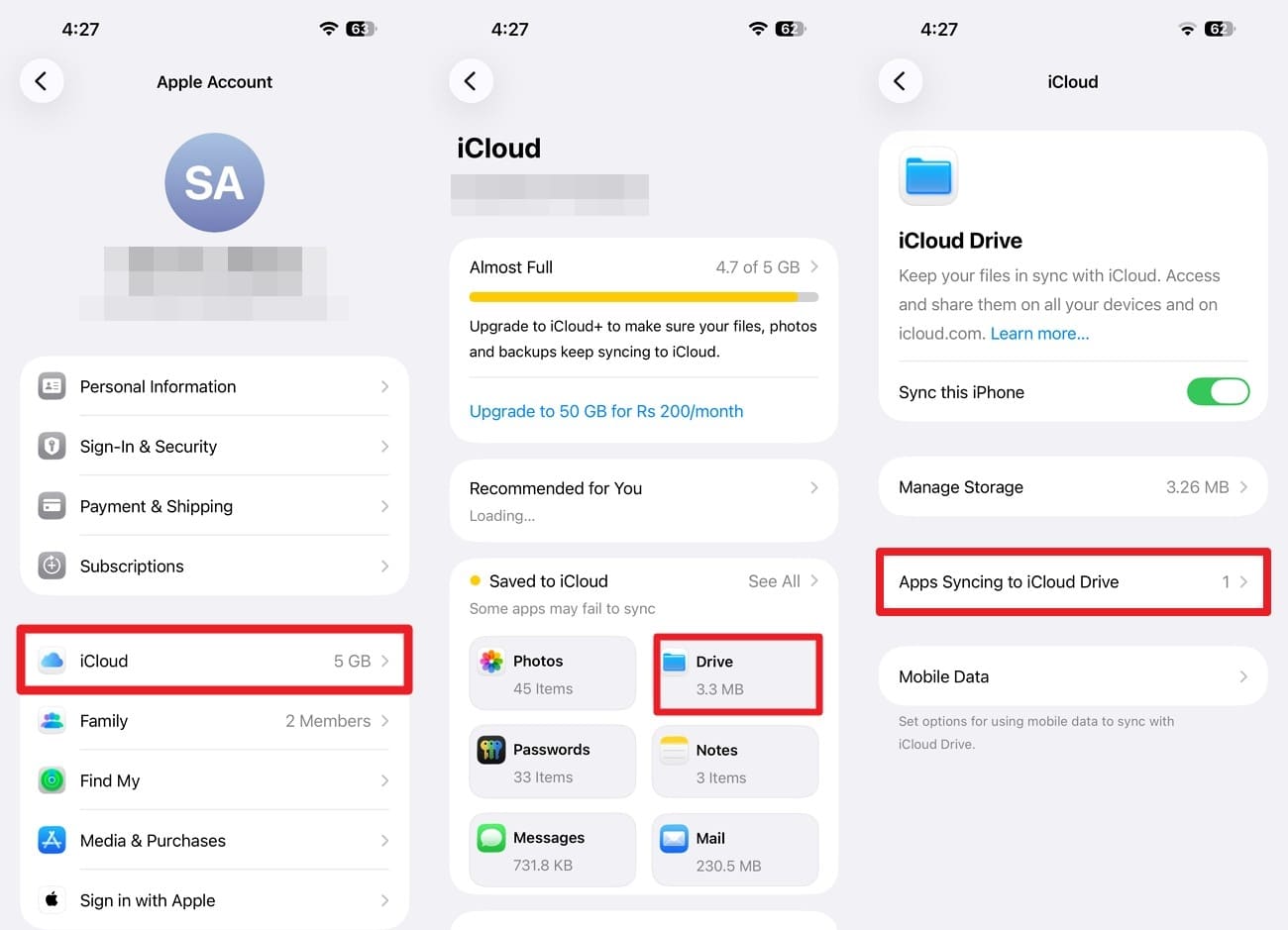
Schritt 3. Tippen Sie auf „iCloud > iCloud Drive > App-Synchronisierung mit iCloud Drive“ und stellen Sie sicher, dass der Schalter neben Viber aktiviert ist.
Viber-Chatverlauf vom alten iPhone übertragen
Wenn das alte iPhone noch Ihre fehlenden Unterhaltungen enthält, bietet Viber zwei Möglichkeiten, das Problem des fehlenden Viber-Chatverlaufs zu beheben. Versuchen Sie zuerst die direkte WLAN-Übertragung, da sie den verfügbaren Verlauf zwischen kompatiblen Geräten ohne iCloud-Backup überträgt. Verwenden Sie ein neues iCloud-Backup, wenn die direkte Übertragung nicht verfügbar oder nicht geeignet ist.
Methode 1. Viber-Chatverlauf direkt über WLAN übertragen
Vibers direkte Übertragung verschiebt den verfügbaren Chatverlauf vom alten iPhone auf das neue, ohne ein iCloud-Backup zu benötigen. Überprüfen Sie vor Beginn der Übertragung die folgenden Anforderungen und halten Sie beide Geräte während des gesamten Vorgangs bereit.
Anforderungen
- Beide Telefone müssen dieselbe Plattform verwenden, z. B. iPhone zu iPhone.
- Auf beiden Geräten muss Viber 25.0 oder höher installiert sein.
- Aktivieren Sie WLAN und Bluetooth auf beiden Telefonen.
- Halten Sie beide Geräte in der Nähe, bis die Übertragung abgeschlossen ist.
Anleitung. Aktivieren Sie Viber auf dem neuen iPhone mit demselben Konto und wählen Sie auf beiden Geräten „Los geht's“, wenn Sie dazu aufgefordert werden. Scannen Sie den QR-Code mit dem neuen iPhone, halten Sie beide Telefone in der Nähe und warten Sie, bis die Übertragung des Viber-Chatverlaufs abgeschlossen ist.
Methode 2. Ein neues Viber-iCloud-Backup erstellen
Wenn die direkte WLAN-Übertragung nicht verfügbar oder nicht geeignet ist, erstellen Sie ein neues Viber-Backup, solange die fehlenden Chats noch auf dem alten iPhone vorhanden sind. Das Backup speichert den verfügbaren Chatverlauf in iCloud zur Wiederherstellung auf dem neuen iPhone. Befolgen Sie diese Schritte, um das Viber-Backup zu erstellen und für die Wiederherstellung vorzubereiten:
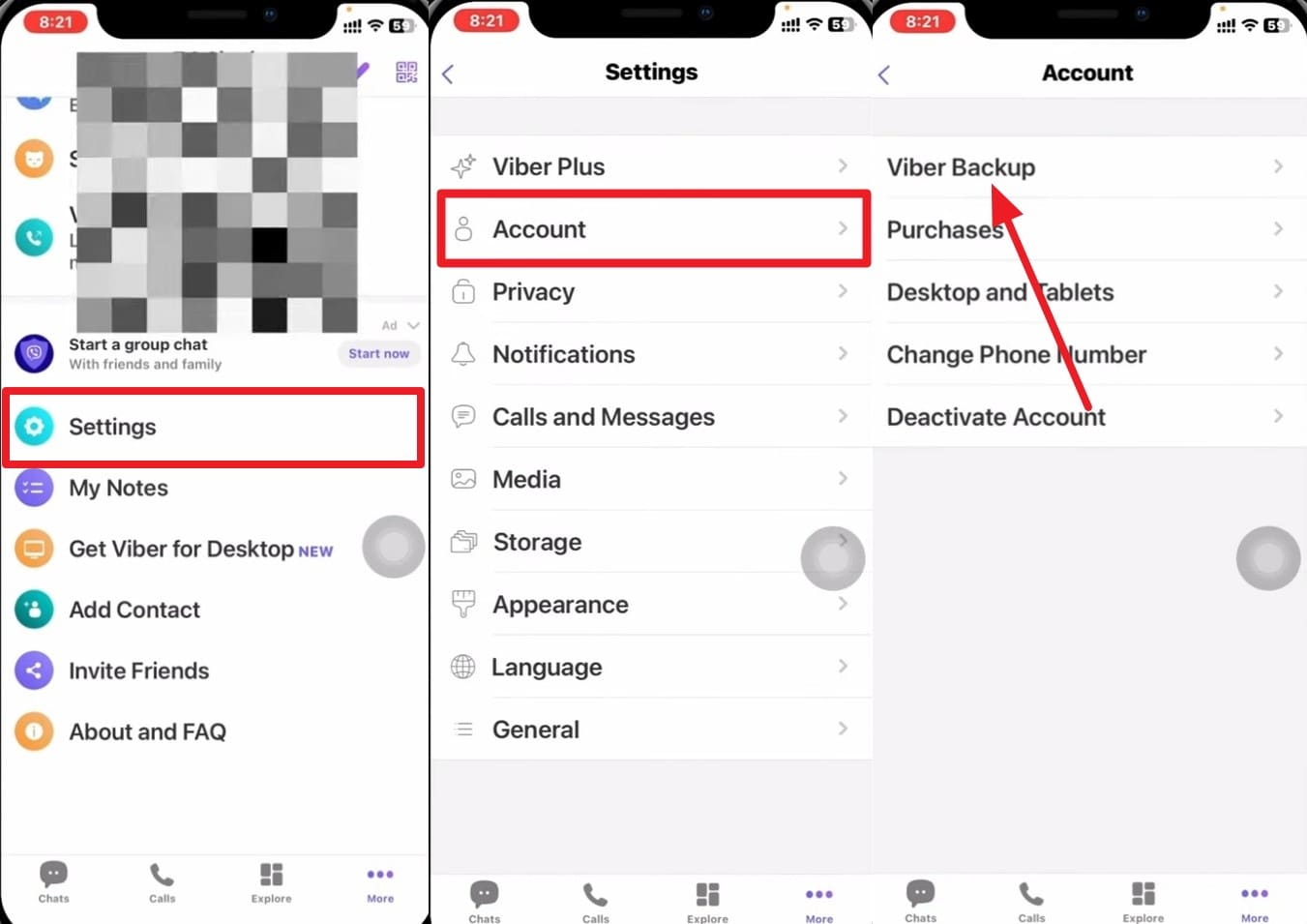
Schritt 1. Wählen Sie in Viber „Mehr > Einstellungen > Konto > Viber-Backup“ und tippen Sie auf „Jetzt sichern“.
Schritt 2. Aktivieren Sie nach Abschluss des Backups Viber auf dem neuen iPhone mit der Telefonnummer, die mit Ihrem Konto verknüpft ist, und stellen Sie den Chatverlauf wieder her, wenn Sie dazu aufgefordert werden. Teil 3 führt Sie durch diesen Vorgang.
Überprüfen, ob ein verfügbares Viber-Backup die fehlenden Nachrichten enthält
Wenn Ihr Viber-Chatverlauf verschwunden ist, kann die Überprüfung des Backup-Datums dabei helfen festzustellen, ob es die fehlenden Nachrichten enthält. Das Backup muss nach dem Empfang dieser Nachrichten und vor deren Verschwinden erstellt worden sein. Andernfalls wird bei der Wiederherstellung nur der zum damaligen Zeitpunkt gespeicherte Chatverlauf zurückgegeben.
Öffnen Sie den Viber-Backup-Bildschirm und überprüfen Sie Datum und Uhrzeit des letzten Backups. Vergleichen Sie diese mit dem Zeitpunkt, zu dem die fehlenden Nachrichten noch verfügbar waren, um festzustellen, ob sich die Wiederherstellung dieses Backups lohnt.
Teil 3. Viber-Nachrichten aus einem geeigneten Backup wiederherstellen
Sobald Sie bestätigt haben, dass ein geeignetes Viber-Backup verfügbar ist, können Sie es verwenden, um Viber-Nachrichten nach der Neuinstallation wiederherzustellen. Stellen Sie sicher, dass Viber auf dasselbe iCloud-Konto zugreifen kann, das mit dem Backup verknüpft ist, und dass Sie die richtige Telefonnummer verwenden. Befolgen Sie diese Schritte, um Ihren Viber-Chatverlauf wiederherzustellen:
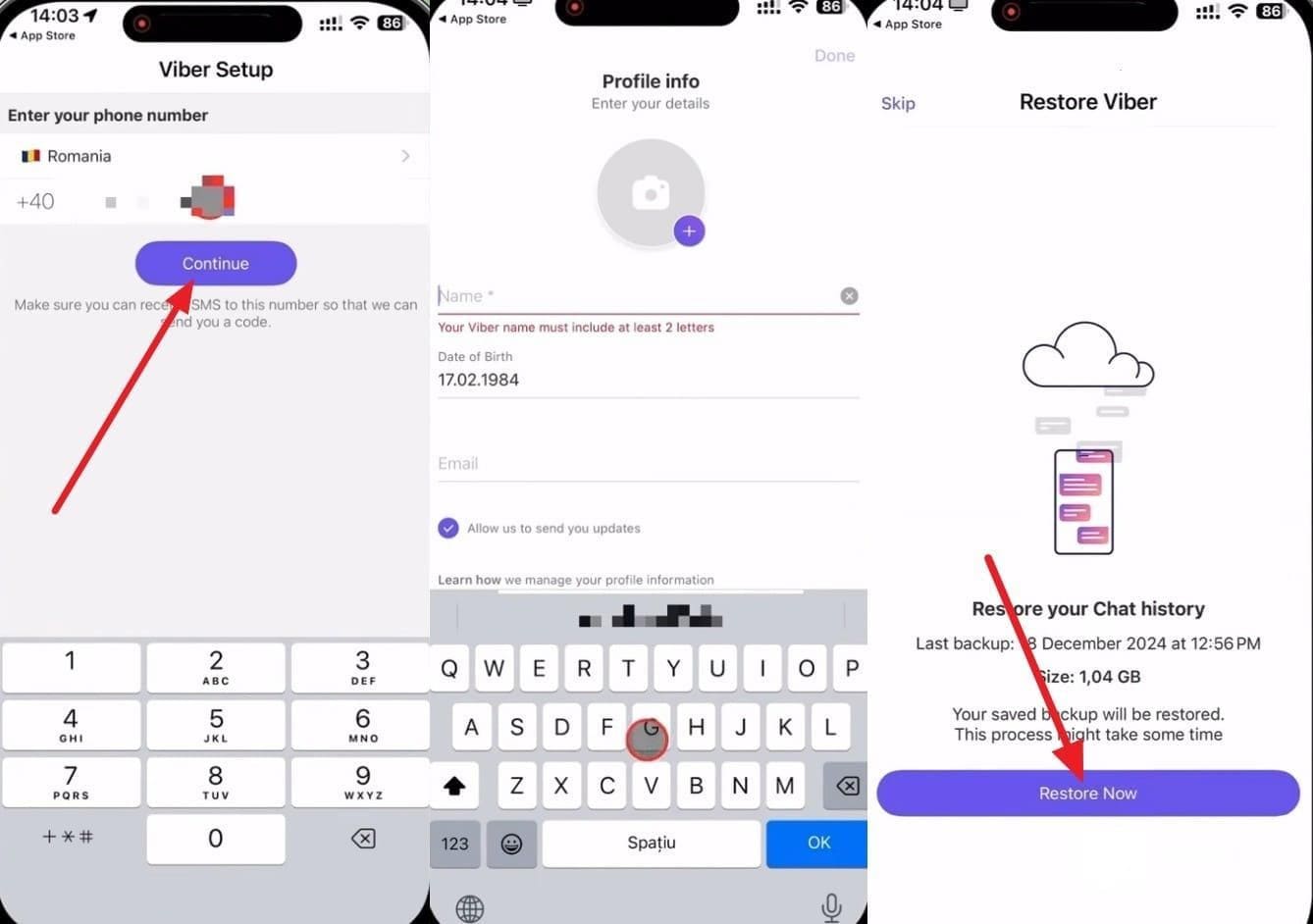
Anleitung. Aktivieren Sie Viber mit der Telefonnummer, die mit Ihrem Viber-Konto verknüpft ist. Drücken Sie auf „Weiter“ und fügen Sie die Profilinformationen hinzu. Tippen Sie danach auf „Zulassen“ und wählen Sie die Schaltfläche „Jetzt wiederherstellen“.
Wichtige Hinweise
- Viber unterstützt die Übertragung des Chatverlaufs zwischen Android und iOS nicht, daher kann ein Android-Backup nicht auf einem iPhone wiederhergestellt werden.
- Sie können ein Viber-Backup auch unter „Einstellungen > Konto > Viber-Backup > Wiederherstellen > Jetzt wiederherstellen“ wiederherstellen.
Teil 4. Viber-Nachrichten fehlen immer noch? Stellen Sie sie mit Dr.Fone - Datenwiederherstellung (iOS) wieder her
Fehlende Viber-Chats werden schwieriger wiederherzustellen, wenn keine direkte WLAN-Übertragung verfügbar ist und kein geeignetes iCloud-Backup sie enthält. In dieser Situation kann Dr.Fone - Datenwiederherstellung (iOS) das Quell-iPhone scannen, auf dem die fehlenden Viber-Daten zuvor gespeichert waren. Dies kann hilfreich sein, wenn Sie Viber-Nachrichten nach der Deinstallation wiederherstellen oder die App neu installieren müssen.
Es unterstützt die iPhone 16-Serie und ältere Modelle mit iOS 17.0–18.7.1 oder iOS 26.0–26.0.1. Die Funktion scannt nach wiederherstellbaren Viber-Unterhaltungen und Anhängen und ermöglicht eine Vorschau der verfügbaren Daten vor der Wiederherstellung. Sie unterstützt auch Chatverläufe und Anhänge von LINE, Kik, Snapchat und Gmail. Die Wiederherstellung hängt jedoch davon ab, was auf dem ursprünglichen unterstützten iPhone noch verfügbar ist, und kann nicht garantiert werden.
 Stellt Daten nach Löschung, Abstürzen oder Geräteschäden wieder her.
- Unterstützt Fotos, Nachrichten, Kontakte, WhatsApp und mehr.
- Unterstützt alle gängigen iPhone-, iPad- und iPod-Modelle.
- Vorschau anzeigen und nur das wiederherstellen, was Sie benötigen.

Anleitung zur Wiederherstellung fehlender Viber-Nachrichten auf dem iPhone
Wenn Viber „Kein Backup gefunden“ anzeigt, kann Social Media Recovery Ihr iPhone nach Viber-Daten durchsuchen, die möglicherweise noch wiederherstellbar sind. Um unnötige Geräteaktivitäten während der Wiederherstellung zu vermeiden, lassen Sie das iPhone während des gesamten Scans mit Ihrem Computer verbunden. Befolgen Sie diese 3 Schritte, um die verfügbaren Viber-Nachrichten und Anhänge zu scannen, in der Vorschau anzuzeigen und wiederherzustellen:
Schritt 1. Verbindung mit dem iPhone herstellen und Erweiterte Wiederherstellung wählen
Öffnen Sie „Datenwiederherstellung“ und wählen Sie „iOS“, gefolgt von „Daten vom iOS-Gerät wiederherstellen“. Wählen Sie „Erweiterte Wiederherstellung“ und klicken Sie auf „Scan starten“, um das iPhone auf wiederherstellbare Viber-Daten zu überprüfen.

Schritt 2. Viber für die Wiederherstellung auswählen
Suchen Sie „Viber“ im Bereich Social Media und aktivieren Sie das Kontrollkästchen. Klicken Sie auf „Scan starten“ und schließen Sie die Apple-ID-Verifizierung ab, wenn Sie dazu aufgefordert werden, um den Scan nach wiederherstellbaren Viber-Daten fortzusetzen.

Schritt 3. Viber-Daten in der Vorschau anzeigen und wiederherstellen
Befolgen Sie die Anweisungen auf dem Bildschirm, um der App „Dr.Fone DataLink“ zu vertrauen, und scannen Sie das ursprüngliche unterstützte iPhone, auf dem die fehlenden Viber-Daten gespeichert waren. Zeigen Sie die wiederherstellbaren Viber-Unterhaltungen und Anhänge in der Vorschau an, wählen Sie aus, was Sie benötigen, und wählen Sie die verfügbare Wiederherstellungsoption, um sie zu speichern.




Teil 5. Verhindern, dass der Viber-Chatverlauf erneut verschwindet
Einige Vorsichtsmaßnahmen können helfen, Probleme mit fehlendem Viber-Chatverlauf zu vermeiden und die Wiederherstellung zu erleichtern, falls etwas schiefgeht. Viber bietet Backup-Optionen auf dem iPhone, aber auch die Art und Weise, wie Sie diese verwalten, ist wichtig. Befolgen Sie diese Praktiken, um Ihren Viber-Chatverlauf besser zu schützen:
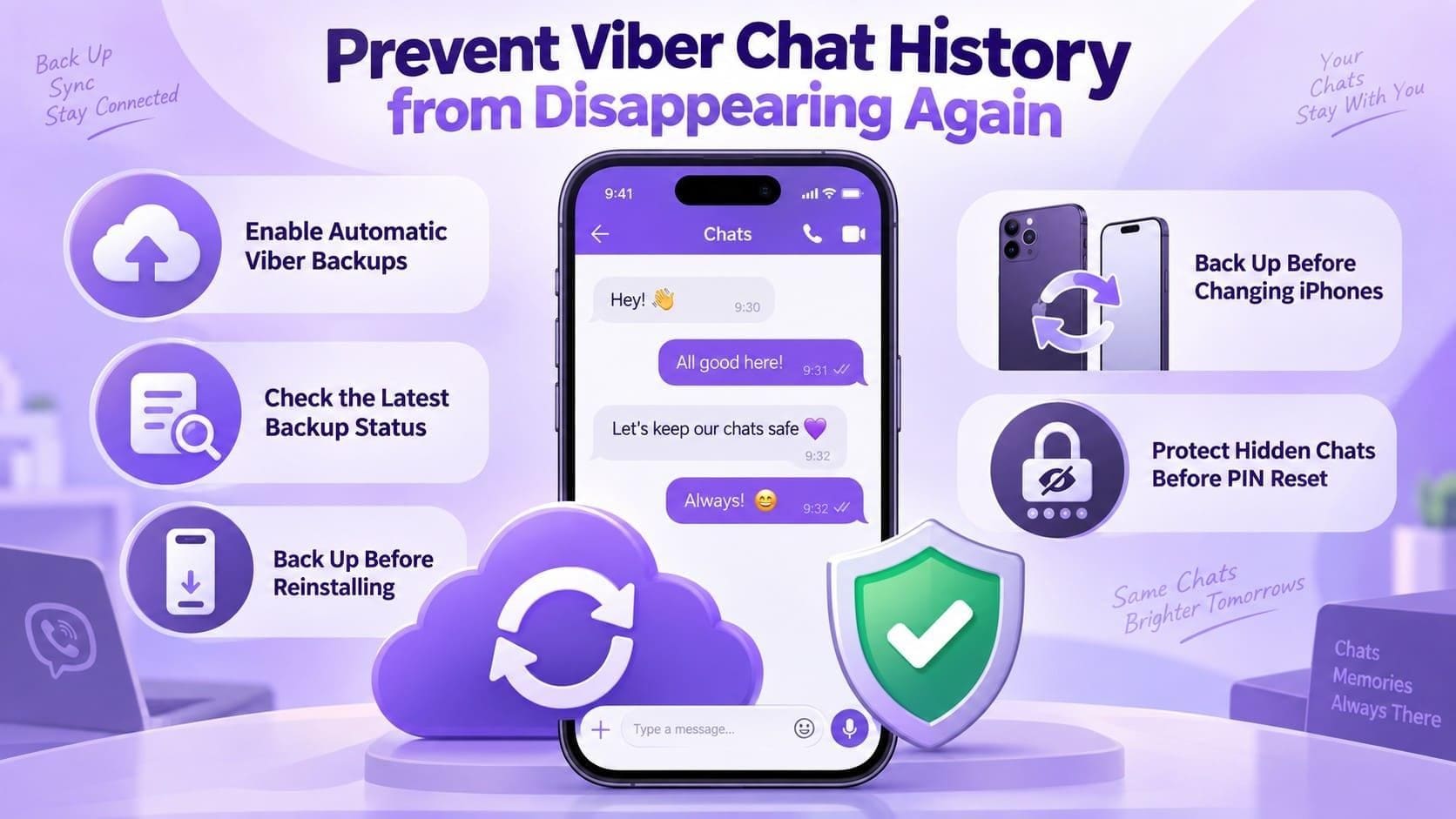
- Automatische Viber-Backups aktivieren: Stellen Sie Viber so ein, dass Ihr Chatverlauf automatisch gesichert wird, damit Sie nicht jedes Backup manuell erstellen müssen. Gehen Sie zu „Mehr > Einstellungen > Konto > Viber-Backup > Automatisches Backup“ und wählen Sie Täglich, Wöchentlich oder Monatlich. Viber empfiehlt tägliche Backups für die aktuellste Kopie.
- Überprüfen Sie regelmäßig Ihren Backup-Status: Öffnen Sie regelmäßig das Viber-Backup, um zu bestätigen, dass automatische Backups noch aktiviert sind, und prüfen Sie, wann das letzte Backup erstellt wurde. Dies kann Ihnen helfen, Backup-Probleme frühzeitig zu erkennen, anstatt erst dann die Meldung „Kein Backup gefunden“ zu sehen, wenn Sie Ihre Chats wiederherstellen müssen.
- Vor der Neuinstallation von Viber sichern: Erstellen Sie zur Vorsorge ein manuelles Backup, solange die wichtigen Chats noch vollständig vorhanden sind. Falls bereits Nachrichten fehlen, prüfen Sie zuerst das bestehende Backup und überschreiben Sie keine ältere Kopie, die diese Nachrichten noch enthalten könnte. Viber empfiehlt, Ihren Chatverlauf vor der Deinstallation zu sichern, da bei einer Neuinstallation von Viber keine Unterhaltungen wiederhergestellt werden können, die nie in einem Backup enthalten waren.
- Vermeiden Sie das Zurücksetzen der PIN für versteckte Chats: Setzen Sie Ihre PIN nicht einfach zurück, weil eine versteckte Unterhaltung als fehlend erscheint. Das Zurücksetzen der PIN für versteckte Chats löscht den Chatverlauf, einschließlich Nachrichten und Medien, aus allen versteckten Chats dauerhaft. Versuchen Sie zunächst, die Unterhaltung zu finden und Ihre bestehende PIN einzugeben.
- Vorbereitung vor dem iPhone-Wechsel: Halten Sie Viber auf beiden Telefonen aktuell und lassen Sie das alte iPhone unverändert, bis Sie den Chatverlauf auf dem neuen Gerät überprüft haben. Verwenden Sie, wenn unterstützt, Vibers direkte Telefon-zu-Telefon-Übertragung. Ein aktuelles iCloud-Backup bietet Ihnen eine weitere Wiederherstellungsoption, falls die direkte Übertragung nicht verfügbar ist.
Fazit
Wenn Viber-Nachrichten verschwunden sind, überprüfen Sie zunächst versteckte Chats, Nachrichtenanfragen, die Telefonnummer, das Apple-Konto und das alte iPhone. Wenn der fehlende Verlauf noch auf dem alten iPhone vorhanden ist, verwenden Sie Vibers direkte Übertragung, sofern die Geräte die Anforderungen erfüllen. Ist diese Option nicht verfügbar, stellen Sie ein geeignetes iCloud-Backup wieder her.
Wenn keine der beiden Optionen die fehlenden Chats enthält, kann Dr.Fone - Datenwiederherstellung (iOS) das ursprüngliche unterstützte iPhone nach wiederherstellbaren Viber-Daten scannen, vorbehaltlich der Geräte- und iOS-Kompatibilitätsgrenzen.
FAQ
-
1. Können versteckte Viber-Chats so aussehen, als wären sie verschwunden?
Ja. Versteckte Chats verschwinden aus der regulären Chatliste, was den Eindruck erwecken kann, sie seien gelöscht worden. Geben Sie Ihre vierstellige PIN für versteckte Chats in die Viber-Suchleiste ein, um wieder darauf zuzugreifen. -
2. Was passiert mit neueren Viber-Nachrichten, wenn ich ein älteres Backup wiederherstelle?
Das Wiederherstellen eines älteren Backups setzt Ihren Viber-Chatverlauf auf den zum damaligen Zeitpunkt gespeicherten Stand zurück. Nachrichten, die nach der Erstellung des Backups empfangen wurden, sind nicht enthalten. Speichern Sie daher alle wichtigen neueren Chats oder Medien, bevor Sie die Wiederherstellung durchführen. -
3. Kann ich den Viber-Verlauf übertragen, wenn die Nachrichten noch auf meinem alten iPhone vorhanden sind?
Ja. Wenn beide iPhones die Anforderungen für Vibers Direktübertragung erfüllen, versuchen Sie zuerst die Telefon-zu-Telefon-WLAN-Übertragung. Lassen Sie WLAN und Bluetooth aktiviert und halten Sie beide Geräte in der Nähe, bis die Übertragung abgeschlossen ist. Wenn die Direktübertragung nicht verfügbar ist, erstellen Sie ein Viber-iCloud-Backup auf dem alten iPhone und stellen Sie es auf dem neuen wieder her. -
4. Kann ich den Viber-Chatverlauf wiederherstellen, wenn kein verwendbares Backup die fehlenden Nachrichten enthält?
Sie können Dr.Fone - Datenwiederherstellung (iOS) verwenden, um das ursprüngliche iPhone zu scannen, auf dem die fehlenden Viber-Daten gespeichert waren. Es unterstützt die iPhone 16-Serie und ältere Modelle mit iOS 17.0–18.7.1 oder iOS 26.0–26.0.1. Die Wiederherstellung hängt jedoch davon ab, ob die Viber-Daten auf dem Gerät noch wiederherstellbar sind.
 Fügen Sie Wondershare Dr.Fone als bevorzugte Quelle bei Google hinzu.



