 Fotos, Nachrichten, WhatsApp-Chats und mehr wiederherstellen – kein Backup erforderlich.

 100 % Sicherheit geprüft | Kein Abonnement erforderlich | Keine Schadsoftware

 :
: 
 ChatGPT
 Perplexity
 Gemini
 Claude
 Grok
Grok
Ältere iPhone-Backups können wichtige Fotos, Nachrichten, Kontakte und andere Daten enthalten, auf die Sie zugreifen möchten, ohne alles wiederherzustellen. Apples Backup-Tools stellen Backups als Ganzes wieder her, anstatt Ihnen das Durchsuchen und Extrahieren einzelner Dateien zu ermöglichen. Eine vorherige Überprüfung des Backups kann Ihnen helfen, wichtige Daten zu identifizieren und separat zu sichern.
Lokale Backups werden über den Finder, Apple-Geräte oder iTunes gespeichert, während iCloud-Backups in Ihrem Apple-Account verbleiben. Da Apples Tools keine selektive Extraktion bieten, kann Drittanbieter-Software dabei helfen, Daten aus einem iPhone-Backup zu extrahieren, bevor Sie es auf dem iPhone 18 wiederherstellen. Diese Anleitung zeigt, wie Dr.Fone - Datenwiederherstellung (iOS) unterstützte Daten aus lokalen und iCloud-Backups in der Vorschau anzeigen und ausgewählte Elemente vor oder ohne eine vollständige Wiederherstellung exportieren kann.
In diesem Artikel
- Teil 1. Das iPhone-Backup identifizieren, das Sie vor der Wiederherstellung extrahieren möchten
- Teil 2. Überprüfen, welche Daten das iPhone-Backup tatsächlich enthält
- Teil 3. So extrahieren Sie Daten aus einem Finder-, Apple-Geräte- oder iTunes-Backup
- Teil 4. Ausgewählte Daten aus einem iCloud-Backup vor der iPhone 18-Wiederherstellung extrahieren
- Teil 5. Was Sie vor der Wiederherstellung eines Backups auf dem iPhone 18 überprüfen sollten
Teil 1. Das iPhone-Backup identifizieren, das Sie vor der Wiederherstellung extrahieren möchten
Bevor Sie Daten aus iPhone 18-Backup-Dateien extrahieren, bestätigen Sie zunächst, wo das Backup gespeichert ist. Finder-, Apple-Geräte-, iTunes- und iCloud-Backups folgen unterschiedlichen Wiederherstellungspfaden. Der Speicherort bestimmt auch, welche Extraktionsmethode Sie verwenden können. Die folgende Tabelle vergleicht diese Backup-Typen, wo sie gespeichert sind, und die verfügbaren Optionen für die selektive Extraktion:
| Backup-Quelle | Speicherort | Apple-Wiederherstellungsverhalten | Option zur selektiven Extraktion |
|---|---|---|---|
| Finder-Backup | Lokal auf einem Mac mit macOS Catalina oder neuer | Der Finder stellt das ausgewählte Backup und seine gespeicherten Daten auf dem iPhone wieder her | Dr.Fone kann unterstützte Daten aus dem erkannten lokalen Backup in der Vorschau anzeigen und extrahieren |
| Apple-Geräte-Backup | Lokal auf einem Windows-PC mit der Apple-Geräte-App | Apple-Geräte verwendet das gewählte Backup, um gespeicherte Inhalte und Einstellungen zurückzuübertragen | Dr.Fone kann auf unterstützte Dateien aus dem erkannten lokalen Backup zugreifen |
| iTunes-Backup | Lokal auf einem Mac mit macOS Mojave oder älter oder auf einem Windows-PC mit iTunes | iTunes überträgt die gesicherten Informationen aus dem ausgewählten Archiv auf das iPhone | Dr.Fone kann unterstützte Inhalte über „Daten aus iTunes wiederherstellen“ durchsuchen |
| iCloud-Backup | In iCloud unter dem Apple-Account, der mit dem gesicherten Gerät verknüpft ist | iCloud stellt das Backup während der Einrichtung eines neuen oder gelöschten iPhones wieder her | Dr.Fone kann unterstützte Inhalte über „Daten aus iCloud-Backup wiederherstellen“ abrufen |
Teil 2. Überprüfen, welche Daten das iPhone-Backup tatsächlich enthält
Das richtige Backup zu finden, ist nur die halbe Arbeit. Bevor Sie Daten aus einem iPhone-Backup extrahieren, überprüfen Sie zunächst, welche Daten das ältere Backup bei seiner Erstellung enthalten sollte. iCloud-Synchronisierung und lokale Backup-Verschlüsselung können dazu führen, dass einige Daten fehlen, selbst wenn das Backup vollständig ist. Die folgenden Überprüfungen können Ihnen helfen zu verstehen, was das ausgewählte Backup voraussichtlich enthält:
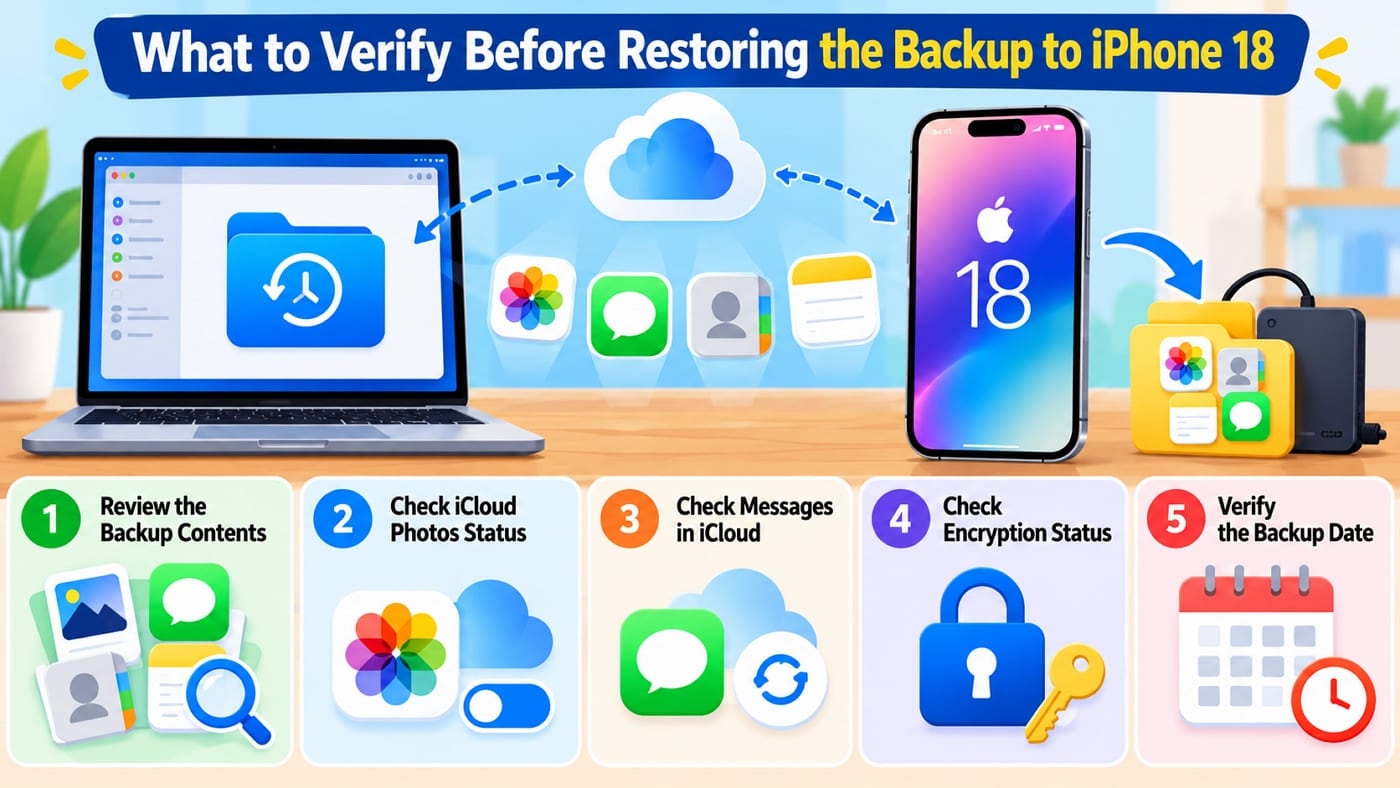
- Backup-Inhalte überprüfen: Überprüfen Sie das Backup-Datum, die Größe, das Gerät und welche Apps enthalten sind. Apple zeigt diese Backup-Details an, lässt Sie jedoch keine einzelnen Fotos, Nachrichten, Kontakte oder Dateien innerhalb des Backups in der Vorschau anzeigen.
 Hinweis: Verwenden Sie den unterstützten Backup-Scan von Dr.Fone, wenn Sie einzelne wiederherstellbare Elemente vor der Wiederherstellung des Backups in der Vorschau anzeigen möchten.
 - iCloud-Fotos-Status überprüfen: Wenn iCloud-Fotos aktiviert ist, werden Fotos und Videos separat mit iCloud synchronisiert, anstatt in die täglichen Backups aufgenommen zu werden. Wenn es deaktiviert war, kann das iCloud-Backup auf dem Gerät gespeicherte Fotos und Videos enthalten.
- Nachrichten in iCloud überprüfen: Konversationen, die über Nachrichten in iCloud synchronisiert werden, sind nicht in iCloud- oder Computer-Backups enthalten. Stattdessen wird der Nachrichtenverlauf direkt über iCloud auf unterstützten Geräten synchronisiert.
- Verschlüsselungsstatus überprüfen: Unverschlüsselte Computer-Backups lassen bestimmte geschützte Informationen aus. Verschlüsselte Backups können auch gespeicherte Passwörter, WLAN-Einstellungen, Website-Verlauf, Gesundheitsdaten und Anrufverlauf enthalten.
- Backup-Datum überprüfen: Bestätigen Sie, wann das Backup erstellt wurde, und wählen Sie eines, das vor dem Datenverlust oder Gerätewechsel liegt. Ein neueres Backup enthält möglicherweise nicht mehr die spezifische Version der Dateien, die Sie extrahieren möchten.
Teil 3. So extrahieren Sie Daten aus einem Finder-, Apple-Geräte- oder iTunes-Backup
Nehmen wir an, das benötigte Backup ist bereits auf Ihrem Mac oder Windows-PC gespeichert. Sie können Daten aus einem iPhone-Backup extrahieren, ohne das ältere Backup zuerst auf dem iPhone 18 wiederherzustellen. Finder, Apple-Geräte und iTunes können lokale Backups verwalten und wiederherstellen, bieten jedoch keine integrierte Option zum selektiven Durchsuchen und Extrahieren einzelner Dateien.
Dr.Fone - Datenwiederherstellung (iOS) bietet einen Modus „Daten aus iTunes oder anderen Backups wiederherstellen“ für den Zugriff auf unterstützte lokale Backups. Es kann kompatible Backups erkennen, die auf dem Computer gespeichert sind, einschließlich unterstützter Backups, die mit Apples Desktop-Tools erstellt wurden. Dies gibt Ihnen mehr Kontrolle über die Daten, die Sie in der Vorschau anzeigen und wiederherstellen möchten, bevor Sie sich für eine vollständige Backup-Wiederherstellung entscheiden.
 Stellt Daten nach Löschung, Abstürzen oder Geräteschäden wieder her.
- Unterstützt Fotos, Nachrichten, Kontakte, WhatsApp und mehr.
- Unterstützt alle gängigen iPhone-, iPad- und iPod-Modelle.
- Vorschau anzeigen und nur das wiederherstellen, was Sie benötigen.

Anleitung zum Extrahieren ausgewählter Dateien aus einem lokalen iPhone-Backup
Bevor Sie Daten aus einem iPhone-Backup extrahieren, verwenden Sie den Computer, auf dem das ältere lokale Backup bereits gespeichert ist. Da auf das Backup direkt vom Computer aus zugegriffen wird, bleibt Ihr iPhone 18 unverändert, es sei denn, Sie entscheiden sich, unterstützte Daten darauf wiederherzustellen. Sobald Sie bereit sind, folgen Sie der nachstehenden Anleitung, um die erforderlichen Daten aus dem lokalen Backup in der Vorschau anzuzeigen und wiederherzustellen:
-
Schritt 1 Auf den iTunes-Backup-Modus zugreifen
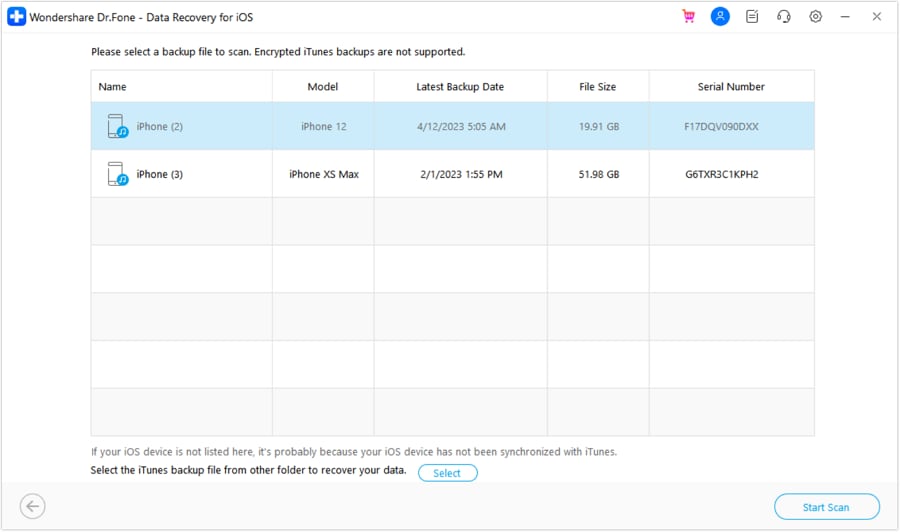
Öffnen Sie das Tool „Datenwiederherstellung“ und wählen Sie „iOS“, dann wählen Sie „Daten aus iTunes und anderen Backups wiederherstellen“. Wählen Sie das Backup, das dem richtigen Gerät und Datum entspricht, klicken Sie auf „Scan starten“ und geben Sie bei Aufforderung das Backup-Passwort ein.
-
Schritt 2 Das Backup scannen und seine Kategorien durchsuchen
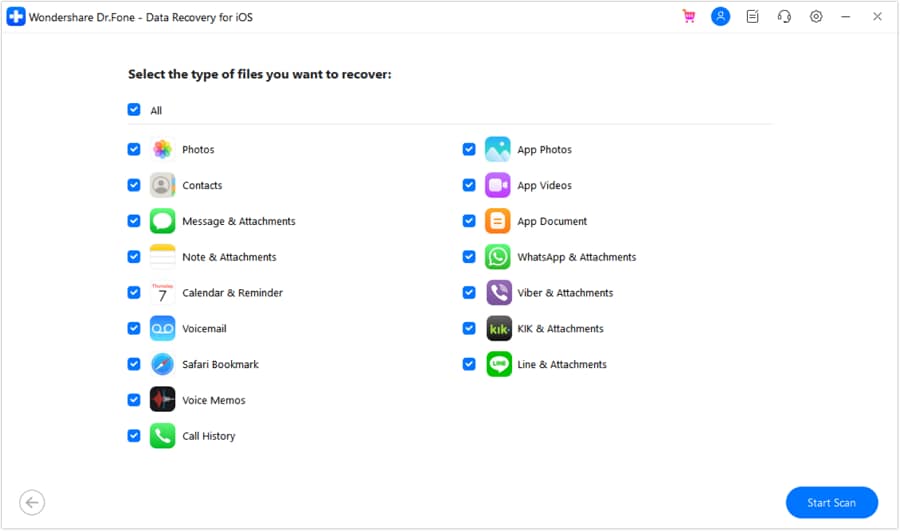
Wählen Sie die Datentypen aus, die Sie scannen möchten, z. B. Fotos, Nachrichten oder Kontakte, und klicken Sie dann auf „Scan starten“. Während der Scan fortschreitet, erscheinen erkannte Elemente unter ihren jeweiligen Kategorien zur Überprüfung.
-
Schritt 3 Die Ergebnisse überprüfen und exportieren
Öffnen Sie jede Kategorie, um die erkannten Elemente in der Vorschau anzuzeigen, und wählen Sie dann die Dateien aus, die Sie behalten möchten. Wählen Sie „Auf Computer wiederherstellen“, um die ausgewählten Dateien lokal zu speichern. Wenn „Auf Gerät wiederherstellen“ für diesen Datentyp verfügbar ist, verbinden Sie das iPhone 18 und folgen Sie den Anweisungen auf dem Bildschirm.
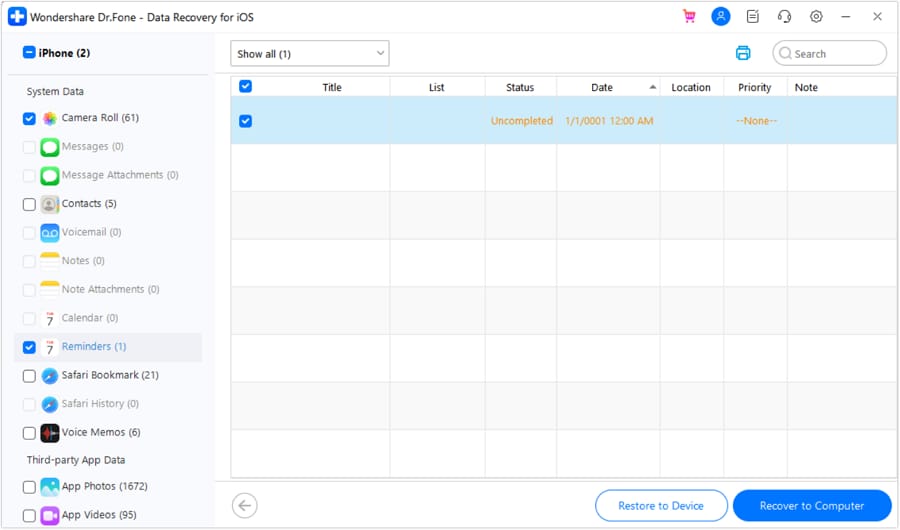 Hinweis: Mit iCloud synchronisierte Daten erscheinen möglicherweise nicht im lokalen Backup, da sie separat gespeichert werden. Wenn Sie „Auf Gerät wiederherstellen“ verwenden, fordert Dr.Fone Sie möglicherweise auf, „Wo ist?“ zu deaktivieren. Eine spätere vollständige Backup-Wiederherstellung kann auch die zuvor wiederhergestellten Daten ersetzen.




Teil 4. Ausgewählte Daten aus einem iCloud-Backup vor der iPhone 18-Wiederherstellung extrahieren
Wenn das ältere iPhone-Backup, das Sie überprüfen möchten, in iCloud statt auf einem Computer gespeichert ist, unterscheidet sich der Extraktionsablauf von Apples vollständiger Wiederherstellung. Apple stellt ein iCloud-Backup während der Geräteeinrichtung als vollständiges Backup wieder her, anstatt Ihnen das Durchsuchen und Extrahieren einzelner Elemente zu ermöglichen. Ein bereits konfiguriertes iPhone 18 muss außerdem gelöscht werden, bevor Apples vollständiger iCloud-Backup-Wiederherstellungsprozess gestartet werden kann. Für das hier beschriebene selektive Extrahieren müssen Sie das iPhone nicht löschen.
Für eine gezieltere Kontrolle bietet Dr.Fone - Datenwiederherstellung (iOS) den Modus „Daten aus iCloud-Backup wiederherstellen“. Dieser kann unterstützte Backup-Daten zur Vorschau und selektiven Wiederherstellung abrufen, ohne eine vollständige Apple-Wiederherstellung zu erfordern. Je nach unterstütztem Datentyp können Sie ausgewählte Elemente auf einem Computer speichern oder kompatible Daten direkt auf dem iPhone 18 wiederherstellen.
Anleitung zum Anzeigen und Extrahieren eines iCloud-Backups mit Dr.Fone
Bevor Sie Daten aus einem iPhone-Backup extrahieren, das in iCloud gespeichert ist, vergewissern Sie sich, dass das Backup zum älteren Gerät gehört und erstellt wurde, als die benötigten Dateien noch vorhanden waren. Überprüfen Sie das Backup-Datum, um die richtige Kopie zu identifizieren, und halten Sie ein vertrauenswürdiges Gerät in der Nähe bereit, um den Zwei-Faktor-Authentifizierungscode zu empfangen. Sobald alles bereit ist, folgen Sie der nachstehenden Anleitung, um auf die benötigten Daten zuzugreifen und sie wiederherzustellen:
-
Schritt 1 Ihr Apple-Konto in Dr.Fone verifizieren
Wählen Sie im Tool „Datenwiederherstellung“ die Option „iOS“ und dann „Daten aus iCloud-Backup wiederherstellen“. Melden Sie sich mit dem Apple-Konto an, das mit dem Backup verknüpft ist, und geben Sie den Bestätigungscode ein, der an ein vertrauenswürdiges Gerät oder eine vertrauenswürdige Telefonnummer gesendet wurde.

-
Schritt 2 Das passende Backup auswählen und den Download starten
Sobald die Backup-Liste erscheint, verwenden Sie den Gerätenamen und das Backup-Datum, um die zuvor identifizierte Kopie zu finden. Wählen Sie das richtige Backup aus, klicken Sie auf „Herunterladen“ und lassen Sie den Computer mit dem Internet verbunden, bis der Download abgeschlossen ist.

-
Schritt 3 Wichtige Daten aus dem heruntergeladenen Backup behalten
Öffnen Sie Kategorien wie Fotos, Nachrichten und Kontakte, um die verfügbaren Daten in der Vorschau anzuzeigen. Wählen Sie die benötigten Elemente aus und klicken Sie dann auf „Auf Computer wiederherstellen“, um sie lokal zu speichern, bevor Sie entscheiden, ob Sie das ältere Backup auf dem iPhone 18 wiederherstellen möchten.
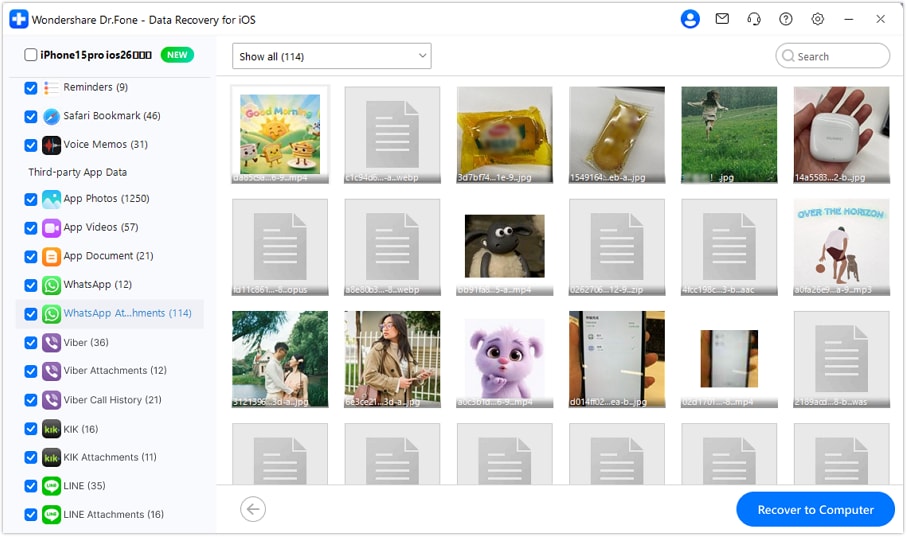 Hinweis: Wenn eine Kategorie leer erscheint, prüfen Sie, ob diese Daten zum Zeitpunkt der Backup-Erstellung mit iCloud synchronisiert wurden. Synchronisierte Inhalte werden separat in iCloud gespeichert und sind nicht im Backup enthalten. Andernfalls enthält das ausgewählte Backup diese Elemente möglicherweise nicht.
Teil 5. Was Sie vor der Wiederherstellung eines Backups auf dem iPhone 18 prüfen sollten
Nachdem Sie Daten aus einem iPhone-Backup extrahiert haben, überprüfen Sie die exportierten Dateien und das ältere Backup, bevor Sie etwas auf dem iPhone 18 wiederherstellen. Apples Wiederherstellungsprozess überträgt die gesicherten Informationen auf das Gerät, während einige mit iCloud synchronisierte Inhalte möglicherweise anschließend separat heruntergeladen werden. Die folgenden Prüfungen helfen sicherzustellen, dass Ihre wichtigen Daten bereit sind, bevor Sie fortfahren:
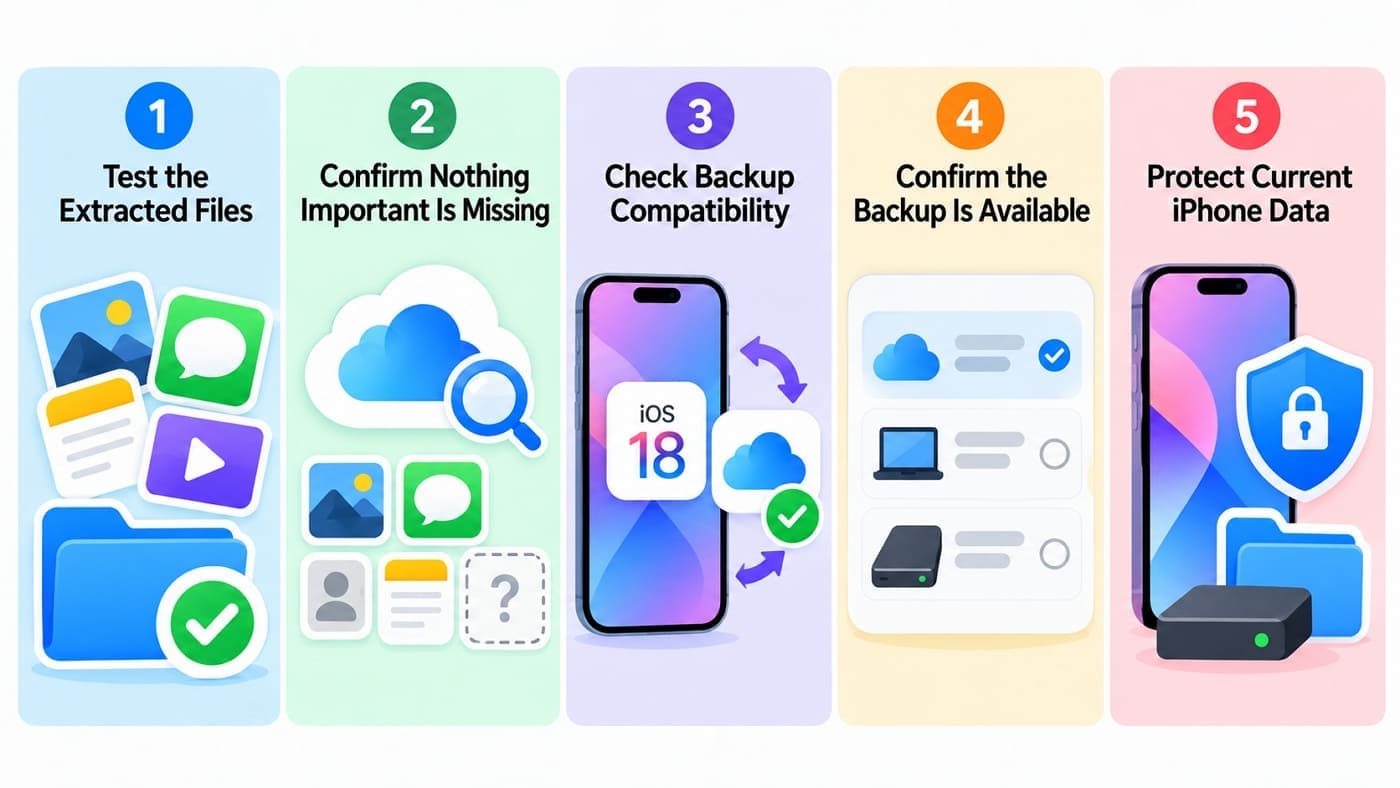
- Extrahierte Dateien testen: Öffnen Sie exportierte Fotos, spielen Sie Videos ab und überprüfen Sie Nachrichten, Kontakte oder Notizen. Vergewissern Sie sich, dass die benötigten Dateien zugänglich und vollständig sind, bevor Sie die Wiederherstellung starten.
- Sicherstellen, dass nichts Wichtiges fehlt: Vergleichen Sie die extrahierten Dateien mit den Daten, die Sie speichern wollten. Wenn etwas fehlt, prüfen Sie, ob es separat in iCloud gespeichert ist, bevor Sie das Gerät wiederherstellen.
- Backup-Kompatibilität prüfen: Stellen Sie sicher, dass auf dem iPhone 18 eine iOS-Version läuft, die das ausgewählte Backup wiederherstellen kann. Apple kann ein iOS-Update verlangen, wenn das Backup mit einer neueren Softwareversion erstellt wurde.
- Verfügbarkeit des Backups bestätigen: Vergewissern Sie sich, dass das gewünschte Backup weiterhin im Finder, in Apple-Geräte, in iTunes oder in iCloud angezeigt wird und ausgewählt werden kann, bevor Sie den Wiederherstellungsprozess starten.
- Aktuelle iPhone-Daten schützen: Wenn das iPhone 18 bereits neuere Dateien enthält, die Sie behalten möchten, erstellen Sie zunächst ein separates aktuelles Backup. So wird verhindert, dass der Wiederherstellungsprozess diese neueren Dateien ohne weitere Kopie hinterlässt.
Fazit
Das selektive Extrahieren von Dateien aus einem iPhone-Backup gibt Ihnen mehr Kontrolle über Ihre Daten, ohne das gesamte Backup sofort wiederherstellen zu müssen. Sie können Daten aus einem iPhone-Backup extrahieren, unterstützte Inhalte in der Vorschau anzeigen und wichtige Elemente separat speichern, bevor Sie das Backup auf dem iPhone 18 wiederherstellen.
Dr.Fone - Datenwiederherstellung (iOS) unterstützt die selektive Extraktion aus kompatiblen lokalen und iCloud-Backups. Nachdem Sie die benötigten Dateien exportiert haben, überprüfen Sie das Backup, prüfen Sie separat synchronisierte iCloud-Inhalte und schützen Sie alle neueren iPhone-18-Daten, bevor Sie eine vollständige Wiederherstellung durchführen.
Häufig gestellte Fragen
-
1. Kann ich einzelne Dateien aus einem iPhone-Backup extrahieren, ohne es wiederherzustellen?
Ja. Apples Tools stellen Backups als Ganzes wieder her und bieten keine selektive Dateiextraktion. Dr.Fone - Datenwiederherstellung (iOS) kann unterstützte Daten aus kompatiblen lokalen oder iCloud-Backups in der Vorschau anzeigen und ausgewählte Fotos, Nachrichten, Kontakte und andere unterstützte Elemente auf einen Computer oder ein iPhone exportieren. -
2. Kann ich ein verschlüsseltes iPhone-Backup anzeigen, bevor ich es auf dem iPhone 18 wiederherstelle?
Ja, wenn Sie das Backup-Passwort kennen. Dr.Fone - Datenwiederherstellung (iOS) kann auf ein unterstütztes verschlüsseltes lokales Backup zugreifen, nachdem Sie das Passwort eingegeben haben, und ermöglicht Ihnen die Vorschau unterstützter Daten vor der Wiederherstellung. Ohne das Passwort kann auf das vorhandene verschlüsselte Backup nicht zugegriffen und es nicht wiederhergestellt werden. -
3. Kann ich Fotos und Nachrichten aus einem iCloud-Backup extrahieren, ohne das iPhone 18 zurückzusetzen?
Ja, vorausgesetzt, diese Elemente sind im Backup enthalten. Dr.Fone - Datenwiederherstellung (iOS) kann ein unterstütztes iCloud-Backup scannen und verfügbare Daten auf einem Computer in der Vorschau anzeigen. Sie können dann ausgewählte Fotos, Nachrichten und andere unterstützte Elemente exportieren, ohne das iPhone 18 zu löschen oder eine vollständige iCloud-Wiederherstellung durchzuführen.
 Fügen Sie Wondershare Dr.Fone als bevorzugte Quelle bei Google hinzu.



