 Fotos, Nachrichten, WhatsApp-Chats und mehr wiederherstellen – kein Backup erforderlich.

 100 % Sicherheit geprüft | Kein Abonnement erforderlich | Keine Schadsoftware

 :
: 
 ChatGPT
 Perplexity
 Gemini
 Claude
 Grok
Grok
Ohne ein herkömmliches iCloud- oder Computer-Backup hängt die Wiederherstellung davon ab, ob die fehlenden Daten noch unter „Zuletzt gelöscht“, in einem synchronisierten Konto oder bei einem unterstützten Gerätescan vorhanden sind. Fotos, Nachrichten und Notizen bewahren gelöschte Elemente 30 Tage lang auf, während Online-Konten synchronisierte Kopien behalten. Wenn diese Quellen die fehlenden Daten nicht enthalten, kann ein unterstützter Gerätescan prüfen, was auf dem iPhone noch zugänglich ist.
Die direkte Wiederherstellung vom Gerät bewahrt die aktuellen Einstellungen, anstatt das System zurückzusetzen. Native Ordner und Konten haben Vorrang vor jedem Scan. Wenn diese fehlschlagen, erklärt diese Anleitung, wie Dr.Fone - Datenwiederherstellung (iOS) und der Standard-Wiederherstellungsscan Nutzern helfen, Daten vom iPhone 18 ohne Backup wiederherzustellen.
In diesem Artikel
- Teil 1. Welche iPhone 18-Daten können ohne Backup wiederhergestellt werden?
- Teil 2. iPhone 18-Daten zuerst mit Apples integrierten Optionen wiederherstellen
- Teil 3. Was Dr.Fone direkt vom iPhone 18 ohne Backup scannen kann
- Teil 4. So stellen Sie Daten direkt vom iPhone 18 mit Dr.Fone – Datenwiederherstellung (iOS) wieder her
Teil 1. Welche iPhone 18-Daten können ohne Backup wiederhergestellt werden?
Verschiedene iPhone-Datentypen bieten nach dem Löschen unterschiedliche Wiederherstellungsoptionen. Um Daten vom iPhone 18 ohne Backup wiederherzustellen, prüfen Sie zunächst Apples integrierte Wiederherstellungsorte. Fotos, Nachrichten, Notizen, Erinnerungen, Dateien und Sprachmemos können sich noch unter „Zuletzt gelöscht“ befinden. Kontakte und Kalender können noch in synchronisierten Konten vorhanden sein. Die folgende Tabelle zeigt, wo Sie für jeden Datentyp auf dem iPhone 18 zuerst nachsehen sollten:
| Verlorener Datentyp | Erster Ort zum Prüfen |
|---|---|
| Fotos und Videos | Beginnen Sie mit „Zuletzt gelöscht“. Wenn das Element nicht gelöscht wurde, prüfen Sie auch „Ausgeblendet“ und „Wiederhergestellt“. |
| Nachrichten und Anhänge | Suchen Sie nach gelöschten Unterhaltungen und Anhängen unter „Zuletzt gelöscht“ in der Nachrichten-App. |
| Kontakte | Überprüfen Sie Kontaktlisten und synchronisierte Konten, einschließlich iCloud, Google oder Exchange. |
| Notizen und Anhänge | Prüfen Sie „Zuletzt gelöscht“ für das Konto, in dem die Notiz gespeichert war. Stellen Sie außerdem sicher, dass die Notizen-Synchronisierung aktiviert ist. |
| Anrufliste und Sprachmemos | Suchen Sie nach gelöschten Aufnahmen unter „Sprachmemos > Zuletzt gelöscht“. Die Anrufliste hat keinen entsprechenden Ordner „Zuletzt gelöscht“. |
| Kalender und Erinnerungen | Überprüfen Sie das verbundene Konto auf fehlende Kalenderdaten. Prüfen Sie bei gelöschten Erinnerungen auch „Zuletzt gelöscht“. |
| App-Fotos, -Videos und -Dokumente | Prüfen Sie die ursprüngliche App. Für in „Dateien“ gespeicherte Inhalte überprüfen Sie auch „Dateien > Zuletzt gelöscht“. |
| Daten sozialer Apps | Prüfen Sie die entsprechende soziale App, deren unterstützte Cloud- oder Synchronisierungsquelle und jedes verfügbare App-Backup. |
Beginnen Sie mit der oben genannten relevanten Apple-, Konto- oder App-Wiederherstellungsoption. Wenn die fehlenden Daten dort nicht verfügbar sind, scannen Sie das verbundene iPhone direkt. Dr.Fone kann unterstützte Gerätedaten scannen, während die Verfügbarkeit der Wiederherstellung sozialer Apps von der App, dem Gerät, der iOS-Version und der Wiederherstellungsquelle abhängt.

Teil 2. iPhone 18-Daten zuerst mit Apples integrierten Optionen wiederherstellen
Apples integrierte Optionen kommen zuerst, da sie kostenlos sind und Elemente in ihre ursprünglichen Apps zurückbringen, ohne etwas anderes zu verändern. Dies sind die ersten Orte, die Sie prüfen sollten, wenn Sie Daten vom iPhone 18 ohne Backup wiederherstellen möchten:
Fotos und Videos aus „Zuletzt gelöscht“ wiederherstellen
Beginnen Sie mit „Zuletzt gelöscht“, wenn Sie ein Foto oder Video absichtlich oder versehentlich entfernt haben. Apple bewahrt gelöschte Fotos und Videos dort 30 Tage lang auf, bevor sie endgültig entfernt werden. Wenn das Bild nie gelöscht wurde, aber aus der Hauptbibliothek verschwunden ist, prüfen Sie „Ausgeblendet“ und „Wiederhergestellt“ separat. Die folgenden Anweisungen beschreiben die Schritte für jeden Fall im Detail:
1. Für „Zuletzt gelöscht“
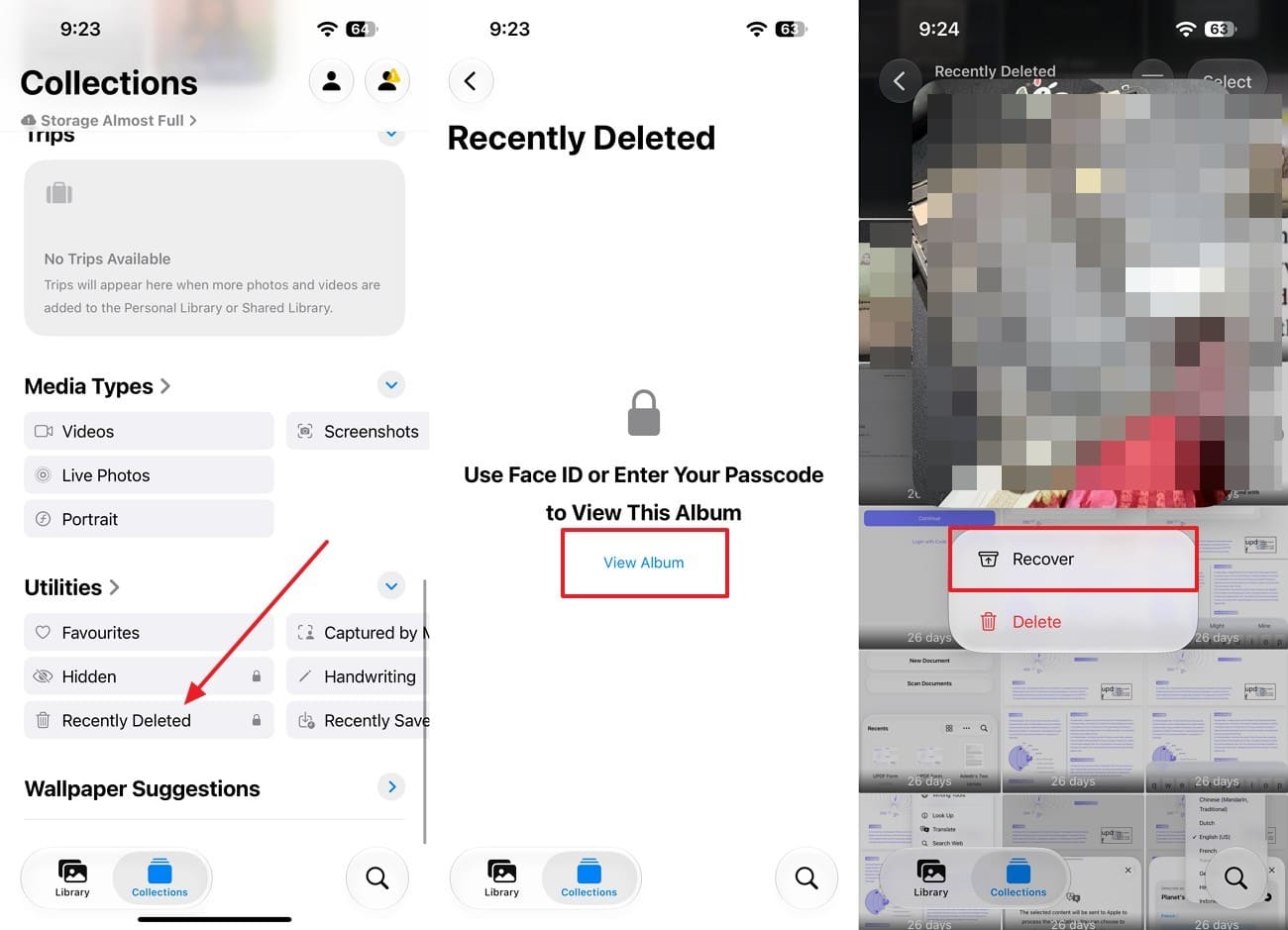
Anleitung. Öffnen Sie Fotos, tippen Sie auf „Sammlungen“ und suchen Sie dann „Zuletzt gelöscht“ unter „Dienstprogramme“. Tippen Sie auf „Album anzeigen“ und entsperren Sie es mit Face ID, Touch ID oder Ihrem Code. Halten Sie das gewünschte Bild gedrückt und wählen Sie „Wiederherstellen“ zur Bestätigung.
2. „Ausgeblendet“ prüfen, wenn das Foto nicht gelöscht wurde
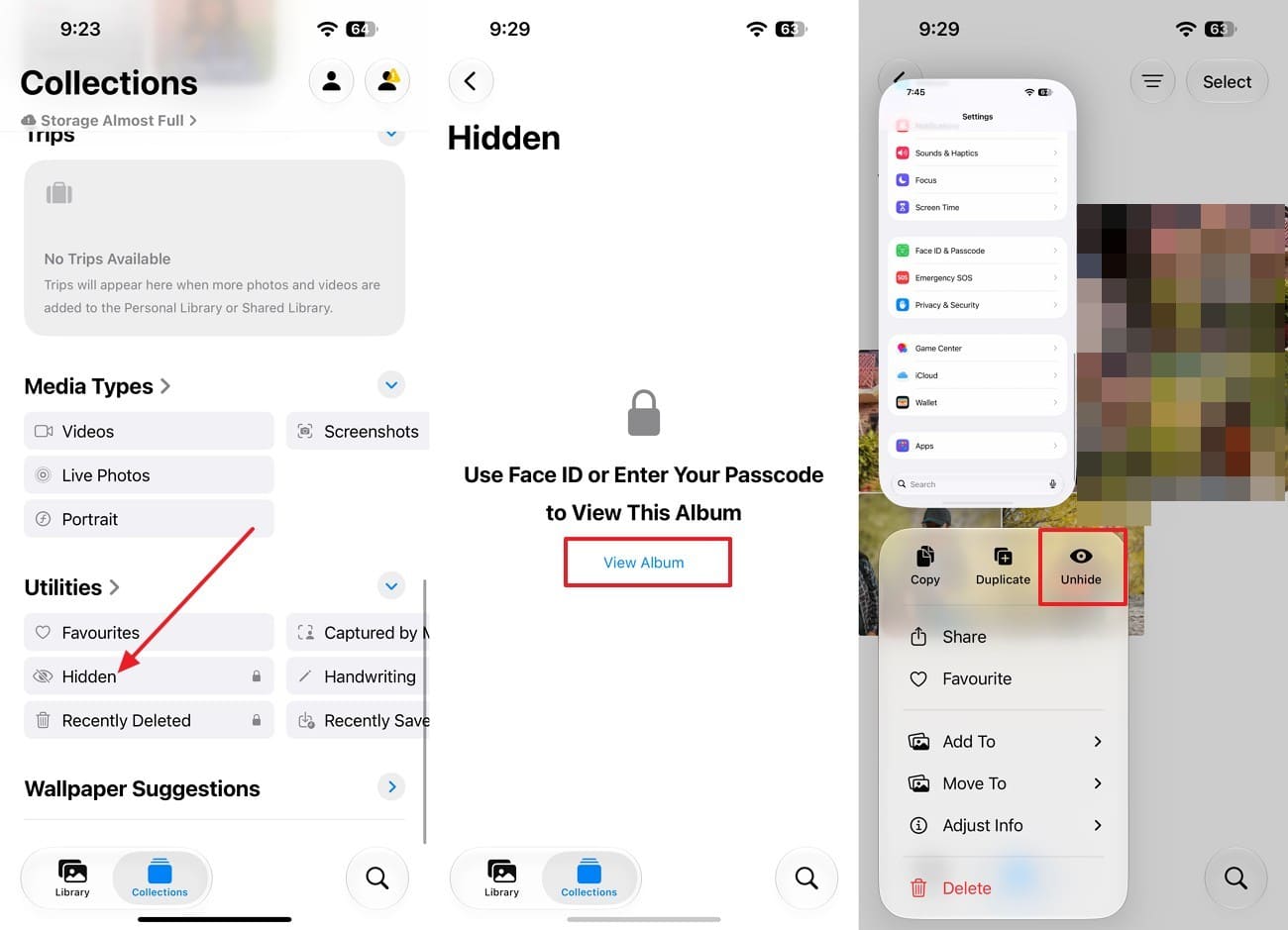
Anleitung. Wählen Sie unter „Dienstprogramme“ die Option „Ausgeblendet“ und entsperren Sie das Album mit Face ID oder Ihrem Code. Wählen Sie das Bild aus und wählen Sie die Option „Einblenden“.
3. Album „Wiederhergestellt“ prüfen
Anleitung. Wenn das Foto immer noch nicht angezeigt wird, gehen Sie zu „Sammlungen > Dienstprogramme > Wiederhergestellt“. Entsperren Sie das Album, wählen Sie das fehlende Element aus und tippen Sie auf „In Bibliothek wiederherstellen“. Das Album „Wiederhergestellt“ wird nur angezeigt, wenn iOS Fotos oder Videos auf dem Gerät erkennt, die derzeit nicht Teil der Bibliothek sind.
Gelöschte Nachrichten aus „Zuletzt gelöscht“ wiederherstellen
Wenn gelöschte Textnachrichten noch unter „Zuletzt gelöscht“ vorhanden sind, bietet die Nachrichten-App eine weitere Möglichkeit, Daten vom iPhone 18 ohne Backup wiederherzustellen. Apples aktuelle iOS 27-Anleitung besagt, dass Sie gelöschte Nachrichten bis zu 30 Tage lang wiederherstellen können. Wenn „Nachrichten in iCloud“ aktiviert ist, wird eine auf dem iPhone wiederhergestellte Nachricht oder Unterhaltung auch auf Ihren anderen Geräten wiederhergestellt. Nachdem Sie die Details verstanden haben, befolgen Sie diese Schritte, um Nachrichten auf dem iPhone 18 wiederherzustellen:
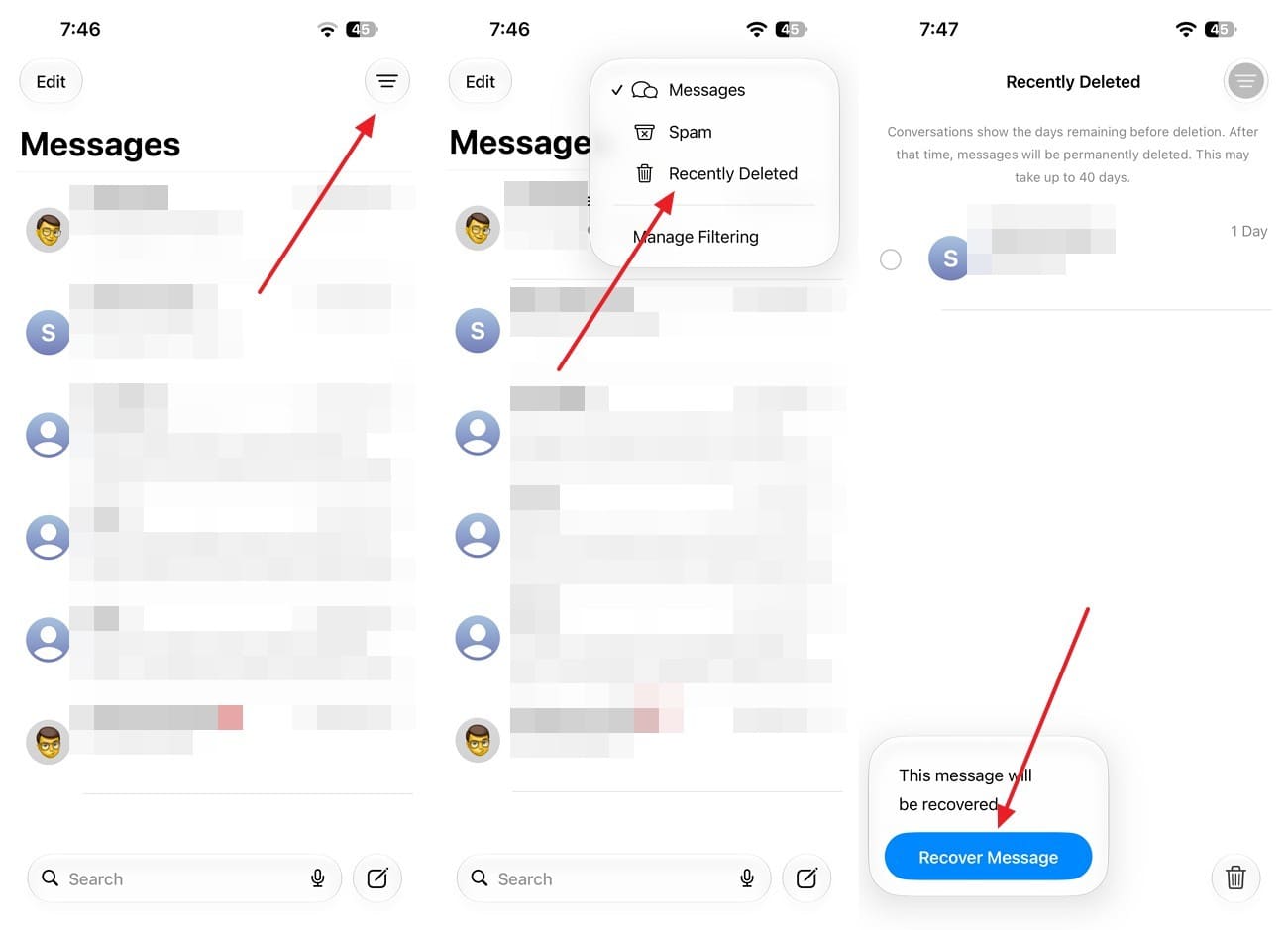
Anleitung. Öffnen Sie Nachrichten und wählen Sie in der Unterhaltungsliste „Filter > Zuletzt gelöscht“. Wählen Sie die Unterhaltung mit den Nachrichten aus, die Sie wiederherstellen möchten, und wählen Sie dann „Wiederherstellen > Nachrichten wiederherstellen“ zur Wiederherstellung.
Gelöschte Notizen aus „Zuletzt gelöscht“ wiederherstellen
Notizen hat einen eigenen Ordner „Zuletzt gelöscht“, den Apple erst anzeigt, wenn Sie etwas gelöscht haben. Dies ist ein weiterer Ort, den Sie prüfen sollten, wenn Sie Daten vom iPhone 18 ohne Backup wiederherstellen müssen. Die Notizen-App bewahrt gelöschte iCloud- oder iPhone-Notizen 30 Tage lang unter „Zuletzt gelöscht“ auf.
Wenn die Notiz aus Gmail, Yahoo oder einem anderen Drittanbieter-Konto stammt, prüfen Sie stattdessen den Papierkorb dieses Kontos. So können Sie Notizen auf dem iPhone 18 wiederherstellen:
1. „Zuletzt gelöscht“ prüfen
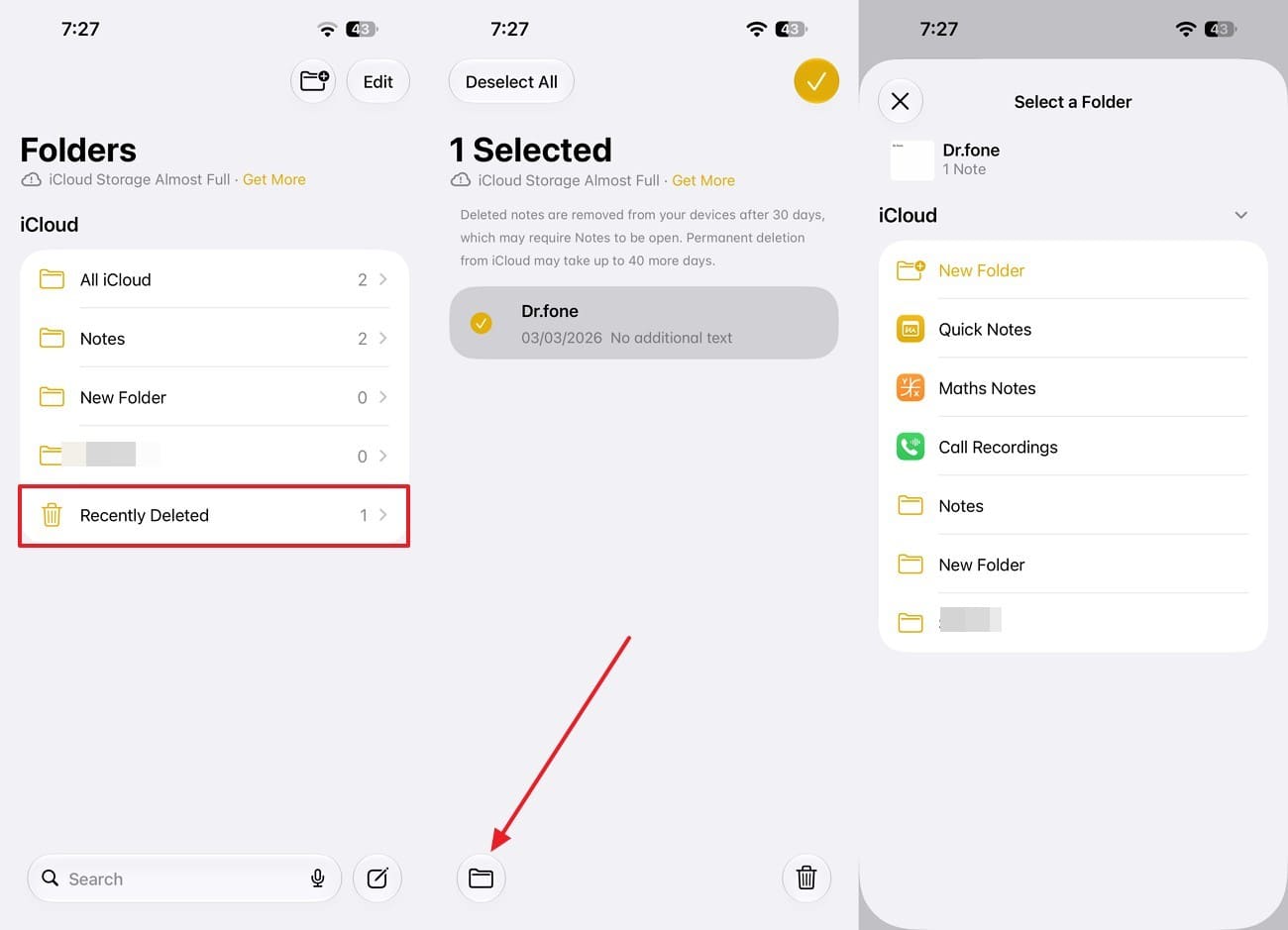
Anleitung. Öffnen Sie Notizen und tippen Sie auf die Zurück-Taste, bis Sie die „Ordner“-Liste erreichen. Wählen Sie „Zuletzt gelöscht“ und suchen Sie nach der fehlenden Notiz. Tippen Sie auf „Bearbeiten“, wählen Sie die Notiz aus, wählen Sie „Bewegen“ und wählen Sie den Ordner, in den Sie sie wiederherstellen möchten.
2. Drittanbieter-Konten prüfen
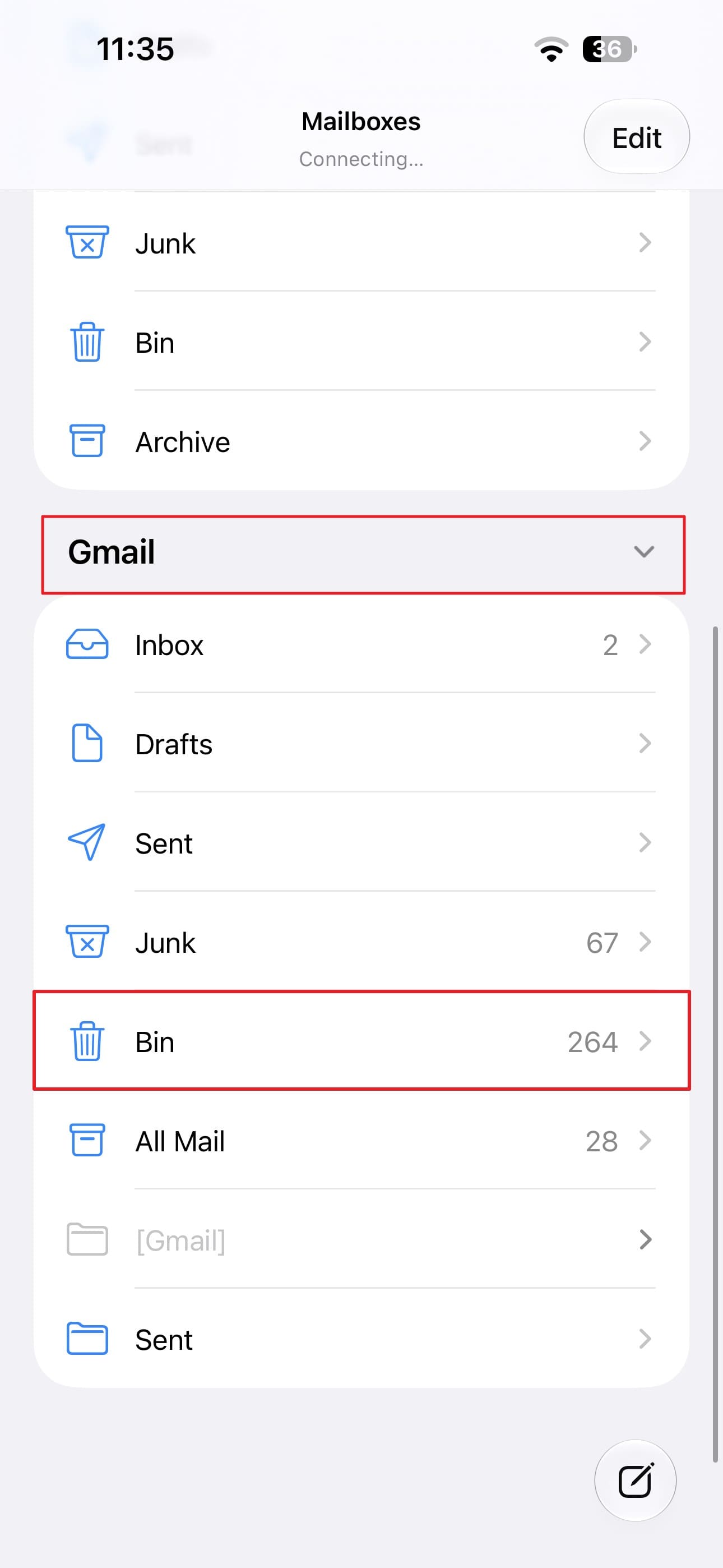
Anleitung. Wenn die Notiz bei Gmail gespeichert war, prüfen Sie den Papierkorb dieses Kontos in Mail. Gehen Sie dort zu „Postfächer“ und wählen Sie „Papierkorb“ unter dem Abschnitt „Gmail“. Öffnen Sie die fehlende Notiz, kopieren Sie deren Inhalt, öffnen Sie dann die „Notizen“-App und fügen Sie ihn in eine neue Notiz ein.
3. Kontosynchronisierung prüfen
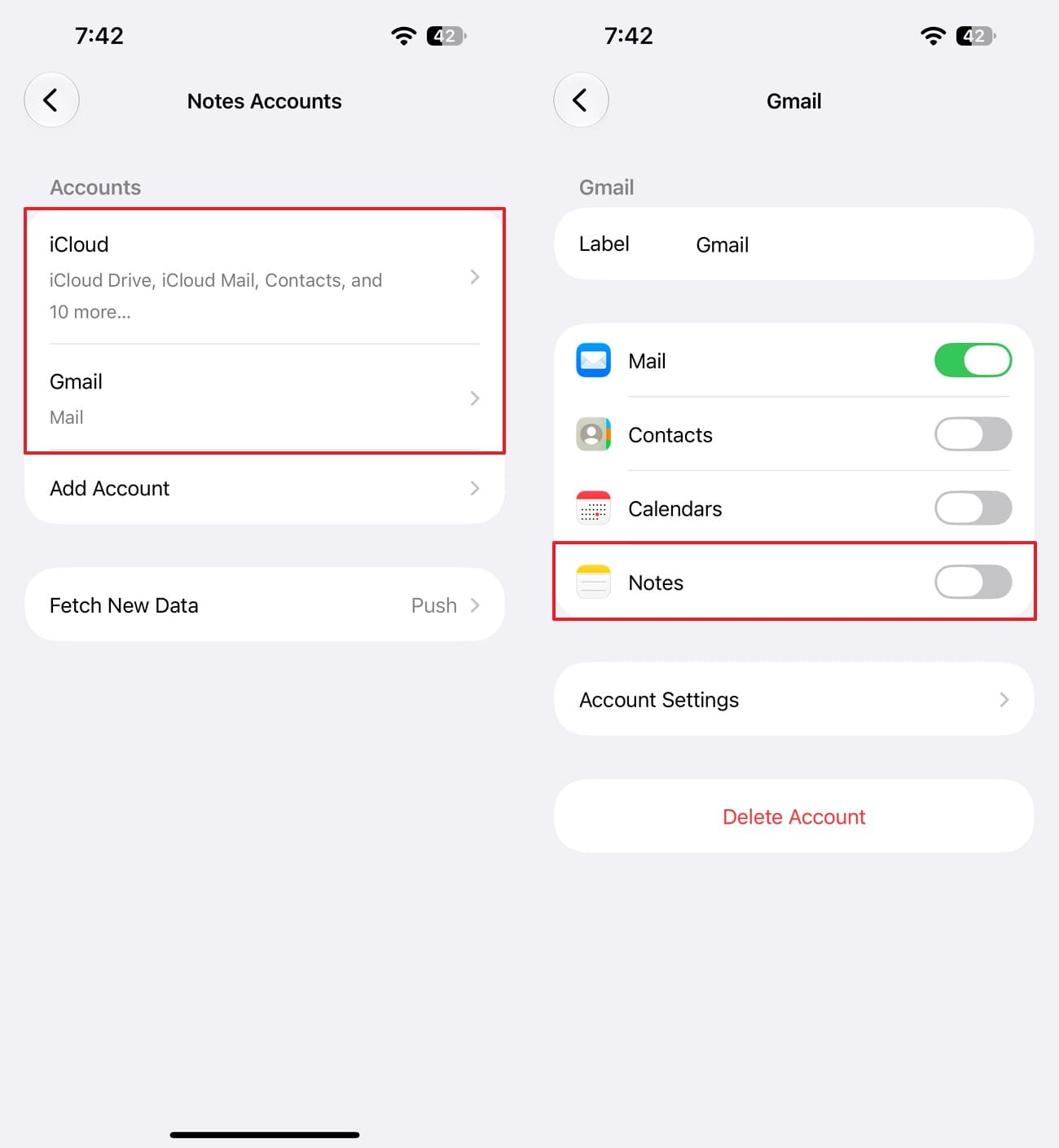
Anleitung. Wenn die Notiz nicht gelöscht wurde, gehen Sie zu „Einstellungen > Apps > Notizen > Notizen-Accounts“, wählen Sie das entsprechende Konto aus und stellen Sie sicher, dass „Notizen“ aktiviert ist.
Fehlende Kontakte, Kalender und Erinnerungen erneut synchronisieren
Wenn Kontakte, Kalendereinträge oder Erinnerungen verschwinden, prüfen Sie das Konto, in dem sie gespeichert sind, bevor Sie einen Gerätescan versuchen. Sie können noch in iCloud, Google, Exchange oder einem anderen synchronisierten Konto vorhanden sein, auch wenn sie auf dem iPhone 18 nicht mehr angezeigt werden. Diese Optionen auf Kontoebene können Ihnen helfen, Daten von Ihrem iPhone 18 ohne Backup wiederherzustellen, ohne den Rest des Telefons zu ersetzen. Hier sind die erforderlichen Anweisungen für jeden Datentyp:
1. Fehlende Kontakte erneut synchronisieren oder wiederherstellen
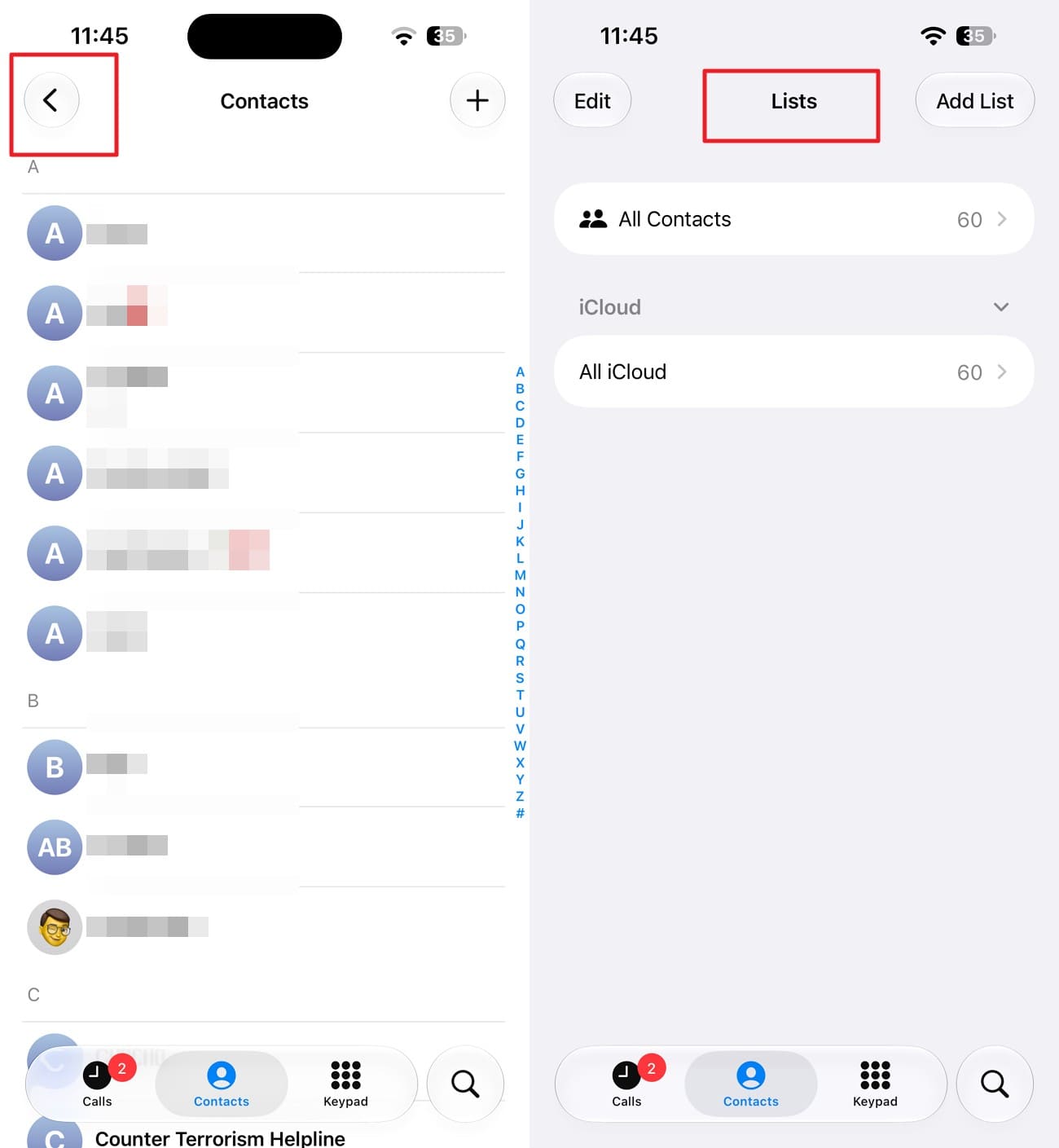
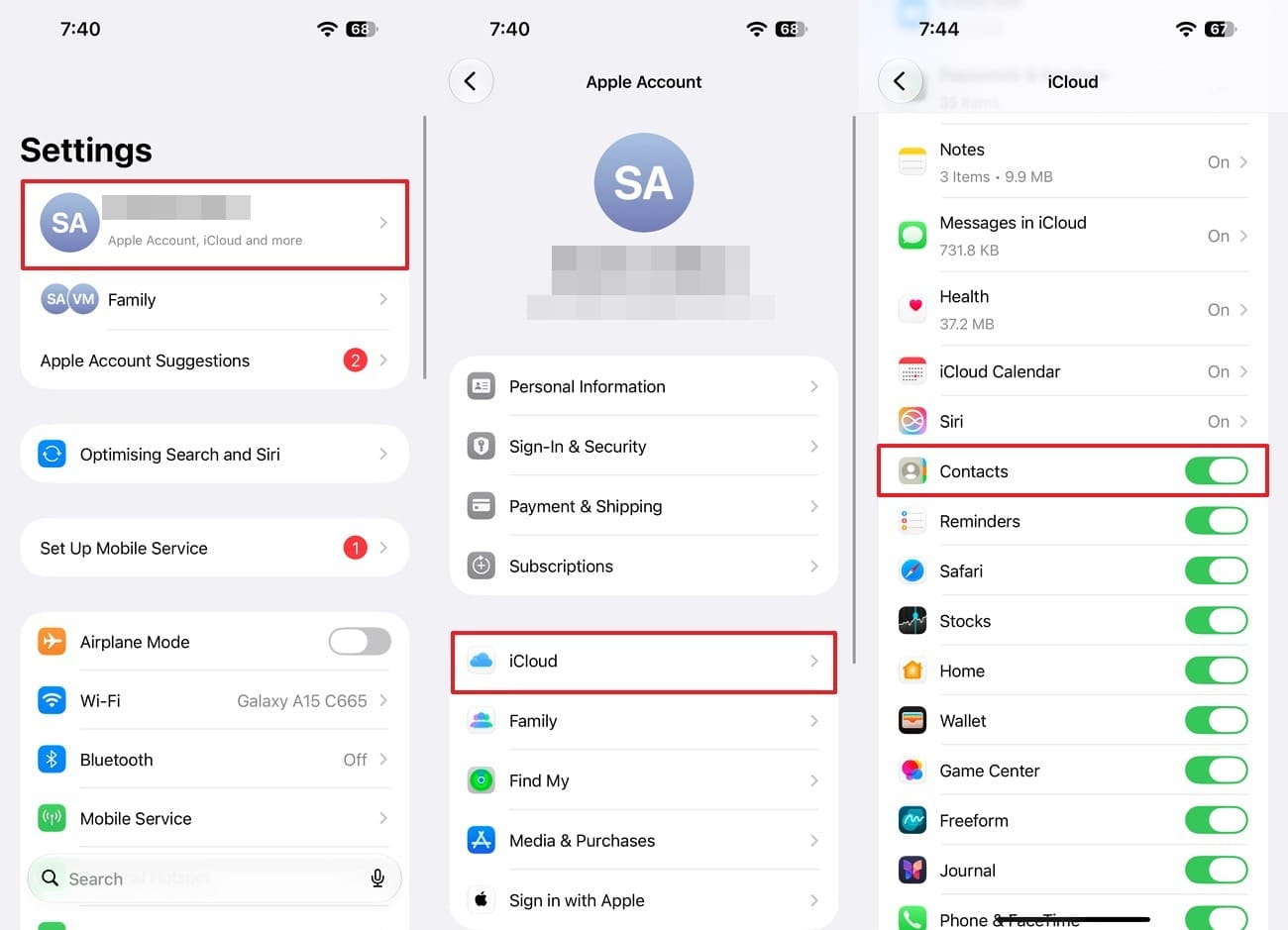
Schritt 1. Öffnen Sie „Kontakte“, wählen Sie das Symbol „<“ und rufen Sie „Listen“ auf, um die verfügbaren Kontolisten zu prüfen und festzustellen, wo die fehlenden Kontakte gespeichert waren.
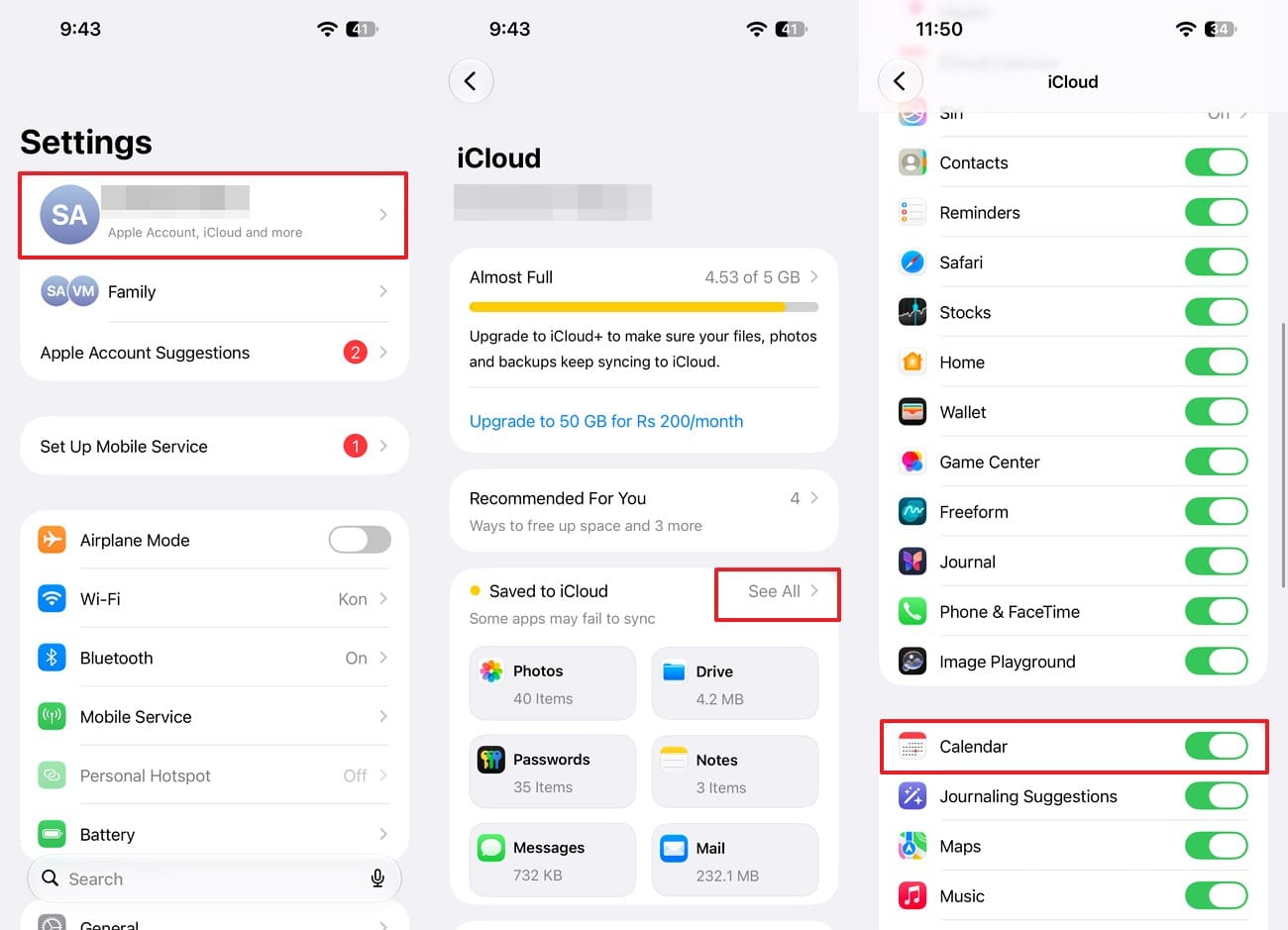
Schritt 2. Gehen Sie zu „Einstellungen > [Ihr Name] > iCloud > Alle anzeigen“ und stellen Sie sicher, dass „Kontakte“ für iCloud-Kontakte aktiviert ist.
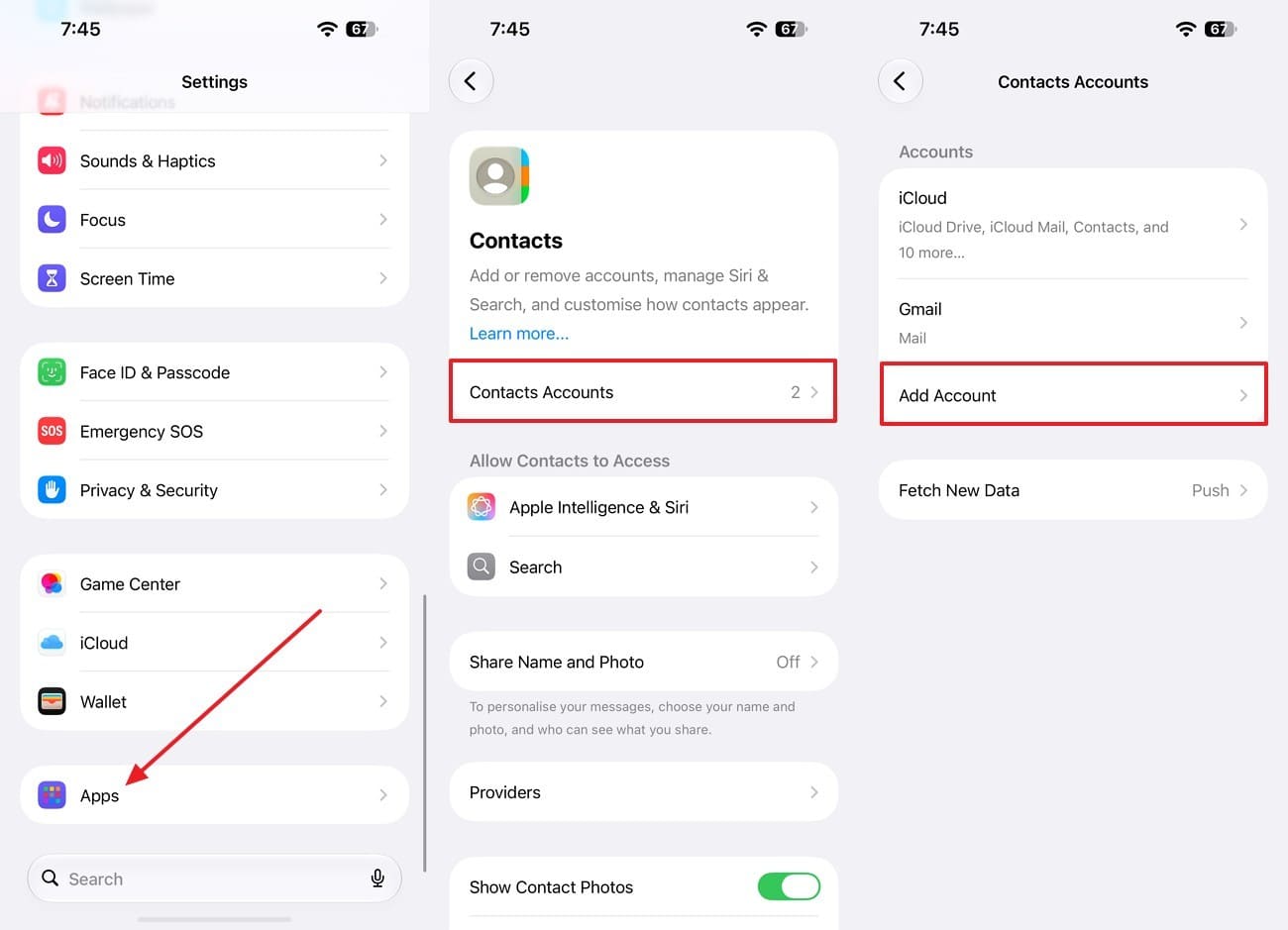
Schritt 3. Öffnen Sie für ein anderes Kontaktkonto „Einstellungen > Apps > Kontakte > Kontakte-Accounts“. Wählen Sie ein bereits verbundenes Konto aus oder tippen Sie auf „Account hinzufügen“, wenn es noch fehlt.
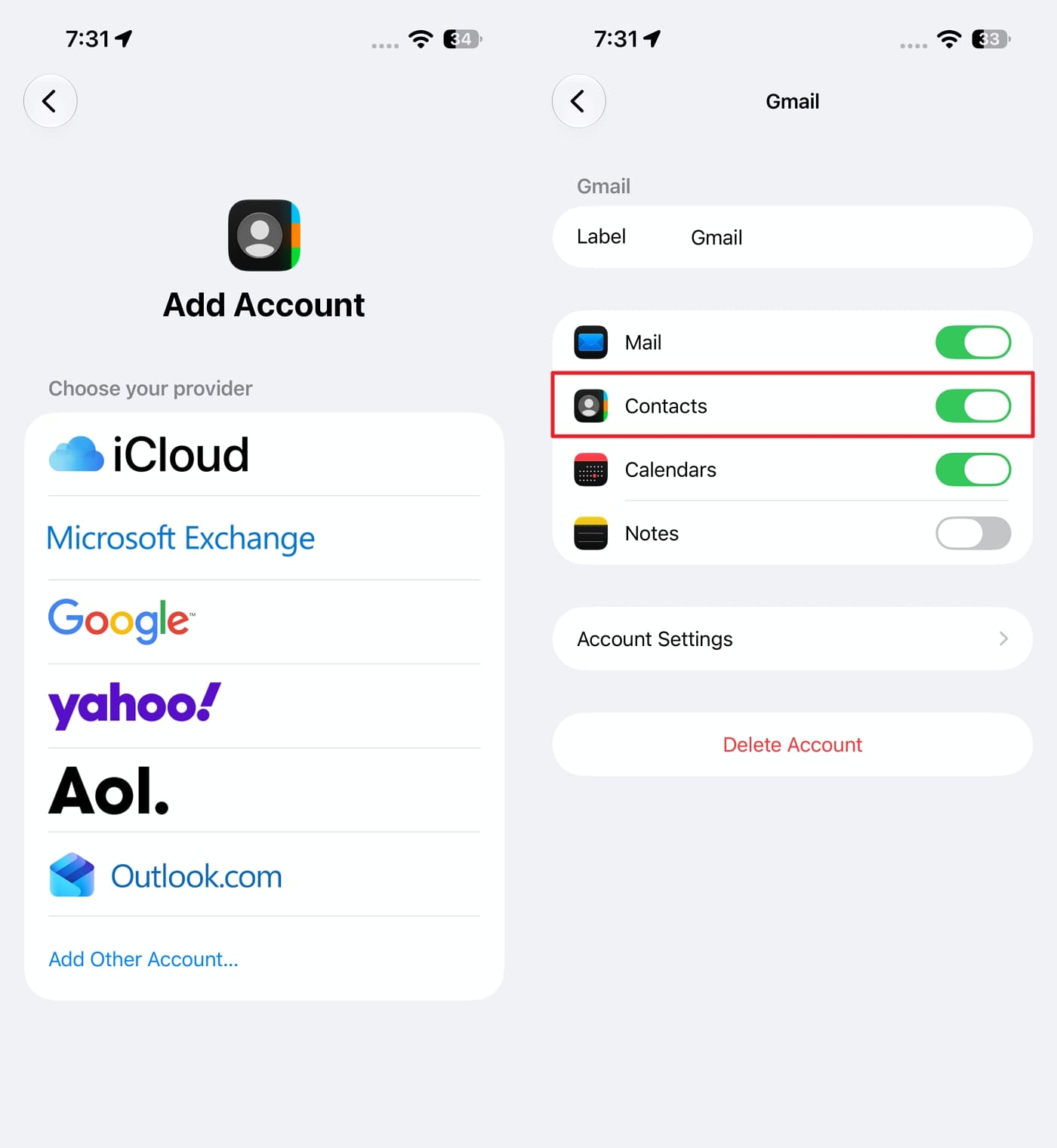
Schritt 4. Wählen Sie Google, Exchange oder iCloud, melden Sie sich beim entsprechenden Konto an und aktivieren Sie „Kontakte“, um diese zu synchronisieren.
2. Gelöschte iCloud-Kontakte wiederherstellen
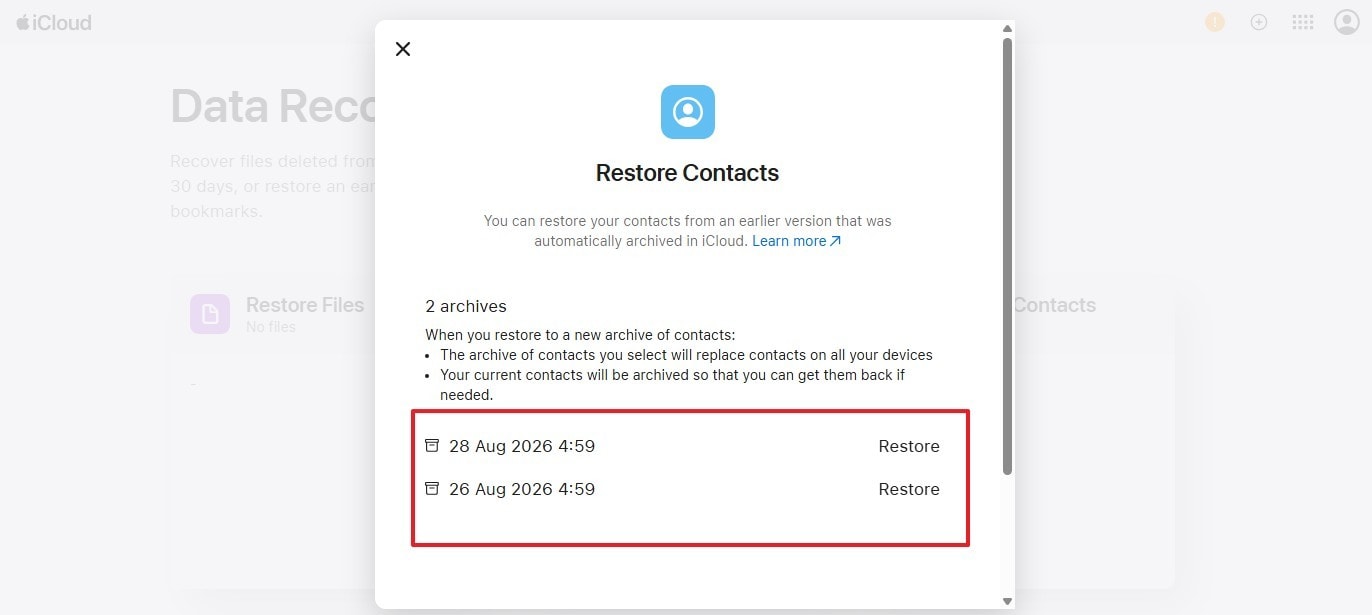
Schritt 1. Wenn die Kontakte gelöscht wurden, melden Sie sich auf einem Tablet oder Computer bei iCloud.com an und öffnen Sie „Datenwiederherstellung.“
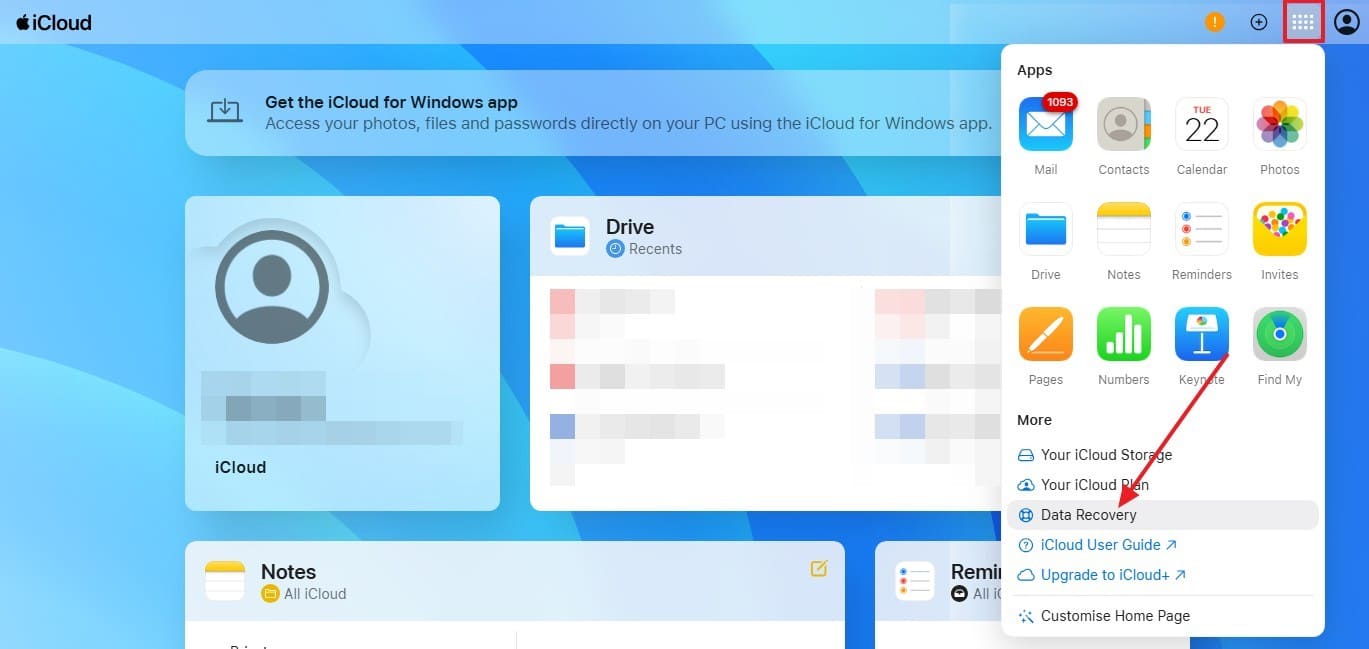
Schritt 2. Wählen Sie „Kontakte wiederherstellen“, wählen Sie ein Archiv von vor der Löschung aus und klicken Sie auf „Wiederherstellen“. Dadurch wird die aktuelle iCloud-Kontaktliste auf den synchronisierten Geräten ersetzt. Sichern Sie wichtige neue Kontakte vorher separat; iCloud archiviert vor der Wiederherstellung außerdem den aktuellen Stand.
3. Fehlende Kalender erneut synchronisieren oder wiederherstellen
Schritt 1. Stellen Sie sicher, dass das iCloud-, Google- oder Exchange-Konto, das den Kalender speichert, noch verbunden ist. Wählen Sie „Apps > Kalender > Kalenderkonten“ > Wählen Sie das problematische Konto aus > Aktivieren Sie „Kalender.“
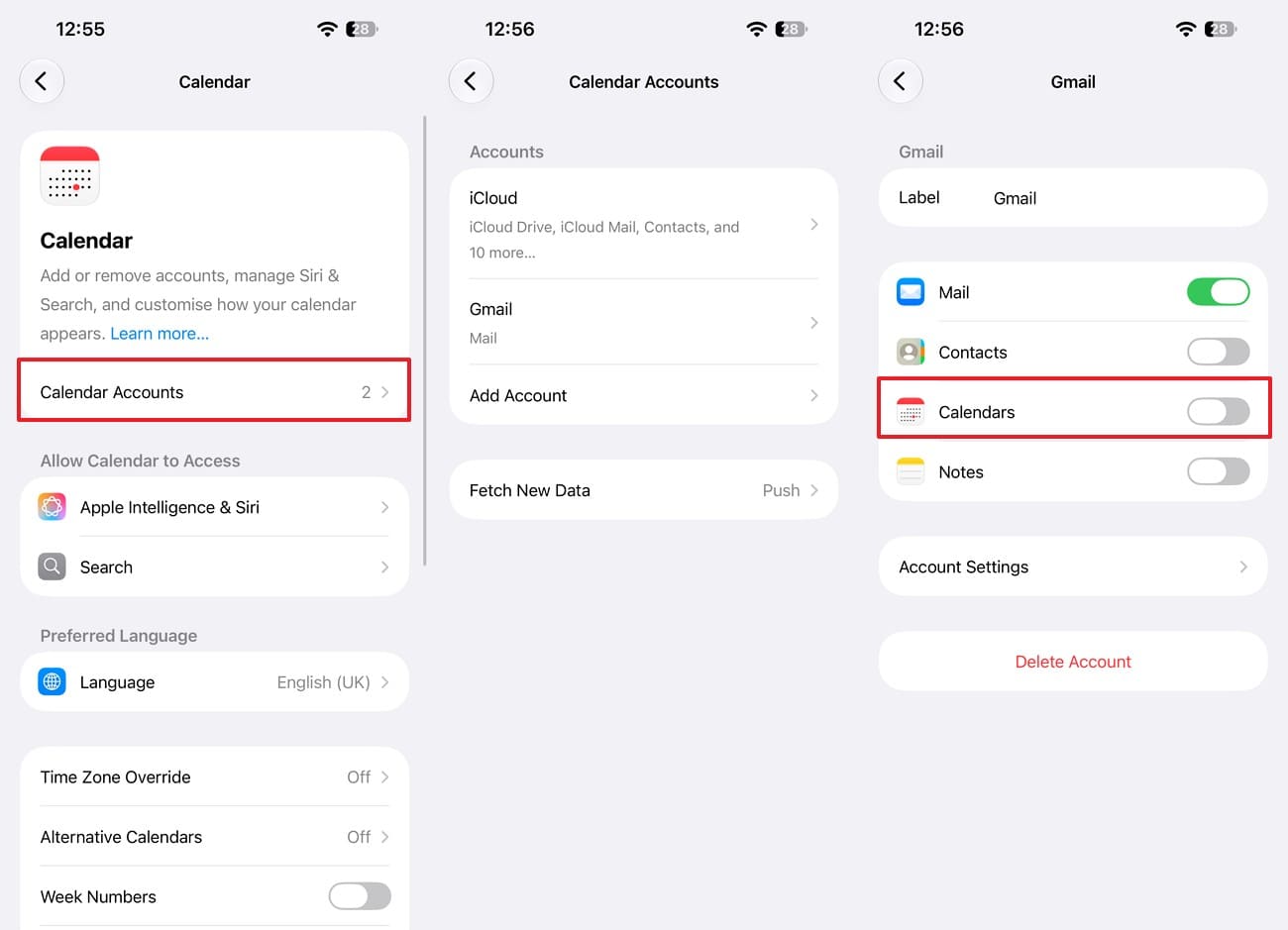
Schritt 2. Um iCloud erneut zu synchronisieren, wählen Sie „Einstellungen > [Ihr Name] > iCloud > Alle anzeigen“ und aktivieren Sie „Kalender.“
4. Einen gelöschten iCloud-Kalender wiederherstellen
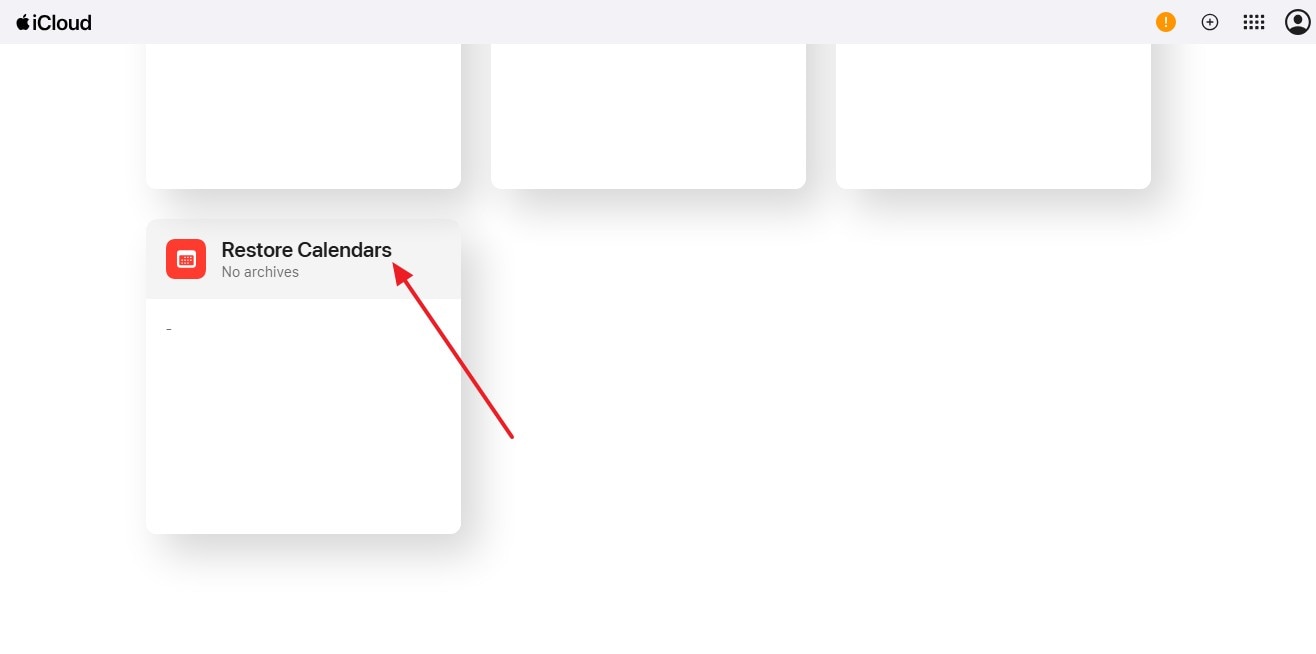
Schritt 1. Wenn ein iCloud-Ereignis gelöscht wurde, melden Sie sich bei iCloud.com an und wählen Sie „Datenwiederherstellung.“
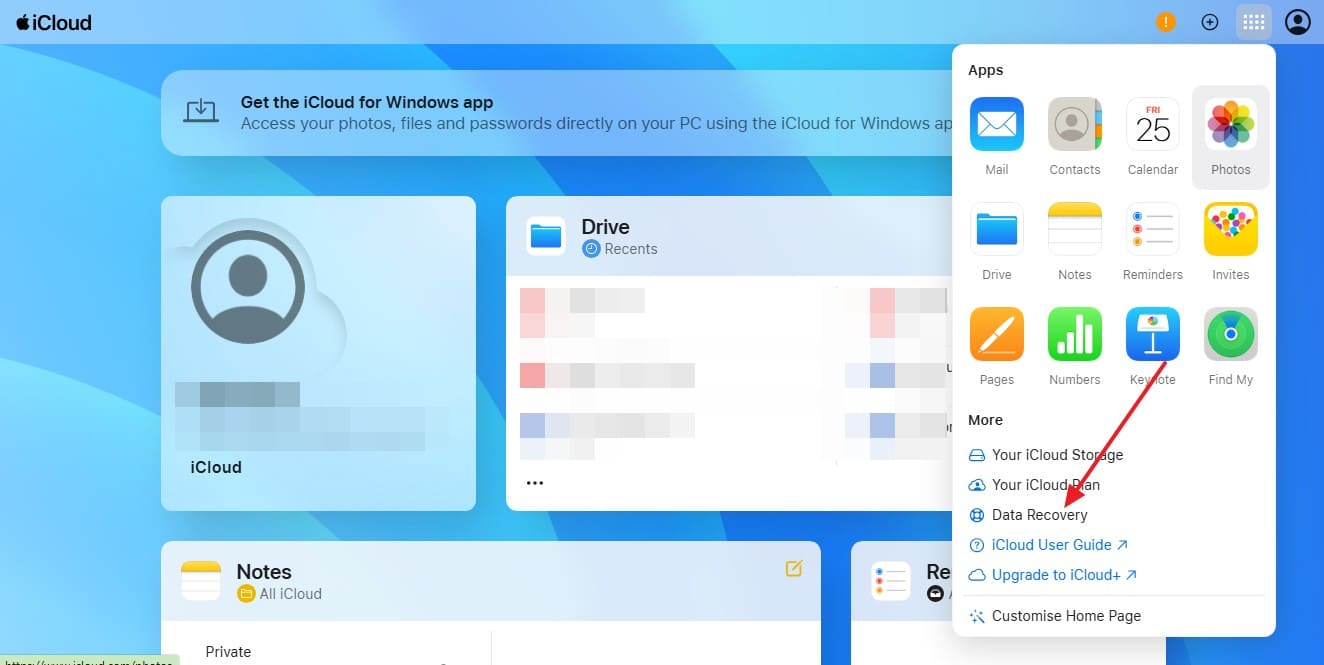
Schritt 2. Tippen Sie auf „Kalender wiederherstellen“, wählen Sie eine archivierte Version von vor dem Verschwinden des Ereignisses aus und wählen Sie „Wiederherstellen“. Dies ersetzt den aktuellen Kalenderstand; sichern Sie neuere wichtige Termine vorher separat und beachten Sie die Hinweise von iCloud zu Freigaben und Einladungen.
5. Gelöschte Erinnerungen wiederherstellen
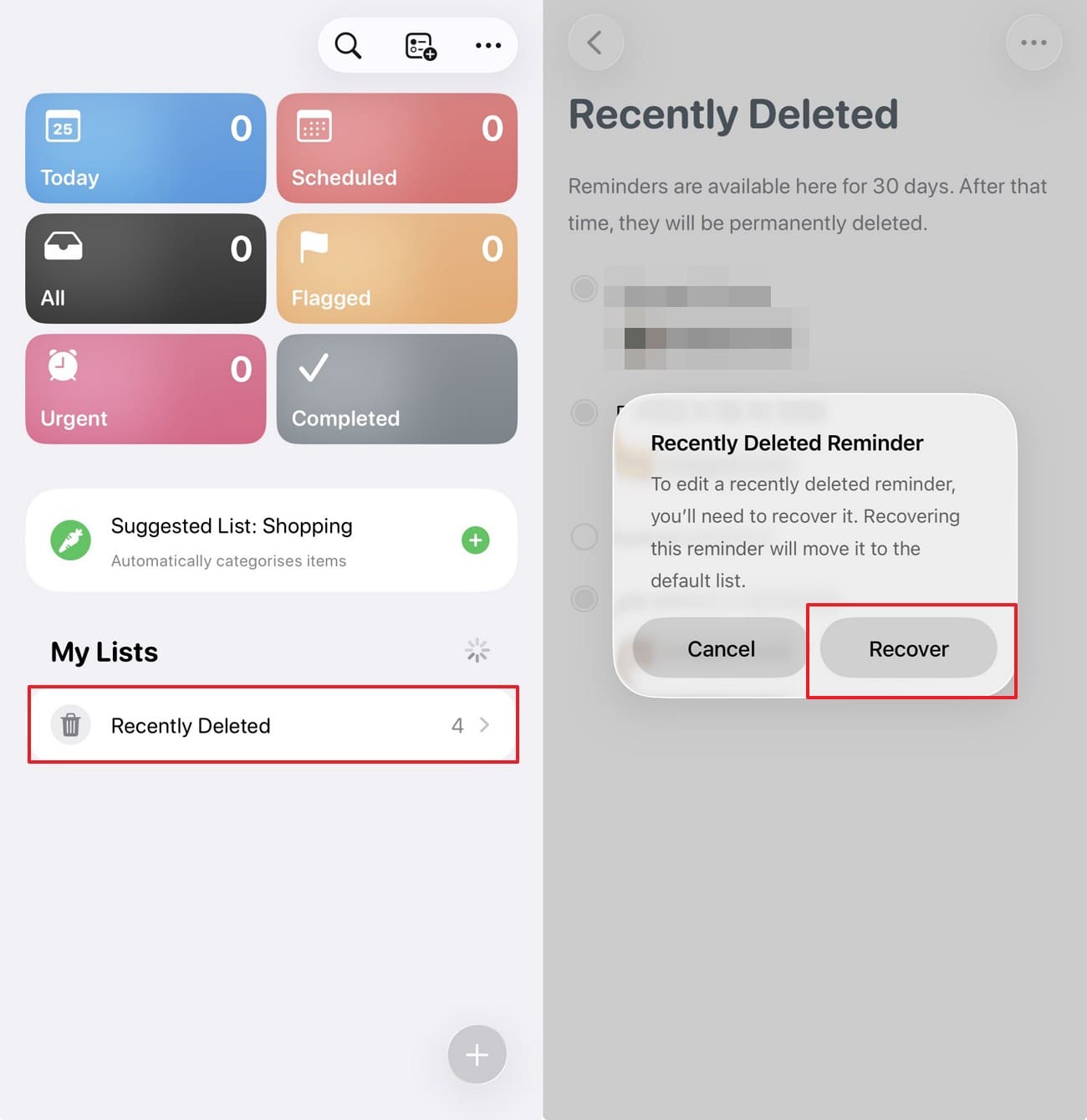
1. Aus „Zuletzt gelöscht“
Anleitung. Öffnen Sie Erinnerungen und rufen Sie „Zuletzt gelöscht“ auf > Tippen Sie auf „Erinnerungen auswählen“ > Wählen Sie die gewünschten Einträge aus > Tippen Sie auf „Wiederherstellen.“
2. Erinnerungen über ein verfügbares iCloud-Archiv wiederherstellen
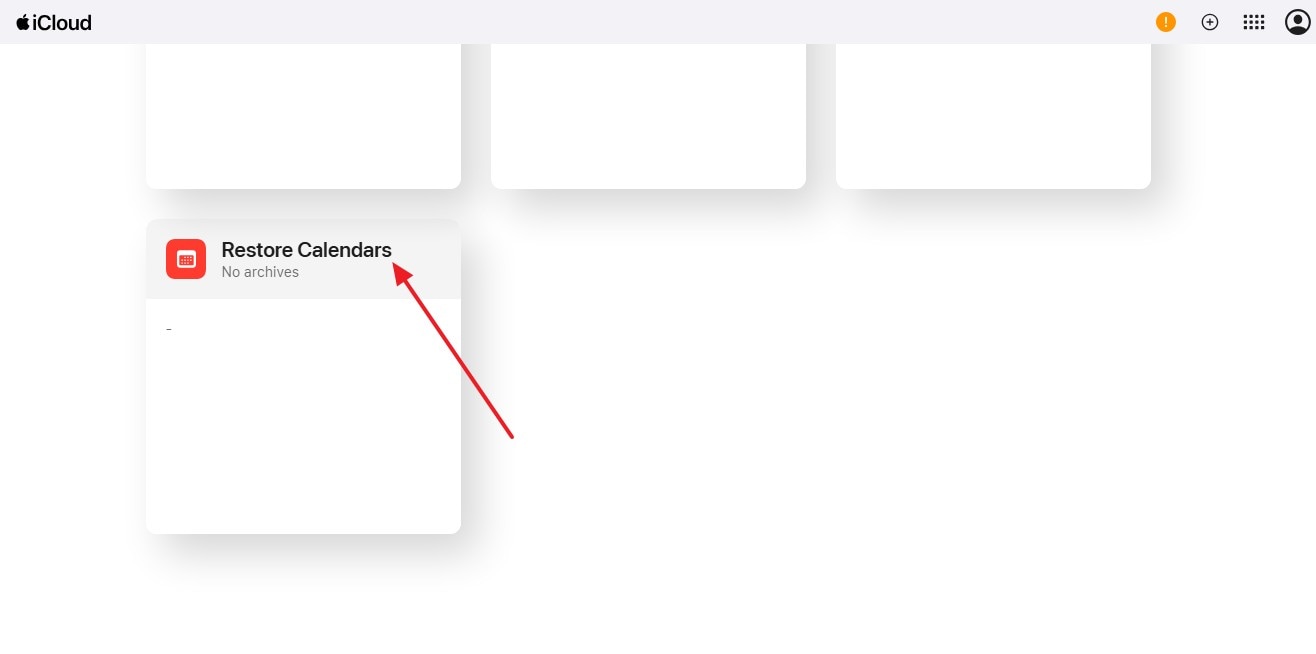
Wenn Erinnerungen nicht mehr unter „Zuletzt gelöscht“ zu finden sind, prüfen Sie die verfügbaren Archive in der iCloud-Datenwiederherstellung. Falls „Kalender und Erinnerungen wiederherstellen“ für Ihr Konto angeboten wird, wählen Sie ein geeignetes Archiv und bestätigen Sie „Wiederherstellen“. Dabei wird der gemeinsame frühere Stand von Kalendern und Erinnerungen wiederhergestellt, nicht nur ein einzelner Eintrag. Sichern Sie neuere wichtige Daten vorher separat. Freigaben von Erinnerungslisten gehen dabei verloren und müssen anschließend neu eingerichtet werden.
Teil 3. Was Dr.Fone direkt vom iPhone 18 ohne Backup scannen kann
Wenn „Zuletzt gelöscht“ und synchronisierte Konten die fehlenden Dateien nicht enthalten, überprüfen Sie das iPhone 18. Dr.Fone – Datenwiederherstellung (iOS) unterstützt über 35 Datentypen in seinen Wiederherstellungsfunktionen, während die Standardwiederherstellung kompatible Kategorien scannt, die für das verbundene iPhone verfügbar sind.
Der schreibgeschützte Scan ist kostenlos, und das Tool ermöglicht eine Vorschau der gefundenen Daten. Dies bietet eine weitere Möglichkeit, Daten vom iPhone 18 ohne Backup wiederherzustellen, ohne eine ältere Kopie wiederherstellen zu müssen. Dr.Fone beschreibt die Standardwiederherstellung als den schnelleren Scan für häufig verwendete iPhone-Daten. Sie können vor dem Start des Scans nur die gewünschten Kategorien auswählen. Außerdem können Sie die Ergebnisse nach „Alle“, „Vorhandene“ oder „Gelöschte Daten“ filtern.
Was in den Ergebnissen angezeigt wird, hängt vom Gerät, der iOS-Version und dem gewählten Wiederherstellungsmodus ab. Die Standardwiederherstellung kann kompatible Datenkategorien auf dem iPhone 18 scannen, abhängig vom Gerät, der iOS-Version und der verfügbaren Quelle, wie zum Beispiel:
| Datenkategorie | Wonach der Wiederherstellungsscan sucht |
|---|---|
| Fotos und Videos | Verfügbare Fotos und Videos, die während des Gerätescans gefunden wurden. |
| Kontakte | Auf dem verbundenen iPhone verfügbare Kontaktinformationen. |
| Nachrichten und Anhänge | Nachrichten und deren unterstützte Anhänge, die während des Scans gefunden wurden. |
| Notizen und Notizanhänge | Notizen und unterstützte Dateien oder Bilder, die ihnen angehängt sind. |
| Anrufverlauf und Sprachmemos | Verfügbare Anrufverlaufsdaten und Sprachmemos. |
| Kalender und Erinnerungen | Während des Scans verfügbare Kalenderereignisse und Erinnerungen. |
| Safari-Lesezeichen und -Verlauf | Verfügbare Safari-Lesezeichen und Browserverlauf. |
| FaceTime-Daten | Unterstützte FaceTime-Daten, die während des Gerätescans verfügbar sind. |
| Wecker | Vom verbundenen Gerät verfügbare Weckerdaten. |
| App-Fotos und -Videos | Unterstützte Fotos und Videos, die von Apps gespeichert wurden. |
| App-Dokumente | Unterstützte Dokumente, die mit Apps auf dem Gerät verknüpft sind. |
 Stellt Daten nach Löschung, Abstürzen oder Geräteschäden wieder her.
- Unterstützt Fotos, Nachrichten, Kontakte, WhatsApp und mehr.
- Unterstützt alle gängigen iPhone-, iPad- und iPod-Modelle.
- Vorschau und selektive Wiederherstellung nur der Daten, die Sie benötigen.

Teil 4. So stellen Sie Daten direkt vom iPhone 18 mit Dr.Fone – Datenwiederherstellung (iOS) wieder her
Nachdem die Standardwiederherstellung und ihre unterstützten Datenkategorien behandelt wurden, können Sie nun Daten von einem iPhone 18 ohne Backup wiederherstellen. So funktioniert der Wiederherstellungsprozess in der Praxis:
-
Schritt 1 iOS-Gerät in der Datenwiederherstellung verbinden und scannen
Wählen Sie im „Datenwiederherstellung“-Tool für „iOS“ den Modus „Daten vom iOS-Gerät wiederherstellen“ und schließen Sie das iPhone 18 über ein USB-C-Kabel an. Entsperren Sie es, um die Vertrauensabfrage zu bestätigen, wählen Sie dann „Standardwiederherstellung“ und drücken Sie „Scan starten.“

-
Schritt 2 Wählen Sie die gewünschten Kategorien aus
Sobald Ihr iPhone 18 in Dr.Fone angezeigt wird, markieren Sie die gewünschten Kategorien und klicken Sie auf „Scan starten.“ Lassen Sie das Kabel angeschlossen, bis Dr.Fone den Scan abgeschlossen hat, und öffnen Sie dann die Ergebnisse.

-
Schritt 3 Ergebnisse vergleichen und wiederherstellen
Wechseln Sie nach dem Scan zwischen „Alle“, „Vorhandene“ und „Gelöschte Daten“, um die fehlenden Elemente zu finden. Wählen Sie diese aus und klicken Sie dann auf „Auf Gerät wiederherstellen“, falls verfügbar, oder auf „Auf Computer wiederherstellen.“ Wenn Sie während der Gerätewiederherstellung dazu aufgefordert werden, deaktivieren Sie „Wo ist?“, bevor Sie fortfahren.





Fazit
Um Daten von einem iPhone 18 ohne Backup wiederherzustellen, prüfen Sie zunächst, ob die fehlenden Inhalte noch über die integrierten Optionen von Apple verfügbar sind. Überprüfen Sie die Ordner „Zuletzt gelöscht“, synchronisierte Konten und relevante Apps auf wiederherstellbare Kopien.
Wenn diese Optionen nicht helfen, bietet Dr.Fone – Datenwiederherstellung (iOS) einen weiteren Wiederherstellungsweg. Der Standardwiederherstellungsmodus kann das verbundene iPhone 18 nach unterstützten Daten scannen. Sie können die verfügbaren Ergebnisse in der Vorschau anzeigen und ausgewählte Elemente wiederherstellen, ohne ein älteres Backup wiederherzustellen oder die aktuelle Konfiguration des iPhones zu ändern.
Häufig gestellte Fragen
-
1. Kann ich Daten vom iPhone 18 nach dem endgültigen Löschen wiederherstellen?
Eine Wiederherstellung ist möglicherweise noch möglich, wenn die gelöschten Daten weiterhin für einen Scan verfügbar sind. Sobald Sie ein Element aus „Zuletzt gelöscht“ entfernen, greift die integrierte Wiederherstellungsoption von Apple nicht mehr. Dr.Fone – Datenwiederherstellung (iOS) kann das iPhone 18 direkt scannen und unterstützte gelöschte Daten anzeigen, die noch zur Wiederherstellung verfügbar sind. -
2. Kann ich iPhone 18-Daten ohne iCloud oder iTunes wiederherstellen?
Sie können Daten von einem iPhone ohne Backup wiederherstellen, indem Sie zunächst die Ordner „Zuletzt gelöscht“ und synchronisierte Konten überprüfen. Wenn diese Optionen die fehlenden Dateien nicht enthalten, verwenden Sie Dr.Fone – Datenwiederherstellung (iOS). Es kann unterstützte Daten direkt vom verbundenen iPhone 18 scannen, ohne dass ein iCloud-, Finder- oder iTunes-Backup erforderlich ist. -
3. Welche Datentypen kann Dr.Fone direkt vom iPhone 18 wiederherstellen?
Die Standardwiederherstellung kann kompatible iPhone 18-Daten scannen, darunter Fotos, Videos, Kontakte, Nachrichten, Notizen, Anrufverlauf, Erinnerungen, Safari-Daten und andere unterstützte Kategorien, die auf dem Gerät verfügbar sind.
 Fügen Sie Wondershare Dr.Fone als bevorzugte Quelle bei Google hinzu.



