 Fotos, Nachrichten, WhatsApp-Chats und mehr wiederherstellen – kein Backup erforderlich.

 100 % Sicherheit geprüft | Kein Abonnement erforderlich | Keine Schadsoftware

 :
: 
 ChatGPT
 Perplexity
 Gemini
 Claude
 Grok
Grok
Kontakte verschwinden aus verschiedenen Gründen von einem iPhone 18. Manchmal werden Einträge versehentlich aus einer synchronisierten Liste gelöscht. In anderen Fällen scheinen sie nur verschwunden zu sein, weil ein E-Mail-Konto noch nicht aktiviert wurde. Beide Probleme sehen auf dem Bildschirm identisch aus, besonders nach der Einrichtung eines neuen Geräts. Die Lösung hängt vollständig davon ab, was den Verlust verursacht hat.
Sie können in iCloud gespeicherte Kontakte auf eine frühere archivierte Version zurücksetzen. Kontakte, die mit einem Google- oder Exchange-Konto verknüpft sind, kehren zurück, sobald dieses Konto erneut synchronisiert wird. Eine Kopie kann sich auch in einem älteren iCloud- oder Computer-Backup befinden. Wenn keines davon die Nummern enthält, kann Dr.Fone - Datenwiederherstellung (iOS) das Gerät nach potenziell wiederherstellbaren Daten scannen, um gelöschte Kontakte auf einem iPhone 18 wiederherzustellen.
In diesem Artikel
- Teil 1. Herausfinden, wo die fehlenden iPhone-18-Kontakte gespeichert waren
- Teil 2. Fehlende Kontakte nach der Einrichtung des iPhone 18 wiederherstellen
- Teil 3. Gelöschte Kontakte auf dem iPhone 18 aus iCloud wiederherstellen
- Teil 4. Gelöschte Kontakte direkt vom iPhone 18 mit Dr.Fone – Datenwiederherstellung (iOS) wiederherstellen
- Teil 5. Gelöschte iPhone-18-Kontakte aus einem früheren Backup wiederherstellen
- Fazit
- Häufig gestellte Fragen
Teil 1. Herausfinden, wo die fehlenden iPhone-18-Kontakte gespeichert waren
Wenn Sie versuchen, gelöschte Kontakte auf einem iPhone 18 wiederherzustellen, beginnen Sie zuerst mit den kontobasierten Optionen. Sie sind schnell und erfordern keine Wiederherstellung oder einen Scan des Geräts. Wenn die Kontakte nicht in iCloud oder einem anderen synchronisierten Konto vorhanden sind, fahren Sie mit der Gerätewiederherstellung oder einem älteren Backup fort. Die folgende Tabelle zeigt, welche Wiederherstellungsmethode zu welcher Kontaktsituation passt:
| Kontaktsituation | Wahrscheinliche Kontaktquelle | Beste Wiederherstellungsmethode |
|---|---|---|
| Kontakte fehlen nach der Einrichtung des iPhone 18 | iCloud oder ein anderes Kontaktkonto | Kontakte-Synchronisierung für das Konto wieder aktivieren |
| Kontakte aus iCloud gelöscht | iCloud-Kontakte-Archiv | Eine frühere Version Ihrer Kontakte von iCloud.com wiederherstellen |
| Kontakte ohne Cloud-Kopie gelöscht | Potenziell wiederherstellbare Gerätedaten | Dr.Fone - Datenwiederherstellung (iOS) verwenden, um das iPhone 18 nach wiederherstellbaren Kontakten zu scannen |
| Kontakte nur in einem älteren Backup verfügbar | iCloud-, Finder-, Apple-Geräte- oder iTunes-Backup | Das Backup wiederherstellen oder Kontakte selektiv daraus wiederherstellen |
Teil 2. Fehlende Kontakte nach der Einrichtung des iPhone 18 wiederherstellen
Wenn Sie gelöschte iPhone-18-Kontakte ohne Backup wiederherstellen möchten, stellen Sie zunächst sicher, dass sie tatsächlich gelöscht wurden. Nach der Einrichtung eines neuen iPhone 18 können Kontakte einfach verschwinden, weil iCloud oder ein anderes Konto die Synchronisierung noch nicht abgeschlossen hat oder weil Kontakte für dieses Konto deaktiviert ist.
Kontakte über iCloud synchronisieren
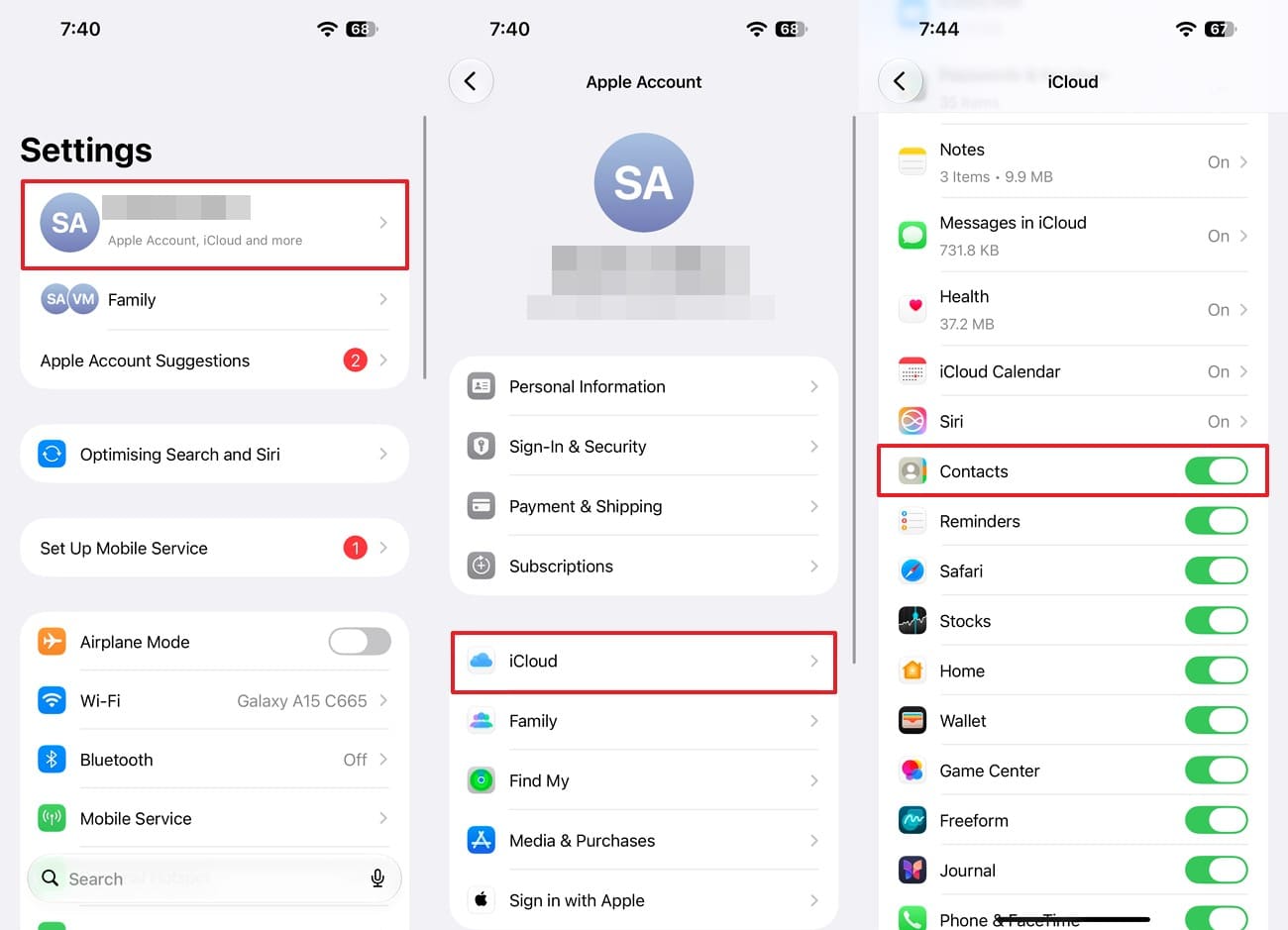
Wenn Ihre Kontakte in iCloud gespeichert sind, überprüfen Sie, ob Kontakte für Ihr Apple-Konto aktiviert ist. Apple gibt an, dass iCloud-Kontakte auf Geräten angezeigt werden, die mit demselben Apple-Konto angemeldet sind und bei denen Kontakte aktiviert ist. Wenn die Kontakte immer noch nicht angezeigt werden, überprüfen Sie, ob Sie mit demselben Apple-Konto angemeldet sind, in dem sie zuvor gespeichert waren. Um gelöschte Kontakte auf dem iPhone 18 wiederherzustellen, wenn sie nur fehlen, befolgen Sie diese Schritte:
Anleitung. Gehen Sie zu „Einstellungen“ und tippen Sie auf Ihr Apple-Konto, um die Optionen „iCloud“ und „Alle anzeigen“ auszuwählen. Aktivieren Sie „Kontakte“ und lassen Sie das iPhone 18 mit dem Internet verbunden, während die Kontakte synchronisiert werden.
Kontakte von Google, Exchange oder einem anderen Konto wiederherstellen
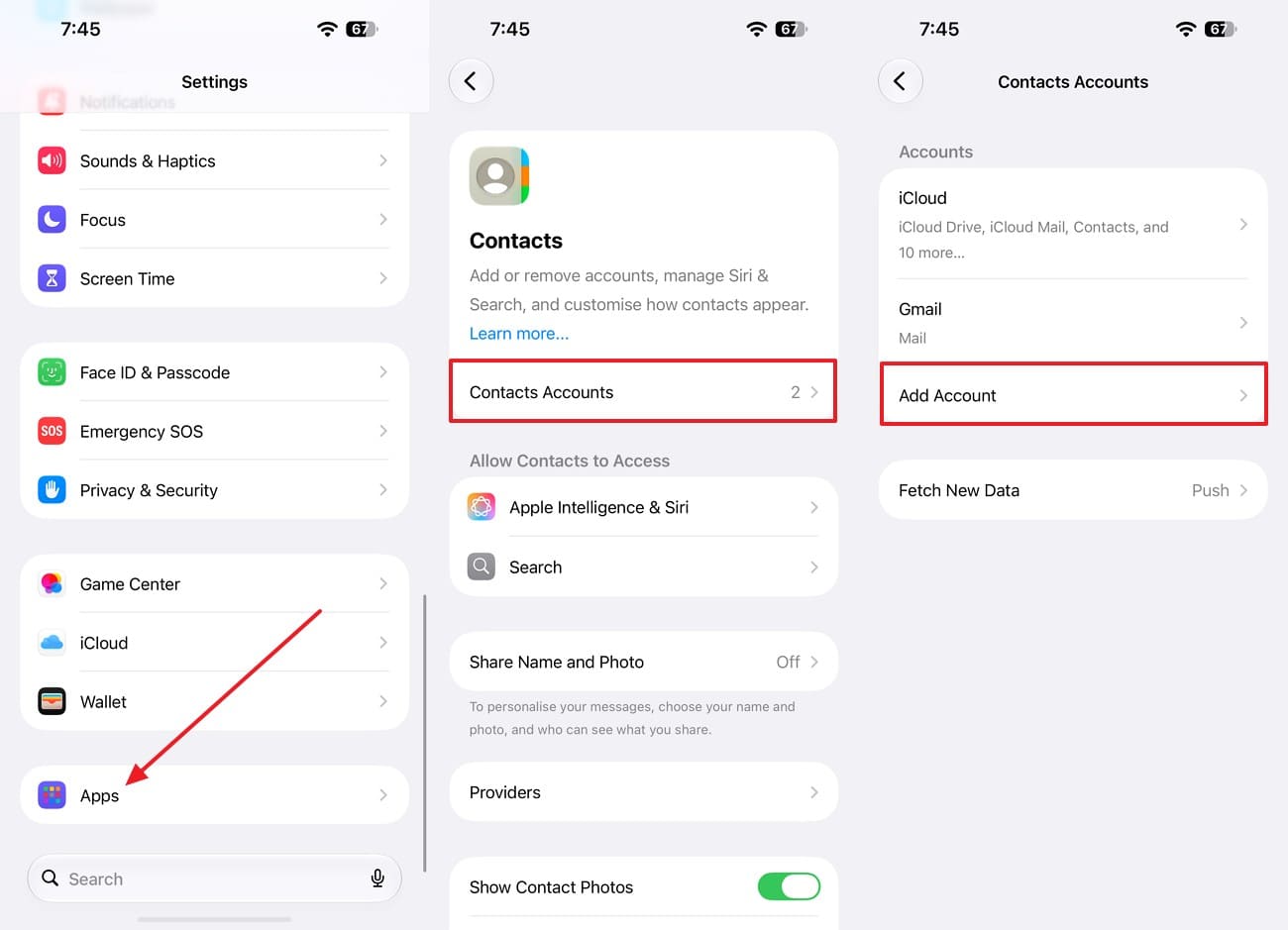
Wenn iCloud immer noch leer ist, gehören die Kontakte möglicherweise zu einem anderen Konto. Um fehlende Kontakte auf dem iPhone 18 wiederherzustellen, überprüfen Sie, ob sie in Google, Microsoft Exchange, Yahoo oder einem anderen Konto gespeichert sind, das nicht mit dem neuen Telefon synchronisiert wird. Apple unterstützt das direkte Hinzufügen dieser Konten zur Kontakte-App. Um die Kontaktsynchronisierung wiederherzustellen, befolgen Sie diese 2 Anweisungen:
Schritt 1. Wählen Sie in den „Apps“-Einstellungen die Option „Kontakte“ und dann die Option „Kontakte-Konten > Konten hinzufügen“.
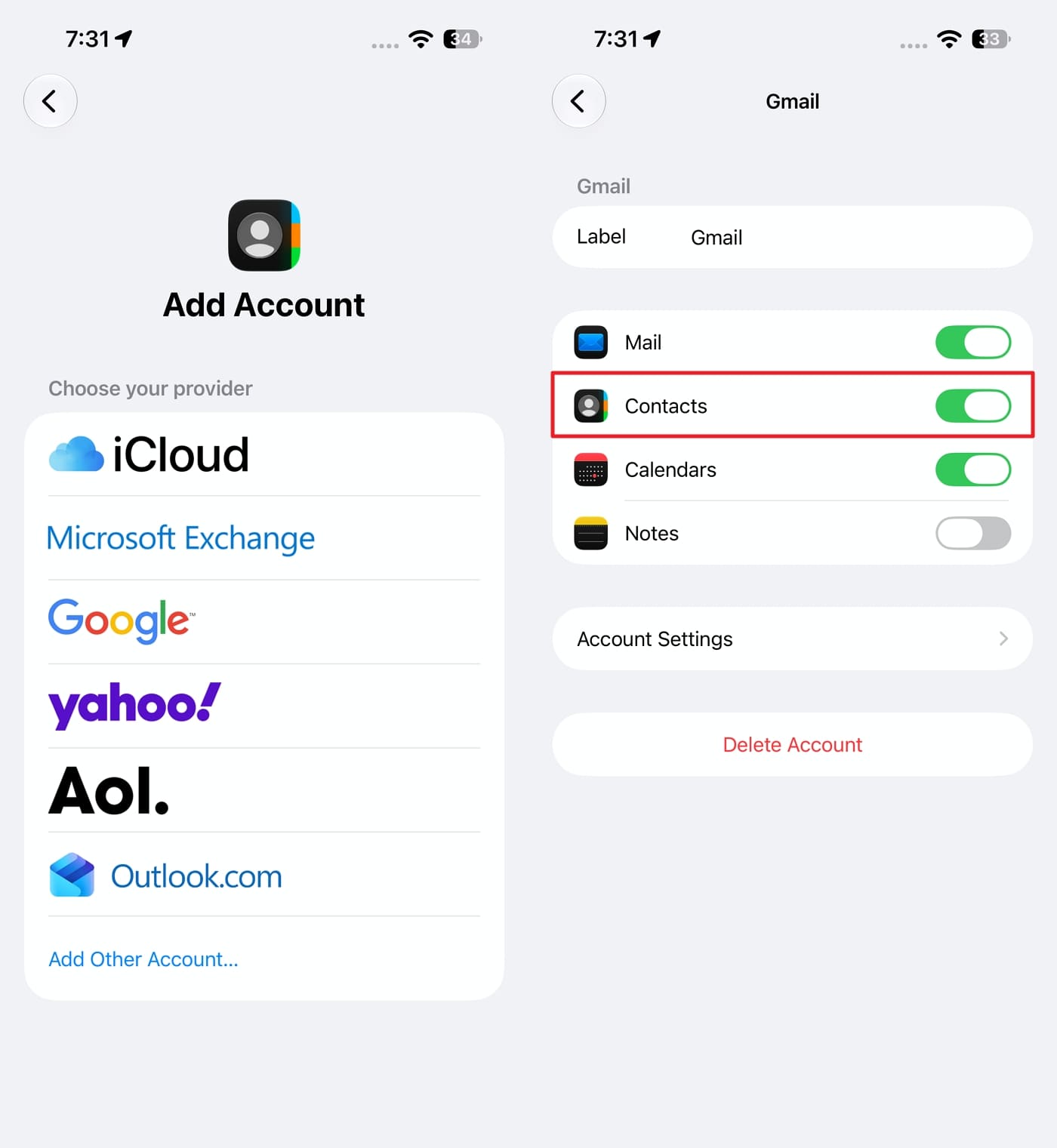
Schritt 2. Tippen Sie auf Google, Exchange, Yahoo oder ein anderes Konto, das die fehlenden Kontakte enthalten sollte. Melden Sie sich mit Ihrer E-Mail-Adresse und Ihrem Passwort an und aktivieren Sie die Option „Kontakte“.

Teil 3. Gelöschte Kontakte auf dem iPhone 18 aus iCloud wiederherstellen
Wenn die Kontakte tatsächlich aus iCloud gelöscht wurden, bringt das erneute Aktivieren der Synchronisierung sie nicht zurück. Um zu erfahren, wie man gelöschte Kontakte auf dem iPhone 18 wiederherstellt, können Sie in diesem Fall eine frühere Version Ihrer iCloud-Kontakte wiederherstellen. Das Wiederherstellen eines Archivs ersetzt die aktuelle iCloud-Kontaktliste auf Geräten, auf denen iCloud-Kontakte aktiviert ist. Vor der Wiederherstellung speichert iCloud die aktuelle Version als weiteres Archiv, sodass Sie bei Bedarf später darauf zurückgreifen können.
Apple archiviert iCloud-Kontakte automatisch, sodass eine ältere Kopie möglicherweise noch von vor der Löschung verfügbar ist. Sie können auf diese Archive über iCloud.com auf einem Computer oder Tablet zugreifen. Um die gewünschte Version wiederherzustellen, befolgen Sie diese Schritte:
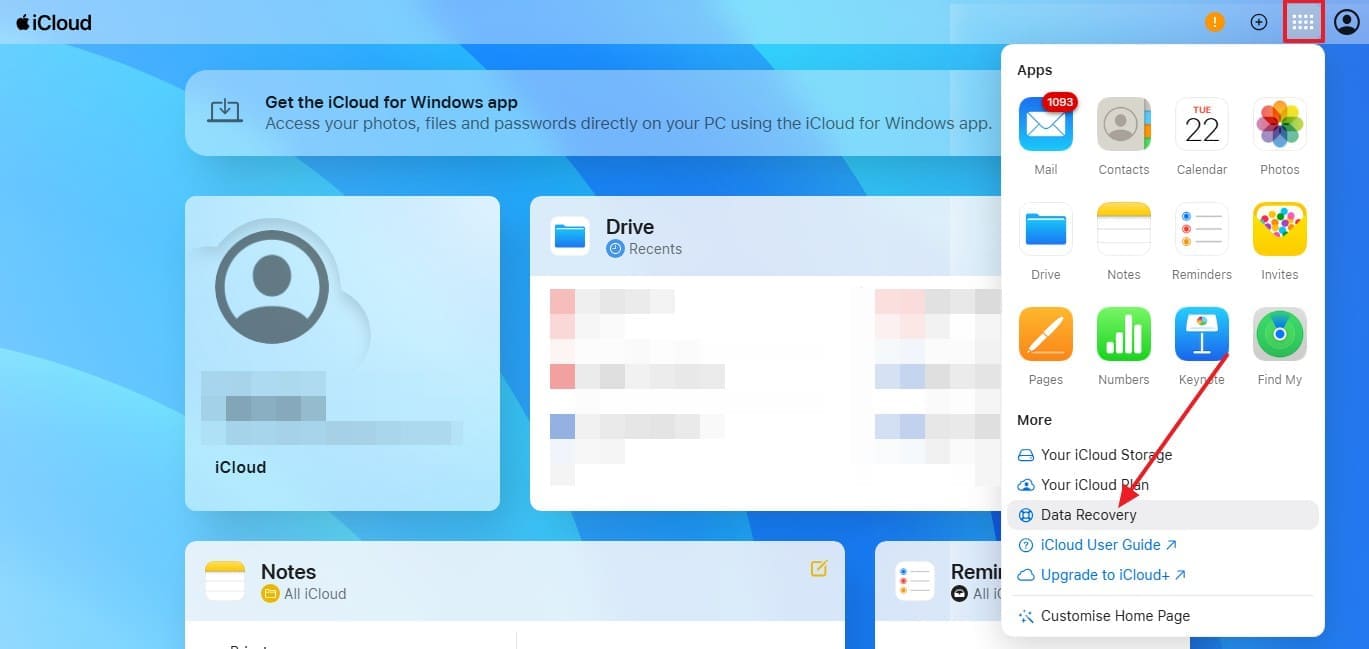
Schritt 1. Gehen Sie zu iCloud.com und melden Sie sich mit Ihrem Apple-Konto an. Wählen Sie die Schaltfläche „App Launcher“ und dann „Datenwiederherstellung“.
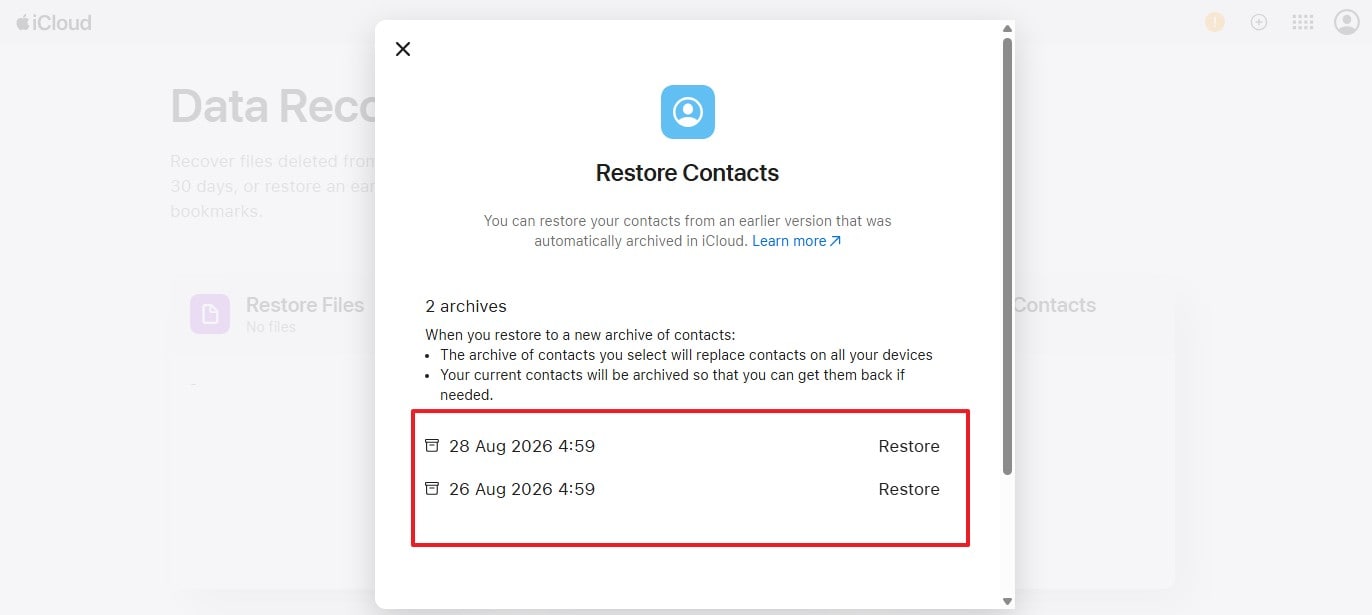
Schritt 2. Klicken Sie auf „Kontakte wiederherstellen“. Die verfügbaren Archive werden nach Datum und Uhrzeit aufgelistet. Wählen Sie eine Version von vor der Löschung der Kontakte und klicken Sie auf die Option „Wiederherstellen“. Warten Sie, bis der Vorgang abgeschlossen ist, bevor Sie Kontakte bearbeiten, da Änderungen während der Wiederherstellung nicht gespeichert werden.
Teil 4. Gelöschte Kontakte direkt vom iPhone 18 mit Dr.Fone – Datenwiederherstellung (iOS) wiederherstellen
Angenommen, iCloud, Google, Exchange und ältere Backups enthalten den fehlenden Kontakt nicht. Die nächste Option ist, das iPhone 18 selbst zu scannen. Dr.Fone - Datenwiederherstellung (iOS) wurde entwickelt, um gelöschte Kontakte auf einem iPhone 18 ohne Backup wiederherzustellen, indem das verbundene Gerät nach Daten gescannt wird, die möglicherweise noch wiederherstellbar sind. Die Ergebnisse hängen vom Gerät, der iOS-Version und den verfügbaren Daten ab, sodass eine Wiederherstellung nicht garantiert ist.
Dr.Fone listet Kontakte unter den über 35 unterstützten Datentypen seiner iOS-Wiederherstellungstools auf, wobei die Verfügbarkeit je nach Wiederherstellungsmodus, Gerät, iOS-Version und Wiederherstellungsquelle variiert. Nach dem Verbinden des iPhone 18 mit einem Mac oder PC können Sie die zu scannenden Datentypen auswählen und die Ergebnisse in der Vorschau anzeigen. Das Tool ermöglicht es Ihnen auch, gelöschte Kontakte zu filtern und zu identifizieren, bevor Sie auswählen, was wiederhergestellt werden soll.
 Stellt Daten nach Löschung, Abstürzen oder Geräteschäden wieder her.
- Unterstützt Fotos, Nachrichten, Kontakte, WhatsApp und mehr.
- Unterstützt alle gängigen iPhone-, iPad- und iPod-Modelle.
- Vorschau anzeigen und nur das wiederherstellen, was Sie benötigen.

Anleitung zum Wiederherstellen gelöschter iPhone 18-Kontakte mit Dr.Fone
Um zu erfahren, wie Sie gelöschte Kontakte auf einem iPhone 18 wiederherstellen können, scannen Sie das Gerät, bevor Sie es intensiv nutzen. Neue Daten können beeinflussen, was ein Wiederherstellungstool finden kann. Befolgen Sie diese Schritte, um den Wiederherstellungsprozess sofort zu starten:
-
Schritt 1 Standard-Wiederherstellungsmodus auswählen
Beginnen Sie mit „Daten von einem iOS-Gerät wiederherstellen“ in Dr.Fone - Datenwiederherstellung (iOS). Sobald das iPhone 18 verbunden ist, wählen Sie „Standard-Wiederherstellung“, um das Gerät für den Scan vorzubereiten.

-
Schritt 2 Kontakte auswählen und Scan starten
Es ist nicht nötig, jeden unterstützten Datentyp zu scannen. Markieren Sie „Kontakte“ auf dem Auswahlbildschirm und verwenden Sie „Scan starten“, um gezielt nach verfügbaren Kontaktdaten zu suchen.

-
Schritt 3 Gelöschte Kontakte von den Ergebnissen trennen
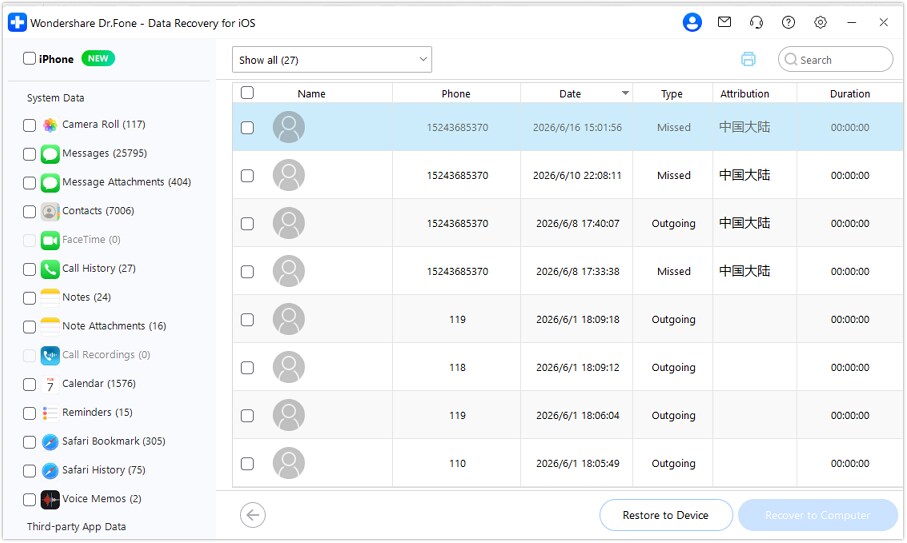
Sobald die Ergebnisse angezeigt werden, stellen Sie den Filter auf „Gelöschte Elemente“ um. Überprüfen Sie die angezeigten Namen, Telefonnummern und E-Mail-Adressen, um die benötigten Kontakte zu identifizieren. Wählen Sie die gewünschten Kontakte aus und wählen Sie dann „Auf Gerät wiederherstellen“, falls verfügbar, oder „Auf Computer wiederherstellen“, um sie lokal zu speichern.





Teil 5. Gelöschte iPhone 18-Kontakte aus einem früheren Backup wiederherstellen
Wenn die vorherigen Methoden keine gelöschten Kontakte auf dem iPhone 18 wiederherstellen können, lohnt es sich, ein älteres Backup zu überprüfen. Es kann Kontakte enthalten, die zum Zeitpunkt der Backup-Erstellung auf dem Gerät gespeichert waren. Kontakte, die bereits mit iCloud, Google oder Exchange synchronisiert werden, werden in der Regel separat über diese Dienste verwaltet.
Kontakte aus einem iCloud-Backup wiederherstellen
Apple gibt an, dass iCloud-Backup Informationen und Einstellungen speichert, die noch nicht mit iCloud synchronisiert sind. Die Standard-Wiederherstellungsmethode stellt das gesamte Backup wieder her. Apples vollständige iCloud-Backup-Wiederherstellung erfordert bei einem bereits eingerichteten iPhone 18 das vorherige Löschen des Geräts. Sichern Sie aktuelle Daten separat und prüfen Sie zuerst die unten beschriebene selektive Extraktion; setzen Sie das iPhone nicht allein zur Suche nach einzelnen Kontakten zurück.
Dr.Fone - Datenwiederherstellung (iOS) bietet eine weitere Möglichkeit, gelöschte Kontakte auf dem iPhone 18 wiederherzustellen – aus einem iCloud-Backup. Anstatt das gesamte Gerät wiederherzustellen, kann es ein verfügbares Backup herunterladen und Ihnen eine Vorschau der unterstützten Daten einschließlich Kontakte anzeigen. Sie können dann die gewünschten Kontakte auswählen und auf Ihrem Computer speichern. Um diese iCloud-Backup-Wiederherstellungsmethode zu verwenden, folgen Sie diesen Schritten:
-
Schritt 1 Daten aus iCloud-Backup wiederherstellen auswählen
Starten Sie Dr.Fone und navigieren Sie zu „Toolbox > Datenwiederherstellung > iOS > Daten aus iCloud-Backup wiederherstellen.“ Melden Sie sich mit dem Apple-Account an, der mit Ihren Backups verbunden ist, und schließen Sie bei Bedarf die Zwei-Faktor-Authentifizierung ab.

-
Schritt 2 Das iCloud-Backup herunterladen
Ihre verfügbaren iCloud-Backup-Informationen werden nach der Verifizierung angezeigt. Vergleichen Sie die aufgelisteten Backups, um dasjenige zu finden, das vor dem Verschwinden der Kontakte erstellt wurde. Klicken Sie neben dem gewünschten Backup auf „Herunterladen“, um dessen Inhalte abzurufen.

-
Schritt 3 Die benötigten Kontakte zurückholen
Lassen Sie Dr.Fone das heruntergeladene Backup verarbeiten und öffnen Sie dann die Kategorie „Kontakte“, um die verfügbaren Einträge zu überprüfen. Markieren Sie die benötigten Kontakte und wählen Sie die gewünschte Exportoption, um sie abzurufen.
Kontakte aus Finder-, Apple Geräte- oder iTunes-Backup wiederherstellen
Als weitere Option zum Wiederherstellen gelöschter Kontakte auf dem iPhone 18 können Sie ein Computer-Backup überprüfen, das vor dem Verschwinden der Kontakte erstellt wurde. Auf aktuellen Macs verwaltet der Finder lokale iPhone-Backups. Unter Windows übernimmt die Apple Geräte-App die Backups, während iTunes weiterhin auf Systemen ohne die App verwendet werden kann. Apples Option „Backup wiederherstellen“ stellt das Backup als Ganzes auf dem iPhone wieder her und eignet sich daher eher für eine vollständige Gerätewiederherstellung als für die Wiederherstellung einzelner Kontakte.
Um ausgewählte Kontakte auf dem iPhone 18 abzurufen, unterstützt Dr.Fone - Datenwiederherstellung (iOS) auch den iTunes-Wiederherstellungsmodus. Das Tool kann ein lokales iTunes-Backup scannen und Ihnen eine Vorschau der unterstützten Daten anzeigen, bevor Sie auswählen, was wiederhergestellt werden soll. Für mehr Kontrolle darüber, welche Kontakte Sie abrufen, folgen Sie diesen Schritten:
-
Schritt 1 iTunes & andere Backups-Wiederherstellung auswählen
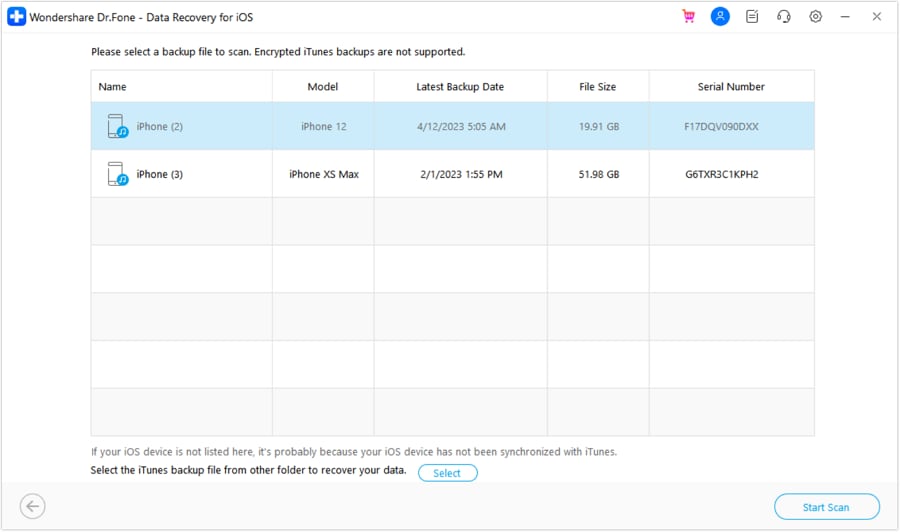
Starten Sie Dr.Fone - Datenwiederherstellung (iOS), navigieren Sie zu „Toolbox > Datenwiederherstellung > iOS“ und wählen Sie „Daten aus iTunes wiederherstellen.“ Dr.Fone zeigt dann kompatible lokale Backups an, die auf dem Computer erkannt wurden.
-
Schritt 2 Das Backup bestätigen und Kontakte scannen
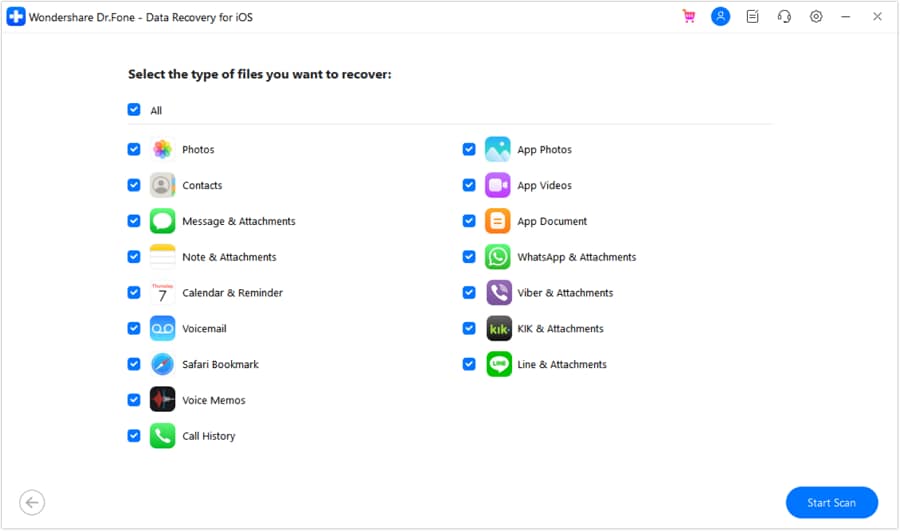
Wählen Sie das gewünschte Backup aus der erkannten Liste und klicken Sie auf „Scan starten.“ Wählen Sie auf dem nächsten Bildschirm „Kontakte“ aus und klicken Sie erneut auf „Scan starten“, um das Backup nach Kontaktdaten zu durchsuchen.
-
Schritt 3 Kontakte auf Gerät oder Computer wiederherstellen
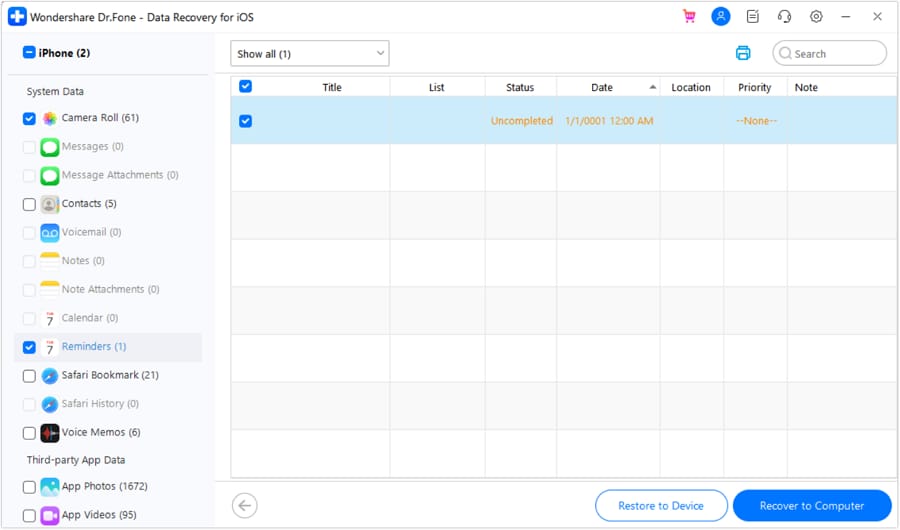
Überprüfen Sie die verfügbaren Kontakte nach dem Scan und wählen Sie die Einträge aus, die Sie abrufen möchten. Wählen Sie „Auf Computer wiederherstellen“, um sie lokal zu speichern. Wenn „Auf Gerät wiederherstellen“ verfügbar ist, schließen Sie das iPhone 18 an, wenn Dr.Fone dazu auffordert.
Fazit
Die beste Methode zum Wiederherstellen gelöschter Kontakte auf einem iPhone 18 hängt davon ab, wo die Kontakte ursprünglich gespeichert waren. Überprüfen Sie zunächst iCloud, Google, Exchange oder ein anderes synchronisiertes Konto. Für Kontakte, die aus iCloud gelöscht wurden, kann die Wiederherstellung eines früheren iCloud-Kontakte-Archivs die fehlenden Einträge liefern.
Ältere iCloud- oder Computer-Backups bieten eine weitere Wiederherstellungsoption, wenn sie die fehlenden Kontakte enthalten. Wenn diese Methoden nicht helfen, kann Dr.Fone - Datenwiederherstellung (iOS) das iPhone 18 nach Kontaktdaten scannen, die möglicherweise noch wiederherstellbar sind, oder unterstützte Kontaktdaten aus verfügbaren Backups abrufen.
Häufig gestellte Fragen
-
1. Kann ich gelöschte Kontakte auf dem iPhone 18 ohne iCloud-Backup wiederherstellen?
Eine Wiederherstellung ist möglich, je nachdem, wo die Kontakte gespeichert waren. Das erneute Synchronisieren von Google, Exchange, Yahoo oder einem anderen verbundenen Konto kann sie wiederherstellen. Ohne eine synchronisierte Kopie oder ein nutzbares Backup kann Dr.Fone - Datenwiederherstellung (iOS) das iPhone 18 nach Kontaktdaten scannen, die möglicherweise noch wiederherstellbar sind. -
2. Ersetzt die Wiederherstellung von iCloud-Kontakten meine aktuelle Kontaktliste?
Die Wiederherstellung eines früheren iCloud-Kontakte-Archivs ersetzt die aktuellen Kontakte auf Geräten, auf denen iCloud-Kontakte aktiviert ist. Apple gibt an, dass iCloud zunächst Ihre aktuellen Kontakte archiviert, sodass Sie diese bei Bedarf später wiederherstellen können. -
3. Kann ich nur Kontakte aus einem alten iPhone 18-Backup wiederherstellen?
Apples Standard-Backup-Wiederherstellung stellt das gesamte Backup wieder her und nicht einzelne Kontakte. Dr.Fone - Datenwiederherstellung (iOS) kann Kontakte aus unterstützten lokalen iTunes-Backups oder verfügbaren iCloud-Backups in der Vorschau anzeigen und selektiv wiederherstellen, ohne das komplette Backup wiederherzustellen.
 Fügen Sie Wondershare Dr.Fone als bevorzugte Quelle bei Google hinzu.



