 Fotos, Nachrichten, WhatsApp-Chats und mehr wiederherstellen – kein Backup erforderlich.

 100 % Sicherheit geprüft | Kein Abonnement erforderlich | Keine Schadsoftware

 :
: 
 ChatGPT
 Perplexity
 Gemini
 Claude
 Grok
Grok
Sie haben einen SMS- oder iMessage-Thread auf Ihrem iPhone 18 gelöscht und kein nutzbares iCloud- oder Computer-Backup zum Wiederherstellen gefunden? Ihre erste Option ist der Ordner „Zuletzt gelöscht“ in der Nachrichten-App. Dieser bewahrt berechtigte Nachrichten und Unterhaltungen bis zu 30 Tage lang auf.
Wenn der Thread dort nicht aufgeführt ist, bietet Apple keine integrierte Möglichkeit, ihn ohne ein Backup wiederherzustellen. Einige Nachrichtendaten können jedoch noch auf dem Gerät zugänglich sein, und ein Datenwiederherstellungstool kann das iPhone nach wiederherstellbaren Einträgen durchsuchen. Lesen Sie diese Anleitung und erfahren Sie, wie Dr.Fone - Datenwiederherstellung (iOS) einen solchen Scan durchführt, um gelöschte Nachrichten auf dem iPhone 18 wiederherzustellen.
In diesem Artikel
- Teil 1. Gelöschte Nachrichten auf dem iPhone 18 aus „Zuletzt gelöscht“ wiederherstellen
- Teil 2. So stellen Sie dauerhaft gelöschte Nachrichten auf dem iPhone 18 ohne Backup wieder her
- Teil 3. Weitere Möglichkeiten, gelöschte iPhone 18-Nachrichteninhalte ohne Backup abzurufen
- Teil 4. Grenzen der iPhone 18-Nachrichtenwiederherstellung bei speziellen Löschfällen
Teil 1. Gelöschte Nachrichten auf dem iPhone 18 aus „Zuletzt gelöscht“ wiederherstellen
Sie können gelöschte Textnachrichten bis zu 30 Tage lang wiederherstellen, solange sie nicht dauerhaft entfernt wurden. Dies ist der einfachste Weg, gelöschte Nachrichten auf dem iPhone 18 wiederherzustellen, da sie direkt in der Nachrichten-App wiederhergestellt werden.
Wenn Sie Nachrichten in iCloud verwenden, wird eine wiederhergestellte Nachricht oder Unterhaltung auch auf Ihren anderen Apple-Geräten angezeigt, auf denen „Nachrichten in iCloud“ aktiviert ist. Wenn die gelöschte Unterhaltung also noch unter „Zuletzt gelöscht“ verfügbar ist, können Sie sie mit den folgenden Schritten direkt aus der Nachrichten-App wiederherstellen:
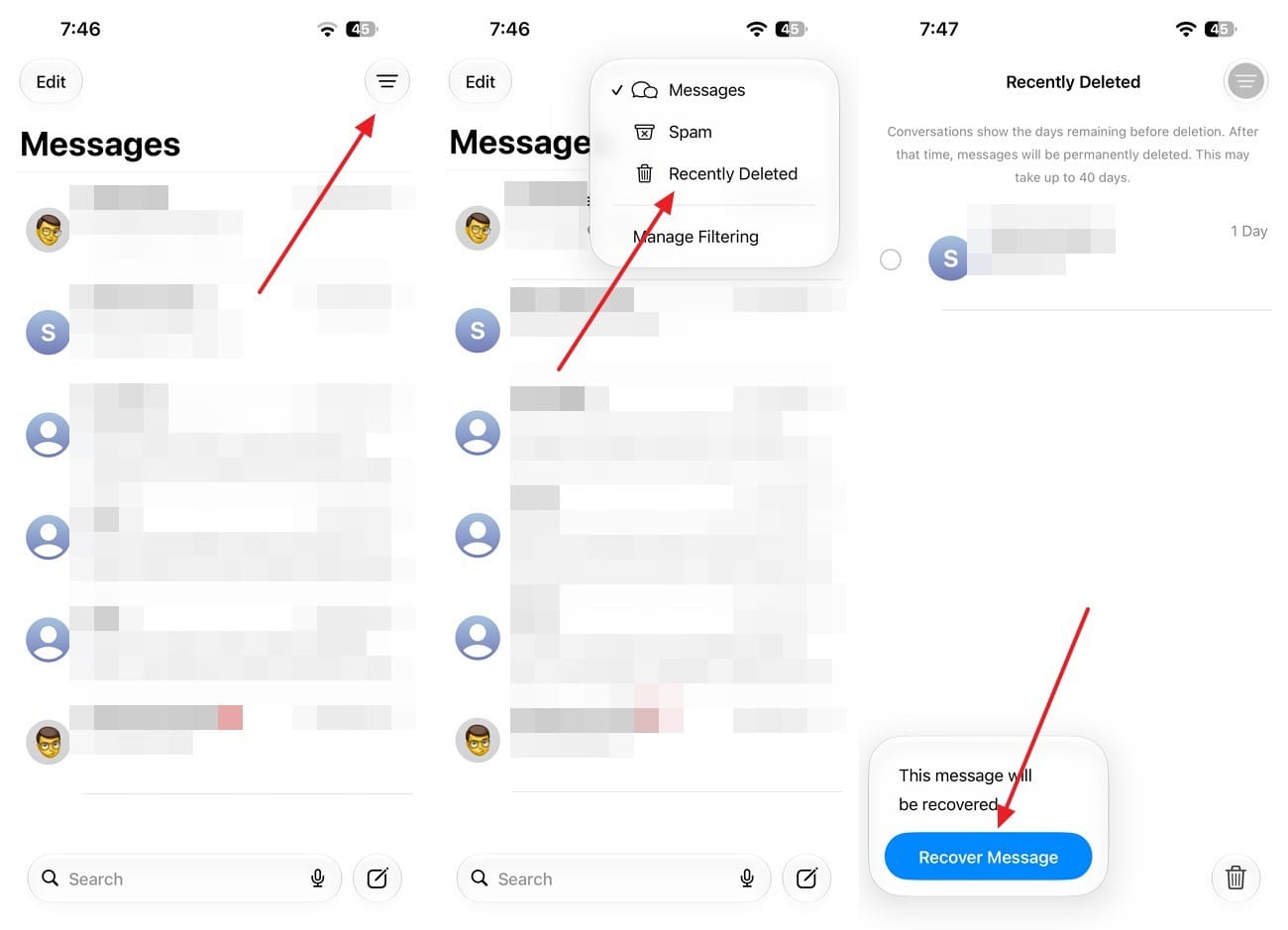
Anleitung. Öffnen Sie die Nachrichten-App auf Ihrem iPhone 18 und gehen Sie zur Unterhaltungsliste. Wählen Sie oben auf dem Bildschirm „Filter“ und dann „Zuletzt gelöscht“. Wählen Sie eine oder mehrere Unterhaltungen aus und wählen Sie dann „Wiederherstellen > Nachrichten wiederherstellen“ zur Bestätigung. Die wiederhergestellte Unterhaltung wird in Ihrer normalen Nachrichtenliste angezeigt.
Teil 2. So stellen Sie dauerhaft gelöschte Nachrichten auf dem iPhone 18 ohne Backup wieder her
Sobald eine Unterhaltung aus „Zuletzt gelöscht“ verschwunden ist und kein Backup sie enthält, bietet Apple keine weitere integrierte Wiederherstellungsoption. Ein Datenwiederherstellungstool kann jedoch prüfen, ob noch Nachrichtendaten auf dem Gerät zugänglich sind. Dr.Fone - Datenwiederherstellung (iOS) bietet einen Modus „Daten vom iOS-Gerät wiederherstellen“, der das verbundene Gerät scannt, um gelöschte Nachrichten auf dem iPhone 18 ohne Backup wiederherzustellen.
Mit der Standard-Wiederherstellung können Sie Nachrichten & Anhänge nach verfügbaren SMS-, iMessage-Inhalten und zugehörigen Dateien durchsuchen. Der Scan und die Vorschau sind kostenlos und überschreiben keine vorhandenen iPhone-Daten. Dennoch werden dauerhaft gelöschte Nachrichten möglicherweise nicht angezeigt, da die Wiederherstellung davon abhängt, was zum Zeitpunkt des Scans noch auf dem Gerät zugänglich ist.
 Stellt Daten nach Löschung, Abstürzen oder Geräteschäden wieder her.
- Unterstützt Fotos, Nachrichten, Kontakte, WhatsApp und mehr.
- Unterstützt alle gängigen iPhone-, iPad- und iPod-Modelle.
- Vorschau anzeigen und nur das wiederherstellen, was Sie benötigen.

Anleitung zum Scannen des iPhone 18 nach wiederherstellbaren Nachrichten und Anhängen
Bevor Sie ein Wiederherstellungs-Tool verwenden, um gelöschte Nachrichten auf dem iPhone 18 wiederherzustellen, vermeiden Sie das Löschen oder Zurücksetzen des Geräts und beschränken Sie unnötige neue Aktivitäten vor dem Scan. Führen Sie die folgenden Schritte aus, um mit der Standard-Wiederherstellung nach Nachrichten zu suchen:
-
Schritt 1 Standard-Wiederherstellungsmodus aktivieren
Öffnen Sie „Datenwiederherstellung“ und wählen Sie „iOS“ als Plattform. Wählen Sie „Daten vom iOS-Gerät wiederherstellen“, schließen Sie Ihr iPhone 18 an und tippen Sie bei Aufforderung auf „Vertrauen“. Sobald das Gerät erkannt wird, wählen Sie „Standardwiederherstellung“, um zu den verfügbaren Datentypen fortzufahren.

-
Schritt 2 Nach Nachrichten & Anhängen scannen
Wählen Sie „Nachrichten & Anhänge“ und deaktivieren Sie alle Datentypen, die Sie nicht benötigen. Klicken Sie auf „Scan starten“ und lassen Sie Ihr iPhone 18 verbunden, während Dr.Fone nach verfügbaren Nachrichtendaten sucht.

-
Schritt 3 Die benötigten gelöschten Threads speichern
Filtern Sie die Scan-Ergebnisse nach „Gelöschte Daten“ und überprüfen Sie die verfügbaren Nachrichten und Anhänge. Wählen Sie die Elemente aus, die Sie behalten möchten, und klicken Sie auf „Auf Computer wiederherstellen“, um sie lokal zu speichern. Für unterstützte Daten können Sie stattdessen „Auf Gerät wiederherstellen“ wählen, wobei Sie möglicherweise aufgefordert werden, „Wo ist?“ zu deaktivieren.





Teil 3. Weitere Möglichkeiten, gelöschte iPhone 18-Nachrichteninhalte ohne Backup abzurufen
Wenn „Zuletzt gelöscht“ und ein Gerätescan die Unterhaltung nicht zurückbringen, können andere Quellen noch nützliche Nachrichteninhalte enthalten. Die folgenden Optionen können Ihnen helfen, gelöschte Nachrichten auf einem iPhone 18 ohne Backup wiederherzustellen.
Den gelöschten Nachrichteninhalt von der anderen Person erhalten
Das Löschen einer regulären Nachricht oder Unterhaltung von Ihrem iPhone entfernt sie nicht vom Gerät des Empfängers. Apple bestätigt, dass das Löschen von Nachrichten nur Ihr iPhone und andere Geräte betrifft, die mit Ihrem Apple-Account angemeldet sind, nicht jedoch die Kopie des Empfängers. Wenn die andere Person die Unterhaltung noch hat, bitten Sie sie, die Nachrichten weiterzuleiten oder Screenshots zu senden. Folgendes muss die Person tun:
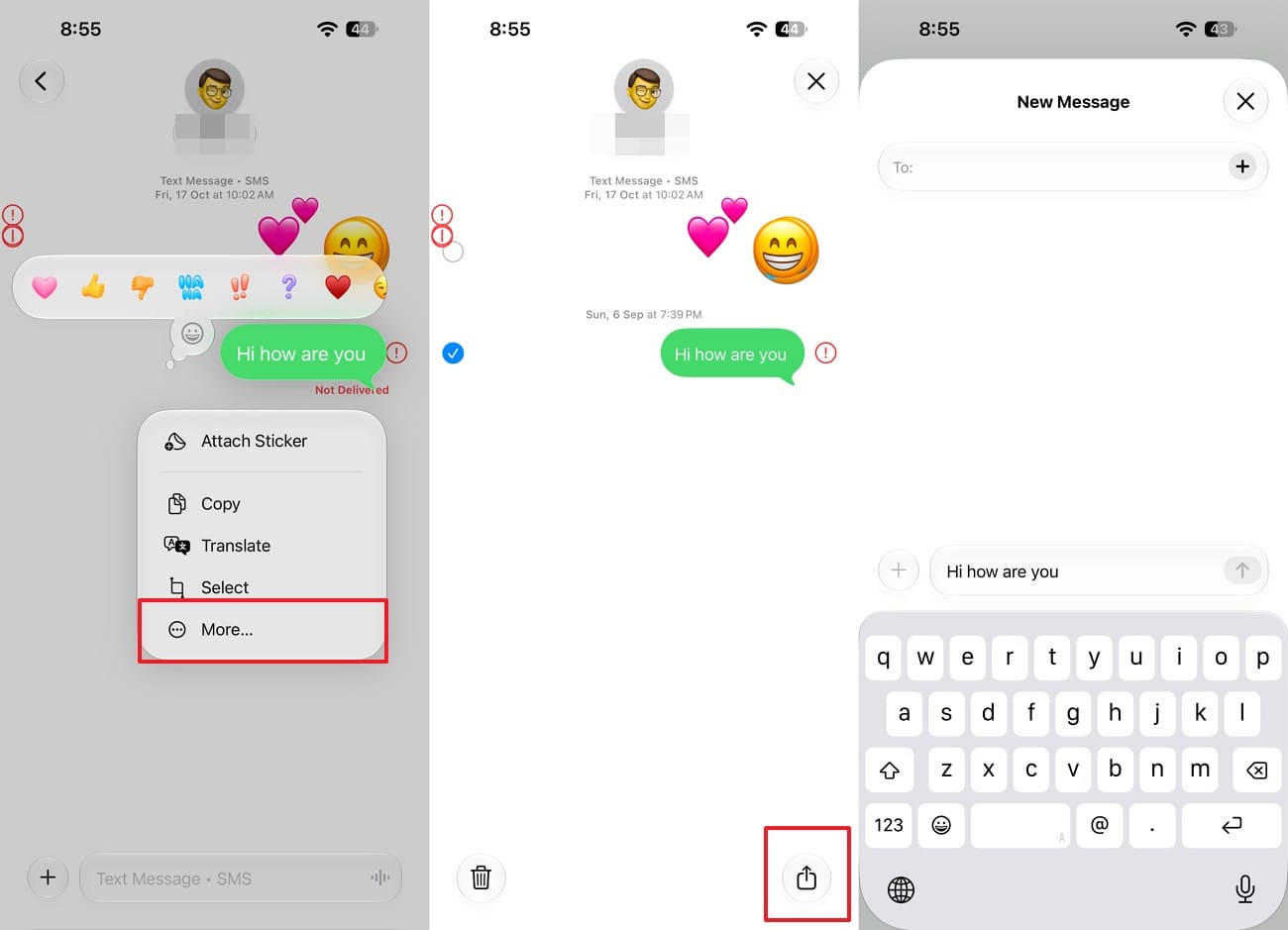
Anleitung. Bitten Sie die andere Person, die Unterhaltung zu öffnen und die benötigten Nachrichten zu finden. Lassen Sie sie lange auf eine Nachrichtenblase drücken, auf „Mehr“ tippen und dann die weiteren Nachrichten auswählen, die gesendet werden sollen. Wählen Sie das „Teilen“-Symbol, geben Sie Ihre Telefonnummer oder Ihren Apple-Account-Kontakt ein und senden Sie die ausgewählten Nachrichten.
In Nachrichten gespeicherte Fotos, Videos und Dateien außerhalb der Nachrichten-App finden
Anhänge, die Sie aus einer Unterhaltung gespeichert haben, werden zu separaten Kopien. Überprüfen Sie Fotos und Dateien, bevor Sie eine andere Wiederherstellungsmethode ausprobieren. Diese gespeicherten Elemente können den Anhang selbst liefern, stellen jedoch nicht den umgebenden Text oder die ursprüngliche Unterhaltung wieder her. Überprüfen Sie die folgenden Speicherorte nach gespeicherten Inhalten, wenn Sie versuchen, gelöschte Nachrichten auf einem iPhone 18 wiederherzustellen:
1. Gespeicherte Fotos und Videos wiederherstellen
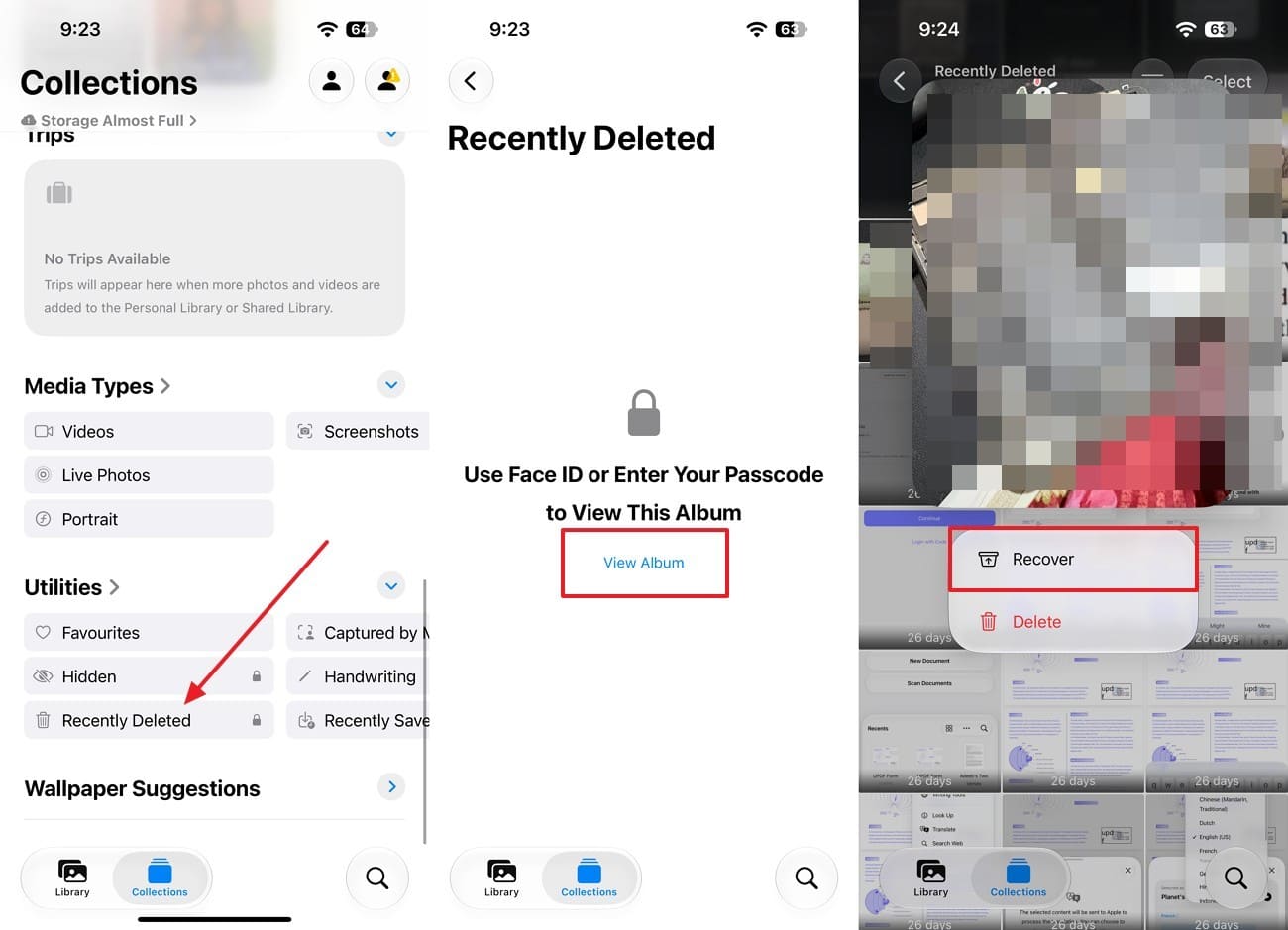
Schritt 1. Tippen Sie in der Fotos-App auf „Sammlungen > Zuletzt gesichert“ oder wählen Sie „Letzte Tage“, um nach Fotos oder Videos zu suchen, die aus Nachrichten gespeichert wurden.
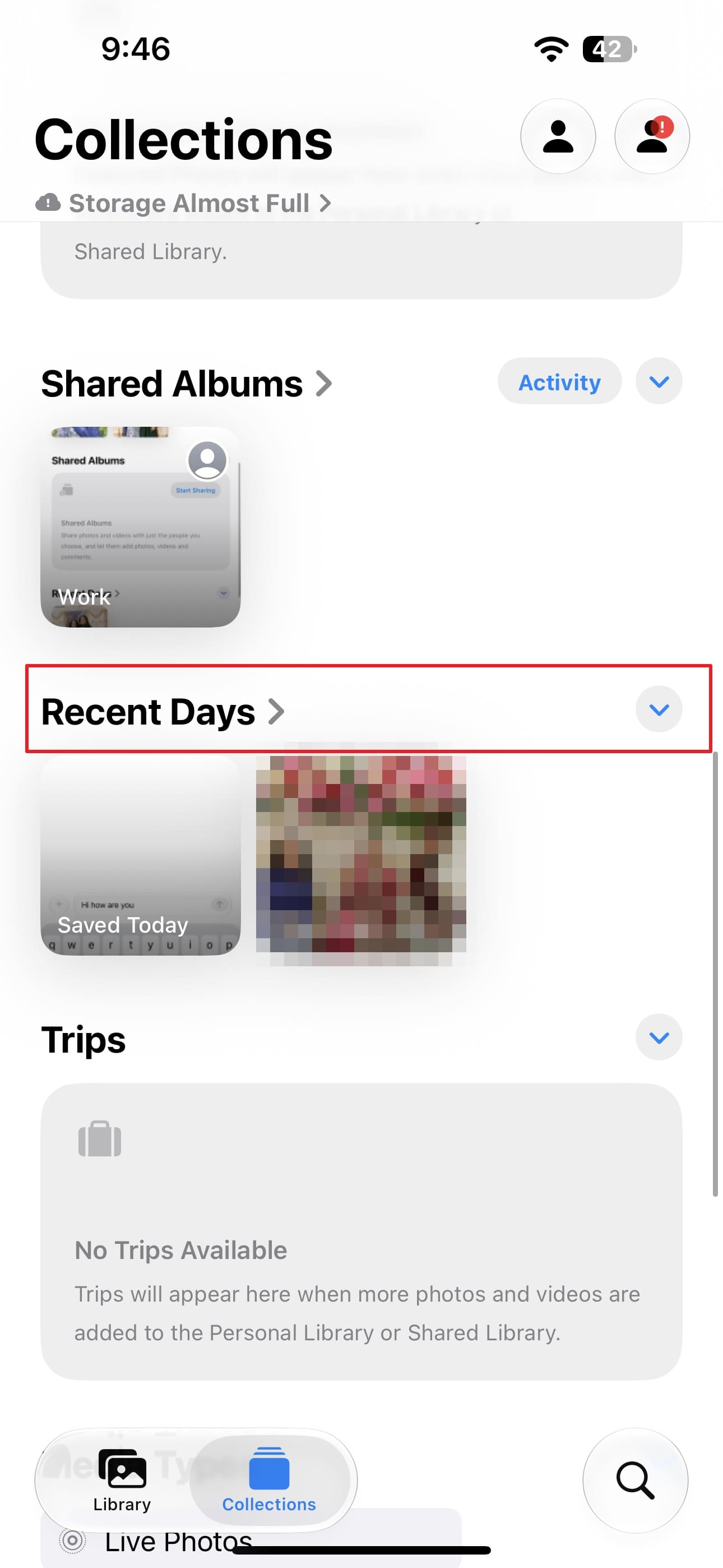
Schritt 2. Wenn Sie das gespeicherte Foto oder Video später gelöscht haben, gehen Sie zu „Fotos > Sammlungen > Zuletzt gelöscht“ unter „Dienstprogramme“. Wählen Sie „Album anzeigen“, entsperren Sie das Album, wählen Sie das Foto oder Video aus und tippen Sie auf „Wiederherstellen“. Apple bewahrt gelöschte Fotos und Videos 30 Tage lang unter „Zuletzt gelöscht“ auf.
2. Gespeicherte Dokumente und andere Dateien wiederherstellen
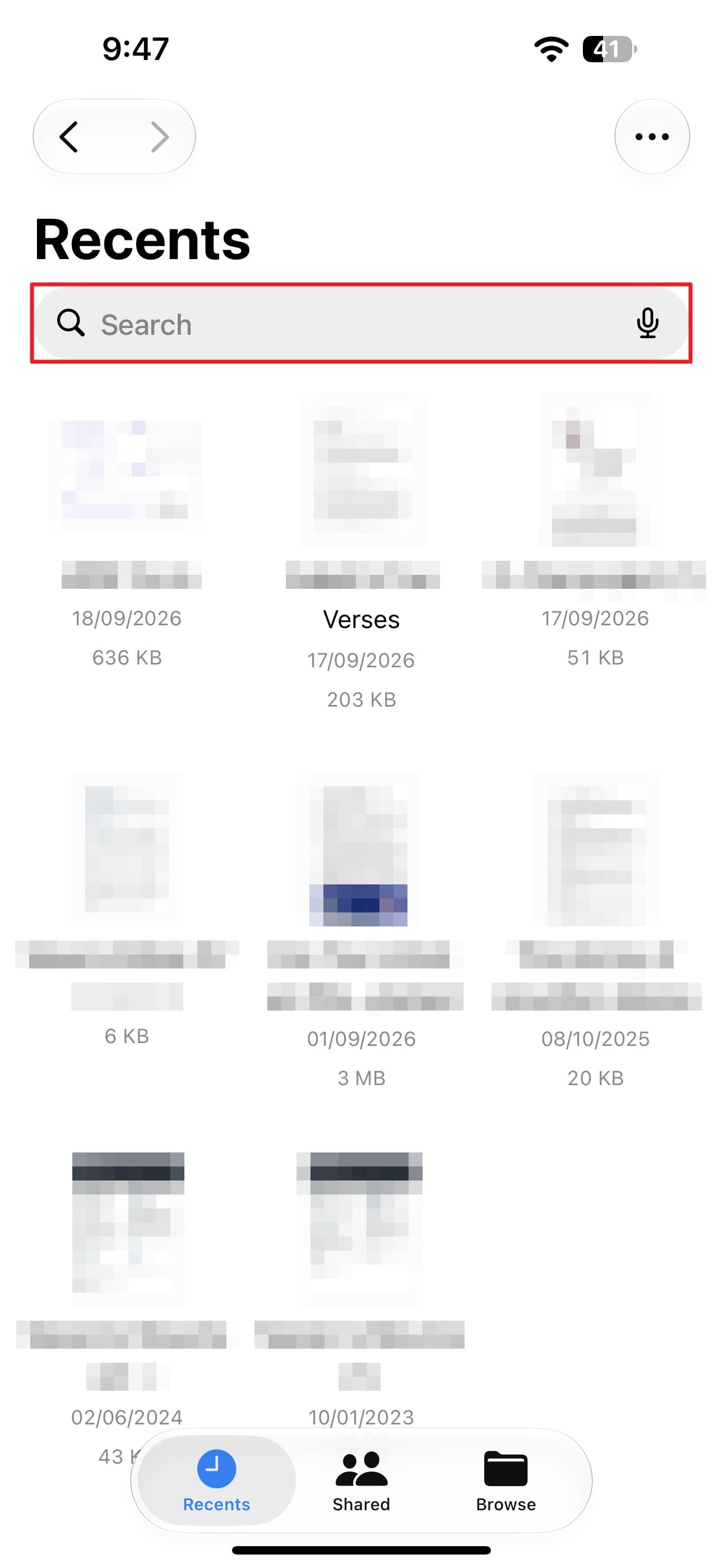
Schritt 1. Öffnen Sie die Dateien-App und verwenden Sie „Suchen“, um den Anhang anhand seines Dateinamens oder Dateityps zu finden. Sie können auch „Zuletzt benutzt“ überprüfen, wenn Sie die Datei kürzlich geöffnet haben.
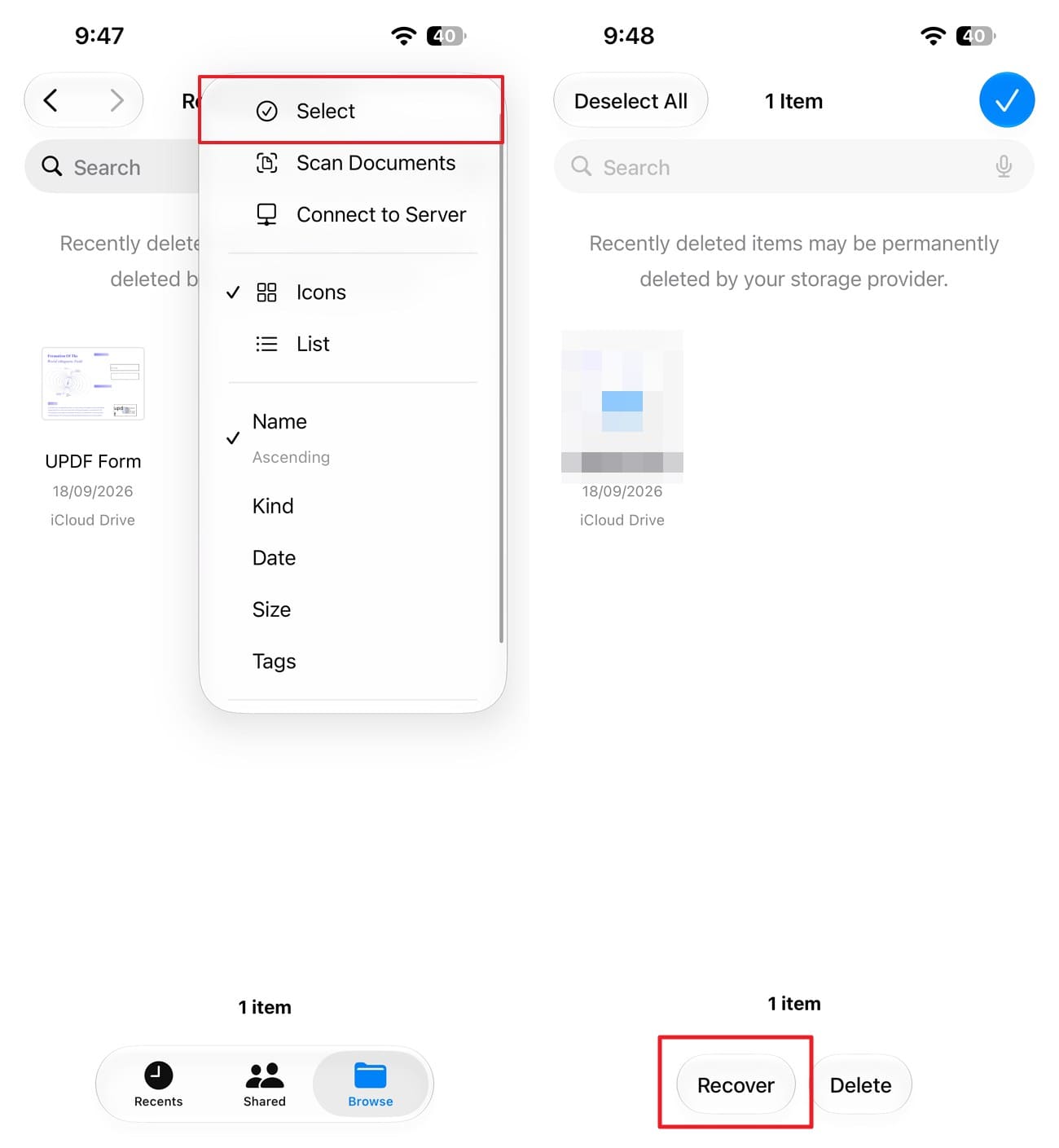
Schritt 2. Wenn die Datei später gelöscht wurde, tippen Sie auf „Durchsuchen > Zuletzt gelöscht > Mehr > Auswählen“. Wählen Sie die gewünschte Datei aus und tippen Sie auf „Wiederherstellen“.
Teil 4. Grenzen der Nachrichtenwiederherstellung auf dem iPhone 18 bei speziellen Löschfällen
Nicht jede fehlende Nachricht folgt demselben Wiederherstellungspfad. Die Art und Weise, wie eine Nachricht verschwunden ist, kann beeinflussen, ob sie weiterhin über „Zuletzt gelöscht“ oder eine andere Quelle verfügbar ist. Die folgende Tabelle vergleicht häufige Löschfälle und verfügbare Optionen, um gelöschte Nachrichten auf einem iPhone 18 wiederherzustellen.
| Wie die Nachricht verschwunden ist | Kann „Zuletzt gelöscht“ helfen? | Was Sie noch versuchen können |
|---|---|---|
| Senden widerrufen | Nein. Eine mit „Senden widerrufen“ entfernte iMessage wird nicht in „Zuletzt gelöscht“ verschoben. | Überprüfen Sie, ob der Empfänger die ursprüngliche Nachricht noch auf einer älteren Apple-Softwareversion hat. |
| Abgelaufene Audionachricht | Nein. Eine automatisch abgelaufene Audionachricht wird nicht in „Zuletzt gelöscht“ verschoben. | Fragen Sie den anderen Teilnehmer, ob er die Audionachricht aufbewahrt hat oder noch eine andere Kopie besitzt. |
| Automatische Entfernung durch „Nachrichten behalten“ | Apple gibt nicht eindeutig an, dass automatisch entfernte Nachrichten über „Zuletzt gelöscht“ verfügbar sind. | Prüfen Sie, ob ein anderer Teilnehmer die Konversation noch hat. Stellen Sie „Nachrichten behalten“ auf „Unbegrenzt“ für zukünftige Nachrichten ein. |
Mit „Senden widerrufen“ entfernte Nachrichten
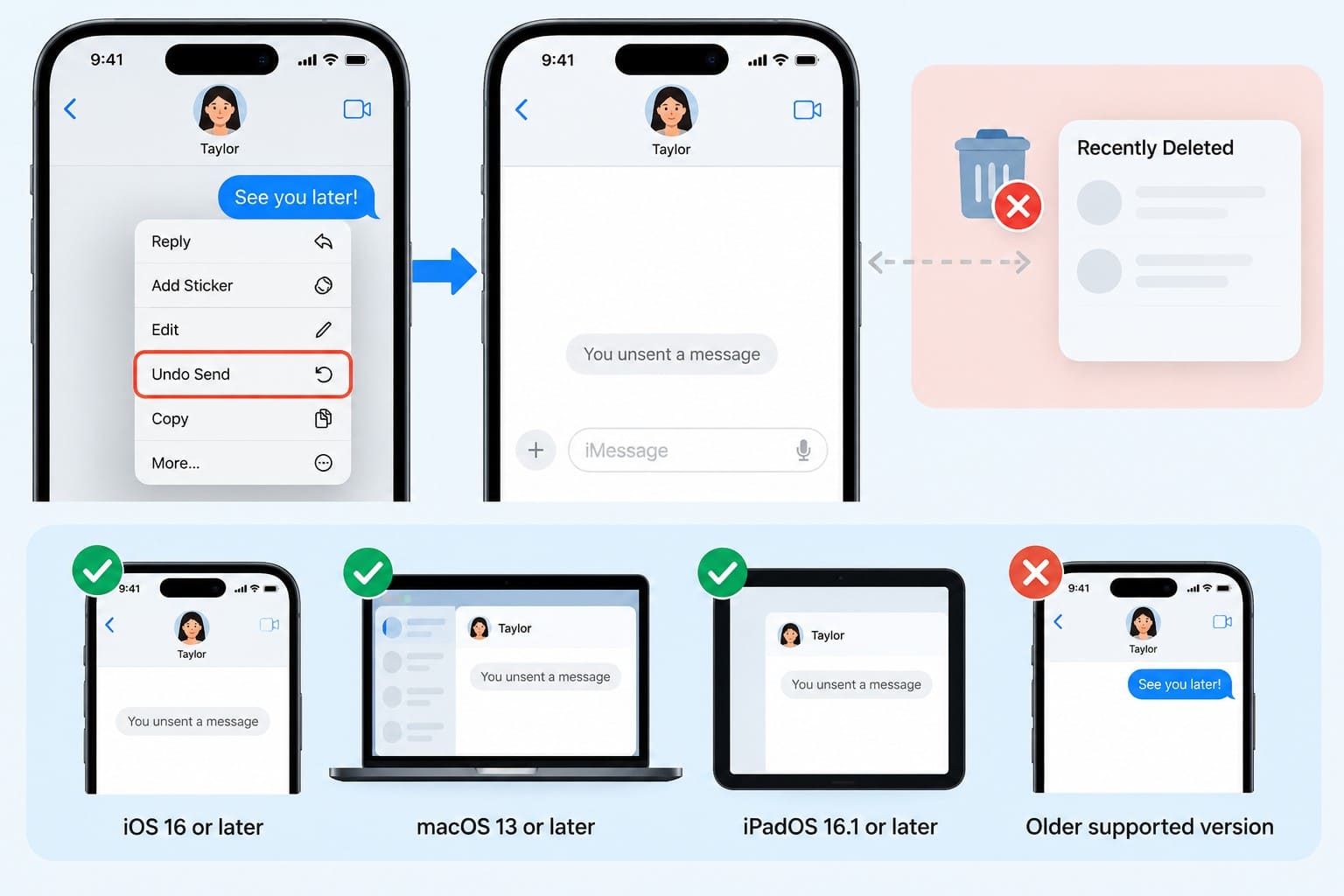
Apple ermöglicht es Ihnen, eine iMessage bis zu 2 Minuten nach dem Senden zurückzuziehen. Sobald Sie „Senden widerrufen“ wählen, verschwindet die Nachricht und ein Hinweis „Du hast das Senden einer Nachricht widerrufen“ erscheint in der Konversation. Wenn Sie versuchen, gelöschte Nachrichten auf dem iPhone 18 wiederherzustellen, die mit „Senden widerrufen“ entfernt wurden, hilft „Zuletzt gelöscht“ nicht weiter.
„Senden widerrufen“ hängt auch von der Software ab, die alle Teilnehmer der Konversation verwenden. Apple erfordert iMessage mit iOS 16, iPadOS 16.1, macOS 13 Ventura, visionOS 1 oder neuer. Wenn der Empfänger eine ältere unterstützte Systemversion verwendet, bleibt die ursprüngliche Nachricht möglicherweise auf dessen Gerät sichtbar.
Abgelaufene Audionachrichten
Audionachrichten haben eine eigene Ablaufeinstellung und verhalten sich daher nicht wie normale gelöschte Textnachrichten. Standardmäßig wird eine Audionachricht 2 Minuten nach dem Senden oder Anhören aus Ihrer Konversation entfernt, es sei denn, Sie tippen auf „Behalten“. Apple ermöglicht es Ihnen auch, dies unter „Einstellungen > Apps > Nachrichten > Ablauf > Nie“ zu ändern.
Durch die Einstellung „Nachrichten behalten“ entfernte Nachrichten
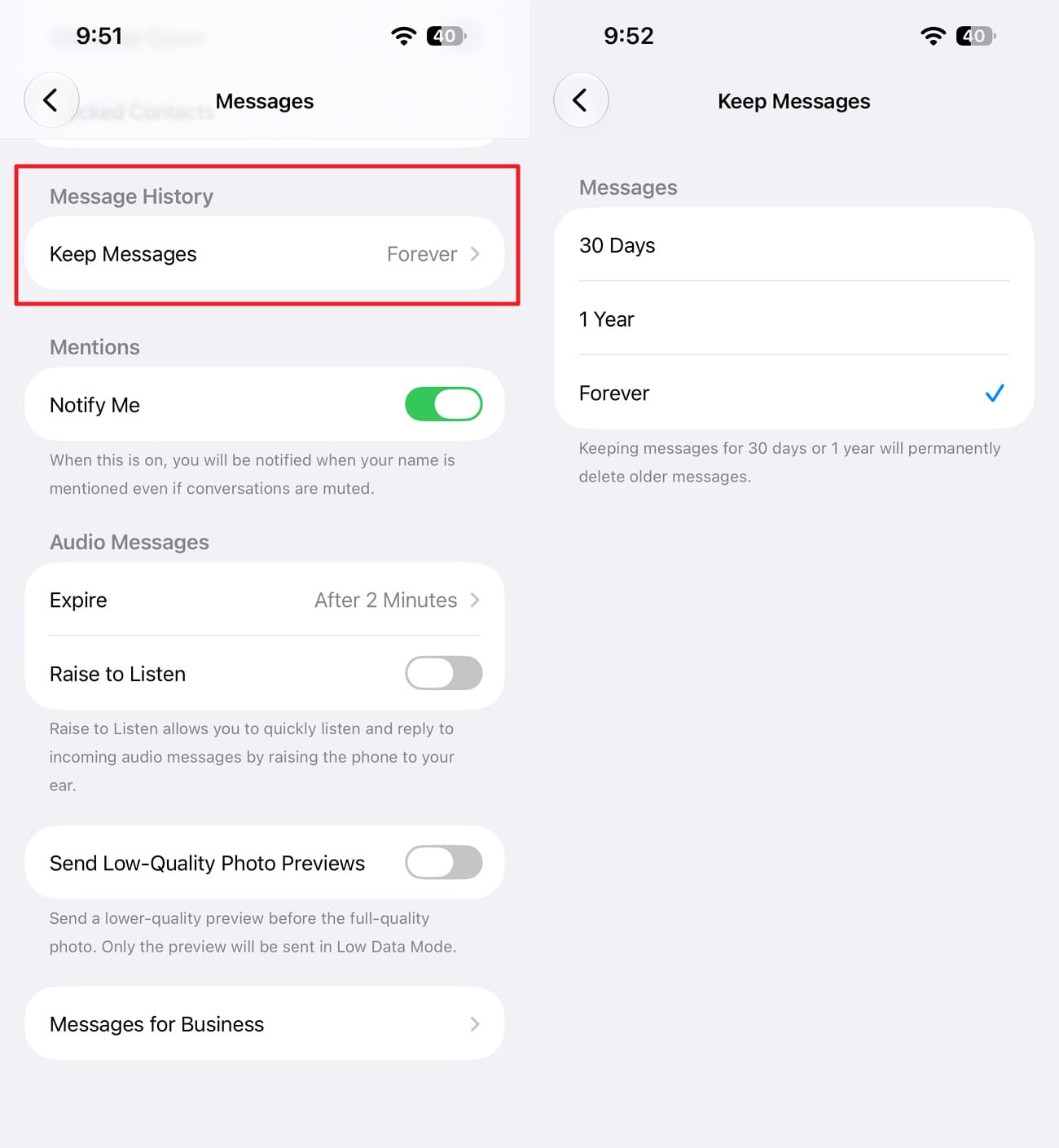
Die Einstellung „Nachrichten behalten“ steuert, wie lange das iPhone Konversationen und deren Anhänge aufbewahrt. Gehen Sie zu „Einstellungen > Apps > Nachrichten > Nachrichten behalten“ und wählen Sie dann „30 Tage“, „1 Jahr“ oder „Unbegrenzt“. Apple gibt an, dass Nachrichten und Anhänge, die älter als der gewählte Zeitraum sind, automatisch entfernt werden. Diese älteren Nachrichten sind möglicherweise nicht mehr über normale Wiederherstellungsoptionen verfügbar. Wählen Sie daher „Unbegrenzt“, um eine automatische Entfernung in Zukunft zu verhindern.
Fazit
Der Verlust einer wichtigen Konversation bedeutet nicht immer, dass deren Inhalt sofort unerreichbar ist. Um gelöschte Nachrichten auf dem iPhone 18 wiederherzustellen, hängt die richtige Option davon ab, wie die Nachrichten verschwunden sind und ob eine andere zugängliche Kopie vorhanden ist.
Integrierte Wiederherstellungsoptionen sollten zuerst genutzt werden, während Dr.Fone - Datenwiederherstellung (iOS) eine weitere Möglichkeit bietet, unterstützte Quellen nach potenziell wiederherstellbaren Nachrichten und Anhängen zu durchsuchen. Da nicht garantiert ist, dass endgültig gelöschte Daten weiterhin zugänglich bleiben, überprüfen Sie die verfügbaren Vorschauergebnisse, bevor Sie Inhalte wiederherstellen oder exportieren.
FAQ
-
1. Backup-Alternative: Kann ich gelöschte iPhone-18-Nachrichten aus einem iCloud-Backup wiederherstellen?
Ja. Wenn das iCloud-Backup erstellt wurde, bevor die Nachrichten gelöscht wurden, und „Nachrichten in iCloud“ deaktiviert war, kann das Backup sie enthalten. Apple erfordert, dass Sie das gesamte Backup während der iPhone-Einrichtung wiederherstellen. Alternativ kann Dr.Fone ein unterstütztes iCloud-Backup scannen, sodass Sie verfügbare Nachrichten vor der Wiederherstellung in der Vorschau anzeigen können. -
2. Backup-Alternative: Kann ich gelöschte Nachrichten aus einem Finder-, Apple-Geräte- oder iTunes-Backup wiederherstellen?
Ja, wenn das Backup vor dem Löschen erstellt wurde und die fehlenden Nachrichten enthält. Apple weist darauf hin, dass über „Nachrichten in iCloud“ synchronisierte Nachrichten nicht in einem Computer-Backup enthalten sind. Wenn ein geeignetes lokales Backup vorhanden ist, kann Dr.Fone es scannen und Ihnen ermöglichen, verfügbare Nachrichten in der Vorschau anzuzeigen und zu exportieren. -
3. Kann ich nur Nachrichtenanhänge wiederherstellen, wenn die ursprüngliche Konversation gelöscht wurde?
Ja, in einigen Fällen. Überprüfen Sie zunächst Fotos und Dateien auf Anhänge, die Sie zuvor aus Nachrichten gesichert haben. Wenn keine gespeicherte Kopie vorhanden ist, kann Dr.Fone - Datenwiederherstellung (iOS) unterstützte Quellen nach verfügbaren Nachrichtenanhängen durchsuchen und diese in der Vorschau anzeigen. Die Wiederherstellung hängt davon ab, ob der Anhang aus der ausgewählten Quelle noch zugänglich ist.
 Fügen Sie Wondershare Dr.Fone als bevorzugte Quelle bei Google hinzu.



