 Fotos, Nachrichten, WhatsApp-Chats und mehr wiederherstellen – kein Backup erforderlich.

 100 % Sicherheit geprüft | Kein Abonnement erforderlich | Keine Schadsoftware

 :
: 
 ChatGPT
 Perplexity
 Gemini
 Claude
 Grok
Grok
Notizen können auf einem iPhone 18 nach versehentlichem Löschen, Geräteeinrichtung oder Änderungen an der Kontosynchronisierung verschwinden. Bevor Sie versuchen, gelöschte Notizen auf dem iPhone 18 wiederherzustellen, prüfen Sie, ob sie gelöscht wurden oder einfach nur fehlen. Durchsuchen Sie Ihre Notizen-Konten und überprüfen Sie dann „Zuletzt gelöscht“, iCloud und verbundene Dienste wie Gmail oder Yahoo.
Dauerhaft gelöschte Notizen erfordern andere Wiederherstellungsoptionen, sobald sie über „Zuletzt gelöscht“ nicht mehr verfügbar sind. Überprüfen Sie zuerst synchronisierte Konten und verfügbare Wiederherstellungsordner. Diese Anleitung behandelt diese Methoden und erklärt, wie Dr.Fone - Datenwiederherstellung (iOS) iPhone-18-Daten scannen kann, wenn native Wiederherstellungsoptionen die fehlenden Notizen nicht finden können.
In diesem Artikel
- Teil 1. Finden Sie heraus, wo die fehlenden iPhone-18-Notizen noch vorhanden sein könnten
- Teil 2. So stellen Sie zuletzt gelöschte Notizen auf dem iPhone 18 wieder her
- Teil 3. Notizen wiederherstellen, die nach dem Einrichten oder Synchronisieren des iPhone 18 fehlen
- Teil 4. So stellen Sie dauerhaft gelöschte Notizen direkt vom iPhone 18 wieder her
- Teil 5. Warum einige gelöschte iPhone-18-Notizen möglicherweise nicht wiederherstellbar sind
Teil 1. Finden Sie heraus, wo die fehlenden iPhone-18-Notizen noch vorhanden sein könnten
Bevor Sie eine Wiederherstellungsmethode ausprobieren, ermitteln Sie, wo die fehlende Notiz ursprünglich gespeichert war. Der beste Weg, gelöschte Notizen auf dem iPhone 18 wiederherzustellen, hängt vom jeweiligen Konto und Löschstatus ab. Überprüfen Sie zuerst diese möglichen Speicherorte:
| Notiz-Situation | Möglicher Speicherort | Bester Wiederherstellungsweg |
|---|---|---|
| Innerhalb der letzten 30 Tage gelöscht | Ordner „Zuletzt gelöscht“ | Wiederherstellen oder zurück in einen regulären Notizen-Ordner verschieben |
| Nach der iPhone-18-Einrichtung fehlend | iCloud oder ein anderes synchronisiertes Konto | Überprüfen Sie iCloud.com und aktivieren Sie dann die Notizen-Synchronisierung erneut |
| Fehlt in Gmail, Yahoo oder Exchange | Verknüpftes Konto oder Papierkorb des Anbieters | Aktivieren Sie die Notizen-Synchronisierung erneut oder überprüfen Sie den Papierkorb, Bin oder den Speicherort für gelöschte Elemente des Anbieters |
| Dauerhaft gelöschte lokale Notiz | Potenziell wiederherstellbare Gerätedaten | Scannen mit Dr.Fone - Datenwiederherstellung (iOS) |
| Nur in einem früheren Backup verfügbar | iCloud- oder Computer-Backup | Stellen Sie das Backup wieder her oder extrahieren Sie unterstützte Daten mit Dr.Fone |
Teil 2. So stellen Sie zuletzt gelöschte Notizen auf dem iPhone 18 wieder her
Um gelöschte Notizen auf dem iPhone 18 wiederherzustellen, überprüfen Sie zunächst das Konto, in dem die Notiz gespeichert war. iCloud, „Auf meinem iPhone“ und Drittanbieter-Konten können gelöschte Notizen unterschiedlich behandeln. Apple bewahrt gelöschte Notizen 30 Tage lang unter „Zuletzt gelöscht“ auf, bevor sie endgültig entfernt werden. iCloud und „Auf meinem iPhone“ erscheinen als separate Kontospeicherorte in Notizen – überprüfen Sie daher „Zuletzt gelöscht“ unter dem jeweiligen Speicherort.
Drittanbieter-Konten wie Gmail und Yahoo funktionieren anders. Über sie gelöschte Notizen landen normalerweise im Papierkorb oder Bin des Anbieters statt in Apples Ordner „Zuletzt gelöscht“. Bei iCloud-Notizen wird die Löschung über alle Geräte synchronisiert, die mit demselben Apple-Account angemeldet sind. Wenn Sie eine iCloud-Notiz aus „Zuletzt gelöscht“ wiederherstellen, ist sie auf Ihren verbundenen Geräten wieder verfügbar.
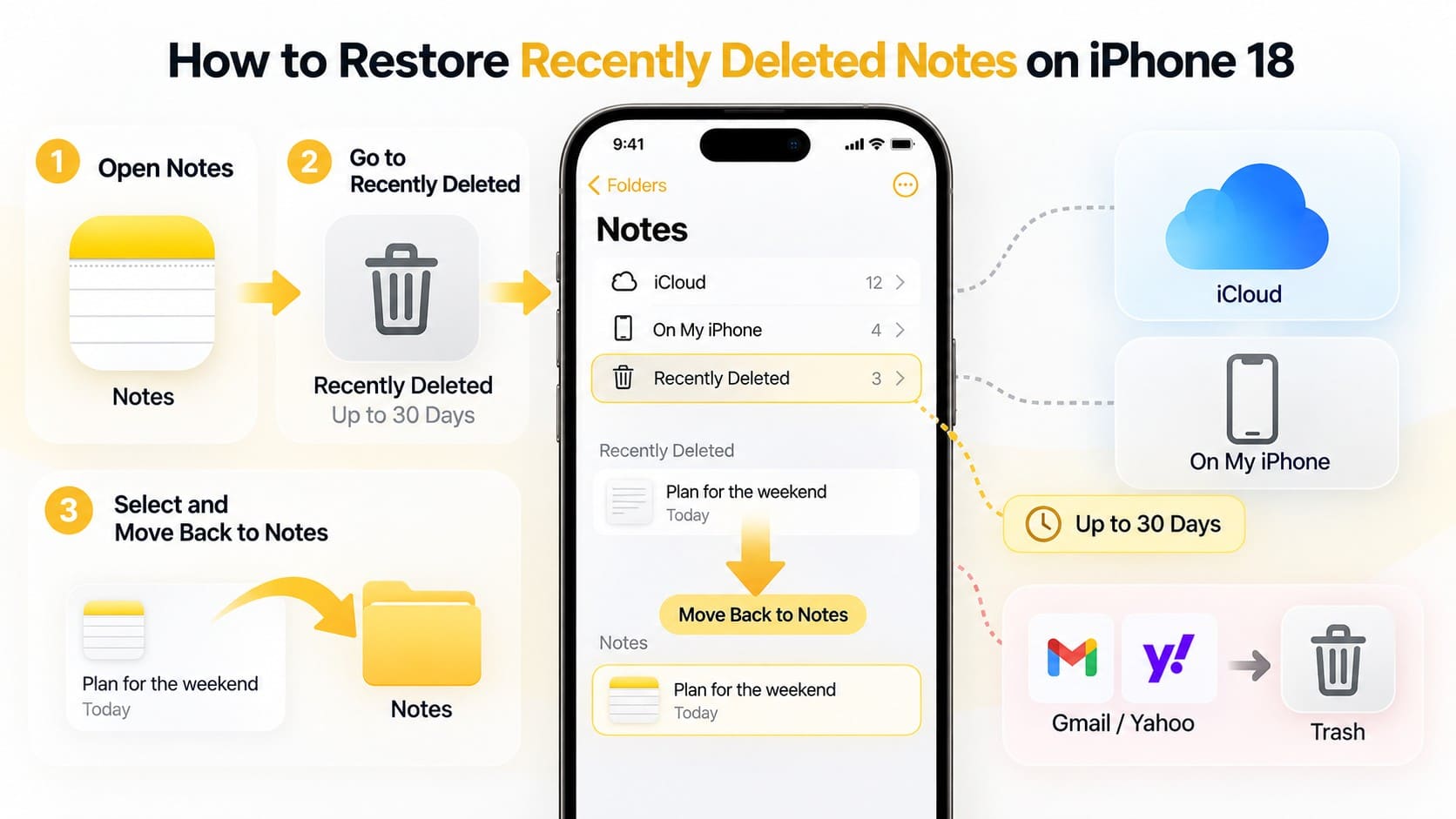
Anleitung zum Wiederherstellen von Notizen aus „Zuletzt gelöscht“
Sobald Sie die fehlende Notiz gefunden haben, können Sie gelöschte Notizen auf dem iPhone 18 mit wenigen Fingertipps in der Notizen-App wiederherstellen. So verschieben Sie sie zurück in einen regulären Ordner:
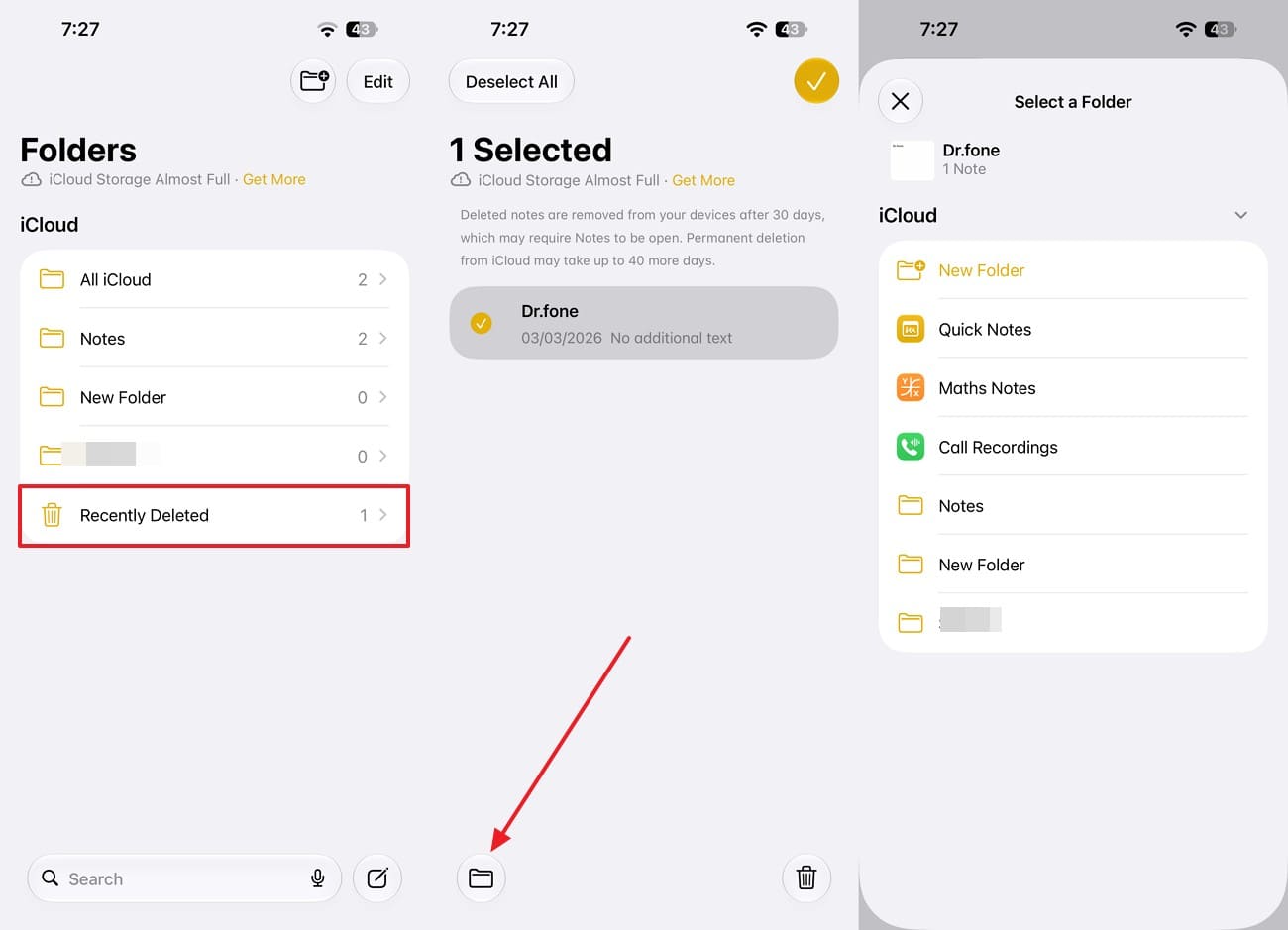
Anleitung. Öffnen Sie Notizen und kehren Sie zum Ordner-Bildschirm zurück, wählen Sie dann „Zuletzt gelöscht“. Tippen Sie auf „Bearbeiten“, wählen Sie die Notiz aus, die Sie wiederherstellen möchten, und tippen Sie auf „Bewegen“. Wählen Sie einen Zielordner, z. B. Notizen unter iCloud, um die Notiz wiederherzustellen.

Teil 3. Notizen wiederherstellen, die nach dem Einrichten oder Synchronisieren des iPhone 18 fehlen
Wenn Notizen nach dem Einrichten eines neuen iPhone 18 fehlen, wurden sie möglicherweise gar nicht gelöscht. Bevor Sie versuchen, gelöschte Notizen auf dem iPhone 18 wiederherzustellen, überprüfen Sie, ob das ursprüngliche Konto korrekt synchronisiert wurde. Notizen können in iCloud oder einem anderen verknüpften Konto gespeichert sein, aber auf dem neuen Gerät nicht angezeigt werden.
In iCloud gespeicherte Notizen erneut synchronisieren
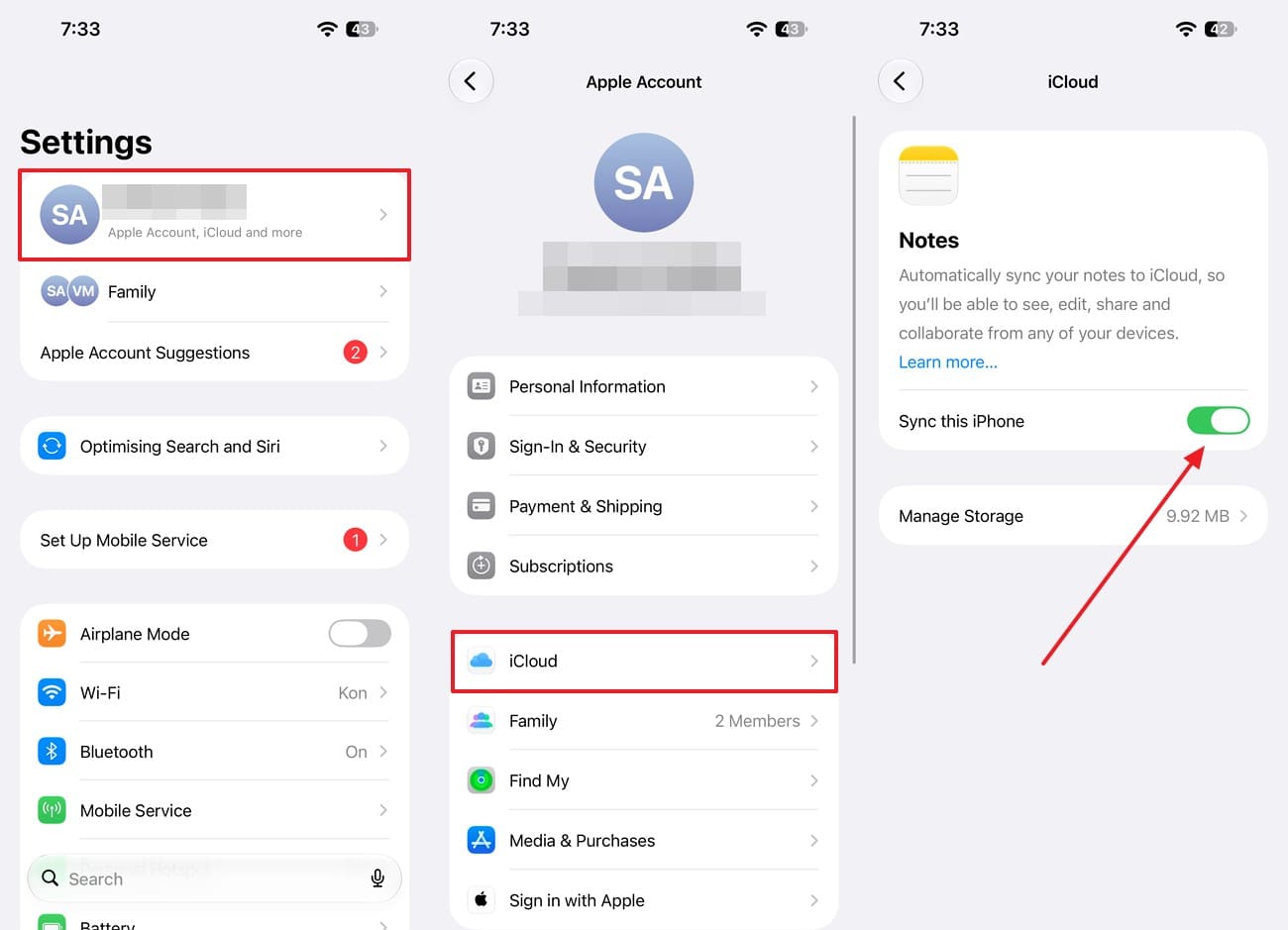
iCloud-Notizen werden in iCloud gespeichert und erscheinen auf Ihrem iPhone 18, wenn Sie denselben Apple-Account mit aktivierter Notizen-Synchronisierung verwenden. Überprüfen Sie zunächst unter iCloud.com/notes, ob die fehlenden Notizen noch online verfügbar sind. Wenn sie dort angezeigt werden, aber nicht auf Ihrem iPhone 18, aktivieren Sie die Notizen-Synchronisierung mit diesen Schritten erneut:
Anleitung. Gehen Sie zu „Einstellungen“, tippen Sie auf Ihren Namen, um die „iCloud“-Einstellungen aufzurufen, und wählen Sie „Notizen“. Aktivieren Sie „Dieses iPhone synchronisieren“ und lassen Sie das Gerät mit WLAN verbunden, während Ihre Notizen heruntergeladen werden. Warten Sie einige Minuten. Wenn die Notizen immer noch nicht angezeigt werden, starten Sie Ihr iPhone 18 neu und überprüfen Sie die Notizen-Synchronisierungseinstellung erneut.
Notizen aus Gmail, Yahoo oder Exchange wiederherstellen
Notizen, die über Gmail, Yahoo oder Exchange gespeichert wurden, werden mit den jeweiligen Konten synchronisiert und nicht mit iCloud. Bevor Sie versuchen, gelöschte Notizen auf dem iPhone 18 wiederherzustellen, bestätigen Sie, dass das ursprüngliche Konto noch verbunden ist und die Notizen-Synchronisierung aktiviert ist. Das Entfernen des Kontos oder das Deaktivieren von Notizen kann dessen Notizen in der Notizen-App ausblenden, ohne sie zu löschen.
Wenn die Notizen noch im verknüpften Konto vorhanden sind, werden sie durch erneutes Verbinden oder Aktivieren der Notizen-Synchronisierung in der Notizen-App wiederhergestellt. Befolgen Sie diese Schritte, um das Konto zu überprüfen und die Notizen-Synchronisierung erneut zu aktivieren:
-
Schritt 1
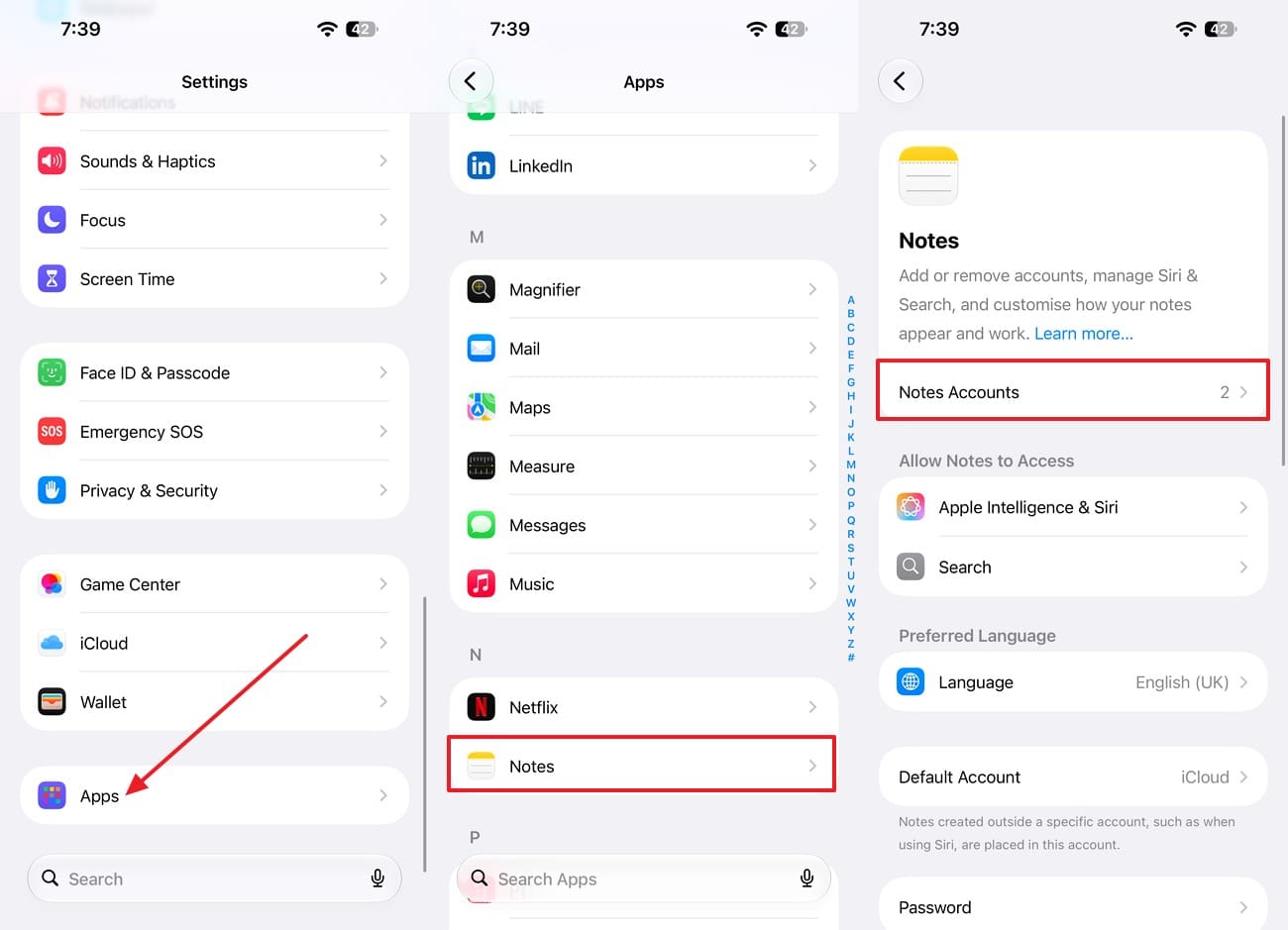
Wählen Sie in den „Apps“-Einstellungen „Notizen“ und dann die Option „Notizen-Accounts“.
-
Schritt 2
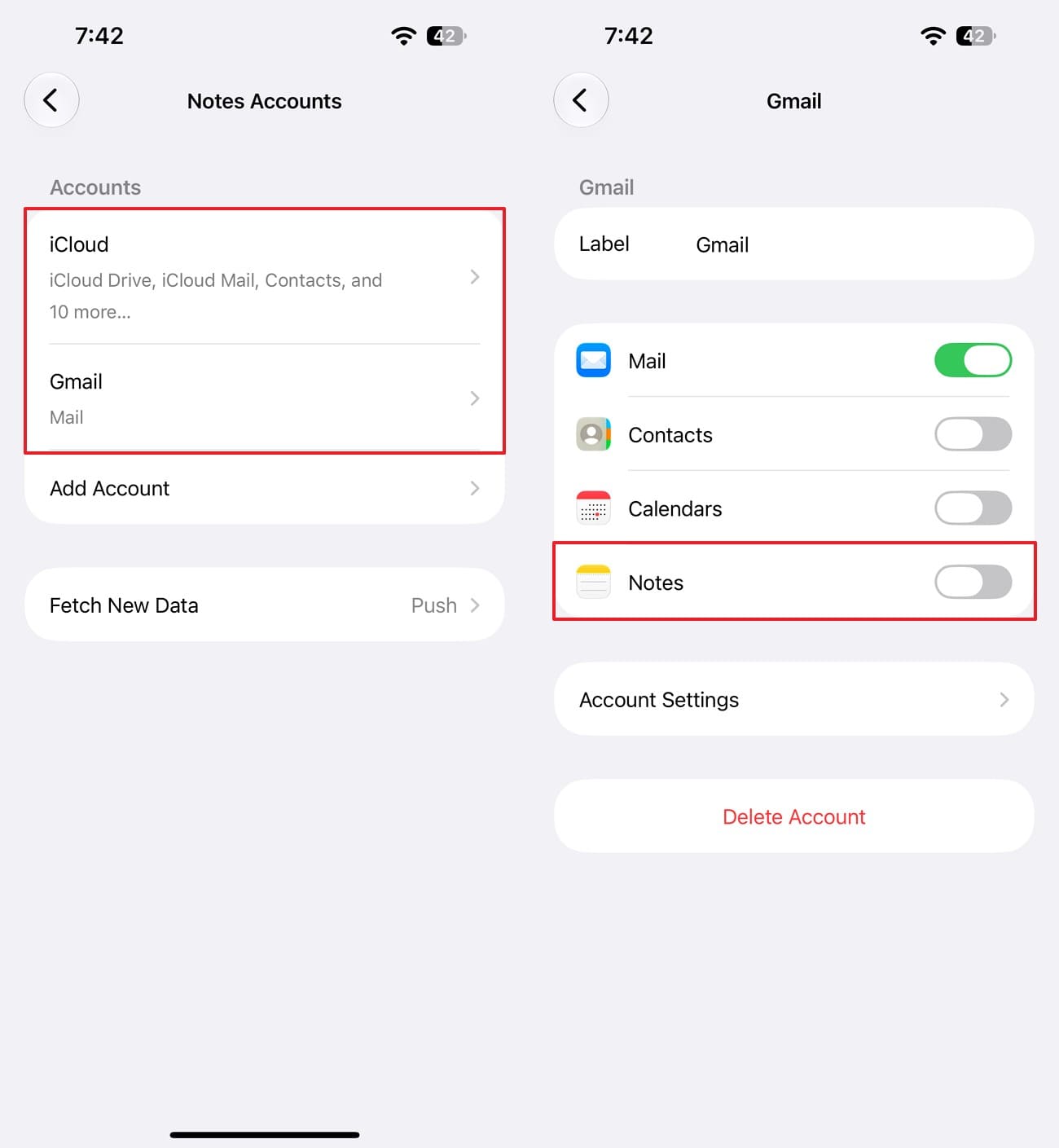
Wählen Sie das Konto aus, in dem die Notizen ursprünglich gespeichert waren, und aktivieren Sie „Notizen“ für dieses Konto. Öffnen Sie die Notizen-App und warten Sie, bis die Kontoordner in der Ordnerliste erscheinen.
| E-Mail-Anbieter | Wohin gelöschte Notizen verschoben werden | Wie lange sie aufbewahrt werden |
|---|---|---|
| Gmail | Gmail-Papierkorb | Bis zu 30 Tage, laut Google |
| Yahoo | Yahoo Mail-Papierkorb | 7 Tage gemäß der aktuellen Papierkorb-Richtlinie von Yahoo Mail |
| Exchange | Gelöschte Elemente, dann wiederherstellbare Elemente nach dauerhafter Löschung | Die Aufbewahrungsdauer hängt von den Organisationseinstellungen ab; Exchange Online verwendet standardmäßig in der Regel 14 Tage für wiederherstellbare Elemente. |
Teil 4. So stellen Sie dauerhaft gelöschte Notizen direkt vom iPhone 18 wieder her
Sobald eine Notiz dauerhaft aus „Zuletzt gelöscht“ entfernt wurde, können Apples integrierte Wiederherstellungsoptionen sie nicht mehr wiederherstellen. Wenn keine synchronisierte Kopie vorhanden ist, wird eine andere Wiederherstellungsmethode benötigt, um dauerhaft gelöschte Notizen auf dem iPhone 18 wiederherzustellen. Ein älteres Backup könnte die Notiz noch enthalten, während die direkte Gerätewiederherstellung davon abhängt, ob die fehlenden Daten noch erkennbar sind.
Dr.Fone - Datenwiederherstellung (iOS) bietet einen weiteren Wiederherstellungsweg, indem es ein verbundenes iPhone 18 von einem Windows-PC oder Mac aus scannt. Der Standard-Wiederherstellungsmodus unterstützt Kategorien wie Notizen & Anhänge und kann das Gerät ohne vorhandenes Backup scannen. Der Scan ist schreibgeschützt und überschreibt keine vorhandenen iPhone-Daten. Ob gelöschte Notizen gefunden werden, hängt davon ab, welche Daten auf dem Gerät noch zugänglich sind.
 Stellt Daten nach Löschung, Abstürzen oder Geräteschäden wieder her.
- Unterstützt Fotos, Nachrichten, Kontakte, WhatsApp und mehr.
- Unterstützt alle gängigen iPhone-, iPad- und iPod-Modelle.
- Vorschau anzeigen und nur das wiederherstellen, was Sie benötigen.

Anleitung zum Scannen des iPhone 18 zur Wiederherstellung gelöschter Notizen und Anhänge
Um gelöschte Notizen auf dem iPhone 18 wiederherzustellen, indem Sie einen direkten Gerätescan durchführen, beschränken Sie die unnötige Nutzung des Telefons, bevor Sie den Wiederherstellungsprozess starten. Dies hilft, den aktuellen Gerätezustand zu bewahren, während Sie nach fehlenden Inhalten suchen. Befolgen Sie diese Schritte, um nach erkennbaren Notizen und Anhängen zu scannen:
-
Schritt 1 Verbindung des iPhone 18 zur Datenwiederherstellung herstellen
Öffnen Sie das Tool „Datenwiederherstellung“, wählen Sie „iOS“ und dann „Daten vom iOS-Gerät wiederherstellen“. Schließen Sie anschließend Ihr iPhone 18 an und tippen Sie bei Aufforderung auf „Vertrauen“. Sobald Dr.Fone das Gerät erkennt, wählen Sie „Standardwiederherstellung“ und klicken Sie auf „Scan starten“.

-
Schritt 2 Notizen & Anhänge auswählen und den Scan starten
Wählen Sie „Notizen & Anhänge“ aus der Datentypenliste und klicken Sie dann auf „Scan starten“. Lassen Sie die anderen Kategorien deaktiviert, damit der Scan gezielt auf Notizen und deren Anhänge ausgerichtet bleibt.

-
Schritt 3 Gelöschte Notizen filtern und speichern
Sobald der Scan abgeschlossen ist, stellen Sie den Filter auf gelöschte Daten um und öffnen Sie Notizen, um die erkannten Notizen und Anhänge zu überprüfen. Wählen Sie die Notizen aus, die Sie behalten möchten, wählen Sie die entsprechende Wiederherstellungsoption und schließen Sie den Wiederherstellungsprozess ab.





Teil 5. Warum einige gelöschte iPhone 18-Notizen möglicherweise nicht wiederhergestellt werden können
Einige Notizen können dauerhaft nicht mehr verfügbar sein, selbst nachdem Sie versucht haben, gelöschte Notizen auf dem iPhone 18 wiederherzustellen. Die Wiederherstellbarkeit hängt davon ab, wo die Notiz gespeichert war, wie sie gelöscht wurde und ob noch eine weitere Kopie vorhanden ist. Hier sind die Hauptgründe, warum eine Wiederherstellung fehlschlagen kann:
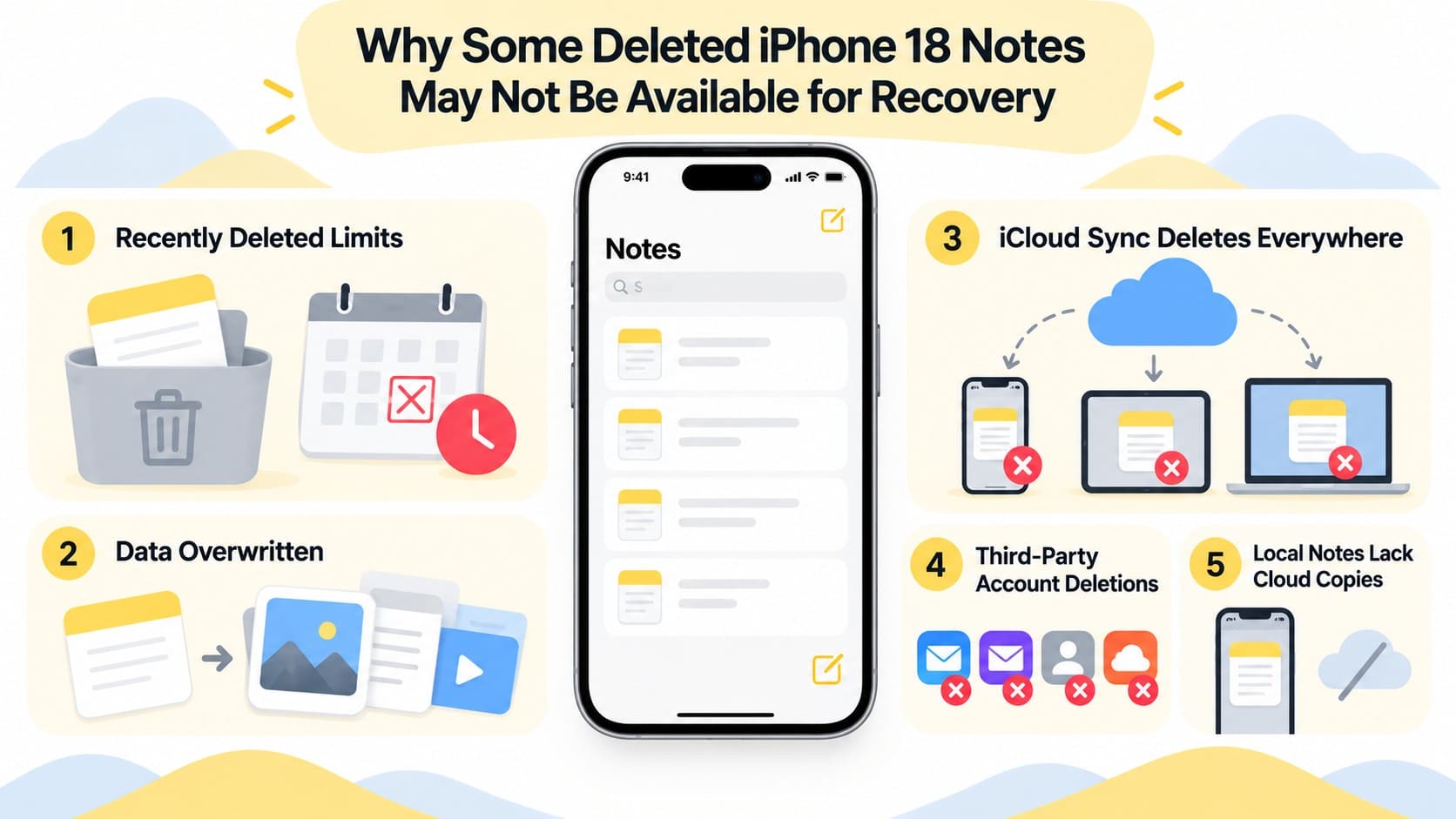
- Wiederherstellungsfrist bei „Zuletzt gelöscht“ abgelaufen: Notizen bleiben über „Zuletzt gelöscht“ nur für einen begrenzten Zeitraum wiederherstellbar. Sobald sie dauerhaft aus diesem Ordner entfernt wurden, kann Apples integrierte Notizen-Wiederherstellung sie nicht mehr wiederherstellen.
- Gelöschte Daten können unwiederbringlich werden: Es ist nicht garantiert, dass dauerhaft gelöschte Daten aus dem iPhone-Speicher wiederhergestellt werden können. Fortgesetzte Gerätenutzung und Speicheränderungen können die Möglichkeit einer erfolgreichen Wiederherstellung weiter verringern.
- iCloud-Löschungen werden geräteübergreifend synchronisiert: Das Löschen einer iCloud-Notiz synchronisiert diese Änderung auf allen Geräten, die denselben Apple Account verwenden. Sobald die Löschung vollständig synchronisiert ist, kann ein anderes verbundenes Gerät in der Regel keine unbetroffene Kopie bereitstellen.
- Drittanbieter-Konten folgen eigenen Regeln: Gmail, Yahoo und Exchange verwalten ihre Notizen über ihre jeweiligen Konten. Gelöschte Notizen unterliegen dem Papierkorb, den gelöschten Elementen und den geltenden Aufbewahrungsrichtlinien des jeweiligen Anbieters.
- Lokale Notizen ohne iCloud Sync: Notizen, die unter „Auf meinem iPhone“ gespeichert sind, werden nicht über iCloud-Notizen synchronisiert. Ohne eine weitere Kopie oder ein Backup steht keine über die Cloud synchronisierte Version zur Wiederherstellung zur Verfügung.
Fazit
„Zuletzt gelöscht“ sollte Ihre erste Anlaufstelle sein, wenn Sie gelöschte Notizen auf dem iPhone 18 wiederherstellen möchten, aber die richtige Methode hängt davon ab, wo die Notizen gespeichert waren. Überprüfen Sie iCloud und verknüpfte Konten, bevor Sie zu anderen Wiederherstellungsoptionen übergehen. Für dauerhaft gelöschte Notizen kann Dr.Fone - Datenwiederherstellung (iOS) iPhone 18-Daten und verfügbare Backups nach Inhalten durchsuchen, die möglicherweise noch wiederherstellbar sind.
Die Wiederherstellung wird schwieriger, sobald keine synchronisierte oder gespeicherte Kopie mehr vorhanden ist. Die Einschränkung unnötiger Gerätenutzung kann ebenfalls dazu beitragen, die besten Chancen auf das Auffinden wiederherstellbarer Daten zu wahren. Indem Sie die geeignete Methode für jeden Speicherort anwenden, können Sie unnötige Wiederherstellungsschritte vermeiden und sich darauf konzentrieren, wo die fehlenden Notizen am wahrscheinlichsten zu finden sind.
FAQ
-
1. Kann ich dauerhaft gelöschte Notizen auf dem iPhone 18 nach 30 Tagen wiederherstellen?
Apples integrierte Notizen-Wiederherstellung kann Notizen nicht wiederherstellen, sobald sie dauerhaft aus „Zuletzt gelöscht“ entfernt wurden. Um gelöschte Notizen auf dem iPhone 18 nach 30 Tagen wiederherzustellen, prüfen Sie zunächst, ob eine andere synchronisierte Kopie oder ein Backup vorhanden ist. Falls beides nicht verfügbar ist, kann Dr.Fone - Datenwiederherstellung (iOS) unterstützte iPhone-Daten nach wiederherstellbaren Notizen durchsuchen. Die Wiederherstellungsergebnisse hängen davon ab, ob noch verwertbare Daten erkannt werden können. -
2. Kann ich gelöschte iPhone 18-Notizen aus einem iCloud-Backup wiederherstellen?
Ja, wenn die fehlenden Notizen zum Zeitpunkt der iCloud-Backup-Erstellung lokal gespeichert waren. „Auf meinem iPhone“-Notizen können im iCloud-Backup enthalten sein, während iCloud-Notizen separat über Ihren Apple Account synchronisiert werden. Apple erfordert das Löschen des iPhones, bevor ein vollständiges iCloud-Backup wiederhergestellt werden kann. Alternativ kann Dr.Fone unterstützte Daten aus einem verfügbaren Backup extrahieren, ohne das gesamte Gerät wiederherzustellen. -
3. Kann ich gelöschte Notizen aus einem Finder-, Apple Devices- oder iTunes-Backup wiederherstellen?
Eine Wiederherstellung ist möglich, wenn die Notizen lokal auf dem iPhone gespeichert waren und zum Zeitpunkt der Computer-Backup-Erstellung vorhanden waren. Notizen, die über iCloud synchronisiert werden, sind nicht im Computer-Backup enthalten. Apples Standardmethode stellt das vollständige Backup auf dem iPhone wieder her. Alternativ kann Dr.Fone unterstützte Notizen aus einem verfügbaren Backup extrahieren, ohne eine vollständige Gerätewiederherstellung durchzuführen.
 Fügen Sie Wondershare Dr.Fone als bevorzugte Quelle bei Google hinzu.



