 Fotos, Nachrichten, WhatsApp-Chats und mehr wiederherstellen – kein Backup erforderlich.

 100 % Sicherheit geprüft | Kein Abonnement erforderlich | Keine Schadsoftware

 :
: 
 ChatGPT
 Perplexity
 Gemini
 Claude
 Grok
Grok
Das Löschen eines WhatsApp-Chats auf dem iPhone 18 entfernt dessen Nachrichten und Anhänge aus der App, sodass die Wiederherstellung davon abhängt, ob noch eine andere Kopie verfügbar ist. Diese Kopie könnte im WhatsApp iCloud-Chat-Backup, einem iCloud-Geräte-Backup, einem Computer-Backup oder auf dem vorherigen iPhone vorhanden sein. Einige gelöschte WhatsApp-Daten können auch auf dem iPhone noch zugänglich sein, obwohl eine direkte Wiederherstellung nicht garantiert ist.
Diese Anleitung erklärt, wie Sie gelöschte WhatsApp-Nachrichten auf dem iPhone 18 wiederherstellen können, indem Sie die verfügbaren Wiederherstellungsquellen nutzen. Sie behandelt die in WhatsApp integrierten Backup- und Chat-Übertragungsoptionen sowie Dr.Fone - Datenwiederherstellung (iOS) zum selektiven Überprüfen unterstützter Geräte und Backup-Daten.
In diesem Artikel
- Teil 1. Welche Wiederherstellungsquelle könnte Ihre gelöschten WhatsApp-Chats noch enthalten?
- Teil 2. Gelöschte WhatsApp-Chats aus dem WhatsApp iCloud-Chat-Backup wiederherstellen
- Teil 3. Gelöschte WhatsApp-Nachrichten direkt vom iPhone 18 mit Dr.Fone wiederherstellen
- Teil 4. WhatsApp-Daten aus iCloud mit Dr.Fone wiederherstellen, ohne WhatsApp neu zu installieren
- Teil 5. WhatsApp-Chats aus Finder-, Apple-Geräte- oder iTunes-Backup wiederherstellen
- Teil 6. WhatsApp-Chats von einem alten iPhone auf das iPhone 18 übertragen
- Teil 7. Warum ein WhatsApp-Backup die gelöschten Nachrichten möglicherweise nicht enthält
- Fazit
- Häufig gestellte Fragen
Teil 1. Welche Wiederherstellungsquelle könnte Ihre gelöschten WhatsApp-Chats noch enthalten?
Bevor Sie entscheiden, wie Sie gelöschte WhatsApp-Nachrichten auf dem iPhone 18 wiederherstellen können, bestimmen Sie zunächst, welche Wiederherstellungsquelle die fehlenden Chats noch enthält. Die folgende Tabelle ordnet jede mögliche Quelle der entsprechenden Wiederherstellungsmethode zu:
| WhatsApp-Datenverlust-Szenario | Genaue Wiederherstellungsquelle | Empfohlene Methode |
|---|---|---|
| Gelöschte Chats sind im WhatsApp-Backup vorhanden | WhatsApp iCloud-Chat-Backup | Verwenden Sie die WhatsApp-Funktion „Chatverlauf wiederherstellen“ während der App-Einrichtung nach der Neuinstallation von WhatsApp. |
| Chats sind in einem iCloud-Geräte-Backup vorhanden | Früheres iCloud-Geräte-Backup | Verwenden Sie die Dr.Fone-Funktion „Daten aus iCloud-Backup wiederherstellen“, um verfügbare WhatsApp-Daten zu überprüfen. |
| Kein geeignetes Backup enthält die fehlenden Chats | Lokal zugängliche Daten auf dem iPhone 18 | Verwenden Sie die Dr.Fone-Funktion Standard-Wiederherstellung, um das Gerät zu scannen und erkannte WhatsApp-Daten in der Vorschau anzuzeigen. |
| Chats sind in einem früheren Computer-Backup vorhanden | Finder-, Apple-Geräte- oder iTunes-Backup | Verwenden Sie die Dr.Fone-Funktion „Daten aus iTunes & anderen Backups wiederherstellen“, um unterstützte Daten zu überprüfen. |
| Chats sind noch auf dem vorherigen iPhone vorhanden | Vorhandener WhatsApp-Verlauf auf dem alten iPhone | Verwenden Sie die in WhatsApp integrierte Chat-Übertragung, um vorhandene Unterhaltungen zu übertragen. |

Teil 2. Gelöschte WhatsApp-Chats aus dem WhatsApp iCloud-Chat-Backup wiederherstellen
Das iCloud-Backup von WhatsApp ist die erste Anlaufstelle, wenn Sie versuchen, gelöschte WhatsApp-Nachrichten auf dem iPhone 18 wiederherzustellen, nachdem ein Chat gelöscht wurde. Das verfügbare Backup muss vor der Löschung erstellt worden sein, um die fehlenden Chats zu enthalten. Während der Wiederherstellung erfordert WhatsApp dieselbe Telefonnummer und denselben Apple-Account, die zum Erstellen des Backups verwendet wurden. Ende-zu-Ende-verschlüsselte Backups erfordern außerdem das Passwort, den Passkey oder den 64-stelligen Verschlüsselungsschlüssel, der zu ihrem Schutz verwendet wurde.
WhatsApp stellt iCloud-Backups während der App-Einrichtung wieder her, was eine Neuinstallation der App erfordert. Überprüfen Sie vor der Deinstallation das Backup-Datum, das Apple-Konto und die Telefonnummer. Sichern Sie alle neueren Chats oder Medien, da ältere Backups aktuelle Nachrichten nicht enthalten. Vermeiden Sie es, ein weiteres Backup zu erstellen, das die Kopie vor der Löschung überschreiben könnte. Sobald Sie diese Details bestätigt haben, befolgen Sie die folgenden Schritte, um Ihre WhatsApp-Chats wiederherzustellen:
-
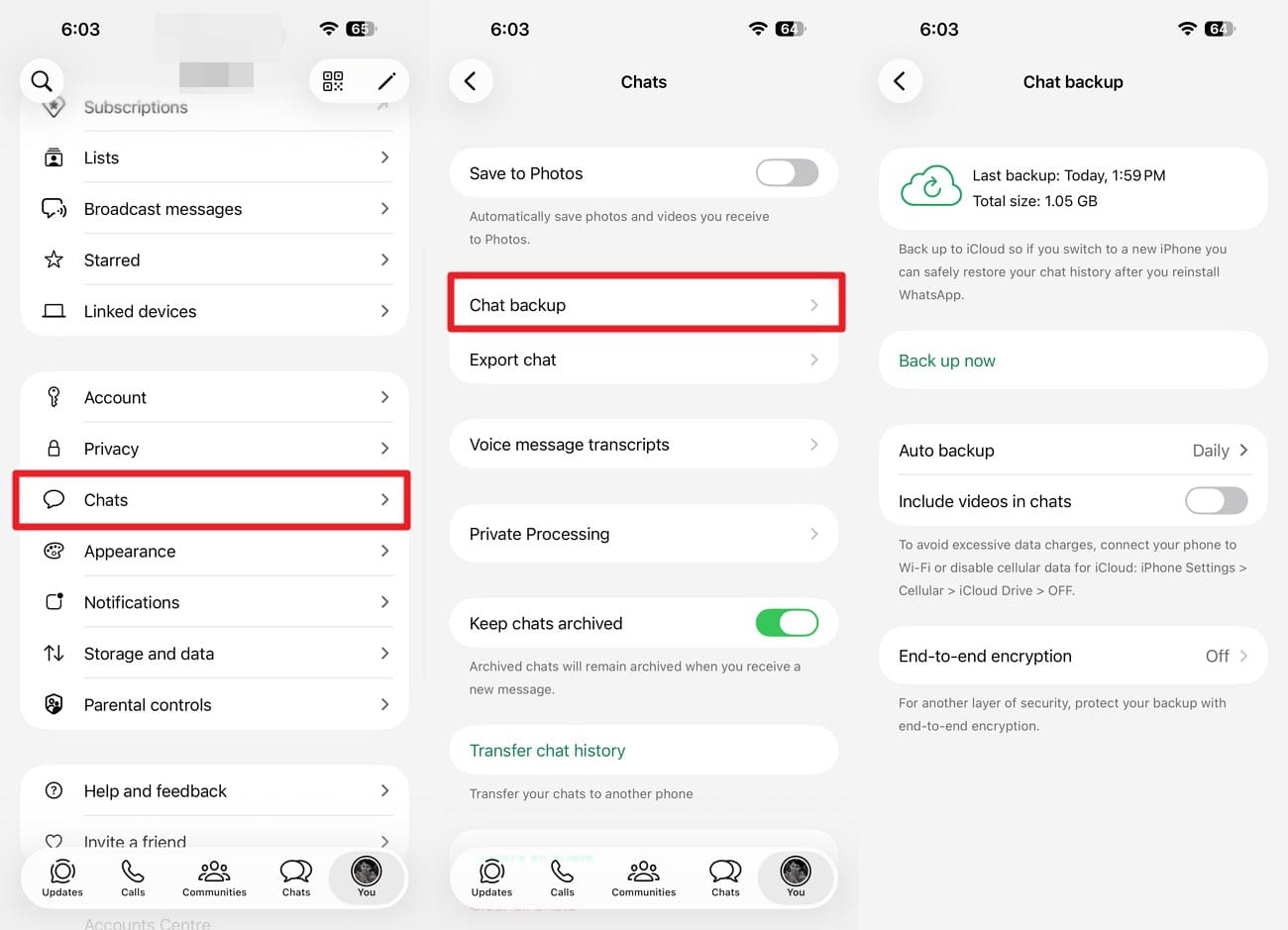
Schritt 1 Datum und Größe des letzten Backups überprüfen
Öffnen Sie „WhatsApp > Einstellungen > Chats > Chat-Backup.“ Überprüfen Sie Datum und Größe des letzten Backups, um zu bestätigen, ob es vor der Löschung erstellt wurde. Stellen Sie sicher, dass Sie das Apple-Konto und die Telefonnummer verwenden, die mit diesem Backup verknüpft sind.
-
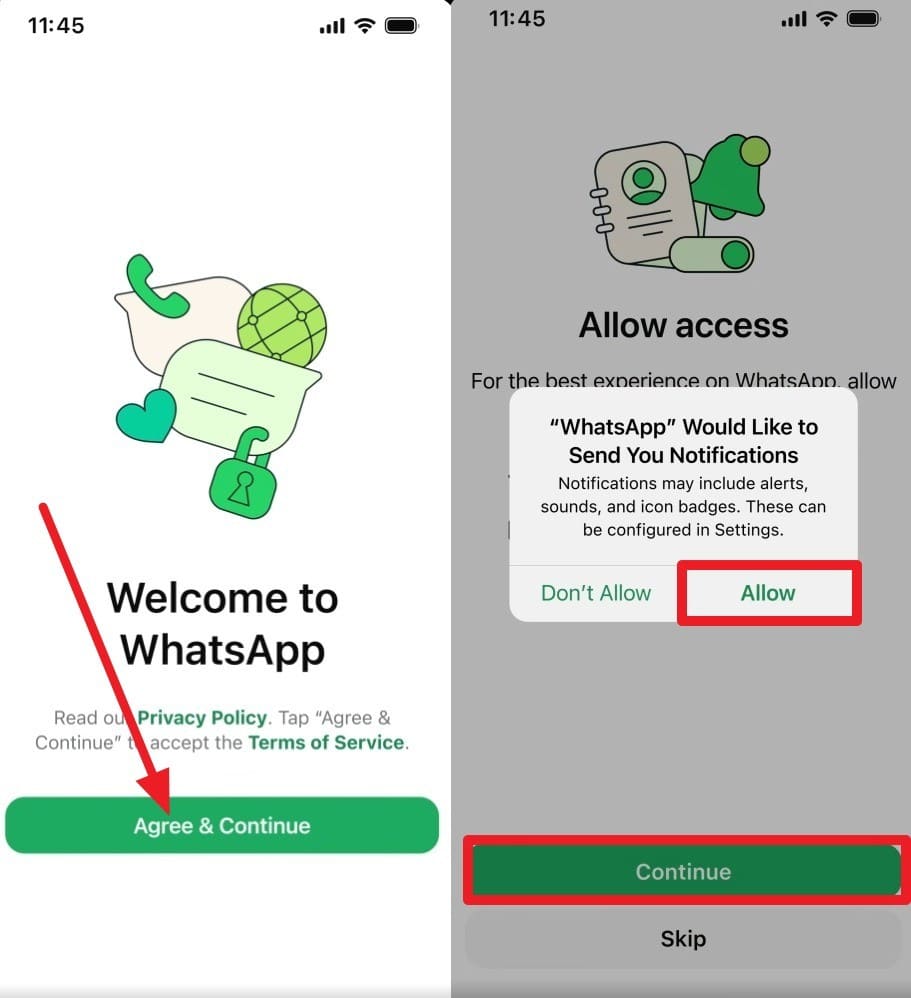
Schritt 2 WhatsApp deinstallieren und neu installieren
Deinstallieren Sie WhatsApp von Ihrem iPhone 18 und installieren Sie es dann erneut aus dem App Store. Tippen Sie auf „Zustimmen & Fortfahren“ und geben Sie dieselbe Telefonnummer ein, die mit dem Backup verknüpft ist. Tippen Sie auf „Weiter“, geben Sie den Bestätigungscode ein und wählen Sie dann „Fortfahren“ und „Erlauben“, wenn Sie dazu aufgefordert werden.
-
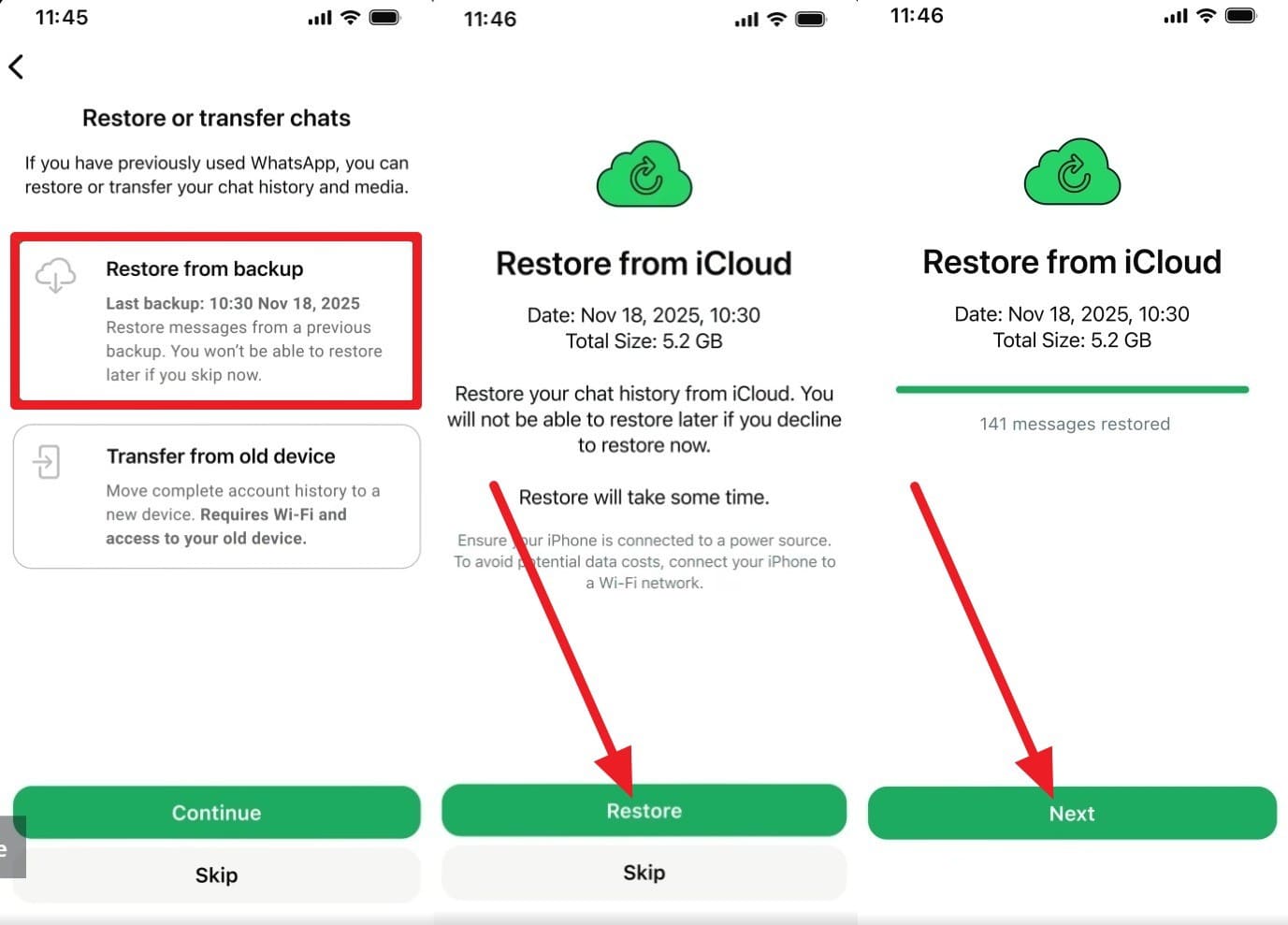
Schritt 3 Aus Backup wiederherstellen
Sobald WhatsApp das Backup erkennt, wählen Sie „Aus Backup wiederherstellen > Fortfahren > Wiederherstellen > Weiter.“ Warten Sie, bis die Wiederherstellung abgeschlossen ist, bevor Sie auf die wiederhergestellten Chats zugreifen.
Teil 3. Gelöschte WhatsApp-Nachrichten direkt vom iPhone 18 mit Dr.Fone wiederherstellen
Wenn ein verfügbares Backup die fehlenden Chats nicht enthält, können Sie das iPhone 18 selbst überprüfen. Dr.Fone - Datenwiederherstellung (iOS) verwendet die Standard-Wiederherstellung, um das Gerät nach WhatsApp-Daten zu scannen, die möglicherweise noch zugänglich sind. Es kann unterstützte Einzel- und Gruppenchats, Anhänge und WhatsApp Business-Daten überprüfen, ohne vorhandene iPhone-Daten zu überschreiben.
Das Scannen und die Vorschau erkannter Daten sind kostenlos verfügbar, sodass Sie die Ergebnisse vor der Wiederherstellung überprüfen können. Sie können dann unterstützte Daten auf einen Computer wiederherstellen oder sie, wo verfügbar, auf dem iPhone wiederherstellen. Die Möglichkeit, gelöschte WhatsApp-Nachrichten auf dem iPhone 18 wiederherzustellen, hängt jedoch davon ab, welche WhatsApp-Daten zum Zeitpunkt des Scans noch auf dem Gerät zugänglich sind.
 Stellt Daten nach Löschung, Abstürzen oder Geräteschäden wieder her.
- Unterstützt Fotos, Nachrichten, Kontakte, WhatsApp und mehr.
- Unterstützt alle gängigen iPhone-, iPad- und iPod-Modelle.
- Vorschau anzeigen und nur das wiederherstellen, was Sie benötigen.

Anleitung zum Scannen des iPhone 18 nach wiederherstellbaren WhatsApp-Daten
Beschränken Sie vor dem Scannen die unnötige Nutzung des iPhone 18, um weitere Änderungen an potenziell wiederherstellbaren Daten zu reduzieren. Sobald das Gerät bereit ist, befolgen Sie diese Schritte, um gelöschte WhatsApp-Nachrichten auf dem iPhone 18 zu scannen und wiederherzustellen:
-
Schritt 1 Standard-Wiederherstellung für das iPhone 18 einrichten
Starten Sie Dr.Fone und öffnen Sie das „Datenwiederherstellung“-Tool für „iOS“. Wählen Sie „Daten vom iOS-Gerät wiederherstellen“ und verbinden Sie dann das iPhone 18 über ein USB-C-Kabel mit Ihrem Computer. Nachdem Dr.Fone das Gerät erkannt hat, wählen Sie „Standardwiederherstellung“, um fortzufahren.

-
Schritt 2 WhatsApp-Daten auf dem iPhone 18 scannen
Wählen Sie „WhatsApp & Anhänge“ aus den verfügbaren Datentypen und klicken Sie dann auf „Scan starten.“ Dr.Fone scannt das iPhone 18 nach zugänglichen WhatsApp-Chats und Anhängen.

-
Schritt 3 Gelöschte WhatsApp-Daten in der Vorschau anzeigen und wiederherstellen
Filtern Sie die Ergebnisse, um gelöschte Daten anzuzeigen, und sehen Sie sich dann die erkannten WhatsApp-Chats und Anhänge in der Vorschau an. Wählen Sie die gewünschten Elemente aus und klicken Sie auf „Auf Computer wiederherstellen“, um sie lokal zu speichern. Wählen Sie für unterstützte Daten „Auf Gerät wiederherstellen“, um Elemente auf das iPhone zurückzuübertragen. Deaktivieren Sie „Wo ist?“, wenn Sie dazu aufgefordert werden.

Teil 4. WhatsApp-Daten aus iCloud mit Dr.Fone wiederherstellen, ohne WhatsApp neu zu installieren
Wenn eine iCloud-Quelle die fehlenden Chats enthält, bietet Dr.Fone - Datenwiederherstellung (iOS) zwei Möglichkeiten, gelöschte WhatsApp-Nachrichten auf dem iPhone 18 wiederherzustellen, ohne das gesamte Gerät sofort wiederherstellen zu müssen. Sie können unterstützte WhatsApp-Daten über „Messaging-App-Daten wiederherstellen“ überprüfen oder ein verfügbares iCloud-Geräte-Backup scannen.
Diese Methoden überprüfen unterschiedliche iCloud-Datenquellen. „Messaging-App-Daten wiederherstellen“ konzentriert sich auf unterstützte Messaging-App-Daten, die über iCloud verfügbar sind, während „Daten aus iCloud-Backup wiederherstellen“ ein verfügbares iCloud-Geräte-Backup auf die benötigten WhatsApp-Daten untersucht.
WhatsApp-Daten aus iCloud mit Dr.Fone wiederherstellen
Die Funktion „Messaging-App-Daten wiederherstellen“ von Dr.Fone greift auf unterstützte Messaging-App-Daten zu, die über iCloud verfügbar sind. Sie ermöglicht es Ihnen, verfügbare WhatsApp-Daten auf einem Computer zu überprüfen, bevor Sie auswählen, was wiederhergestellt werden soll. Ihr iPhone 18 muss während des iCloud-Wiederherstellungsprozesses nicht verbunden bleiben. Folgen Sie der nachstehenden Anleitung, um mit dieser Methode gelöschte WhatsApp-Nachrichten auf dem iPhone 18 wiederherzustellen:
-
Schritt 1 Auf die Messaging-App-Daten-Funktion zugreifen
Wählen Sie im „Datenwiederherstellung“-Tool für iOS die Option „Messaging-App-Daten wiederherstellen“. Dr.Fone wird Sie zunächst auffordern, den Zugriff über Ihren Apple-Account zu gewähren. Melden Sie sich mit dem zugehörigen Apple-Account an und geben Sie dann den Zwei-Faktor-Authentifizierungscode ein, um die Anmeldung zu verifizieren und auf die verfügbaren iCloud-Daten zuzugreifen.

-
Schritt 2 Das WhatsApp-Backup auswählen
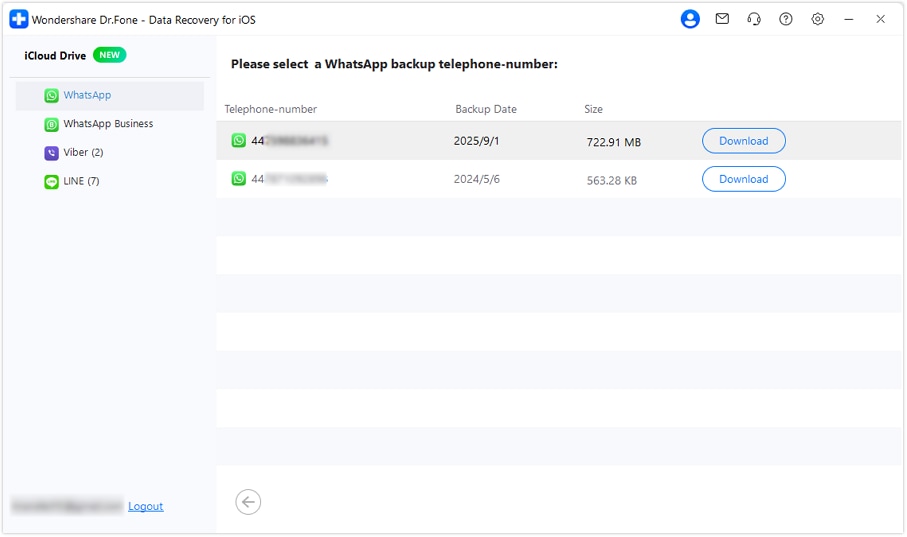
Wählen Sie „WhatsApp“ aus den verfügbaren Dateitypen aus und klicken Sie auf „Weiter.“ Warten Sie, während Dr.Fone die verfügbaren iCloud-Dateien herunterlädt und verarbeitet. Wählen Sie das Backup aus, das mit Ihrer WhatsApp-Telefonnummer verknüpft ist, und klicken Sie dann auf „Herunterladen“, um fortzufahren.
-
Schritt 3 WhatsApp-Nummer verifizieren und Daten wiederherstellen
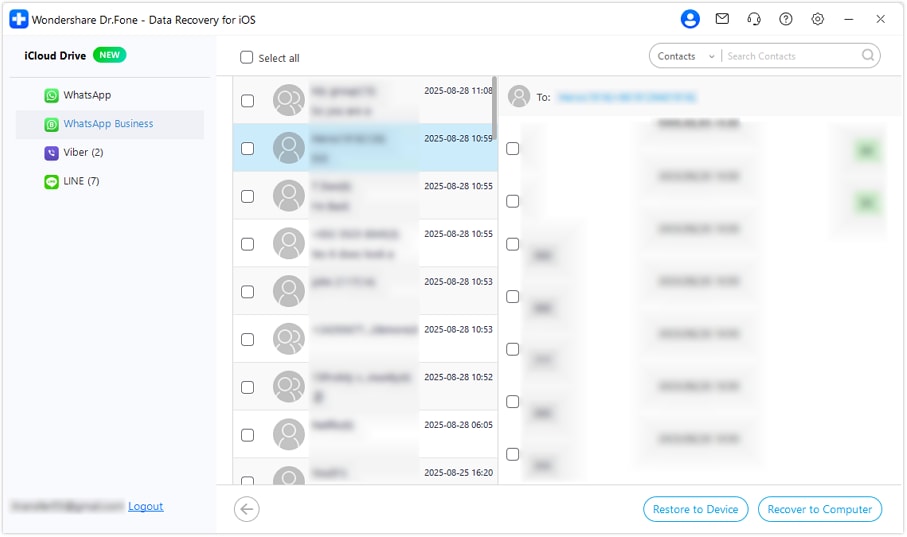
Geben Sie Ihre Landesvorwahl und WhatsApp-Telefonnummer ein und klicken Sie dann auf „Verifizieren.“ Geben Sie den Verifizierungscode ein, der an die registrierte Nummer gesendet wurde. Sehen Sie sich die erkannten Chats in der Vorschau an und wählen Sie die gewünschten Elemente aus. Wählen Sie „Auf Computer wiederherstellen“ oder „Auf Gerät wiederherstellen“, je nach verfügbarer Wiederherstellungsoption.
Aus iCloud-Backup für ein iCloud-Geräte-Backup wiederherstellen
Sie können auch gelöschte WhatsApp-Nachrichten auf dem iPhone 18 wiederherstellen, indem Sie ein früheres iCloud-Geräte-Backup überprüfen, das die benötigten WhatsApp-Daten enthält. Im Gegensatz zur vollständigen Gerätewiederherstellung von Apple ermöglicht Dr.Fone die Überprüfung unterstützter Backup-Inhalte auf Ihrem Computer. Wählen Sie ein Backup aus, das vor der Löschung erstellt wurde, sehen Sie sich die erkannten WhatsApp-Chats in der Vorschau an und stellen Sie verfügbare Daten wieder her, ohne das iPhone 18 zurückzusetzen. Befolgen Sie die nachstehenden Schritte, um den Wiederherstellungsprozess abzuschließen.
-
Schritt 1 Auf Ihre iCloud-Backup-Dateien zugreifen
Wählen Sie „Daten aus iCloud-Backup wiederherstellen“ und melden Sie sich dann mit dem Apple-Account an, der mit dem gewünschten iCloud-Geräte-Backup verknüpft ist. Schließen Sie die Zwei-Faktor-Authentifizierung ab, um Ihre Identität zu bestätigen und auf die verfügbaren Backups zuzugreifen.

-
Schritt 2 Das relevante iCloud-Geräte-Backup auswählen
Überprüfen Sie die verfügbaren Backups nach Gerätename und Backup-Datum. Wenn ein Backup von vor der Löschung der WhatsApp-Chats verfügbar ist, wählen Sie es aus und klicken Sie auf „Herunterladen“, um fortzufahren.

-
Schritt 3 WhatsApp-Daten in der Vorschau anzeigen und wiederherstellen
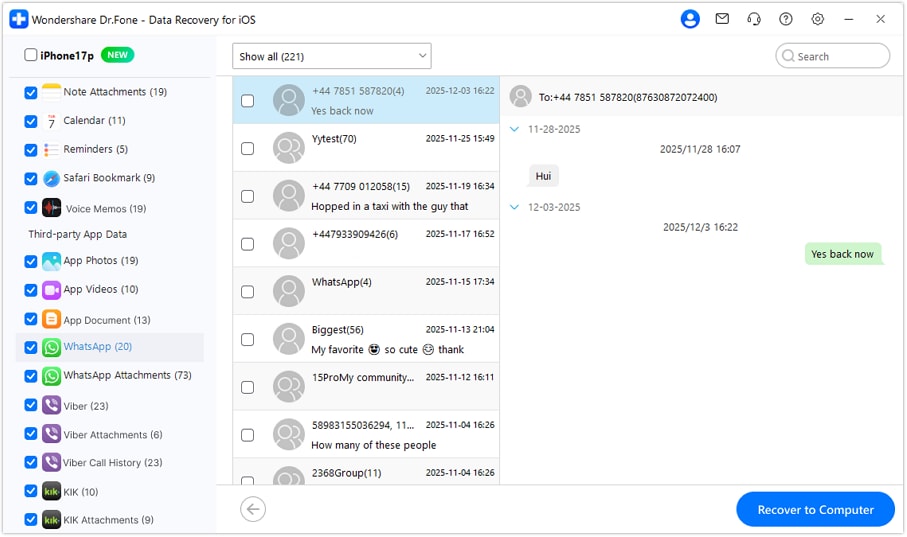
Öffnen Sie die WhatsApp-Kategorie, um die verfügbaren Chats und Anhänge aus dem ausgewählten Backup in der Vorschau anzuzeigen. Wählen Sie die benötigten Daten aus und klicken Sie dann auf „Auf Computer wiederherstellen“, um sie zu speichern, ohne die aktuellen Daten oder Einstellungen des iPhone 18 zu ändern.




Teil 5. WhatsApp-Chats aus Finder-, Apple-Geräte- oder iTunes-Backup wiederherstellen
Ein Computer-Backup Ihres iPhone 18 oder eines früheren iPhones kann die WhatsApp-Daten enthalten, die benötigt werden, um gelöschte WhatsApp-Nachrichten auf dem iPhone 18 wiederherzustellen. Finder, Apple-Geräte und iTunes können lokale Backups erstellen, die unterstützte iPhone-Daten enthalten. Das Backup muss die benötigten WhatsApp-Chats enthalten, um nützlich zu sein.
Der Modus „Daten aus iTunes & anderen Backups wiederherstellen“ von Dr.Fone ermöglicht es Ihnen, verfügbare Computer-Backups zu scannen und unterstützte WhatsApp-Daten in der Vorschau anzuzeigen. Sie können ausgewählte Elemente wiederherstellen, ohne bestehende iPhone 18-Daten zu beeinträchtigen. Verschlüsselte Backups erfordern das korrekte Passwort für den Zugriff. Befolgen Sie die nachstehenden Schritte, um ein geeignetes Backup zu scannen und die verfügbaren WhatsApp-Chats wiederherzustellen:
-
Schritt 1 Daten aus iTunes und dem Backup wiederherstellen
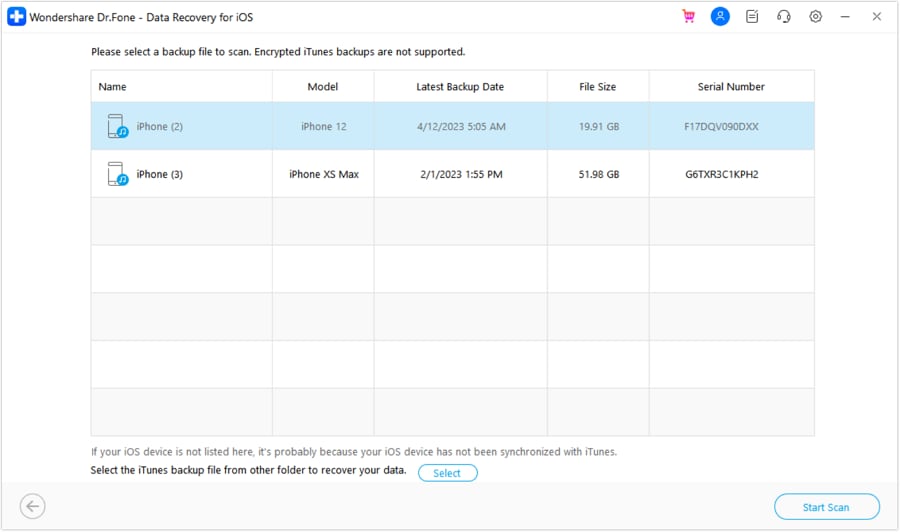
Öffnen Sie das „Datenwiederherstellung“-Toolkit und wählen Sie „iOS.“ Wählen Sie „Daten aus iTunes & anderen Backups wiederherstellen“ und dann das Backup aus, das dem gewünschten Gerätenamen und Datum entspricht. Klicken Sie auf „Scan starten“, um die verfügbaren Daten zu laden.
-
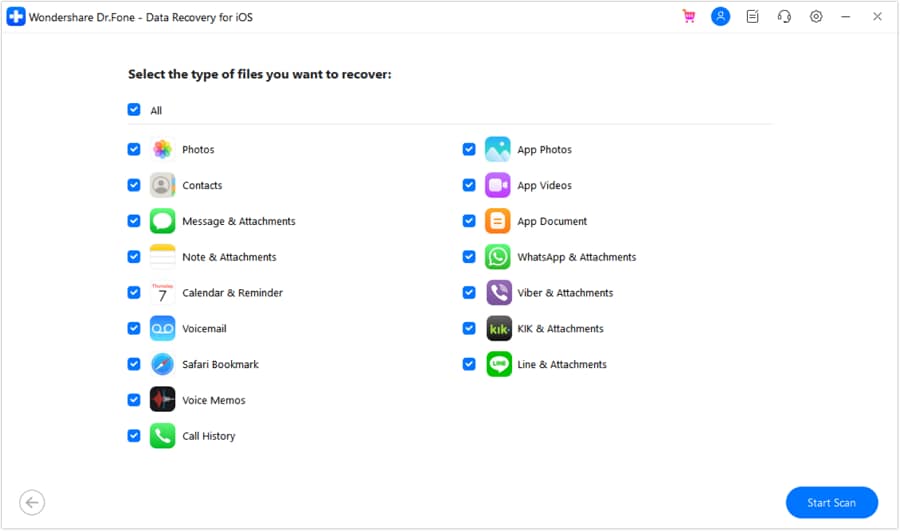
Schritt 2 WhatsApp zum Scannen auswählen
Wählen Sie „WhatsApp & Anhänge“ aus den verfügbaren Datentypen aus und klicken Sie dann auf „Scan starten“, um das ausgewählte Computer-Backup nach unterstützten WhatsApp-Daten zu durchsuchen.
-
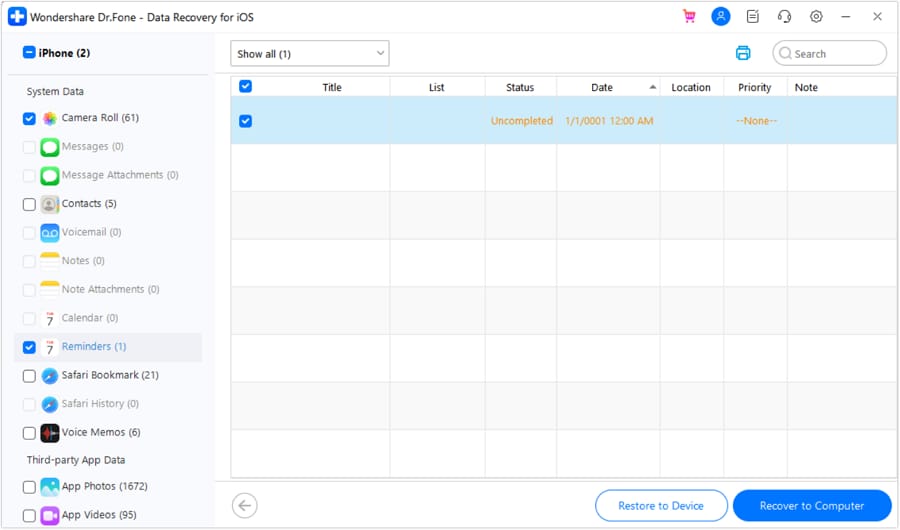
Schritt 3 WhatsApp-Daten in der Vorschau anzeigen und wiederherstellen
Überprüfen Sie die erkannten WhatsApp-Chats und Anhänge und wählen Sie dann die benötigten Daten aus. Klicken Sie auf „Auf Computer wiederherstellen“, um sie lokal zu speichern, oder auf „Auf Gerät wiederherstellen“, um unterstützte Daten direkt auf Ihrem iPhone 18 wiederherzustellen.
Teil 6. WhatsApp-Chats von einem alten iPhone auf das iPhone 18 übertragen
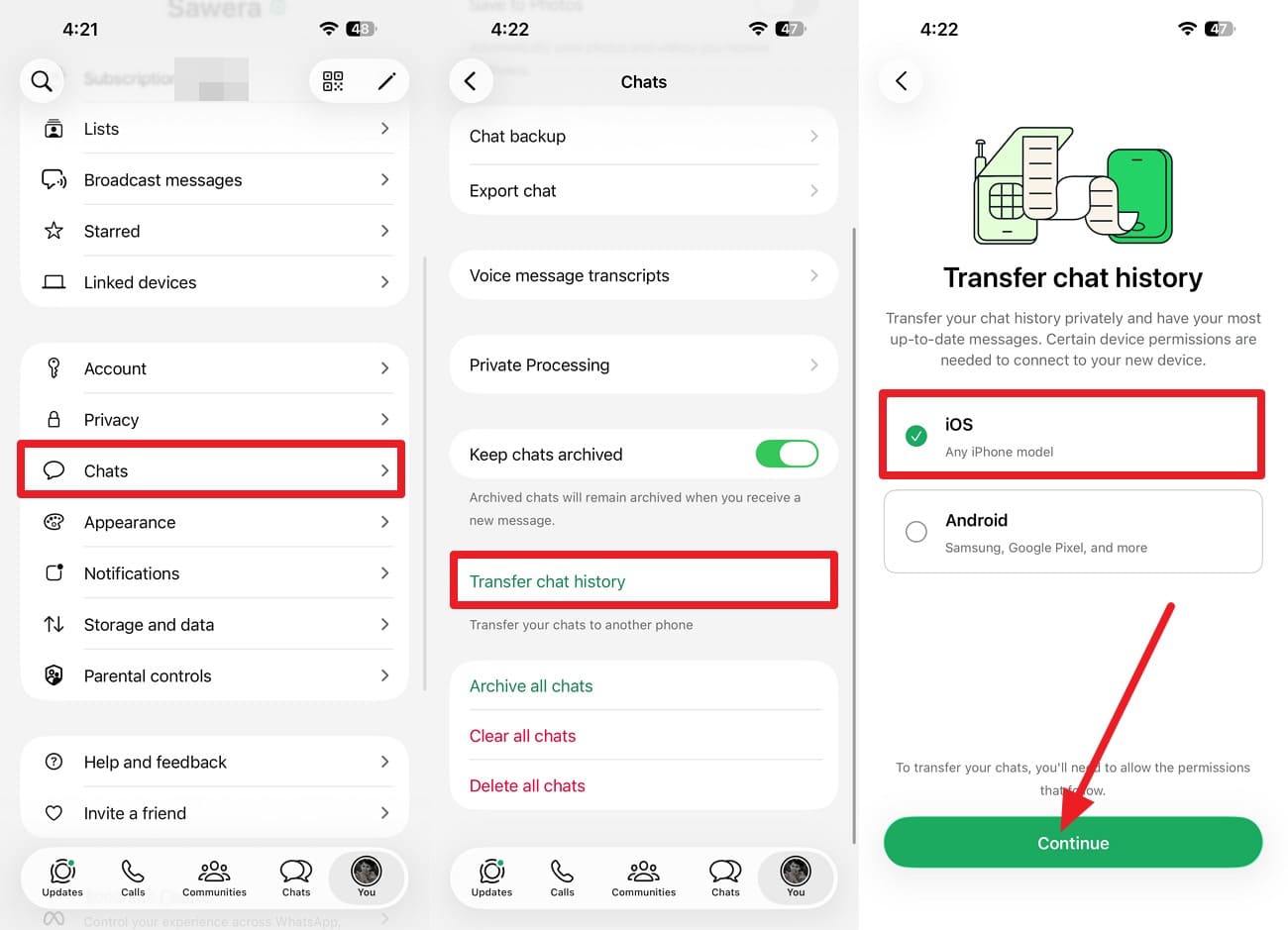
Wenn die fehlenden WhatsApp-Chats noch auf Ihrem vorherigen iPhone vorhanden sind, können Sie sie direkt auf das iPhone 18 übertragen. Die integrierte Chat-Übertragung von WhatsApp verschiebt bestehende Unterhaltungen, ohne ein iCloud-Backup zu erfordern. Allerdings werden bereits vom Quellgerät gelöschte Nachrichten nicht wiederhergestellt.
Halten Sie beide iPhones in der Nähe, verbinden Sie sie mit dem WLAN und verwenden Sie dieselbe WhatsApp-Telefonnummer. Öffnen Sie auf dem alten iPhone „WhatsApp > Einstellungen > Chats > Chats auf iPhone übertragen“ und starten Sie die Übertragung. Folgen Sie den Einrichtungshinweisen auf dem iPhone 18 und scannen Sie den angezeigten QR-Code mit dem alten iPhone. Lassen Sie beide Geräte verbunden, bis die Übertragung abgeschlossen ist.
Teil 7. Warum ein WhatsApp-Backup die gelöschten Nachrichten möglicherweise nicht enthält
Ein WhatsApp-Backup enthält möglicherweise nicht immer die Chats, die Sie wiederherstellen möchten. Dies sollte überprüft werden, bevor Sie versuchen, gelöschte WhatsApp-Nachrichten auf dem iPhone 18 wiederherzustellen. Die folgenden Punkte erklären, warum die benötigten Nachrichten in einem WhatsApp-iCloud-Backup fehlen können:
| Grund | Warum die benötigten WhatsApp-Daten möglicherweise nicht verfügbar sind |
|---|---|
| Backup wurde nach der Löschung erstellt | Die Chats waren bereits gelöscht, bevor das Backup erstellt wurde, sodass dieses Backup sie nicht enthält. |
| Nachrichten wurden nach dem Backup empfangen | Nachrichten, die nach dem Backup-Datum gesendet oder empfangen wurden, sind in diesem Backup nicht enthalten. |
| Falsche Telefonnummer oder falscher Apple-Account | WhatsApp benötigt die Telefonnummer und den Apple-Account, die mit dem Backup verknüpft sind, um es zu finden und wiederherzustellen. |
| „Videos einschließen“ war deaktiviert | Videos werden ausgeschlossen, wenn „Videos einschließen“ für das WhatsApp-Backup deaktiviert war. |
| Älteres Backup wurde überschrieben | Das Erstellen eines neueren WhatsApp-iCloud-Backups kann die ältere Kopie überschreiben, die die gelöschten Chats enthielt. |
Fazit
Die beste Methode, um gelöschte WhatsApp-Nachrichten auf dem iPhone 18 wiederherzustellen, hängt davon ab, wo die benötigten Chats noch verfügbar sind. Sie können ein vorhandenes WhatsApp-iCloud-Chat-Backup wiederherstellen, ein früheres iCloud- oder Computer-Backup überprüfen oder Chats übertragen, die noch auf Ihrem vorherigen iPhone vorhanden sind.
Für unterstützte Geräte und Backup-Daten bietet Dr.Fone - Datenwiederherstellung (iOS) zusätzliche selektive Wiederherstellungsoptionen. Indem Sie zuerst die verfügbaren Quellen überprüfen, können Sie die am besten geeignete Methode wählen, ohne das gesamte iPhone unnötig wiederherstellen zu müssen.
Häufig gestellte Fragen
-
1. Kann ich gelöschte WhatsApp-Nachrichten auf dem iPhone 18 ohne Backup wiederherstellen?
Eine Wiederherstellung ohne Backup ist nicht garantiert. Dr.Fone - Datenwiederherstellung (iOS) kann die Standardwiederherstellung verwenden, um das iPhone 18 nach zugänglichen WhatsApp-Daten zu scannen. Vermeiden Sie unnötige Gerätenutzung vor dem Scannen, um die Wiederherstellungschancen zu verbessern. -
2. Was ist der Unterschied zwischen einem WhatsApp-iCloud-Chat-Backup und einem iCloud-Geräte-Backup?
Das WhatsApp-iCloud-Chat-Backup speichert unterstützte Chats und Medien zur Wiederherstellung innerhalb von WhatsApp. Ein iCloud-Geräte-Backup umfasst umfassendere iPhone-Daten und wird hauptsächlich verwendet, um das Gerät aus einem verfügbaren Backup wiederherzustellen. -
3. Kann ich WhatsApp-„Einmal ansehen“-Inhalte auf dem iPhone 18 wiederherstellen?
WhatsApp erlaubt es normalerweise nicht, ein „Einmal ansehen“-Element nach dem Ansehen erneut zu öffnen. Dr.Fone - Datenwiederherstellung (iOS) kann versuchen, unterstützte „Einmal ansehen“-Fotos, -Videos und -Audios über den dedizierten Workflow „WhatsApp-Einmal-ansehen-Daten wiederherstellen“ wiederherzustellen, selbst nachdem sie aus dem Chat verschwunden sind. Sehen Sie sich die erkannten Elemente vor dem Exportieren in der Vorschau an, da die Ergebnisse davon abhängen, was die Wiederherstellungssitzung abrufen kann.
 Fügen Sie Wondershare Dr.Fone als bevorzugte Quelle bei Google hinzu.



