 Fotos, Nachrichten, WhatsApp-Chats und mehr wiederherstellen – kein Backup erforderlich.

 100 % Sicherheit geprüft | Kein Abonnement erforderlich | Keine Schadsoftware

 :
: 
 ChatGPT
 Perplexity
 Gemini
 Claude
 Grok
Grok
Fehlende Nachrichten auf dem iPhone 18 erfordern nicht immer eine vollständige iCloud-Wiederherstellung. Je nach Ihren Einstellungen und dem Zeitpunkt des Verschwindens der Nachrichten können Unterhaltungen noch in „Nachrichten in iCloud“, „Zuletzt gelöscht“, einem älteren iCloud-Backup oder auf dem Gerät selbst vorhanden sein. „Nachrichten in iCloud“ und „iCloud-Backup“ speichern Daten zudem unterschiedlich, weshalb es wichtig ist, zuerst die richtige Wiederherstellungsquelle zu identifizieren.
Diese Anleitung erklärt, wie Sie Nachrichten aus iCloud wiederherstellen können, ohne sofort Ihre aktuellen Daten auf dem iPhone 18 zu löschen. Sie behandelt die integrierten Apple-Optionen, die selektive iCloud-Backup-Wiederherstellung mit Dr.Fone - Datenwiederherstellung (iOS) und das direkte Scannen des Geräts, wenn keine nutzbare iCloud-Kopie verfügbar ist.
In diesem Artikel
- Teil 1. Vor der Wiederherstellung feststellen, wo die fehlenden Nachrichten gespeichert sind
- Teil 2. Wie kann man Nachrichten aus „Nachrichten in iCloud“ auf dem iPhone 18 wiederherstellen?
- Teil 3. Wie kann man Nachrichten aus einem iCloud-Backup ohne Wiederherstellung des iPhone 18 retten
- Teil 4. Gelöschte Nachrichten direkt vom iPhone 18 wiederherstellen, wenn keine iCloud-Kopie verfügbar ist
- Teil 5. Warum Nachrichten auf dem iPhone 18 in iCloud fehlen können
Teil 1. Vor der Wiederherstellung feststellen, wo die fehlenden Nachrichten gespeichert sind
Bevor Sie versuchen, Nachrichten aus iCloud wiederherzustellen, prüfen Sie zunächst, wo diese Nachrichten tatsächlich gespeichert sind. Sie werden möglicherweise noch in iCloud synchronisiert, befinden sich unter „Zuletzt gelöscht“, existieren in einem älteren iCloud-Backup oder sind nur auf dem iPhone selbst verfügbar. Die folgende Tabelle vergleicht diese möglichen Nachrichtenquellen und die jeweils verfügbare Wiederherstellungsoption:
| Nachrichtenquelle | Wo sich die Nachrichten befinden | Vollständige Wiederherstellung erforderlich? | Was Sie tun können |
|---|---|---|---|
| Nachrichten in iCloud | Aktueller Nachrichtenverlauf, der über iCloud auf allen Geräten mit demselben Apple-Account synchronisiert wird | Nein | Aktivieren Sie Nachrichten in iCloud auf dem iPhone 18 und lassen Sie die verfügbaren Unterhaltungen synchronisieren. |
| Zuletzt gelöscht | Nachrichten und Unterhaltungen, die innerhalb des Apple-Wiederherstellungszeitraums gelöscht wurden | Nein | Öffnen Sie „Nachrichten“ > „Zuletzt gelöscht“ und stellen Sie verfügbare Unterhaltungen innerhalb von 30 Tagen nach dem Löschen wieder her. |
| iCloud-Backup | Ein Geräte-Backup, das Nachrichten enthalten kann, wenn „Nachrichten in iCloud“ bei der Erstellung des Backups deaktiviert war | Ja, bei Apples integrierter Wiederherstellung | Verwenden Sie ein verfügbares Backup von vor dem Verschwinden der Nachrichten. Apple erfordert, dass ein bereits konfiguriertes iPhone gelöscht wird, bevor ein iCloud-Backup wiederhergestellt werden kann. |
| iPhone-Speicher | Nachrichtendaten, die möglicherweise noch lokal auf dem Gerät zugänglich sind | Keine Apple-iCloud-Wiederherstellung erforderlich | Scannen Sie das iPhone 18 mit Dr.Fone - Datenwiederherstellung (iOS). Die Wiederherstellung hängt davon ab, welche Nachrichtendaten noch zugänglich sind. |
Teil 2. Wie kann man Nachrichten aus „Nachrichten in iCloud“ auf dem iPhone 18 wiederherstellen?
Wenn Ihre Unterhaltungen noch über „Nachrichten in iCloud“ verfügbar sind, können Sie möglicherweise Nachrichten aus iCloud wiederherstellen, ohne Ihr iPhone 18 zurückzusetzen. Die folgenden Methoden behandeln das Synchronisieren verfügbarer Unterhaltungen aus iCloud und das Wiederherstellen kürzlich gelöschter Nachrichten innerhalb des Apple-Wiederherstellungszeitraums.
Vorhandene iCloud-Nachrichten mit dem iPhone 18 synchronisieren
Wenn Unterhaltungen noch auf Ihrem iPad oder Mac angezeigt werden, aber auf dem iPhone 18 fehlen, wurde die Synchronisierung möglicherweise noch nicht abgeschlossen. „Nachrichten in iCloud“ hält Ihren Nachrichtenverlauf auf allen Geräten aktuell, die mit demselben Apple-Account angemeldet sind. Apple erfordert die Zwei-Faktor-Authentifizierung und den iCloud-Schlüsselbund, um Nachrichten in iCloud zu nutzen. Befolgen Sie diese Schritte, um die verfügbaren Nachrichten mit dem iPhone 18 zu synchronisieren:
-
Schritt 1
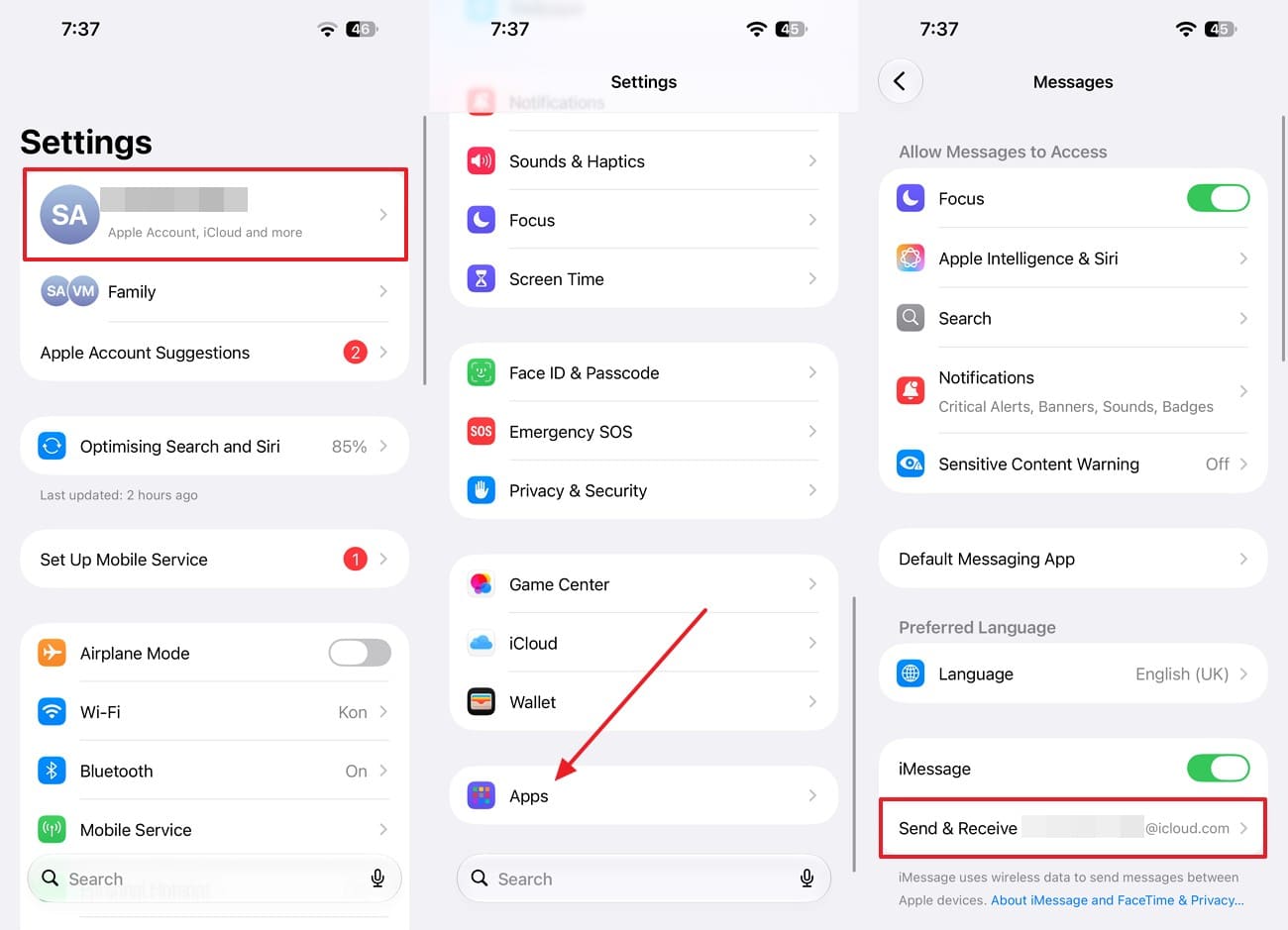
Öffnen Sie „Einstellungen“ und stellen Sie sicher, dass der oben angezeigte Apple-Account derselbe ist, der auf dem Gerät verwendet wird, auf dem die fehlenden Nachrichten noch angezeigt werden. Scrollen Sie nach unten und wählen Sie „Apps > Nachrichten > Senden & Empfangen“ und bestätigen Sie, dass iMessage denselben Apple-Account verwendet.
-
Schritt 2
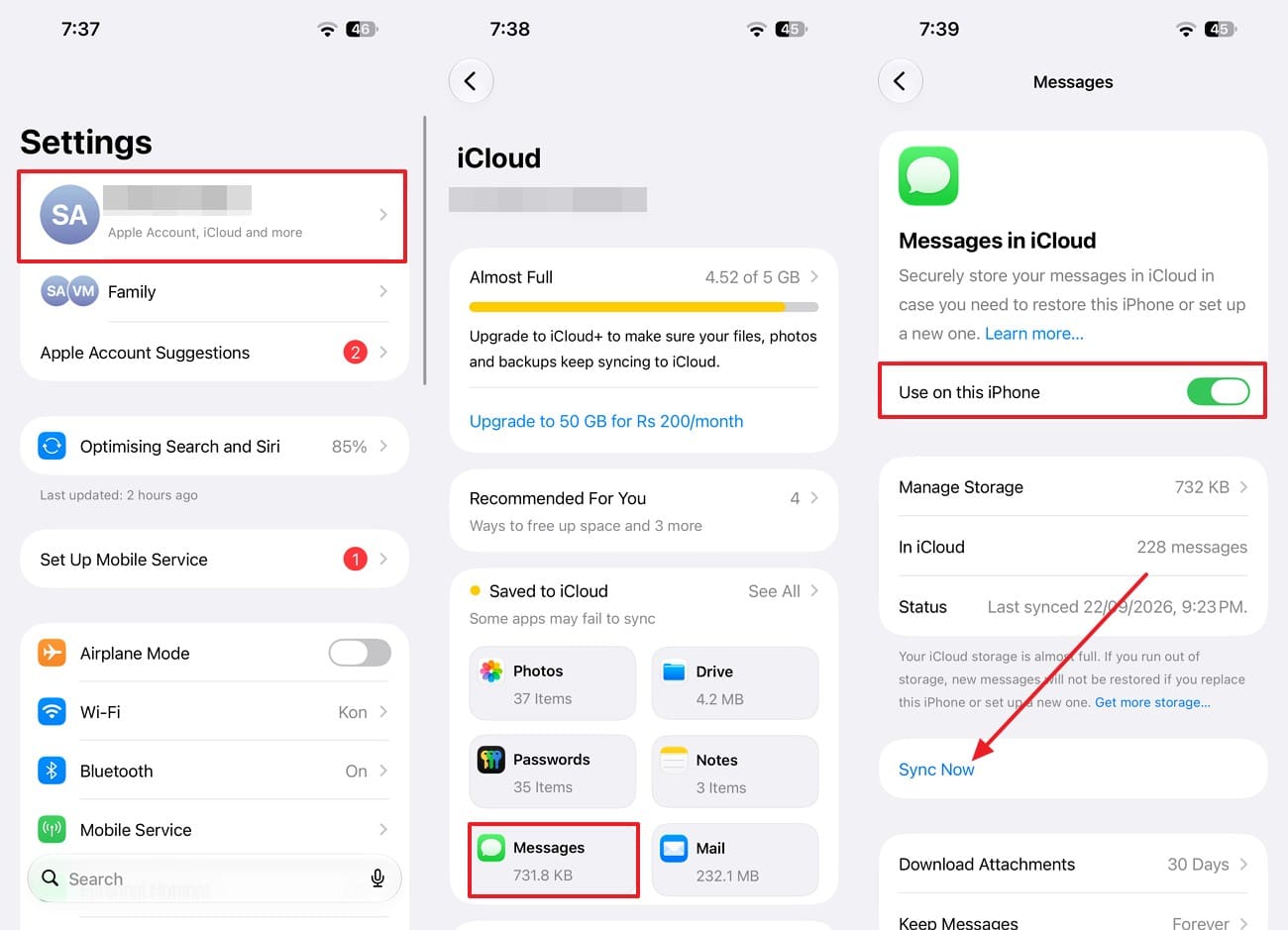
Gehen Sie zu „Einstellungen > [Ihr Name] > iCloud > Nachrichten in iCloud“. Aktivieren Sie die Option „Auf diesem iPhone verwenden“ und lassen Sie das iPhone mit WLAN verbunden, während der Nachrichtenverlauf synchronisiert wird. Wenn „Jetzt synchronisieren“ in den Einstellungen für „Nachrichten in iCloud“ angezeigt wird, können Sie damit eine erneute Synchronisierung anstoßen. Überprüfen Sie die Nachrichten-App erneut, nachdem die Synchronisierung Zeit hatte, abgeschlossen zu werden.
Kürzlich gelöschte iCloud-Nachrichten wiederherstellen
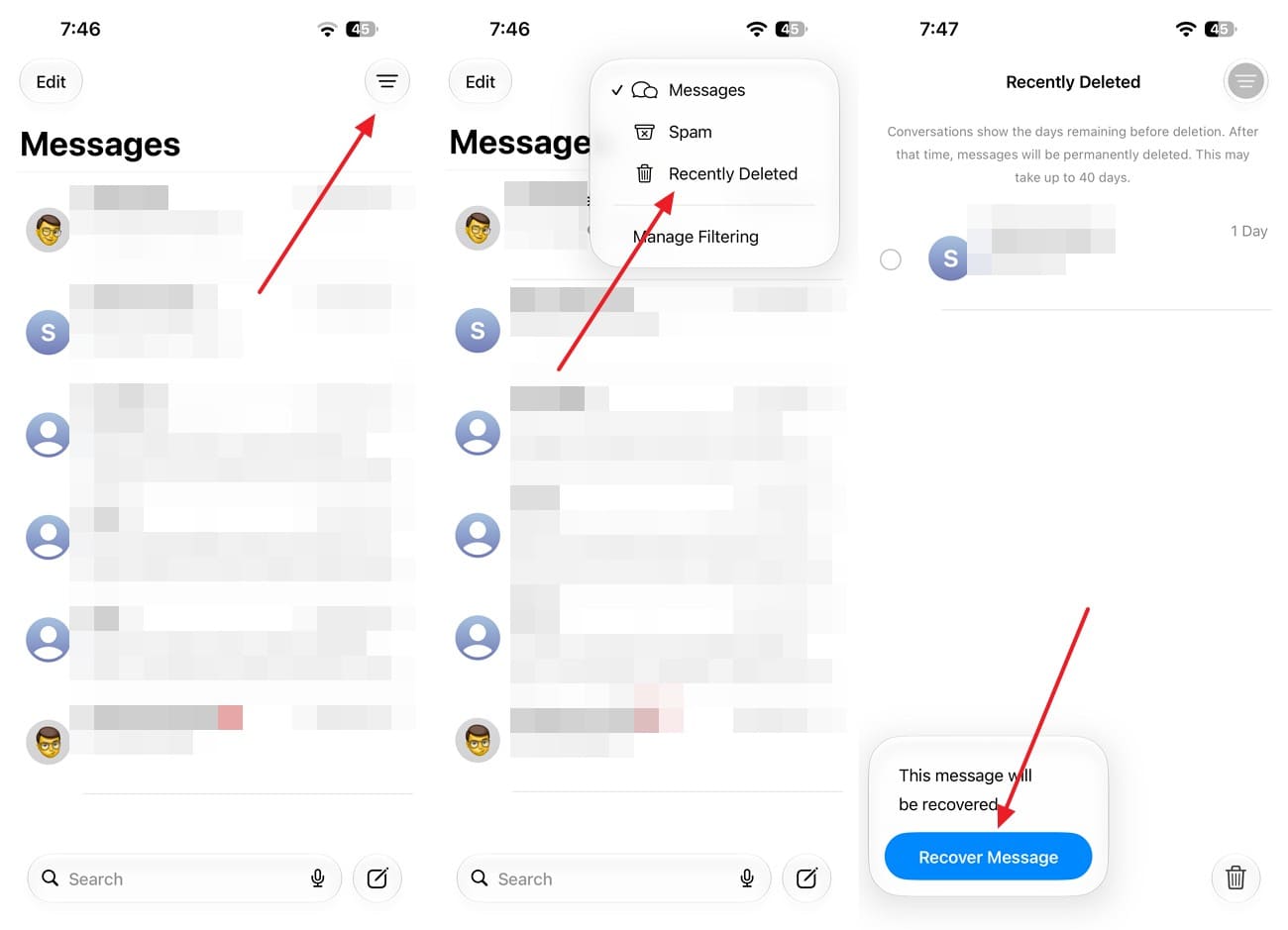
Wenn Sie kürzlich eine Unterhaltung gelöscht haben, überprüfen Sie Zuletzt gelöscht, bevor Sie einen anderen Weg versuchen, um Nachrichten aus iCloud wiederherzustellen. Apple ermöglicht es Ihnen, gelöschte Nachrichten und Unterhaltungen bis zu 30 Tage lang wiederherzustellen. Befolgen Sie diese Schritte, um Nachrichten wiederherzustellen, die innerhalb dieses Zeitraums noch verfügbar sind:

Anleitung. Öffnen Sie die Nachrichten-App und tippen Sie auf das „Filter“-Symbol, dann wählen Sie „Zuletzt gelöscht“. Wählen Sie die Unterhaltung mit den Nachrichten, die Sie wiederherstellen möchten. Wählen Sie „Wiederherstellen > X Nachrichten wiederherstellen“, um die ausgewählten Nachrichten in Ihre Unterhaltungsliste zurückzubringen.
Teil 3. Wie kann man Nachrichten aus einem iCloud-Backup ohne Wiederherstellung des iPhone 18 retten
Wenn „Nachrichten in iCloud“ und „Zuletzt gelöscht“ die fehlenden Texte nicht enthalten, kann ein verfügbares iCloud-Backup Ihnen dennoch helfen, Nachrichten aus iCloud wiederherzustellen. Dies gilt, wenn „Nachrichten in iCloud“ bei der Erstellung des Backups deaktiviert war, da aktiv synchronisierte Nachrichten getrennt vom iCloud-Backup gespeichert werden. Apples integrierte Methode erfordert jedoch, dass ein bereits konfiguriertes iPhone 18 gelöscht wird, bevor ein iCloud-Backup wiederhergestellt werden kann.
Um ein iCloud-Backup zu überprüfen, ohne das Telefon zu löschen, bietet Dr.Fone - Datenwiederherstellung (iOS) die Option „Daten aus iCloud-Backup wiederherstellen“. Nach Abschluss der Zwei-Faktor-Authentifizierung von Apple können Sie verfügbare Backups anzeigen und ein ausgewähltes Backup zum Scannen herunterladen. Dr.Fone ermöglicht es Ihnen, unterstützte Backup-Daten kostenlos zu scannen und in der Vorschau anzuzeigen, einschließlich erkannter Nachrichten und Anhänge. Für das Exportieren oder Wiederherstellen ausgewählter Daten ist eine Lizenz erforderlich.
 Stellt Daten nach Löschung, Abstürzen oder Geräteschäden wieder her.
- Unterstützt Fotos, Nachrichten, Kontakte, WhatsApp und mehr.
- Unterstützt alle gängigen iPhone-, iPad- und iPod-Modelle.
- Vorschau anzeigen und nur das wiederherstellen, was Sie benötigen.

Anleitung zum Extrahieren von Nachrichten aus einem iCloud-Backup mit Dr.Fone
Bevor Sie Nachrichten aus iCloud wiederherstellen, prüfen Sie, ob ein älteres iCloud-Backup die fehlenden Unterhaltungen enthält. Gehen Sie auf dem iPhone 18 zu „Einstellungen > [Ihr Name] > iCloud > Speicher (oder Accountspeicher verwalten) > Backups“. Wählen Sie das iPhone aus, auf dem sich die Nachrichten zuvor befanden, und überprüfen Sie das Backup-Datum.
Das nützliche Backup muss vor dem Löschen erstellt worden sein, und „Nachrichten in iCloud“ muss bei der Erstellung deaktiviert gewesen sein. Sie können das Gerät und das Backup-Datum auch in der verfügbaren Backup-Liste von Dr.Fone überprüfen, bevor Sie fortfahren.
-
Schritt 1 Beim Apple-Account hinter dem Backup anmelden
Öffnen Sie die „Toolbox“ und wählen Sie „Datenwiederherstellung“, dann wählen Sie „iOS“ als Gerätetyp. Wählen Sie „Daten aus iCloud-Backup wiederherstellen“ und melden Sie sich mit dem Apple-Account an, der mit dem Backup verknüpft ist. Geben Sie den von Apple gesendeten Zwei-Faktor-Authentifizierungscode ein, um fortzufahren.

-
Schritt 2 Das Backup von vor dem Löschen herunterladen
Sobald Dr.Fone die verfügbare Backup-Liste anzeigt, wählen Sie das Backup des Geräts aus, das die Nachrichten enthielt, und bestätigen Sie das Datum. Wählen Sie ein verfügbares Backup, das vor dem Verschwinden der Nachrichten erstellt wurde, klicken Sie auf „Herunterladen“ und warten Sie, bis Dr.Fone die Backup-Daten heruntergeladen hat.

-
Schritt 3 Nachrichten & Anhänge in der Vorschau anzeigen und dann wiederherstellen
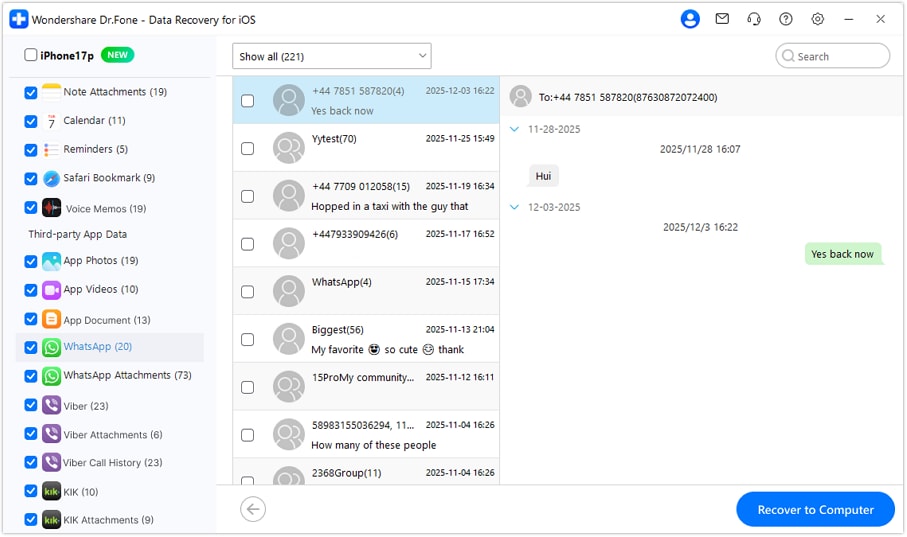
Öffnen Sie „Nachrichten & Anhänge“ im linken Bereich, um die erkannten Unterhaltungen und zugehörigen Anhänge in der Vorschau anzuzeigen. Wählen Sie die Unterhaltungen oder einzelnen Elemente aus, die Sie behalten möchten, und klicken Sie auf „Auf Computer wiederherstellen“, um sie lokal zu speichern, ohne das iPhone 18 zu löschen.




Teil 4. Gelöschte Nachrichten direkt vom iPhone 18 wiederherstellen, wenn keine iCloud-Kopie verfügbar ist
Wenn Sie Nachrichten aus iCloud nicht wiederherstellen können, bietet Dr.Fone - Datenwiederherstellung (iOS) eine weitere Option über die Standardwiederherstellung. Dieser Datenwiederherstellungsmodus durchsucht Ihr iPhone 18 nach lokal zugänglichen Nachrichten und Anhängen, ohne ein iCloud-Backup zu verwenden.
Verbinden Sie Ihr iPhone 18 mit einem Computer, wählen Sie die Standardwiederherstellung aus und scannen Sie die relevanten Nachrichtenkategorien. Sie können erkannte Unterhaltungen in der Vorschau anzeigen und unterstützte Elemente auf Ihrem Computer speichern. Die Ergebnisse hängen davon ab, welche Daten auf dem Gerät noch zugänglich sind. Ausführliche Anweisungen finden Sie in unserem Leitfaden zur Wiederherstellung gelöschter Nachrichten auf dem iPhone 18 ohne Backup.
Teil 5. Warum Nachrichten auf dem iPhone 18 in iCloud fehlen können
Bevor Sie versuchen, Nachrichten aus iCloud wiederherzustellen, können mehrere Faktoren erklären, warum die fehlenden Unterhaltungen nicht wie erwartet angezeigt werden. Die folgenden Punkte behandeln die häufigsten Ursachen im Zusammenhang mit Ihrem Apple-Account, der iCloud-Synchronisierung, Löschungen und dem Backup-Zeitpunkt:
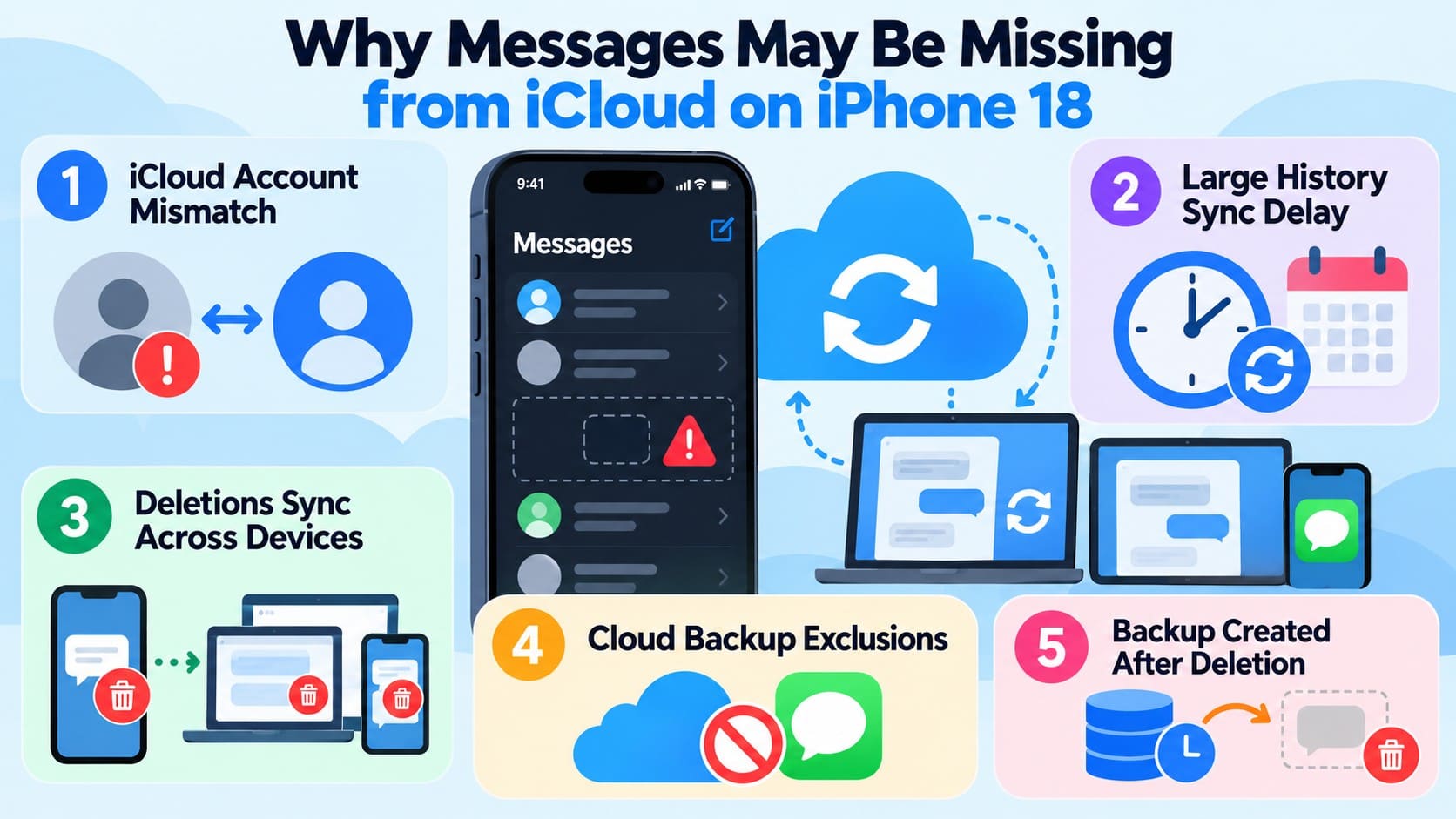
- Nicht übereinstimmendes iCloud-Konto: „Nachrichten in iCloud“ synchronisiert Unterhaltungen über alle Geräte hinweg, die mit demselben Apple-Account angemeldet sind. Die Verwendung eines anderen Accounts auf dem iPhone 18 kann dazu führen, dass der erwartete Nachrichtenverlauf nicht angezeigt wird.
- Nachrichtenverlauf wird noch synchronisiert: Ein umfangreicher Nachrichtenverlauf und seine Anhänge können nach der Einrichtung des iPhone 18 einige Zeit zum Herunterladen benötigen. Lassen Sie das Gerät mit einem stabilen Netzwerk verbunden, während „Nachrichten in iCloud“ die Synchronisierung abschließt.
- Löschungen werden geräteübergreifend synchronisiert: Wenn „Nachrichten in iCloud“ aktiviert ist, wird durch das Löschen einer Nachricht oder Konversation auf einem Gerät diese auch auf allen anderen Geräten gelöscht, die diese Funktion nutzen. Überprüfen Sie „Zuletzt gelöscht“, falls die Löschung noch innerhalb des von Apple vorgesehenen Wiederherstellungszeitraums liegt.
- Nachrichten sind nicht im iCloud-Backup enthalten: Nachrichten, die bereits über „Nachrichten in iCloud“ synchronisiert werden, sind nicht im täglichen iCloud-Geräte-Backup enthalten. Nachrichten werden in das iCloud-Backup aufgenommen, wenn „Nachrichten in iCloud“ deaktiviert ist.
- Backup wurde nach dem Löschen der Nachrichten erstellt: Ein iCloud-Geräte-Backup erfasst nur die zum Zeitpunkt der Erstellung verfügbaren Nachrichtendaten. Suchen Sie nach einem älteren Backup, das vor der Löschung und bei deaktiviertem „Nachrichten in iCloud“ erstellt wurde, um eine nutzbare Kopie zu finden.
Fazit
Zu wissen, wo die fehlenden Konversationen gespeichert sind, erleichtert es, Nachrichten aus iCloud wiederherzustellen, ohne das iPhone 18 unnötig zurückzusetzen. „Nachrichten in iCloud“ und „Zuletzt gelöscht“ bieten die einfachsten Optionen für verfügbare Konversationen. Ein älteres iCloud-Backup kann ebenfalls Nachrichten enthalten, die zum Zeitpunkt der Backup-Erstellung nicht über iCloud synchronisiert wurden.
Dr.Fone - Datenwiederherstellung (iOS) ermöglicht es Ihnen, unterstützte Backup-Daten in der Vorschau anzuzeigen und selektiv wiederherzustellen, ohne eine vollständige Wiederherstellung durchzuführen. Wenn keine nutzbare iCloud-Kopie vorhanden ist, bietet ein direkter iPhone-Scan eine weitere Möglichkeit, nach wiederherstellbaren Nachrichtendaten zu suchen.
FAQ
-
1. Kann ich Nachrichten aus einem iCloud-Backup eines älteren iPhones wiederherstellen, ohne das alte iPhone zu besitzen?
Ja. Dr.Fone - Datenwiederherstellung (iOS) ermöglicht Ihnen den Zugriff auf ein verfügbares älteres iPhone-Backup, ohne das Originalgerät zu benötigen. Wählen Sie ein Backup, das vor der Löschung erstellt wurde und bei dem „Nachrichten in iCloud“ deaktiviert war. Zeigen Sie die erkannten Nachrichten in der Vorschau an, bevor Sie sie auf Ihrem Computer wiederherstellen. -
2. Überschreibt die selektive iCloud-Nachrichtenwiederherstellung die aktuellen Daten auf dem iPhone 18?
Nein. Dr.Fone - Datenwiederherstellung (iOS) ermöglicht es Ihnen, ausgewählte Nachrichten in der Vorschau anzuzeigen und auf einem Computer wiederherzustellen, ohne das gesamte Backup wiederherzustellen oder aktuelle iPhone-Daten zu überschreiben. Apples integrierte iCloud-Backup-Wiederherstellung funktioniert anders, da sie erfordert, ein bereits konfiguriertes iPhone zu löschen, bevor das Backup wiederhergestellt wird. -
3. Kann ich nur Nachrichtenanhänge aus einem iCloud-Backup wiederherstellen?
Ja. Dr.Fone - Datenwiederherstellung (iOS) ermöglicht es Ihnen, erkannte Nachrichten und Anhänge vor der Wiederherstellung in der Vorschau anzuzeigen, sodass Sie die verfügbaren Fotos, Dateien oder anderen Elemente auswählen können, die Sie benötigen. Apples integrierte iCloud-Backup-Wiederherstellung bietet keine vergleichbare Einzelauswahl.
 Fügen Sie Wondershare Dr.Fone als bevorzugte Quelle bei Google hinzu.



