 Fotos, Nachrichten, WhatsApp-Chats und mehr wiederherstellen – kein Backup erforderlich.

 100 % Sicherheit geprüft | Kein Abonnement erforderlich | Keine Schadsoftware

 :
: 
 ChatGPT
 Perplexity
 Gemini
 Claude
 Grok
Grok
Fehlende Fotos auf einem eingerichteten iPhone 18 können beunruhigend sein, insbesondere da die Wiederherstellung eines iCloud-Backups über Apple das vorherige Löschen des Geräts erfordert. Es gibt jedoch andere Wiederherstellungswege, die diese Anforderung umgehen. Sie können Ihre aktive Cloud-Mediathek überprüfen, „Zuletzt gelöscht“ durchsuchen oder Fotos aus einem Backup extrahieren. Die richtige Option hängt davon ab, ob iCloud-Fotos aktiviert war, da iCloud-Fotos und iCloud-Backup Fotos unterschiedlich speichern.
iCloud-Fotos speichert Bilder separat in iCloud, während das iCloud-Backup Fotos enthalten kann, die auf dem iPhone gespeichert sind, wenn iCloud-Fotos deaktiviert ist. Lesen Sie in diesem Fall diese Anleitung, um zu erfahren, wie Dr.Fone - Datenwiederherstellung (iOS) selektiv Fotos aus iCloud wiederherstellen kann – auf dem iPhone 18.
In diesem Artikel
- Teil 1. Die richtige iCloud-Fotowiederherstellung-Quelle für das iPhone 18 wählen
- Teil 2. Bereits in iCloud-Fotos gespeicherte Fotos auf dem iPhone 18 wiederherstellen
- Teil 3. Gelöschte Fotos aus „Zuletzt gelöscht“ in iCloud wiederherstellen
- Teil 4. Fotos aus einem iCloud-Backup wiederherstellen – ohne das iPhone 18 zurückzusetzen
- Teil 5. Warum iCloud-Fotos möglicherweise nicht auf dem iPhone 18 angezeigt werden
Teil 1. Die richtige iCloud-Fotowiederherstellung-Quelle für das iPhone 18 wählen
Fotos, die mit iCloud-Fotos synchronisiert wurden, kürzlich gelöschte Elemente und Fotos, die in einem älteren iCloud-Geräte-Backup gespeichert sind, folgen unterschiedlichen Wiederherstellungswegen. Wenn Sie versuchen, Fotos aus iCloud wiederherzustellen – auf dem iPhone 18 –, prüfen Sie, wo die fehlenden Bilder gespeichert waren, als sie verschwanden. Die folgende Tabelle hilft Ihnen, die richtige Quelle zu identifizieren, ohne das iPhone 18 unnötig zurückzusetzen:
| Fotosituation | iCloud-Quelle | Zurücksetzen erforderlich | Bester Wiederherstellungsweg |
|---|---|---|---|
| Fotos sind noch in iCloud-Fotos vorhanden | Aktuelle iCloud-Fotos-Mediathek unter Ihrem Apple-Account | Nein | Synchronisieren oder auf das iPhone 18 herunterladen |
| Fotos wurden innerhalb der letzten 30 Tage gelöscht | „Zuletzt gelöscht“, wo Elemente 30 Tage aufbewahrt werden | Nein | Über „Fotos“ oder iCloud.com wiederherstellen |
| Fotos sind nur in einem älteren iCloud-Backup vorhanden | iCloud-Backup, das erstellt wurde, als iCloud-Fotos deaktiviert war | Dr.Fone: Nein; Apple-Wiederherstellung: Ja | Die benötigten Fotos extrahieren |
| Fotos scheinen nach dem Wechsel zum iPhone 18 zu fehlen | Aktuelle iCloud-Fotos-Mediathek, die noch nicht auf dem Telefon angezeigt wird | Nein | Apple-Account und iCloud-Fotos-Synchronisierung überprüfen |
Teil 2. Bereits in iCloud-Fotos gespeicherte Fotos auf dem iPhone 18 wiederherstellen
Dies ist der einfachste Weg, Fotos aus iCloud wiederherzustellen – auf dem iPhone 18 –, wenn die Originale noch in Ihrer iCloud-Fotos-Mediathek gespeichert sind. Apple bestätigt, dass auf in iCloud-Fotos gespeicherte Fotos von allen Geräten aus zugegriffen werden kann, die mit demselben Apple-Account angemeldet sind.
Bevor Sie Einstellungen ändern, überprüfen Sie Ihre Mediathek unter iCloud.com/photos. Wenn die fehlenden Bilder dort angezeigt werden, sind sie noch in iCloud-Fotos gespeichert. Hier sind die Schritte für diese Methode:
-
Schritt 1
Öffnen Sie „Einstellungen“ und überprüfen Sie den Namen und den Apple-Account, der oben angezeigt wird. Es sollte derselbe Account sein, der Ihre iCloud-Fotos-Mediathek enthält. Tippen Sie auf Ihren Namen, gehen Sie zu „iCloud“, wählen Sie „Fotos“ und aktivieren Sie „Dieses iPhone synchronisieren“.
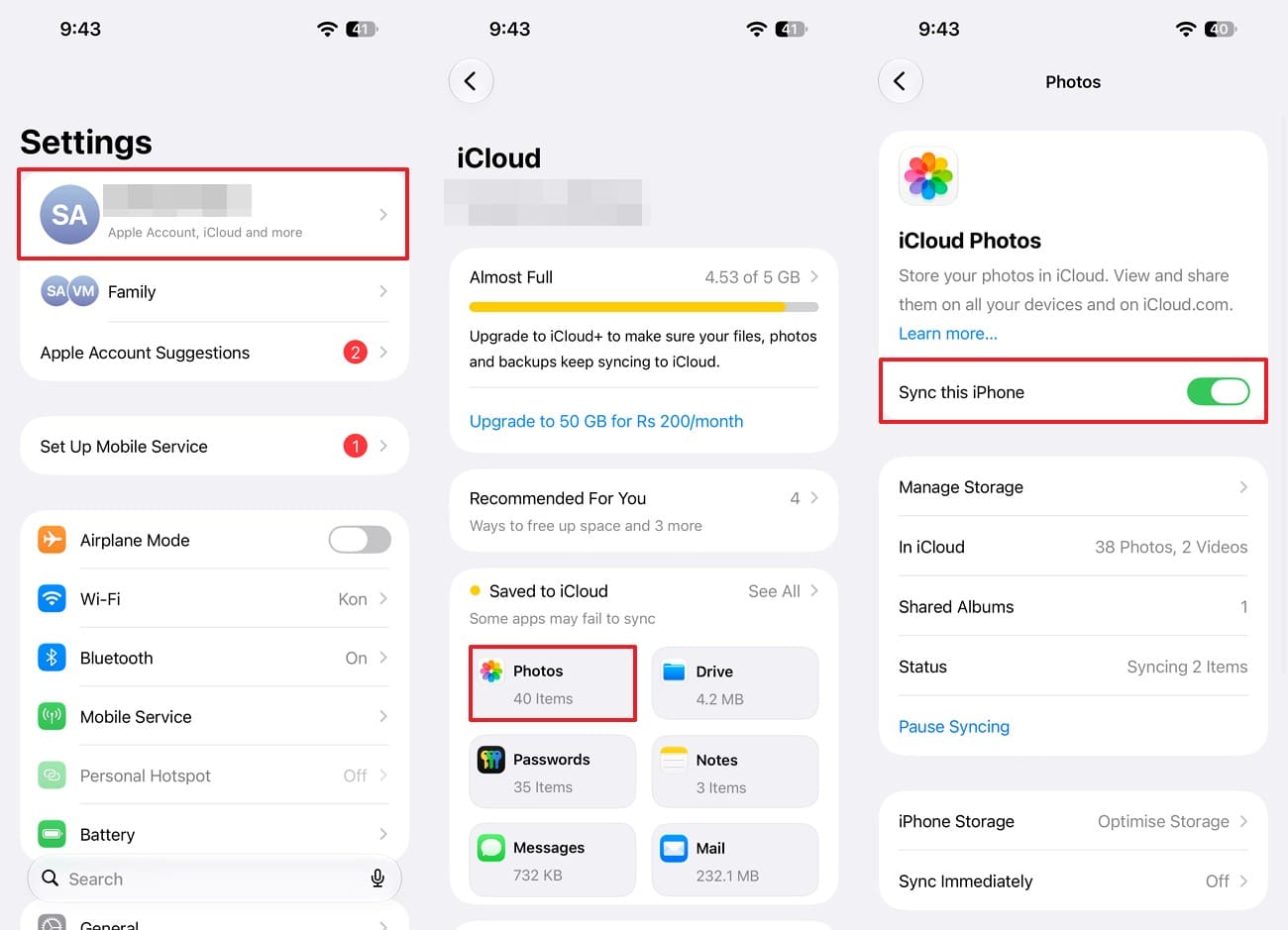
 Profi-Tipp: Um neue Fotos zu priorisieren, die auf dem iPhone hinzugefügt wurden, wählen Sie „Sofort synchronisieren“ und wählen Sie „Für heute“. Diese Einstellung erzwingt nicht den Download einer älteren iCloud-Fotos-Mediathek.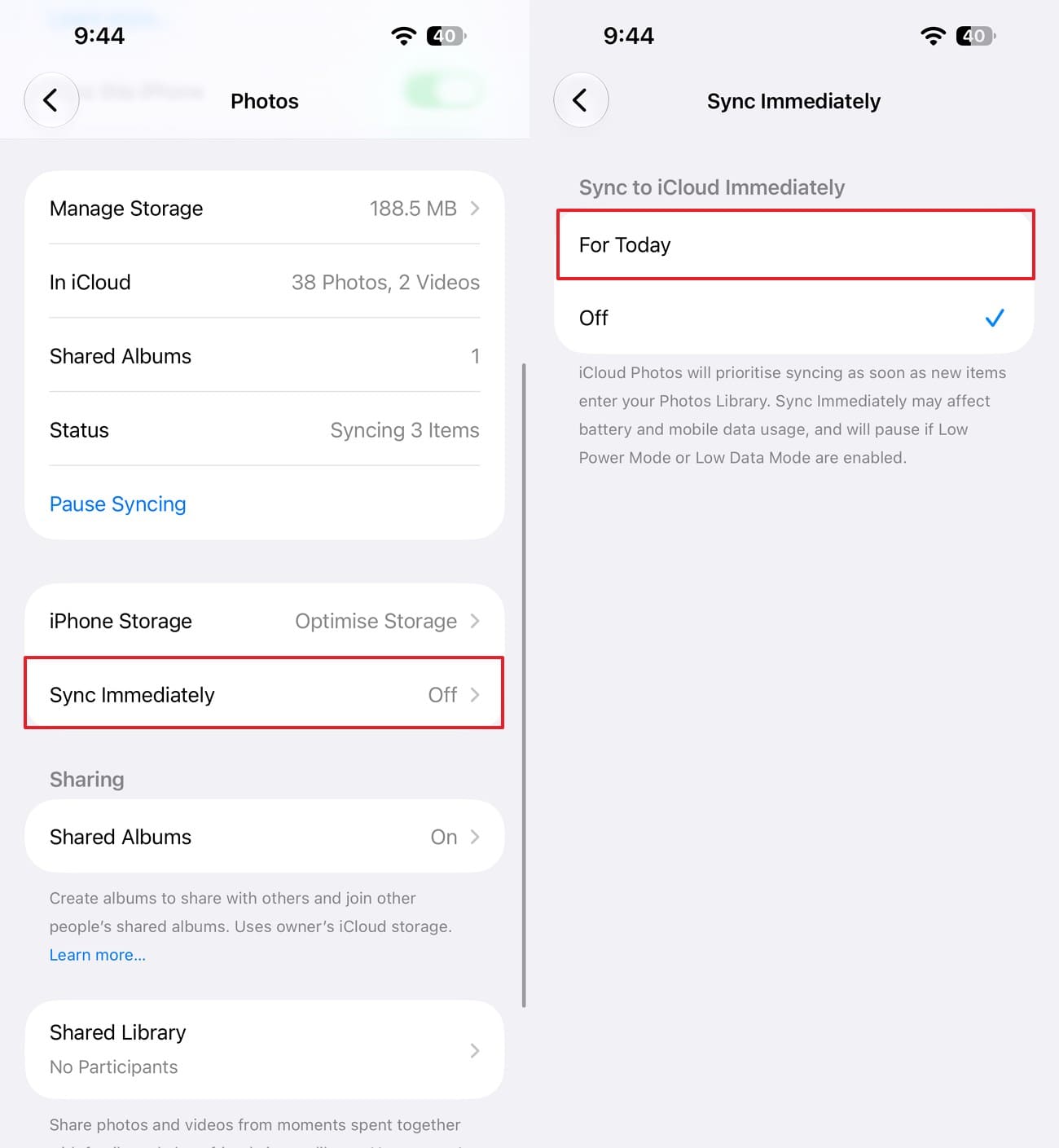
-
Schritt 2
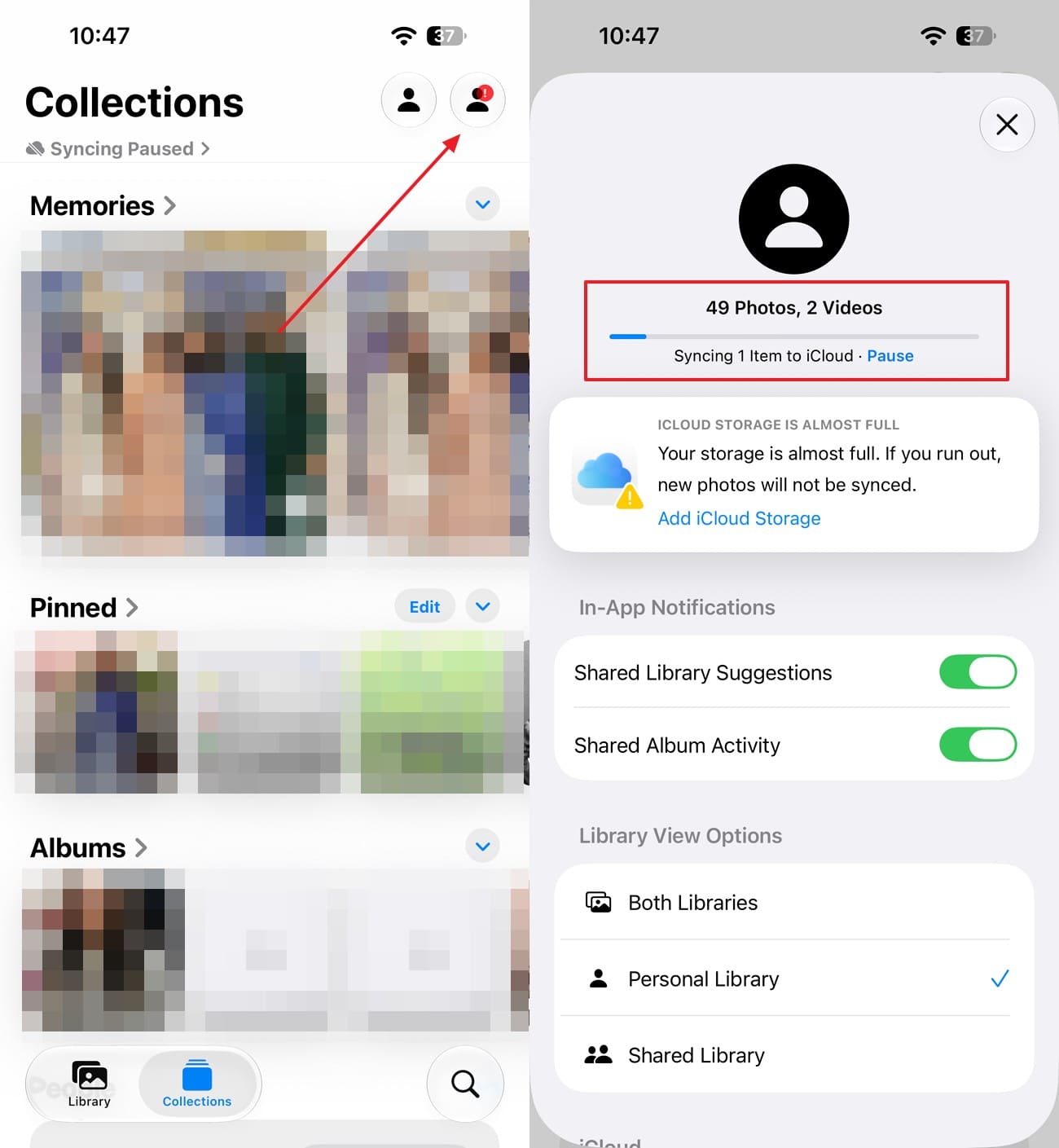
Öffnen Sie die Fotos-App und gehen Sie zu „Sammlungen“. Tippen Sie auf das „Profil“-Symbol in der oberen Ecke und überprüfen Sie den Synchronisierungsstatus der Mediathek unter Ihrem Namen und der Fotoanzahl.
iCloud-Fotos in voller Auflösung auf das iPhone 18 herunterladen
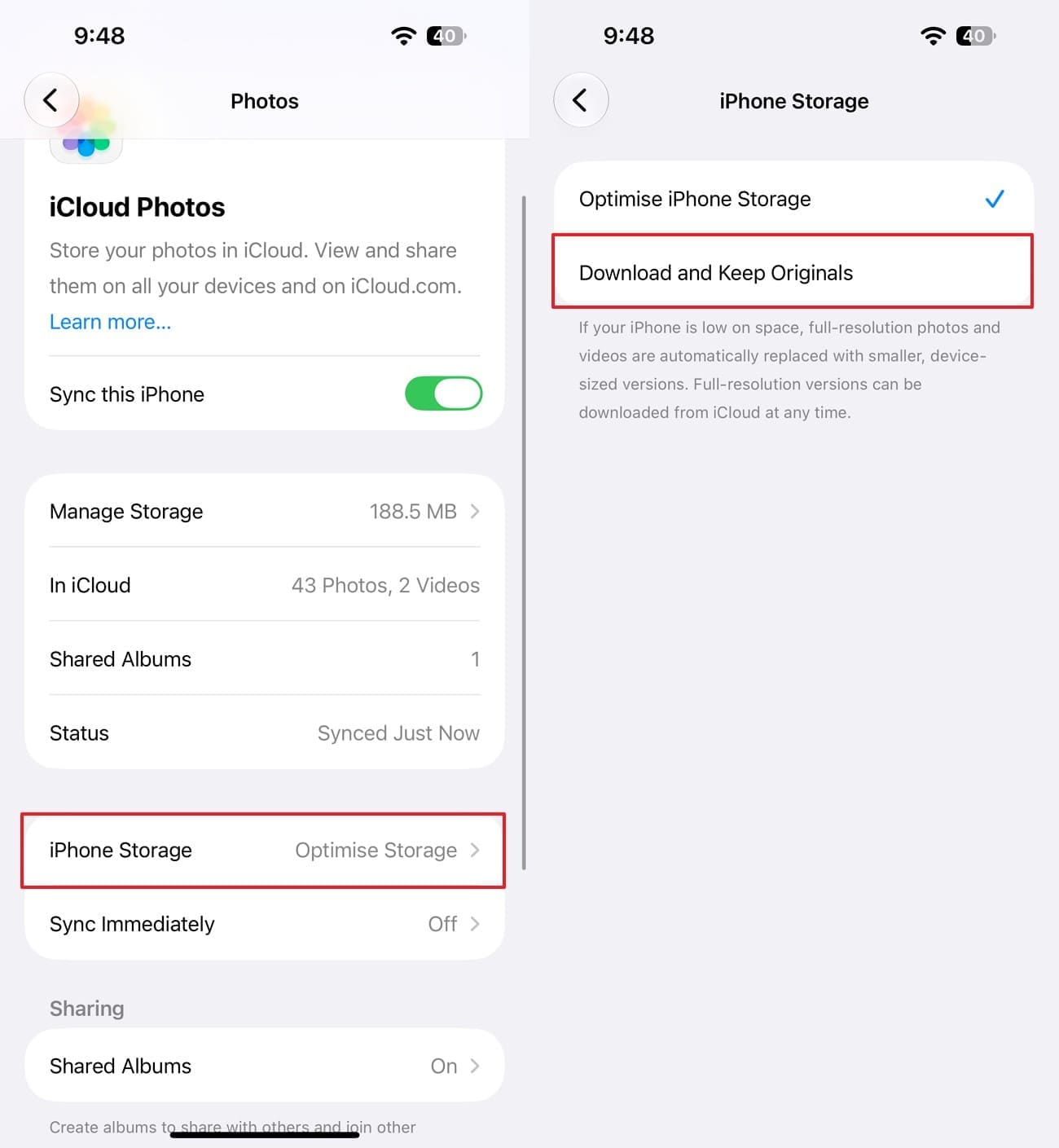
Wenn Sie Ihre Bilder sehen können, die Versionen in voller Auflösung aber noch in iCloud gespeichert sind, können Sie die Originale auf das iPhone 18 herunterladen. Bei aktiviertem iPhone-Speicher optimieren bewahrt Apple die originalen, hochauflösenden Fotos in iCloud auf, während das iPhone kleinere, platzsparende Versionen verwendet. Um Fotos aus iCloud in ihrer Originalauflösung wiederherzustellen und sie direkt auf Ihrem iPhone 18 verfügbar zu halten, laden Sie die Originale mit den folgenden Schritten herunter:
-
Schritt 1
Öffnen Sie „Einstellungen > [Ihr Name] > iCloud > Fotos“ und wählen Sie „Laden und Originale behalten“.
-
Schritt 2
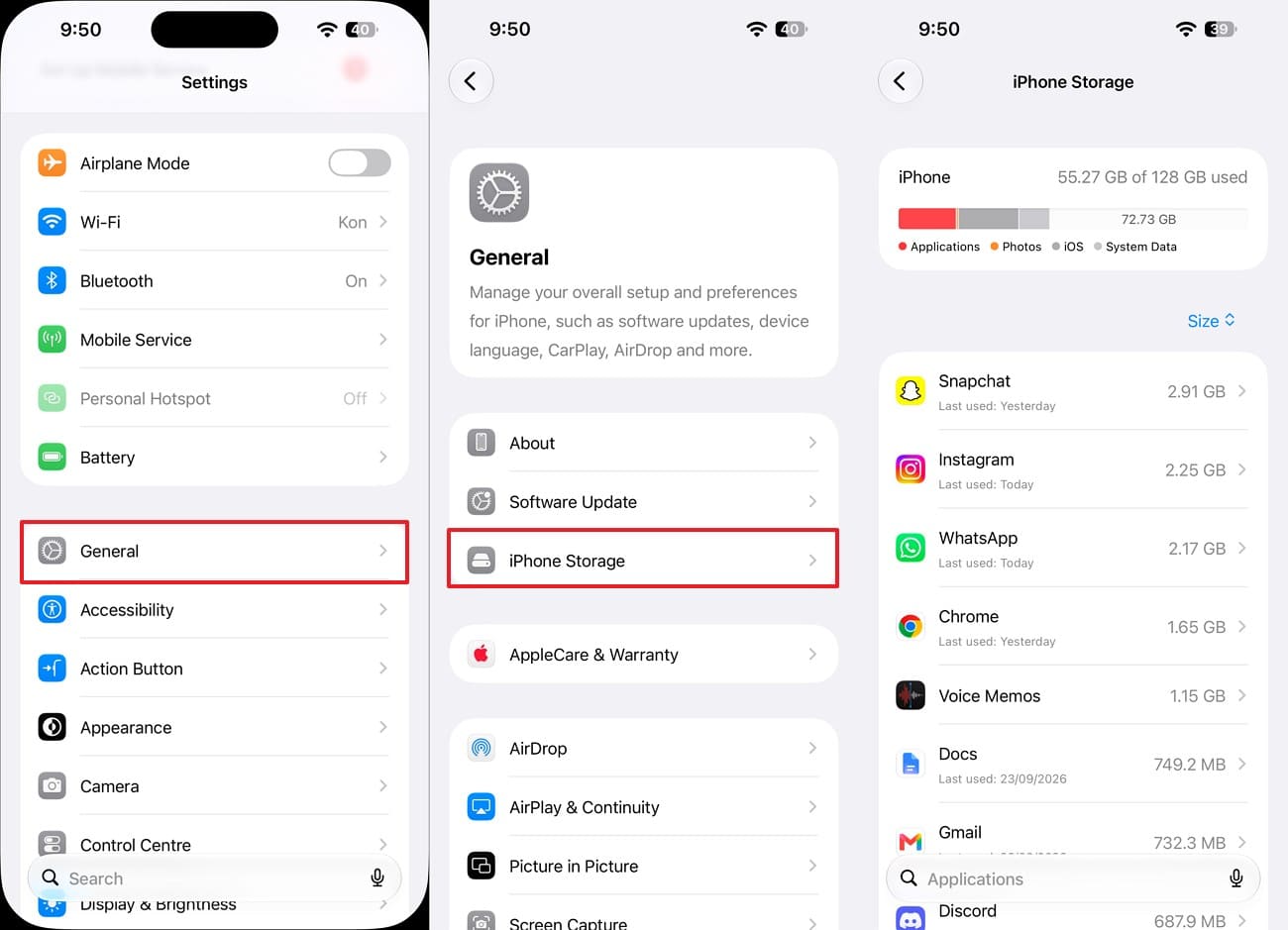
Bevor Sie eine große Mediathek herunterladen, gehen Sie zu „Einstellungen > Allgemein > iPhone-Speicher“ und überprüfen Sie, wie viel Gerätespeicher verfügbar ist. Lassen Sie das iPhone 18 während des Downloads der Originale mit einem zuverlässigen Netzwerk verbunden.
Teil 3. Gelöschte Fotos aus „Zuletzt gelöscht“ in iCloud wiederherstellen
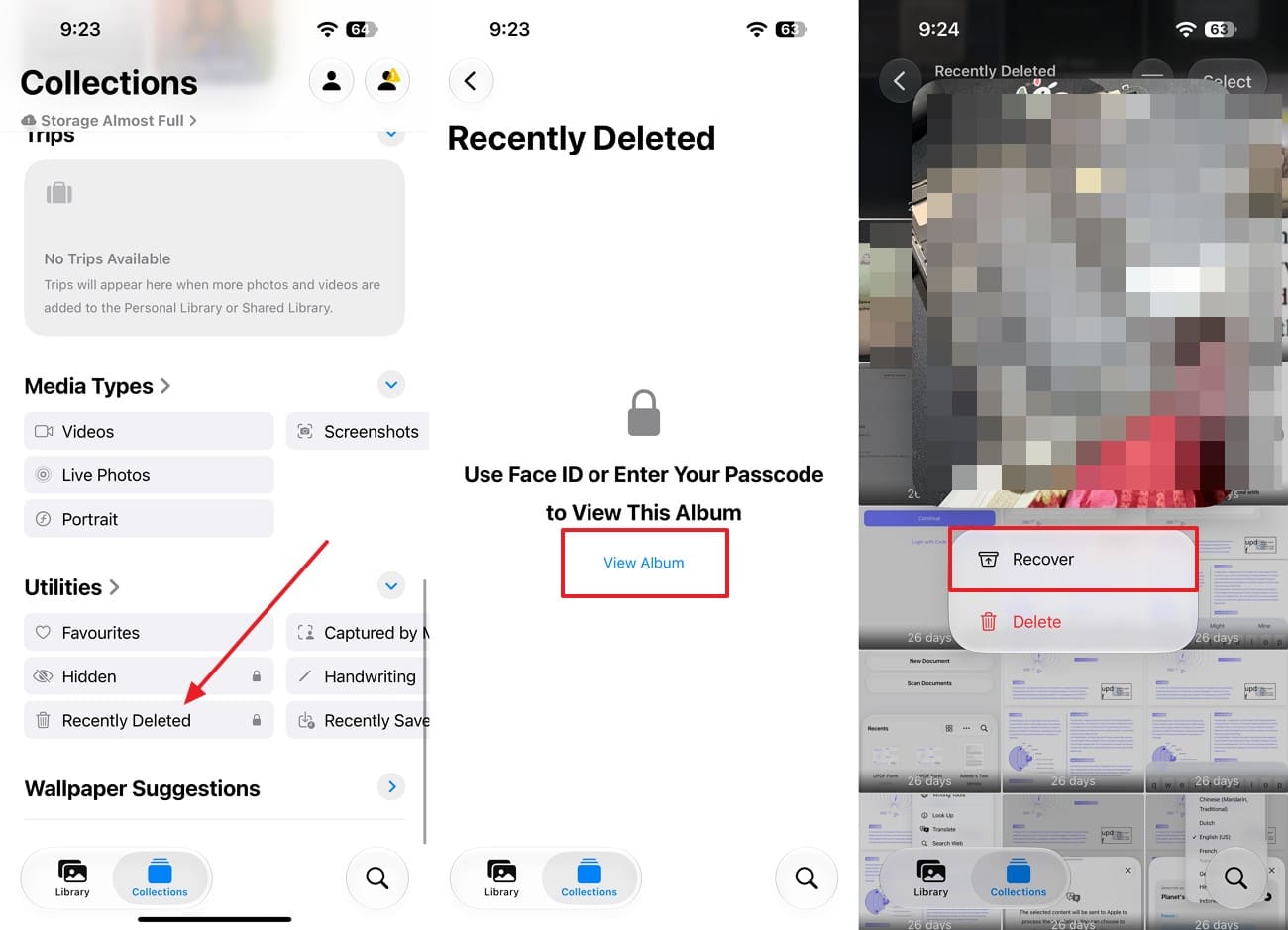
Überprüfen Sie bei kürzlich gelöschten Fotos zunächst „Zuletzt gelöscht“, bevor Sie nach einem älteren Backup suchen. Apple bewahrt gelöschte Fotos und Videos dort 30 Tage lang auf. So haben Sie die Möglichkeit, Fotos aus iCloud auf dem iPhone 18 ohne vollständige Gerätewiederherstellung zurückzuholen. Sie können sie entweder vom iPhone 18 oder über iCloud.com wiederherstellen. Für beide Optionen finden Sie nachfolgend detaillierte Anleitungen:
Methode 1. Gelöschte iCloud-Fotos auf dem iPhone 18 wiederherstellen
Anleitung. Öffnen Sie die Fotos-App auf Ihrem iPhone 18 und tippen Sie auf „Sammlungen > Dienstprogramme > Zuletzt gelöscht“. Wählen Sie „Album anzeigen“ und entsperren Sie es mit Face ID, Touch ID oder Ihrem Code. Wählen Sie „Auswählen“ oder drücken Sie lange auf das Bild und tippen Sie auf die Option „Wiederherstellen“.
Methode 2. Gelöschte Fotos über iCloud.com wiederherstellen
-
Schritt 1
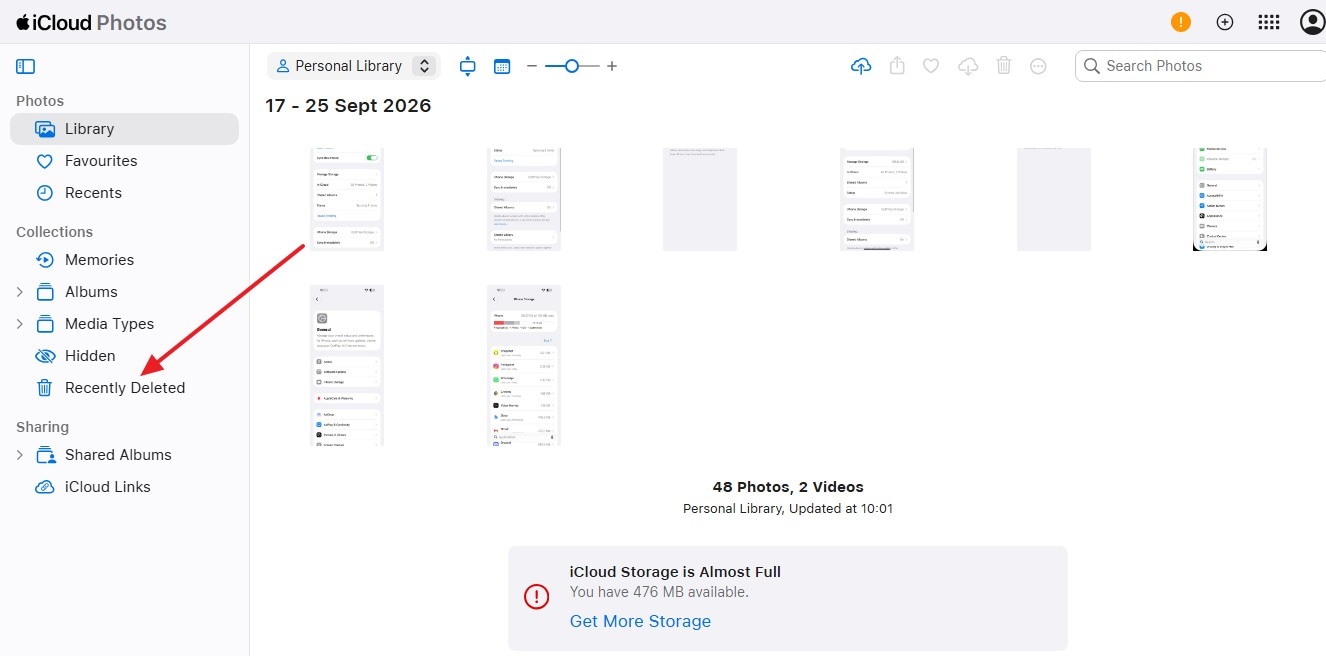
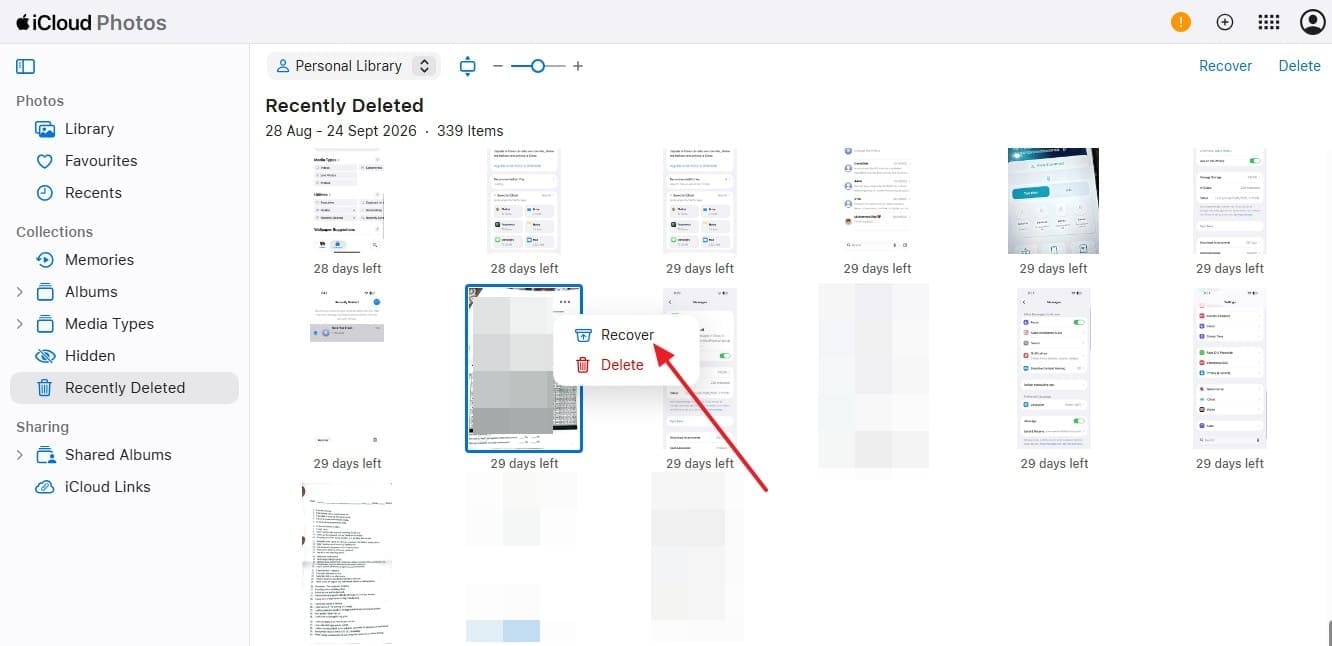
Öffnen Sie in einem Browser iCloud.com und melden Sie sich mit dem Apple-Account an, der mit Ihrer iCloud-Fotos-Mediathek verknüpft ist. Tippen Sie auf „Fotos“ und suchen Sie „Zuletzt gelöscht“ in der Seitenleiste.
-
Schritt 2
Suchen Sie das Foto, das Sie wiederherstellen möchten, tippen Sie auf „Drei Punkte > Wiederherstellen“, und das Element wird in Ihre iCloud-Fotos-Mediathek zurückgelegt und kann wieder mit dem iPhone 18 synchronisiert werden.
Teil 4. Fotos aus einem iCloud-Backup wiederherstellen – ohne das iPhone 18 zurückzusetzen
Angenommen, die fehlenden Bilder sind weder in iCloud-Fotos noch in „Zuletzt gelöscht“ verfügbar. In diesem Fall ist ein älteres iCloud-Backup die nächste Quelle, die überprüft werden sollte. Sie können Fotos aus iCloud wiederherstellen, wenn das ältere Backup sie enthält – dafür müssen diese Fotos auf dem iPhone gespeichert gewesen sein, anstatt über iCloud-Fotos synchronisiert zu werden.
Um ein iCloud-Backup auf bestimmte Fotos zu überprüfen, ohne die aktuellen Daten auf Ihrem iPhone 18 zu ersetzen, verwenden Sie Dr.Fone - Datenwiederherstellung (iOS). Die Option „Daten aus iCloud-Backup wiederherstellen“ ermöglicht es Ihnen, Ihren Apple-Account zu verifizieren und ein verfügbares Backup anhand von Geräteinformationen und Datum auszuwählen. Sie können unterstützte Fotos in der Vorschau anzeigen und ausgewählte Dateien auf Ihrem Computer speichern, ohne das gesamte Backup wiederherzustellen.
 Stellt Daten nach Löschung, Abstürzen oder Geräteschäden wieder her.
- Unterstützt Fotos, Nachrichten, Kontakte, WhatsApp und mehr.
- Unterstützt alle gängigen iPhone-, iPad- und iPod-Modelle.
- Vorschau anzeigen und nur das Benötigte wiederherstellen.

Anleitung zum Extrahieren von Fotos aus einem iCloud-Backup mit Dr.Fone
Bevor Sie Dr.Fone verwenden, um Fotos aus iCloud wiederherzustellen, überprüfen Sie die verfügbaren Backup-Daten und wählen Sie eines, das erstellt wurde, als die fehlenden Fotos noch auf Ihrem iPhone 18 waren. Dr.Fone zeigt die Backup-Details vor der Wiederherstellung an. Befolgen Sie daher diese Schritte, um die benötigten Fotos zu extrahieren, ohne Ihr iPhone 18 zurückzusetzen:
-
Schritt 1 Auf die iCloud-Backup-Wiederherstellungsfunktion zugreifen
Öffnen Sie das Tool „Datenwiederherstellung“ und wählen Sie „iOS“ als Plattform aus. Wählen Sie „Daten aus iCloud-Backup wiederherstellen“, melden Sie sich mit dem Apple-Account des Backups an und geben Sie den Bestätigungscode ein, der auf Ihrem vertrauenswürdigen Gerät angezeigt wird.

-
Schritt 2 Backup abgleichen und herunterladen
Wenn die Backup-Liste erscheint, vergleichen Sie bei jedem Eintrag den Gerätenamen und das Backup-Datum. Wählen Sie ein Backup, das erstellt wurde, als die fehlenden Fotos noch auf dem iPhone waren, klicken Sie dann auf „Herunterladen“ und warten Sie, bis der Vorgang abgeschlossen ist.

-
Schritt 3 Aufnahmen durchsuchen und Fotos wiederherstellen
Öffnen Sie „Aufnahmen“ aus der Kategorieliste, um verfügbare Fotos in der Vorschau anzuzeigen, und aktivieren Sie „App-Fotos“ für zusätzliche Bilder. Wählen Sie die gewünschten Fotos aus und klicken Sie dann auf „Auf Computer wiederherstellen“, um sie lokal zu speichern und später auf das iPhone 18 zu übertragen.
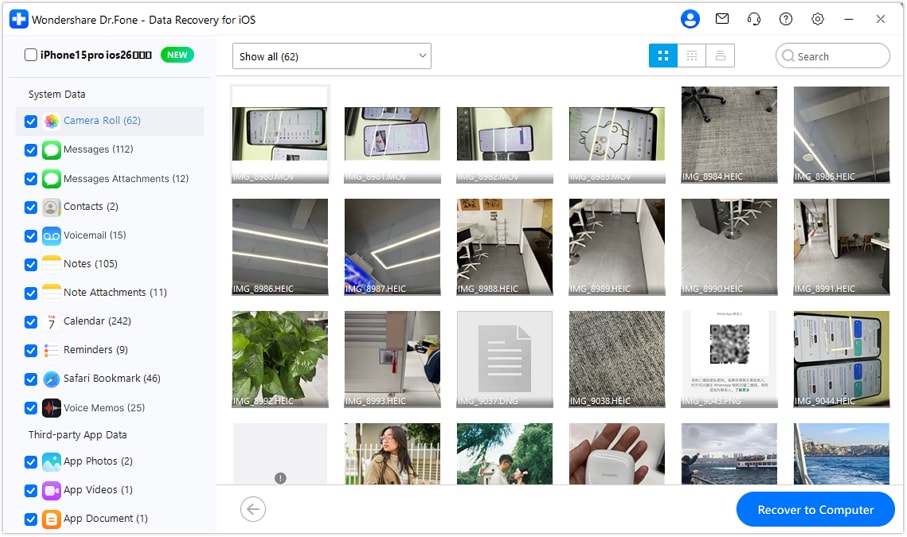 Hinweis: Eine leere Aufnahmen-Galerie bestätigt nicht, dass iCloud-Fotos aktiviert war. Das ausgewählte Backup enthält diese Fotos möglicherweise einfach nicht – überprüfen Sie daher das Datum und andere verfügbare Backups.




Teil 5. Warum iCloud-Fotos möglicherweise nicht auf dem iPhone 18 angezeigt werden
Wenn Ihre Fotos noch in iCloud vorhanden sind, aber auf dem iPhone 18 zu fehlen scheinen, müssen Sie möglicherweise keine Fotos aus iCloud wiederherstellen. Das Problem kann einfach darin bestehen, wie die Fotos-App synchronisierte Elemente anzeigt. Ausgeblendete Fotos, aktive Filter, Sortieroptionen oder Bibliotheksansichten können es schwieriger machen, Bilder zu finden. Prüfen Sie diese 5 Möglichkeiten, bevor Sie eine andere Wiederherstellungsmethode versuchen:
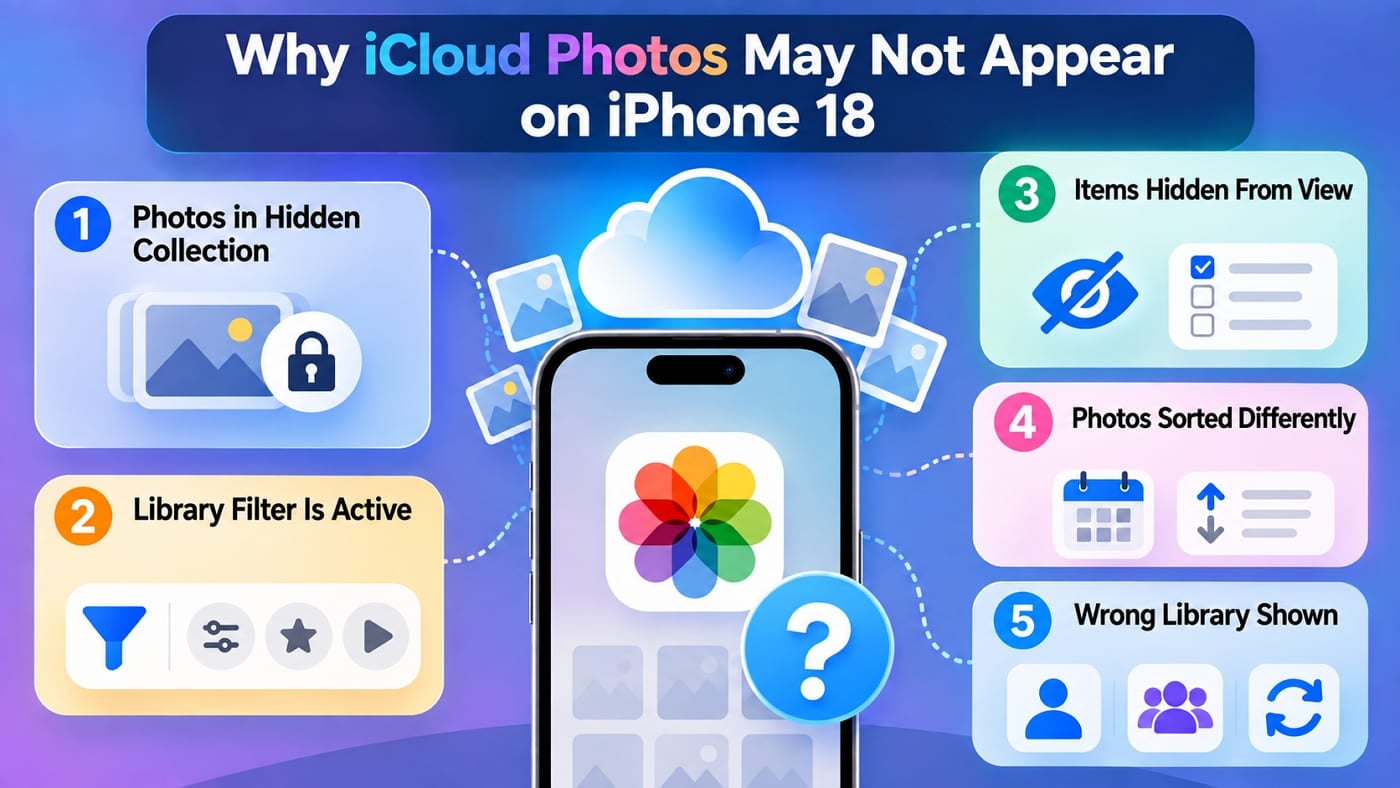
- Fotos befinden sich in der Sammlung „Ausgeblendet“: Fotos, die auf einem anderen Gerät ausgeblendet wurden, bleiben ausgeblendet, wenn iCloud-Fotos sie synchronisiert. Überprüfen Sie „Sammlungen > Dienstprogramme > Ausgeblendet“ und entsperren Sie die Sammlung, um zu sehen, ob sich die fehlenden Bilder dort befinden.
- Ein Bibliotheksfilter ist aktiv: iOS 27 ermöglicht es Ihnen, die Fotobibliothek zu filtern – nach Kategorien wie „Bearbeitet“, „Bewertung“ oder „Medientypen“. Ein aktiver Filter kann andere synchronisierte Bilder vorübergehend aus der Ansicht ausblenden. Entfernen Sie die Filter, um die vollständige Bibliothek wieder anzuzeigen.
- Bestimmte Bibliothekselemente sind ausgeblendet: Unter „Anzeigeoptionen“ kann die Fotos-App Bildschirmfotos, von einem Mac synchronisierte Inhalte oder über Nachrichten geteilte Elemente ausblenden. Überprüfen Sie diese Anzeigeoptionen, wenn nur bestimmte Arten von Bildern zu fehlen scheinen.
- Fotos sind anders sortiert als erwartet: iOS 27 kann die Fotobibliothek sortieren – nach dem Zeitpunkt des Hinzufügens oder der Aufnahme. Ältere Bilder können an einer unerwarteten Position erscheinen, sodass sie zu fehlen scheinen, obwohl sie sich noch in der Bibliothek befinden.
- Die falsche Bibliothek wird in den Sammlungen angezeigt: Wenn Sie die geteilte iCloud-Fotobibliothek verwenden, können Fotos-Sammlungen die persönliche Bibliothek, die geteilte Bibliothek oder beide Bibliotheken anzeigen. Die Wahl der falschen Ansicht kann dazu führen, dass einige Bilder als fehlend erscheinen.
Fazit
Die richtige Methode zum Wiederherstellen von Fotos aus iCloud hängt davon ab, ob sie sich noch in iCloud-Fotos, „Zuletzt gelöscht“ oder einem früheren iCloud-Backup befinden. Wenn Sie diese Quellen der Reihe nach prüfen, können Sie fehlende Bilder finden, ohne Ihr iPhone 18 unnötig zu löschen.
Für Fotos, die nur in einem älteren Backup gespeichert sind, bietet Dr.Fone - Datenwiederherstellung (iOS) einen weiteren Wiederherstellungsweg. Es kann unterstützte iCloud-Backups überprüfen, verfügbare Fotos in der Vorschau anzeigen und ausgewählte Bilder auf Ihrem Computer speichern, ohne die aktuell auf Ihrem iPhone gespeicherten Daten zu ersetzen.
FAQ
-
1. Kann ich iCloud-Fotos auf einem Computer wiederherstellen, anstatt sie auf meinem iPhone 18 zu speichern?
Sie können Fotos aus iCloud wiederherstellen und auf einem Computer speichern, indem Sie sie von iCloud.com herunterladen. Für Fotos, die in einem älteren iCloud-Backup gespeichert sind, kann Dr.Fone - Datenwiederherstellung (iOS) unterstützte Fotos in der Vorschau anzeigen und ausgewählte Elemente auf Ihrem Computer speichern. -
2. Kann ich auf meine iCloud-Fotos auf dem iPhone 18 zugreifen, wenn mein altes iPhone nicht verfügbar ist?
Wenn Ihre Fotos in iCloud-Fotos gespeichert sind, melden Sie sich auf dem iPhone 18 mit demselben Apple-Account an und aktivieren Sie „Dieses iPhone synchronisieren“. Ihr altes iPhone wird nicht benötigt. Dr.Fone - Datenwiederherstellung (iOS) kann auch über iCloud Sync oder verfügbare iCloud-Backups auf unterstützte Fotos zugreifen. -
3. Kann ich Fotos aus einer geteilten iCloud-Fotobibliothek auf dem iPhone 18 wiederherstellen?
Ja. Gelöschte Fotos aus einer geteilten iCloud-Fotobibliothek verbleiben bis zu 30 Tage in „Zuletzt gelöscht“. Während dieses Zeitraums kann jeder Teilnehmer der geteilten Bibliothek die Fotos wiederherstellen und in die geteilte Bibliothek zurückführen, ohne den ursprünglichen Beitragenden zu benötigen.
 Fügen Sie Wondershare Dr.Fone als bevorzugte Quelle bei Google hinzu.



