 Fotos, Nachrichten, WhatsApp-Chats und mehr wiederherstellen – kein Backup erforderlich.

 100 % Sicherheit geprüft | Kein Abonnement erforderlich | Keine Schadsoftware

 :
: 
 ChatGPT
 Perplexity
 Gemini
 Claude
 Grok
Grok
Sie haben ein „Einmal ansehen“-Foto in WhatsApp geöffnet, und Ihr iPhone 18 zeigt jetzt „Geöffnet“ an, wo zuvor das Bild war. „Einmal ansehen“-Medien folgen eigenen Regeln, sodass die üblichen Lösungen für gelöschte WhatsApp-Fotos – wie das Überprüfen von Fotos oder „Zuletzt gelöscht“ – sie nicht finden werden.
An diesem Punkt bietet Dr.Fone – Datenwiederherstellung (iOS) eine weitere Möglichkeit, nach unterstützten „Einmal ansehen“-Inhalten zu suchen, nachdem diese aus dem Chat verschwunden sind. Ein geeignetes Backup hilft ebenfalls, wenn das Element zum Zeitpunkt der Backup-Erstellung noch ungeöffnet war. Diese Anleitung erklärt beide Wege, um ein WhatsApp-„Einmal ansehen“-Foto auf dem iPhone 18 wiederherzustellen, je nachdem, was die jeweilige Quelle enthält.
In diesem Artikel
- Teil 1. Was passiert mit WhatsApp-„Einmal ansehen“-Fotos, nachdem sie verschwunden sind?
- Teil 2. Kann ein iCloud-Backup ein verschwundenes „Einmal ansehen“-Foto wiederherstellen?
- Teil 3. So stellen Sie WhatsApp-„Einmal ansehen“-Fotos auf dem iPhone 18 mit Dr.Fone – Datenwiederherstellung (iOS) wieder her
- Teil 4. So vermeiden Sie den Verlust wichtiger WhatsApp-„Einmal ansehen“-Fotos vor dem Öffnen
Teil 1. Was passiert mit WhatsApp-„Einmal ansehen“-Fotos, nachdem sie verschwunden sind?
WhatsApp behandelt „Einmal ansehen“-Medien anders als reguläre Chat-Anhänge. Ein „Einmal ansehen“-Foto, -Video oder eine -Sprachnachricht verschwindet aus dem Chat, nachdem der Empfänger es einmal geöffnet hat. Wenn Sie später WhatsApp-„Einmal ansehen“-Foto-Inhalte wiederherstellen möchten, ist es wichtig, ob sie geöffnet, gesichert oder abgelaufen sind. Die Hilfeseite von WhatsApp besagt, dass „Einmal ansehen“-Medien nicht in Ihrer Fotomediathek gespeichert und nicht weitergeleitet, gespeichert, markiert oder geteilt werden können.
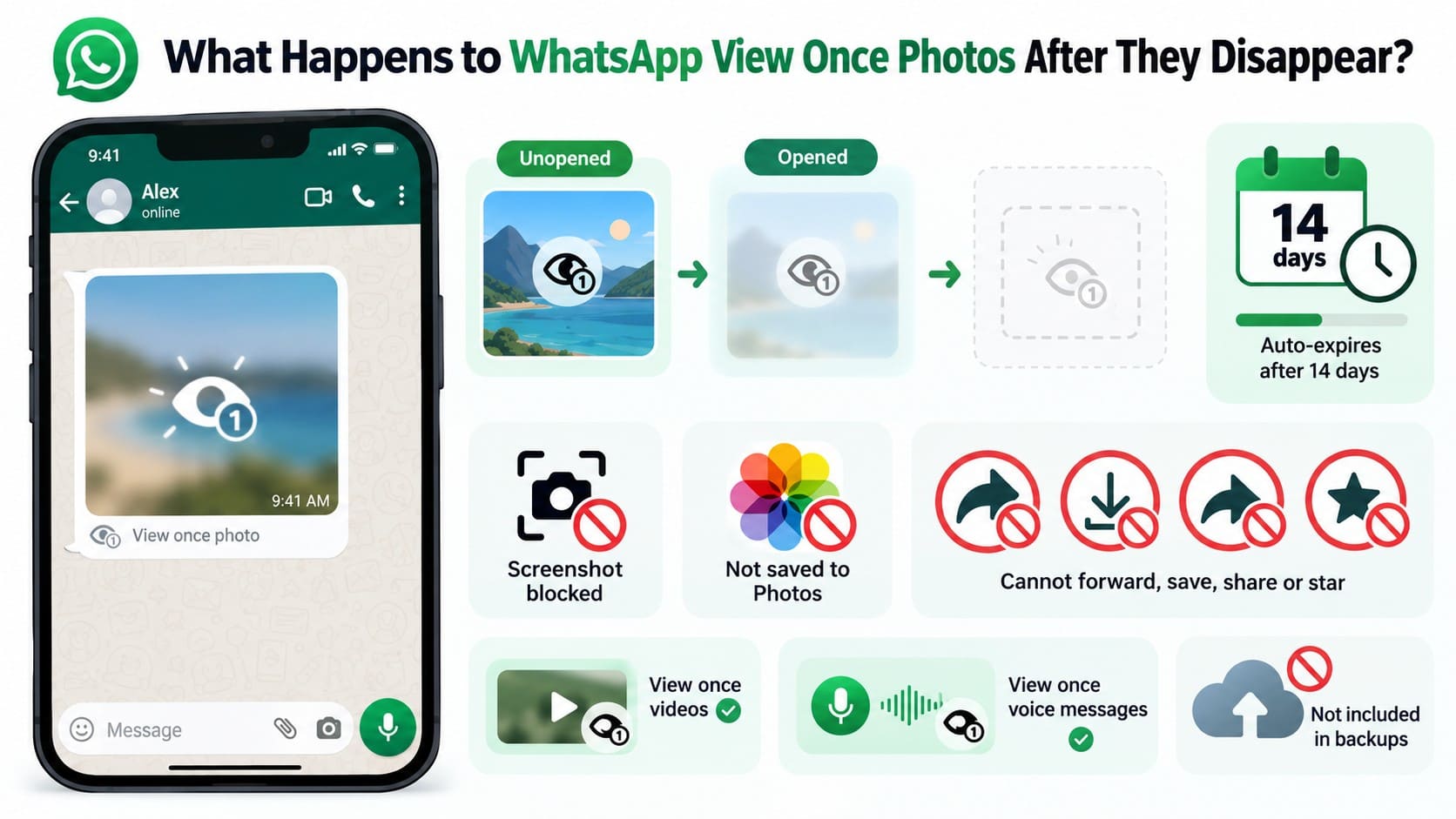
Die App blockiert außerdem Screenshots, während ungeöffnete „Einmal ansehen“-Medien 14 Tage nach dem Senden ablaufen. Einmal geöffnet, können sie normalerweise nicht erneut angesehen werden. Diese Regeln gelten auch für Videos und Sprachnachrichten. WhatsApp weist darauf hin, dass verschlüsselte „Einmal ansehen“-Medien einige Wochen auf seinen Servern verbleiben können, dies jedoch keine native Möglichkeit bietet, bereits angesehene Medien erneut zu öffnen.
Geöffnete vs. ungeöffnete „Einmal ansehen“-Fotos
Die Chat-Blase zeigt den Status eines „Einmal ansehen“-Fotos an, da ein ungeöffnetes noch sein Einmal-Symbol trägt. Jeder Status verweist auf eine andere Option, wenn Sie versuchen, ein WhatsApp-„Einmal ansehen“-Foto auf dem iPhone 18 wiederherzustellen. Die folgende Tabelle erklärt, was in jeder Phase passiert und was Sie noch überprüfen können:
| „Einmal ansehen“-Status | Was WhatsApp tut | Was Sie überprüfen können |
|---|---|---|
| Ungeöffnet und weniger als 14 Tage alt | Das Element bleibt im Chat verfügbar, bis Sie es öffnen oder das 14-Tage-Fenster endet. | Öffnen Sie es erst, wenn Sie bereit sind, es sorgfältig anzusehen. |
| Ungeöffnet zum Zeitpunkt der Backup-Erstellung | WhatsApp gibt an, dass ungeöffnete „Einmal ansehen“-Medien in ein Backup aufgenommen werden können. | Prüfen Sie, ob ein geeignetes WhatsApp-Backup vorhanden ist, bevor Sie etwas wiederherstellen. |
| Geöffnet und verschwunden | Das Element kann nicht mehr über den Chat geöffnet werden und wird von späteren Backups ausgeschlossen. | Dr.Fone kann eine Wiederherstellung über seinen dedizierten Workflow für verknüpfte Sitzungen versuchen, abhängig davon, was die Sitzung erkennt. |
| Nicht innerhalb von 14 Tagen geöffnet | WhatsApp lässt das ungeöffnete Element nach dem 14-tägigen Anzeigezeitraum ablaufen. | Es gibt keine normale In-Chat-Option, um das Element nach Ablauf zu öffnen. |
Teil 2. Kann ein iCloud-Backup ein verschwundenes „Einmal ansehen“-Foto wiederherstellen?
Ja, aber nur in einem bestimmten Fall. Sie können ein WhatsApp-„Einmal ansehen“-Foto wiederherstellen auf dem iPhone 18 aus einem iCloud-Backup, wenn das Foto zum Zeitpunkt der WhatsApp-Backup-Erstellung noch ungeöffnet war. Einmal geöffnet, wird das Foto von späteren Backups ausgeschlossen. Auf dem iPhone kann WhatsApp berechtigten Chatverlauf aus einem vorhandenen iCloud-Backup wiederherstellen.
Bevor Sie WhatsApp neu installieren, überprüfen Sie Datum und Uhrzeit des Backups sorgfältig. Stellen Sie bei „Einmal ansehen“-Videos sicher, dass Videos einschließen bei der Backup-Erstellung aktiviert war. Wenn das Backup die ungeöffneten Medien enthält, befolgen Sie die folgenden Schritte zur Wiederherstellung.
Schritt 1 Backup-Datum überprüfen
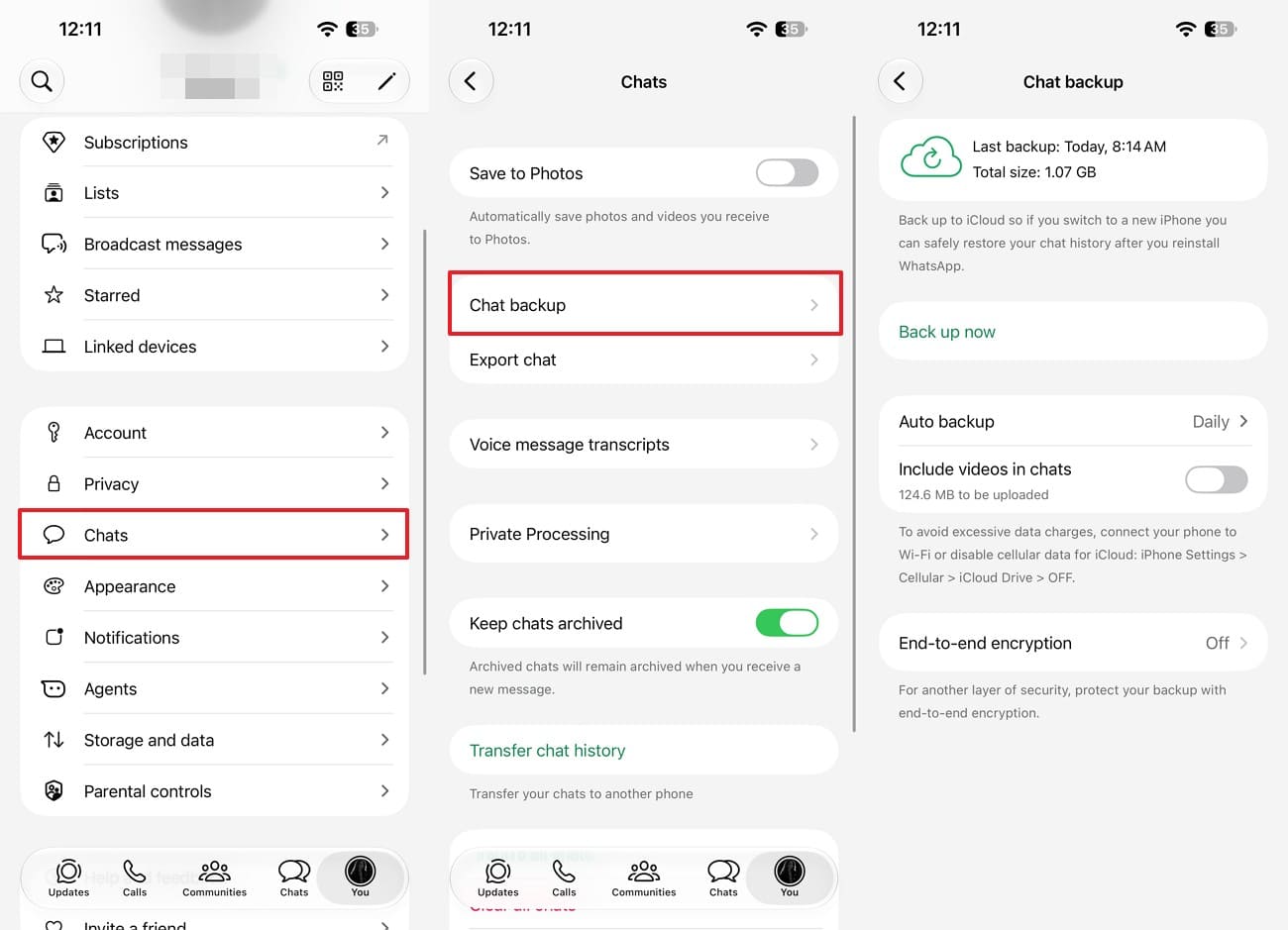
Öffnen Sie „WhatsApp > Du > Chats > Chat-Backup.“ WhatsApp zeigt Datum, Uhrzeit und Größe des neuesten iCloud-Backups an. Öffnen Sie die Konversation und prüfen Sie, wann das „Einmal ansehen“-Foto gesendet wurde. Wenn das Backup-Datum in dieses Zeitfenster fällt, erstellen Sie kein neues Backup, bevor Sie die Wiederherstellung versuchen.
 Wichtig: Das Wiederherstellen eines älteren WhatsApp-Backups bewahrt möglicherweise keine neueren Chats, die nach diesem Backup erstellt wurden. Berücksichtigen Sie aktuelle Konversationen, bevor Sie WhatsApp neu installieren.
Schritt 2 WhatsApp neu installieren
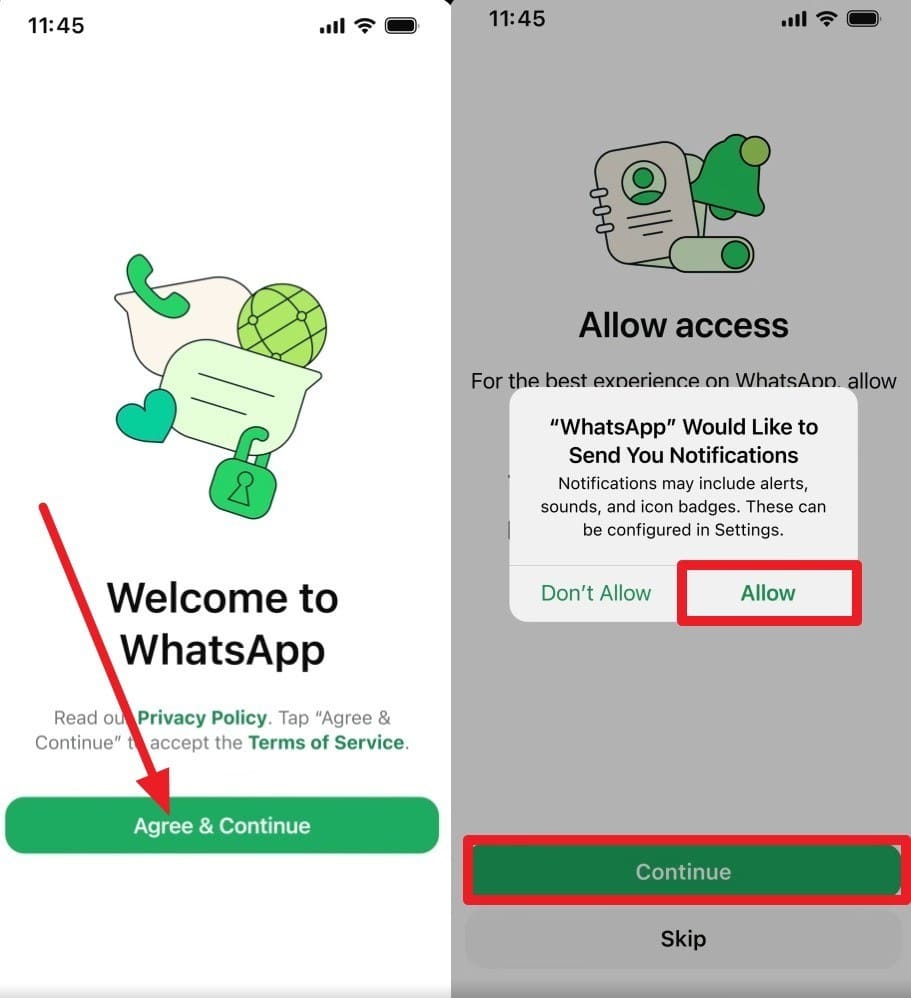
Deinstallieren und installieren Sie WhatsApp erneut aus dem App Store. Wählen Sie „Zustimmen & Fortfahren“ und verwenden Sie dieselbe Telefonnummer und Apple-ID, die für das Backup verwendet wurde, und tippen Sie dann auf „Fortfahren“ und „Erlauben.“
Schritt 3 Aus Backup wiederherstellen
Wählen Sie „Aus Backup wiederherstellen“ und dann „Fortfahren > Wiederherstellen > Weiter.“ Sobald die Wiederherstellung abgeschlossen ist, öffnen Sie die Konversation und prüfen Sie, ob das „Einmal ansehen“-Element verfügbar ist.
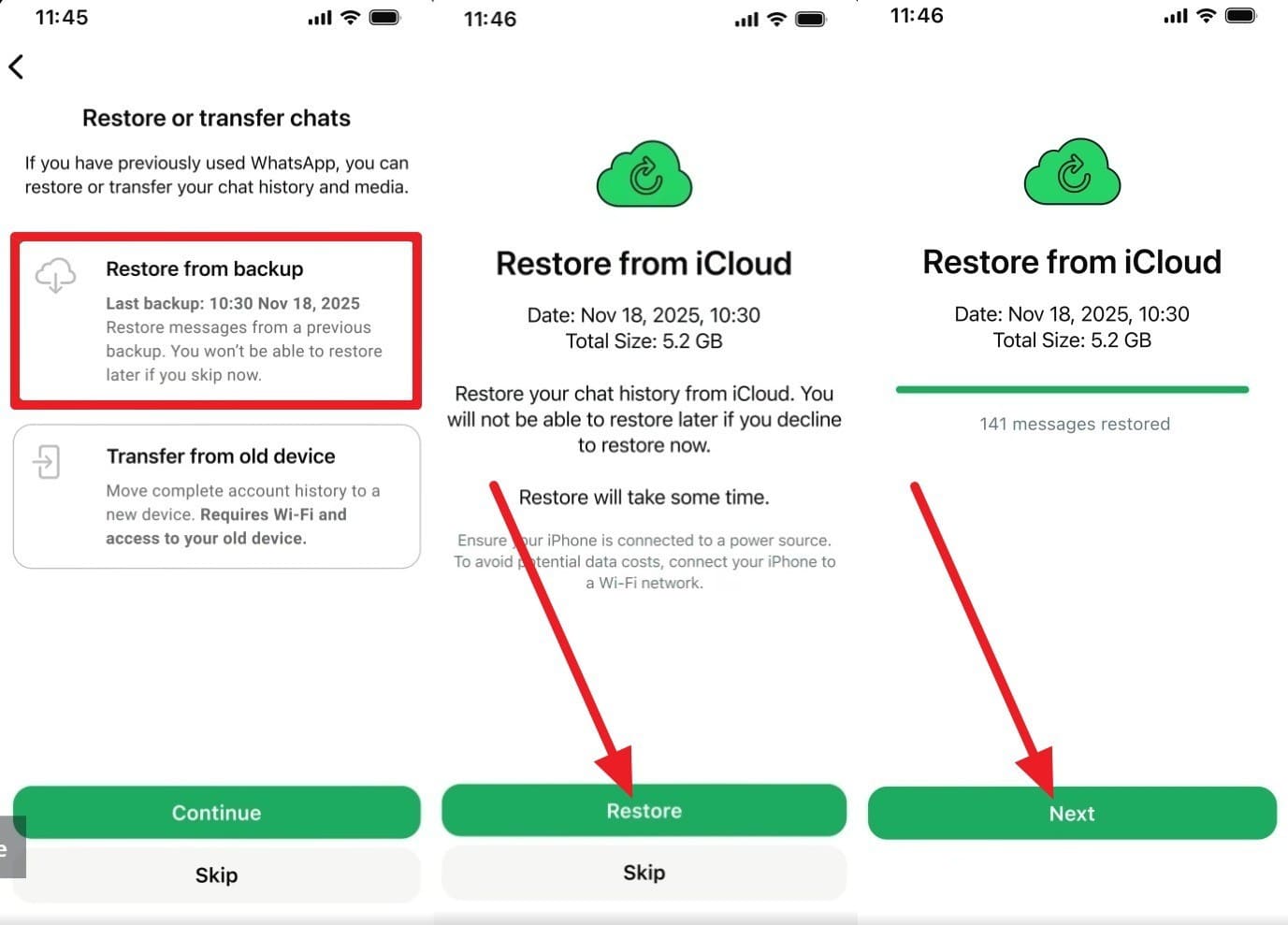 Hinweis: „Einmal ansehen“-Medien müssen innerhalb von 14 Tagen nach dem Senden geöffnet werden. Das Wiederherstellen eines älteren Backups verlängert diesen Anzeigezeitraum nicht.
Teil 3. So stellen Sie WhatsApp-„Einmal ansehen“-Fotos auf dem iPhone 18 mit Dr.Fone – Datenwiederherstellung (iOS) wieder her
Wenn das iCloud-Backup das Foto nicht enthält, bietet Dr.Fone - Datenwiederherstellung (iOS) eine weitere Möglichkeit, WhatsApp-„Einmal ansehen“-Foto-Inhalte auf dem iPhone 18 wiederherzustellen. Der dedizierte Modus „WhatsApp-Einmal-ansehen-Daten wiederherstellen“ verwendet eine verknüpfte WhatsApp-Sitzung, um unterstützte „Einmal ansehen“-Inhalte zu erkennen, nachdem sie aus dem Chat verschwunden sind.
Nach der Synchronisierung gruppiert Dr.Fone die erkannten „Einmal ansehen“-Medien in einer separaten Wiederherstellungsansicht zur einfacheren Überprüfung. Sie können verfügbare Fotos, Videos und Audiodateien vor der Auswahl in der Vorschau anzeigen. Ausgewählte Elemente können dann zur späteren Verwendung auf Ihren Computer exportiert werden.
 Stellt Daten nach Löschung, Abstürzen oder Geräteschäden wieder her.
- Unterstützt Fotos, Nachrichten, Kontakte, WhatsApp und mehr.
- Unterstützt alle gängigen iPhone-, iPad- und iPod-Modelle.
- Vorschau anzeigen und nur das wiederherstellen, was Sie benötigen.

Anleitung zur Wiederherstellung von „Einmal ansehen“-Fotos vom iPhone 18
Öffnen Sie vor dem Start Dr.Fone auf einem unterstützten Windows-PC, verbinden Sie das entsperrte iPhone 18 und halten Sie die Verbindung zum Internet aufrecht. WhatsApp unterstützt bis zu vier verknüpfte Geräte, sodass Dr.Fone eine verknüpfte Sitzung für die „Einmal ansehen“-Datenwiederherstellung einrichten kann. Um ein WhatsApp-„Einmal ansehen“-Foto auf dem iPhone 18 wiederherzustellen, befolgen Sie diese Schritte:
Schritt 1 Die „Einmal ansehen“-Wiederherstellungssitzung für das iPhone 18 starten
Wählen Sie im Datenwiederherstellungstool für „iOS“ die Option „WhatsApp-Einmal-ansehen-Daten wiederherstellen.“ Klicken Sie bei verbundenem iPhone 18 auf „Wiederherstellung starten.“ Dr.Fone zeigt dann auf dem nächsten Bildschirm einen QR-Code an.
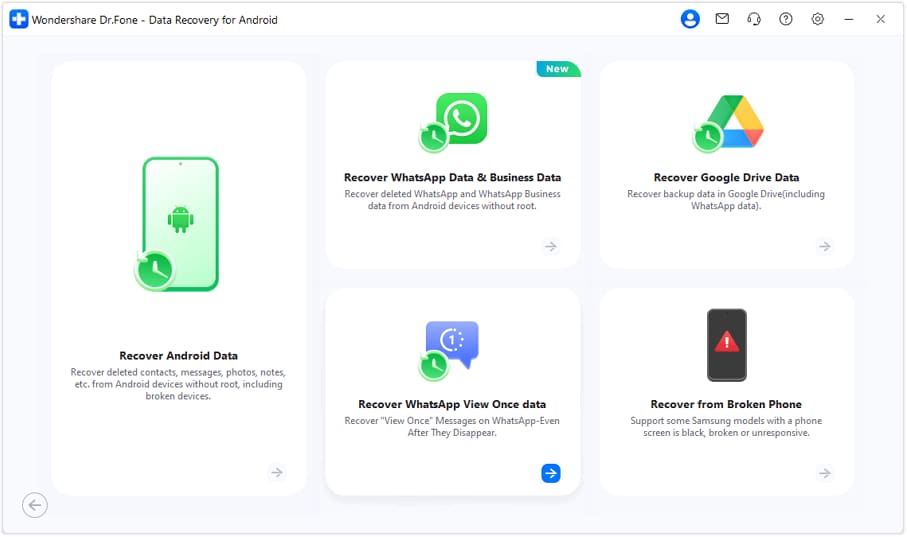
Schritt 2 WhatsApp durch Scannen des QR-Codes verknüpfen
Öffnen Sie auf Ihrem iPhone 18 WhatsApp und tippen Sie auf „Du > Verknüpfte Geräte > Gerät verknüpfen.“ Scannen Sie den auf Dr.Fone angezeigten QR-Code und bestätigen Sie dann die Verbindung auf Ihrem iPhone.
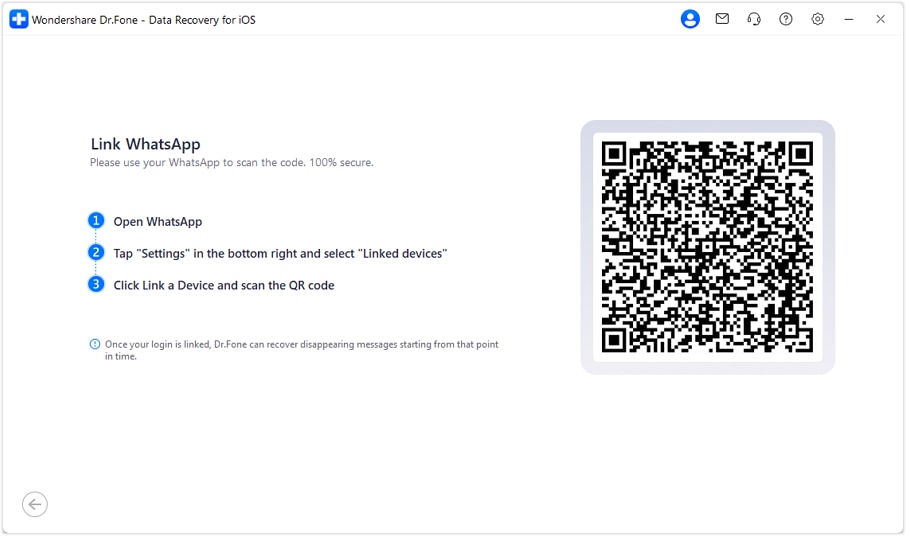
Schritt 3 Die wiederhergestellten „Einmal ansehen“-Elemente auswählen und exportieren
Durchsuchen Sie nach Abschluss der Synchronisierung die „Einmal ansehen“-Elemente und zeigen Sie die verfügbaren Fotos in der Vorschau an. Wählen Sie die Fotos aus, die Sie behalten möchten, und klicken Sie dann auf „Exportieren“, um sie auf Ihrem Computer zu speichern.
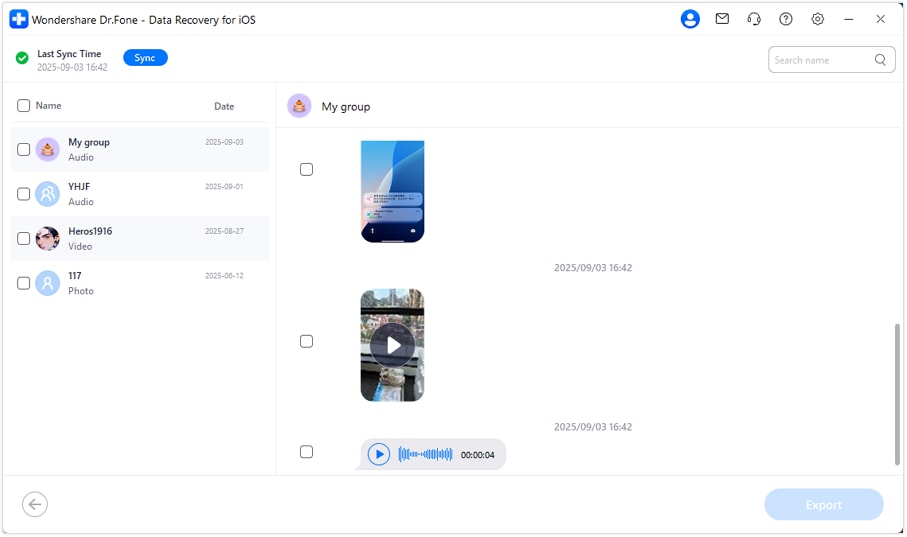 Hinweis: Dr.Fone gibt an, dass diese Funktion Ihre WhatsApp-Nachrichten nicht verändert oder auf seine Server hochlädt.




Teil 4. So vermeiden Sie den Verlust wichtiger WhatsApp-„Einmal ansehen“-Fotos vor dem Öffnen
Wenn Sie ein „Einmal ansehen“-Foto später benötigen könnten, kann eine Vorbereitung vor dem Öffnen helfen, eine weitere Kopie zu sichern. Diese zwei praktischen Optionen können die Notwendigkeit verringern, ein WhatsApp-„Einmal ansehen“-Foto wiederherzustellen, nachdem es verschwunden ist:
- Bitten Sie um eine reguläre Kopie: Bitten Sie den Absender, das Foto ohne „Einmal ansehen“ erneut zu senden, wenn Sie es später benötigen könnten. Ein reguläres Foto kann gespeichert und normal erneut geöffnet werden.
- Halten Sie ein zweites Telefon bereit: Verwenden Sie ein anderes Telefon, um wichtige „Einmal ansehen“-Inhalte zu fotografieren oder aufzunehmen, während sie angezeigt werden. Stellen Sie sicher, dass Sie die Erlaubnis haben, bevor Sie eine Kopie aufbewahren.
Fazit
Um ein WhatsApp-„Einmal ansehen“-Foto auf dem iPhone 18 wiederherzustellen, nachdem es verschwunden ist, kann Dr.Fone über seinen Workflow für verknüpfte Sitzungen nach unterstützten Inhalten suchen. Ein geeignetes Backup bietet einen weiteren Weg, wenn das Element zum Zeitpunkt der Backup-Erstellung noch ungeöffnet war.
Was Sie abrufen können, hängt von den Medien ab, die Dr.Fone erkennt oder die das Backup enthält. Das Überprüfen beider Quellen bietet Ihnen die beste Chance, eine nutzbare Kopie zu finden. Wenn keine der beiden Quellen hilft, bitten Sie den Absender, das Original erneut als normales Foto zu senden.
FAQ
1. Kann ich ein WhatsApp-„Einmal ansehen“-Foto nach dem Öffnen auf dem iPhone 18 wiederherstellen?
Dr.Fone - Datenwiederherstellung (iOS) unterstützt „Einmal ansehen“-Fotos, -Videos und -Audios über die dedizierte „Einmal ansehen“-Wiederherstellungsfunktion. Nach Abschluss der Synchronisierung können Sie erkannte Medien in der Vorschau anzeigen und die benötigten Elemente auf einen Computer exportieren.2. Kann der Absender ein „Einmal ansehen“-Foto erneut senden, nachdem es verschwunden ist?
Ja, vorausgesetzt, der Absender hat das Originalfoto noch. Er kann die verschwundene „Einmal ansehen“-Nachricht selbst nicht weiterleiten, aber das Original von seinem Gerät erneut senden. Bitten Sie ihn, es als normales Foto statt als „Einmal ansehen“ zu senden, wenn Sie es speichern oder erneut darauf zugreifen möchten.3. Kann Dr.Fone neben Fotos auch WhatsApp-„Einmal ansehen“-Videos und -Audios wiederherstellen?
Ja. Dr.Fone - Datenwiederherstellung (iOS) unterstützt „Einmal ansehen“-Fotos, -Videos und -Audios über die dedizierte Funktion. Es erfasst und speichert unterstützte Medien über eine verknüpfte WhatsApp-Sitzung, solange der Inhalt noch zugänglich ist.
 Fügen Sie Wondershare Dr.Fone als bevorzugte Quelle bei Google hinzu.



