 Fotos, Nachrichten, WhatsApp-Chats und mehr wiederherstellen – kein Backup erforderlich.

 100 % Sicherheit geprüft | Kein Abonnement erforderlich | Keine Schadsoftware

 :
: 
 ChatGPT
 Perplexity
 Gemini
 Claude
 Grok
Grok
LINE bietet mehrere Möglichkeiten, ein LINE-Chat-Backup auf dem iPhone zu verwalten, aber jede dient einem anderen Zweck. Das Standard-Backup speichert den Chatverlauf über iCloud Drive, während das Premium-Backup zusätzliche Daten einschließlich unterstützter Medien sichern kann. Backup-PIN und Easy Transfer QR Code bieten weitere Optionen beim Übertragen Ihres LINE-Kontos. Die Wahl der richtigen Methode hängt davon ab, was Sie bewahren möchten und ob Sie noch das alte iPhone haben.
Diese Anleitung erklärt jede LINE-Backup- und Übertragungsoption, wie Sie Ihr Backup überprüfen und wie Sie den LINE-Chatverlauf wiederherstellen können. Sie behandelt auch, wo Dr.Fone - Datenwiederherstellung (iOS) helfen kann, wenn offizielle Backup- oder Übertragungsoptionen nicht ausreichen.
In diesem Artikel
- Teil 1. LINE-Chat-Backup auf dem iPhone: Standard-Backup, Backup-PIN und Premium-Backup
- Teil 2. So erstellen und überprüfen Sie ein LINE-Chat-Backup auf dem iPhone
- Teil 3. Wie stellt man den LINE-Chatverlauf auf dem iPhone wieder her?
- Teil 4. Kein LINE-Backup? Verfügbaren Chatverlauf mit anderen LINE-Optionen übertragen
- Teil 5. Fehlenden LINE-Chatverlauf wiederherstellen, wenn Backup- und Übertragungsoptionen nicht funktionieren
Teil 1. LINE-Chat-Backup auf dem iPhone: Standard-Backup, Backup-PIN und Premium-Backup
Das richtige LINE-Chat-Backup auf dem iPhone hängt davon ab, was Sie bewahren möchten, z. B. den vollständigen Chatverlauf, aktuelle Nachrichten oder Medien. Das Verständnis jeder Option erleichtert das LINE-Chat-Backup und die Wiederherstellung beim Übertragen Ihres Kontos oder beim Gerätewechsel.
| Option | Was abgedeckt wird | Altes Telefon erforderlich? | Plattformübergreifend? | Vorab einrichten? |
|---|---|---|---|---|
| Standard-Backup | Chat-Text | Nein | Nein, nur gleiches Betriebssystem | Ja |
| Backup-PIN | Chats der letzten 14 Tage | Nein | Ja | Ja |
| Easy Transfer QR Code | Letzte 14 Tage ohne Backup oder vollständiger Verlauf mit einem kompatiblen Backup | Ja | Ja | Nein, wird während der Übertragung verwendet |
| Premium-Backup | Text, Fotos, Videos, Dateien und Sprachnachrichten | Nein | Ja | Ja, mit berechtigter Mitgliedschaft |
LINE Standard-Backup auf dem iPhone
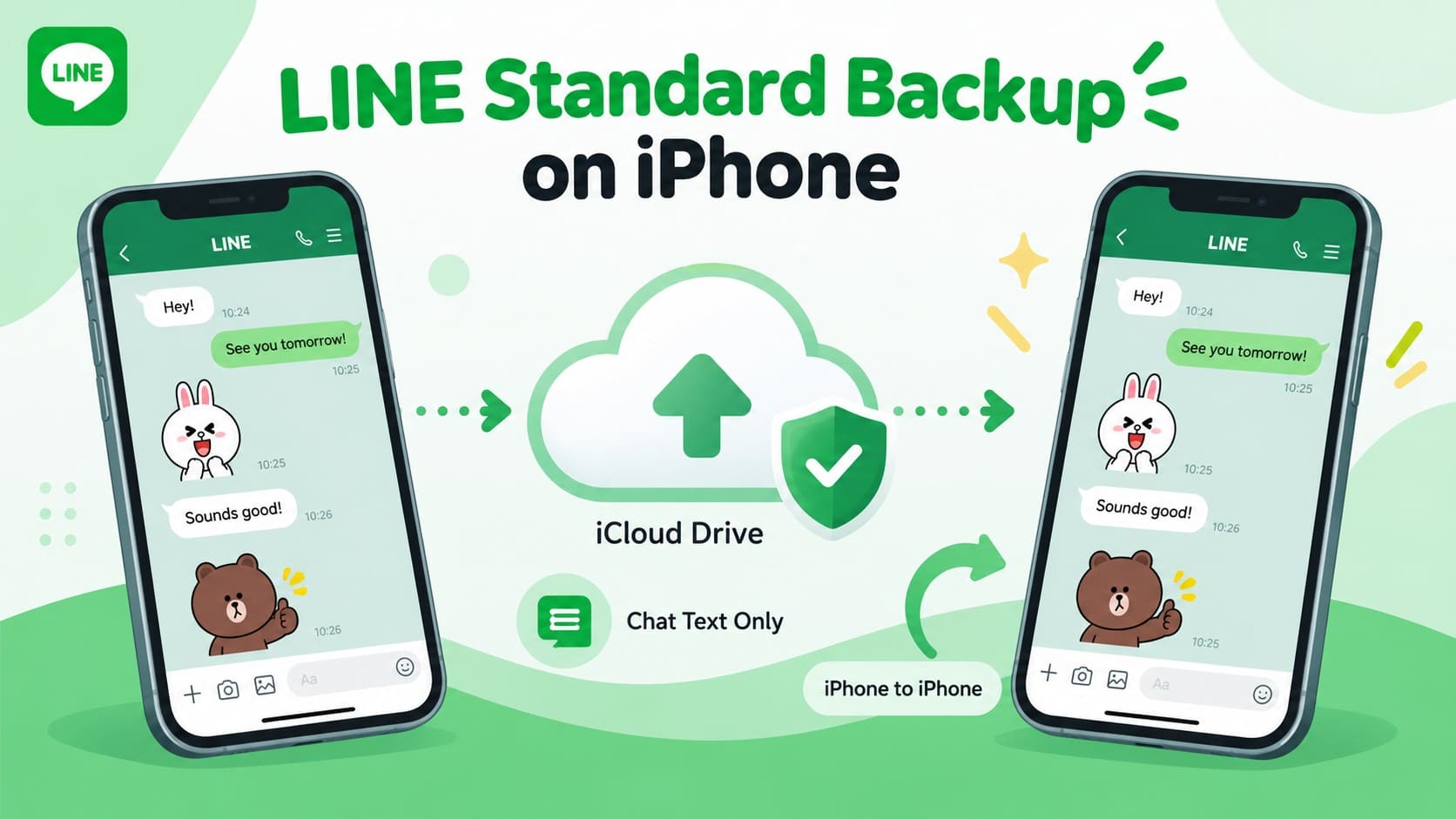
Für das LINE-Chat-Backup auf dem iPhone ist das Standard-Backup die primäre Option zum Speichern des Chatverlaufs. Es speichert Ihren LINE-Chatverlauf in iCloud Drive und ermöglicht eine spätere Wiederherstellung auf einem iPhone. Sie benötigen dasselbe LINE-Konto und dieselbe Apple-ID, die für das Backup verwendet wurden. Der wiederhergestellte Verlauf hängt von den Daten ab, die in Ihrem letzten Backup enthalten sind.
Das Standard-Backup umfasst Chat-Text, sichert jedoch keine Fotos, Videos, Dateien oder Sprachnachrichten, die in Chats geteilt wurden. LINE-Standard-Backups, die auf einem iPhone erstellt wurden, sind für Übertragungen zwischen Geräten mit demselben Betriebssystem vorgesehen und können den Chatverlauf daher nicht direkt auf einem Android-Gerät wiederherstellen.
LINE Backup-PIN
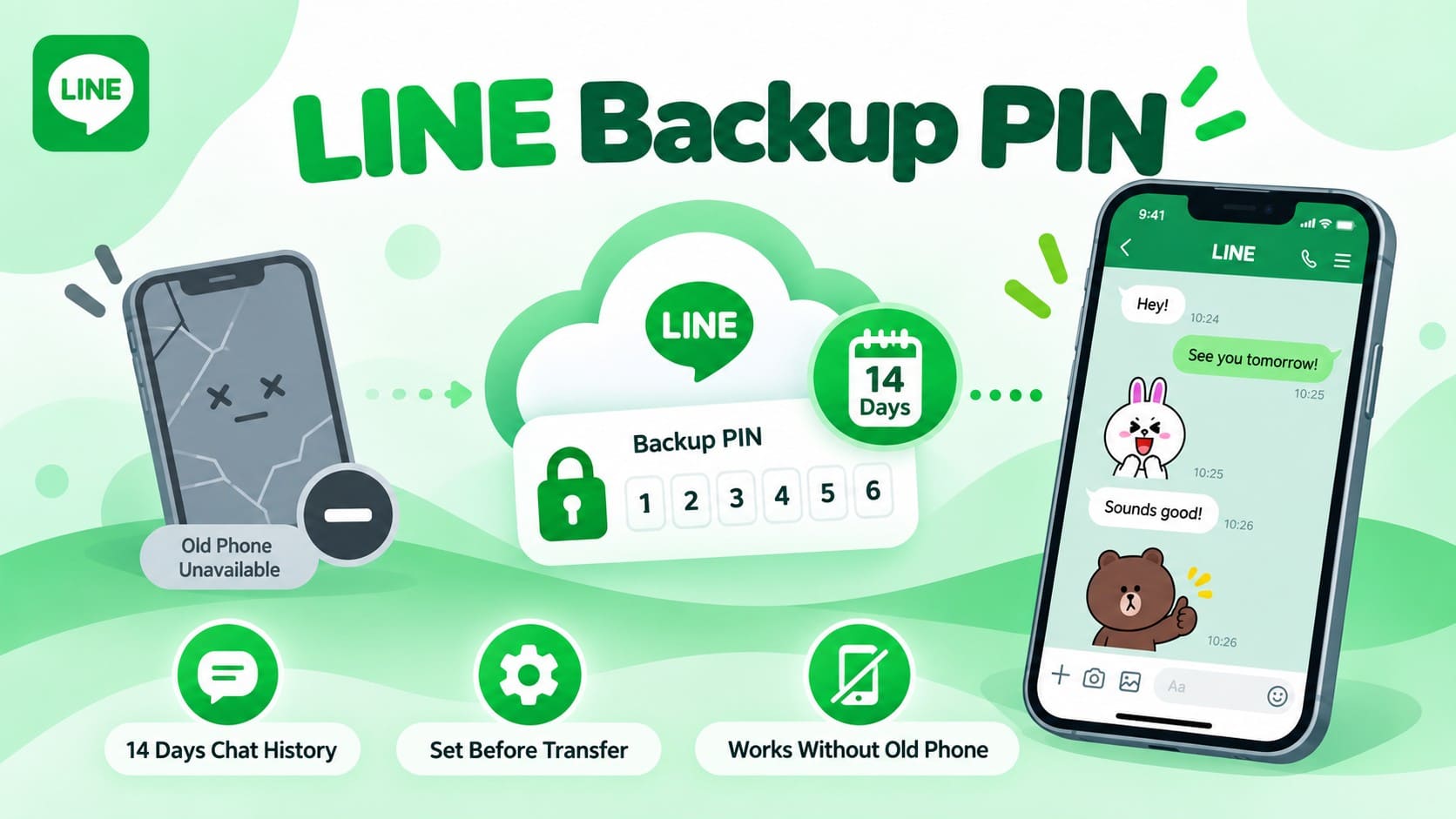
Eine LINE Backup-PIN hilft beim Übertragen des aktuellen Chatverlaufs, wenn Sie keinen Zugriff auf das alte Telefon haben. Wenn sie vorher eingerichtet wurde, können Sie die Chats der letzten 14 Tage ohne Standard-Backup übertragen. Um den LINE-Chatverlauf wiederherzustellen, der über diesen Zeitraum hinausgeht, benötigen Sie ein kompatibles Backup mit den älteren Unterhaltungen.
Die wichtigste Voraussetzung ist die Vorbereitung. Legen Sie die sechsstellige Backup-PIN fest, solange Sie noch Ihr LINE-Konto nutzen können, damit sie bereit ist, falls das alte Gerät später nicht mehr verfügbar ist. Im Gegensatz zum Easy Transfer QR Code erfordert diese Methode nicht beide Telefone während der Kontoübertragung.
LINE Premium-Backup
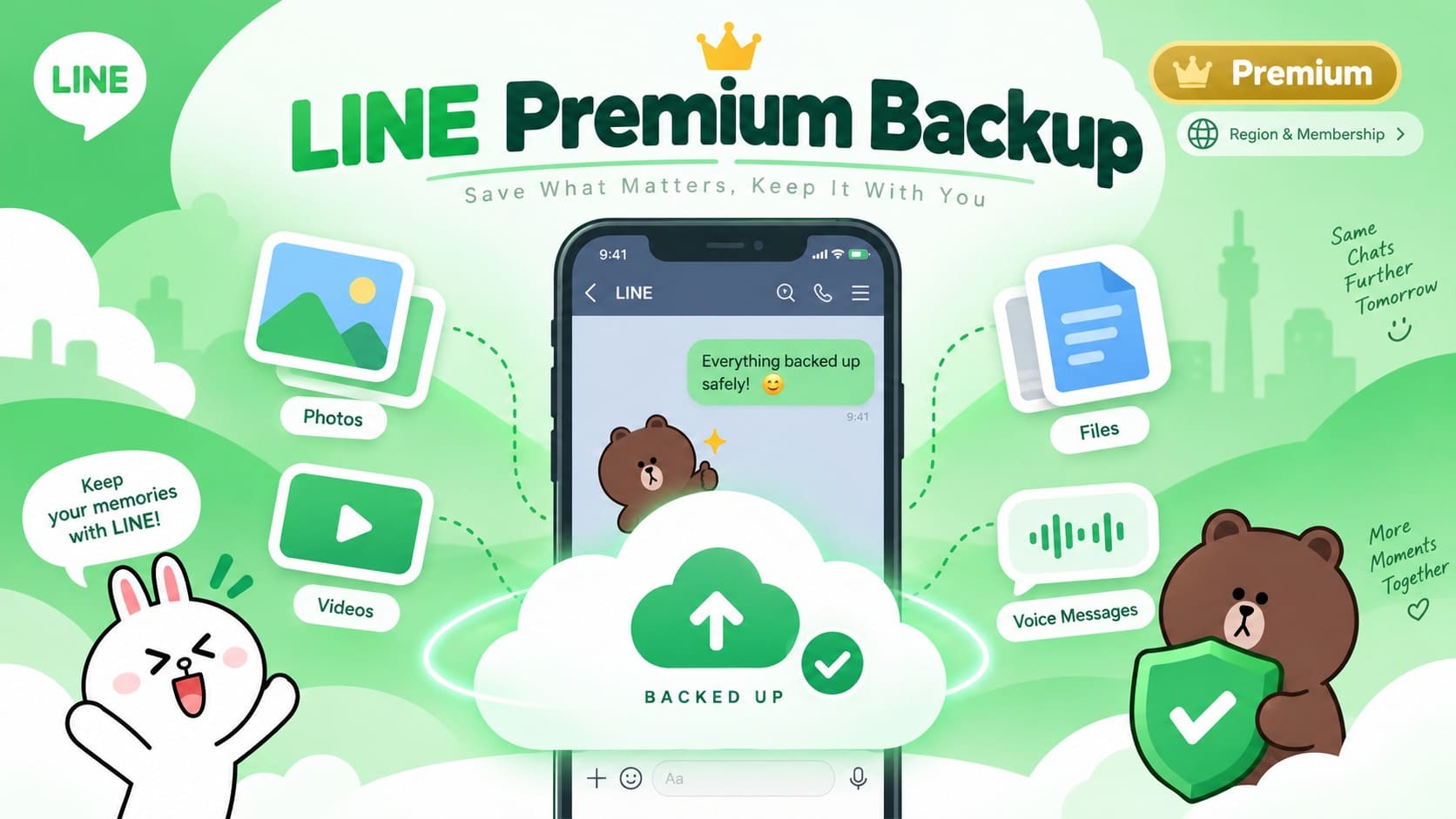
Für Nutzer, die mehr als eine reine Text-Lösung für das LINE-Chat-Backup auf dem iPhone benötigen, erweitert das LINE Premium-Backup den Umfang der speicherbaren Daten. Neben Chat-Text werden auch Fotos, Videos, Dateien und Sprachnachrichten gesichert, was einen umfassenderen Schutz für Unterhaltungen mit wichtigen Medien bietet.
Das Premium-Backup kann im Gegensatz zum Standard-Backup auch die Übertragung des Chatverlaufs zwischen verschiedenen Betriebssystemen unterstützen. Die Verfügbarkeit hängt jedoch von Ihrer Region und einer berechtigten LINE-Mitgliedschaft ab. Prüfen Sie daher, ob die Funktion für Ihr Konto verfügbar ist, bevor Sie sich darauf verlassen.
Teil 2. So erstellen und überprüfen Sie ein LINE-Chat-Backup auf dem iPhone
Um den LINE-Chatverlauf auf dem iPhone wiederherzustellen, erstellen Sie ein Backup, bevor Sie Ihr LINE-Konto auf ein neues iPhone übertragen. Das Standard-Backup von LINE speichert Ihren Chatverlauf in iCloud Drive. LINE empfiehlt außerdem, das Datum des letzten Backups vor der Kontoübertragung zu überprüfen. Befolgen Sie diese Schritte, um Ihr Backup zu erstellen und zu bestätigen:
-
Schritt 1
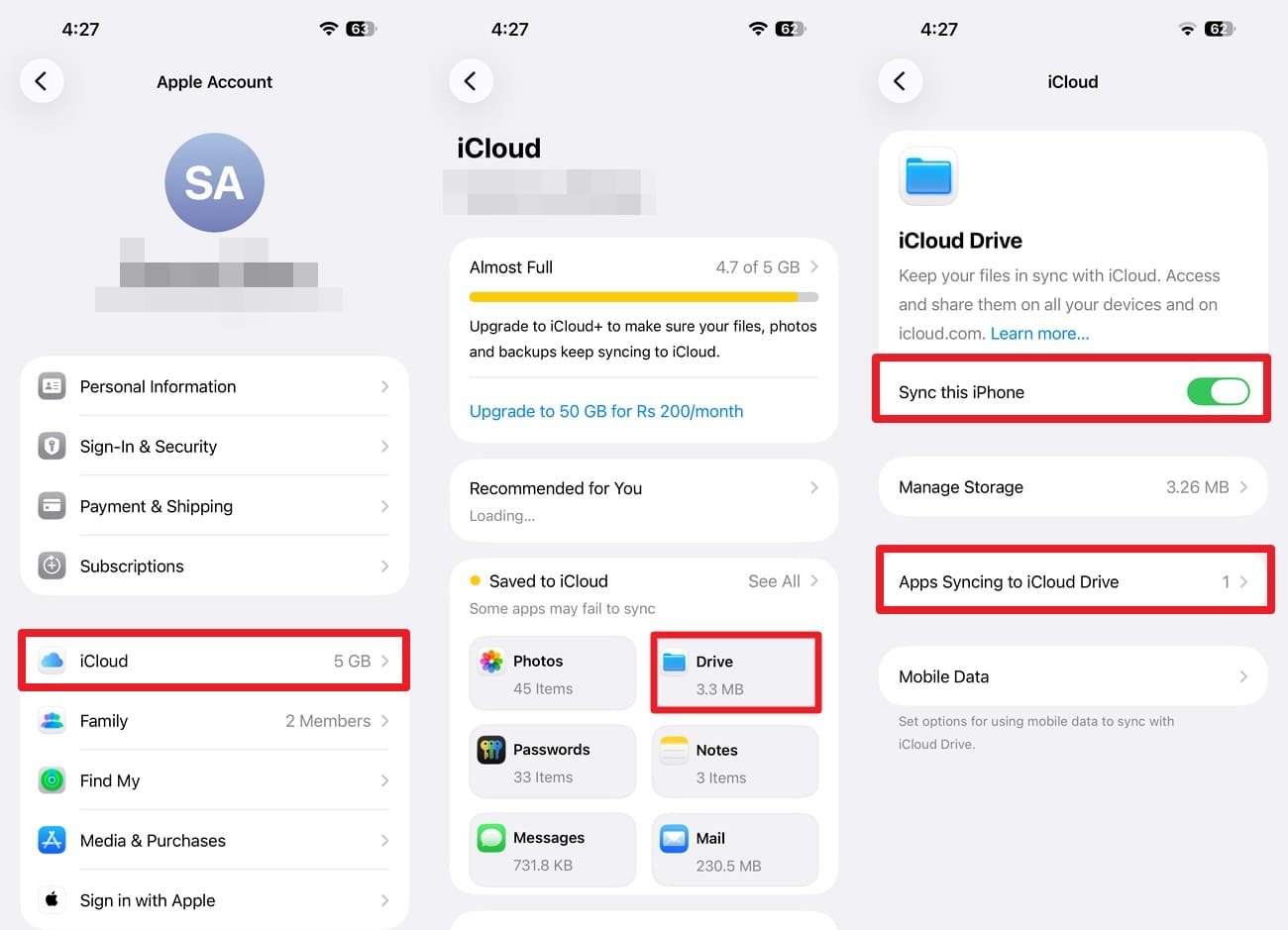
Gehen Sie zu den iPhone-Einstellungen, wählen Sie „[Ihr Name] > iCloud > iCloud Drive" und aktivieren Sie „Dieses Gerät synchronisieren". Wählen Sie „Apps, die mit iCloud Drive synchronisieren" und aktivieren Sie „LINE".
-
Schritt 2
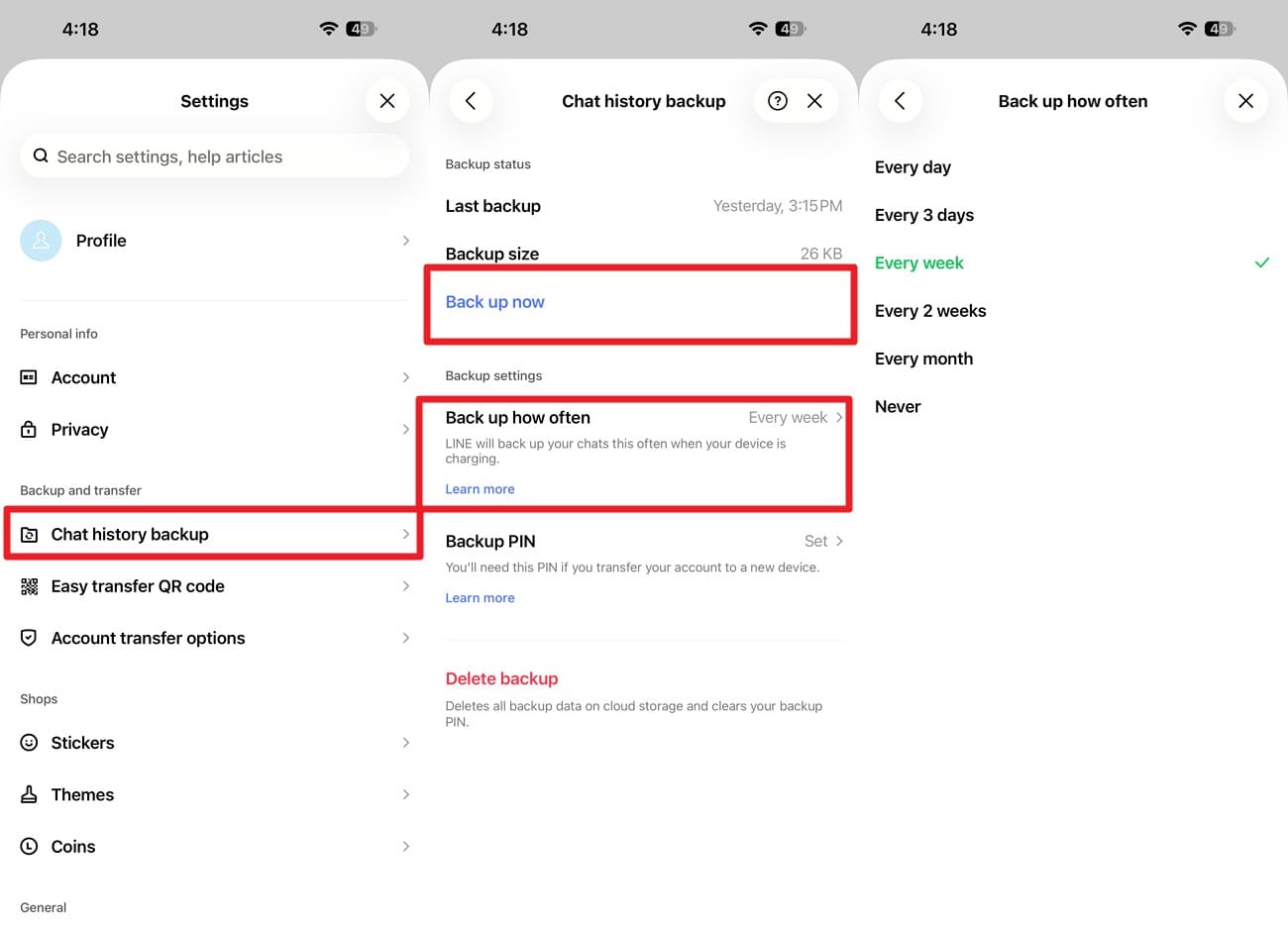
Öffnen Sie die LINE-Einstellungen und tippen Sie auf „Chatverlauf-Backup > Chatverlauf-Backup" > Warten Sie, bis das Backup abgeschlossen ist. Für automatische Backups öffnen Sie „Backup-Häufigkeit" und wählen Sie einen Zeitplan. Überprüfen Sie die aktuellsten Backup-Informationen, bevor Sie LINE neu installieren oder das Konto übertragen.
Teil 3. Wie stellt man den LINE-Chatverlauf auf dem iPhone wieder her?
Ein Backup kann helfen, den Chatverlauf wiederherzustellen, wenn Sie Ihr LINE-Konto übertragen oder ältere Nachrichten wiederherstellen möchten, die in der App fehlen. Der Prozess zum LINE-Chatverlauf wiederherstellen setzt ein nutzbares Backup voraus. Überprüfen Sie daher Datum und Kontodetails, bevor Sie mit der Wiederherstellung beginnen.
LINE-Chatverlauf aus Standard-Backup wiederherstellen
Das Backup wird in iCloud Drive und nicht direkt auf dem iPhone gespeichert. Um den LINE-Chatverlauf auf dem iPhone wiederherzustellen, verwenden Sie dieselbe Apple-ID, die mit dem ursprünglichen Backup verknüpft ist, stellen Sie sicher, dass iCloud Drive aktiviert ist, und befolgen Sie diese Schritte:
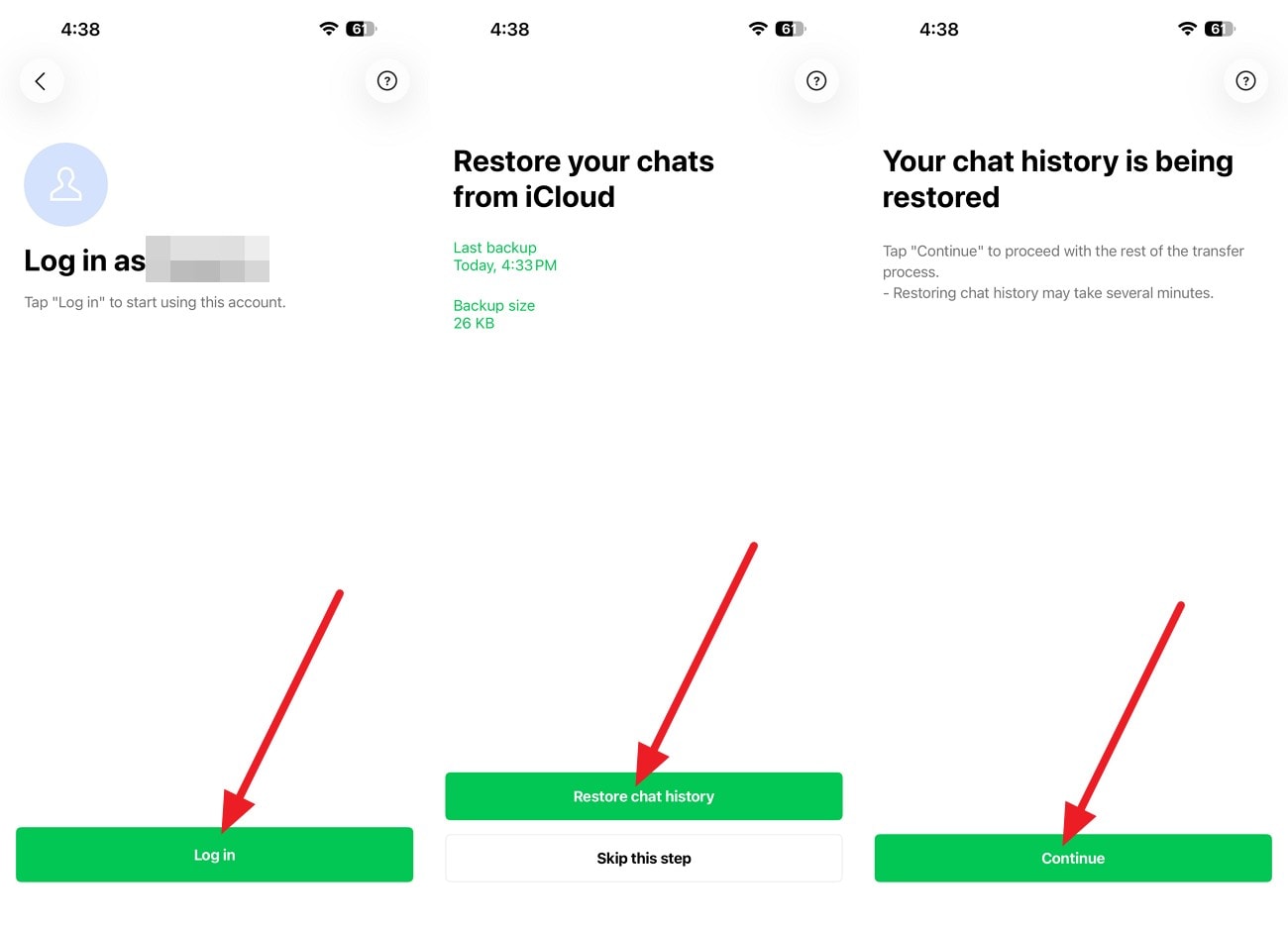
Anleitung. Bestätigen Sie, dass iCloud Drive aktiviert ist und LINE die Berechtigung zum Zugriff hat. Übertragen Sie Ihr LINE-Konto auf das iPhone oder installieren Sie es neu und wählen Sie die Option „Anmelden > Mit Apple-ID anmelden > Chatverlauf wiederherstellen > Weiter". Das Wiederherstellungsergebnis hängt vom zum Zeitpunkt der Wiederherstellung verfügbaren Backup ab.
LINE-Chatverlauf aus Premium-Backup wiederherstellen
Das Premium-Backup verwendet einen separaten Prozess zum LINE-Chatverlauf auf dem iPhone wiederherstellen und kann Chat-Text zusammen mit unterstützten Fotos, Videos, Dateien und Sprachnachrichten wiederherstellen. Bestätigen Sie vor der Wiederherstellung, dass das Premium-Backup aktiv ist und der erforderliche Chatverlauf gesichert wurde. Die Verfügbarkeit hängt von Ihrer Region und einer berechtigten LINE-Mitgliedschaft ab.
Teil 4. Kein LINE-Backup? Verfügbaren Chatverlauf mit anderen LINE-Optionen übertragen
Ein fehlendes Backup bedeutet nicht immer, dass Ihre aktuellen Chats nicht übertragen werden können. Wenn eine vollständige LINE-Chat-Backup-Datei auf dem iPhone nicht verfügbar ist, bietet LINE die Backup-PIN und den Easy Transfer QR Code zur Übertragung der Chats der letzten 14 Tage an. Die richtige Option hängt davon ab, ob Sie noch Zugriff auf das alte Gerät haben.
Aktuellen LINE-Chatverlauf mit einer Backup-PIN übertragen
Eine Backup-PIN hilft beim Übertragen des aktuellen Chatverlaufs, wenn das alte Telefon nicht mehr verfügbar ist. Wenn Sie sie vorher eingerichtet haben, kann LINE die Chats der letzten 14 Tage ohne Standard-Backup übertragen. Die PIN muss bereits konfiguriert sein, bevor Sie den Zugriff auf das vorherige Gerät verlieren. Wenn Sie eine bereit haben, befolgen Sie diese Schritte:
-
Schritt 1
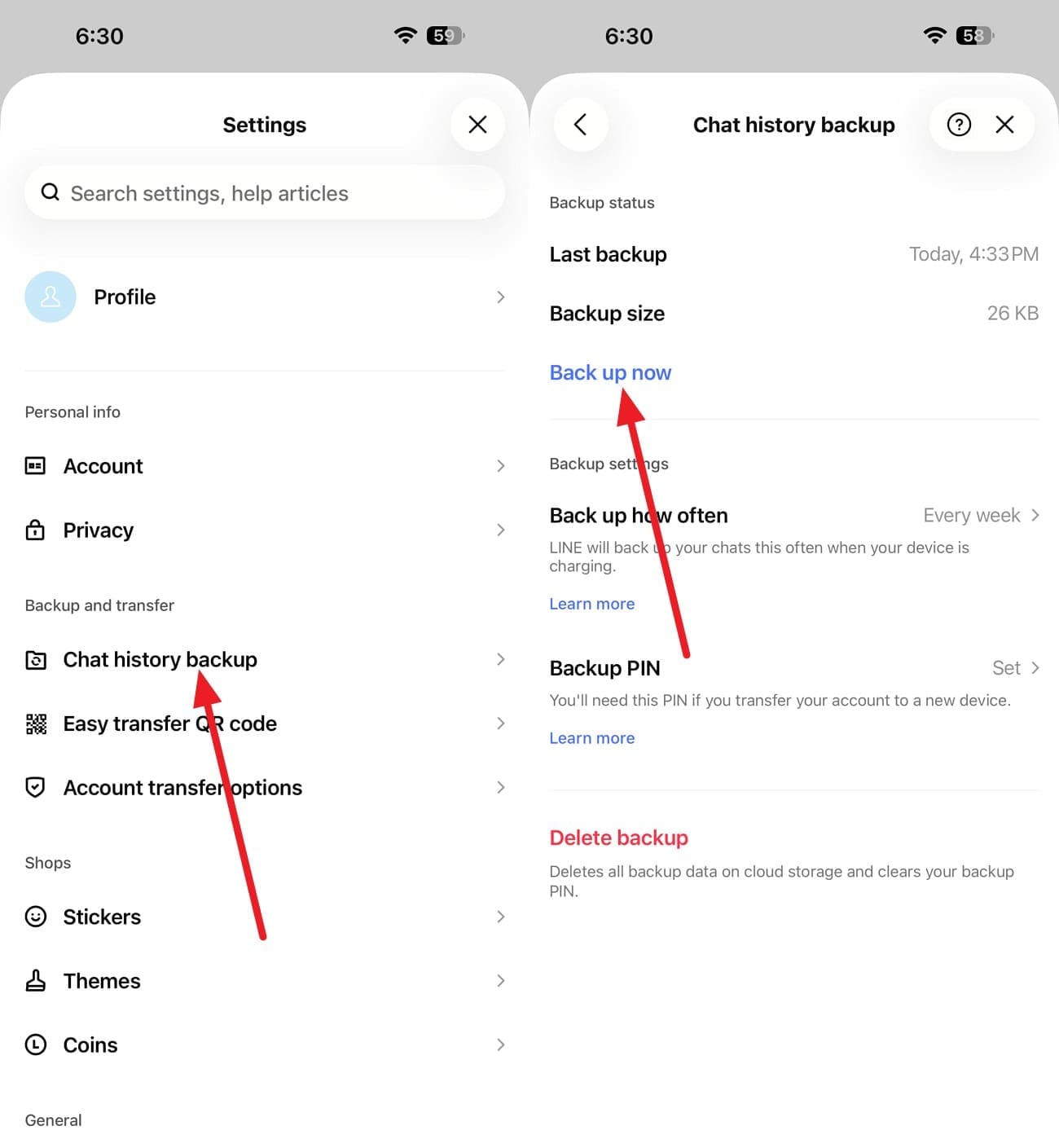
Um eine Backup-PIN auf dem alten iPhone zu erstellen, wählen Sie „Einstellungen > Chatverlauf-Backup > Jetzt sichern". Geben Sie auf dem Bildschirm „Backup-PIN festlegen" eine 6-stellige PIN ein und fahren Sie fort.
-
Schritt 2
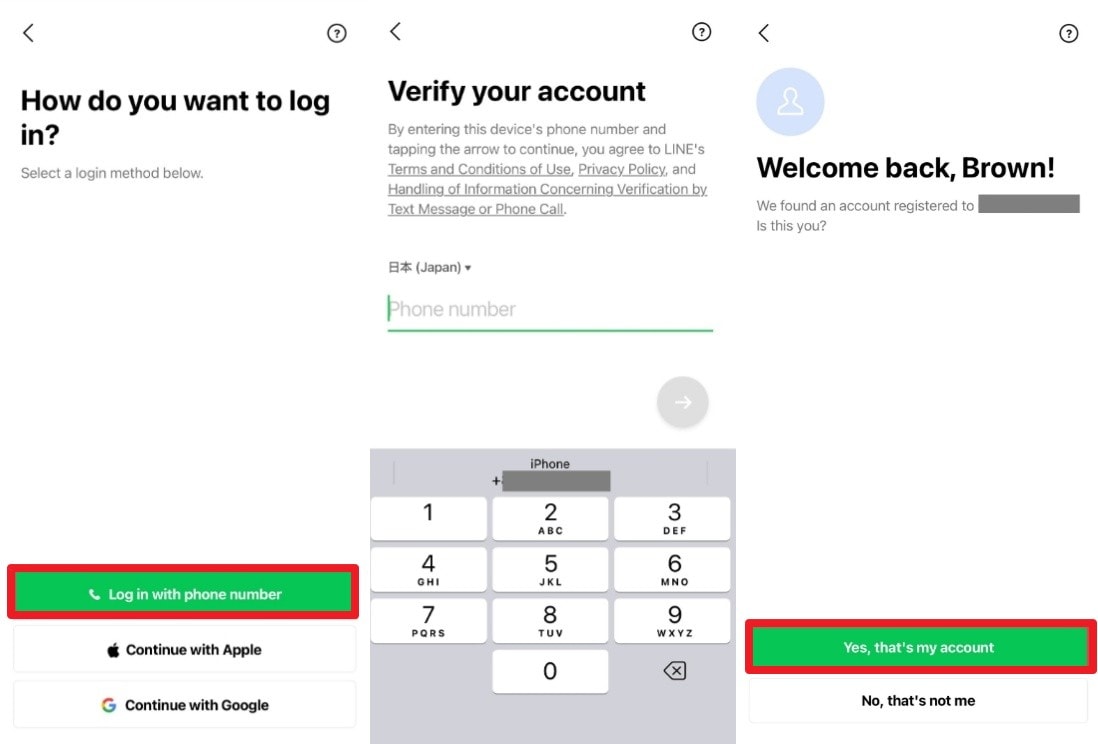
Übertragen Sie Ihr LINE-Konto auf das neue iPhone und wählen Sie „Anmelden > Mit anderer Methode anmelden > Mit Telefonnummer anmelden". Geben Sie die Telefonnummer und den Bestätigungscode ein und drücken Sie dann „Ja, das ist mein Konto".
-
Schritt 3
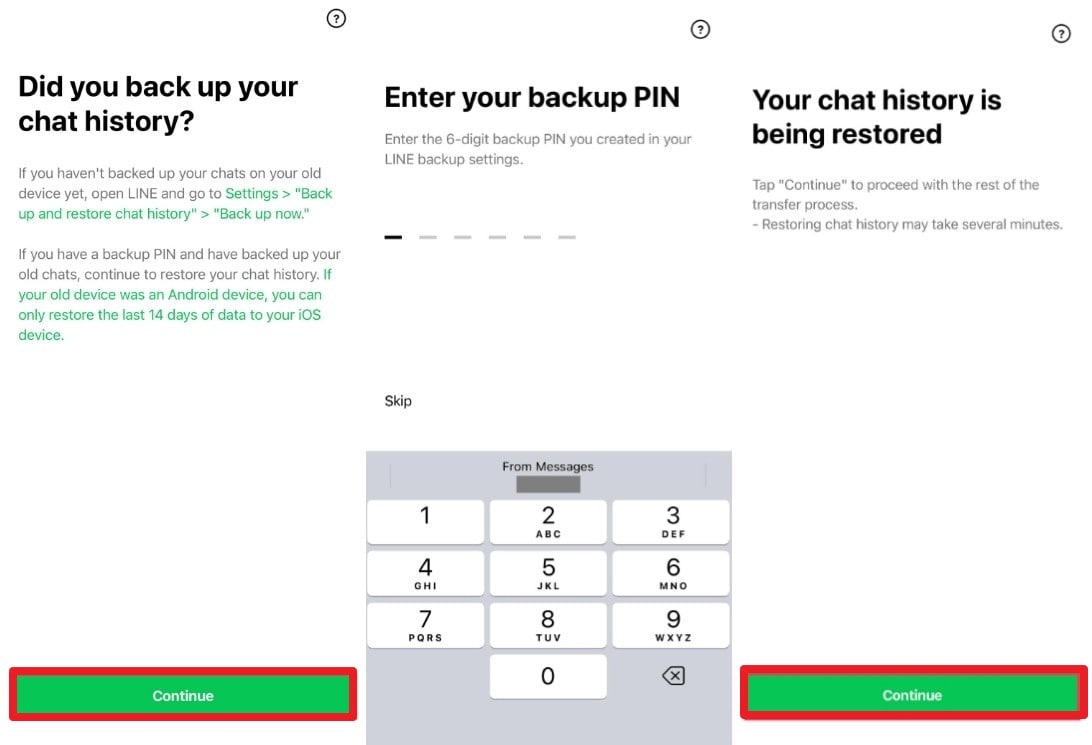
Geben Sie den alten LINE-Passcode ein, um sich anzumelden > Wählen Sie „Weiter" auf dem Bildschirm „Haben Sie Ihren Chatverlauf gesichert?" > Backup-PIN eingeben > „Weiter".
Easy Transfer QR Code verwenden, wenn das alte iPhone verfügbar ist
Wenn beide Telefone verfügbar sind, ist die Wiederherstellung nicht die einzige Option. Der Easy Transfer QR Code ermöglicht es Ihnen, Ihr LINE-Konto direkt zu übertragen, ohne auf ein iCloud-Backup angewiesen zu sein. Ohne Backup können die Chats der letzten 14 Tage zusammen mit unterstützten Kontoinformationen übertragen werden.
Halten Sie das alte iPhone bereit, bis die Übertragung abgeschlossen ist, und bestätigen Sie, dass die erforderlichen Chats auf dem neuen Gerät angezeigt werden. Da diese Methode Zugriff auf beide Geräte erfordert, schließen Sie den Vorgang ab, bevor Sie LINE löschen oder das alte iPhone zurücksetzen. Befolgen Sie diese Schritte, um den Easy Transfer QR Code zu verwenden:
-
Schritt 1
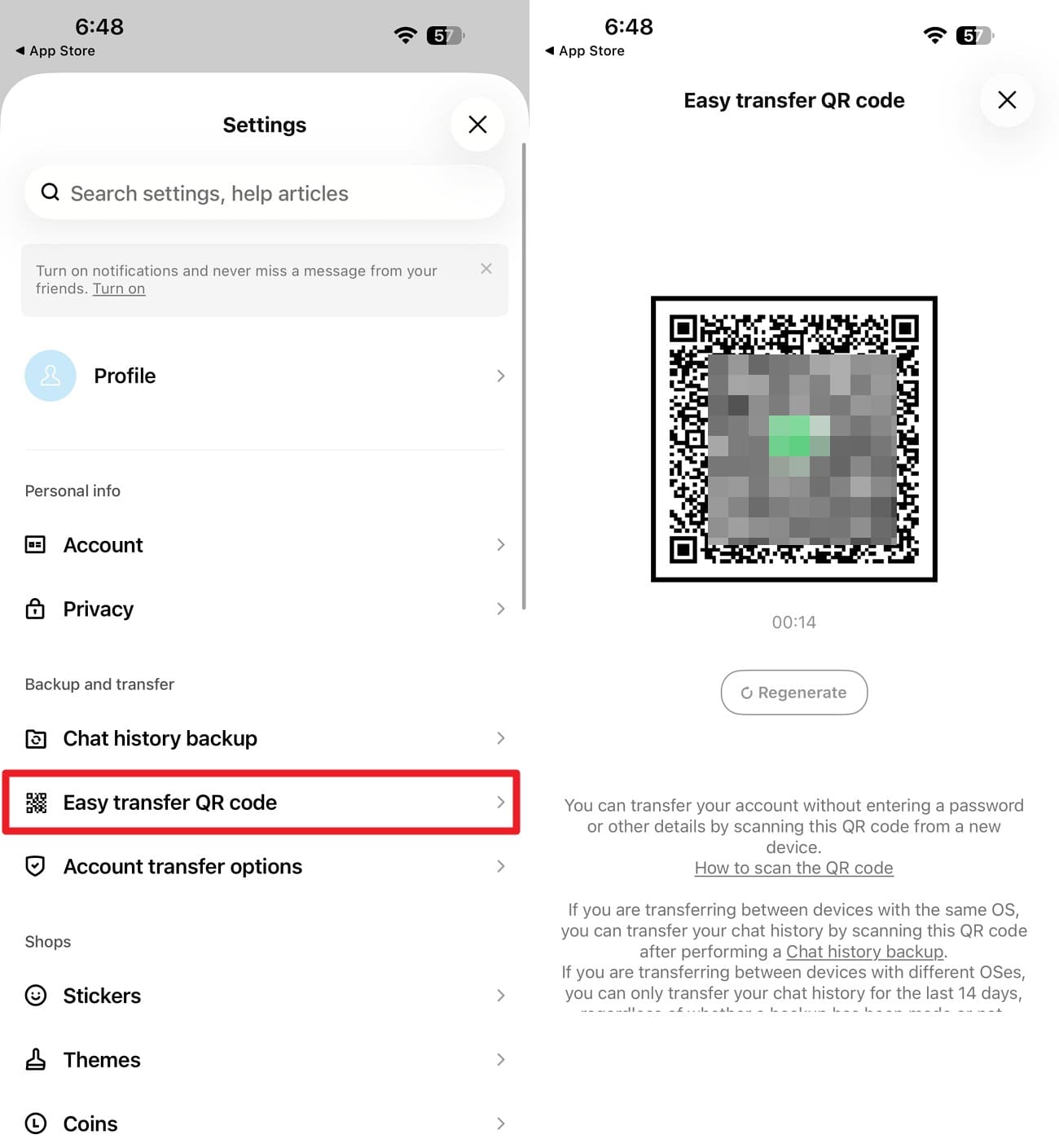
Öffnen Sie auf dem alten iPhone LINE, gehen Sie zu „Einstellungen" und wählen Sie „Easy Transfer QR Code", um den QR-Code aufzurufen. Lassen Sie den QR-Code-Bildschirm geöffnet und installieren Sie dann LINE auf dem neuen iPhone.
-
Sch
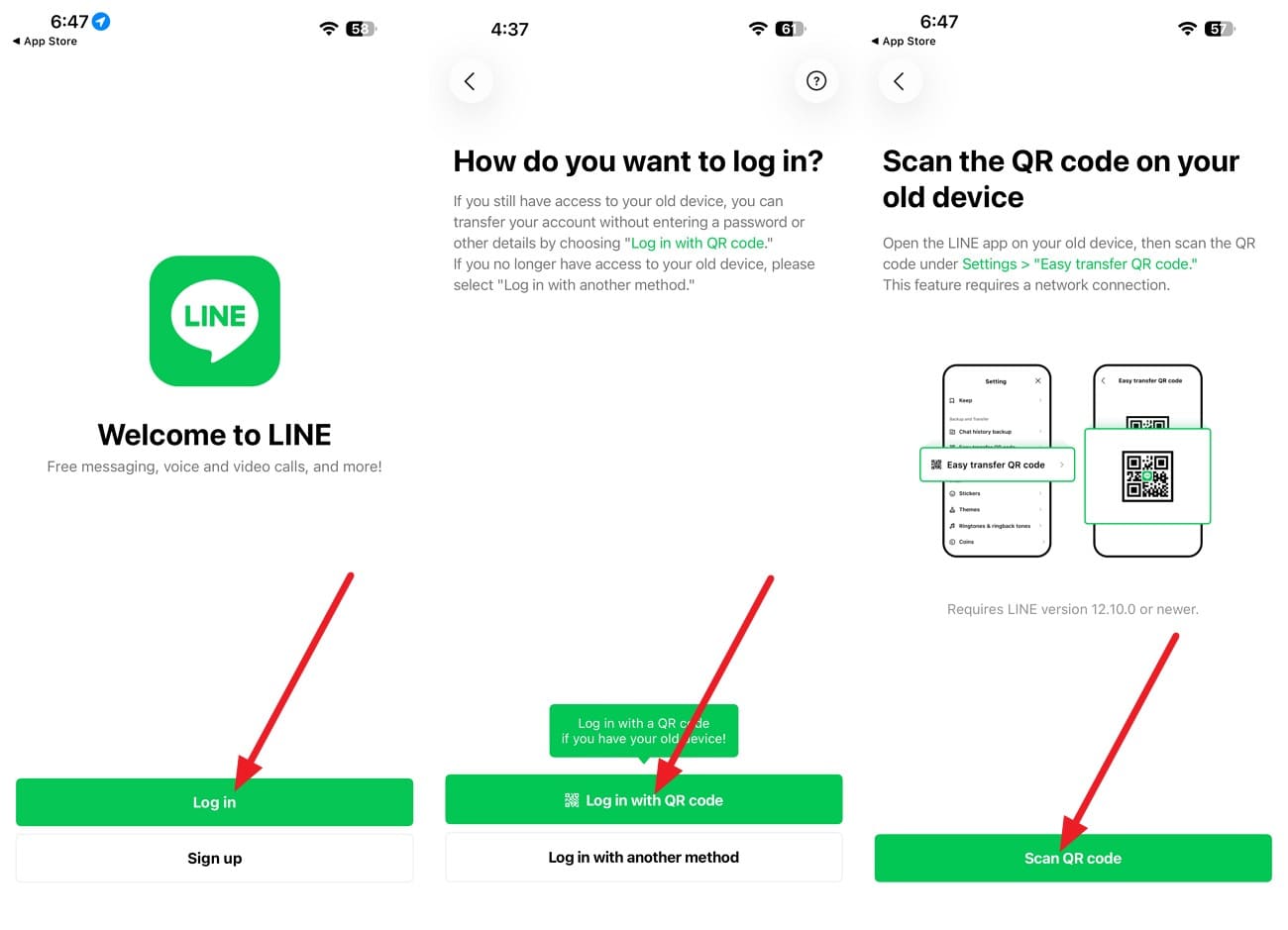
Tippen Sie auf „Anmelden > Mit QR-Code anmelden" und „QR-Code scannen" auf dem neuen iPhone, um den QR-Code zu scannen.
-
Schritt 3
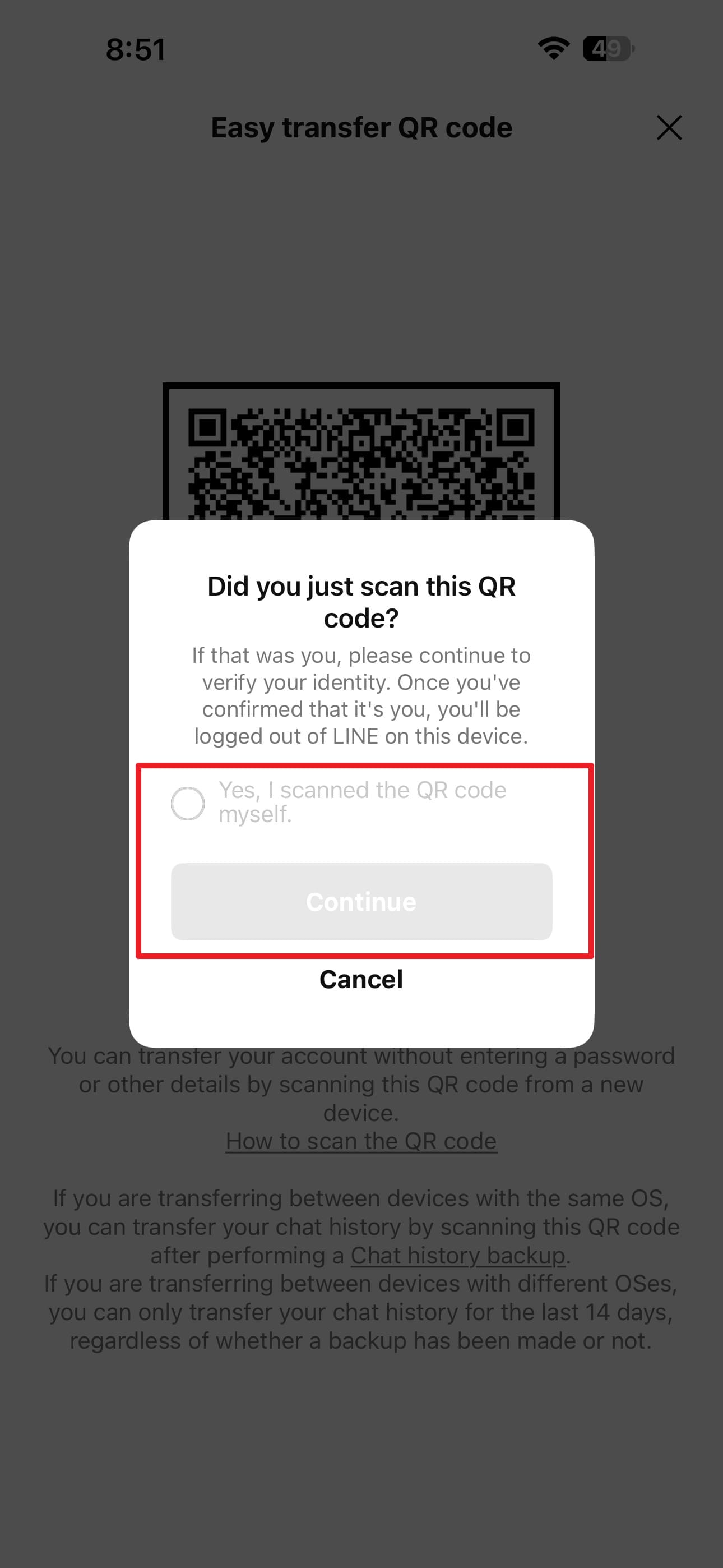
Wenn das Pop-up „Haben Sie gerade diesen QR-Code gescannt?" auf dem alten iPhone erscheint, setzen Sie ein Häkchen bei „Ja, ich habe den QR-Code selbst gescannt" und tippen Sie auf „Weiter."
Die Grenzen der LINE-Chatverlauf-Übertragung verstehen
Bevor Sie eine andere Methode zur LINE-Chat-Sicherung und -Wiederherstellung ausprobieren, sollten Sie den Unterschied zwischen Übertragung und Wiederherstellung verstehen. LINE-Übertragungsoptionen verschieben den Chatverlauf, der noch über Ihr Konto, Ihr altes Gerät oder ein vorhandenes Backup verfügbar ist. Sie können keine Unterhaltungen wiederherstellen, die bereits gelöscht wurden und über diese Quellen nicht mehr verfügbar sind.
Das Erstellen eines neuen Backups nach dem Verschwinden von Chats stellt die fehlenden Inhalte nicht wieder her. Es sichert nur den derzeit in LINE verfügbaren Chatverlauf. Um ältere gelöschte Nachrichten wiederherzustellen, benötigen Sie ein Backup, das vor dem Verschwinden erstellt wurde, oder eine andere Wiederherstellungsmethode.
Teil 5. Fehlenden LINE-Chatverlauf wiederherstellen, wenn Backup- und Übertragungsoptionen nicht funktionieren
Wenn Methoden zum Wiederherstellen des LINE-Chatverlaufs auf dem iPhone fehlschlagen, weil kein nutzbares Backup oder keine Übertragungsoption vorhanden ist, können Sie auf dem Gerät selbst nach wiederherstellbaren Daten suchen. Dr.Fone - Datenwiederherstellung (iOS) bietet eine erweiterte Wiederherstellung für LINE, die unterstützte iPhones nach verfügbaren Konversationen und Anhängen durchsuchen kann, ohne dass ein vorheriges LINE-Backup erforderlich ist.
Der Wiederherstellungsprozess erfolgt über einen Computer, während das iPhone für das Scannen und die Datenvorschau verbunden bleibt. Vermeiden Sie es, vor der Wiederherstellung unnötig neue Daten auf dem Gerät hinzuzufügen, da dies die wiederherstellbaren Inhalte beeinträchtigen kann. Die erweiterte Wiederherstellung unterstützt auch ausgewählte Daten von Viber, Kik, Snapchat und Gmail, während die Wiederherstellung von WhatsApp und WhatsApp View Once ihre jeweiligen Wiederherstellungs-Workflows verwenden.
 Stellt Daten nach Löschung, Abstürzen oder Geräteschäden wieder her.
- Unterstützt Fotos, Nachrichten, Kontakte, WhatsApp und mehr.
- Unterstützt alle gängigen iPhone-, iPad- und iPod-Modelle.
- Vorschau anzeigen und nur das wiederherstellen, was Sie benötigen.

Anleitung zur Verwendung von Dr.Fone zur Wiederherstellung des LINE-Chatverlaufs
Um zu sehen, wie Dr.Fone die LINE-Chat-Wiederherstellung handhabt, wenn reguläre Wiederherstellungsoptionen nicht ausreichen, folgen Sie den nachstehenden Schritten, um die benötigten Chatdaten zu scannen und abzurufen:
-
Schritt 1 Erweiterte Wiederherstellung für LINE aufrufen
Öffnen Sie Dr.Fone und wählen Sie „Datenwiederherstellung > iOS > Daten von einem iOS-Gerät wiederherstellen." Verbinden Sie das iPhone wie aufgefordert und wählen Sie dann „Erweiterte Wiederherstellung", um mit der LINE-Wiederherstellung fortzufahren.

-
Schritt 2 LINE unter Social Media auswählen
Wählen Sie unter der Kategorie „Social Media" den Eintrag „LINE" und klicken Sie auf „Scan starten." Schließen Sie die Apple-ID-Verifizierung ab, wenn Sie dazu aufgefordert werden, um mit dem Wiederherstellungsprozess fortzufahren.

-
Schritt 3 Dr.Fone DataLink vertrauen und LINE-Daten in der Vorschau anzeigen
Folgen Sie den Anweisungen auf dem Bildschirm, um der Dr.Fone DataLink-App zu vertrauen, und lassen Sie den Scan abschließen. Zeigen Sie anschließend die verfügbaren LINE-Chats in der Vorschau an und wählen Sie die Daten aus, die Sie wiederherstellen möchten.




Fazit
LINE bietet mehrere Möglichkeiten zur Verwaltung von LINE-Chat-Backup auf dem iPhone, aber jede schützt unterschiedliche Arten des Chatverlaufs. Standard- und Premium-Backup können zuvor gesicherte Konversationen wiederherstellen, während Backup-PIN und Easy Transfer QR-Code aktuelle Chat-Übertragungen unterstützen. Wenn die benötigten Nachrichten in diesen Optionen fehlen, kann Dr.Fone - Datenwiederherstellung (iOS) verfügbare Gerätedaten nach wiederherstellbarem LINE-Chatverlauf durchsuchen.
FAQ
-
1. Kann ich den LINE-Chatverlauf wiederherstellen, nachdem ich mein LINE-Konto bereits übertragen habe?
Sie können den Chatverlauf nach der Übertragung Ihres LINE-Kontos wiederherstellen, wenn ein nutzbares Backup vorhanden ist. Andernfalls kann Dr.Fone - Datenwiederherstellung (iOS) verfügbare iPhone-Daten scannen, um fehlende LINE-Chats zu finden und wiederherzustellen. -
2. Kann der Easy Transfer QR-Code LINE-Chats ohne Backup übertragen?
Ja. Der Easy Transfer QR-Code kann die letzten 14 Tage des LINE-Chatverlaufs ohne Backup übertragen. Er erfordert Zugriff auf beide Geräte und überträgt das LINE-Konto direkt zwischen ihnen. -
3. Kann eine LINE-Backup-PIN mehr als die letzten 14 Tage übertragen?
Eine LINE-Backup-PIN überträgt nur die letzten 14 Tage des Chatverlaufs. Ältere Konversationen erfordern ein Standard- oder Premium-Backup, das die benötigten Chats bereits enthält. -
4. Umfasst das LINE-Standard-Backup Fotos, Videos und Dateien?
Das LINE-Standard-Backup speichert nur Chattext und schließt Fotos, Videos, Dateien und Sprachnachrichten aus. Das Premium-Backup unterstützt diese Medientypen, wobei die Verfügbarkeit von Ihrer Region und einer berechtigten LINE-Mitgliedschaft abhängt.
 Fügen Sie Wondershare Dr.Fone als bevorzugte Quelle bei Google hinzu.



