 Fotos, Nachrichten, WhatsApp-Chats und mehr wiederherstellen – kein Backup erforderlich.

 100 % Sicherheit geprüft | Kein Abonnement erforderlich | Keine Schadsoftware

 :
: 
 ChatGPT
 Perplexity
 Gemini
 Claude
 Grok
Grok
Fehlende Viber-Medien sind nicht immer auf versehentliches Löschen zurückzuführen. Nicht heruntergeladene Dateien können nach 14 Tagen von den Viber-Servern ablaufen, während die Viber-Einstellung „Medien behalten" steuert, wie lange heruntergeladene Medien in der App verfügbar bleiben.
Das Überprüfen dieser Einstellung kann erklären, warum Ihre Fotos verschwunden sind. Wenn keine nutzbare Kopie oder Sicherung vorhanden ist, kann Dr.Fone - Datenwiederherstellung (iOS) dabei helfen, gelöschte Viber-Fotos wiederherzustellen, indem das iPhone nach wiederherstellbaren Daten durchsucht wird.
In diesem Artikel
- Teil 1. Möglichkeiten zur Wiederherstellung von Viber-Fotos, -Videos und -Anhängen auf dem iPhone
- 1-1. Medien, Links und Dateien im Viber-Chat überprüfen
- 1-2. In der Fotos-App gespeicherte Viber-Fotos und -Videos überprüfen
- 1-3. Gespeicherte Viber-Fotos und -Videos aus „Zuletzt gelöscht" wiederherstellen
- 1-4. Zuvor außerhalb von Viber gespeicherte Kopien überprüfen
- 1-5. Den Absender oder Empfänger bitten, die benötigten Medien oder Dateien erneut zu senden
- Teil 2. Viber-Fotos und -Videos aus einem verfügbaren Backup wiederherstellen
- Teil 3. Warum Viber-Fotos, -Videos und -Anhänge nicht mehr verfügbar werden
- Teil 4. Gelöschte Viber-Fotos, -Videos und -Anhänge mit Dr.Fone Social Media Recovery wiederherstellen
- Teil 5. Viber-Fotos, -Videos und -Anhänge vor zukünftigem Verlust schützen
Teil 1. Möglichkeiten zur Wiederherstellung von Viber-Fotos, -Videos und -Anhängen auf dem iPhone
Bevor Sie versuchen, gelöschte Viber-Videos wiederherzustellen oder andere fehlende Medien zu finden, prüfen Sie, ob die Dateien noch in der Konversation verfügbar sind. Wenn Viber sie noch gespeichert hat, können Sie die Originalfotos, -videos oder -anhänge möglicherweise erneut herunterladen.
1-1. Medien, Links und Dateien im Viber-Chat überprüfen
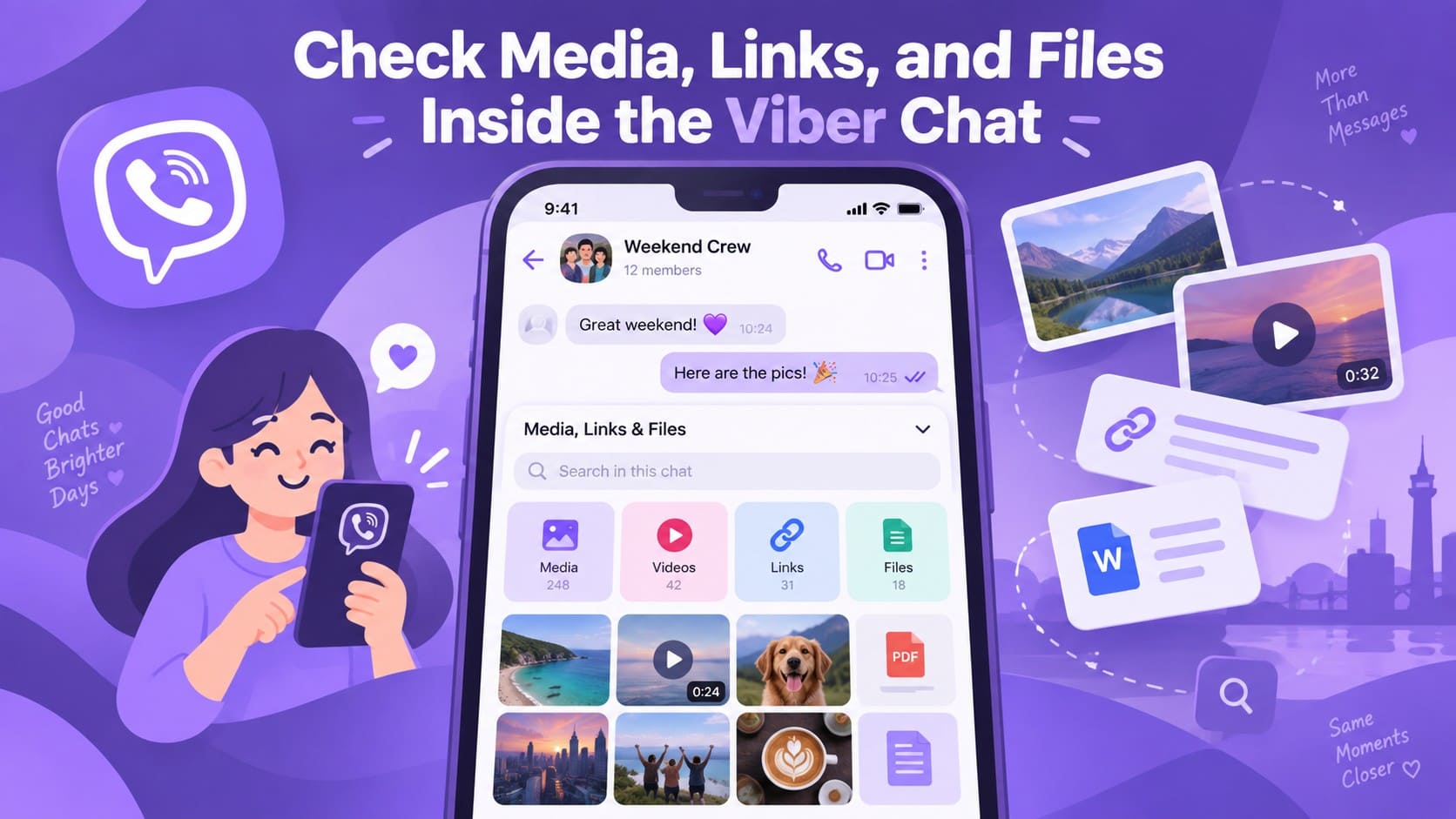
Der erste Ort, den Sie überprüfen sollten, wenn Sie Viber-Fotos wiederherstellen möchten, ist der Medienbereich der Konversation. Viber organisiert geteilte Fotos, Videos, Links und Dateien separat, sodass ältere Inhalte leichter zu finden sind, ohne durch Nachrichten scrollen zu müssen. Tippen Sie oben im Chat auf den Kontakt- oder Gruppennamen und öffnen Sie dann „Medien, Links und Dateien", um die verfügbaren Inhalte zu überprüfen.
1-2. In der Fotos-App gespeicherte Viber-Fotos und -Videos überprüfen
Prüfen Sie, ob die Medien bereits außerhalb von Viber gespeichert wurden, um gelöschte Viber-Videos und -Fotos wiederherzustellen. Wenn die Viber-Option „In Galerie speichern" aktiviert war, sind empfangene Fotos möglicherweise bereits in der iPhone-Fotos-App vorhanden. Manuell gespeicherte Videos können dort ebenfalls noch vorhanden sein. Öffnen Sie Fotos und überprüfen Sie „Neueste" auf Viber-Medien. Suchen Sie rund um das Datum, an dem Sie das Foto oder Video erhalten haben, und nicht um den Zeitpunkt, an dem Sie das Fehlen bemerkt haben.
1-3. Gespeicherte Viber-Fotos und -Videos aus „Zuletzt gelöscht" wiederherstellen
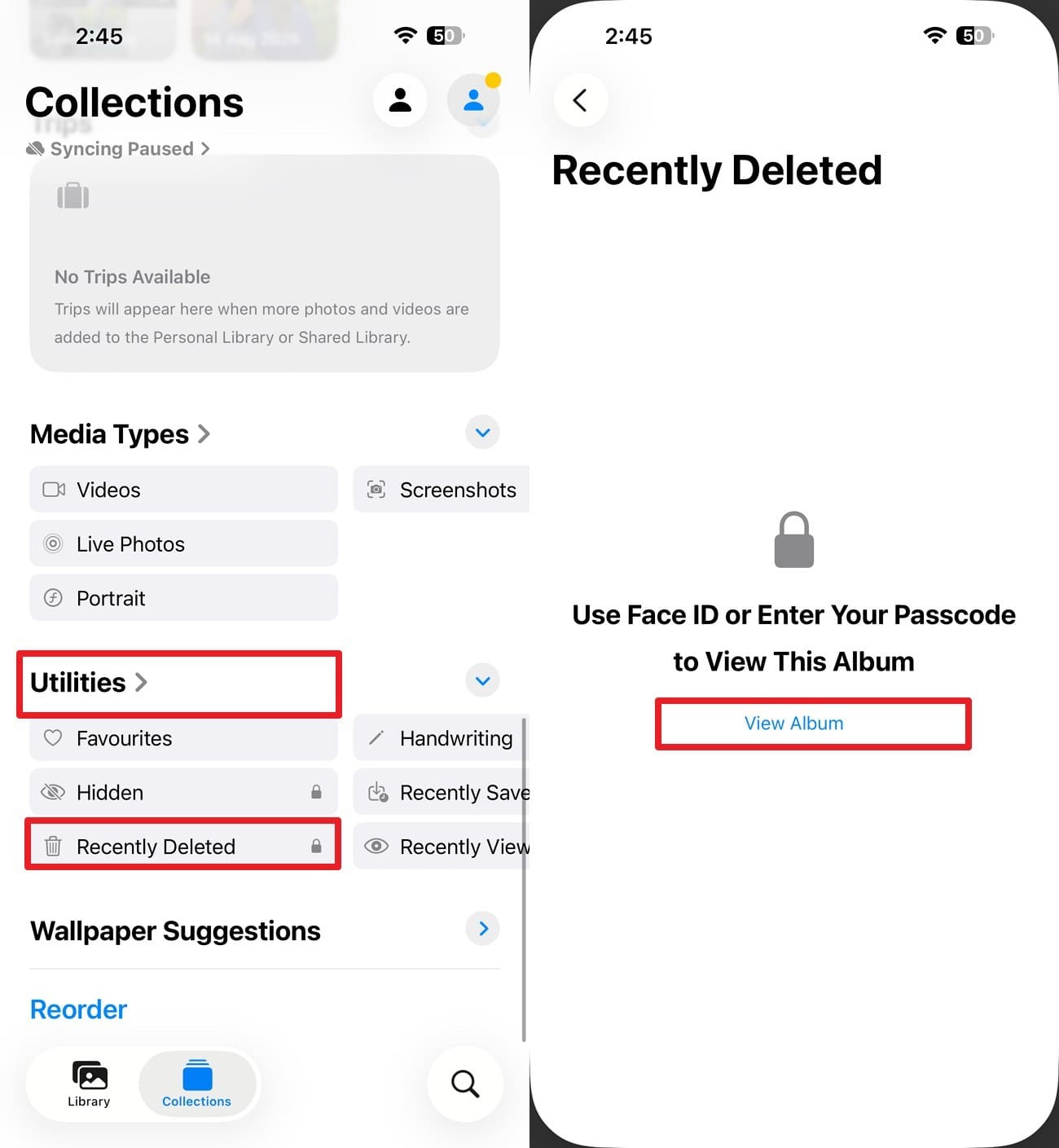
Viber-Fotos und -Videos, die zuvor in der iPhone-Fotos-App gespeichert wurden, können nach versehentlichem Löschen möglicherweise noch wiederhergestellt werden. Apple bewahrt gelöschte Medien 30 Tage lang unter „Zuletzt gelöscht" auf, bevor sie endgültig entfernt werden. Wenn Ihre fehlenden Viber-Medien in Fotos gespeichert waren, befolgen Sie diese Schritte, um gelöschte Viber-Anhänge wiederherzustellen:
-
Schritt 1
Gehen Sie in der Fotos-App zu „Sammlungen > Dienstprogramme > Zuletzt gelöscht > Album anzeigen" und verwenden Sie dann Face ID oder Ihren Code, um auf die gelöschten Viber-Fotos und -Videos zuzugreifen.
-
Schritt 2
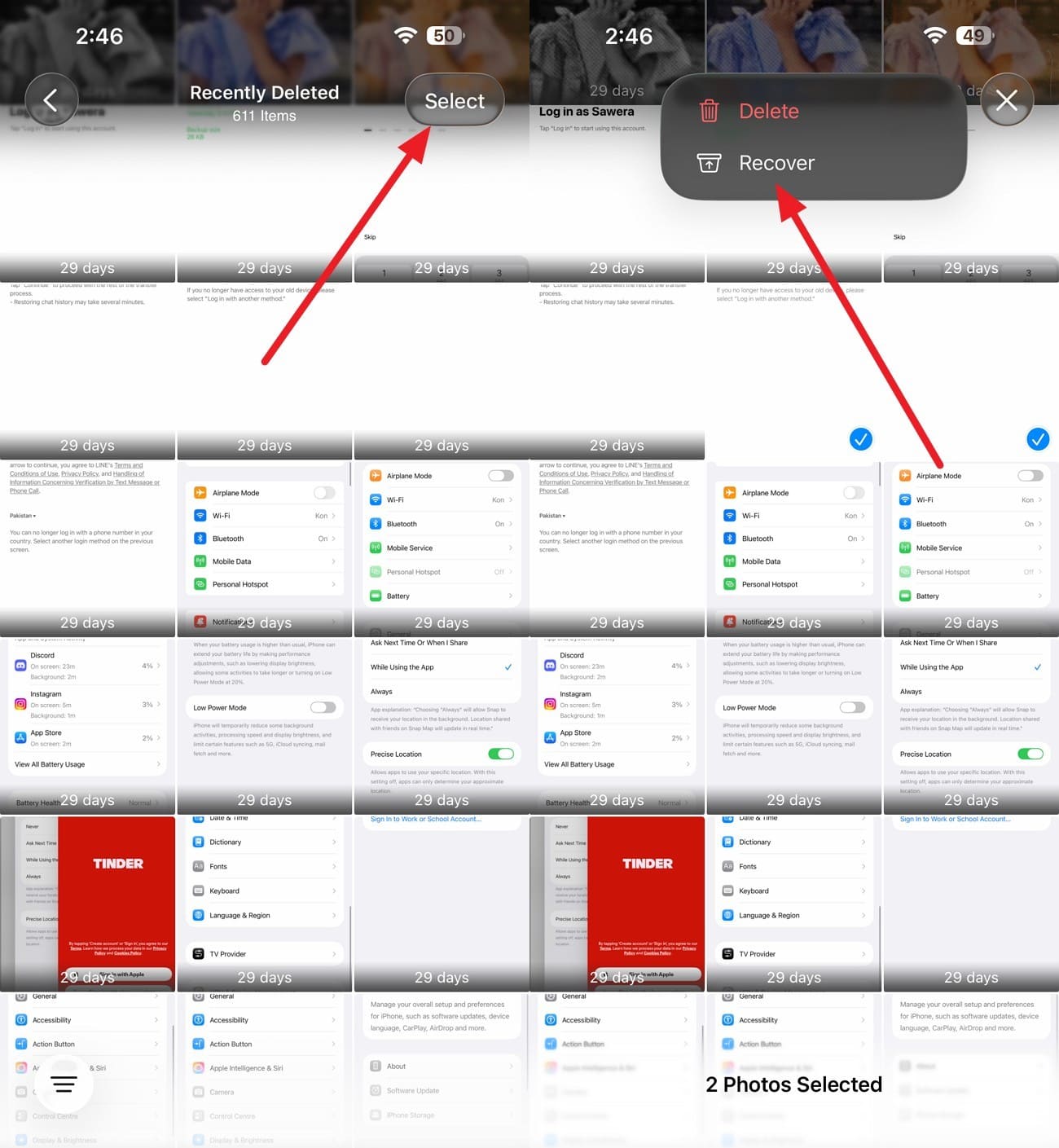
Tippen Sie auf „Auswählen" und wählen Sie die Viber-Fotos oder -Videos aus, die Sie wiederherstellen möchten. Wählen Sie dann „Drei Punkte > Wiederherstellen", um sie in Ihre Fotomediathek zurückzuführen.
1-4. Zuvor außerhalb von Viber gespeicherte Kopien überprüfen
Ein Viber-Foto, -Video oder eine -Datei kann noch an anderer Stelle vorhanden sein, wenn Sie zuvor eine separate Kopie gespeichert, weitergeleitet oder hochgeladen haben. Überprüfen Sie die Dateien-App, iCloud Drive und lokale Ordner anhand des Dateinamens, Dateityps oder ungefähren Datums. Sie können auch E-Mails und gesendete Nachrichten überprüfen, um die Viber-Anhänge aus außerhalb von Viber geteilten Kopien wiederherzustellen.
1-5. Den Absender oder Empfänger bitten, die benötigten Medien oder Dateien erneut zu senden
Wenn Sie gelöschte Viber-Videos, -Fotos oder -Dateien nicht von Ihrem eigenen Gerät wiederherstellen können, ist es oft die einfachste Lösung, die andere Person zu bitten, die fehlenden Medien erneut zu senden. Eine neu gesendete Datei gibt Ihnen eine frische Kopie, ohne auf den abgelaufenen oder nicht verfügbaren Anhang im ursprünglichen Viber-Chat angewiesen zu sein. Speichern Sie die Medien sofort nach Erhalt, anstatt sie nur innerhalb der Viber-Konversation aufzubewahren.
Teil 2. Viber-Fotos und -Videos aus einem verfügbaren Backup wiederherstellen
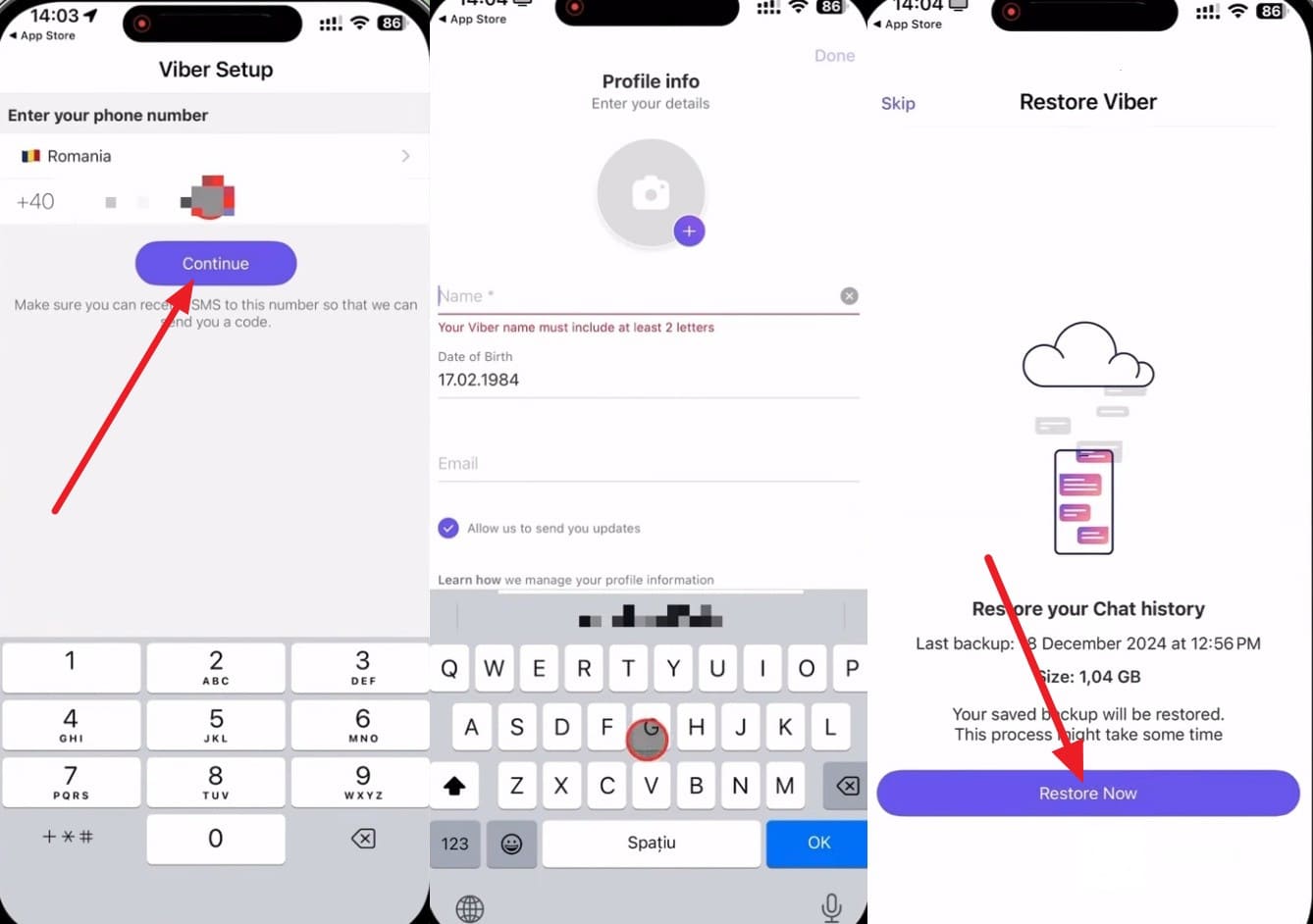
Nach der Überprüfung lokaler Kopien ist der nächste Ort, an dem Sie nachsehen sollten, ein Viber-Backup. Ein Backup kann Ihnen helfen, Viber-Fotos und -Videos wiederherzustellen, wenn es erstellt wurde, bevor die Medien verschwunden sind, und diese enthalten waren. Überprüfen Sie den Inhalt des verfügbaren Backups, bevor Sie es wiederherstellen, da der Vorgang Ihre aktuellen Viber-Daten beeinflussen kann. Hier sind die Schritte zur Wiederherstellung eines Viber-Backups:
Anleitung. Installieren Sie Viber neu und melden Sie sich mit derselben Telefonnummer und demselben iCloud-Konto an, die zum Erstellen des Backups verwendet wurden. Tippen Sie danach auf „Weiter" > „Profilinfo" hinzufügen > „Erlauben" auswählen > „Jetzt wiederherstellen."
Teil 3. Warum Viber-Fotos, -Videos und -Anhänge nicht mehr verfügbar werden
Viber-Fotos, -Videos und -Anhänge können aus verschiedenen Gründen nicht mehr verfügbar werden. Wenn Sie verstehen, was das Verschwinden der Medien verursacht hat, können Sie besser einschätzen, ob Sie gelöschte Viber-Anhänge wiederherstellen oder eine andere verfügbare Kopie finden können.
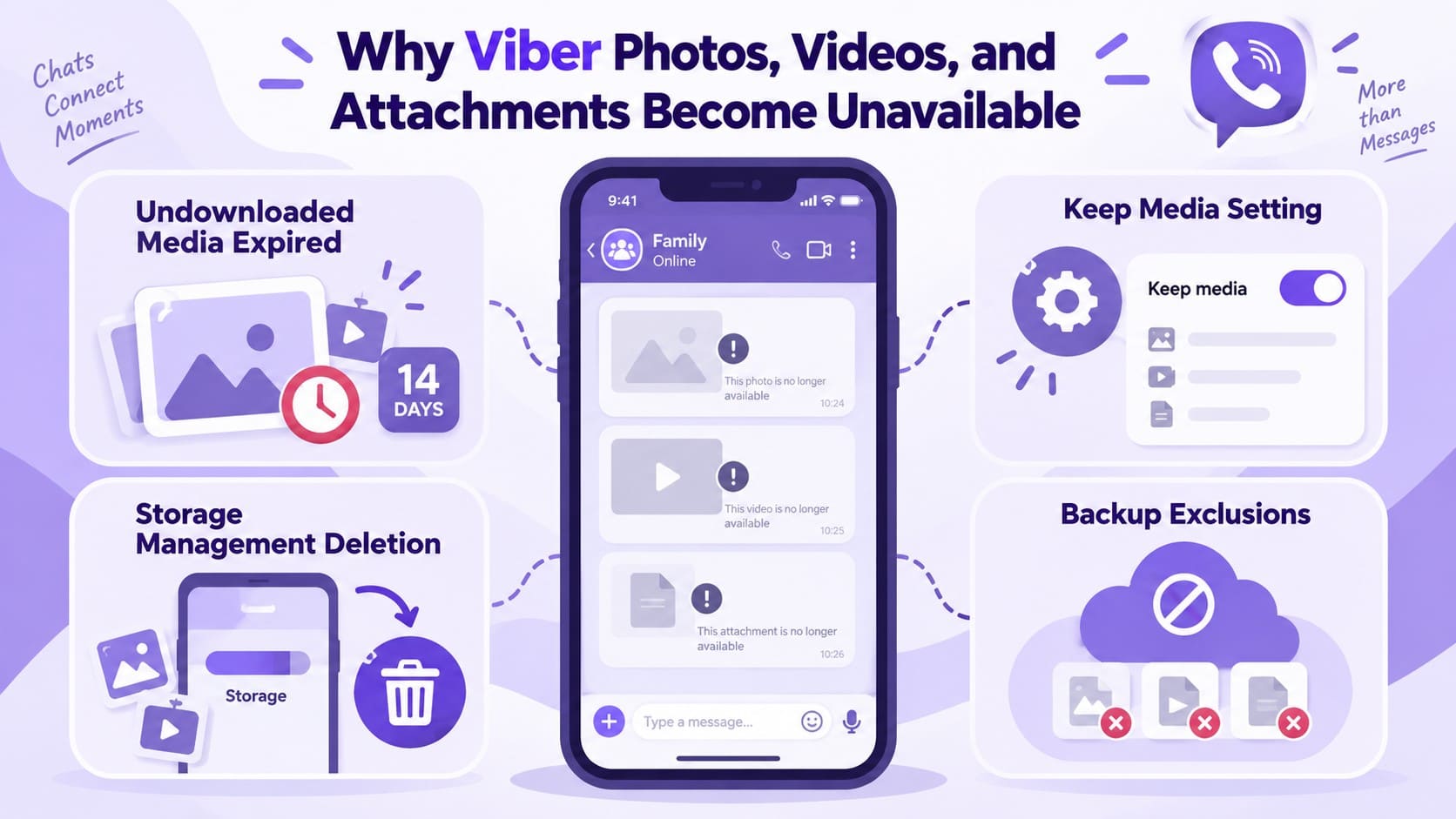
- Ablauf nicht heruntergeladener Medien: Viber hält nicht heruntergeladene Fotos, Videos und Anhänge 14 Tage lang verfügbar. Nach Ablauf dieses Zeitraums können die Medien nicht mehr verfügbar sein, obwohl die zugehörigen Nachrichten in der Konversation weiterhin sichtbar bleiben.
- Auswirkung der Einstellung „Medien behalten": Die Viber-Einstellung „Medien behalten" bestimmt, wie lange heruntergeladene Medien in Viber verbleiben. Nach Ablauf des ausgewählten Aufbewahrungszeitraums können ältere, von Viber verwaltete Fotos und Videos automatisch aus der App entfernt werden.
- Löschung durch Speicherverwaltung: Viber bietet Speicherverwaltungsoptionen zum Entfernen von Fotos, Videos und anderen Dateien, um Gerätespeicher freizugeben. Medien, die über diese Steuerungen gelöscht wurden, sind möglicherweise nicht mehr in der ursprünglichen Viber-Konversation verfügbar.
- Medien fehlen im Backup: Ein Viber-Backup kann nur Fotos und Videos wiederherstellen, die zum Zeitpunkt der Erstellung des Backups enthalten waren. Medien, die vom Backup ausgeschlossen waren oder zu diesem Zeitpunkt bereits nicht mehr verfügbar waren, können durch die Wiederherstellung nicht zurückgeholt werden.
Teil 4. Gelöschte Viber-Fotos, -Videos und -Anhänge mit Dr.Fone Social Media Recovery wiederherstellen
Wenn Viber-Fotos, -Videos oder -Anhänge nicht mehr verfügbar sind, ist ein Backup nicht immer die einzige Wiederherstellungsoption. Dr.Fone - Datenwiederherstellung (iOS) bietet Social Media Recovery, das unterstützte Social-Media-Daten auf dem iPhone durchsucht. Dies gibt Nutzern eine weitere Möglichkeit, Viber-Fotos wiederherzustellen und andere Medien zu retten, wenn lokale Kopien oder nutzbare Viber-Backups nicht verfügbar sind.
Social Media Recovery kann unterstützte Chat-Verläufe und Medienanhänge aus Apps wie Viber, LINE, Kik, Gmail und Snapchat abrufen. Nach dem Scan zeigt Dr.Fone die wiederherstellbaren Daten zur Vorschau und Auswahl an. Die Wiederherstellungsergebnisse hängen davon ab, was auf dem Gerät noch zugänglich ist, sodass bereits überschriebene Daten möglicherweise nicht mehr wiederherstellbar sind.
 Stellt Daten nach Löschung, Abstürzen oder Geräteschäden wieder her.
- Unterstützt Fotos, Nachrichten, Kontakte, WhatsApp und mehr.
- Unterstützt alle gängigen iPhone-, iPad- und iPod-Modelle.
- Vorschau anzeigen und nur das wiederherstellen, was Sie benötigen.

4-1. Anleitung zur Wieder
Um Viber-Videos, Fotos und andere unterstützte Medien mit der erweiterten Wiederherstellung von Dr.Fone wiederherzustellen, befolgen Sie diese 3 Schritte:
-
Schritt 1 iPhone verbinden und Erweiterte Wiederherstellung auswählen
Öffnen Sie Dr.Fone auf Ihrem Computer und navigieren Sie zu „Datenwiederherstellung > iOS > Daten vom iOS-Gerät wiederherstellen." Verbinden Sie Ihr iPhone mit einem Kabel und wählen Sie dann „Erweiterte Wiederherstellung", um mit dem Viber-Wiederherstellungsprozess fortzufahren.

-
Schritt 2 Viber auswählen und den Scan starten
Wählen Sie „Viber" aus der Kategorie „Soziale Medien" und klicken Sie auf „Scan starten." Wenn Sie dazu aufgefordert werden, verifizieren Sie Ihre Apple-ID, indem Sie den Anweisungen auf dem Bildschirm folgen, um den Viber-Datenscan fortzusetzen.

-
Schritt 3 Vorschau anzeigen und die gewünschten Viber-Daten wiederherstellen
Befolgen Sie die Anweisungen auf dem Bildschirm, um der Dr.Fone DataLink-App auf Ihrem iPhone zu vertrauen, und warten Sie dann, bis der Scan abgeschlossen ist. Sehen Sie sich die wiederhergestellten Viber-Fotos, -Videos und -Anhänge in der Vorschau an und wählen Sie die gewünschten Medien zur Wiederherstellung aus.




Teil 5. Viber-Fotos, -Videos und -Anhänge vor zukünftigem Verlust schützen
Sobald Sie Viber-Anhänge wiederhergestellt haben, können separate Kopien dazu beitragen, dass dieselben Medien nicht erneut nicht mehr verfügbar werden. Befolgen Sie diese praktischen Schritte, um wichtige Viber-Fotos, -Videos und -Dateien vor zukünftigem Verlust zu schützen:
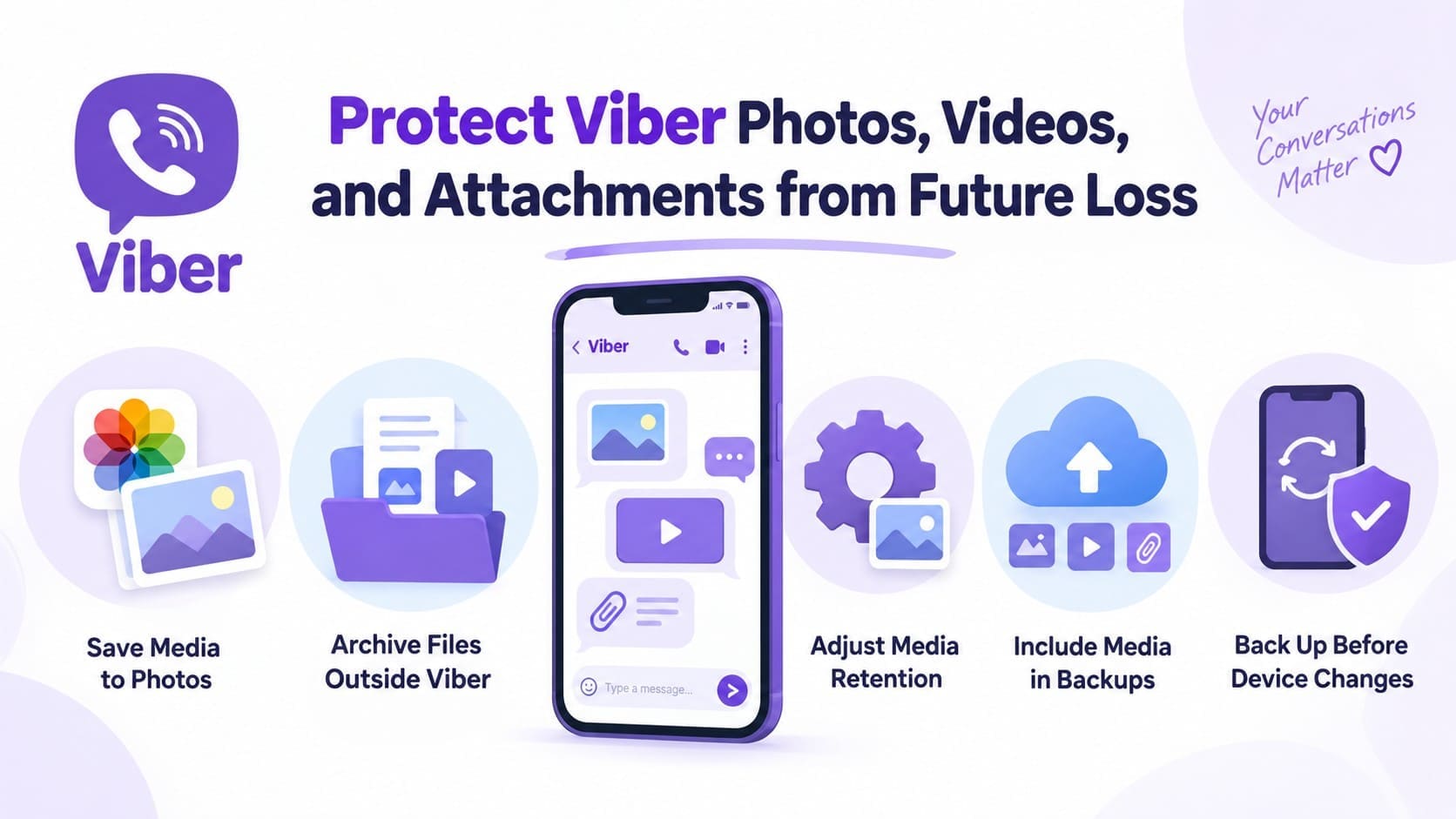
- Wichtige Medien in Fotos speichern: Speichern Sie wichtige Viber-Fotos und -Videos in der iPhone-Fotos-App. Eine separate Kopie verhindert, dass Sie sich ausschließlich auf Medien verlassen, die nur innerhalb von Viber verfügbar sind.
- Anhänge außerhalb von Viber speichern: Verschieben Sie wichtige Dokumente und andere Anhänge in die Dateien-App, iCloud Drive oder einen anderen sicheren Speicherort. Diese separaten Kopien bleiben zugänglich, auch wenn die ursprünglichen Viber-Anhänge später nicht mehr verfügbar sind.
- Die Einstellung „Medien behalten" überprüfen: Überprüfen Sie die Viber-Einstellung „Medien behalten" und wählen Sie einen Aufbewahrungszeitraum, der Ihren Bedürfnissen entspricht. Ein längerer Zeitraum hält heruntergeladene Viber-Medien länger in der App verfügbar.
- Fotos und Videos in Backups einschließen: Aktivieren Sie die Option, Fotos und Videos beim Erstellen eines Viber-Backups einzuschließen. Dadurch haben unterstützte Medien eine bessere Chance, verfügbar zu sein, wenn Sie das Backup später wiederherstellen.
- Viber vor größeren Änderungen sichern: Erstellen Sie ein neues Viber-Backup, bevor Sie die App neu installieren, das iPhone wechseln oder Ihr Gerät zurücksetzen. Ein aktuelles Backup hilft dabei, unterstützten Chatverlauf und enthaltene Medien während des Übergangs zu bewahren.
Fazit
Die Wiederherstellung fehlender Viber-Medien beginnt mit der Überprüfung, wo möglicherweise noch eine weitere Kopie vorhanden ist. Überprüfen Sie den Chat, die Fotos-App, den Ordner „Zuletzt gelöscht" und alle außerhalb von Viber gespeicherten Dateien. Ein verfügbares Backup kann ebenfalls Fotos und Videos wiederherstellen, wenn diese enthalten waren, bevor der Inhalt nicht mehr verfügbar wurde.
Wenn diese Methoden die fehlenden Medien nicht abrufen können, bietet Dr.Fone - Datenwiederherstellung (iOS) eine weitere Möglichkeit, gelöschte Viber-Fotos und -Videos wiederherzustellen, indem das iPhone nach wiederherstellbaren Viber-Daten gescannt wird.
FAQ
-
1. Kann ich Viber-Medien wiederherstellen, die nicht innerhalb von 14 Tagen heruntergeladen wurden?
Nein. Nicht heruntergeladene Viber-Medien werden nach Ablauf des 14-tägigen Aufbewahrungszeitraums nicht mehr verfügbar. Wenn keine andere Kopie vorhanden ist, bitten Sie den Absender oder Empfänger, das fehlende Foto, Video oder den Anhang erneut zu senden. -
2. Enthält das Viber-Backup Fotos, Videos und Dateianhänge?
Das Viber-Backup kann Fotos und Videos enthalten, wenn Sie die Option „Fotos & Videos" auswählen. Viber listet allgemeine Dateianhänge nicht unter den unterstützten Backup-Inhalten auf, daher sollten diese Dateien separat gespeichert werden, bevor sie nicht mehr verfügbar sind. -
3. Was passiert, wenn der Viber-Zeitraum für „Medien behalten" auf dem iPhone abläuft?
Viber entfernt automatisch Medien aus der App, die den ausgewählten Zeitraum für „Medien behalten" überschreiten. Fotos oder Videos, die separat in der iPhone-Fotos-App gespeichert wurden, bleiben verfügbar, da diese Kopien außerhalb von Viber gespeichert sind. -
4. Wirkt sich die Wiederherstellung eines älteren Viber-Backups auf den neueren Chatverlauf aus?
Ja. Die Wiederherstellung eines älteren Viber-Backups setzt Ihren Chatverlauf auf den in diesem Backup gespeicherten Stand zurück. Nachrichten, die nach der Erstellung des Backups empfangen wurden, werden nicht wiederhergestellt. Sichern Sie daher wichtige aktuelle Unterhaltungen vorher.
 Fügen Sie Wondershare Dr.Fone als bevorzugte Quelle bei Google hinzu.



