 Fotos, Nachrichten, WhatsApp-Chats und mehr wiederherstellen – kein Backup erforderlich.

 100 % Sicherheit geprüft | Kein Abonnement erforderlich | Keine Schadsoftware

 :
: 
 ChatGPT
 Perplexity
 Gemini
 Claude
 Grok
Grok
LINE-Fotos, -Videos und -Anhänge können nach versehentlichem Löschen, Cache-Bereinigung oder abgelaufener Medienverfügbarkeit verschwinden. Bevor Sie davon ausgehen, dass sie verloren sind, überprüfen Sie Fotos, LINE-Alben, Keep Memo und alle verfügbaren Backups auf gespeicherte Kopien.
Wenn diese Optionen nicht helfen, ist möglicherweise eine andere Wiederherstellungsmethode erforderlich. Dieser Leitfaden behandelt praktische Wege, um LINE-Fotos wiederherzustellen, und erklärt, wie Dr.Fone - Datenwiederherstellung (iOS) unterstützte LINE-Medien direkt von einem iPhone abrufen kann.

In diesem Artikel
- Teil 1. Vorhandene Kopien fehlender LINE-Fotos, -Videos und -Anhänge überprüfen
- Teil 2. LINE-Fotos, -Videos und -Anhänge aus einem verfügbaren Backup wiederherstellen
- Teil 3. Gelöschte LINE-Fotos, -Videos und -Anhänge mit Dr.Fone Social Media Recovery wiederherstellen
- Teil 4. Warum gelöschte LINE-Fotos, -Videos und -Anhänge möglicherweise nicht wiederherstellbar sind
- Teil 5. LINE-Fotos, -Videos und -Anhänge vor zukünftigem Verlust schützen
Teil 1. Vorhandene Kopien fehlender LINE-Fotos, -Videos und -Anhänge überprüfen
Bevor Sie gelöschte LINE-Fotos wiederherstellen, prüfen Sie, ob noch eine andere Kopie verfügbar ist. Fehlende Medien können in Fotos, Dateien, LINE-Speicher oder einem vorhandenen Backup verbleiben, auch nachdem sie aus dem ursprünglichen Chat verschwunden sind.
In der Fotos-App gespeicherte LINE-Fotos und -Videos überprüfen
Beginnen Sie mit Fotos, da zuvor gespeicherte LINE-Medien auch nach dem Verschwinden aus dem Chat auf dem iPhone verbleiben können. Die iPhone-Hilfe von LINE bestätigt, dass Chat-Fotos und -Videos auf dem Gerät gespeichert werden können. Überprüfen Sie „Zuletzt verwendet" auf fehlende Medien, um gelöschte LINE-Anhänge wiederherzustellen. Für Videos gehen Sie zu „Sammlungen > Medientypen > Videos", um die Suche einzugrenzen.
Fotos > Zuletzt gelöscht auf gespeicherte LINE-Medien überprüfen
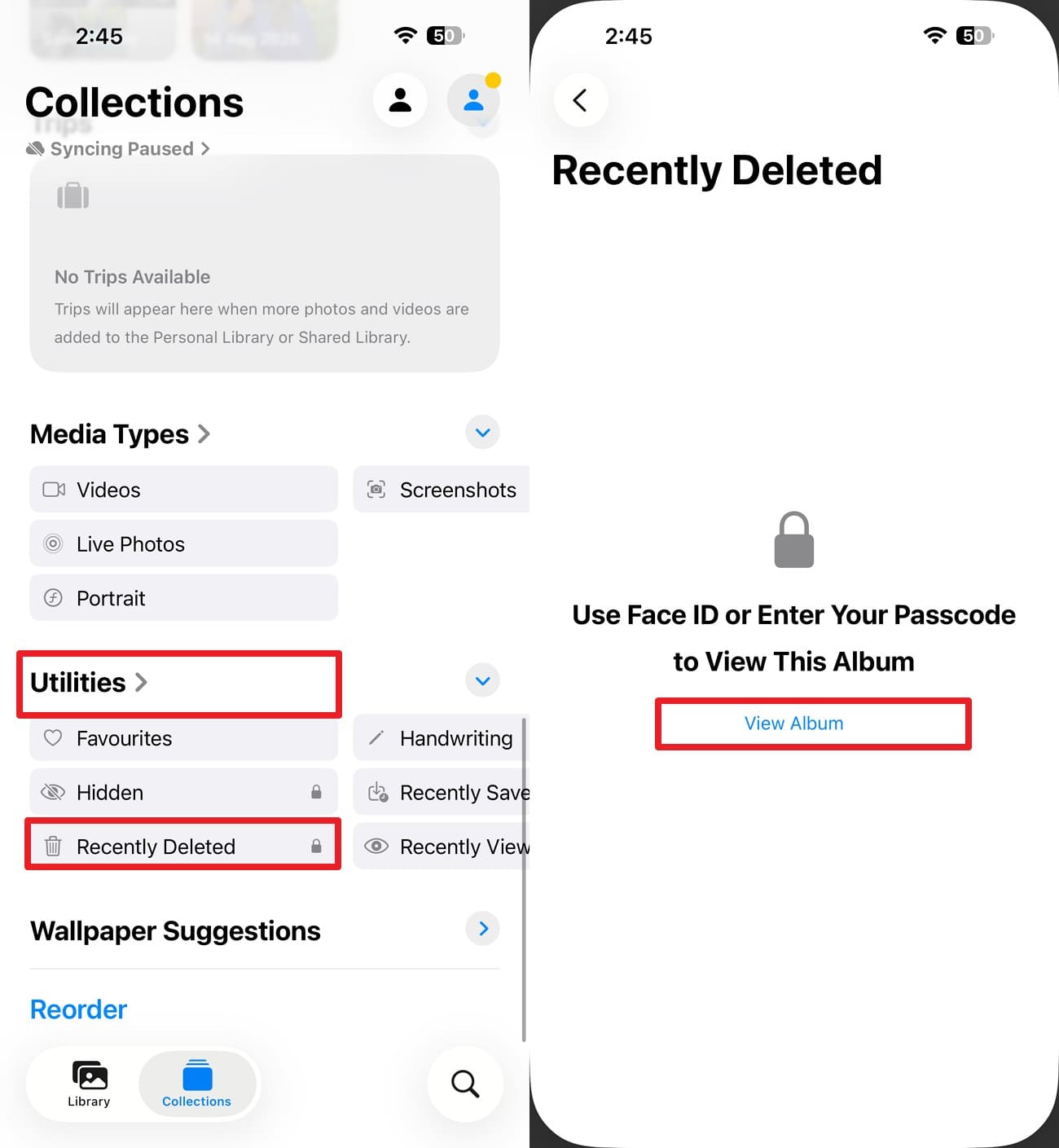
Wenn Sie ein LINE-Foto oder -Video vor dem Löschen in Fotos gespeichert haben, überprüfen Sie das Album „Zuletzt gelöscht". Apple bewahrt gelöschte Fotos und Videos dort 30 Tage lang auf. Dies bietet eine einfache Möglichkeit, gelöschte LINE-Videos und -Fotos wiederherzustellen. Befolgen Sie diese Schritte, um die benötigten Medien wiederherzustellen:
-
Schritt 1
Wählen Sie in der Fotos-App „Sammlungen > Dienstprogramme > Zuletzt gelöscht". Tippen Sie auf „Album anzeigen" und geben Sie Ihre Face ID oder Ihren Code ein.
-
Schritt 2
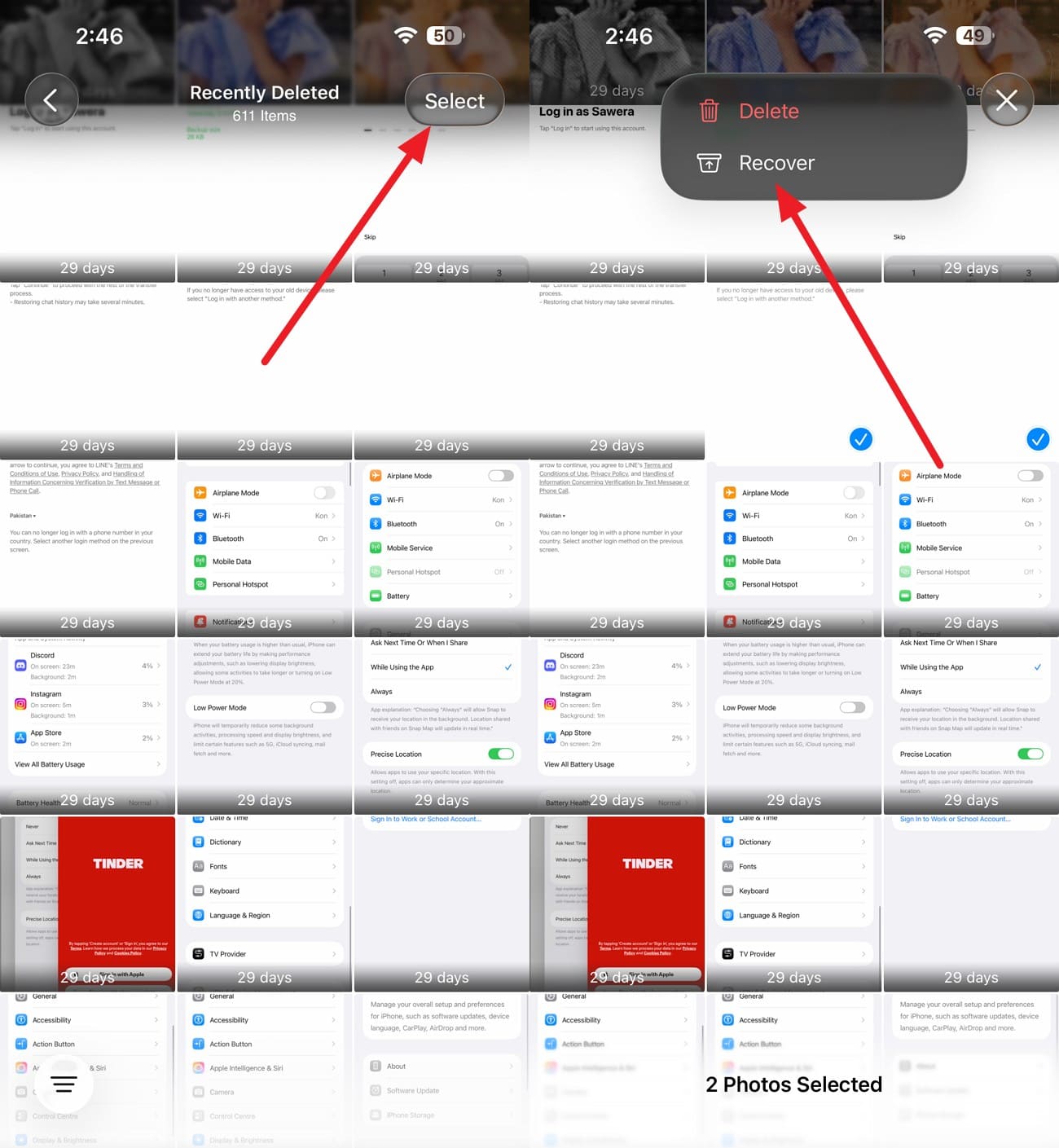
Tippen Sie auf die Option „Auswählen", wählen Sie das Foto oder Video aus und tippen Sie auf die Option „Drei Punkte > Wiederherstellen".
Fotos, Videos und Dateien überprüfen, die noch im LINE-Chat verfügbar sind
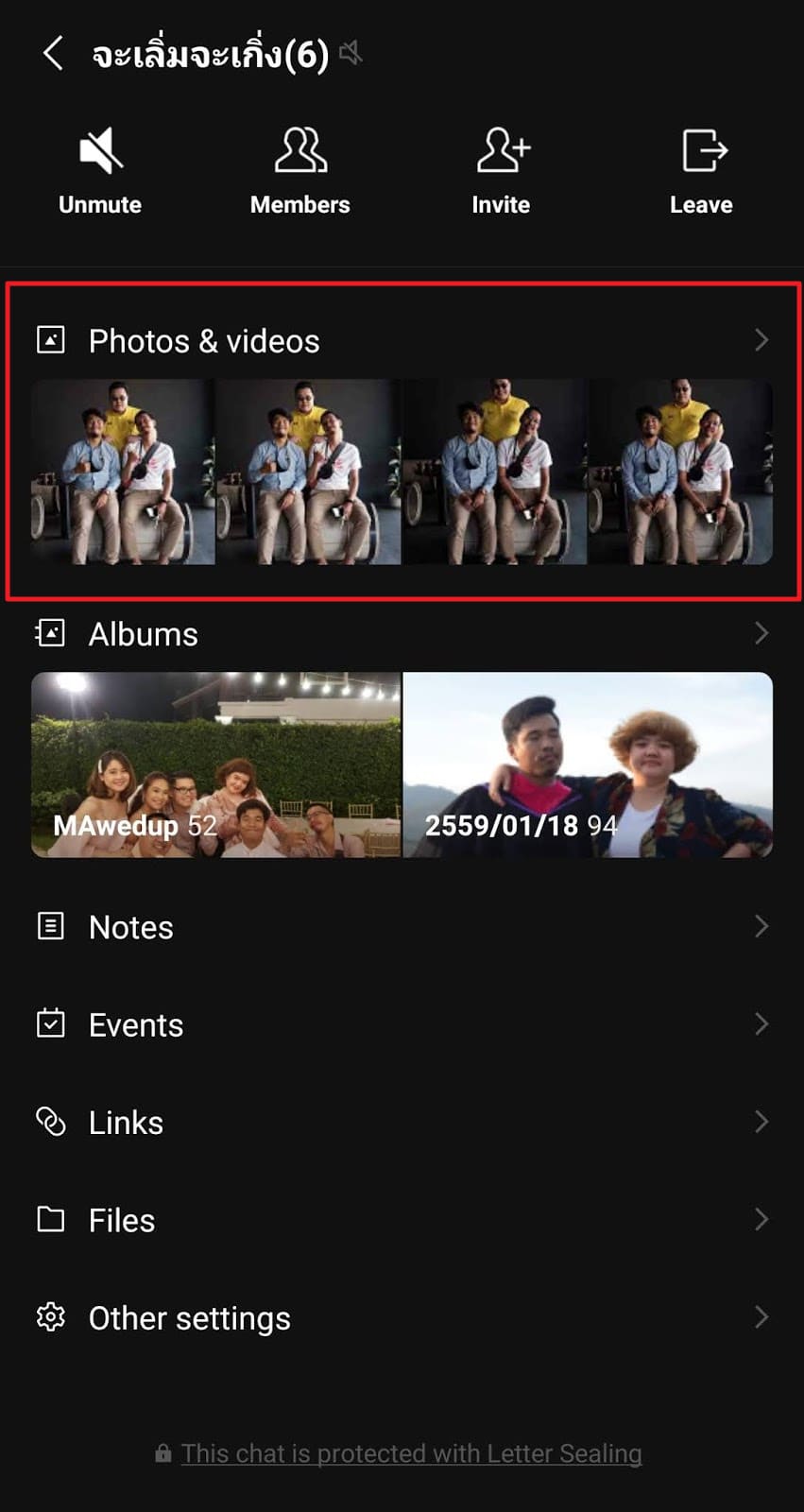
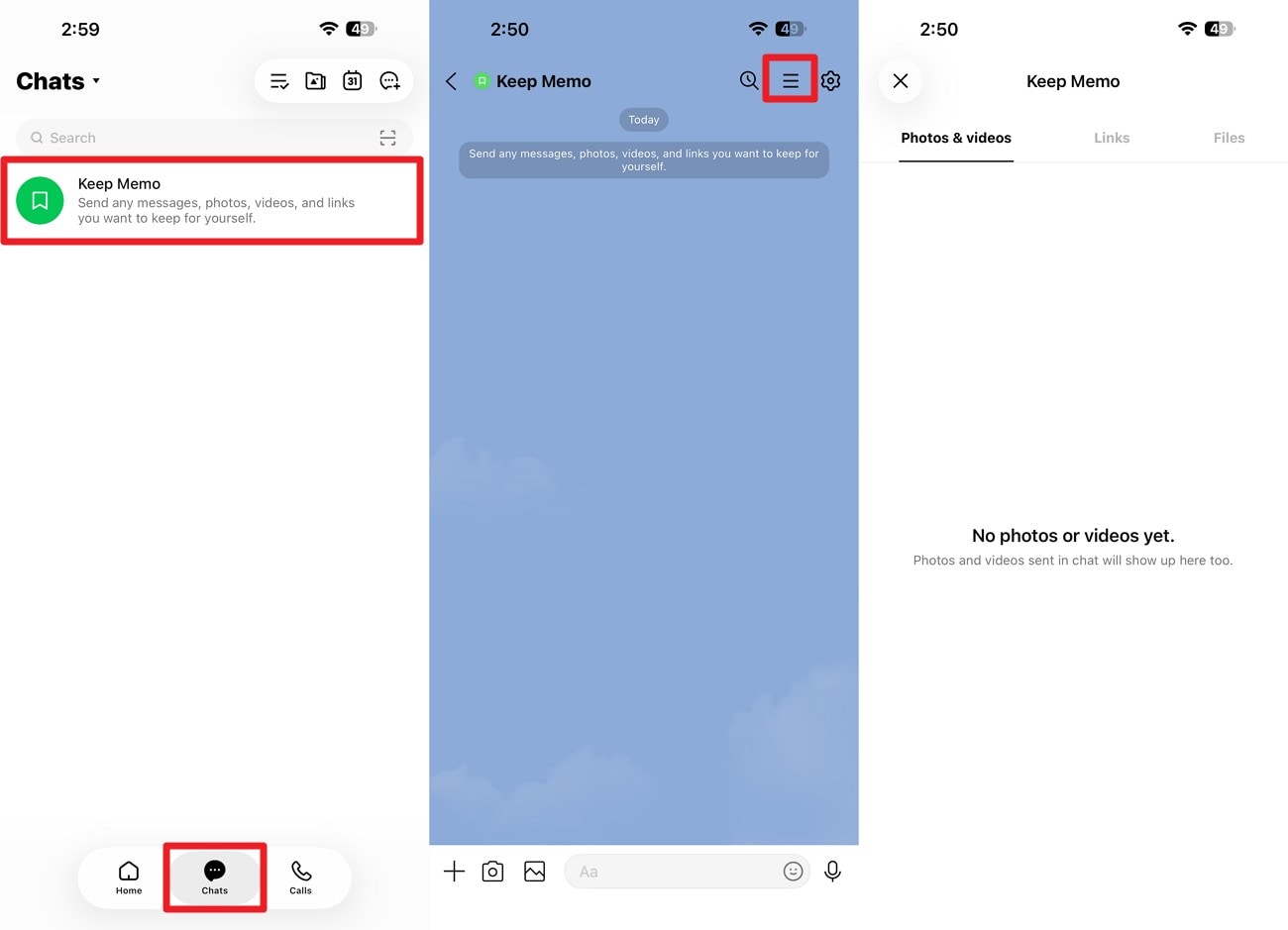
Bevor Sie LINE-Anhänge wiederherstellen, prüfen Sie, ob der fehlende Inhalt noch in der Konversation verfügbar ist. LINE bietet eine spezielle Ansicht für geteilte Fotos, Videos, Links und Dateien, sodass Sie nicht durch den gesamten Chat scrollen müssen. Befolgen Sie diese Schritte, um die verfügbaren Medien aufzurufen und zu überprüfen:
Anleitung. Tippen Sie auf das „Menü"-Symbol > Wählen Sie den Tab „Fotos & Videos", um zu prüfen, was noch verfügbar ist.
LINE-Alben und Keep Memo überprüfen
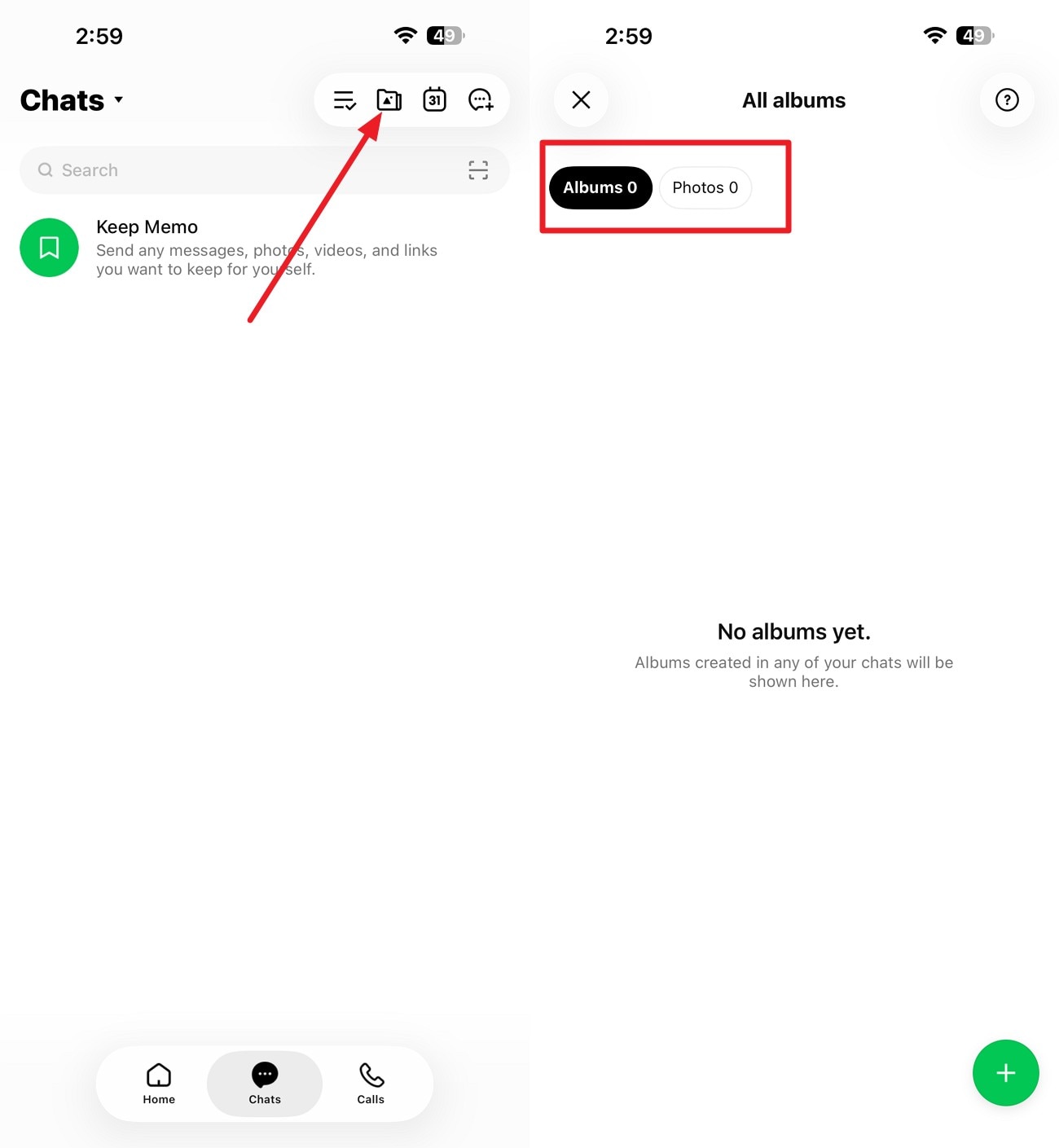
Um LINE-Anhänge wiederherzustellen, überprüfen Sie Alben und Keep Memo, bevor Sie ein Wiederherstellungstool verwenden. Keep Memo funktioniert als privater Bereich zum Speichern von Inhalten, die Sie an sich selbst senden. LINE unterstützt außerdem bis zu 100 Alben pro Chat und 1.000 Elemente in jedem Album. Befolgen Sie diese Schritte, um beide Speicherorte auf fehlende Anhänge zu überprüfen:
Album überprüfen: Gehen Sie zum Tab „Chats", tippen Sie auf das „Album"-Symbol und suchen Sie die Medien in den Bereichen „Alben" oder „Fotos".
Keep Memo überprüfen: Wählen Sie im Chat-Tab „Keep Memo" > Tippen Sie auf das „Menü"-Symbol und überprüfen Sie gespeicherte Fotos, Videos, Dateien oder Links.
Den Absender bitten, das Originalfoto, -video oder die Datei erneut zu senden
Wenn der Absender noch das Originalfoto, -video oder die Datei hat, kann die Bitte um erneutes Senden der einfachste Weg sein, gelöschte LINE-Fotos wiederherzustellen. Nachdem Sie die Medien erneut erhalten haben, speichern Sie sie in Fotos oder Dateien, damit Sie eine separate Kopie außerhalb des LINE-Chats haben.
Teil 2. LINE-Fotos, -Videos und -Anhänge aus einem verfügbaren Backup wiederherstellen
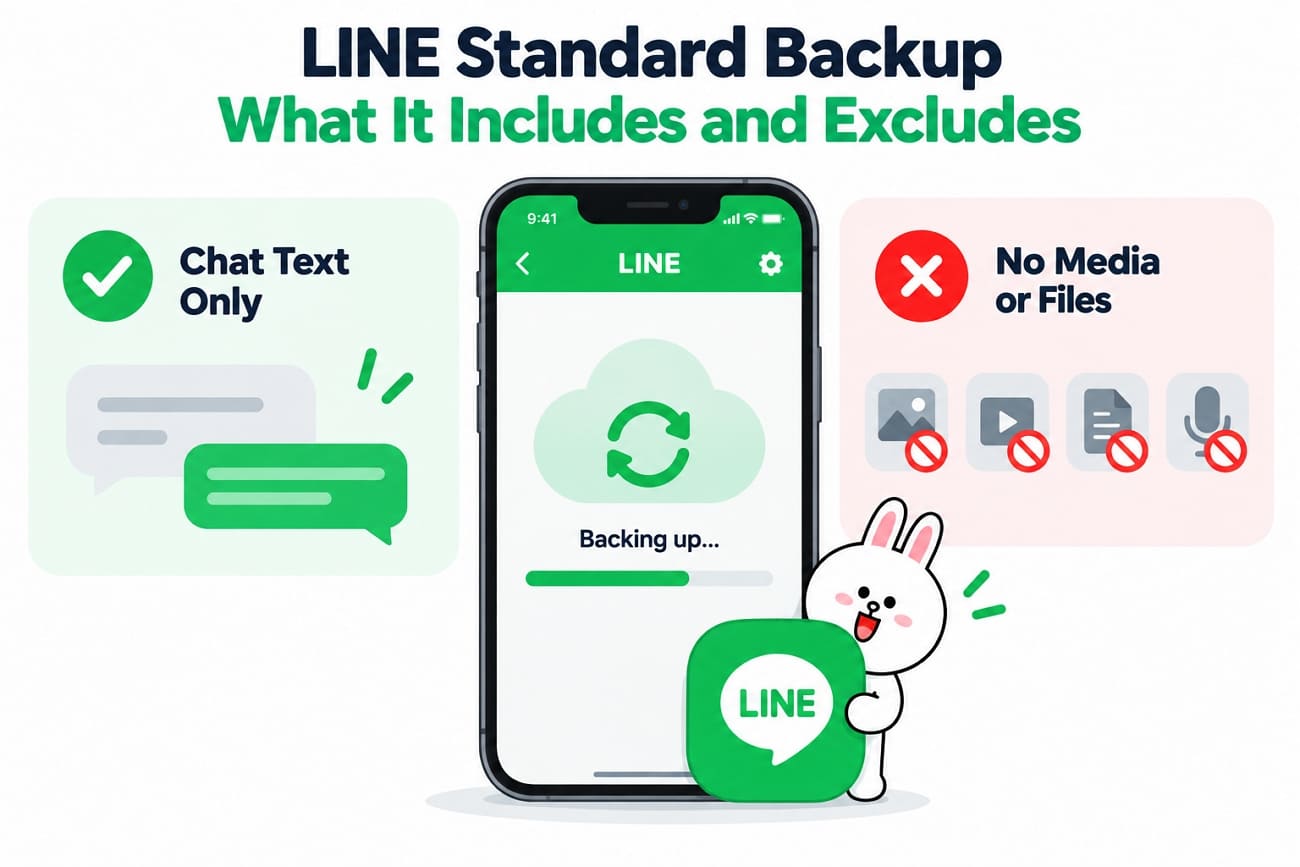
Wenn die fehlenden Medien nicht anderweitig gespeichert sind, überprüfen Sie ein vorhandenes Backup, um gelöschte LINE-Anhänge wiederherzustellen. LINE bietet Standard- und Premium-Backup-Optionen. Das Standard-Backup schützt hauptsächlich Chat-Text, während das Premium-Backup auch Fotos, Videos, Dateien und Sprachnachrichten umfassen kann.
Unterstützte LINE-Anhänge aus dem Premium-Backup wiederherstellen
Für LINE-Anhänge bietet das Premium-Backup einen umfassenderen Schutz als das Standard-Backup. Es kann Chat-Text zusammen mit Fotos, Videos, Dateien und Sprachnachrichten speichern. Das Premium-Backup unterstützt auch die Wiederherstellung des Chatverlaufs beim Wechsel zwischen iOS- und Android-Geräten.
| Premium-Backup-Details | Wichtige Hinweise |
|---|---|
| Backup muss vor dem Löschen vorhanden sein | Das Premium-Backup kann keine Medien wiederherstellen, die bereits vor der Erstellung eines nutzbaren Backups nicht mehr verfügbar waren. |
| Regionale Mitgliedschaft erforderlich | Das Premium-Backup ist über berechtigte kostenpflichtige LINE-Mitgliedschaftspläne in unterstützten Regionen verfügbar. |
| Speicher ist auf 100 GB begrenzt | Wenn der Speicher 100 GB erreicht, werden neue Medien nicht mehr gesichert, während Textnachrichten weiterhin gesichert werden. |
| Ältere Medien können fehlen | Medien, die bereits abgelaufen oder nicht mehr verfügbar waren, bevor das Premium-Backup aktiviert wurde, sind möglicherweise nicht im Backup enthalten. |
Wenn Sie eine Anleitung suchen, um gelöschte LINE-Fotos und -Videos mit dieser Backup-Option wiederherzustellen, finden Sie hier die Schritte:
-
Schritt 1
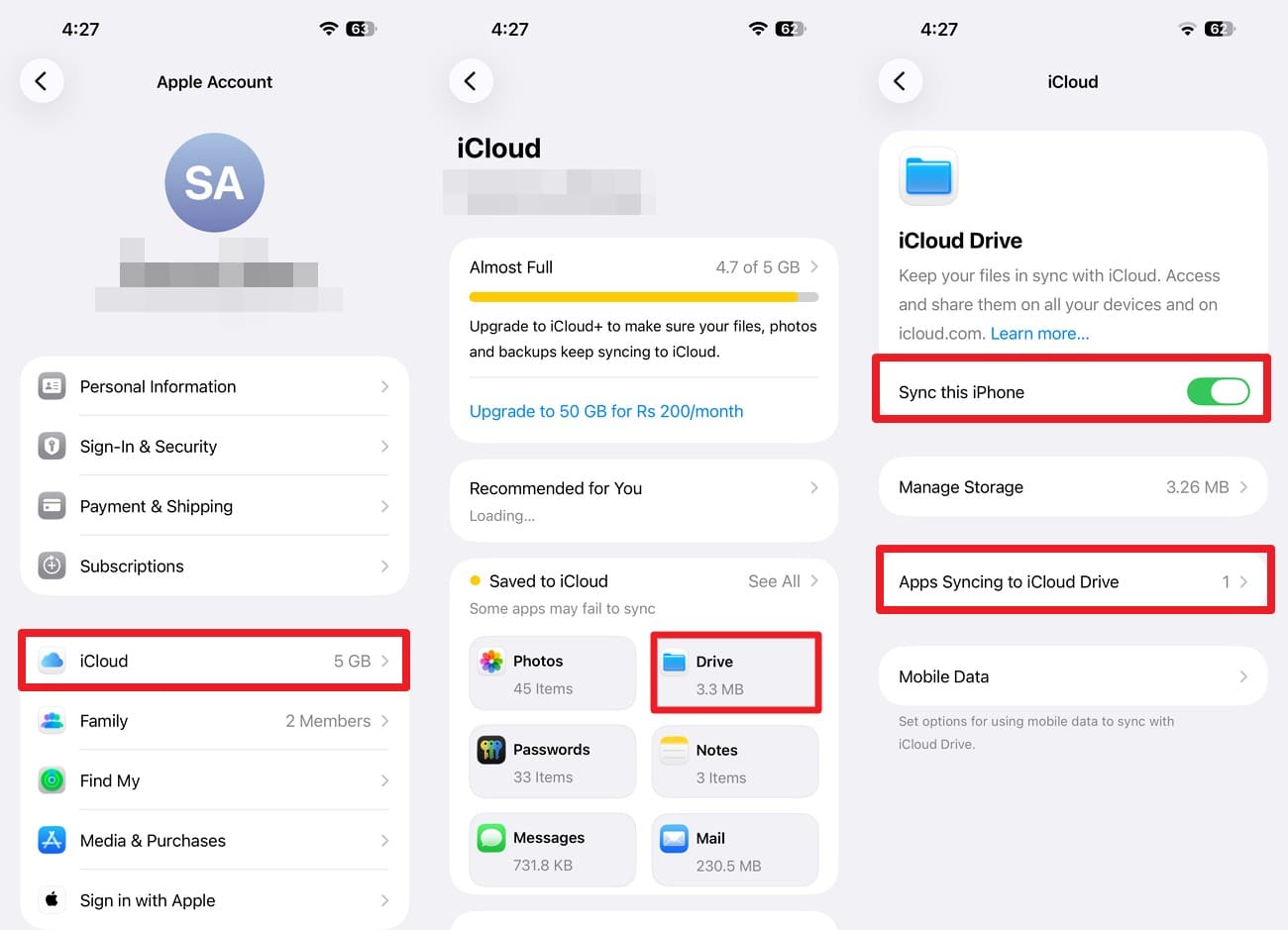
Gehen Sie zu iPhone-Einstellungen > Ihr Name > Wählen Sie „iCloud > iCloud Drive". Aktivieren Sie die Option „Dieses Gerät synchronisieren" > Wählen Sie „Apps, die mit iCloud Drive synchronisieren" und aktivieren Sie LINE.
-
Schritt 2
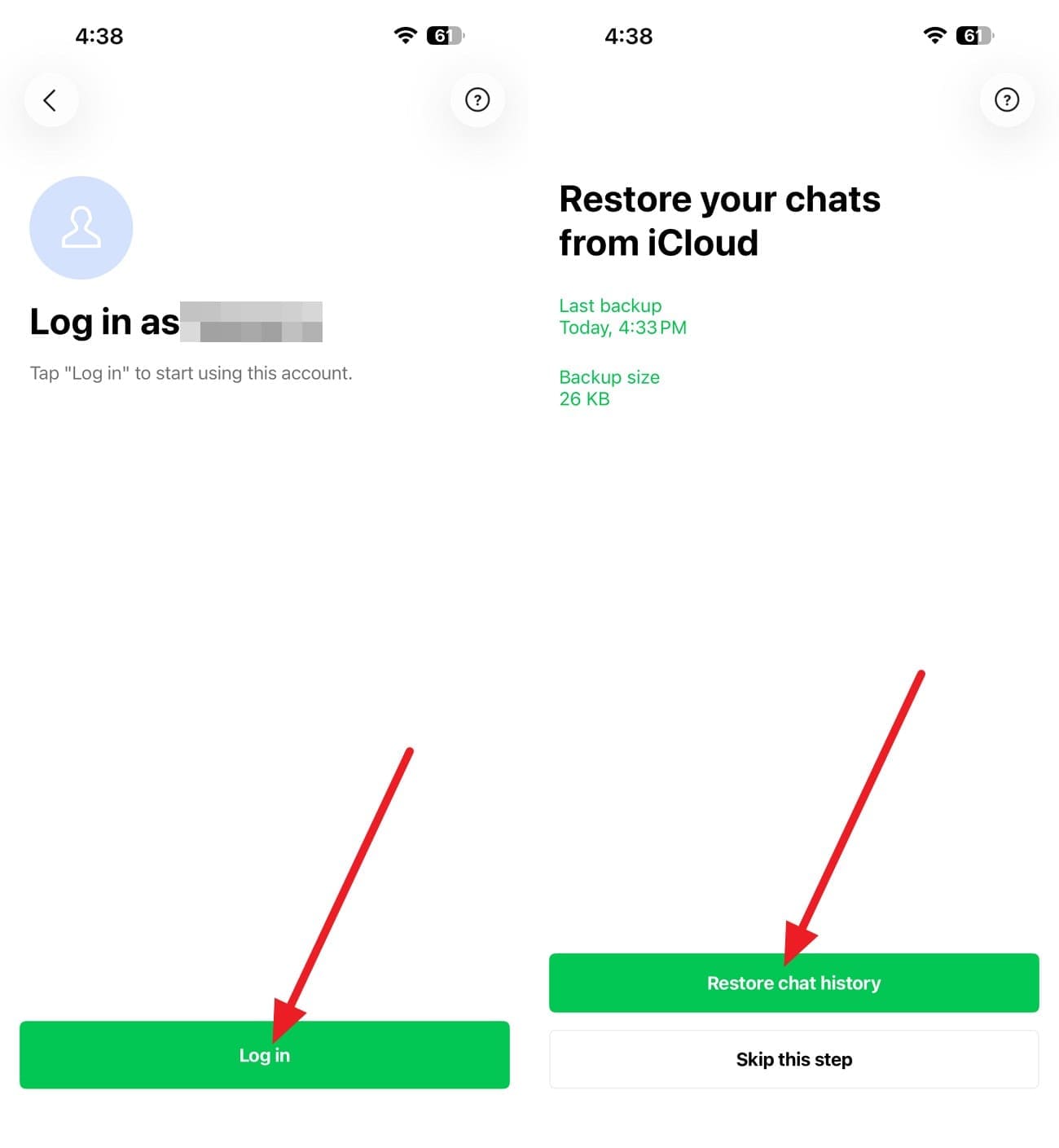
Installieren Sie die LINE-App auf Ihrem Gerät neu > Melden Sie sich an > Wählen Sie die Option „Chatverlauf wiederherstellen". Überprüfen Sie nach der Wiederherstellung die relevanten Chats auf die benötigten Fotos, Videos, Dateien oder Sprachnachrichten.
Die Grenzen des LINE-Standard-Backups verstehen
Das Standard-Backup ist nicht dafür konzipiert, LINE-Fotos wiederherzustellen, da es hauptsächlich Chat-Text schützt. Fotos, Videos, Dateien und Sprachnachrichten, die in Chats geteilt wurden, sind vom Backup ausgeschlossen. Es kann nur unterstützte Chat-Nachrichten wiederherstellen, die in einem vorhandenen Backup enthalten sind, während das Erstellen eines neuen Backups keine bereits verschwundenen Inhalte wiederherstellen kann. Für fehlende Medien müssen Sie sich auf eine andere verfügbare Kopie oder Wiederherstellungsmethode verlassen.
Teil 3. Gelöschte LINE-Fotos, -Videos und -Anhänge mit Dr.Fone Social Media Recovery wiederherstellen
Überprüfen Sie das iPhone selbst, um LINE-Anhänge wiederherzustellen, die es nie in ein nutzbares Backup geschafft haben. Dr.Fone - Datenwiederherstellung (iOS) enthält die erweiterte Wiederherstellung für LINE-Daten und -Anhänge. Der schreibgeschützte Scan sucht nach Konversationsaufzeichnungen und zugehörigen Medien, nicht nur nach Text. Sie können LINE aus der Kategorie „Social Media" auswählen und die wiederherstellbaren Daten nach dem Scan in der Vorschau anzeigen.
Dr.Fone kann auch gelöschte oder verlorene Daten direkt von unterstützten iPhones abrufen, ohne dass ein Backup erforderlich ist. Die erweiterte Wiederherstellung unterstützt LINE, Viber, Kik, Snapchat und andere ausgewählte App-Daten. Der Scan kann in weniger als 5 Minuten abgeschlossen werden und überschreibt keine vorhandenen Daten. Die Wiederherstellungsergebnisse hängen jedoch davon ab, welche Daten auf dem iPhone noch wiederherstellbar sind.
 Stellt Daten nach Löschung, Abstürzen oder Geräteschäden wieder her.
- Unterstützt Fotos, Nachrichten, Kontakte, WhatsApp und mehr.
- Unterstützt alle gängigen iPhone-, iPad- und iPod-Modelle.
- Vorschau anzeigen und nur das wiederherstellen, was Sie benötigen.

Anleitung zum Wiederherstellen gelöschter LINE-Fotos, -Videos und -Anhänge
Um LINE-Anhänge wiederherzustellen mit Dr.Fone - Datenwiederherstellung (iOS), befolgen Sie diese Schritte, um Ihr iPhone zu scannen, die verfügbaren LINE-Daten in der Vorschau anzuzeigen und die benötigten Inhalte
-
Schritt 1 Erweiterte Wiederherstellung für LINE-Daten öffnen
Starten Sie Dr.Fone und öffnen Sie das Tool „Datenwiederherstellung" für iOS. Wählen Sie „Daten vom iOS-Gerät wiederherstellen", verbinden Sie Ihr iPhone und wählen Sie „Erweiterte Wiederherstellung", um mit der LINE-Wiederherstellung fortzufahren.

-
Schritt 2 LINE auswählen und den Scan starten
Wählen Sie unter der Kategorie „Soziale Medien" die Option „LINE" aus und klicken Sie auf „Scan starten". Bestätigen Sie Ihre Apple-ID, falls Sie dazu aufgefordert werden, vertrauen Sie der Dr.Fone DataLink-App wie angegeben und lassen Sie den Wiederherstellungsscan abschließen.

-
Schritt 3 Vorschau & Wiederherstellung der benötigten LINE-Daten
Nachdem der Scan abgeschlossen ist, sehen Sie sich die verfügbaren LINE-Fotos, -Videos und -Anhänge in der Vorschau an. Überprüfen Sie die Ergebnisse sorgfältig und wählen Sie die benötigten LINE-Daten aus, die Sie abrufen möchten.




Teil 4. Warum gelöschte LINE-Fotos, -Videos und -Anhänge möglicherweise nicht wiederherstellbar sind
Selbst mit dem richtigen Ansatz können Sie gelöschte LINE-Videos, Fotos oder Anhänge möglicherweise nicht immer erfolgreich wiederherstellen. Mehrere Faktoren können beeinflussen, ob die fehlenden Medien wiederherstellbar bleiben. Hier sind die Hauptgründe, warum die Wiederherstellung fehlschlagen kann:
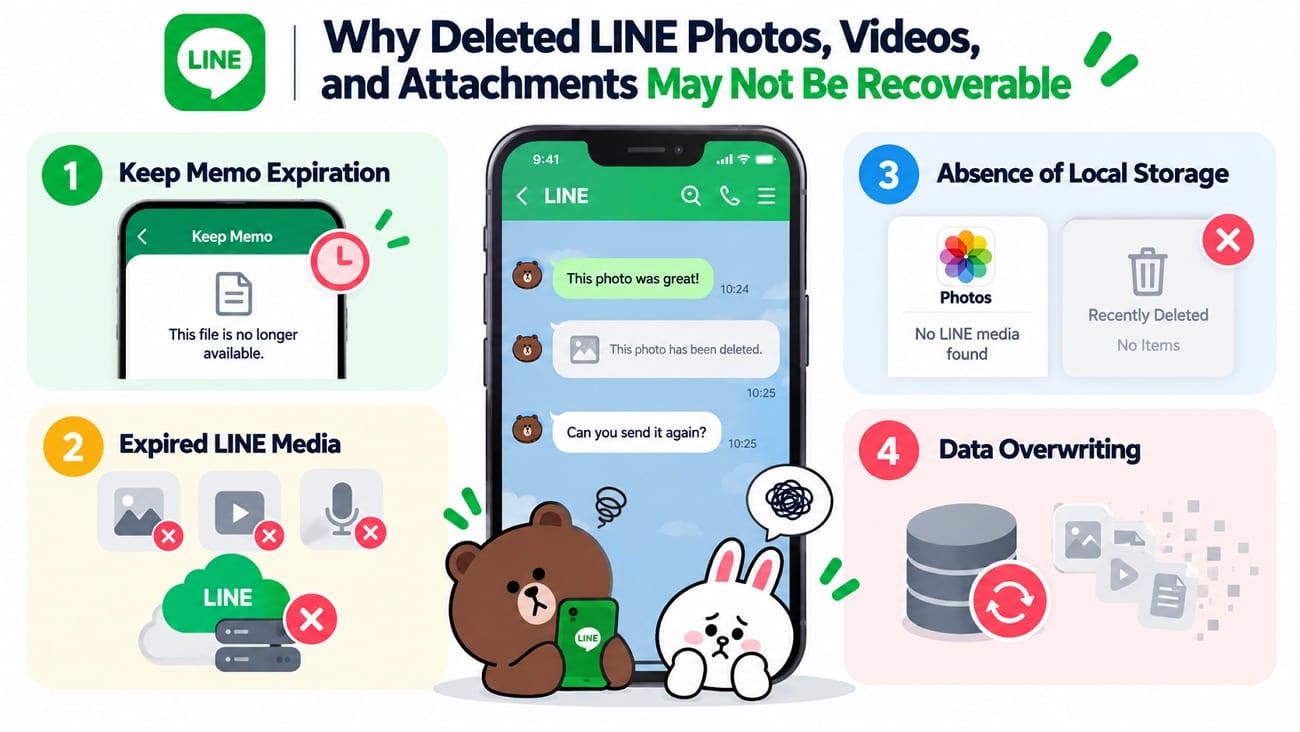
- Ablauf von Keep Memo: In Keep Memo gespeicherte Dateien können nach Ablauf des geltenden Speicherzeitraums von LINE nicht mehr verfügbar sein, sodass über Keep Memo nichts mehr zur Wiederherstellung zugänglich ist.
- Abgelaufene LINE-Medien: Fotos, Videos und Sprachnachrichten können nach Ablauf des Serverspeicherzeitraums von LINE nicht mehr verfügbar sein, insbesondere wenn zuvor keine separate Kopie gespeichert wurde.
- Fehlende lokale Speicherung: Wenn LINE-Medien nie in der Fotos-App gespeichert wurden, können sie weder über Fotos noch über das Album „Zuletzt gelöscht" wiederhergestellt werden.
- Datenüberschreibung: Die fortgesetzte iPhone-Nutzung kann gelöschte LINE-Daten überschreiben und so die Chance verringern, dass ein Wiederherstellungstool die fehlenden Fotos, Videos oder Anhänge erfolgreich abrufen kann.
Teil 5. LINE-Fotos, -Videos und -Anhänge vor zukünftigem Verlust schützen
Um es zu vermeiden, LINE-Anhänge später wiederherstellen zu müssen, bewahren Sie wichtige Medien an einem anderen Ort auf, bevor sie nicht mehr verfügbar sind. Ein paar einfache Gewohnheiten können helfen, Ihre Fotos, Videos und Dateien vor zukünftigem Verlust zu schützen:
| Bewährte Methode | Warum es hilft |
|---|---|
| Wichtige Medien sofort speichern | Speichern Sie wichtige Fotos und Videos in der Fotos-App, damit sie auch dann zugänglich bleiben, wenn die ursprünglichen LINE-Medien nicht mehr verfügbar sind. |
| LINE-Alben für geteilte Medien verwenden | Fügen Sie wichtige Fotos und Videos bei Bedarf zu Alben hinzu, anstatt sich nur auf Medien zu verlassen, die in einzelnen Chat-Nachrichten gespeichert sind. |
| Dateien außerhalb von LINE speichern | Speichern Sie wichtige Dokumente in der Dateien-App, in iCloud Drive oder an einem anderen Speicherort, um eine separate Kopie außerhalb von LINE zu behalten. |
| Premium-Backup verwenden, falls verfügbar | Premium-Backup kann Fotos, Videos, Dateien und Sprachnachrichten zusammen mit dem Chat-Text schützen – im Gegensatz zum Standard-Backup. |
| Medien vor der Neuinstallation von LINE speichern | Bewahren Sie separate Kopien wichtiger Medien auf, bevor Sie LINE neu installieren oder andere Aktionen durchführen, die lokal verfügbare App-Daten beeinträchtigen könnten. |
Fazit
Beginnen Sie mit gespeicherten Kopien, LINE-Alben und verfügbaren Backups, wenn Sie versuchen, LINE-Fotos, Videos oder Anhänge wiederherzustellen. Wenn diese Optionen fehlschlagen, bietet Dr.Fone Datenwiederherstellung (iOS) eine weitere Möglichkeit, unterstützte LINE-Daten direkt von einem kompatiblen iPhone abzurufen. Vermeiden Sie unnötige Gerätenutzung nach einem Datenverlust, da fortgesetzte Aktivität die Chancen einer erfolgreichen Wiederherstellung verringern kann.
FAQ
-
1. Können abgelaufene LINE-Fotos und -Videos auf dem iPhone wiederhergestellt werden?
Abgelaufene LINE-Medien sind möglicherweise nicht mehr im ursprünglichen Chat verfügbar. Überprüfen Sie zuerst Fotos, LINE-Alben, Keep Memo oder Premium-Backup. Wenn keine Kopie vorhanden ist, kann Dr.Fone Ihr iPhone nach wiederherstellbaren LINE-Fotos und -Videos scannen. -
2. Sichert das LINE-Standard-Backup Fotos, Videos und Dateien?
Nein. Das LINE-Standard-Backup sichert nur Chat-Text, keine Fotos, Videos, Dateien oder Sprachnachrichten. Um wichtige Medien zu schützen, speichern Sie separate Kopien oder verwenden Sie Premium-Backup, falls verfügbar. -
3. Kann ich ein LINE-Foto wiederherstellen, das nie in der Fotos-App gespeichert wurde?
Eine Wiederherstellung kann auch dann möglich sein, wenn das Foto nie in der Fotos-App gespeichert wurde. Dr.Fone - Datenwiederherstellung (iOS) kann unterstützte iPhones nach wiederherstellbaren LINE-Chats und -Anhängen scannen. Die Ergebnisse hängen jedoch davon ab, ob wiederherstellbare Daten auf dem Gerät noch verfügbar sind. -
4. Werden durch das Leeren des LINE-Caches Fotos und Videos gelöscht oder nicht mehr verfügbar gemacht?
Das Leeren des LINE-Caches löscht den Chatverlauf nicht. Fotos, Videos und Sprachnachrichten können jedoch nicht mehr verfügbar sein, wenn der Serverspeicherzeitraum von LINE abgelaufen ist und keine andere zugängliche Kopie vorhanden ist.
 Fügen Sie Wondershare Dr.Fone als bevorzugte Quelle bei Google hinzu.



