 Fotos, Nachrichten, WhatsApp-Chats und mehr wiederherstellen – kein Backup erforderlich.

 100 % Sicherheit geprüft | Kein Abonnement erforderlich | Keine Schadsoftware

 :
: 
 ChatGPT
 Perplexity
 Gemini
 Claude
 Grok
Grok
Kik speichert den Chatverlauf lokal auf jedem Telefon in einer Unterhaltung und nicht auf seinen Servern. Die Android-App behält nur eine begrenzte Anzahl aktueller Nachrichten und bietet keine integrierte Chat-Sicherung. Das Abmelden, Neuinstallieren von Kik oder der Wechsel des Geräts kann diesen Verlauf vollständig löschen. Das Löschen eines Chats entfernt auch den Zugriff auf geteilte Fotos, Videos und andere Medien, sofern Sie keine Kopien gespeichert haben.
Für die Wiederherstellung von Kik-Nachrichten auf Android ist das ursprüngliche Telefon die primäre Quelle für lokal gespeicherte Unterhaltungen. Die entscheidende Frage ist, welche Daten auf diesem Gerät noch zugänglich sind. Dr.Fone - Datenwiederherstellung (Android) bietet eine Windows-exklusive erweiterte Wiederherstellung, um kompatible Telefone nach wiederherstellbaren Kik-Unterhaltungen und Anhängen zu durchsuchen.
In diesem Artikel
- Teil 1. Warum Kik-Nachrichten auf Android verschwinden
- Teil 2. So rufen Sie alte Kik-Nachrichten ohne Wiederherstellungssoftware ab
- Teil 3. So stellen Sie gelöschte Kik-Nachrichten auf Android mit Dr.Fone – Datenwiederherstellung (Android) wieder her
- Teil 4. Dr.Fone Kik Erweiterte Wiederherstellung: Funktionen und technische Grenzen
- Teil 5. So sichern Sie wichtige Kik-Nachrichten, bevor sie verschwinden
Teil 1. Warum Kik-Nachrichten auf Android verschwinden
Kik-Nachrichten können aufgrund lokaler Chatverlaufsbegrenzungen, manueller Löschung oder Kontoänderungen verschwinden. Jede Situation wirkt sich unterschiedlich auf die Wiederherstellung aus. Bevor Sie versuchen, alte Kik-Nachrichten auf Android wiederherzustellen, überprüfen Sie die folgenden Ursachen, um zu verstehen, welche Daten möglicherweise noch verfügbar sind:
| Ursache | Was auf Android passiert | Auswirkung auf die Wiederherstellung |
|---|---|---|
| Begrenzter lokaler Chatverlauf | Kik speichert bis zu 600 Nachrichten in Chats, die innerhalb von 48 Stunden aktiv waren, und 200 in älteren Chats – im Vergleich zu 1.000 und 500 auf dem iPhone. | Ältere Nachrichten verschwinden aus der Ansicht, auch wenn niemand sie manuell löscht. |
| Manuell gelöschte Nachrichten | Das Löschen einer Unterhaltung entfernt nur Ihre Kopie der Nachrichten. | Der andere Teilnehmer kann die Nachrichten noch haben, abhängig von den Verlaufsbegrenzungen seines Telefons. |
| Abmelden oder Neuinstallieren | Das Abmelden oder Deinstallieren von Kik löscht den lokal gespeicherten Chatverlauf. | Frühere Unterhaltungen kehren nicht zurück, wenn Sie sich erneut anmelden. |
| Gerätewechsel | Die Anmeldung auf einem anderen Telefon meldet das ursprüngliche Gerät ab und löscht dessen Chatverlauf. | Frühere Nachrichten werden nicht auf das neue Telefon übertragen. |
| Keine native Chat-Sicherung | Kik bietet keine integrierte Option zum Sichern oder Wiederherstellen von Unterhaltungen. | Es ist keine Kik-Cloud- oder Server-Sicherung verfügbar, um gelöschte Chats wiederherzustellen. |
Teil 2. So rufen Sie alte Kik-Nachrichten ohne Wiederherstellungssoftware ab
Gelöschte oder ältere Kik-Unterhaltungen könnten noch über Ihre Chatliste, die Nachrichten eines anderen Teilnehmers oder zuvor gespeicherte Medien zugänglich sein. Bevor Sie Wiederherstellungssoftware verwenden, probieren Sie die folgenden Methoden zur Wiederherstellung von Kik-Nachrichten aus, um herauszufinden, was auf Android noch verfügbar ist:
Überprüfen Sie die noch auf dem ursprünglichen Android-Telefon verfügbaren Unterhaltungen
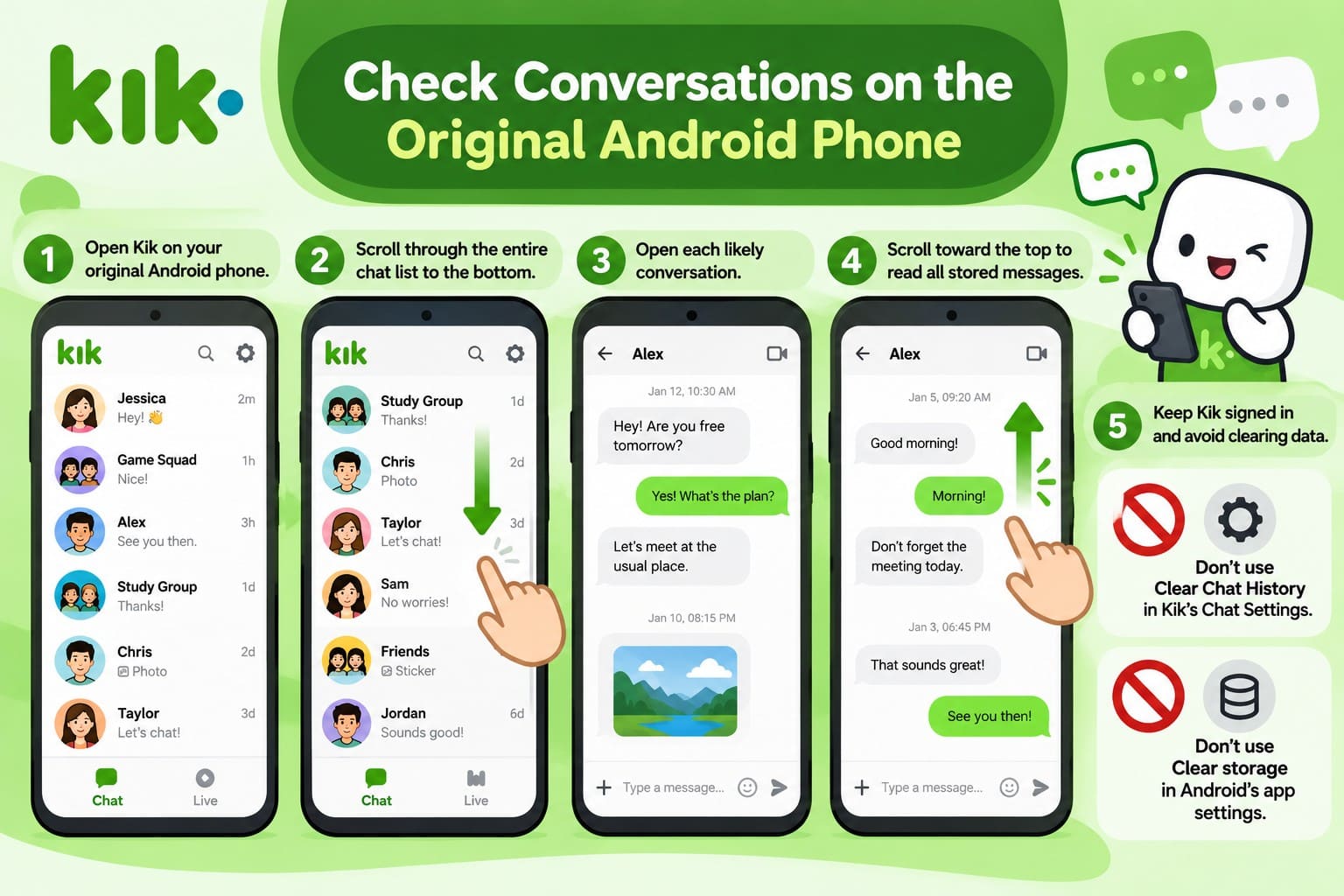
Eine Unterhaltung, die oben in Ihrer Chatliste fehlt, ist nicht unbedingt gelöscht – ältere Chats können unterhalb neuerer angezeigt werden. Das ursprüngliche Telefon ist wichtig, da Kik den Chatverlauf nicht zwischen Geräten überträgt. Öffnen Sie Kik auf diesem Telefon und scrollen Sie durch die Chatliste, um ältere Unterhaltungen zu finden.
Überprüfen Sie jede relevante Unterhaltung und scrollen Sie nach oben, um die noch verfügbaren Nachrichten einzusehen. Bleiben Sie bei Kik angemeldet und vermeiden Sie das Löschen von Unterhaltungen oder die Verwendung von „Speicher leeren“ in den Android-App-Einstellungen, da diese Aktionen den lokal gespeicherten Chatverlauf löschen können.
Gelöschte Kik-Nachrichten vom anderen Teilnehmer anfordern
Das Löschen einer Kik-Unterhaltung entfernt Ihre Kopie, ohne die Nachrichten des anderen Teilnehmers zu beeinflussen. Allerdings gelten die Chatverlaufsbegrenzungen von Kik auch für dessen Gerät. Obwohl das Nachfragen bei einem Kontakt gelöschte Kik-Nachrichten nicht direkt in Ihrer ursprünglichen Unterhaltung wiederherstellen kann, kann es helfen, deren Inhalt abzurufen.
Kontaktieren Sie den anderen Teilnehmer über Kik oder eine andere Plattform und nennen Sie das Datum, das Thema oder den Anhang, den Sie benötigen. Bitten Sie ihn, Screenshots relevanter Nachrichten zu teilen oder gespeicherte Fotos und Videos erneut zu senden. Speichern Sie diese Kopien auf Ihrem Telefon oder in Google Fotos, da die Verlaufsbegrenzungen von Kik ältere Nachrichten mit der Zeit aus der Ansicht verdrängen können.
Zuvor gespeicherte Kik-Fotos/-Videos und Nachrichtenkopien finden
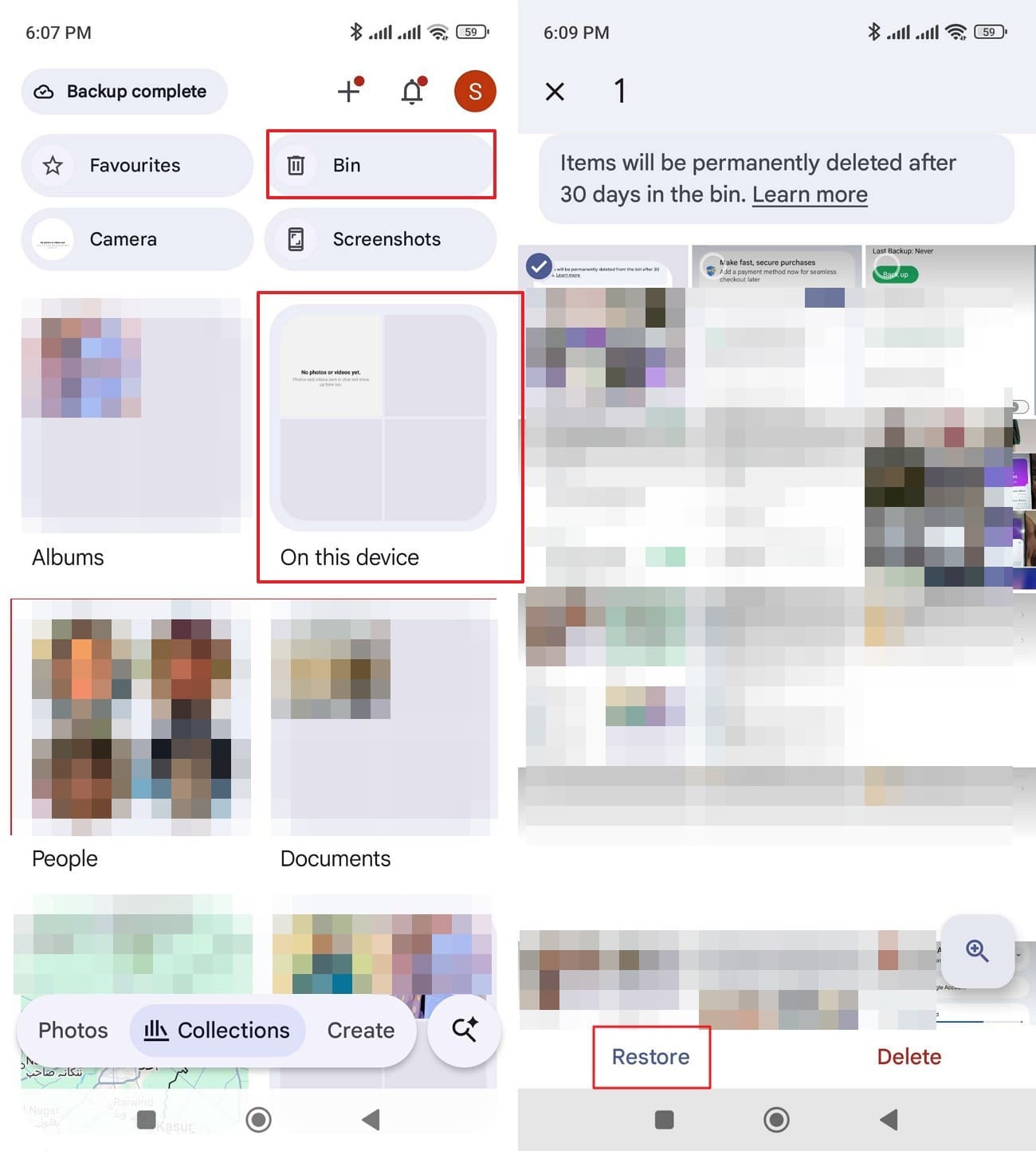
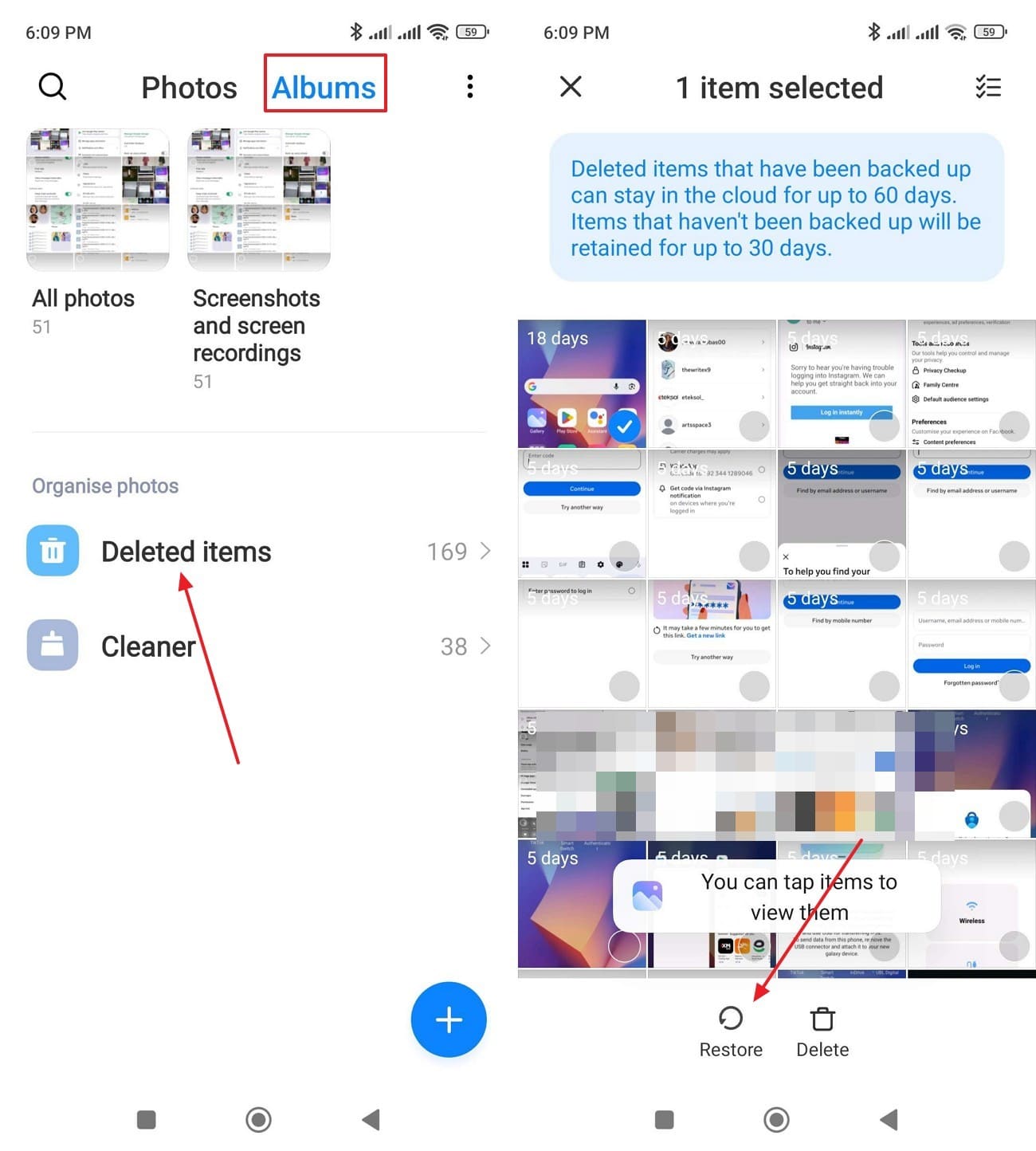
Fotos, Videos und Screenshots, die außerhalb von Kik gespeichert wurden, bleiben auch nach dem Löschen der ursprünglichen Unterhaltung zugänglich. Überprüfen Sie die Geräteordner in Google Fotos oder der Galerie-App Ihres Telefons auf zuvor gespeicherte Kik-Medien. Überprüfen Sie auch den Papierkorb-Ordner in Google Fotos, in dem gesicherte Elemente 60 Tage und nicht gesicherte Elemente 30 Tage aufbewahrt werden.
Überprüfen Sie das Screenshots-Album auf zuvor aufgenommene Kik-Unterhaltungen. Sie können auch Files by Google oder den Dateimanager Ihres Telefons öffnen, um Downloads und andere Ordner nach gespeicherten Medien zu durchsuchen. Befolgen Sie die nachstehenden Anweisungen, um gelöschte Kik-Nachrichten-Mediendateien aus Google Fotos oder dem Papierkorb Ihres Telefons wiederherzustellen:
Für Google Fotos
Anleitung. Gehen Sie zu „Sammlung“, überprüfen Sie zuerst die Ordner unter „Auf diesem Gerät“ und wählen Sie dann „Papierkorb“. Suchen Sie dort die fehlenden oder gelöschten Kik-Nachrichtenmedien und tippen Sie auf „Wiederherstellen“.
Für den Papierkorb
Anleitung. Öffnen Sie in der Galerie „Alben > Gelöschte Elemente“, wählen Sie die Kik-Bilder oder -Videos aus und tippen Sie auf „Wiederherstellen“. Die Bezeichnungen variieren je nach Telefon.
Teil 3. So stellen Sie gelöschte Kik-Nachrichten auf Android mit Dr.Fone – Datenwiederherstellung (Android) wieder her
Wenn Kik-Nachrichten über die App, andere Teilnehmer oder gespeicherte Kopien nicht mehr zugänglich sind, bietet das Scannen des Originalgeräts eine weitere Wiederherstellungsoption. Für die Wiederherstellung von Kik-Nachrichten bietet Dr.Fone - Datenwiederherstellung (Android) einen erweiterten Wiederherstellungsmodus exklusiv für Windows. Diese Funktion scannt kompatible Android-Telefone, um gelöschte Kik-Unterhaltungen und Anhänge zu identifizieren, die im Speicher des Geräts noch zugänglich sind.
Überprüfen Sie vor dem Fortfahren, ob Ihr Telefon die Kompatibilitätsanforderungen für die erweiterte Wiederherstellung erfüllt. Diese Datenwiederherstellungsfunktion unterstützt Android 9–13, ausgenommen Huawei-Geräte mit Android 12 oder 13. Während des Scans gefundene Kik-Nachrichten und Anhänge können einzeln in der Vorschau angezeigt werden, sodass Sie auswählen können, welche Elemente gespeichert werden sollen. Ausgewählte Daten werden auf einen Windows-PC exportiert und nicht direkt in Kik wiederhergestellt.
 Android-Telefone und -Tablets direkt scannen.
- Vorschau anzeigen und nur das wiederherstellen, was Sie benötigen.
- Unterstützt WhatsApp, Fotos, Videos, Kontakte und mehr.
- Funktioniert mit über 6000 Android-Geräten.

Anleitung zum Scannen von Android nach wiederherstellbaren Kik-Nachrichten mit Dr.Fone
Starten Sie den Prozess der Wiederherstellung gelöschter Kik-Nachrichten, indem Sie Ihr Android-Telefon mit einem datenfähigen USB-Kabel an einen PC anschließen. Befolgen Sie dann diese Schritte, um nach wiederherstellbaren Kik-Unterhaltungen und Anhängen zu scannen:
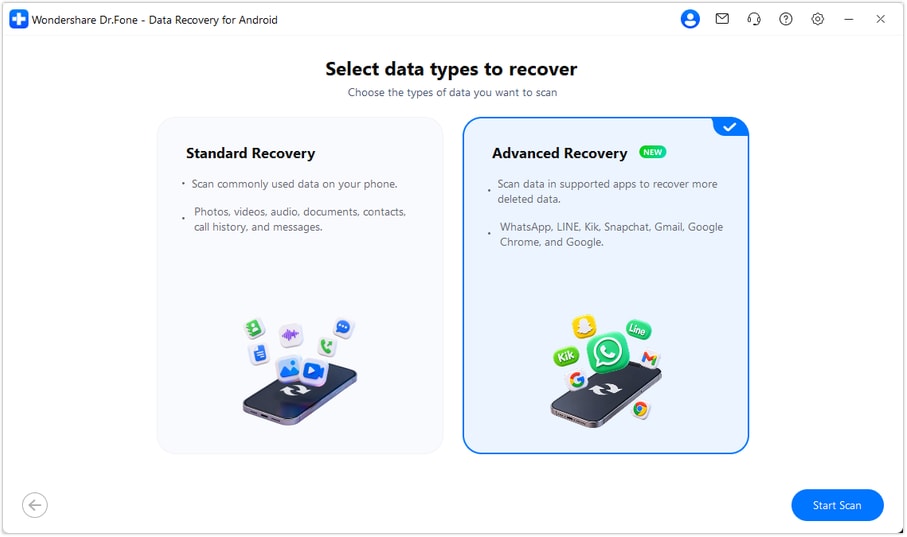
Schritt 1 Erweiterte Wiederherstellung aktivieren
Starten Sie Dr.Fone und öffnen Sie „Datenwiederherstellung“. Wählen Sie „Android“, dann „Android-Daten wiederherstellen“ und aktivieren Sie „Erweiterte Wiederherstellung“. Klicken Sie auf „Scan starten“, um mit der Wiederherstellungseinrichtung fortzufahren.
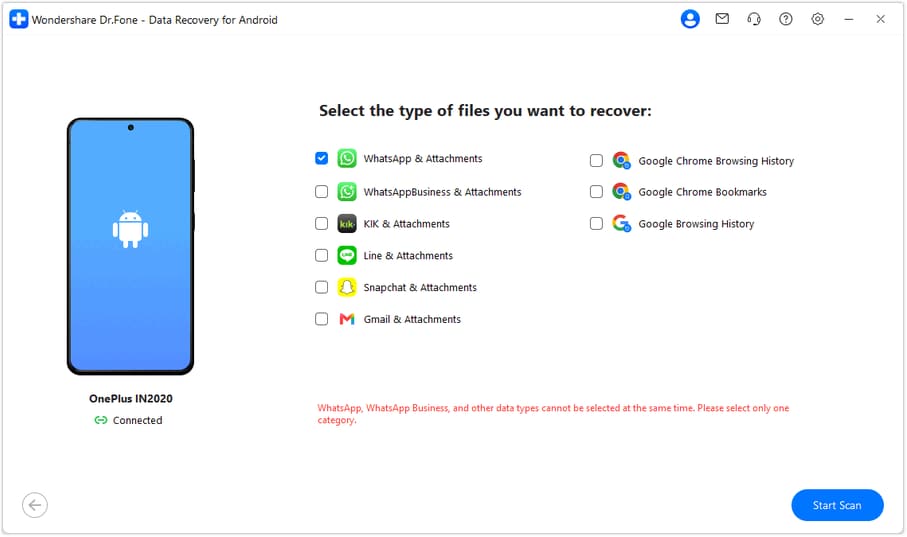
Schritt 2 Kik-Nachrichten und Anhänge auswählen
Sobald Dr.Fone Ihr Telefon erkennt, wählen Sie „Kik & Anhänge“ aus den verfügbaren Datenkategorien. Klicken Sie auf „Scan starten“, um nach wiederherstellbaren Unterhaltungen und Anhängen auf dem Gerät zu suchen.
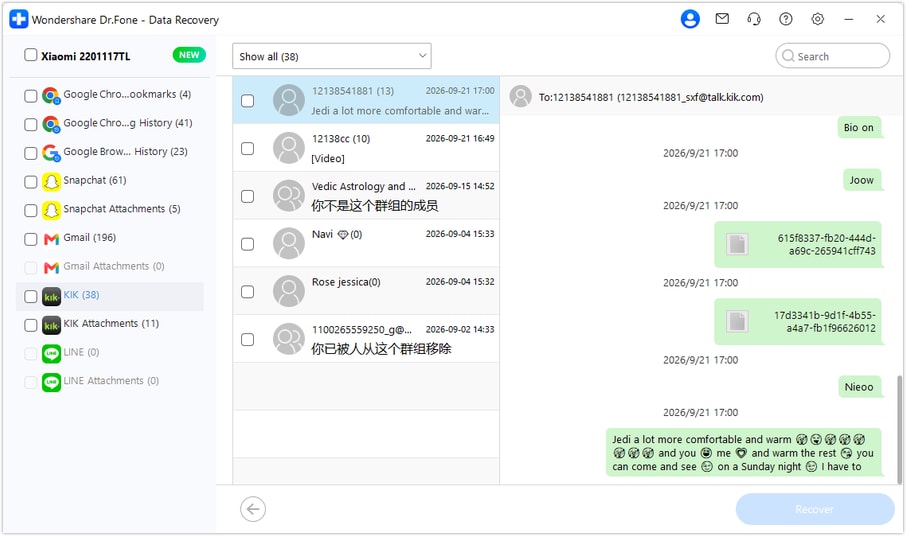
Schritt 3 Kik-Daten in der Vorschau anzeigen und exportieren
Durchsuchen Sie nach dem Scan die erkannten Kik-Nachrichten und Anhänge im Vorschaufenster. Wählen Sie die benötigten Elemente aus, klicken Sie auf „Wiederherstellen“ und geben Sie einen Ordner auf Ihrem Windows-PC zum Speichern an.
Möchten Sie Ihre fehlenden Kik-Konversationen finden? Probieren Sie Dr.Fone - Datenwiederherstellung (Android) auf einem Windows-PC aus, um nach gelöschten Nachrichten und Anhängen zu suchen. Die Wiederherstellung hängt davon ab, ob die Daten auf Ihrem Gerät noch zugänglich sind, und wiederhergestellte Dateien können auf Ihrem Computer gespeichert werden.




Teil 4. Dr.Fone Kik Erweiterte Wiederherstellung: Funktionen und technische Grenzen
Überprüfen Sie vor dem Scannen Ihres Geräts dessen Kompatibilität mit Dr.Fone und informieren Sie sich darüber, welche Daten die Software wiederherstellen kann. Wenn Sie alte Kik-Nachrichten wiederherstellen möchten, erläutern die folgenden Details die unterstützten Geräte, Wiederherstellungsfunktionen und technischen Einschränkungen:
| Funktion | Details und Einschränkungen |
|---|---|
| Windows-Verfügbarkeit | Eingeführt mit Dr.Fone Windows V13.9.9. Die erweiterte Wiederherstellung ist auf dem Mac nicht verfügbar. |
| Unterstützte Android-Geräte | Funktioniert mit kompatiblen Android 9–13-Telefonen, ausgenommen Huawei-Geräte mit Android 12 oder 13. Android 14 und höher werden nicht unterstützt. |
| Wiederherstellbare Kik-Inhalte | Scannt nach gelöschten Kik-Konversationen und Anhängen, die auf dem Gerät noch zugänglich sind. Die Wiederherstellung hängt von den verfügbaren Daten ab. |
| Scan-Optionen | Ermöglicht die Auswahl von Kik zusammen mit anderen unterstützten Datentypen. WhatsApp und WhatsApp Business erfordern separate Scans getrennt von anderen Kategorien. |
| Vorschau und Wiederherstellung | Ermöglicht es Benutzern, erkannte Nachrichten und Anhänge vor dem Export ausgewählter Elemente auf einen Windows-PC in der Vorschau anzuzeigen. Eine direkte Wiederherstellung in Kik wird nicht unterstützt. |
Teil 5. So speichern Sie wichtige Kik-Nachrichten, bevor sie verschwinden
Kik bietet keine integrierte Chat-Backup-Funktion, weshalb es wichtig ist, Unterhaltungen zu speichern, bevor sie verschwinden. Anstatt sich nach einem Datenverlust auf die Wiederherstellung von Kik-Nachrichten zu verlassen, nutzen Sie diese 5 praktischen Tipps, um Ihre Nachrichten und Anhänge auf Android zu schützen:
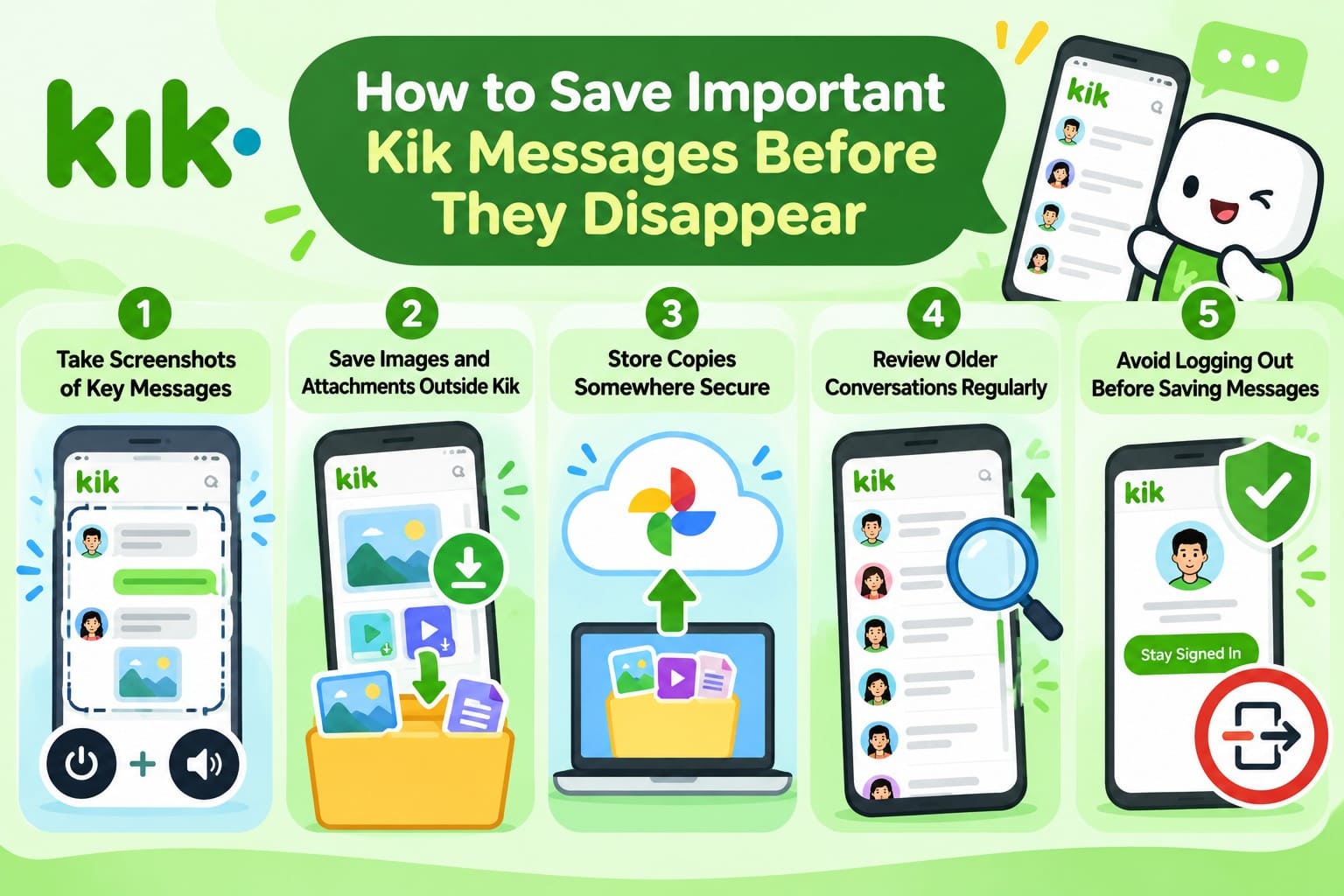
- Erstellen Sie Screenshots wichtiger Nachrichten: Drücken Sie gleichzeitig die Ein-/Aus-Taste und die Leiser-Taste, um wichtige Chats aufzunehmen. Ab Android 12 tippen Sie auf Mehr aufnehmen, falls verfügbar, um längere Unterhaltungen zu erfassen. Halten Sie Screenshots privat, um persönliche Informationen zu schützen.
- Speichern Sie Bilder und Anhänge außerhalb von Kik: Laden Sie wichtige Fotos, Videos und andere Medien auf den Speicher Ihres Telefons herunter. Diese gespeicherten Kopien bleiben zugänglich, auch wenn Sie die ursprüngliche Unterhaltung löschen oder Kik neu installieren.
- Bewahren Sie Kopien an einem sicheren Ort auf: Sichern Sie Screenshots und heruntergeladene Medien in Google Fotos oder auf einem Computer. Erledigen Sie dies, bevor Sie sich abmelden, Kik neu installieren oder das Gerät wechseln, um den Verlust wichtiger Inhalte zu vermeiden.
- Überprüfen Sie ältere Unterhaltungen regelmäßig: Prüfen Sie aktive Chats häufig, da Kik die Anzahl der auf Android gespeicherten Nachrichten begrenzt. Speichern Sie wichtige Nachrichten, bevor neuere Unterhaltungen sie aus dem verfügbaren Verlauf verdrängen.
- Melden Sie sich nicht ab, bevor Sie Nachrichten gespeichert haben: Bleiben Sie auf Ihrem ursprünglichen Android-Telefon angemeldet, bis Sie wichtige Unterhaltungen gespeichert haben. Das Abmelden, Neuinstallieren von Kik oder Löschen des App-Speichers löscht den lokal gespeicherten Chatverlauf.
Fazit
Für die Wiederherstellung von Kik-Nachrichten auf Android prüfen Sie zunächst vorhandene Chats, gespeicherte Medien oder Kopien, die andere Teilnehmer besitzen. Wenn die Nachrichten weiterhin fehlen, kann Dr.Fone - Datenwiederherstellung (Android) kompatible Geräte nach wiederherstellbaren Kik-Unterhaltungen und -Anhängen durchsuchen. Die Wiederherstellung hängt von den auf dem Gerät verfügbaren wiederherstellbaren Daten ab, wobei wiederhergestellte Dateien auf einem Windows-PC gespeichert werden und nicht direkt in Kik. Das regelmäßige Speichern wichtiger Nachrichten und Medien kann helfen, zukünftigen Datenverlust zu vermeiden.
FAQ
1. Kann Google Drive gelöschte Kik-Nachrichten auf Android wiederherstellen?
Nein, Kik unterstützt keine Chat-Backups über Google Drive. Wie Google erklärt, sichern nicht alle Apps ihre Daten. Das Wiederherstellen eines Android-Backups kann gelöschte Kik-Unterhaltungen nicht zuverlässig wiederherstellen.2. Kann ich Kik-Gruppenchat-Nachrichten wiederherstellen, nachdem ich die Gruppe gelöscht habe?
Andere Gruppenmitglieder können Screenshots oder gespeicherte Anhänge teilen. Dr.Fone - Datenwiederherstellung (Android) kann ebenfalls kompatible Android-Geräte nach gelöschten Kik-Unterhaltungen durchsuchen, abhängig von den verfügbaren wiederherstellbaren Daten.3. Kann ich Kik-Nachrichten wiederherstellen, indem ich mich auf einem anderen Android-Telefon in mein altes Konto einlogge?
Nein, Kik überträgt keinen Chatverlauf zwischen Geräten. Das Einloggen auf einem anderen Gerät löscht auch den Verlauf auf dem ursprünglichen Telefon. Speichern Sie bestehende Unterhaltungen, bevor Sie wechseln, oder scannen Sie das Originalgerät mit Dr.Fone.
 Fügen Sie Wondershare Dr.Fone als bevorzugte Quelle bei Google hinzu.



