 Fotos, Nachrichten, WhatsApp-Chats und mehr wiederherstellen – kein Backup erforderlich.

 100 % Sicherheit geprüft | Kein Abonnement erforderlich | Keine Schadsoftware

 :
: 
 ChatGPT
 Perplexity
 Gemini
 Claude
 Grok
Grok
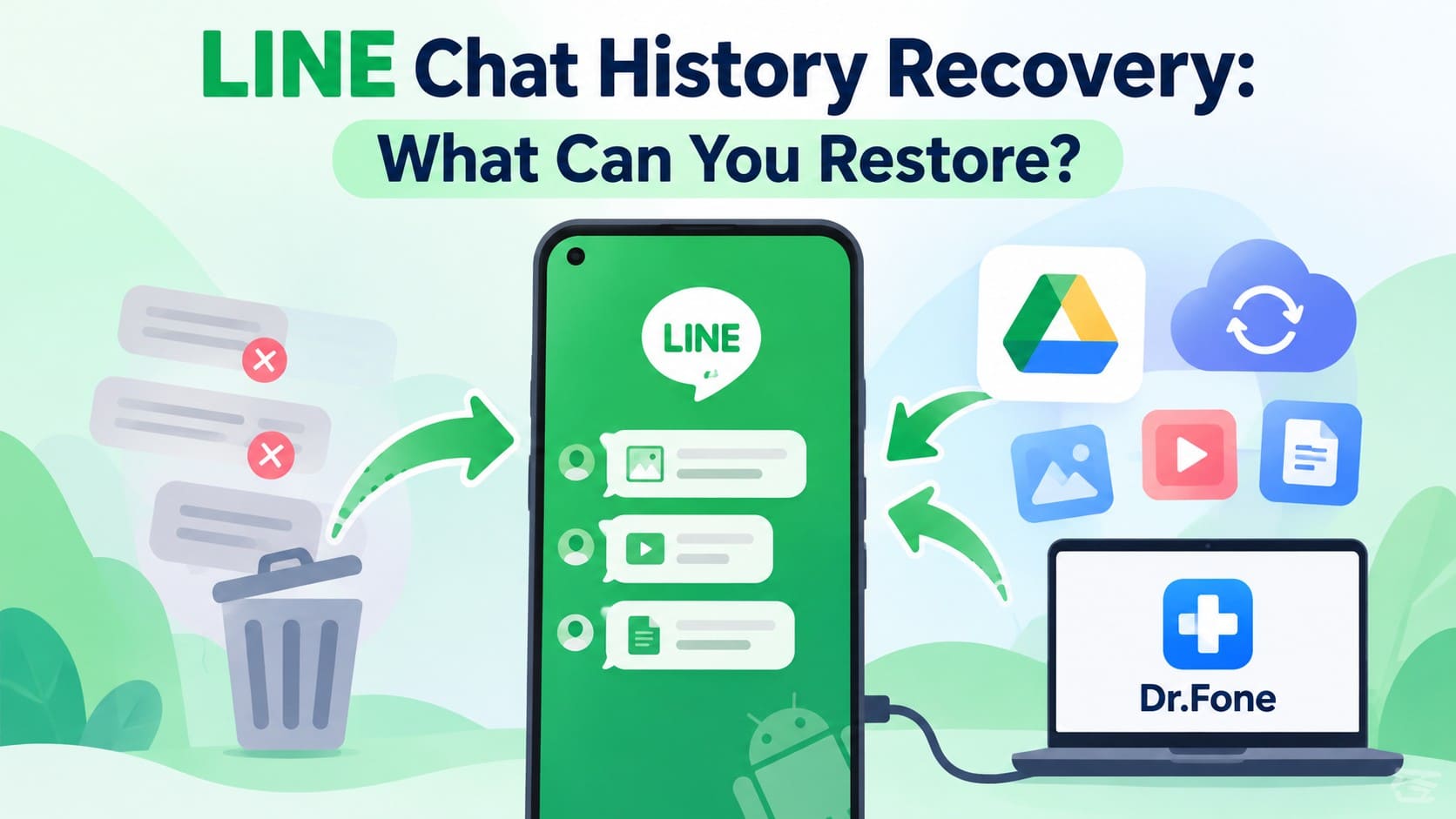
Gelöschte LINE-Chats, fehlende Fotos oder verlorene Unterhaltungen nach einem Telefonwechsel können ohne ein Backup schwer wiederherzustellen sein. Laut LINEs Hilfecenter wird der Chatverlauf lokal auf Ihrem Gerät gespeichert. Die Wiederherstellung des LINE-Chatverlaufs auf Android hängt von verfügbaren Backups oder wiederherstellbaren Daten ab, die im Speicher des Telefons verbleiben.
LINEs Standard-Backup speichert Textnachrichten auf Google Drive, während das Premium-Backup für berechtigte Abonnenten auch Medien unterstützt. Ohne ein nutzbares Backup bietet Dr.Fone - Datenwiederherstellung (Android) die erweiterte Wiederherstellung, um kompatible Geräte nach gelöschten LINE-Chats und Anhängen zu durchsuchen. Die Wiederherstellungsergebnisse hängen von den noch erkennbaren Daten ab.
In diesem Artikel
- Teil 1. Welcher LINE-Chatverlauf kann auf Android wiederhergestellt werden?
- Teil 2. So stellen Sie den LINE-Chatverlauf mit den integrierten Backup-Optionen wieder her
- Teil 3. So stellen Sie gelöschte LINE-Nachrichten auf Android ohne Backup mit Dr.Fone wieder her
- Teil 4. Weitere Möglichkeiten, fehlende LINE-Fotos, -Videos und -Dateien zu finden
- Teil 5. Dr.Fone LINE Erweiterte Wiederherstellung: Kompatibilität und Einschränkungen
Teil 1. Welcher LINE-Chatverlauf kann auf Android wiederhergestellt werden?
LINE speichert Nachrichten, Anhänge und Backups unterschiedlich, sodass die Wiederherstellung davon abhängt, was vor dem Datenverlust gespeichert wurde. Bevor Sie versuchen, gelöschte LINE-Nachrichten wiederherzustellen, vergleichen Sie die verfügbaren Wiederherstellungsmethoden und ihre Einschränkungen unten:
| LINE-Datentyp oder -Szenario | Mögliche Wiederherstellungsquelle | Wichtige Einschränkung |
|---|---|---|
| Gelöschte LINE-Textnachrichten | Ein zuvor erstelltes Google Drive Standard-Backup | Funktioniert nur, wenn das Backup vor der Löschung erstellt wurde und diese Nachrichten noch enthält. |
| Gelöschte Chats ohne Backup | Der eigene Speicher des Android-Telefons | Die erweiterte Wiederherstellung von Dr.Fone kann nach gelöschten LINE-Unterhaltungen suchen, die noch erkennbar sind. |
| Fehlende LINE-Fotos und -Videos | Premium-Backup, anderweitig gespeicherte Kopien oder die erweiterte Wiederherstellung von Dr.Fone | Das Standard-Backup schließt Chat-Medien aus, während Gerätescans nur erkennbare Daten finden. |
| Fehlende LINE-Dateien und Sprachnachrichten | Premium-Backup, zuvor gespeicherte Dateien oder die erweiterte Wiederherstellung von Dr.Fone | Die Wiederherstellung hängt von zuvor gesicherten Inhalten oder während des Scans noch erkennbaren Daten ab. |
| Bei der Android-Geräteübertragung verlorene Chats | Ein LINE-Backup oder der von der Übertragungsmethode unterstützte Verlauf | Ohne Standard- oder Premium-Backup behalten QR-Code- und Backup-PIN-Übertragungen nur die Chats der letzten 14 Tage. |

Teil 2. So stellen Sie den LINE-Chatverlauf mit den integrierten Backup-Optionen wieder her
LINE bietet integrierte Backup-Optionen, aber jede unterstützt unterschiedliche Datentypen. Das Standard-Backup speichert Textnachrichten auf Google Drive, während das Premium-Backup auch berechtigte Mediendateien einschließt. Für die LINE-Chat-Wiederherstellung folgen Sie der entsprechenden Wiederherstellungsmethode unten, basierend auf Ihrem verfügbaren Backup:
LINE-Textnachrichten aus dem Google Drive Standard-Backup wiederherstellen
Das Standard-Backup speichert LINE-Textnachrichten auf Google Drive unter Android, schließt jedoch Fotos, Videos, Dateien und Sprachnachrichten aus. Um gelöschte LINE-Nachrichten wiederherzustellen, benötigen Sie ein Backup, das vor deren Löschung erstellt wurde. Überprüfen Sie das Backup-Datum, bevor Sie LINE neu installieren, und folgen Sie dann diesen Schritten:
-
Schritt 1
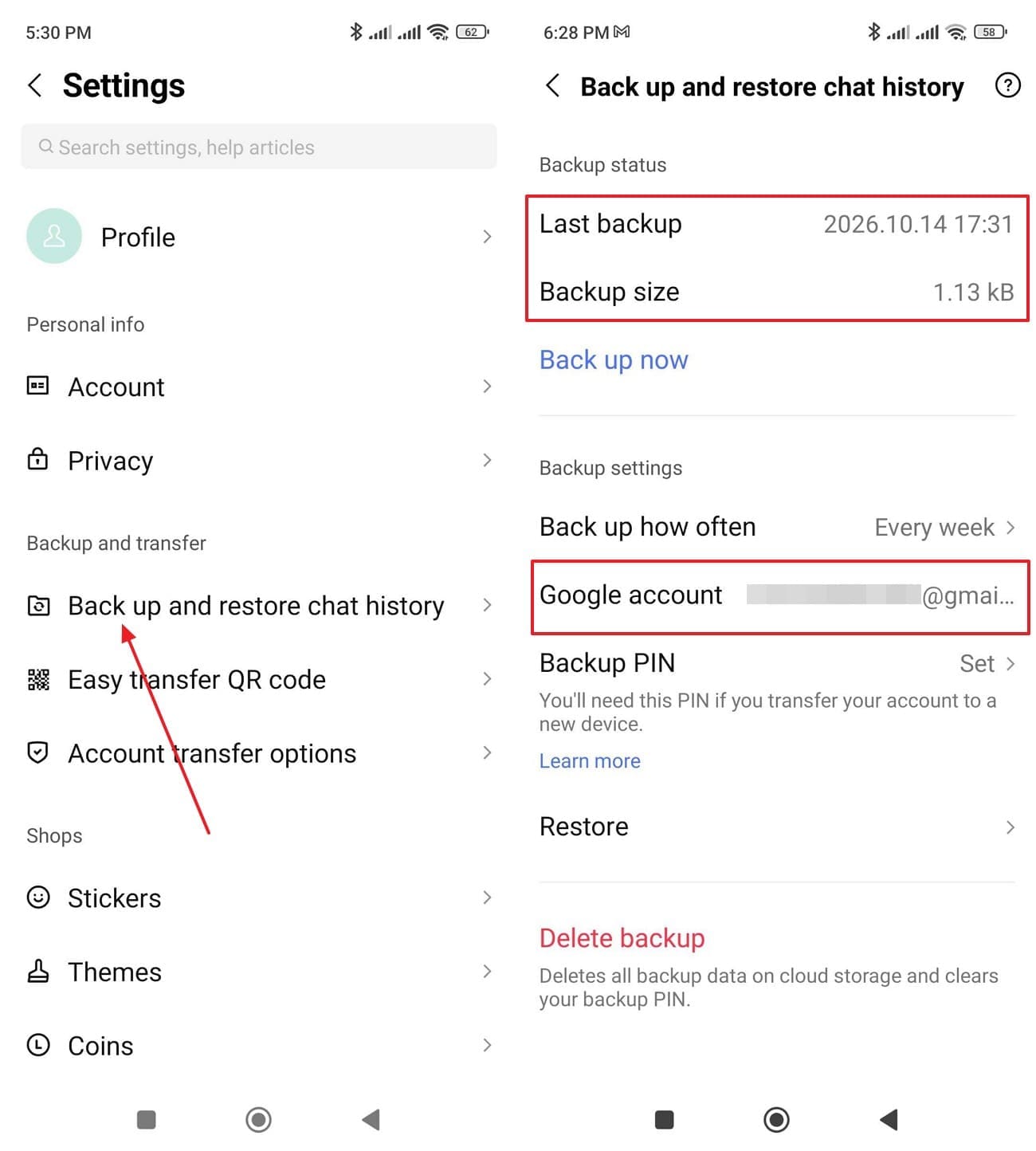
Gehen Sie zu „Einstellungen > Chatverlauf sichern und wiederherstellen“ und überprüfen Sie die angezeigten Backup-Details, wie z. B. den Zeitpunkt des letzten Backups oder das verknüpfte Google-Konto.
-
Schritt 2
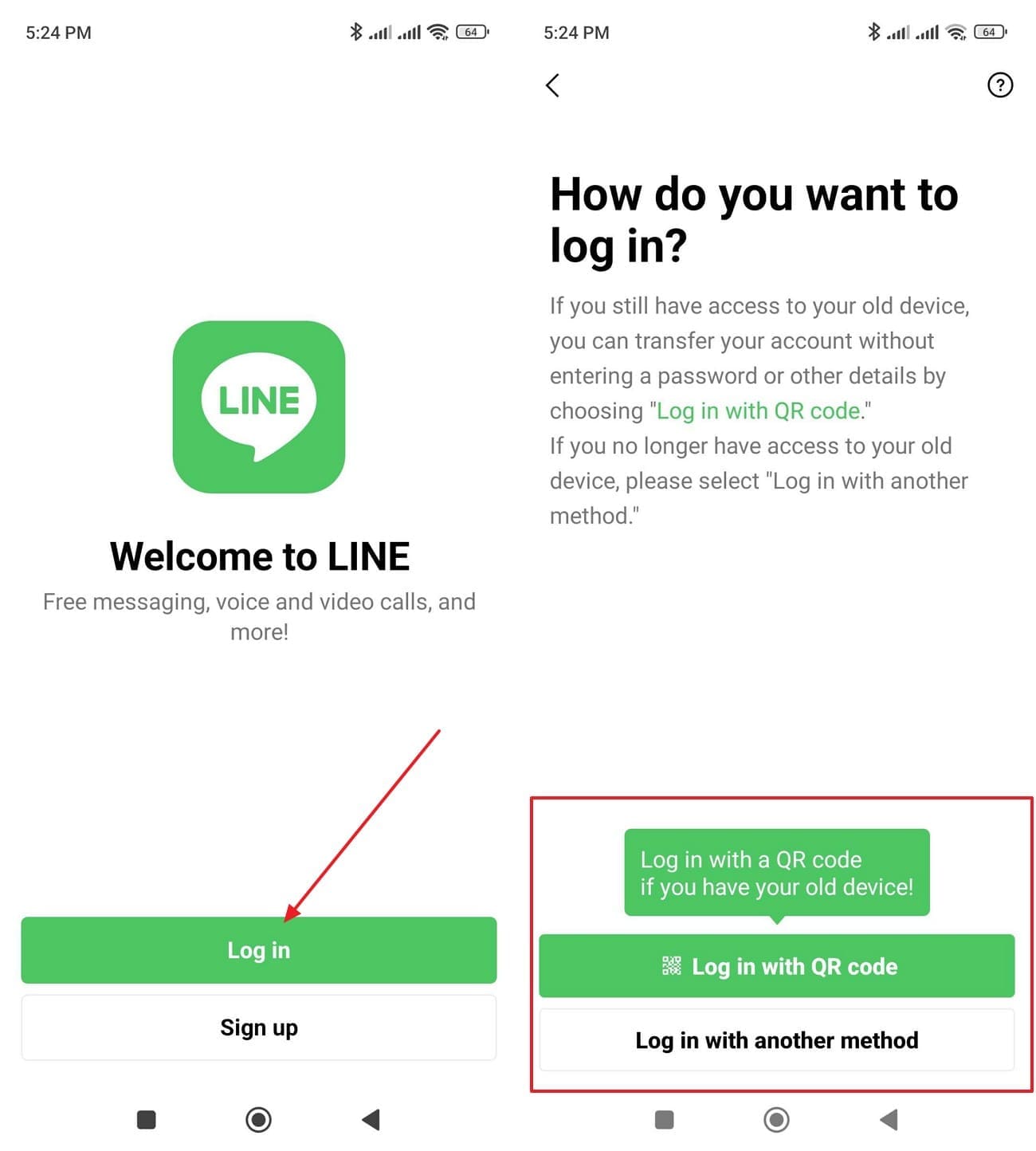
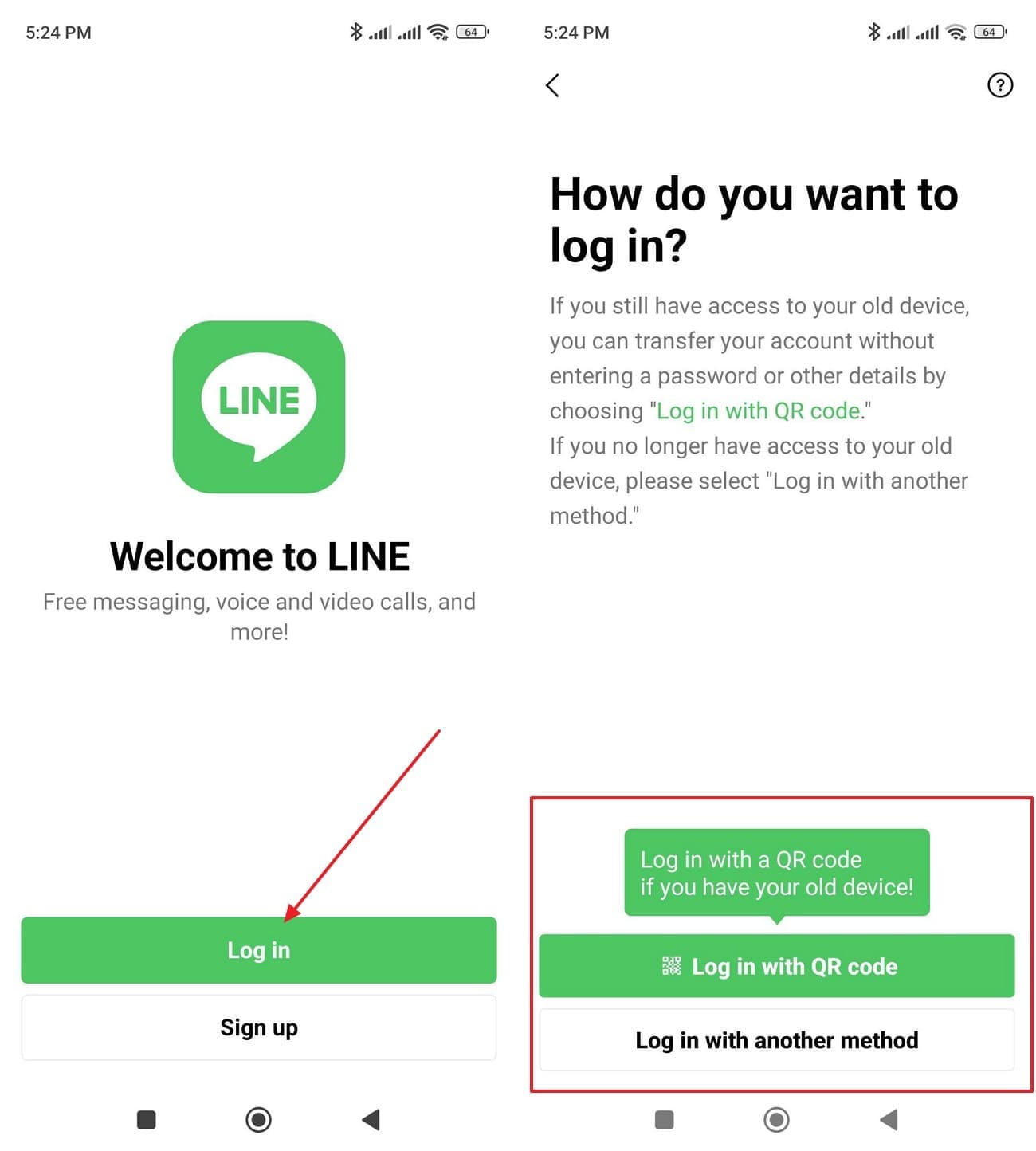
Installieren und öffnen Sie LINE auf Ihrem aktuellen oder neuen Android-Gerät. Wählen Sie „Anmelden > Mit QR-Code anmelden“ oder „Mit anderer Methode anmelden“ und tippen Sie dann auf „Anmelden“, um Ihre gewählte Methode zu bestätigen.
-
Schritt 3
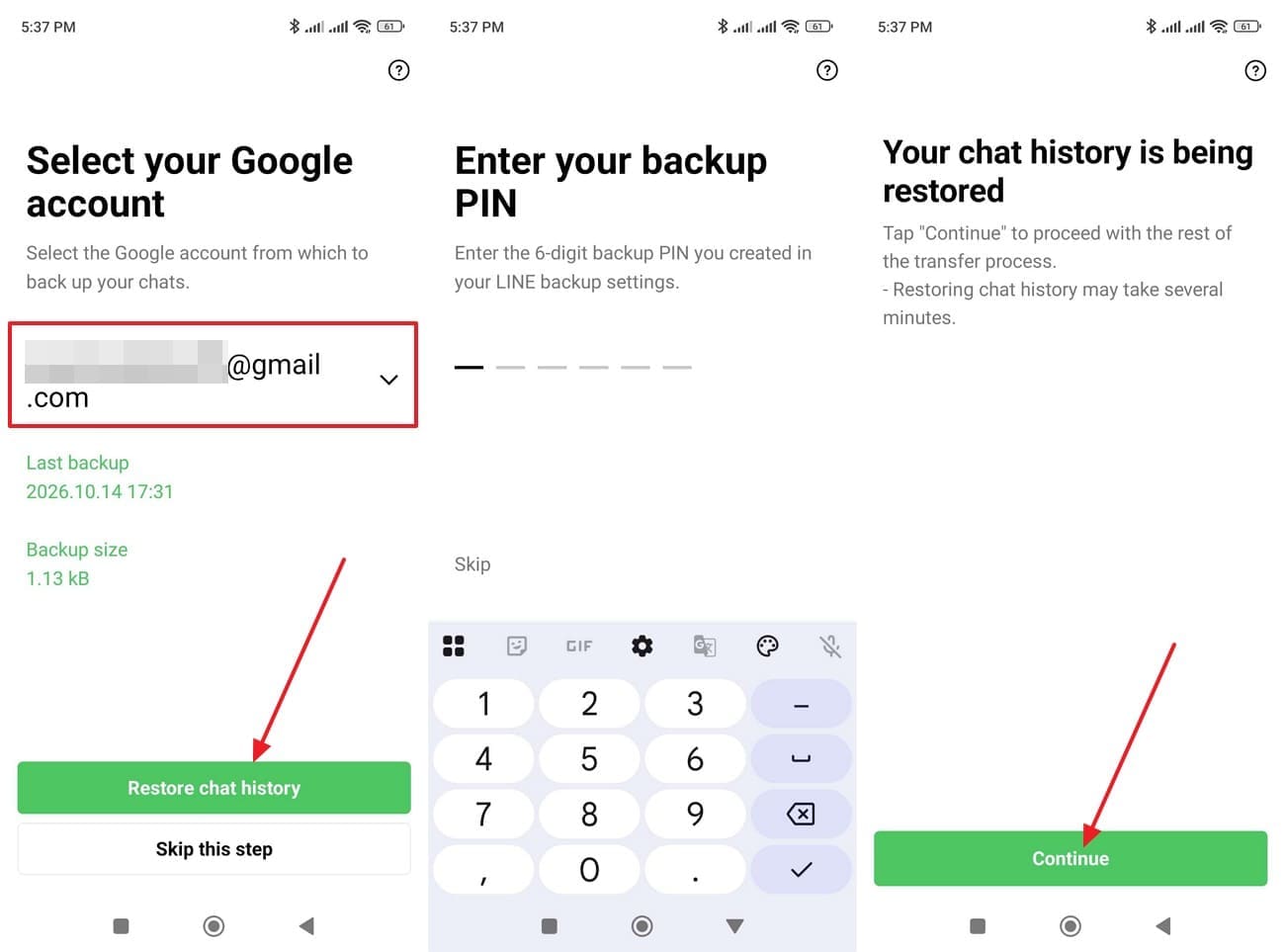
Erweitern Sie das Menü „Konto auswählen“ und wählen Sie das Konto, auf dem Sie das Backup erstellt haben. Tippen Sie auf „Chatverlauf wiederherstellen“ > Backup-PIN hinzufügen (optional) > Drücken Sie „Weiter“ und warten Sie, bis der Vorgang abgeschlossen ist.
LINE-Chats und Medien mit Premium-Backup wiederherstellen
Über Textnachrichten hinaus speichert das Premium-Backup Fotos, Videos, Dateien und Sprachnachrichten. Es ist für berechtigte LYP-Premium-Mitglieder in Japan und LINE-Premium-Abonnenten in Taiwan und Thailand verfügbar. Abgelaufene oder nicht verfügbare Medien können nicht wiederhergestellt werden. Das Premium-Backup kann gelöschte LINE-Unterhaltungen nicht wiederherstellen. Frühere Standard-Backups können gelöschte Nachrichten nur wiederherstellen, wenn sie vor der Löschung erstellt wurden und diese enthalten. Für die LINE-Chat-Wiederherstellung schließen Sie das Backup ab, bevor Sie Ihr Konto übertragen:
-
Schritt 1
Tippen Sie auf dem neuen Gerät auf „Anmelden“. Wählen Sie „Mit QR-Code anmelden“ und scannen Sie den QR-Code des vorherigen Telefons, oder wählen Sie „Mit anderer Methode anmelden“. Folgen Sie den Aufforderungen zur Identitätsverifizierung.
-
Schritt 2
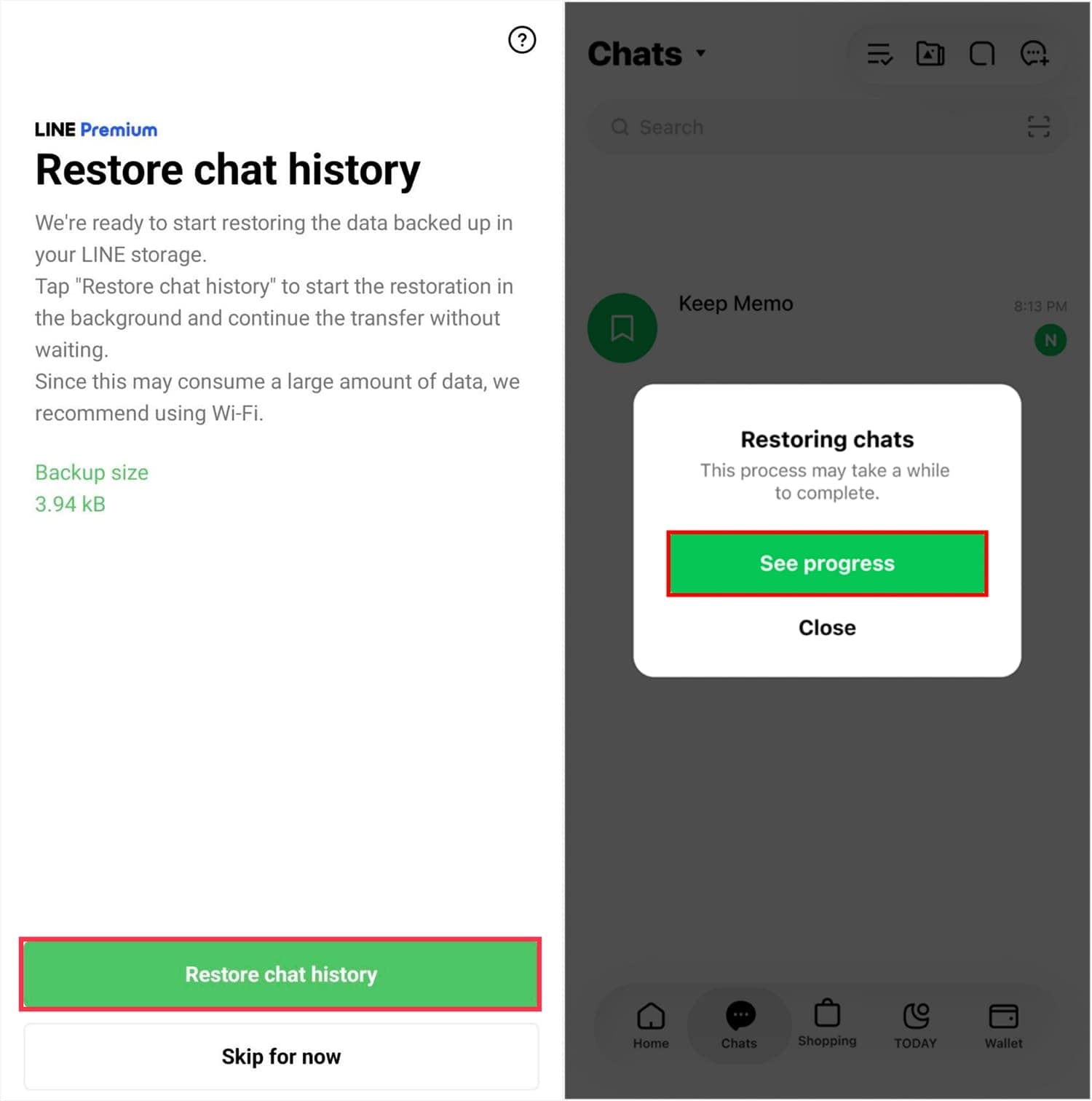
Schließen Sie die Identitätsverifizierung für Ihre gewählte Übertragungsmethode ab und genehmigen Sie gegebenenfalls die QR-Code-Anfrage auf Ihrem vorherigen Gerät. Tippen Sie auf dem neuen Gerät auf „Chatverlauf wiederherstellen“ und „Weiter“. Wenn „Chats werden wiederhergestellt“ angezeigt wird, tippen Sie auf „Fortschritt anzeigen“, um die Wiederherstellung zu verfolgen.
Teil 3. So stellen Sie gelöschte LINE-Nachrichten auf Android ohne Backup mit Dr.Fone wieder her
Wenn eine gelöschte Unterhaltung nicht in Ihrem Google Drive-Backup verfügbar ist, bietet Dr.Fone - Datenwiederherstellung (Android) eine weitere Wiederherstellungsoption. Der Modus „Erweiterte Wiederherstellung“ durchsucht kompatible Android-Geräte nach wiederherstellbaren Drittanbieter-App-Daten, einschließlich LINE-Unterhaltungen und -Anhängen. Diese Methode der LINE-Chat-Wiederherstellung erfordert kein vorhandenes Backup, aber die Ergebnisse hängen von den noch auf dem Gerät verfügbaren Daten ab.
Die erweiterte Wiederherstellung wurde in Dr.Fone für Windows V13.9.9 eingeführt und unterstützt Android 9–13, ausgenommen Huawei-Geräte mit Android 12 oder 13. Zu den verfügbaren Wiederherstellungskategorien gehören LINE, Kik, Snapchat, Gmail und andere unterstützte App-Daten. WhatsApp und WhatsApp Business erfordern separate Scans. Sie können erkannte Elemente in der Vorschau anzeigen und wiederherstellbare Daten auf Ihrem Computer speichern, aber das Tool stellt Unterhaltungen nicht direkt in LINE wieder her.
 Android-Telefone und -Tablets direkt scannen.
- Vorschau anzeigen und nur das wiederherstellen, was Sie möchten.
- Unterstützt WhatsApp, Fotos, Videos, Kontakte und mehr.
- Funktioniert mit über 6000 Android-Geräten.

Anleitung zum Scannen von Android nach wiederherstellbaren LINE-Chats mit Dr.Fone
Um gelöschte LINE-Nachrichten wiederherzustellen, verwenden Sie den Modus „Erweiterte Wiederherstellung“ von Dr.Fone, um nach verfügbarem Chatverlauf und Anhängen zu suchen. Folgen Sie diesen Schritten, um nach fehlenden Daten zu scannen, die Ergebnisse in der Vorschau anzuzeigen und wiederherstellbare Elemente auf Ihrem Computer zu speichern:
-
Schritt 1 Erweiterte Wiederherstellung wählen und Android verbinden
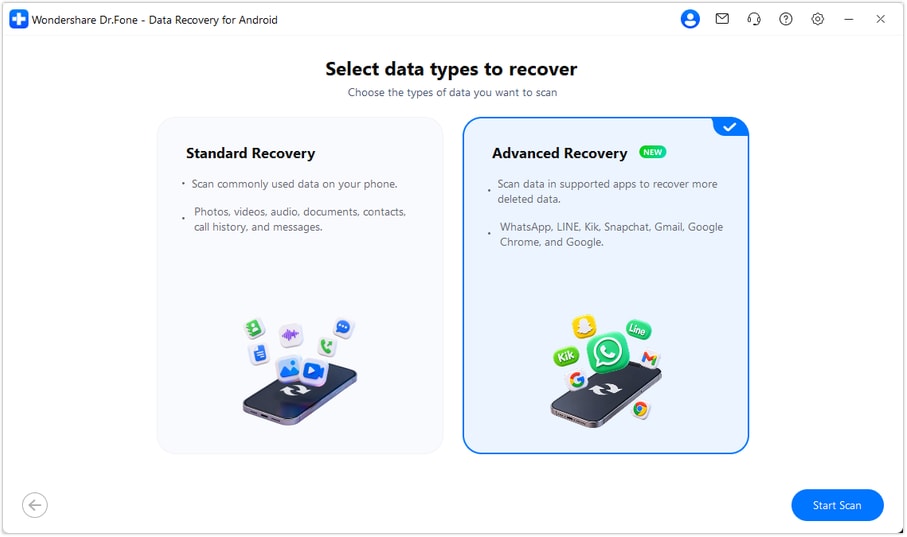
Wenn Sie das Tool „Datenwiederherstellung“ für „Android“ wählen, wählen Sie die Funktion „Android-Daten wiederherstellen“, um den Modus „Erweiterte Wiederherstellung“ auszuwählen. Klicken Sie auf „Scan starten“ und verbinden Sie Ihr kompatibles Android-Telefon bei Aufforderung über ein USB-Datenkabel.
-
Schritt 2 LINE auswählen und den Scan starten
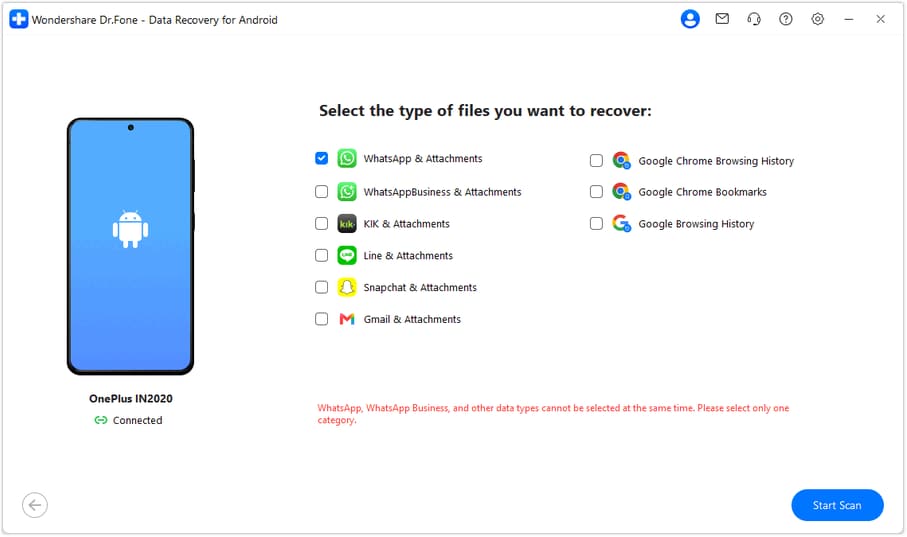
Wählen Sie „LINE & Anhänge“ aus den verfügbaren Datenkategorien und klicken Sie auf „Scan starten“. Lassen Sie Ihr Telefon während des gesamten Scans verbunden.
-
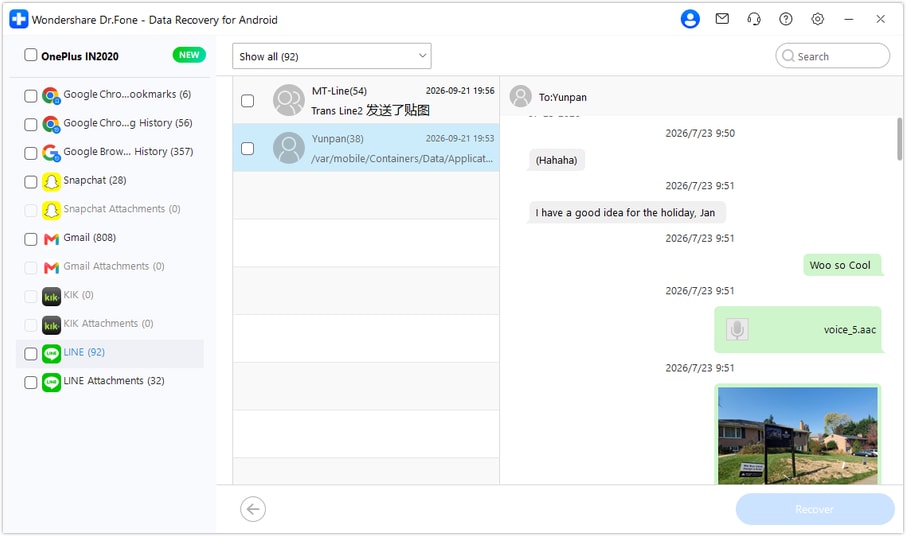
Schritt 3 LINE-Chats in der Vorschau anzeigen und wiederherstellen
Öffnen Sie nach dem Scannen „LINE“, um erkannte Unterhaltungen in der Vorschau anzuzeigen, und überprüfen Sie „LINE-Anhänge“ auf verfügbare Medien und Dateien. Wählen Sie die gewünschten Elemente aus, klicken Sie auf „Wiederherstellen“ und wählen Sie einen Ordner auf Ihrem Computer, um sie zu speichern.




Teil 4. Weitere Möglichkeiten, fehlende LINE-Fotos, -Videos und -Dateien zu finden
Fotos, Videos und Dokumente sind möglicherweise noch in LINE-Alben, Notizen, dem Speicher Ihres Telefons oder Cloud-Backups verfügbar, wenn sie separat gespeichert wurden. Bevor Sie einen weiteren Scan versuchen, um gelöschte LINE-Nachrichten wiederherzustellen, überprüfen Sie diese Speicherorte auf Kopien der fehlenden Dateien:
LINE-Alben und Notizen auf vorhandene Inhalte überprüfen
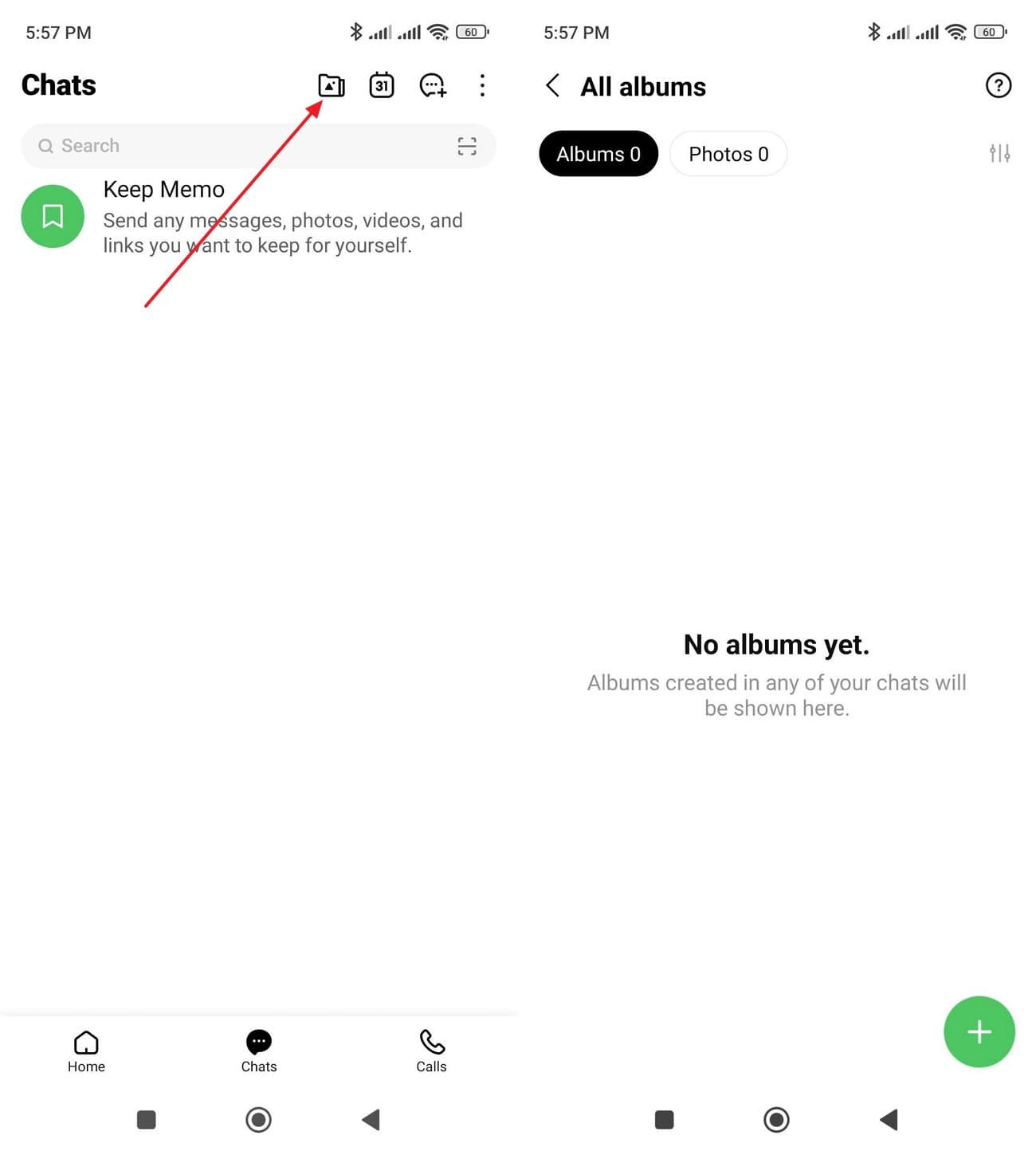
LINE-Alben und Keep Memo speichern Inhalte getrennt vom regulären Chatverlauf. Jeder Chat unterstützt bis zu 100 Alben mit jeweils 1.000 Fotos, während Keep Memo Ihnen ermöglicht, persönliche Nachrichten, Fotos, Videos und Dateien zu speichern. Alben bleiben nach Kontoübertragungen zugänglich, aber Keep-Memo-Inhalte sollten vor einem Gerätewechsel überprüft werden. Für die LINE-Chat-Wiederherstellung überprüfen Sie beide Speicherorte auf zuvor gespeicherte Inhalte mit den folgenden Schritten:
-
Schritt 1
Öffnen Sie den LINE-Chat und rufen Sie dann über das Chat-Menü „Alben“ auf, um gespeicherte Fotos und berechtigte Premium-Videos zu durchsuchen.
-
Schritt 2
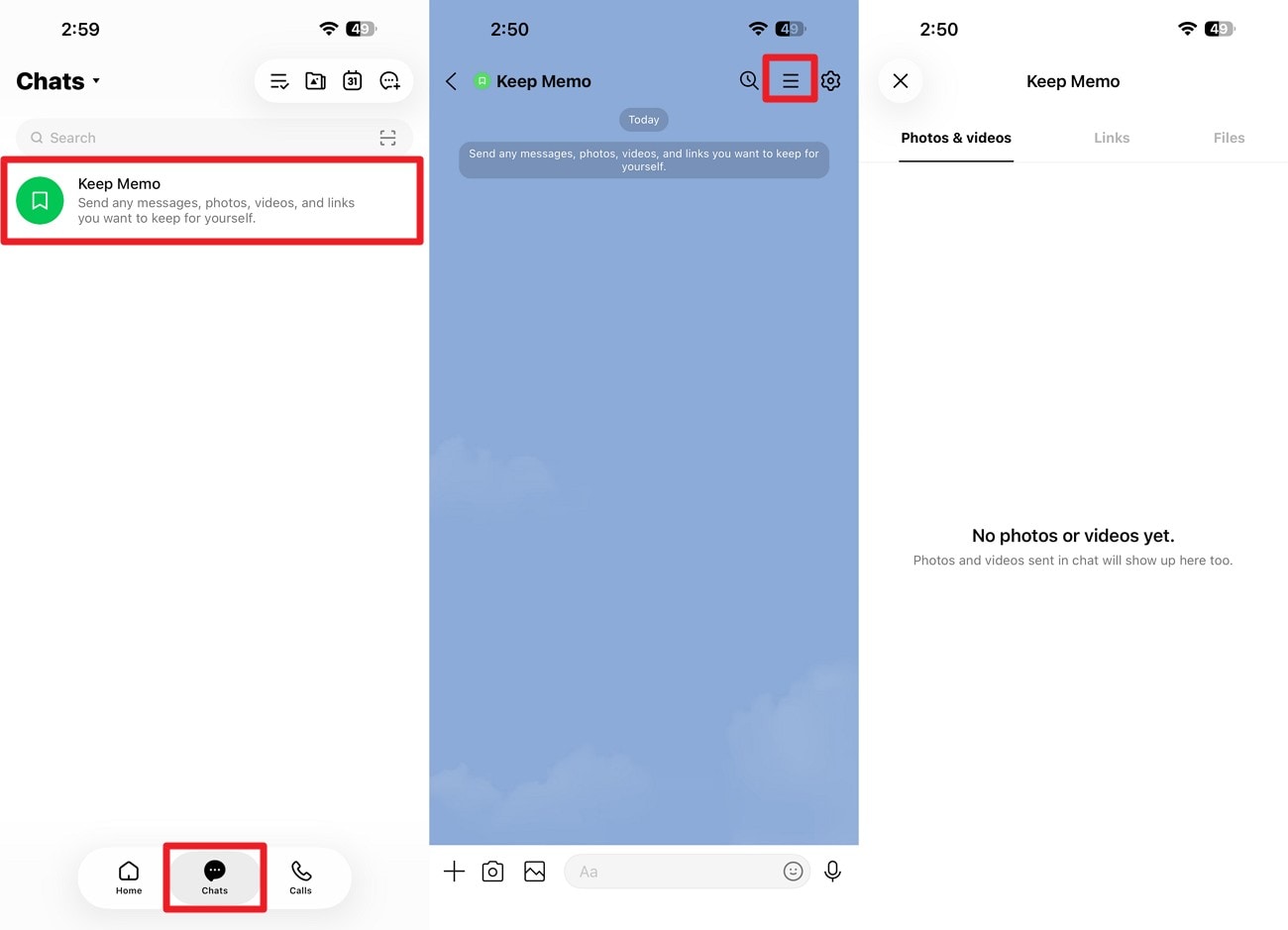
Wählen Sie auf der Registerkarte „Chats“ die Option „Keep Memo“ und tippen Sie auf das „Hamburger“-Symbol in der oberen rechten Ecke. Durchsuchen Sie „Fotos & Videos“, „Links“ und „Dateien“, um zuvor gespeicherte Inhalte zu finden. Öffnen Sie das gewünschte Element und laden Sie es herunter, falls verfügbar.
Zuvor in LINE gespeicherte Medien auf Android finden
Fotos, Videos und Dateien, die außerhalb von LINE gespeichert wurden, können auch nach dem Löschen des ursprünglichen Chats noch verfügbar sein. Überprüfen Sie Google Fotos, die Galerie Ihres Telefons, lokale Ordner und den Cloud-Speicher auf Kopien, die Sie zuvor heruntergeladen oder geteilt haben. Wenn Sie sie nicht finden können, hat die andere Person in der Unterhaltung möglicherweise noch eine Kopie. Bevor Sie einen weiteren LINE-Chat-Wiederherstellungsscan versuchen, überprüfen Sie diese Speicherorte auf vorhandene Kopien der fehlenden Medien:
Google Fotos und Ihre Galerie überprüfen
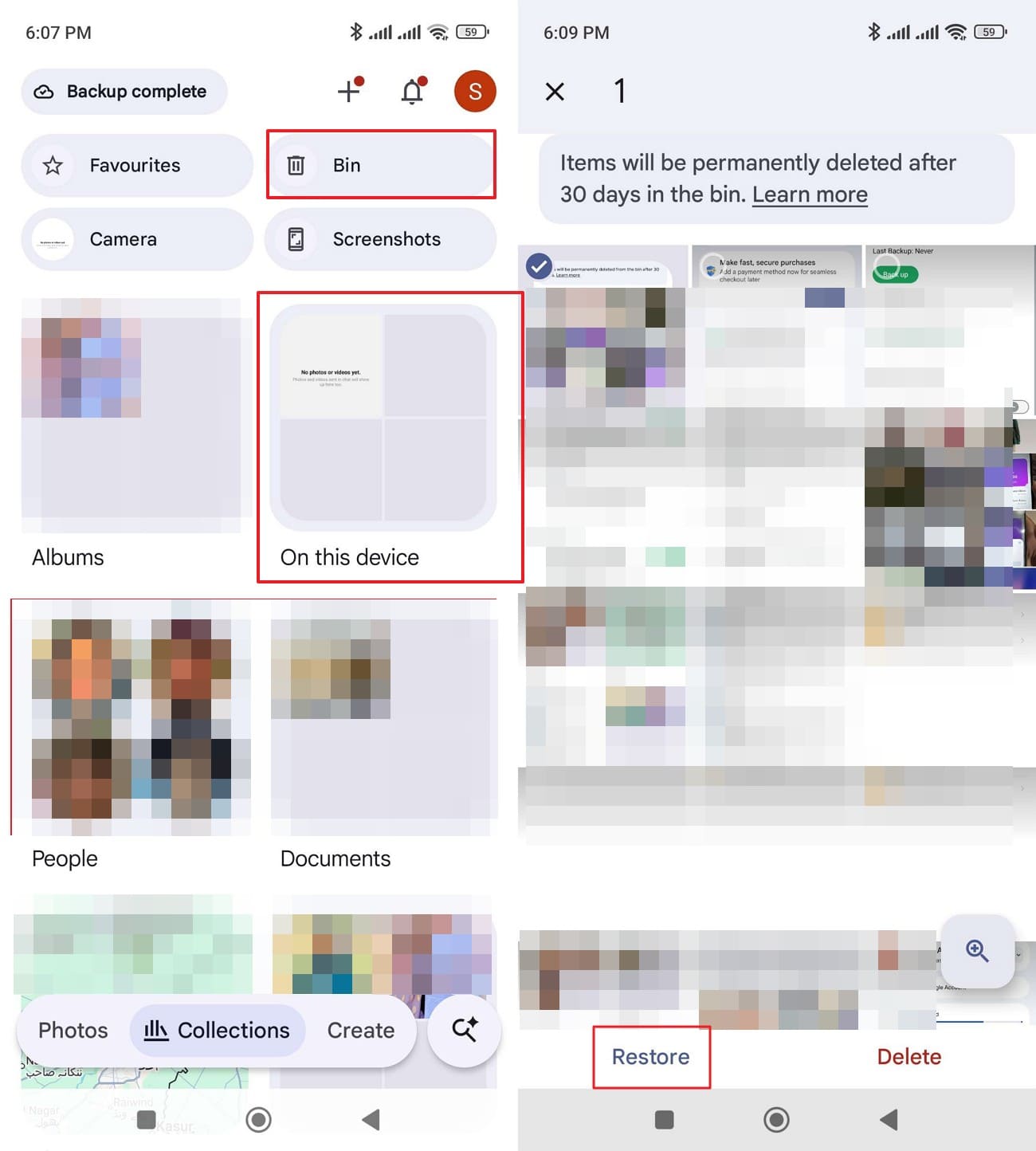
Google Fotos: Öffnen Sie Google Fotos und suchen Sie nach fehlenden Bildern oder Videos. Überprüfen Sie „Sammlungen > Auf diesem Gerät“ für lokale Ordner und dann „Sammlungen > Papierkorb.“ Wählen Sie die LINE-Mediendateien aus und klicken Sie auf die Schaltfläche „Wiederherstellen“.
Galerie überprüfen: Öffnen Sie die Galerie Ihres Telefons und wählen Sie „Alben > Gelöschte Elemente.“ Wählen Sie die LINE-Fotos oder -Videos aus und tippen Sie dann auf „Wiederherstellen.“ Andere Geräte verwenden Bezeichnungen wie Papierkorb, Recycling-Bin oder Zuletzt gelöscht.
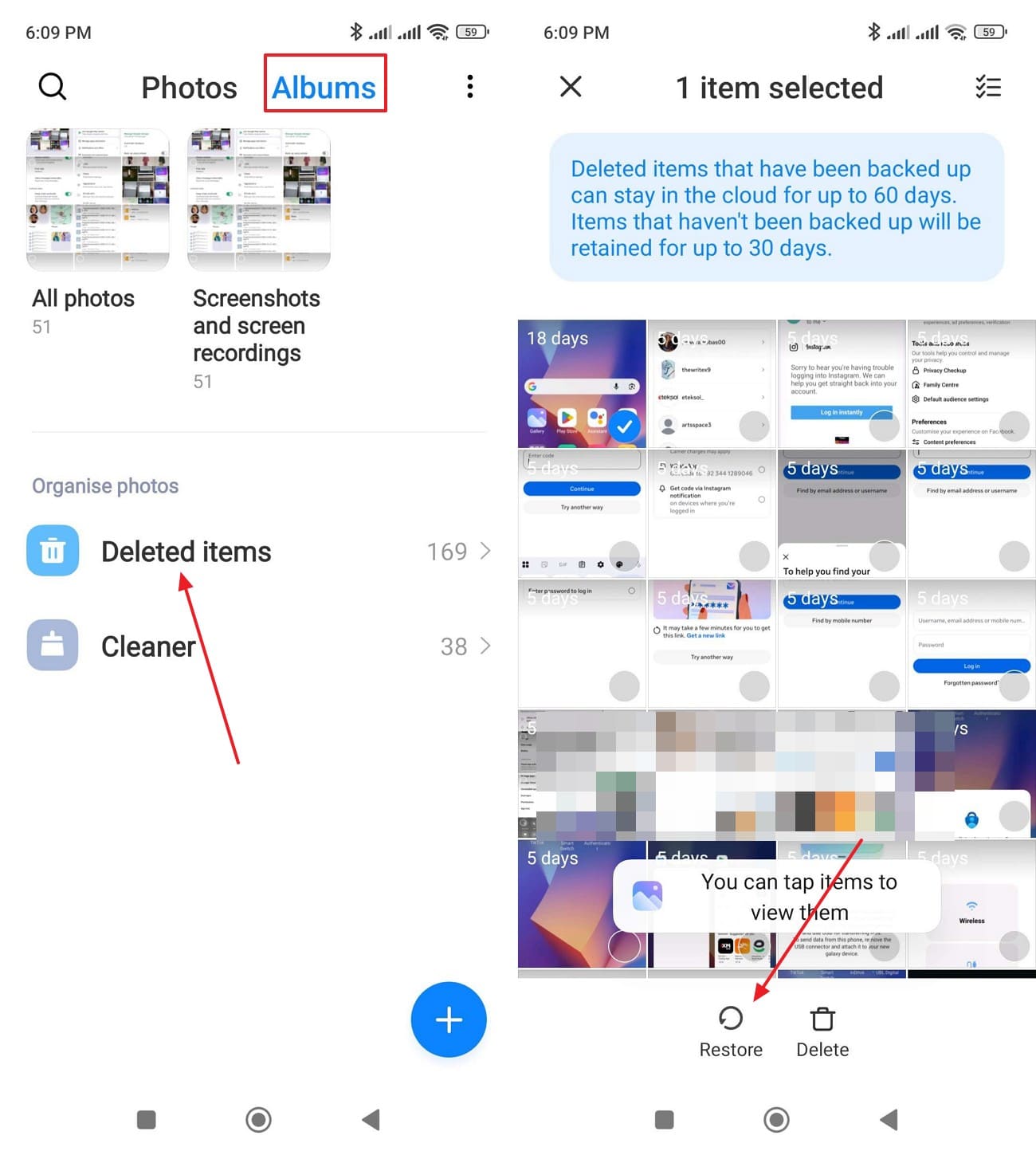
Android-Speicher durchsuchen
Öffnen Sie Files by Google oder einen anderen Dateimanager. Überprüfen Sie Zuletzt verwendet, Downloads, Bilder, Videos, Audio und Dokumente auf zuvor gespeicherte LINE-Anhänge.
Cloud-Speicher und E-Mail überprüfen
Durchsuchen Sie Google Drive, andere Cloud-Konten und Ihre E-Mails nach Dateien, die Sie zuvor hochgeladen, angehängt oder außerhalb von LINE geteilt haben.
Teil 5. Dr.Fone LINE Erweiterte Wiederherstellung: Kompatibilität und Einschränkungen
Bevor Sie Dr.Fone verwenden, um gelöschte LINE-Nachrichten wiederherzustellen, überprüfen Sie, ob Ihr Android-Gerät und Ihr Windows-Computer die Kompatibilitätsanforderungen erfüllen. Die folgende Tabelle zeigt unterstützte Versionen, Scan-Einschränkungen und verfügbare Wiederherstellungsoptionen:
| Kompatibilitäts- und Wiederherstellungsdetails | Was Dr.Fone dokumentiert | Auswirkung auf einen LINE-Scan |
|---|---|---|
| Unterstützte Android-Versionen | Die erweiterte Wiederherstellung unterstützt Android 9–13, ausgenommen Huawei-Geräte mit Android 12 oder 13. | Die Kompatibilität über Android 13 hinaus ist nicht dokumentiert. |
| Plattformverfügbarkeit | Dr.Fone für Windows V13.9.9 führte den Modus „Erweiterte Wiederherstellung“ ein. | Dieser Wiederherstellungsmodus erfordert einen Windows-Computer. |
| Wiederherstellungskategorien | LINE kann zusammen mit Kik, Snapchat, Gmail oder Browserdaten ausgewählt werden. | WhatsApp und WhatsApp Business erfordern separate Scans getrennt von anderen Kategorien. |
| Wiederherstellbare Inhalte | Die erweiterte Wiederherstellung scannt nach erkennbaren gelöschten LINE-Chats und Anhängen. | Die Ergebnisse können unvollständig sein, und wiederhergestellte Elemente werden auf Ihrem PC gespeichert, nicht in LINE. |
| Wiederherstellungserfolg | Die erweiterte Wiederherstellung scannt nach LINE-Daten, die auf dem Android-Gerät noch erkennbar sind. | Die Wiederherstellung hängt von den verfügbaren Daten ab, und einige gelöschte Nachrichten oder Anhänge sind möglicherweise nicht wiederherstellbar. |
Fazit
Die Wiederherstellung des LINE-Chatverlaufs hängt von verfügbaren Backups oder gespeicherten Kopien ab. Das Standard-Backup kann gelöschte Nachrichten nur wiederherstellen, wenn ein früheres Backup diese enthält. Premium Backup überträgt gesicherte Chats und Medien, kann jedoch keine aus LINE gelöschten Unterhaltungen wiederherstellen.
Ohne ein geeignetes Backup bietet Dr.Fone - Datenwiederherstellung (Android) eine weitere Option zum Scannen kompatibler Android-Geräte unter Windows. Der Wiederherstellungserfolg hängt von erkennbaren Daten ab, und wiederhergestellte Dateien werden auf Ihrem Computer gespeichert und nicht direkt in LINE.
Häufig gestellte Fragen
-
1. Kann ich LINE-Nachrichten wiederherstellen, die jemand mit „Senden rückgängig machen“ entfernt hat?
Außerhalb von Japan, Taiwan und Thailand erlaubt LINEs Senden rückgängig machen-Funktion das Entfernen von Nachrichten innerhalb von 24 Stunden. Entfernte Nachrichten können nicht über LINE wiederhergestellt werden, obwohl Gerätebenachrichtigungen möglicherweise Teile ihres Inhalts beibehalten. -
2. Kann ich den LINE-Chatverlauf von Android auf iPhone übertragen?
Android-zu-iPhone-Übertragungen per QR-Code oder Backup-PIN unterstützen die Chats der letzten 14 Tage. Standard-Backup lässt sich nicht betriebssystemübergreifend übertragen, während berechtigte Premium Backup-Abonnenten ihren vollständigen Verlauf übertragen können. -
3. Kann ich den LINE-Chatverlauf nach der Deinstallation von LINE ohne Backup wiederherstellen?
Die Deinstallation von LINE kann lokal gespeicherte Chats entfernen. Für die Wiederherstellung des LINE-Chatverlaufs überprüfen Sie zuerst verfügbare Backups. Ohne ein Backup kann Dr.Fone – Datenwiederherstellung (Android) kompatible Android-Geräte über Windows scannen, aber eine erfolgreiche Wiederherstellung hängt von den verfügbaren Daten ab.
 Fügen Sie Wondershare Dr.Fone als bevorzugte Quelle bei Google hinzu.



