 Fotos, Nachrichten, WhatsApp-Chats und mehr wiederherstellen – kein Backup erforderlich.

 100 % Sicherheit geprüft | Kein Abonnement erforderlich | Keine Schadsoftware

 :
: 
 ChatGPT
 Perplexity
 Gemini
 Claude
 Grok
Grok
Snapchat löscht die meisten Snaps und Chats automatisch basierend auf der Anzeigeaktivität und den Konversationseinstellungen. Snaps verschwinden in der Regel, nachdem alle Empfänger sie angesehen haben, während Chats ihrem konfigurierten Lösch-Zeitplan folgen. Ungeöffnete Snaps verfallen ebenfalls nach einem festgelegten Zeitraum. Gespeicherte Nachrichten, Memories und exportierte Medien unterliegen jedoch anderen Regeln, sodass einige Inhalte weiterhin zugänglich bleiben.
Die Snapchat-Datenwiederherstellung auf Android beginnt mit der Überprüfung auf vorhandene Kopien fehlender Inhalte. Diese Anleitung behandelt gespeicherte Chats, Memories und My-Data-Exporte. Sie erfahren außerdem, wie Dr.Fone - Datenwiederherstellung (Android) mit Advanced Recovery kompatible Android-Telefone nach gelöschten Snapchat-Nachrichten und Anhängen durchsucht.
In diesem Artikel
- Teil 1. Welche Snapchat-Daten können auf Android wiederhergestellt werden?
- Teil 2. So stellen Sie Snapchat-Nachrichten und Fotos ohne Wiederherstellungssoftware wieder her
- Teil 3. So stellen Sie gelöschte Snapchat-Daten auf Android mit Dr.Fone – Datenwiederherstellung (Android) wieder her
- Teil 4. Grenzen der Snapchat-Wiederherstellung und Dr.Fone-Kompatibilitätsanforderungen
Teil 1. Welche Snapchat-Daten können auf Android wiederhergestellt werden?
Gespeicherte Chats, Memories, Kontodaten und exportierte Fotos können Zugang zu fehlenden Snapchat-Inhalten bieten. Gelöschte Nachrichten erfordern jedoch einen anderen Wiederherstellungsansatz. Bevor Sie versuchen, gelöschte Snapchat-Nachrichten wiederherzustellen, sehen Sie sich die folgende Tabelle an, um zu verstehen, welche Daten möglicherweise noch verfügbar sind und wie Sie sie abrufen können:
| Snapchat-Datentyp oder -Status | Mögliche Wiederherstellungsquelle | Wiederherstellungsoption |
|---|---|---|
| Gespeicherte Chat-Nachrichten | Vorhandene Snapchat-Konversationen | Öffnen Sie die Konversation und überprüfen Sie die Nachrichten, die gespeichert geblieben sind. |
| In Memories gespeicherte Fotos und Videos | Snapchat Memories | Sehen Sie sich gespeicherte Fotos und Videos an oder exportieren Sie sie auf Ihr Telefon. |
| Gespeicherte Kontodaten | Snapchat My Data | Laden Sie den verfügbaren gespeicherten Chatverlauf und andere aufbewahrte Kontodaten herunter. |
| Zuvor exportierte Snapchat-Fotos/-Videos | Android-Galerie oder Google Fotos | Finden Sie vorhandene Kopien, die außerhalb von Snapchat gespeichert sind. |
| Gelöschte Snapchat-Nachrichten und Anhänge | Wiederherstellbare Daten auf kompatiblen Android-Geräten | Verwenden Sie Dr.Fone Advanced Recovery, um nach erkennbaren Konversationen und Anhängen zu scannen. |
| Gelöschte oder abgelaufene Snaps | Zuvor gespeicherte Kopien oder verbleibende Gerätedaten | Überprüfen Sie vorhandene Backups, gespeicherte Medien oder erkennbare Gerätedaten. |
Teil 2. So stellen Sie Snapchat-Nachrichten und Fotos ohne Wiederherstellungssoftware wieder her
Bevor Sie ein Snapchat-Wiederherstellungstool ausprobieren, prüfen Sie, ob Ihre fehlenden Nachrichten oder Fotos noch über gespeicherte Chats, Memories oder Kontodaten zugänglich sind. Die folgenden 3 Methoden helfen Ihnen, vorhandene Snapchat-Daten zu finden, ohne zusätzliche Wiederherstellungssoftware zu installieren:
Gespeicherte Snapchat-Chats und Medien überprüfen
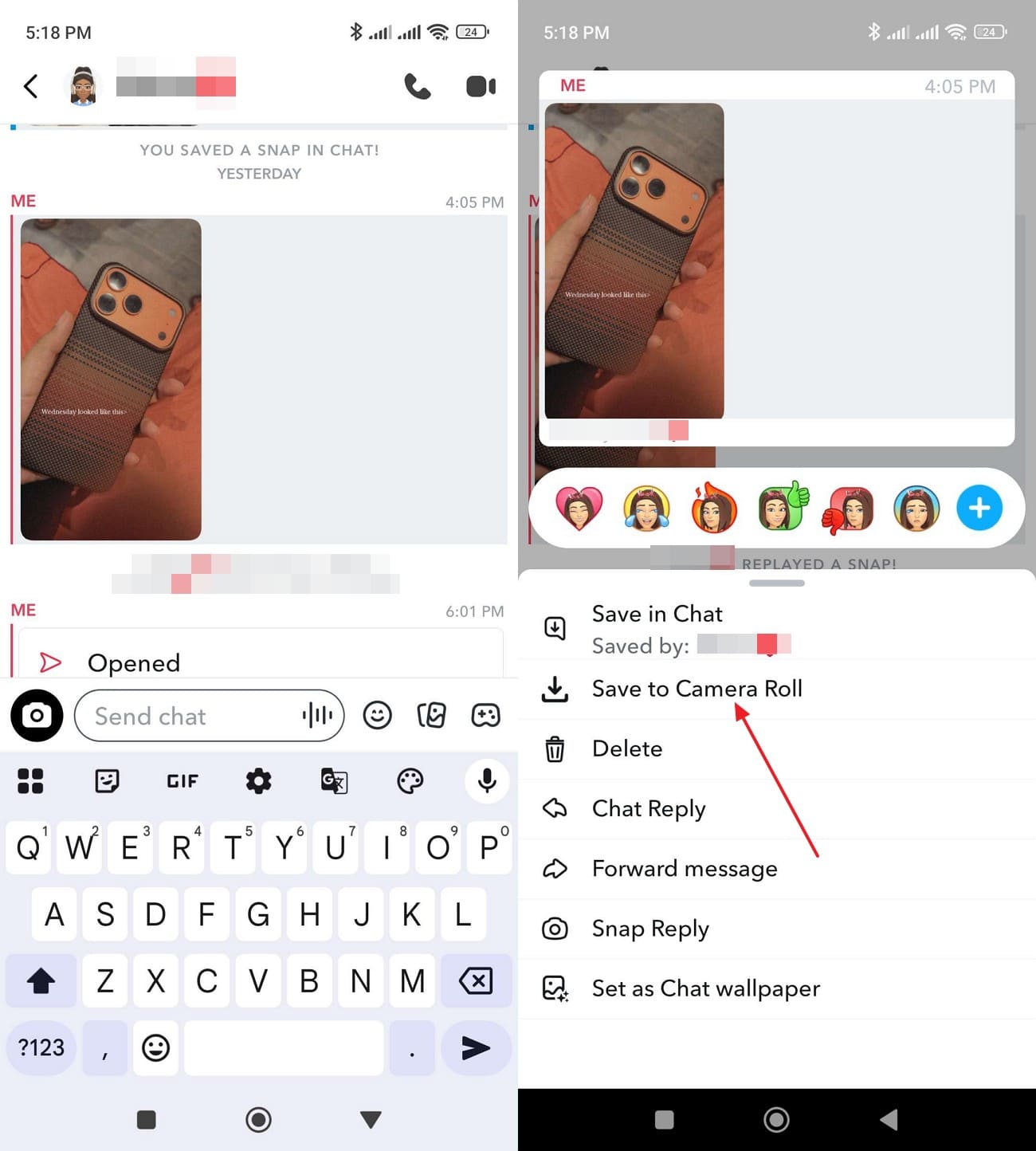
Snapchat hebt gespeicherte Nachrichten mit einem grauen Hintergrund hervor, sodass sie in Konversationen leichter zu erkennen sind. Sie können auch berechtigte Foto- und Video-Snaps innerhalb von Chats speichern. Diese gespeicherten Snaps verbleiben auf den Servern von Snapchat und erscheinen nicht automatisch in der Galerie Ihres Telefons. Befolgen Sie die folgenden Schritte, um gespeicherte Inhalte zu finden, wie in Snapchats offiziellem Leitfaden erläutert:
Anleitung. Öffnen Sie die „Chat“-Oberfläche von Snapchat und wählen Sie die Konversation aus, die die fehlenden Nachrichten oder Medien enthält. Scrollen Sie durch den Chat, um gespeicherte Nachrichten zu finden, die grau hinterlegt sind. Halten Sie bei berechtigten Foto- oder Video-Snaps das Medium lange gedrückt und wählen Sie „In Aufnahmen speichern“, um eine Kopie zu speichern.
Fehlende Fotos und Videos in Snapchat Memories finden
Bevor Sie versuchen, gelöschte Snapchat-Fotos wiederherzustellen, prüfen Sie, ob die fehlenden Bilder oder Videos noch in Memories verfügbar sind. Einige fehlende Snaps können nach der Behebung von Backup- oder Ladeproblemen wieder erscheinen. Snapchat bestätigt jedoch, dass der Support gelöschte oder verlorene Memories nicht wiederherstellen kann. Befolgen Sie diese Anweisungen, um Snapchat Memories auf fehlende Fotos und Videos zu überprüfen und verfügbare Kopien auf Ihrem Telefon zu speichern:
-
Schritt 1
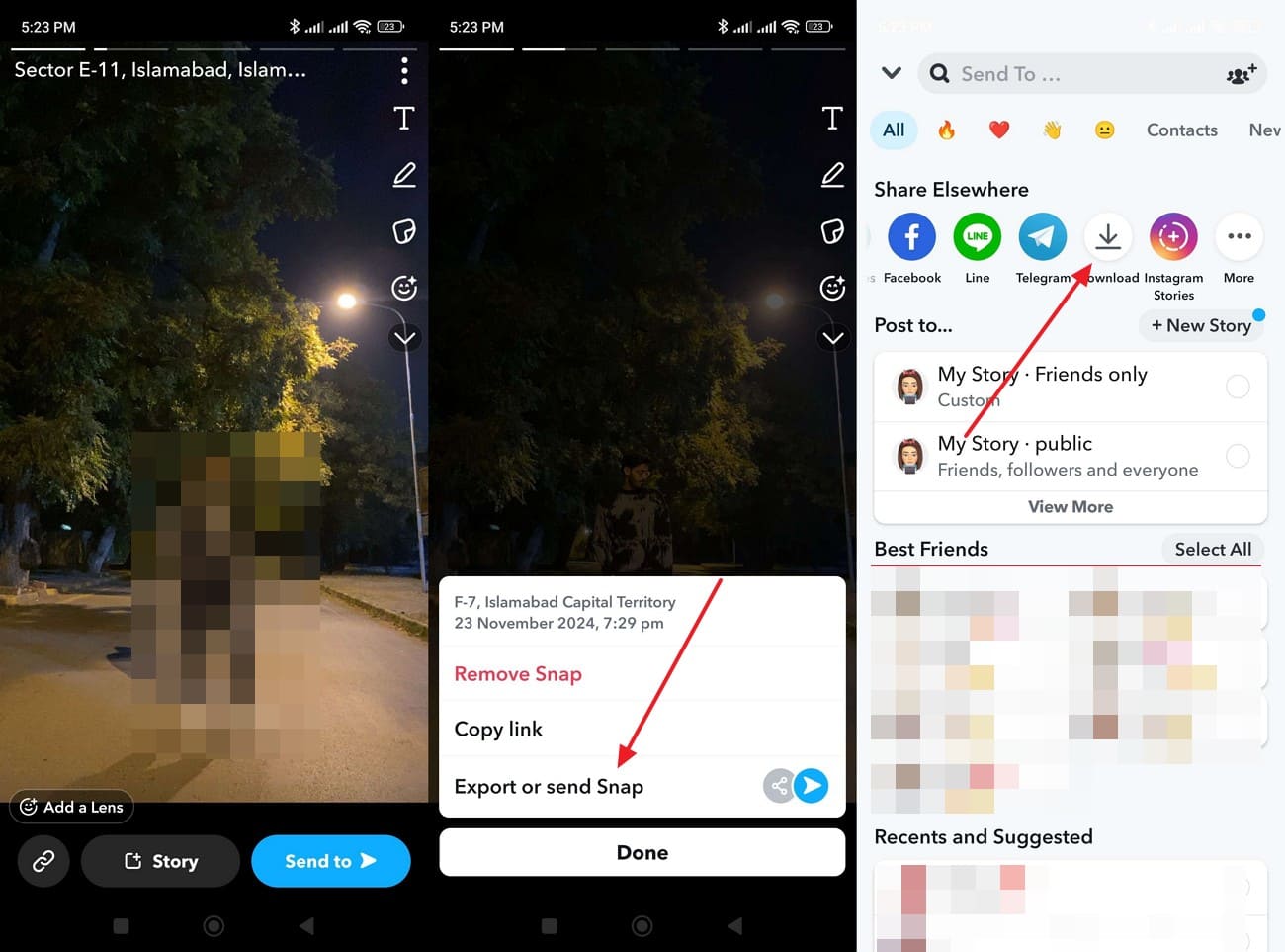
Öffnen Sie Snapchat und wischen Sie auf dem „Kamera“-Bildschirm nach oben, um „Memories“ anzuzeigen. Durchsuchen Sie das Raster nach dem fehlenden Foto oder Video.
-
Schritt 2
Halten Sie einen gefundenen Snap gedrückt, tippen Sie auf „Exportieren oder Snap senden“ und wählen Sie das „Download“-Symbol zum Exportieren.

Verfügbare Snapchat-Informationen über My Data herunterladen
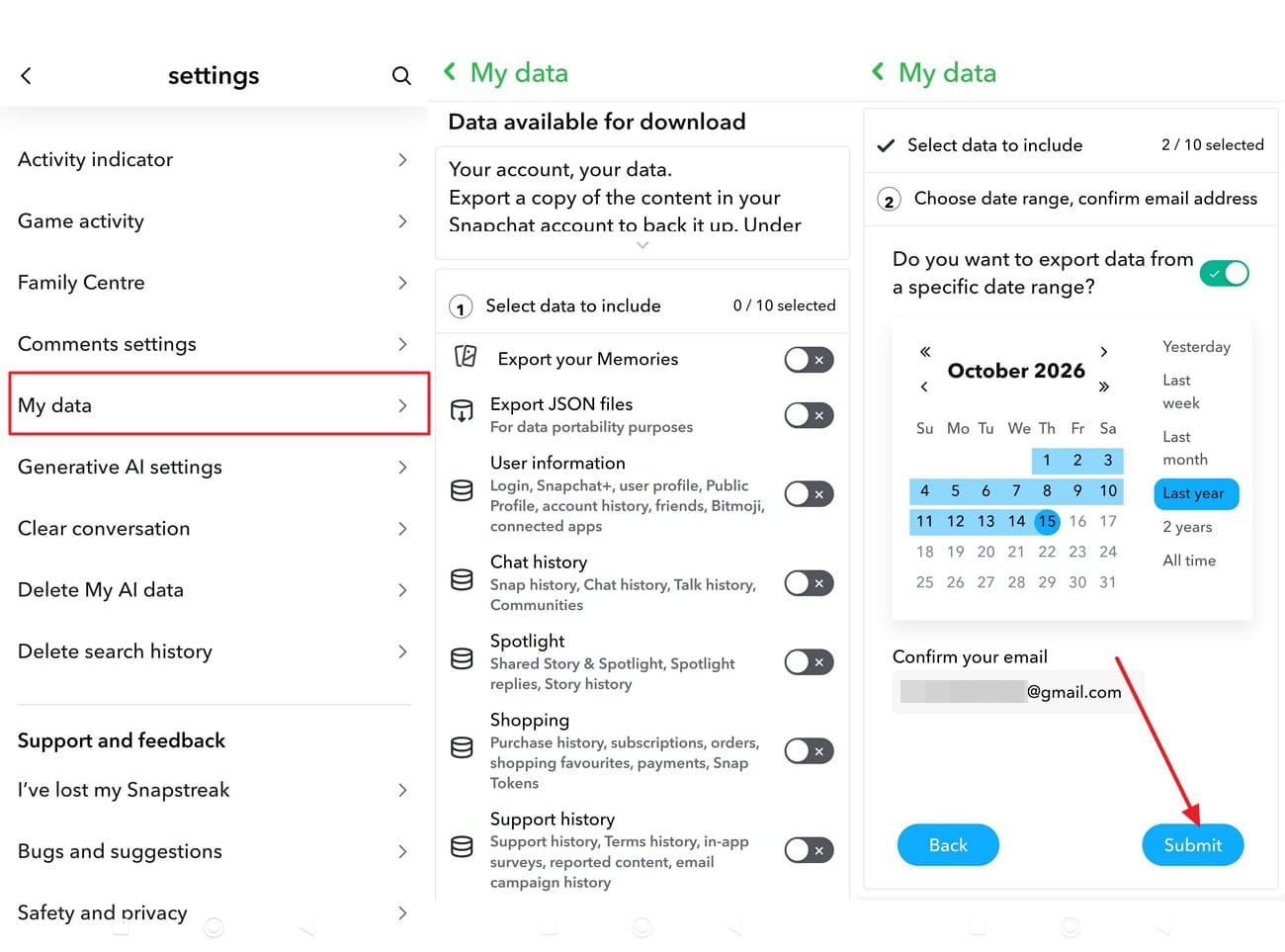
Mit dem My-Data-Export von Snapchat können Sie Kontoinformationen und gespeicherte Chat-Datensätze herunterladen, die Snapchat noch aufbewahrt, einschließlich verfügbarer Chat- und Snap-Verlaufsdatensätze. Abgelaufene oder dauerhaft gelöschte Konversationen oder Original-Fotos und -Videos, die Snapchat nicht mehr speichert, können damit jedoch nicht wiederhergestellt werden. Befolgen Sie diese Schritte, um Ihre verfügbaren Kontodaten anzufordern:
Anleitung. Öffnen Sie die Snapchat-Einstellungen und wählen Sie „My Data“. Wählen Sie die Datenkategorien aus, die Sie herunterladen möchten, und tippen Sie auf „Weiter“. Wählen Sie den Export-Datumsbereich, bestätigen Sie Ihre E-Mail-Adresse und tippen Sie auf „Absenden“. Snapchat benachrichtigt Sie, wenn Ihr Export bereit ist, was bis zu 7 Tage oder länger dauern kann.
Teil 3. So stellen Sie gelöschte Snapchat-Daten auf Android mit Dr.Fone – Datenwiederherstellung (Android) wieder her
Gelöschte Snapchat-Konversationen werden nicht immer vollständig von einem Android-Telefon gelöscht. Während Snapchat Inhalte gemäß seinen Aufbewahrungsrichtlinien entfernt, können einige Nachrichten und Anhänge im Gerätespeicher wiederherstellbar bleiben. Dr.Fone - Datenwiederherstellung (Android) V13.9.9 bietet Advanced Recovery, um auf kompatiblen Telefonen nach diesen Daten zu suchen. Dies gibt Nutzern eine weitere Möglichkeit, gelöschte Snapchat-Nachrichten wiederherzustellen, wenn gespeicherte Chats und Kontodaten nicht weiterhelfen.
Die Funktion funktioniert unter Windows mit Android-9–13-Geräten, mit Ausnahme von Huawei-Telefonen mit Android 12 oder 13. Nach dem Verbinden Ihres Telefons wählen Sie Snapchat als Wiederherstellungskategorie und starten einen Scan. Dr.Fone zeigt erkannte Konversationen und Anhänge zur Vorschau an, sodass Sie auswählen können, was gespeichert werden soll. Ausgewählte Dateien werden auf Ihren PC exportiert, und die Wiederherstellung hängt von den auf dem Gerät verbleibenden Daten ab.
 Android-Telefone und -Tablets direkt scannen.
- Vorschau anzeigen und nur das wiederherstellen, was Sie möchten.
- Unterstützt WhatsApp, Fotos, Videos, Kontakte und mehr.
- Funktioniert mit über 6000 Android-Geräten.

Anleitung zum Scannen von Android nach Snapchat-Daten mit Dr.Fone
Das Windows-Desktop-Tool von Dr.Fone verwendet Advanced Recovery, um kompatible Android-Telefone nach wiederherstellbaren Snapchat-Konversationen und Anhängen zu scannen. Befolgen Sie diese Anweisungen, um die entsprechende Wiederherstellungskategorie auszuwählen, erkannte Ergebnisse in der Vorschau anzuzeigen und verfügbare Daten auf Ihrem Computer zu speichern:
-
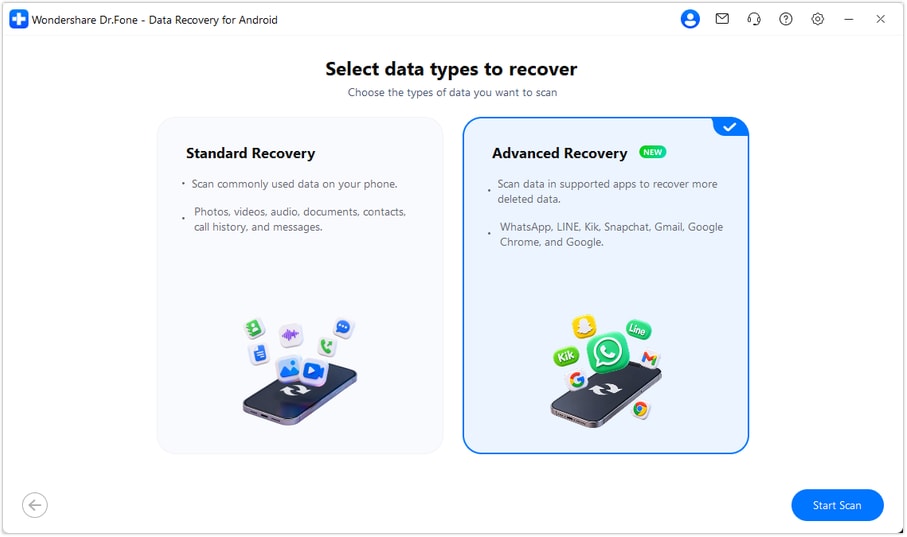
Schritt 1 Die Advanced-Recovery-Funktion starten
Öffnen Sie die Dr.Fone-Toolbox und wählen Sie „Datenwiederherstellung > Android > Android-Daten wiederherstellen.“ Wählen Sie „Erweiterte Wiederherstellung“, klicken Sie auf „Scan starten“, schließen Sie Ihr kompatibles Android-Telefon mit einem datenfähigen USB-Kabel an und folgen Sie den Erkennungsaufforderungen.
-
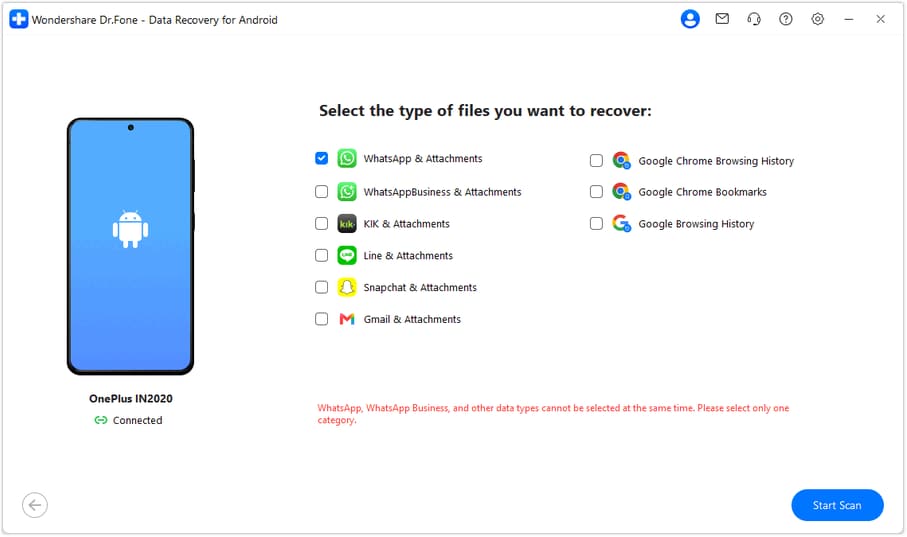
Schritt 2 Nach Snapchat-Nachrichten und -Medien scannen
Suchen Sie in der Liste der unterstützten Datentypen nach „Snapchat & Anhänge“ und aktivieren Sie das entsprechende Kontrollkästchen. Nachdem Sie die Kategorie ausgewählt haben, klicken Sie auf „Scan starten“, damit Dr.Fone nach verfügbaren Snapchat-Daten sucht.
-
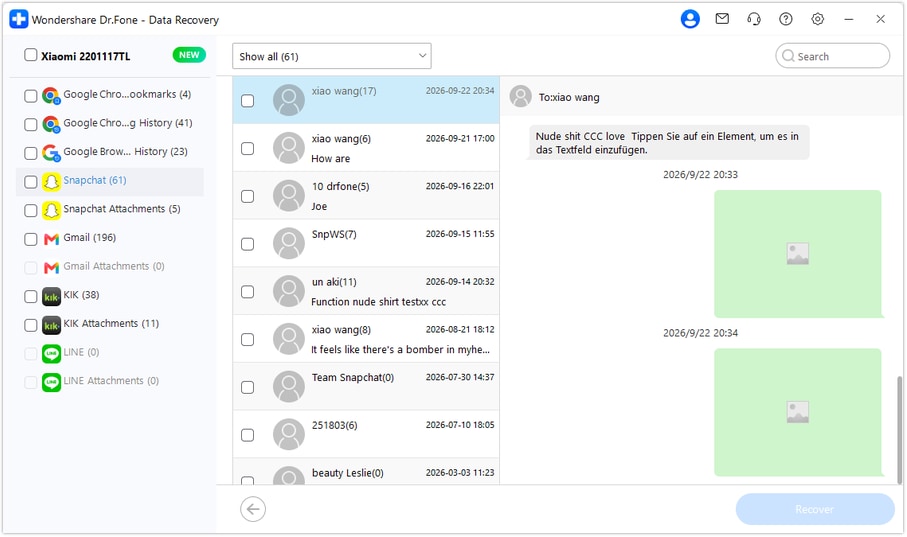
Schritt 3 Ergebnisse prüfen und ausgewählte Dateien speichern
Durchsuchen Sie nach dem Scan die „Snapchat“-Ergebnisse, um Unterhaltungen zu finden. Schauen Sie unter „Snapchat-Anhänge“ nach verfügbaren Mediendateien. Markieren Sie die benötigten Inhalte und klicken Sie auf „Wiederherstellen“, um sie auf Ihren Computer zu exportieren.
Möchten Sie überprüfen, welche Snapchat-Daten noch wiederherstellbar sind? Probieren Sie Dr.Fone - Datenwiederherstellung (Android) aus, um ein kompatibles Telefon nach gelöschten Nachrichten und Anhängen zu scannen. Die Wiederherstellung hängt von den verfügbaren Gerätedaten ab, und ausgewählte Dateien werden auf Ihrem Computer gespeichert.




Teil 4. Grenzen der Snapchat-Wiederherstellung und Dr.Fone-Kompatibilitätsanforderungen
Die Datenaufbewahrungsrichtlinien von Snapchat und die Gerätekompatibilität von Dr.Fone bestimmen, welche Wiederherstellungsoptionen verfügbar sind. Bevor Sie eine Snapchat-Datenwiederherstellung versuchen, überprüfen Sie die von Snapchat aufbewahrten Inhalte, die Löschfristen und die Android-Anforderungen für die Nutzung der erweiterten Wiederherstellung von Dr.Fone.
Warum einige gelöschte Snapchat-Nachrichten und Snaps nicht wiederhergestellt werden können
Snapchat löscht Snaps und Chats automatisch basierend auf ihrem Anzeige-Status und den ausgewählten Konversationseinstellungen. Sobald Snapchat Inhalte von seinen Servern entfernt, kann ein Snapchat-Wiederherstellungstool nur Daten abrufen, die auf dem Gerät noch wiederherstellbar sind. Die folgende Tabelle zeigt die Löschzeitpläne von Snapchat und die Optionen zur Aufbewahrung verschiedener Inhaltstypen:
| Inhalt | Wann Snapchat es löscht | Was es länger aufbewahren kann |
|---|---|---|
| Normale Chats | Standardmäßig 24 Stunden nachdem alle sie angesehen haben, oder 31 Tage nach dem Senden, je nachdem, was zuerst eintritt. | Nachrichten speichern, antworten, reagieren oder „7 Tage nach dem Ansehen“ oder „Nie“ in den Chat-Einstellungen auswählen. |
| Memories | Snapchat beginnt mit dem Löschen von Memories von seinen Servern, nachdem Sie sie gelöscht haben. | Kopien vor dem Löschen exportieren. Memories, die nie vollständig gesichert wurden, können ebenfalls verloren gehen. |
| My Eyes Only | Das Zurücksetzen eines vergessenen Passcodes löscht die Snaps, die durch den vorherigen Passcode geschützt waren. | Verwenden Sie den ursprünglichen Passcode, um auf vorhandene Snaps zuzugreifen. Der Snapchat-Support kann durch ein Passcode-Zurücksetzen gelöschte Inhalte nicht wiederherstellen. |
Dr.Fone Erweiterte Wiederherstellung – Unterstützung und Einschränkungen
Die erweiterte Wiederherstellung von Dr.Fone läuft unter Windows und unterstützt kompatible Android-Telefone. Bevor Sie nach Snapchat-Daten scannen, überprüfen Sie diese 5 Anforderungen und Einschränkungen, um die Gerätekompatibilität und verfügbaren Wiederherstellungsoptionen zu verstehen:
| Funktion oder Einschränkung | Details |
|---|---|
| Android-Kompatibilität | Unterstützt Android 9–13, ausgenommen Huawei-Geräte mit Android 12 oder 13. |
| Windows-Verfügbarkeit | Die erweiterte Wiederherstellung ist für Windows dokumentiert. Mac-Unterstützung ist derzeit nicht verfügbar. |
| App-Auswahl | Snapchat unterstützt das Scannen zusammen mit anderen Apps, während WhatsApp und WhatsApp Business einzelne Wiederherstellungssitzungen erfordern. |
| Wiederherstellungsziel | Wiederhergestellte Nachrichten und Anhänge werden auf Ihrem Computer gespeichert und nicht direkt in Snapchat wiederhergestellt. |
| Umfang der Snapchat-Wiederherstellung | Scannt nach wiederherstellbaren Konversationen und Anhängen. Die verfügbaren Ergebnisse hängen von den während des Scans erkannten Daten ab. |
Fazit
Die Snapchat-Datenwiederherstellung auf Android beginnt mit der Überprüfung gespeicherter Chats, Memories und „Meine Daten“ auf verfügbare Kopien. Endgültig gelöschte Nachrichten und abgelaufene Snaps können nicht mehr von Snapchat abgerufen werden, sobald sie von den Servern entfernt wurden.
Für zusätzliche Wiederherstellungsoptionen kann Dr.Fone - Datenwiederherstellung (Android) kompatible Telefone nach gelöschten Snapchat-Konversationen und Anhängen scannen. Die Wiederherstellung hängt von den noch auf dem Gerät verfügbaren Daten ab, und wiederhergestellte Dateien werden auf Ihrem PC gespeichert.
FAQ
-
1. Kann ich Snapchat-Nachrichten wiederherstellen, nachdem mich jemand blockiert hat?
Blockieren kann den Zugriff auf frühere Konversationen einschränken. Überprüfen Sie Snapchat „Meine Daten“ auf gespeicherte Aufzeichnungen oder verwenden Sie Dr.Fone - Datenwiederherstellung (Android), um kompatible Android-Geräte nach wiederherstellbaren Nachrichten zu scannen. -
2. Löscht das Leeren des Snapchat-Caches gespeicherte Memories oder Chats?
Nein, das Leeren des Snapchat-Caches löscht keine gespeicherten Memories, Snaps oder Chats. Laut Snapchat-Support werden bei diesem Vorgang temporäre Dateien entfernt, ohne dass Ihre gespeicherten Inhalte betroffen sind. -
3. Kann ich Fotos aus Snapchat My Eyes Only nach dem Zurücksetzen des Passcodes wiederherstellen?
Das Zurücksetzen Ihres My Eyes Only-Passcodes löscht Snaps, die durch den vorherigen Passcode geschützt waren. Der Snapchat-Support kann diese nicht wiederherstellen, und Dr.Fone unterstützt die Wiederherstellung von My Eyes Only nicht speziell.
 Fügen Sie Wondershare Dr.Fone als bevorzugte Quelle bei Google hinzu.



