 Fotos, Nachrichten, WhatsApp-Chats und mehr wiederherstellen – kein Backup erforderlich.

 100 % Sicherheit geprüft | Kein Abonnement erforderlich | Keine Schadsoftware

 :
: 
 ChatGPT
 Perplexity
 Gemini
 Claude
 Grok
Grok
WhatsApp Business-Chats enthalten oft wichtige Kundenbestellungen, Lieferdetails und genehmigte Angebote. Der Verlust dieser Unterhaltungen oder Anhänge kann den täglichen Betrieb stören. Glücklicherweise ist die WhatsApp Business-Datenwiederherstellung auf Android durch vorhandene Google-Konto-Backups, gespeicherte Mediendateien oder spezialisierte Wiederherstellungstools möglich.
Im Gegensatz zum regulären WhatsApp speichert WhatsApp Business seine Chats, Backups und Medien separat. Wenn kein verwendbares Backup vorhanden ist, bietet Dr.Fone - Datenwiederherstellung (Android) eine erweiterte Wiederherstellung, um kompatible Android-Geräte nach gelöschten Business-Chats und Anhängen zu durchsuchen. Diese Anleitung erklärt die verfügbaren Wiederherstellungsmethoden, praktische Schritte und wichtige Einschränkungen.
In diesem Artikel
- Teil 1. 5 wichtige Überprüfungen vor der WhatsApp Business-Datenwiederherstellung
- Teil 2. WhatsApp Business-Chats ohne Backup mit Dr.Fone wiederherstellen
- Teil 3. Gelöschte WhatsApp Business-Chats aus einem Google-Konto-Backup wiederherstellen
- Teil 4. Fehlende WhatsApp Business-Fotos und -Dokumente wiederherstellen
- Teil 5. WhatsApp Business Erweiterte Wiederherstellung: Unterstützte Funktionen und Einschränkungen
- Teil 6. Wichtige WhatsApp Business-Daten vor zukünftigem Verlust schützen
Teil 1. 5 wichtige Überprüfungen vor der WhatsApp Business-Datenwiederherstellung
Bevor Sie mit der WhatsApp Business-Wiederherstellung beginnen, prüfen Sie, ob Ihre fehlenden Kundenchats archiviert, gesichert oder an anderer Stelle auf Ihrem Gerät gespeichert sind. Diese 5 wichtigen Überprüfungen können Ihnen helfen, vorhandene Daten zu finden und weiteren Verlust während der Wiederherstellung zu verhindern:
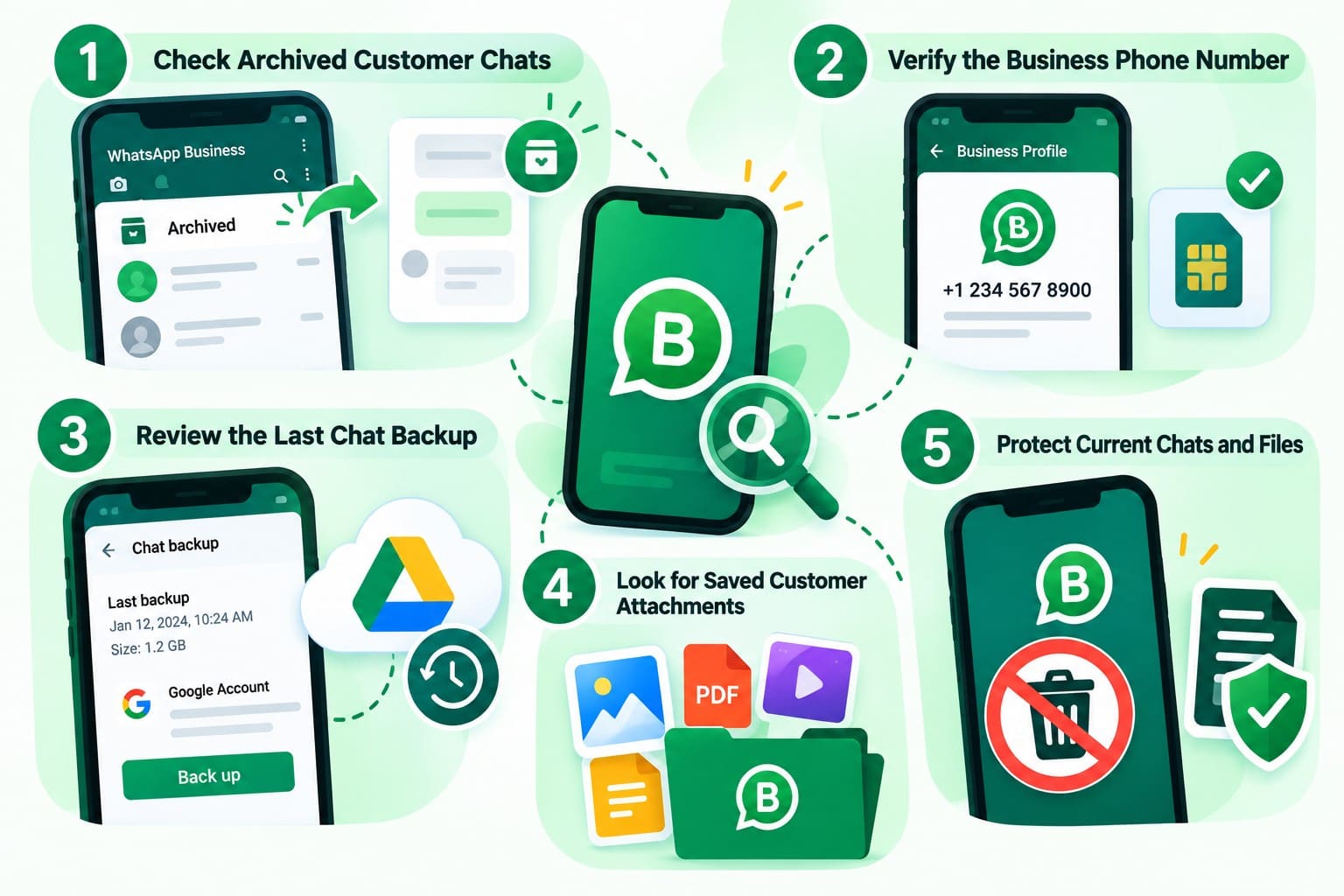
- Archivierte Kundenchats überprüfen: Öffnen Sie den Bereich „Archiviert“ in WhatsApp Business oder suchen Sie nach dem Namen oder der Nummer des Kunden. Archivierte Chats werden aus der Hauptchatliste ausgeblendet, nicht gelöscht.
- Business-Telefonnummer überprüfen: Bestätigen Sie, dass WhatsApp Business die richtige Telefonnummer verwendet. Google-Konto-Backups sind mit der Telefonnummer und dem Google-Konto verknüpft, mit denen sie erstellt wurden.
- Letztes Chat-Backup überprüfen: Gehen Sie zu „WhatsApp Business > Drei Punkte > Einstellungen > Chats > Chat-Backup.“ Überprüfen Sie das Backup-Datum und das verknüpfte Google-Konto. Ein älteres Backup könnte gelöschte Nachrichten enthalten, während ein neueres Backup diese möglicherweise überschrieben hat.
- Nach gespeicherten Kundenanhängen suchen: Überprüfen Sie Galerie, Downloads, Dokumente und den WhatsApp Business-Medienordner. Produktfotos, Rechnungen und Videos können auch nach dem Löschen der ursprünglichen Unterhaltungen noch verfügbar sein.
- Aktuelle Chats und Dateien schützen: Vermeiden Sie es, WhatsApp Business zu deinstallieren, den App-Speicher zu leeren oder ein weiteres Backup zu erstellen, bevor Sie vorhandene Daten überprüft haben. Diese Aktionen können lokale Informationen entfernen oder Backups überschreiben, die fehlende Unterhaltungen enthalten.
Teil 2. WhatsApp Business-Chats ohne Backup mit Dr.Fone wiederherstellen
Wenn kein verwendbares Backup vorhanden ist, kann die WhatsApp Business-Datenwiederherstellung möglicherweise dennoch mit Dr.Fone - Datenwiederherstellung (Android) durchgeführt werden. Die Funktion „Erweiterte Wiederherstellung“, eingeführt in der Windows-Version 13.9.9, durchsucht kompatible Android-Geräte nach wiederherstellbaren gelöschten App-Daten. Sie bietet außerdem eine dedizierte Wiederherstellungsoption für WhatsApp Business, getrennt vom regulären WhatsApp Messenger.
Dr.Fone bietet zwei Wiederherstellungsmodi mit unterschiedlichen Ansätzen. Die Standard-Wiederherstellung erstellt während des Prozesses ein lokales WhatsApp Business-Backup und beinhaltet die Wiederherstellung der App. Dieses Backup könnte jedoch zuvor gelöschte Nachrichten ausschließen. Die erweiterte Wiederherstellung sucht nach gelöschten Business-Unterhaltungen und Anhängen, ohne dass ein neu erstelltes WhatsApp-Backup erforderlich ist.
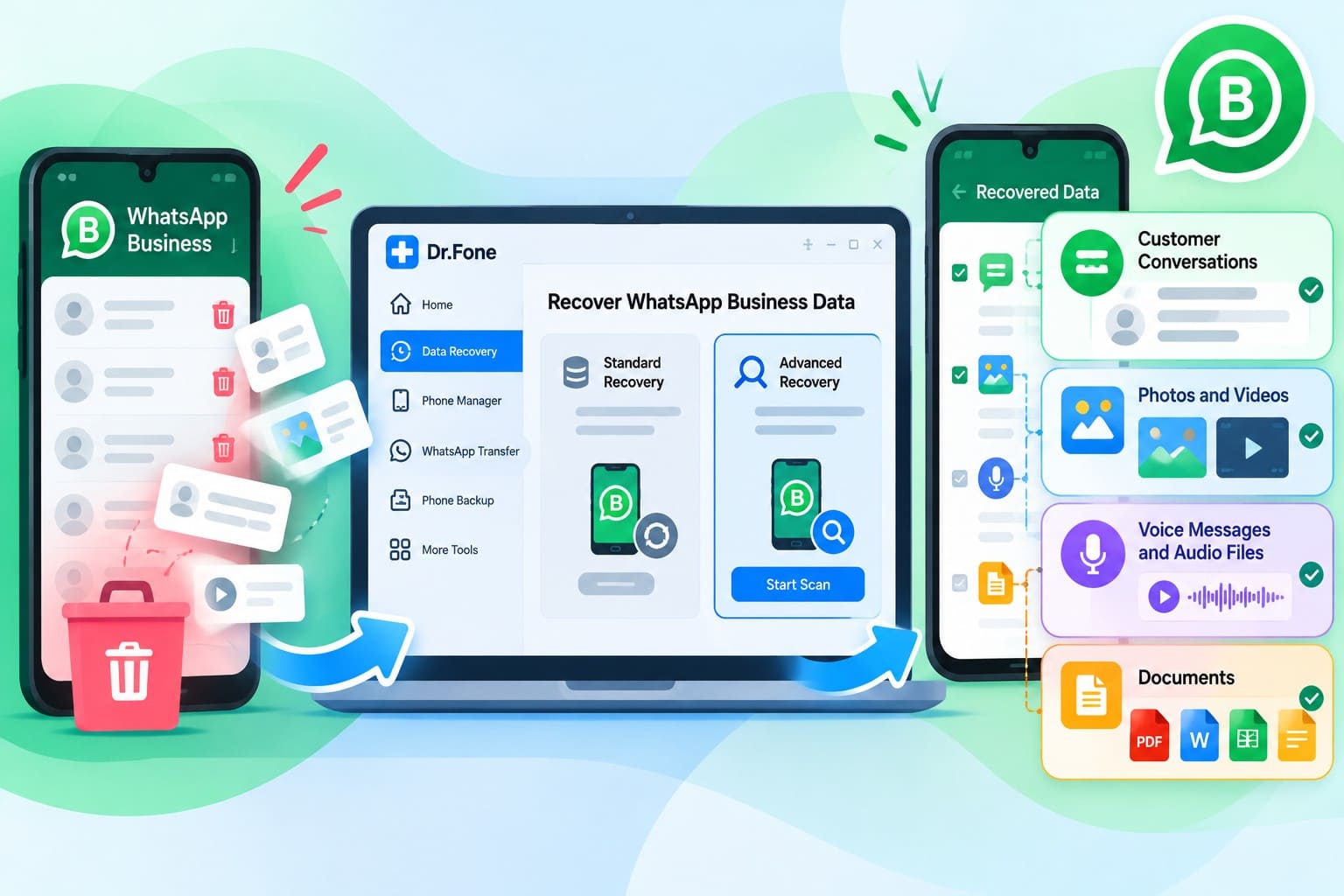
Für die WhatsApp Business-Chat-Wiederherstellung ohne Backup können Sie mit der erweiterten Wiederherstellung diese 4 Arten wiederherstellbarer Daten in der Vorschau anzeigen:
- Kundenunterhaltungen: Zeigen Sie verfügbare Kundenchats in den WhatsApp Business-Ergebnissen in der Vorschau an und wählen Sie die Unterhaltungen aus, die Sie wiederherstellen möchten.
- Fotos und Videos: Finden Sie wiederherstellbare Produktbilder, Lieferfotos und geteilte Videos in den verfügbaren Medienkategorien.
- Sprachnachrichten und Audiodateien: Überprüfen Sie verfügbare Sprachnotizen und Audio-Anhänge mit Kundenanweisungen, Bestelldetails oder anderen wichtigen Informationen.
- Dokumente: Überprüfen Sie wiederherstellbare Rechnungen, Angebote und andere Dokumente, die über WhatsApp Business-Unterhaltungen geteilt wurden.
 Android-Telefone und -Tablets direkt scannen.
- Vorschau anzeigen und nur das wiederherstellen, was Sie benötigen.
- Unterstützt WhatsApp, Fotos, Videos, Kontakte und mehr.
- Funktioniert mit über 6000 Android-Geräten.

Anleitung zum direkten Scannen von WhatsApp Business-Daten vom Android-Gerät mit Dr.Fone
Um die WhatsApp Business-Chat-Wiederherstellung ohne Backup durchzuführen, bietet die erweiterte Wiederherstellung von Dr.Fone einen einfachen 3-Schritte-Prozess. Befolgen Sie die nachstehenden Anweisungen, um Ihr Android-Gerät zu scannen und verfügbare Daten wiederherzustellen:
-
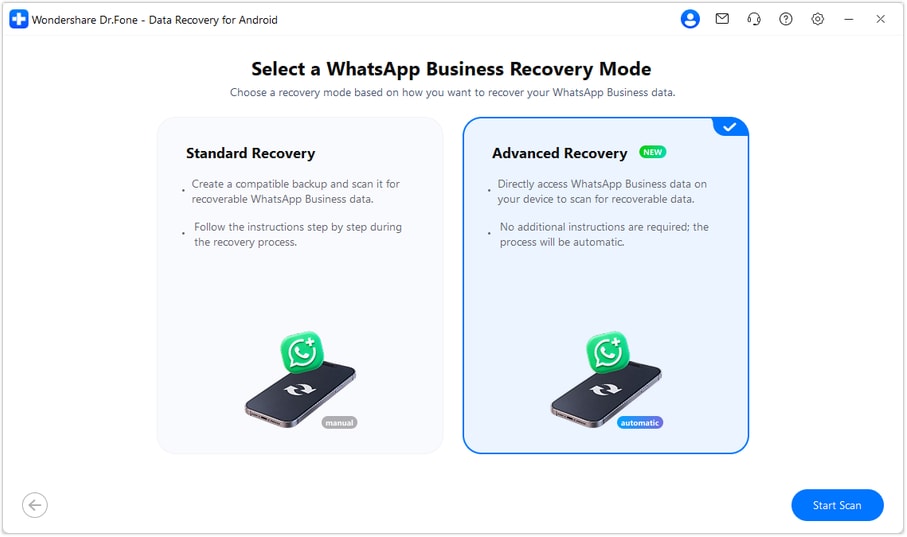
Schritt 1 Erweiterte Wiederherstellung wählen und Android-Gerät verbinden
Öffnen Sie Dr.Fone auf Ihrem PC und wählen Sie „Datenwiederherstellung“, gefolgt von „Android“ und „WhatsApp Business-Daten wiederherstellen“. Verbinden Sie Ihr Android-Gerät, wählen Sie „Erweiterte Wiederherstellung“ und klicken Sie auf „Scan starten“, um den Scanvorgang zu beginnen.
-
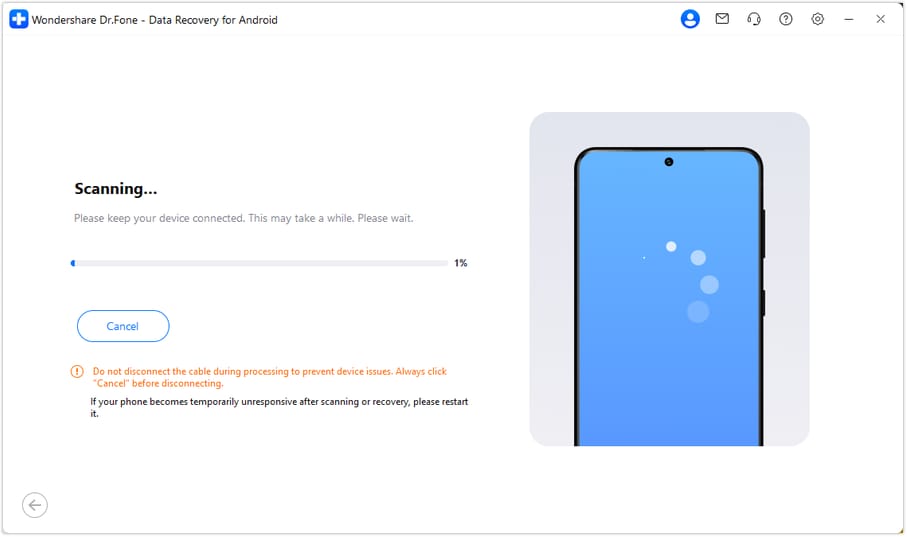
Schritt 2 Nach gelöschten WhatsApp Business-Daten scannen
Lassen Sie Ihr Android-Gerät verbunden, während Dr.Fone nach wiederherstellbaren Chats, Fotos, Videos, Sprachnachrichten und anderen unterstützten Anhängen sucht. Überprüfen Sie nach Abschluss des Scans die verfügbaren Ergebnisse.
-
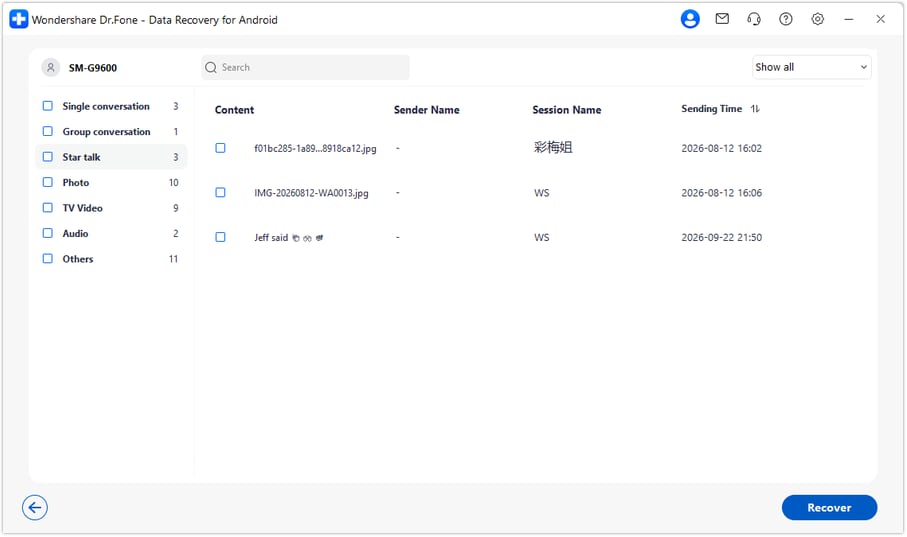
Schritt 3 Daten auf Ihren Computer wiederherstellen
Zeigen Sie die verfügbaren WhatsApp Business-Chats und Anhänge in den Scan-Ergebnissen in der Vorschau an. Wählen Sie die benötigten Unterhaltungen und Dateien aus, klicken Sie auf „Wiederherstellen“ und wählen Sie einen Ordner auf Ihrem Computer zum Speichern.




Teil 3. Gelöschte WhatsApp Business-Chats aus einem Google-Konto-Backup wiederherstellen
Wenn Sie Ihre Kundenunterhaltungen vor dem Löschen gesichert haben, ist die WhatsApp Business-Datenwiederherstellung über ein vorhandenes Google-Konto-Backup möglich. Allerdings erklärt WhatsApp, dass das Erstellen eines neuen Backups das vorherige überschreiben kann, wodurch der Zugriff auf gelöschte Nachrichten möglicherweise verloren geht. Prüfen Sie, ob das Backup nach dem Empfang der benötigten Nachrichten und vor deren Löschung erstellt wurde, und befolgen Sie dann diese 3 Schritte zur Wiederherstellung:
Voraussetzungen
- Sie müssen genau die Telefonnummer verwenden, mit der das Backup erstellt wurde.
- Sie müssen im ursprünglichen Google-Konto angemeldet sein.
- Ihr Telefon und Ihr Cloud-Speicher müssen über genügend freien Speicherplatz verfügen, um den Download abzuschließen.
- Verwenden Sie bei verschlüsselten Backups Ihr konfiguriertes Passwort, den 64-stelligen Schlüssel oder den Passkey, um Ihre Daten wiederherzustellen.
-
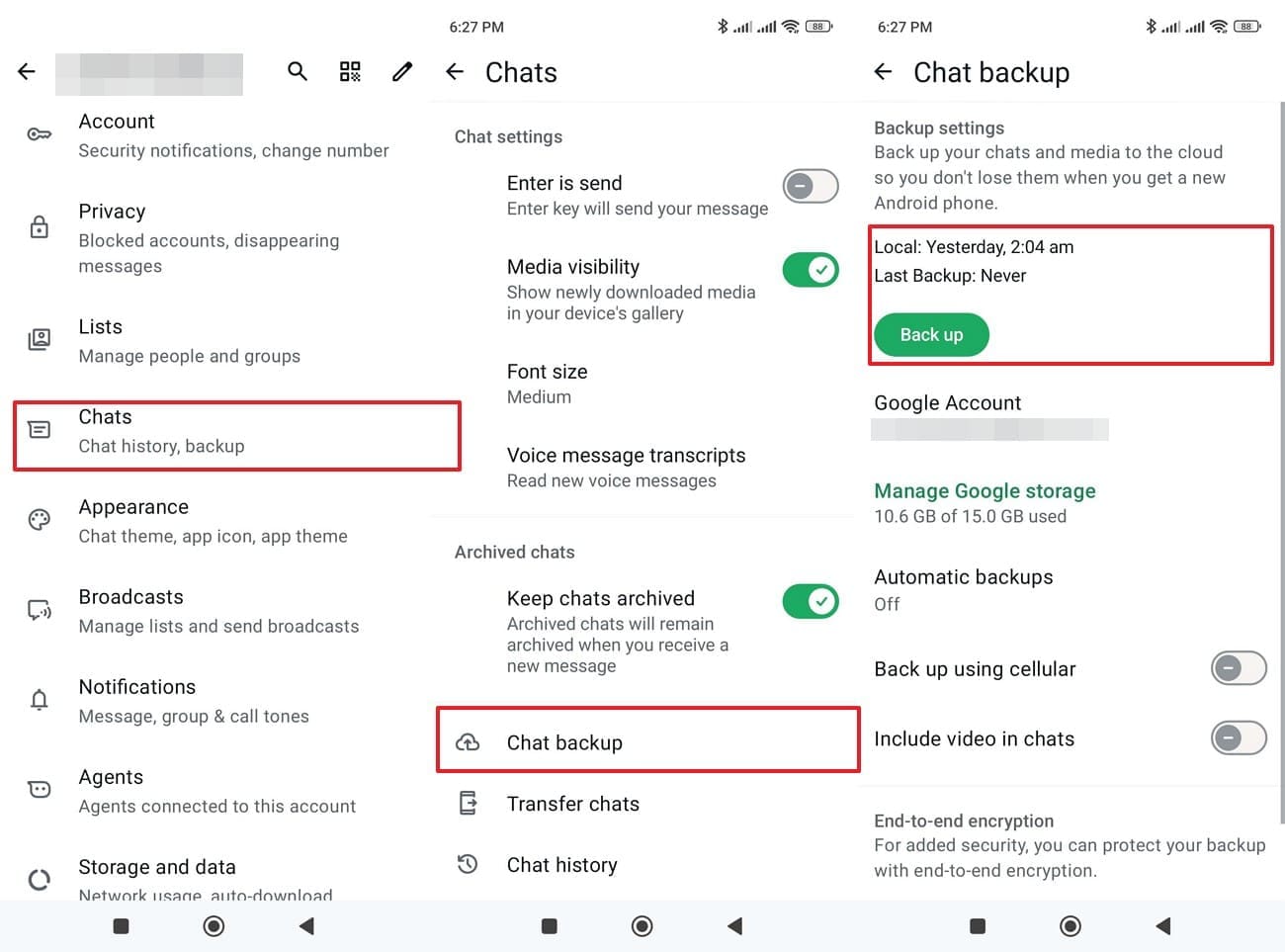
Schritt 1 Backup-Datum überprüfen und neu installieren
Öffnen Sie WhatsApp Business und tippen Sie auf „Drei Punkte“, gefolgt von „Einstellungen“, „Chats“ und „Chat-Backup“, um das vorhandene Backup-Datum zu überprüfen. Vermeiden Sie es, ein neues Backup zu erstellen, das fehlende Chats überschreiben könnte. Speichern Sie noch vorhandene neuere Chats und Medien separat, ohne das ältere Cloud-Backup zu überschreiben. Deinstallieren Sie WhatsApp Business nur, wenn ein geeignetes Backup bestätigt ist, und installieren Sie es anschließend erneut aus dem Play Store.
-
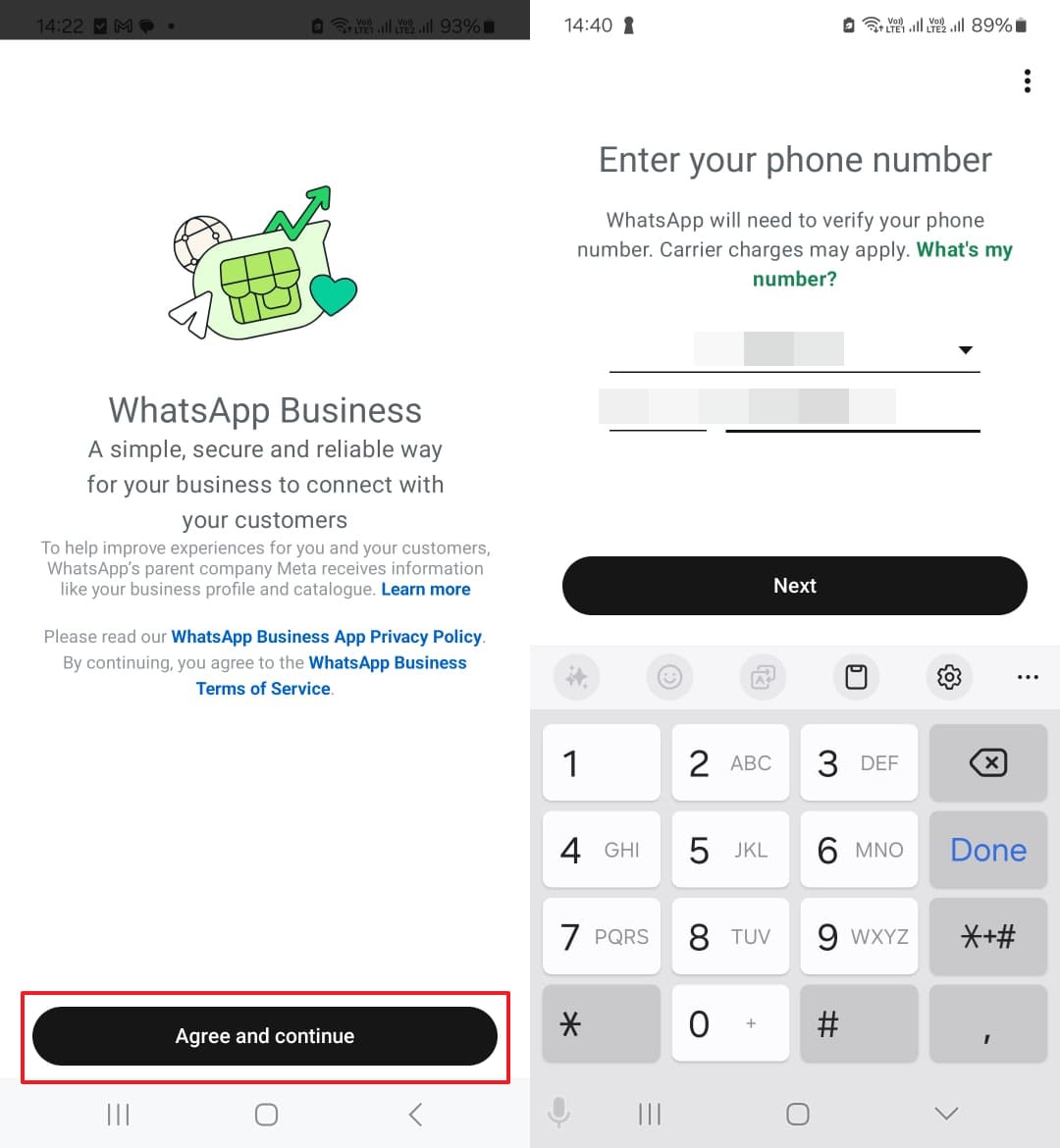
Schritt 2 Nummer und Konto verifizieren
Öffnen Sie WhatsApp Business, tippen Sie auf „Zustimmen & Fortfahren“, um die Nutzungsbedingungen zu akzeptieren, geben Sie die ursprüngliche Business-Nummer ein, schließen Sie die SMS- oder Anrufverifizierung ab, erteilen Sie Berechtigungen und warten Sie auf die Backup-Erkennung.
-
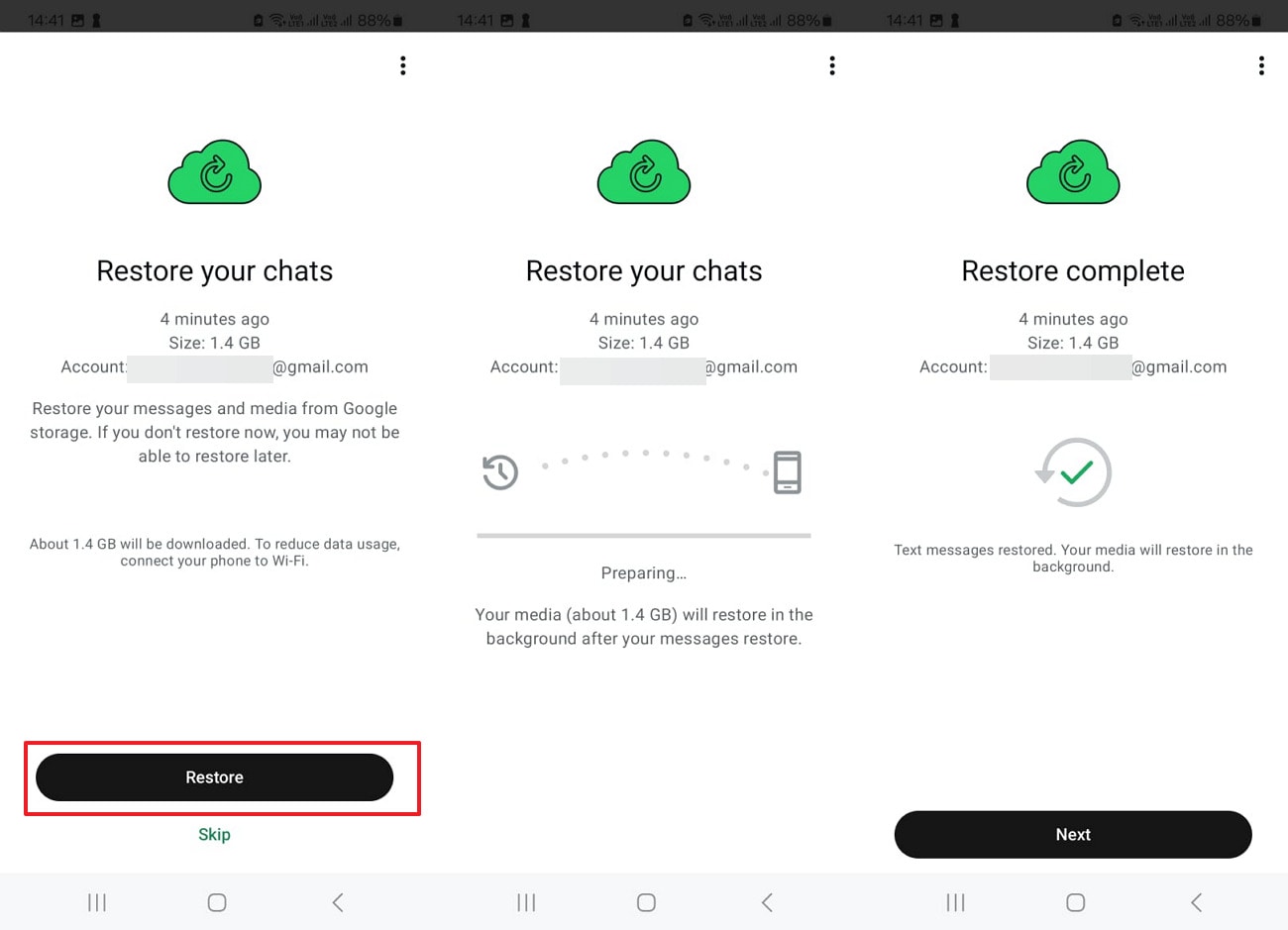
Schritt 3 Chats und Medien wiederherstellen
Wenn Sie aufgefordert werden, Ihre Chats und Medien von Google Drive wiederherzustellen, wählen Sie „Wiederherstellen“. Warten Sie, bis die Wiederherstellung abgeschlossen ist, und tippen Sie dann auf „Weiter“, um Ihre geschäftlichen Chats anzuzeigen.
Teil 4. So stellen Sie fehlende WhatsApp Business-Fotos und -Dokumente wieder her
Gelöschte WhatsApp Business-Konversationen bedeuten nicht immer, dass deren Anhänge verloren sind. Fotos, Videos und Dokumente können sich noch im Speicher Ihres Telefons, in der Galerie oder im Cloud-Konto befinden. Bevor Sie eine WhatsApp Business-Datenwiederherstellung versuchen, überprüfen Sie die folgenden Speicherorte auf verfügbare Dateien:
Vorhandene WhatsApp Business-Mediendateien überprüfen
WhatsApp Business speichert heruntergeladene Fotos, Videos und Dokumente in dedizierten Medienordnern auf Android-Geräten. Ihre Speicherorte können je nach Android-Version variieren. Einige Anhänge können auch nach dem Löschen der ursprünglichen Konversationen noch zugänglich sein. Überprüfen Sie diese Ordner, um wichtige Kundendateien zu finden und zu speichern.
-
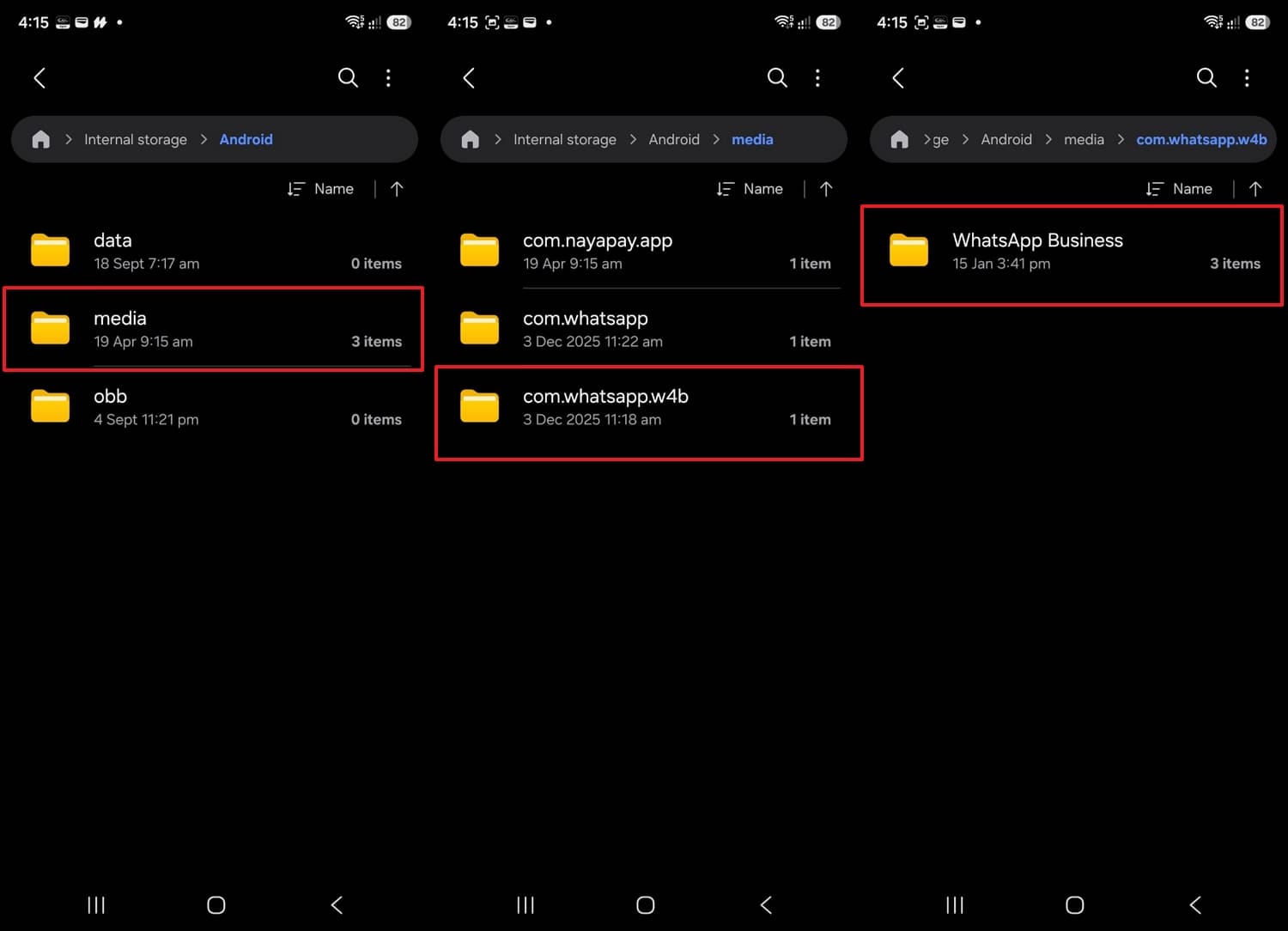
Schritt 1 Auf den WhatsApp Business-Medienordner zugreifen
Öffnen Sie den Dateimanager Ihres Telefons und navigieren Sie zum Ordner „Android“. Öffnen Sie „media“, wählen Sie „com.whatsapp.w4b“ und greifen Sie auf den Ordner „WhatsApp Business“ zu, gefolgt von „Media“.
-
Schritt 2 Kundenanhänge durchsuchen und speichern
Durchsuchen Sie die Bild-, Video- und Dokumentenordner einschließlich ihrer „Sent“-Unterordner, um Kundenanhänge zu finden. Zeigen Sie die Dateien in der Vorschau an, um zu bestätigen, dass sie korrekt geöffnet werden, und kopieren Sie dann wichtige Elemente auf Ihren Computer oder in einen sicheren Cloud-Speicher.
Außerhalb von WhatsApp Business gespeicherte Kundenanhänge finden
Für die WhatsApp Business-Chat-Wiederherstellung ohne Backup können außerhalb der App gespeicherte Dateien Ihnen helfen, fehlende Kundenanhänge wiederherzustellen. Produktfotos, Rechnungen und unterzeichnete Vereinbarungen könnten noch in Ihrer Galerie, im Downloads-Ordner, in E-Mails oder im Cloud-Speicher vorhanden sein. Die folgenden Methoden können Ihnen helfen, diese Dateien zu finden und wiederherzustellen, ohne auf ein WhatsApp Business-Backup angewiesen zu sein.
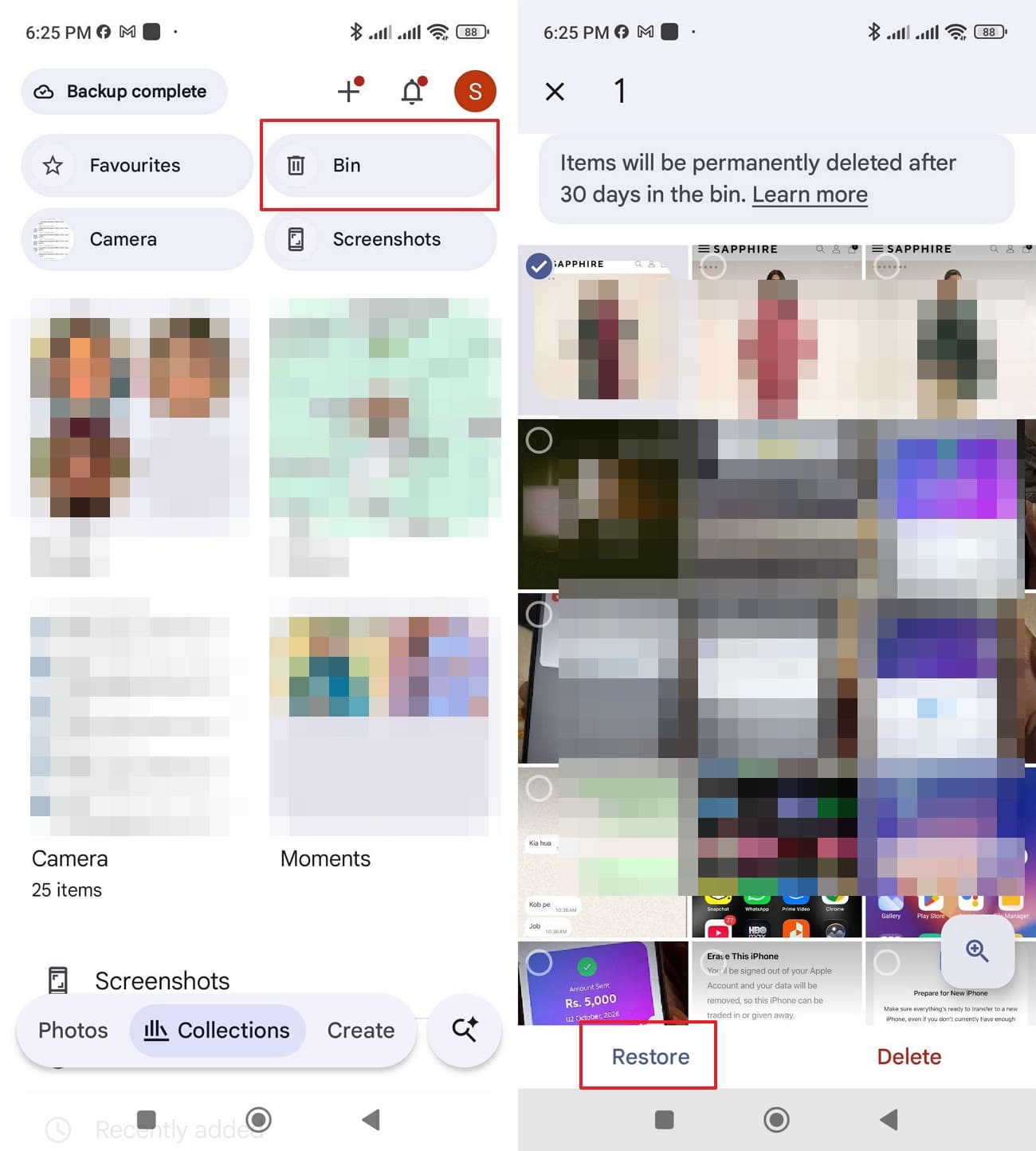
Google Fotos und Galerie-Papierkorb überprüfen
Anleitung. Öffnen Sie Google Fotos und suchen Sie nach gespeicherten WhatsApp Business-Medien. Um gelöschte Medien wiederherzustellen, gehen Sie zu „Sammlungen“ und wählen Sie „Papierkorb“. Suchen Sie die benötigten Fotos oder Videos, halten Sie sie lange gedrückt, um sie auszuwählen, und tippen Sie auf „Wiederherstellen“.
E-Mail und Cloud-Speicher überprüfen
Durchsuchen Sie Ihre geschäftliche E-Mail, Google Drive-Ordner und Bestellverwaltungssysteme nach zuvor gespeicherten Rechnungen, Angeboten, Produktfotos oder unterzeichneten Dokumenten. Laden Sie alle verfügbaren Kopien zur sicheren Aufbewahrung herunter.
Fehlende Dateien erneut anfordern
Wenn die Anhänge an diesen Speicherorten nicht verfügbar sind, kontaktieren Sie den Kunden und fordern Sie die fehlenden Dateien erneut an. Speichern Sie die Ersatzkopien in einem genehmigten Geschäftsordner, damit sie zugänglich bleiben.
Teil 5. WhatsApp Business Erweiterte Wiederherstellung: Unterstützte Funktionen und Einschränkungen
Bevor Sie die WhatsApp Business-Wiederherstellung starten, ist es wichtig, die Gerätekompatibilität, unterstützten Datentypen und Wiederherstellungseinschränkungen von Dr.Fone zu verstehen. Die erweiterte Wiederherstellung kann kompatible Android-Geräte nach gelöschten Chats und Anhängen durchsuchen, eine erfolgreiche Wiederherstellung ist jedoch nicht garantiert. Die folgende Tabelle zeigt 5 wichtige Funktionen und Einschränkungen:
| Bereich | Was für die erweiterte Wiederherstellung gilt |
|---|---|
| Unterstützte Android-Versionen | Unterstützt Android 9–13. Die Kompatibilität mit Android 14 und neuer ist für diesen Modus nicht dokumentiert. |
| Geräteeinschränkungen | Huawei-Geräte mit Android 12 oder 13 werden nicht unterstützt. Die erweiterte Wiederherstellung ist für Dr.Fone unter Windows dokumentiert. |
| Dedizierter Wiederherstellungsmodus | WhatsApp Business verfügt über eine separate Option zur erweiterten Wiederherstellung und muss unabhängig von regulären WhatsApp-Daten gescannt werden. |
| Wiederherstellbare Inhalte | Kann nach gelöschten Kundengesprächen, Fotos, Videos, Sprachnachrichten und Dokumenten suchen. Die Wiederherstellung hängt von den verfügbaren Daten ab. |
| Wiederherstellungsziel und Einschränkungen | Wiederhergestellte Chats und Anhänge können auf einen Computer exportiert, aber nicht direkt in WhatsApp Business wiederhergestellt werden. |
Teil 6. So schützen Sie wichtige WhatsApp Business-Daten vor zukünftigem Verlust
Regelmäßige Backups und sichere Kopien wichtiger Geschäftsdateien können dauerhaften Datenverlust verhindern. Um die WhatsApp Business-Wiederherstellung zu erleichtern, wenn Chats oder Anhänge verloren gehen, befolgen Sie diese 5 Vorsichtsmaßnahmen zum Schutz Ihrer Kundengespräche und Aufzeichnungen:
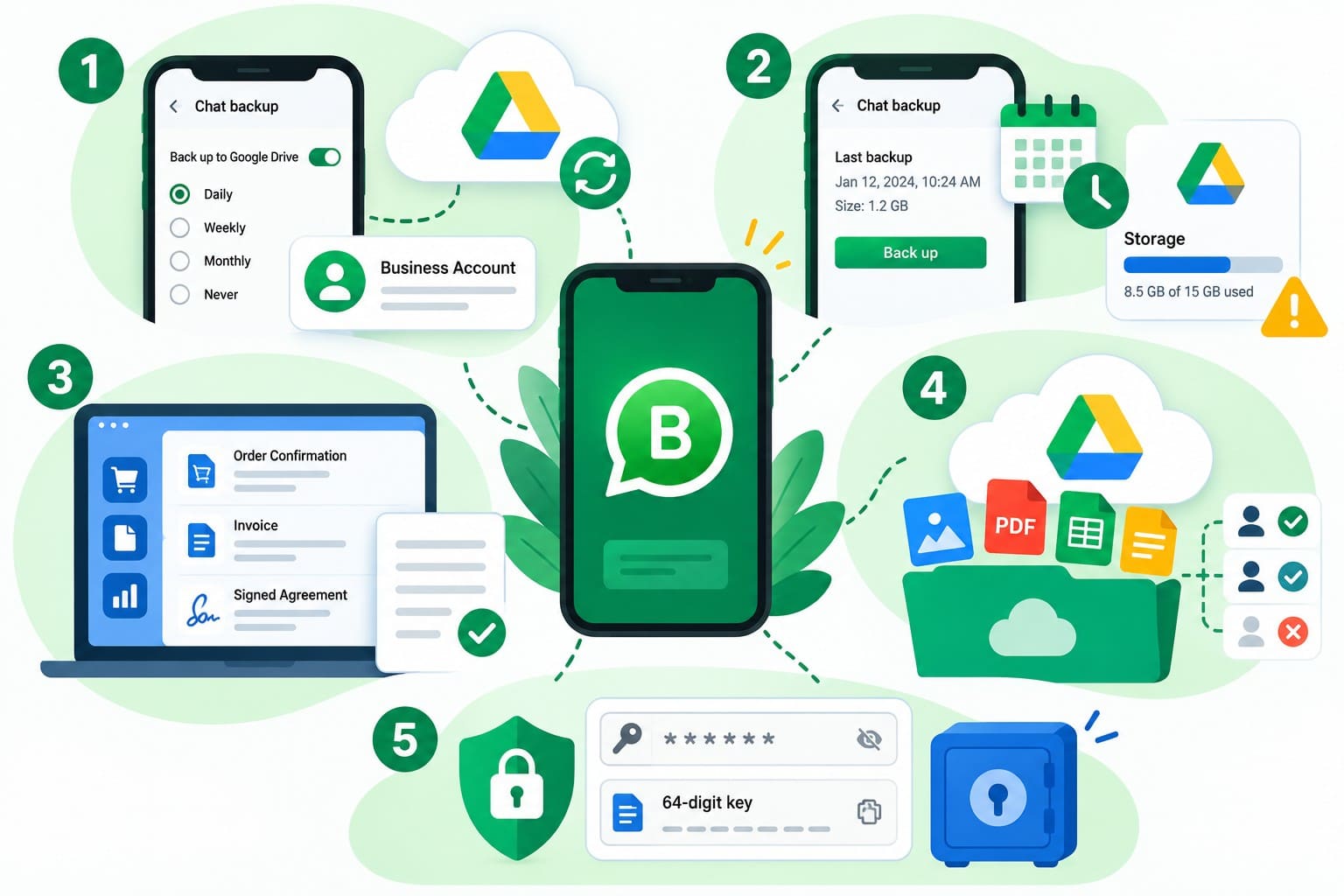
- Automatische Google-Konto-Backups aktivieren: Öffnen Sie WhatsApp Business, gehen Sie zu „Einstellungen > Chats > Chat-Backup“ und wählen Sie eine Backup-Häufigkeit. Verwenden Sie ein geschäftlich verwaltetes Google-Konto anstelle des persönlichen Kontos eines Mitarbeiters, um den Zugriff zu gewährleisten.
- Backup-Daten vor jeder Änderung überprüfen: Überprüfen Sie vor der Neuinstallation von WhatsApp Business oder dem Wechsel des Telefons das letzte Backup-Datum. Vermeiden Sie die Erstellung eines neuen Backups, wenn ein älteres möglicherweise fehlende Chats enthält. Unzureichender Google-Konto-Speicher kann ebenfalls verhindern, dass Backups abgeschlossen werden.
- Kundenbestellungen und Rechnungen separat speichern: Speichern Sie Bestellbestätigungen, Angebote, Rechnungen und unterzeichnete Vereinbarungen im Bestellverwaltungs- oder Buchhaltungssystem Ihres Unternehmens. Diese zusätzlichen Aufzeichnungen bleiben zugänglich, wenn die ursprünglichen WhatsApp Business-Konversationen verloren gehen.
- Wichtige Dateien in sicherem Cloud-Speicher aufbewahren: Speichern Sie Produktfotos, Belege und Kundendokumente in einem genehmigten geschäftlichen Cloud-Konto, z. B. Google Drive. Organisieren Sie Dateien nach Kunde oder Bestellnummer und beschränken Sie den Zugriff auf autorisierte Mitarbeiter.
- Schützen Sie Ihre Anmeldedaten für verschlüsselte Backups: Bewahren Sie Ihr Passwort für das Ende-zu-Ende-verschlüsselte Backup oder den 64-stelligen Verschlüsselungsschlüssel sicher auf. Wenn Sie Passkey-geschützte Backups aktivieren, stellen Sie sicher, dass der autorisierte Kontoadministrator während der Wiederherstellung auf das erforderliche Gerät oder die erforderlichen Anmeldedaten zugreifen kann.
Fazit
Eine erfolgreiche WhatsApp Business-Datenwiederherstellung hängt von der Verfügbarkeit vorhandener Backups, gespeicherter Anhänge oder wiederherstellbarer Gerätedaten ab. Überprüfen Sie zunächst archivierte Konversationen und Google-Konto-Backups, bevor Sie andere Optionen in Betracht ziehen.
Wenn kein nutzbares Backup vorhanden ist, bietet Dr.Fone - Datenwiederherstellung (Android) eine erweiterte Wiederherstellung, um kompatible Geräte nach gelöschten Chats und Dateien zu durchsuchen. Obwohl die Ergebnisse variieren, können wiederhergestellte Daten zur sicheren Aufbewahrung auf Ihren Computer exportiert werden.
FAQ
-
1. Kann ich WhatsApp Business-Nachrichten nach dem Löschen der App-Daten wiederherstellen?
Das Löschen der App-Daten entfernt lokal gespeicherte Chats. Überprüfen Sie vorhandene Google-Konto-Backups oder scannen Sie Ihr Telefon mit Dr.Fone - Datenwiederherstellung (Android). Die Wiederherstellung hängt von den noch auf Ihrem Gerät verfügbaren Daten ab. -
2. Kann ich die QR-Code-Chat-Übertragungsfunktion von WhatsApp mit WhatsApp Business verwenden?
Die native QR-Code-Chat-Übertragung von WhatsApp ist derzeit für WhatsApp Business nicht verfügbar. Die QR-Code-Geräteverknüpfung ist separat und kann gelöschte Chats nicht wiederherstellen. Stellen Sie ein geeignetes Backup wieder her oder verwenden Sie die erweiterte Wiederherstellung von Dr.Fone auf einem kompatiblen Android-Gerät, um nach wiederherstellbaren gelöschten Daten zu suchen. -
3. Kann ich ein WhatsApp Business-Backup mit einer anderen Telefonnummer wiederherstellen?
Nein, Sie benötigen die ursprüngliche Telefonnummer und das zugehörige Google-Konto, um ein vorhandenes Backup wiederherzustellen. Wenn Sie die Nummer wechseln, verwenden Sie die Funktion „Nummer ändern“ in WhatsApp Business, bevor Sie ein neues Backup erstellen.
 Fügen Sie Wondershare Dr.Fone als bevorzugte Quelle bei Google hinzu.



