 Fotos, Nachrichten, WhatsApp-Chats und mehr wiederherstellen – kein Backup erforderlich.

 100 % Sicherheit geprüft | Kein Abonnement erforderlich | Keine Schadsoftware

 :
: 
 ChatGPT
 Perplexity
 Gemini
 Claude
 Grok
Grok
Standard- oder erweiterte Datenwiederherstellung? Beginnen Sie mit den Daten, die Sie benötigen, nicht mit dem Modusnamen. Die Standard-Datenwiederherstellung deckt gängige Android-Datei- und Telefondaten-Kategorien ab. Die erweiterte Datenwiederherstellung in Dr.Fone - Datenwiederherstellung (Android) fügt ausgewählte Messaging-App-, Gmail- und Browserdaten-Kategorien auf kompatiblen Geräten hinzu, mit engeren Plattform- und Android-Versionsanforderungen.
Dieser Entscheidungsleitfaden vergleicht die Modi, erklärt, wann die erweiterte Datenwiederherstellung eine relevante Option ist, und zeigt, wie Sie die Ergebnisse bewerten können. Er stuft die Modi nicht nach Wiederherstellungserfolgsrate ein und verspricht nicht, dass jedes gelöschte Element wiederhergestellt werden kann.
In diesem Artikel
- Teil 1. Welcher Wiederherstellungsmodus passt zu Ihrer Situation?
- Teil 2. Standard vs. erweiterte Datenwiederherstellung: Umfang vergleichen
- Teil 3. Welche App-Datensätze unterstützt die erweiterte Datenwiederherstellung?
- Teil 4. Kompatibilitäts- und Vorbereitungs-Checkliste
- Teil 5. So sieht der Workflow der erweiterten Datenwiederherstellung aus
- Teil 6. Ergebnisse und Wiederherstellungsgrenzen verstehen
- Fazit
- Häufig gestellte Fragen
Teil 1. Welcher Wiederherstellungsmodus passt zu Ihrer Situation?
Verwenden Sie diese Fragen, um die Auswahl einzugrenzen, bevor Sie einen Scan starten:
- Ist bereits eine nutzbare Kopie verfügbar? Prüfen Sie zuerst ein vorhandenes autorisiertes Backup oder eine Kontoansicht. Wenn das Element dort noch zugänglich ist, ist ein Gerätescan möglicherweise nicht erforderlich.
- Handelt es sich um eine gängige Datei- oder Telefondaten-Kategorie? Für Fotos, Videos, Dokumente, Kontakte oder Nachrichten prüfen Sie den entsprechenden Standard-Datenwiederherstellungs-Workflow und dessen Anforderungen.
- Handelt es sich um einen speziell aufgelisteten App- oder Browser-Datensatz? Die erweiterte Datenwiederherstellung kann für unterstützte Gmail-, Messaging-App- oder Browserdaten-Kategorien relevant sein.
- Erfüllt Ihr Setup die Anforderungen des Modus? Wenn Sie kein Windows haben oder Ihr Telefon außerhalb des dokumentierten Kompatibilitätsbereichs liegt, wählen Sie nicht die erweiterte Datenwiederherstellung in der Annahme, dass sie trotzdem funktioniert.
- Benötigen Sie eine PC-Kopie oder eine In-App-Wiederherstellung? Die erweiterte Datenwiederherstellung exportiert auf einen PC. Wenn Sie die Daten direkt in die Original-App zurückspielen möchten, erfüllt die dokumentierte Ausgabe diese Anforderung nicht.
Beispiel: Ein Gmail-Datensatz und ein gelöschtes Kamerafoto sind unterschiedliche Wiederherstellungsaufgaben. Die Gmail-Kategorie ist explizit für die erweiterte Datenwiederherstellung aufgeführt; die gängige Bildwiederherstellung gehört zu einem entsprechenden Foto-Workflow. Keine der Kategorieauflistungen stellt sicher, dass das gewünschte Element noch wiederherstellbar ist.
Teil 2. Standard vs. erweiterte Datenwiederherstellung: Umfang vergleichen
Wählen Sie die erweiterte Datenwiederherstellung nicht nur, weil der Name leistungsfähiger klingt. Standard und Erweitert haben unterschiedliche dokumentierte Umfänge, und einige Kategorien überschneiden sich.
| Entscheidungspunkt | Standard-Datenwiederherstellung | Erweiterte Datenwiederherstellung |
|---|---|---|
| Hauptsächlich dokumentierter Umfang | Gängige Android-Daten wie Fotos, Videos, Audio, Dokumente, Kontakte, Anrufverlauf, Nachrichten und unterstützte WhatsApp-Daten. | Ausgewählte App-Datensätze und Anhänge von unterstützten Messaging-Apps und Gmail sowie unterstützte Google- und Chrome-Browser-Datensätze. |
| Wann in Betracht ziehen | Sie suchen nach einer unterstützten Datei oder einer gängigen Telefondaten-Kategorie. | Sie benötigen eine der speziell aufgelisteten App- oder Browserdaten-Kategorien. |
| Kompatibilität | Prüfen Sie die Anforderungen für das Gerät, den Datentyp und den gewählten Workflow. | Windows; Android 9–13; Huawei mit Android 12–13 ist ausgeschlossen. |
| Wichtiger Unterschied | Die produktweite Geräteunterstützung bedeutet nicht, dass jede Wiederherstellungsfunktion unterstützt wird. | Es handelt sich nicht um eine universelle Erweiterung aller Standard-Funktionen auf alle Android-Versionen. |
| Wie die Nützlichkeit beurteilt wird | Ob der gewählte Workflow die benötigten Dateien oder Datensätze findet. | Ob der unterstützte App-Daten-Scan relevante Datensätze findet, die Sie in der Vorschau anzeigen und exportieren können. |
Wenn beide Modi eine verwandte Kategorie auflisten, gehen Sie nicht davon aus, dass der erweiterte Modus eine höhere Erfolgsrate hat; hier wird keine vergleichende Erfolgsrate festgestellt. Weitere Informationen zum Scannen von Browserdaten finden Sie im offiziellen Leitfaden zur Android-Datenwiederherstellung.
Teil 3. Welche App-Datensätze unterstützt die erweiterte Datenwiederherstellung?
Wondershares offizieller Android-Datenwiederherstellungsleitfaden dokumentiert die folgenden Kategorien. Eine aufgeführte Kategorie bedeutet, dass die Software nach unterstützten Datensätzen scannen kann; es bedeutet nicht, dass jedes Gerät, jede App-Version oder jedes gelöschte Element ein Ergebnis liefert.
| Kategorie | Was Sie bei Fund überprüfen können | Auswahl- oder Ausgabehinweis |
|---|---|---|
| Ausgewählte Konversationen und unterstützte Anhänge, wie verfügbare Fotos, Videos und Audio. | Führen Sie WhatsApp als separaten Scan aus, anstatt es mit WhatsApp Business oder anderen Kategorien zu kombinieren. | |
| WhatsApp Business | Ausgewählte geschäftliche Konversationen und verfügbare Medienkategorien. | Führen Sie es separat von WhatsApp und anderen Kategorien aus. |
| LINE, Kik und Snapchat | Ausgewählte Konversationen und Anhänge, sofern unterstützte Datensätze gefunden werden. | Überprüfen Sie Konversations- und Anhangskategorien separat, wenn sie in den Ergebnissen erscheinen. |
| Gmail | Verfügbare Gmail-Einträge und unterstützte Anhänge. | Die Ergebnisse für Gmail und Gmail-Anhänge können als separate Kategorien erscheinen. |
| Google-Browserverlauf | Verfügbare Einträge mit Informationen wie Namen, URLs und Daten. | Dies ist kein direkter Zugriff auf dauerhaft gelöschte Google-Konto-Serverdaten. |
| Google Chrome-Browserverlauf und Lesezeichen | Ausgewählte Browser-Datensätze und gespeicherte Link-Datensätze. | Der Export stellt die Daten nicht direkt in Chrome auf dem Telefon wieder her. |
Der Wert dieses Modus liegt in der Möglichkeit, mehrere unterstützte App-Daten-Kategorien in einem Desktop-Workflow zu überprüfen und die speicherenswerten Datensätze auszuwählen. Die Nützlichkeit hängt dennoch davon ab, was auf Ihrem jeweiligen Gerät zugänglich ist.
Teil 4. Kompatibilitäts- und Vorbereitungs-Checkliste
Bestätigen Sie vor dem Start eines Scans die folgenden Anforderungen:
- Überprüfen Sie Ihre Android-Version und Gerätemarke. Öffnen Sie die Einstellungen Ihres Telefons und schauen Sie unter „Über das Telefon“ oder dem entsprechenden Software-Informationsbildschirm nach. Der dokumentierte Bereich der erweiterten Datenwiederherstellung ist Android 9–13, mit der Huawei-Ausnahme für Android 12–13.
- Verwenden Sie den Windows-Desktop-Workflow. Die Mac-Edition und die mobile Android-App sollten nicht als Ersatz für diesen Windows-spezifischen Modus betrachtet werden.
- Bestätigen Sie, dass Ihre installierte Software den Modus enthält. Suchen Sie nach „Erweiterte Datenwiederherstellung“ unter „Android-Daten wiederherstellen“. Wenn der Modus fehlt, prüfen Sie den aktuellen Windows-Download und die offiziellen Produktanweisungen, anstatt einen nicht zugehörigen Workflow auszuwählen.
- Bereiten Sie eine funktionierende USB-Verbindung vor. Verwenden Sie ein geeignetes Kabel und folgen Sie den Aufforderungen zur Geräteerkennung und Berechtigungsfreigabe in der Software. Gehen Sie nicht davon aus, dass Setup-Anforderungen einer anderen Wiederherstellungsfunktion hier gelten.
- Wählen Sie einen privaten Zielordner auf dem PC. App-Datensätze können sensible Konversationen, E-Mail-Inhalte oder Browseraktivitäten enthalten. Scannen Sie nur ein Gerät, das Ihnen gehört oder auf das Sie zugriffsberechtigt sind.
- Prüfen Sie die aktuellen Lizenzbedingungen. Ein Download oder eine Vorschau ist kein Versprechen für unbegrenzten kostenlosen Export. Bestätigen Sie etwaige Kaufanforderungen, bevor Sie sich bei der Wiederherstellung auf die Software verlassen.
 Android-Telefone und -Tablets direkt scannen.
- Vorschau anzeigen und nur das wiederherstellen, was Sie benötigen.
- Unterstützt WhatsApp, Fotos, Videos, Kontakte und mehr.
- Funktioniert mit über 6000 Android-Geräten.

Teil 5. So sieht der Workflow für die erweiterte Wiederherstellung aus
Verwenden Sie diese Anleitung, um zu verstehen, was die Wahl der erweiterten Wiederherstellung beinhaltet. Das aktuelle Produkthandbuch und zusätzliche kategoriespezifische Screenshots finden Sie in den offiziellen Anweisungen zur Android-Datenwiederherstellung. Bildschirmbeschriftungen und verfügbare Kategorien können je nach installierter Version und verbundenem Gerät variieren.
-
Schritt 1 Erweiterte Wiederherstellung öffnen und das Telefon verbinden
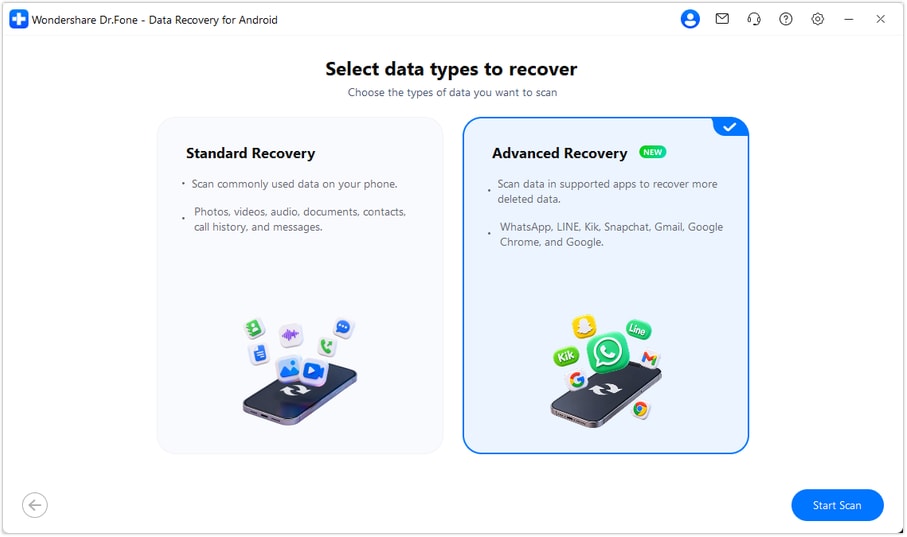
Starten Sie Dr.Fone unter Windows und öffnen Sie Toolbox > Datenwiederherstellung. Wählen Sie Android > Android-Daten wiederherstellen, wählen Sie Erweiterte Wiederherstellung und klicken Sie auf Scan starten. Schließen Sie das Android-Telefon bei Aufforderung per USB an und folgen Sie dann den Anweisungen auf dem Bildschirm, bis die Software es erkennt.
-
Schritt 2 Die relevanten App-Daten-Kategorien auswählen
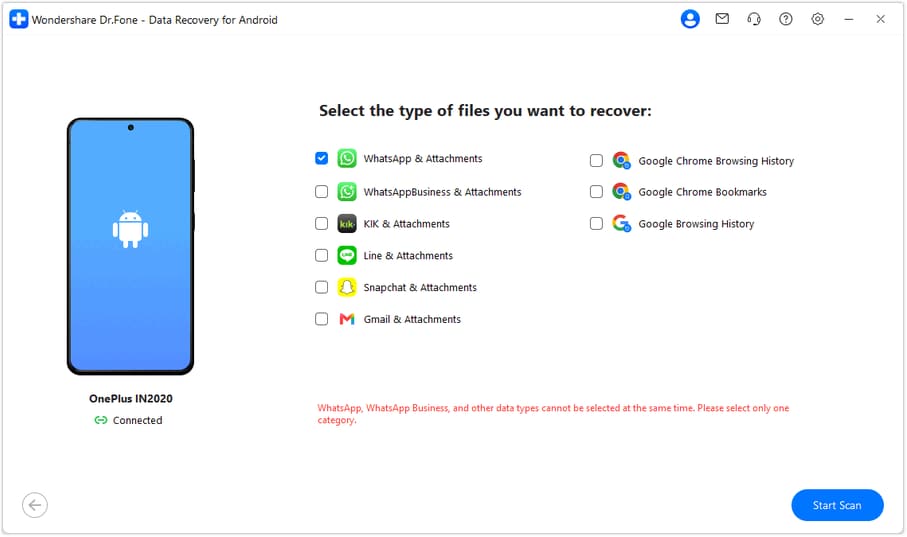
Wählen Sie die unterstützten Kategorien aus, die den benötigten Informationen entsprechen. Wählen Sie beispielsweise Gmail-bezogene Daten für einen E-Mail-Datensatz oder die entsprechende Browser-Daten-Kategorie für gespeicherte Website-Informationen. Klicken Sie nach Ihrer Auswahl auf Scan starten.
WhatsApp-Auswahlregel: Scannen Sie WhatsApp oder WhatsApp Business separat. Die offiziellen Anweisungen besagen, dass WhatsApp, WhatsApp Business und andere Datentypen nicht zusammen ausgewählt werden können. Betrachten Sie die Kategorienliste nicht als Erlaubnis, alle Apps in einem kombinierten Scan auszuführen.
-
Schritt 3 Das Gerät während des Scannens verbunden lassen
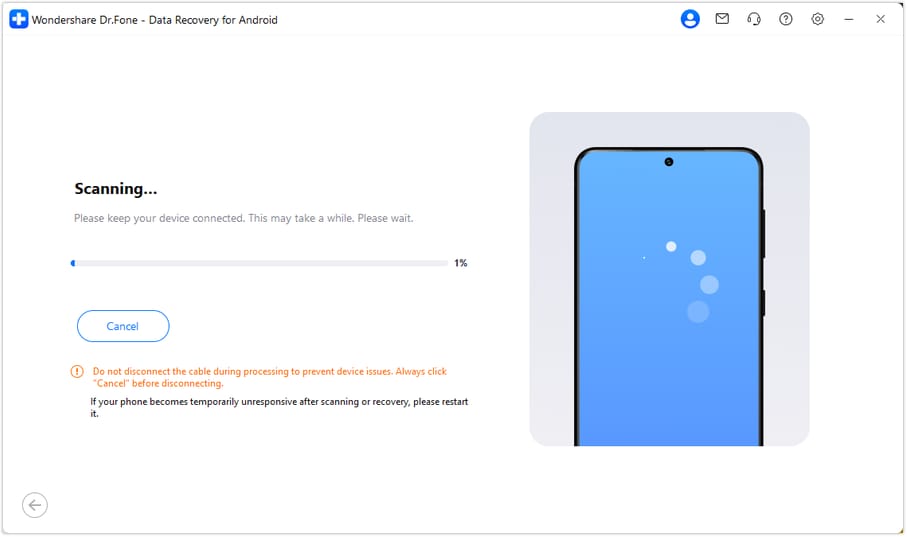
Lassen Sie das Telefon verbunden, während der Scan läuft. Wenn Sie den Vorgang abbrechen müssen, verwenden Sie Abbrechen in der Software, bevor Sie das Kabel trennen. In dieser Anleitung wird keine feste Scan-Dauer oder Erfolgsgarantie für die Wiederherstellung versprochen. Falls das Telefon nach dem Scannen oder der Wiederherstellung vorübergehend nicht reagiert, befolgen Sie die Neustart-Anweisungen auf dem Bildschirm.
-
Schritt 4 Vorschau der verfügbaren Datensätze und Anhänge
Wählen Sie eine Kategorie in der Ergebnis-Seitenleiste aus und überprüfen Sie deren Inhalte. Verwenden Sie die Suche oder Filter, sofern verfügbar, und wählen Sie dann nur die Datensätze aus, die Sie speichern möchten. Die Vorschau dient zur Bewertung der Scan-Ergebnisse; sie ist kein Beweis dafür, dass jedes gelöschte Element gefunden wurde.
Für Gmail: Überprüfen Sie die verfügbaren Einträge und prüfen Sie Gmail-Anhänge separat, falls diese Kategorie Ergebnisse enthält. Gehen Sie nicht davon aus, dass jeder wiederhergestellte Eintrag seine ursprünglichen Anhänge enthält.
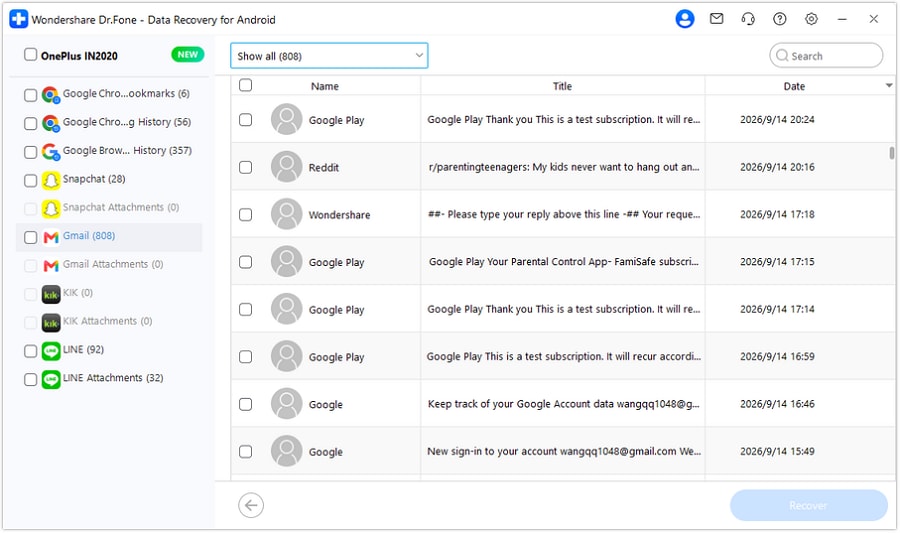
Für unterstützte Messaging-Apps: Öffnen Sie die entsprechenden Konversationen und Anhang-Kategorien. Beispielsweise können LINE-Konversationen und LINE-Anhänge separat überprüft werden. WhatsApp und WhatsApp Business haben eigene Ergebnisansichten.
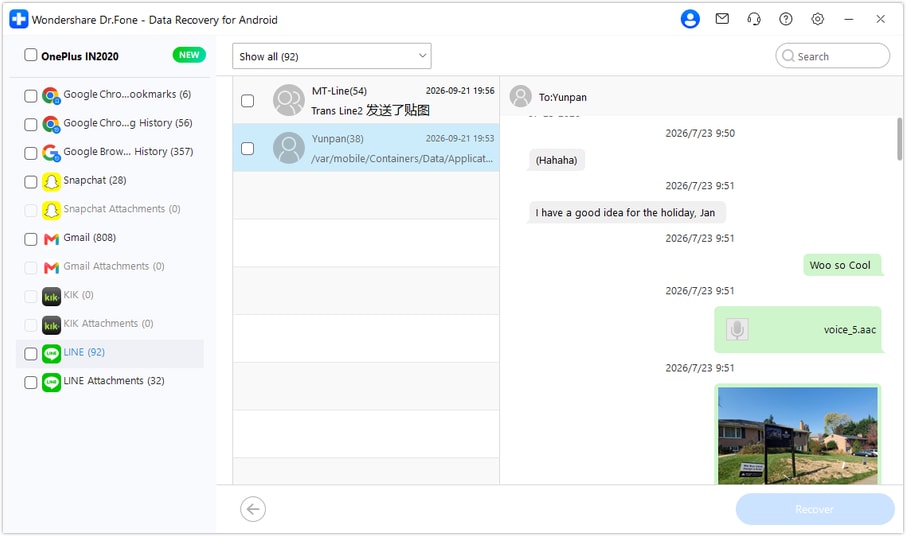
Für Browserdaten: Überprüfen Sie die entsprechende Google- oder Chrome-Kategorie. Diese Ergebnisse sind Datensätze, die Sie als Referenz speichern können, keine Ein-Klick-Rekonstruktion des ursprünglichen Browserverlaufs oder der Lesezeichen.
-
Schritt 5 Die ausgewählten Ergebnisse auf dem PC speichern
Klicken Sie auf Wiederherstellen, wählen Sie bei Aufforderung den Zielordner aus und befolgen Sie die Export-Anweisungen der Software. Öffnen Sie die gespeicherte Ausgabe auf Ihrem PC und überprüfen Sie, ob sie die Datensätze enthält, die Sie behalten wollten.
Gehen Sie nicht davon aus, dass ein Format, das in einer anderen Dr.Fone-Funktion verfügbar ist, für jede Kategorie der erweiterten Wiederherstellung gilt. Insbesondere belegen die offiziellen Anweisungen nicht, dass Browser-Lesezeichen-Ergebnisse als importierbare Chrome-Lesezeichen-HTML-Datei exportiert werden.




Teil 6. Die Ergebnisse und Wiederherstellungsgrenzen verstehen
Beurteilen Sie einen Scan anhand der relevanten Datensätze, die er tatsächlich findet, nicht anhand der Anzahl der Kategorien, die die Benutzeroberfläche auflistet.
| Was Sie sehen | Was es bedeutet | Was als Nächstes zu tun ist |
|---|---|---|
| Ein relevanter Datensatz erscheint in der Vorschau | Der Scan hat einen Datensatz gefunden, der Ihrem Bedarf entsprechen könnte. | Überprüfen Sie den Inhalt, wählen Sie den Datensatz aus und verifizieren Sie die gespeicherte Ausgabe nach dem Export. |
| Eine Konversation erscheint ohne einen benötigten Anhang | Das Konversationsergebnis belegt nicht, dass der zugehörige Anhang wiederherstellbar ist. | Überprüfen Sie die entsprechende Anhang-Kategorie, falls verfügbar. |
| Die Kategorie ist leer oder das gesuchte Element fehlt | Dieser Scan hat das von Ihnen benötigte Element nicht gefunden. | Überprüfen Sie erneut die Kompatibilität und die ausgewählte Kategorie und ziehen Sie dann ein vorhandenes autorisiertes Backup oder eine andere verfügbare Kopie in Betracht. Gehen Sie nicht davon aus, dass wiederholte Scans fehlende Daten wiederherstellen werden. |
| Datensätze wurden auf dem Computer gespeichert | Sie haben einen PC-Export der ausgewählten Ergebnisse. | Bewahren Sie die Ausgabe sicher auf. Sie ist nicht dasselbe wie das direkte Wiederherstellen von Konversationen, E-Mails oder Browserdatensätzen in deren ursprünglichen Apps. |
Die erweiterte Wiederherstellung wird hier nicht als Methode dokumentiert, um alle Inkognito-Aktivitäten wiederherzustellen, auf dauerhaft gelöschte Cloud-Konto-Datensätze zuzugreifen oder jede Android-Version zu unterstützen. Sie sollte auch nicht mit einer Garantie zur Wiederherstellung nach einem Werksreset verwechselt werden. Vermeiden Sie es, das Telefon zurückzusetzen oder zu löschen, nur um es auf diesen Scan vorzubereiten.
Fazit
Dr.Fone Advanced Recovery bietet einen Windows-Workflow für ausgewählte Messaging-App-, Gmail- und Browserdatensätze auf kompatiblen Android-9-13-Geräten. Überprüfen Sie zuerst die Kompatibilität, wählen Sie die richtigen Kategorien, prüfen Sie die Scan-Ergebnisse und speichern Sie nur die Elemente, die Sie benötigen. Der praktische Nutzen besteht im selektiven Zugriff auf unterstützte Datensätze, die während des Scannens gefunden werden; eine vollständige Wiederherstellung oder direkte Rückübertragung auf das Telefon wird nicht garantiert.
Lesen Sie Dr.Fone - Datenwiederherstellung (Android), um die aktuellen Produktinformationen zu prüfen, bevor Sie einen Wiederherstellungs-Workflow auswählen.
Häufig gestellte Fragen
-
Unterstützt die erweiterte Wiederherstellung Android 14, 15 oder höher?
Die offizielle Anleitung dokumentiert Android 9–13 und schließt Huawei-Geräte mit Android 12–13 aus. Spätere Android-Versionen liegen außerhalb dieses dokumentierten Bereichs. Prüfen Sie die aktuellen Produktanweisungen auf zukünftige Kompatibilitätsänderungen, anstatt Unterstützung vorauszusetzen. -
Kann ich die erweiterte Wiederherstellung auf einem Mac oder direkt auf Android verwenden?
Dieser Modus ist als Windows-Funktion dokumentiert. Gehen Sie nicht davon aus, dass die Mac-Edition oder die mobile Dr.Fone-App denselben erweiterten Wiederherstellungs-Workflow bietet. -
Kann ich WhatsApp, WhatsApp Business und Gmail zusammen scannen?
Nein. Die offiziellen Anweisungen erfordern, dass WhatsApp und WhatsApp Business separat voneinander und von anderen Kategorien gescannt werden. Wählen Sie einen entsprechenden separaten Scan für die benötigte WhatsApp-Kategorie. -
Werden wiederhergestellte Daten in die ursprüngliche App auf meinem Telefon zurückübertragen?
Nein. Der dokumentierte Workflow der erweiterten Wiederherstellung speichert ausgewählte Daten auf einem PC. Ein gespeichertes Ergebnis ist keine direkte Wiederherstellung in WhatsApp, Gmail, Chrome oder einer anderen App auf dem Telefon. -
Ist die erweiterte Wiederherstellung immer besser als die Standard-Wiederherstellung?
Ein universeller Vergleich der Erfolgsquoten wird hier nicht aufgestellt. Wählen Sie einen Modus anhand der unterstützten Kategorie, der Geräteanforderungen und der Wiederherstellungsquelle. Die erweiterte Wiederherstellung ist nützlich für ihre aufgelisteten App-Daten-Kategorien, nicht weil ihr Name ein besseres Ergebnis garantiert. -
Bedeutet das Herunterladen der Software, dass die Wiederherstellung kostenlos ist?
Nein. Das Herunterladen von Software ist nicht dasselbe wie eine Lizenz für jede Wiederherstellungs- oder Exportfunktion zu besitzen. Lesen Sie die aktuellen Produktbedingungen und etwaige Kaufaufforderungen, bevor Sie fortfahren.
 Fügen Sie Wondershare Dr.Fone als bevorzugte Quelle bei Google hinzu.



