 Fotos, Nachrichten, WhatsApp-Chats und mehr wiederherstellen – kein Backup erforderlich.

 100 % Sicherheit geprüft | Kein Abonnement erforderlich | Keine Schadsoftware

 :
: 
 ChatGPT
 Perplexity
 Gemini
 Claude
 Grok
Grok
Das Löschen eines Fotos bedeutet nicht immer, dass es sofort unwiederbringlich verloren ist. Apple bewahrt gelöschte Fotos 30 Tage lang im Album „Zuletzt gelöscht“ auf, wo Sie sie vor der endgültigen Entfernung wiederherstellen können. Sobald ein Foto dieses Album verlässt, kann Apples integrierte Fotowiederherstellung es nicht mehr zurückbringen.
Allerdings können andere Kopien oder wiederherstellbare Fotodaten in einigen Fällen noch Optionen bieten. Diese Anleitung erklärt, wie Sie endgültig gelöschte Fotos auf dem iPhone 18 wiederherstellen, indem Sie zuerst die verfügbaren Speicherorte von Apple überprüfen. Sie erfahren außerdem, wie Dr.Fone - Datenwiederherstellung (iOS) das Gerät nach Fotodaten durchsuchen kann, die möglicherweise noch zugänglich sind, wenn kein Backup vorhanden ist.
In diesem Artikel
- Teil 1. Können Sie endgültig gelöschte Fotos auf dem iPhone 18 ohne Backup wiederherstellen?
- Teil 2. Überprüfen Sie diese Foto-Speicherorte, bevor Sie eine Fotowiederherstellung versuchen
- Teil 3. So stellen Sie endgültig gelöschte Fotos auf dem iPhone 18 ohne Backup wieder her
- Teil 4. Was Sie vor dem Scannen des iPhone 18 nach gelöschten Fotos tun sollten
- Teil 5. Warum endgültig gelöschte iPhone-18-Fotos möglicherweise nicht wiederherstellbar sind
- Teil 6. So vermeiden Sie dauerhaften Fotoverlust auf dem iPhone 18
Teil 1. Können Sie endgültig gelöschte Fotos auf dem iPhone 18 ohne Backup wiederherstellen?
Bevor Sie versuchen, endgültig gelöschte Fotos auf dem iPhone 18 wiederherzustellen, stellen Sie zunächst fest, ob sie sich noch in Apples Album „Zuletzt gelöscht“ befinden. Fotos verbleiben dort 30 Tage, sofern sie nicht manuell entfernt werden. Nach der endgültigen Löschung kann Apples Fotos-App sie nicht mehr wiederherstellen. Weitere Optionen hängen davon ab, ob eine andere Kopie oder zugängliche Fotodaten noch vorhanden sind. So ändert sich der verfügbare Wiederherstellungspfad je nach aktuellem Zustand des Fotos:
| Foto-Status | Apples integrierte Wiederherstellung | Nächster Schritt |
|---|---|---|
| In „Zuletzt gelöscht“, innerhalb von 30 Tagen | Verfügbar | Direkt über Fotos wiederherstellen |
| Manuell aus „Zuletzt gelöscht“ entfernt | Nicht verfügbar | Nach einer separat gespeicherten Kopie suchen |
| Nach Ablauf der 30-Tage-Frist | Nicht verfügbar | Nach anderweitig gespeicherten Fotos suchen |
| Keine vorhandene Kopie gefunden | Nicht verfügbar | Versuchen Sie Dr.Fone - Datenwiederherstellung (iOS), um nach Fotodaten zu scannen, die möglicherweise noch wiederherstellbar sind |
Teil 2. Überprüfen Sie diese Foto-Speicherorte, bevor Sie eine Fotowiederherstellung versuchen
Wenn Sie nach Möglichkeiten suchen, endgültig gelöschte Fotos auf dem iPhone 18 wiederherzustellen, bestätigen Sie zunächst, dass die fehlenden Bilder tatsächlich gelöscht wurden. Ein Foto, das nicht in der Hauptmediathek erscheint, kann sich noch in „Zuletzt gelöscht“, „Ausgeblendet“, „Wiederhergestellt“ oder einer anderen Mediatheksansicht befinden. Apple empfiehlt, diese Speicherorte zu überprüfen, wenn Fotos zu fehlen scheinen.
Zuletzt gelöscht
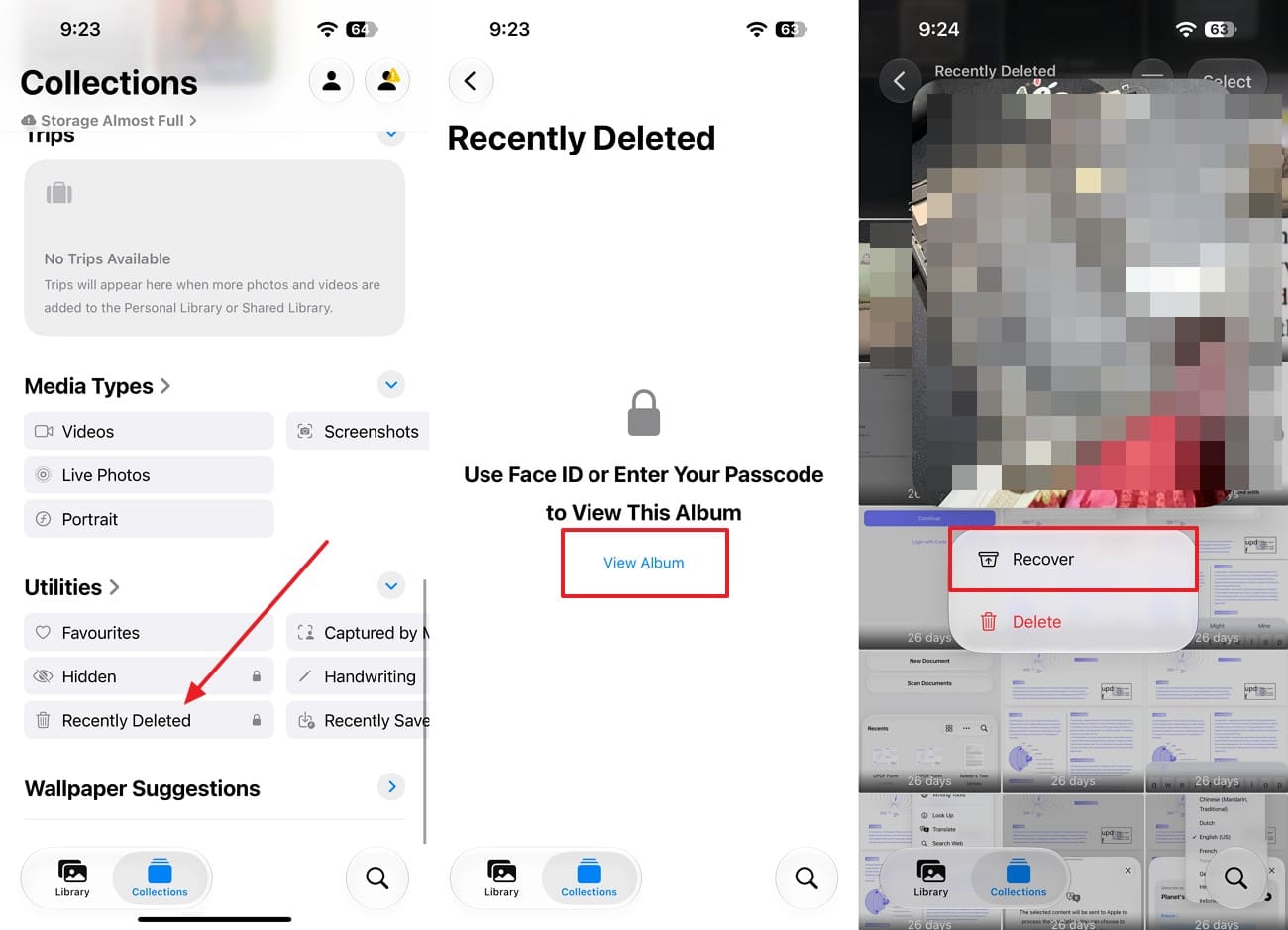
Apple bewahrt gelöschte Fotos und Videos 30 Tage lang in „Zuletzt gelöscht“ auf, sodass Sie sie in diesem Zeitraum wiederherstellen können. Das Album ist standardmäßig gesperrt und erfordert Face ID, Touch ID oder den Gerätecode zum Öffnen. Befolgen Sie diese Schritte, um auf das Album zuzugreifen und ein gelöschtes Foto wiederherzustellen:
Anleitung. Gehen Sie in der Fotos-App zu „Sammlungen > Dienstprogramme“ und wählen Sie „Zuletzt gelöscht > Album anzeigen“. Entsperren Sie es mit Face ID, Touch ID oder Ihrem Code. Wählen Sie das Bild aus, das Sie wiederherstellen möchten, drücken Sie lange darauf und tippen Sie dann auf „Wiederherstellen“.

Album „Ausgeblendet“
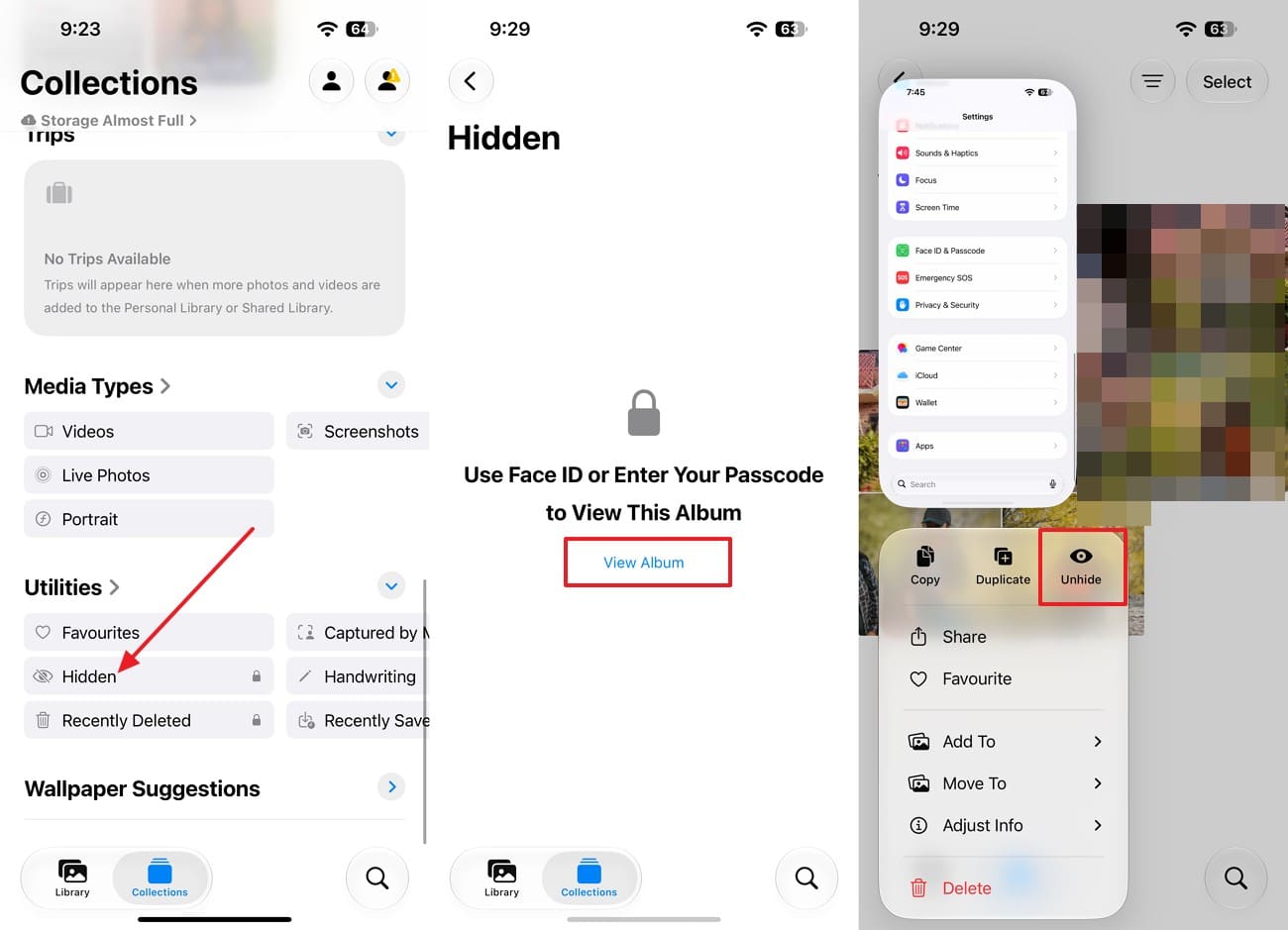
Wenn Sie endgültig gelöschte Fotos auf dem iPhone 18 wiederherstellen möchten, schließen Sie zunächst aus, dass die Fotos nur ausgeblendet sind. Das Album „Ausgeblendet“ bewahrt diese Bilder in Ihrer Mediathek auf, entfernt sie jedoch aus den normalen Fotos-Ansichten. Dadurch können sie gelöscht erscheinen, obwohl sie weiterhin verfügbar sind. Befolgen Sie diese Schritte, um das Album „Ausgeblendet“ zu überprüfen:
Anleitung. Tippen Sie unter „Sammlungen > Dienstprogramme“ auf „Ausgeblendet“, wählen Sie dann „Album anzeigen“ und entsperren Sie es mit Face ID oder Ihrem Code. Suchen Sie das fehlende Foto oder Video, tippen und halten Sie es und wählen Sie dann „Einblenden“.
Das Album „Wiederhergestellt“ auf verlorene oder beschädigte Medien überprüfen
Wenn Sie nach Möglichkeiten suchen, endgültig gelöschte Fotos auf dem iPhone 18 ohne Backup wiederherzustellen, überprüfen Sie das Album „Wiederhergestellt“ nur auf Medien, die als fehlend, verloren oder beschädigt erscheinen. Dieses mit iOS 18 eingeführte Album enthält Fotos und Videos, die auf dem Gerät gefunden wurden und derzeit nicht Teil der Fotos-Mediathek sind.
Laut Apple können solche Medien nach Problemen wie Datenbankbeschädigungen oder wenn Drittanbieter-Apps Fotos fehlerhaft speichern, erscheinen. Das Album „Wiederhergestellt“ wird nur unter „Dienstprogramme“ angezeigt, wenn das iPhone 18 geeignete verlorene oder beschädigte Medien erkennt. Im Gegensatz zu „Zuletzt gelöscht“ wurden diese Elemente nicht unbedingt von Ihnen gelöscht. Befolgen Sie diese Schritte, um das Album „Wiederhergestellt“ zu überprüfen und erkannte Medien in Ihrer Mediathek wiederherzustellen:
-
Schritt 1
Gehen Sie zu „Sammlungen > Dienstprogramme“ und wählen Sie „Wiederhergestellt“, falls es angezeigt wird. Entsperren Sie das Album dann mit Face ID oder Touch ID.
-
Schritt 2
Öffnen Sie das Foto oder Video, das Sie zurückhaben möchten, oder tippen Sie auf „Auswählen“, um mehrere Elemente auszuwählen. Wählen Sie „In Mediathek wiederherstellen“, um die ausgewählten Medien wieder zu Fotos hinzuzufügen.
Geteilte Mediathek und andere vorhandene Kopien
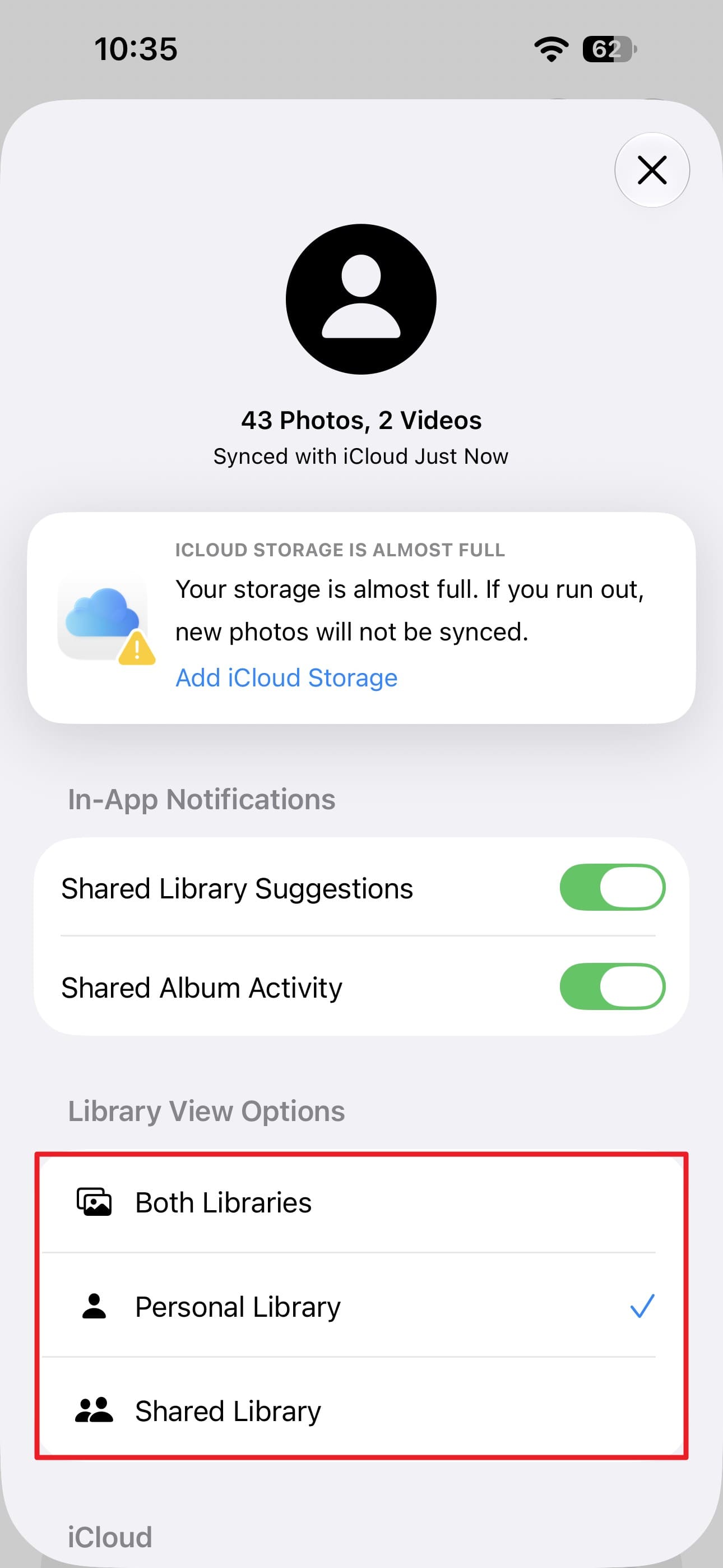
Wenn Sie versuchen, gelöschte Fotos auf dem iPhone 18 wiederherzustellen, bestätigen Sie, dass die fehlenden Bilder nicht einfach in einer geteilten iCloud-Fotomediathek gespeichert sind. Fotos, die in die geteilte Mediathek verschoben wurden, werden möglicherweise nicht angezeigt, wenn Sie nur Ihre persönliche Mediathek anzeigen. Dadurch können sie als fehlend erscheinen, obwohl sie nicht gelöscht wurden. Befolgen Sie diese Schritte, um die Mediatheksansichten zu wechseln und nach den fehlenden Fotos zu suchen:
Anleitung. Gehen Sie in der Fotos-App zu „Sammlungen“ und tippen Sie auf das „Profil“-Symbol in der oberen Ecke. Scrollen Sie zu „Mediathek-Ansichtsoptionen“ und wechseln Sie zwischen „Persönliche Mediathek, Geteilte Mediathek und Beide Mediatheken“. Überprüfen Sie dort, ob die fehlenden Fotos in einer anderen Ansicht erscheinen.
Teil 3. So stellen Sie endgültig gelöschte Fotos auf dem iPhone 18 ohne Backup wieder her
Wenn keine Kopie in „Zuletzt gelöscht“, „Ausgeblendet“, „Wiederhergestellt“, iCloud oder an einem anderen verfügbaren Speicherort erscheint, ist ein direkter Gerätescan die nächste Option. Für Benutzer, die versuchen, endgültig gelöschte Fotos auf dem iPhone 18 ohne Backup wiederherzustellen, kann Dr.Fone - Datenwiederherstellung (iOS) ein iPhone 18 nach Fotodaten durchsuchen, die möglicherweise noch erkennbar sind. Die Wiederherstellungsergebnisse hängen davon ab, worauf die Standardwiederherstellung zugreifen kann.
Dr.Fone bietet kostenloses Scannen und Vorschau, während das Exportieren oder Wiederherstellen wiederhergestellter Daten eine kostenpflichtige Lizenz erfordern kann. Der Scan selbst ist schreibgeschützt und überschreibt keine vorhandenen iPhone-18-Daten. Nach dem Scannen können Sie erkannte Fotos in der Vorschau anzeigen und die Ergebnisse filtern, um sich auf gelöschte Elemente zu konzentrieren. Über Fotos hinaus deckt Dr.Fone mit seinen Wiederherstellungsfunktionen mehr als 35 Datentypen ab, wobei die Unterstützung vom Gerät, der iOS-Version, dem Wiederherstellungsmodus und der Datenquelle abhängt.
 Stellt Daten nach Löschung, Abstürzen oder Geräteschäden wieder her.
- Unterstützt Fotos, Nachrichten, Kontakte, WhatsApp und mehr.
- Unterstützt alle gängigen iPhone-, iPad- und iPod-Modelle.
- Vorschau anzeigen und nur das wiederherstellen, was Sie benötigen.

Anleitung zum Scannen des iPhone 18 nach wiederherstellbaren Fotos mit Dr.Fone
Um dauerhaft gelöschte Fotos auf dem iPhone 18 wiederherzustellen, verwenden Sie den Standard-Wiederherstellungsmodus von Dr.Fone, um Ihr iPhone 18 zu scannen. Befolgen Sie diese 3 Schritte, um den Scan zu starten und die Ergebnisse zu überprüfen:
-
Schritt 1 Standard-Wiederherstellungsmodus im Tool auswählen
Öffnen Sie „Toolbox > Datenwiederherstellung > iOS“ und wählen Sie „Daten vom iOS-Gerät wiederherstellen“. Verbinden Sie Ihr iPhone 18, wählen Sie „Standard-Wiederherstellung“ und klicken Sie auf „Scan starten“, um fortzufahren.

-
Schritt 2 Fotos auswählen und den Scan starten
Wählen Sie „Fotos“ aus den verfügbaren Datentypen und klicken Sie dann auf „Scan starten“ in der unteren rechten Ecke. Dr.Fone beginnt mit dem Scannen des iPhone 18 nach verfügbaren Fotodaten.

-
Schritt 3 Bilder auf Computer oder Gerät wiederherstellen
Wählen Sie nach Abschluss des Scans „Gelöschte Elemente“ aus dem Filter und sehen Sie sich eine Vorschau der erkannten Bilder an. Wählen Sie die gewünschten Fotos aus und wählen Sie dann „Auf Computer wiederherstellen“ oder „Auf Gerät wiederherstellen“, falls verfügbar.





Teil 4. Was Sie vor dem Scannen des iPhone 18 nach gelöschten Fotos tun sollten
Wenn Sie versuchen, dauerhaft gelöschte Fotos auf dem iPhone 18 wiederherzustellen, halten Sie neue Aktivitäten auf dem Gerät vor einem direkten Scan auf ein Minimum. Dr.Fone empfiehlt, die normale Telefonnutzung einzustellen und die Wiederherstellung so schnell wie möglich zu starten. Neue Daten, die auf dem Gerät erstellt werden, können die Ergebnisse eines Wiederherstellungsscans verringern. Folgendes sollten Sie vor dem Start des Scans tun:
| Was zu tun ist | Warum es wichtig ist | Priorität |
|---|---|---|
| Keine neuen Fotos oder Videos aufnehmen | Neue Kameradateien fügen dem iPhone Daten hinzu. Vermeiden Sie daher deren Erstellung, bevor Sie den Wiederherstellungsscan durchführen. | Hoch |
| App-Installationen und große Downloads vermeiden | Apps, Offline-Dateien und Downloads erzeugen zusätzliche Gerätedaten. Dr.Fone empfiehlt, die Telefonnutzung vor der Wiederherstellung einzuschränken. | Hoch |
| Andere intensive Telefonaktivitäten einschränken | Reduzieren Sie Streaming, große Nachrichtenanhänge und ähnliche Aktivitäten, bis Sie den Scan abgeschlossen haben. | Mittel–Hoch |
| Das iPhone nicht löschen, zurücksetzen oder wiederherstellen | Diese Aktionen verändern die Gerätedaten erheblich und können verhindern, dass Sie einen direkten Scan im aktuellen Zustand durchführen können. | Kritisch |
Teil 5. Warum dauerhaft gelöschte iPhone 18-Fotos möglicherweise nicht wiederherstellbar sind
Selbst wenn Sie versuchen, dauerhaft gelöschte Fotos auf dem iPhone 18 wiederherzustellen, können bestimmte Bedingungen verhindern, dass ein Drittanbieter-Wiederherstellungstool sie findet oder wiederherstellt. Hier sind 3 häufige Gründe, warum eine Wiederherstellung möglicherweise nicht möglich ist:
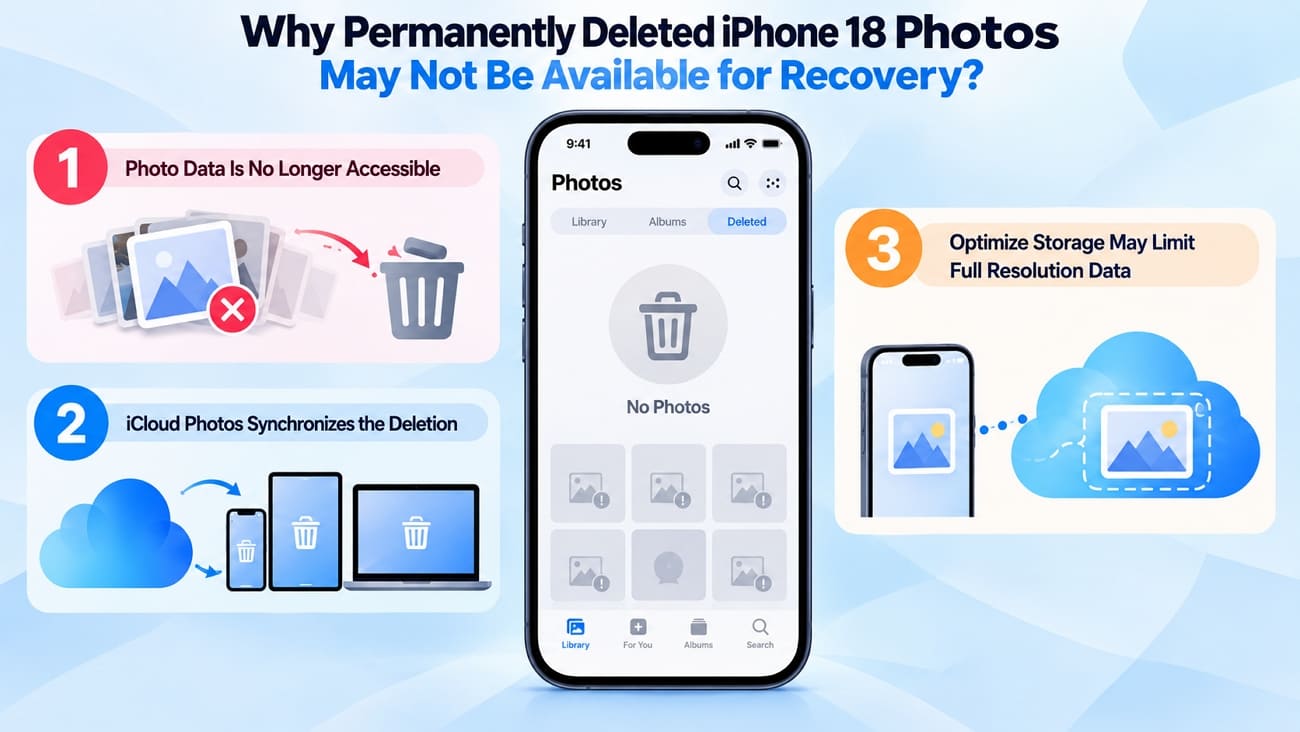
- Fotodaten sind nicht mehr zugänglich: Es ist nicht garantiert, dass dauerhaft gelöschte Dateien für Wiederherstellungssoftware verfügbar bleiben. Dr.Fone kann unterstützte Quellen scannen, aber die Wiederherstellung kann fehlschlagen, wenn keine zugänglichen Fotodaten mehr zur Erkennung vorhanden sind.
- iCloud-Fotos synchronisiert die Löschung: Wenn iCloud-Fotos aktiviert ist, wird durch das Löschen eines Fotos auf einem Gerät dieses auch von anderen Geräten entfernt, die denselben Apple Account verwenden. Sobald die Synchronisierung abgeschlossen ist, verfügt ein anderes Apple-Gerät möglicherweise nicht mehr über eine unabhängige Kopie.
- Speicher optimieren kann Daten in voller Auflösung einschränken: Wenn „iPhone-Speicher optimieren“ aktiviert ist, verbleiben die Originale in voller Auflösung in iCloud, während platzsparende Versionen lokal gespeichert werden können. Infolgedessen enthält das iPhone möglicherweise nicht die vollständigen Originaldaten, die ein direkter Wiederherstellungsscan andernfalls untersuchen würde.
Teil 6. So vermeiden Sie dauerhaften Fotoverlust auf dem iPhone 18
Zu wissen, wie man dauerhaft gelöschte Fotos auf dem iPhone 18 wiederherstellt, ist nützlich, aber Vorbeugung ist zuverlässiger als Wiederherstellung. Ein paar einfache Gewohnheiten können dafür sorgen, dass eine weitere Kopie verfügbar bleibt, und das Risiko verringern, wichtige Fotos dauerhaft zu verlieren:
| Gewohnheit | Wovor es schützt |
|---|---|
| iCloud-Fotos für kontinuierliche Synchronisierung nutzen | Verlust von Fotos, weil ein iPhone beschädigt, verloren oder ersetzt wird |
| Ein separates Backup wichtiger Fotos aufbewahren | Verlust von Fotos, nachdem eine versehentliche Löschung über iCloud-Fotos synchronisiert wurde |
| „Zuletzt gelöscht“ vor dem Leeren überprüfen | Dauerhaftes Entfernen von Fotos, bevor Apples 30-tägiger Wiederherstellungszeitraum endet |
| Wichtige Fotos an einem anderen Ort speichern | Verlust der einzigen verfügbaren Kopie aufgrund eines Konto- oder Speicherproblems |
| Vor dem Löschen bestätigen, dass eine weitere Kopie existiert | Versehentliches Entfernen der letzten verbleibenden Version eines wichtigen Fotos |
Fazit
Um dauerhaft gelöschte Fotos auf dem iPhone wiederherzustellen, überprüfen Sie zunächst, ob sie noch in „Zuletzt gelöscht“, „Ausgeblendet“, „Wiederhergestellt“ oder der geteilten Mediathek verfügbar sind. Wenn keine nutzbare Kopie vorhanden ist, kann Dr.Fone - Datenwiederherstellung (iOS) das iPhone 18 nach zugänglichen Fotodaten scannen. Eine Wiederherstellung ist nicht garantiert. Minimieren Sie daher neue Geräteaktivitäten und starten Sie den Scan schnell. Bewahren Sie wichtige Fotos künftig an einem separaten Ort auf, um das Risiko eines dauerhaften Verlusts zu verringern.
FAQ
-
1. Kann ich dauerhaft gelöschte Fotos auf dem iPhone 18 nach 30 Tagen wiederherstellen?
Nach 30 Tagen entfernt Apple Fotos dauerhaft aus „Zuletzt gelöscht“, sodass sie nicht mehr über Fotos wiederhergestellt werden können. Wenn kein Backup oder keine andere Kopie vorhanden ist, kann Dr.Fone das iPhone 18 nach Fotodaten scannen, die möglicherweise noch erkennbar sind. Eine Wiederherstellung ist nicht garantiert und hängt davon ab, worauf der Scan zugreifen kann. -
2. Kann ich dauerhaft gelöschte Fotos aus einem iCloud-Backup wiederherstellen, wenn die direkte Wiederherstellung nicht funktioniert?
Ja, wenn ein älteres iCloud-Backup die gelöschten Fotos enthält. Dies gilt, wenn iCloud-Fotos deaktiviert war und diese Fotos zum Zeitpunkt der Backup-Erstellung auf dem iPhone gespeichert waren. Apple kann das vollständige Backup während der Geräteeinrichtung wiederherstellen. Dr.Fone kann ebenfalls auf unterstützte iCloud-Backups zugreifen, verfügbare Fotos in der Vorschau anzeigen und ausgewählte Elemente wiederherstellen, ohne das gesamte Backup wiederherzustellen. -
3. Kann ich gelöschte iPhone 18-Fotos aus einem Finder-, Apple Devices- oder iTunes-Backup wiederherstellen?
Ja, wenn das Backup die fehlenden Fotos enthält. Apple stellt das vollständige Backup wieder her, während Dr.Fone - Datenwiederherstellung (iOS) kompatible lokale Backups scannen, verfügbare Fotos in der Vorschau anzeigen und ausgewählte Elemente wiederherstellen kann, ohne alles wiederherzustellen.
 Fügen Sie Wondershare Dr.Fone als bevorzugte Quelle bei Google hinzu.



