 Fotos, Nachrichten, WhatsApp-Chats und mehr wiederherstellen – kein Backup erforderlich.

 100 % Sicherheit geprüft | Kein Abonnement erforderlich | Keine Schadsoftware

 :
: 
 ChatGPT
 Perplexity
 Gemini
 Claude
 Grok
Grok
Ein WhatsApp-Chat, ein Foto oder ein Anhang auf Android kann versehentlich gelöscht werden oder nach einer Neuinstallation oder Speicherbereinigung verloren gehen. Die Datenschutzrichtlinie von WhatsApp besagt, dass zugestellte Nachrichten von den Servern gelöscht werden, sodass das Unternehmen nichts zurückgeben kann. Eine erfolgreiche WhatsApp-Datenwiederherstellung hängt davon ab, ob eine Kopie in einem Backup, an einem anderen gespeicherten Ort oder im Telefonspeicher vorhanden ist.
Chats, die in keinem Backup enthalten sind, stehen im Fokus der erweiterten Wiederherstellung (Advanced Recovery), einem neuen Modus in Dr.Fone - Datenwiederherstellung (Android). Er sucht nach ausgewählten gelöschten Drittanbieter-App-Daten, einschließlich WhatsApp, auf kompatiblen Android-9- bis Android-13-Geräten, mit Ausnahme von Huawei-Modellen mit Android 12 oder 13. Was Dr.Fone findet, hängt weiterhin von dieser Kompatibilität und davon ab, ob gelöschte WhatsApp-Daten noch wiederherstellbar sind.
In diesem Artikel
- Teil 1. Welche Methode zur WhatsApp-Datenwiederherstellung sollten Sie wählen?
- Teil 2. Was ist neu in Dr.Fone für die WhatsApp-Datenwiederherstellung auf Android?
- Teil 3. Wie man gelöschte WhatsApp-Nachrichten auf Android ohne Backup wiederherstellt
- Teil 4. Weitere Möglichkeiten zur Wiederherstellung von WhatsApp-Chats und Fotos auf Android
- Teil 5. Dr.Fone WhatsApp Erweiterte Wiederherstellung: Kompatibilität und Einschränkungen
Teil 1. Welche Methode zur WhatsApp-Datenwiederherstellung sollten Sie wählen?
Jede Methode zur WhatsApp-Wiederherstellung hängt davon ab, wo Ihre fehlenden Chats oder Medien möglicherweise noch vorhanden sind. Archivierte Unterhaltungen, gespeicherte Fotos, vorhandene Backups und gelöschte Daten auf dem Telefon erfordern unterschiedliche Vorgehensweisen. Vergleichen Sie die folgenden Szenarien, um herauszufinden, welche Methode Sie zuerst prüfen sollten, ohne die noch vorhandenen Daten zu gefährden:
| WhatsApp-Datenverlust-Szenario | Mögliche Datenquelle | Empfohlene Methode |
|---|---|---|
| Chats fehlen, sind aber nicht gelöscht | Die Liste der archivierten Chats in WhatsApp | Tippen Sie oben in den Chats auf „Archiviert“, halten Sie die Unterhaltung gedrückt und tippen Sie auf „Dearchivieren“. |
| WhatsApp-Fotos fehlen im Chat | Android-Medienspeicher | Überprüfen Sie Fotos und Videos, die bereits in der Galerie, in Google Fotos oder im WhatsApp-Medienordner gespeichert sind. |
| Gelöschte Nachrichten, die in einem früheren Backup enthalten sind | Google-Konto oder lokales WhatsApp-Backup | Stellen Sie den Chatverlauf aus einem Backup wieder her, das vor der Löschung erstellt wurde. |
| Gelöschte WhatsApp-Nachrichten ohne verwendbares Backup | Android-Gerätespeicher | Führen Sie einen Dr.Fone-Scan mit erweiterter Wiederherstellung auf einem kompatiblen Telefon durch. |
| Chats sind noch auf einem alten Android-Telefon verfügbar | Das vorherige Gerät | Verwenden Sie die WhatsApp-Chat-Übertragung, die vorhandene Chats überträgt, aber keine zuvor gelöschten Nachrichten. |
Teil 2. Was ist neu in Dr.Fone für die WhatsApp-Datenwiederherstellung auf Android?
Dr.Fone für Windows V13.9.9 führt die erweiterte Wiederherstellung ein, um gelöschte WhatsApp-Nachrichten wiederherzustellen und andere unterstützte Android-App-Daten zu retten. Die Funktion deckt WhatsApp, WhatsApp Business, LINE, Kik, Snapchat, Gmail sowie ausgewählte Google- und Chrome-Browserdaten ab. Für die WhatsApp-Wiederherstellung bietet Dr.Fone - Datenwiederherstellung (Android) zwei Optionen: Standard-Wiederherstellung und Erweiterte Wiederherstellung.
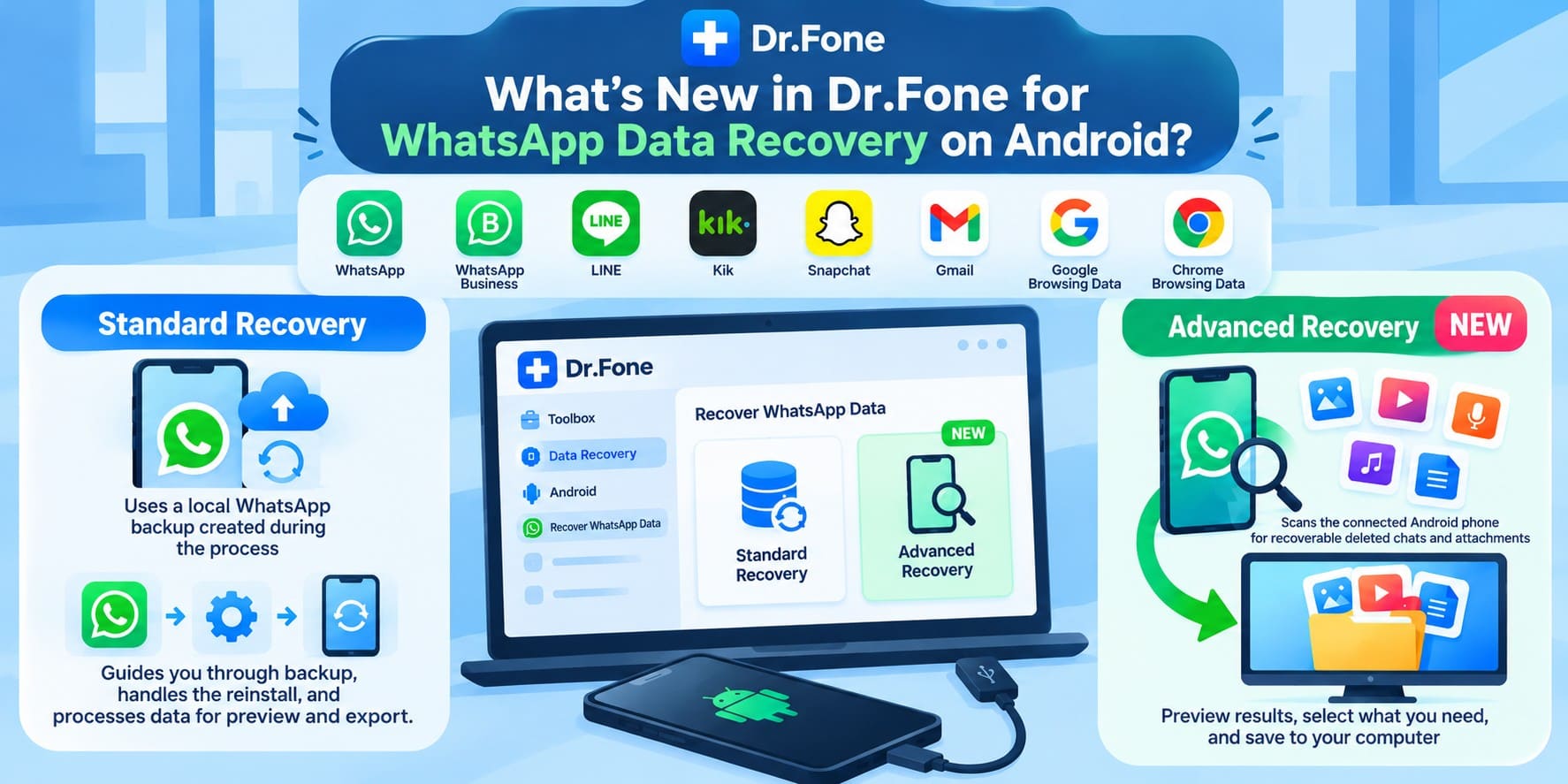
Die Standard-Wiederherstellung verwendet ein lokales WhatsApp-Backup, das während des Wiederherstellungsprozesses erstellt wird. Dr.Fone führt die Benutzer durch die Erstellung des Backups, die Neuinstallation von WhatsApp und die Verarbeitung der verfügbaren Daten zur Vorschau und zum Export. Ein neues Backup kann jedoch keine Nachrichten wiederherstellen, die vor seiner Erstellung gelöscht wurden, es sei denn, eine andere wiederherstellbare Kopie existiert.
Die erweiterte Wiederherstellung durchsucht das verbundene Android-Gerät nach gelöschten WhatsApp-Chats und Anhängen, ohne auf ein vorhandenes Backup angewiesen zu sein. Sie kann zugängliche Fotos, Videos, Sprachnachrichten, Audiodateien und Dokumente identifizieren. Benutzer können die erkannten Elemente in der Vorschau anzeigen und ausgewählte Dateien auf ihrem Computer speichern. Die Funktion unterstützt Android 9 bis 13, mit Ausnahme von Huawei-Geräten mit Android 12 oder 13.
Standard-Wiederherstellung vs. Erweiterte Wiederherstellung: Wichtige Unterschiede
Die richtige Methode, um gelöschte WhatsApp-Nachrichten auf Android wiederherzustellen, hängt davon ab, ob die fehlenden Daten in einem Backup vorhanden sind oder auf dem Gerät noch zugänglich bleiben. Die folgende Tabelle zeigt die wichtigsten Unterschiede zwischen beiden Wiederherstellungsmodi:
| Phase | Standard-Wiederherstellung | Erweiterte Wiederherstellung |
|---|---|---|
| Datenquelle | Verwendet ein lokales WhatsApp-Backup, das während des Prozesses erstellt wird. | Durchsucht das Gerät direkt nach wiederherstellbaren gelöschten WhatsApp-Daten. |
| Früheres Backup | Nicht erforderlich, aber neu erstellte Backups stellen zuvor gelöschte Nachrichten nicht wieder her. | Kein vorhandenes WhatsApp-Backup erforderlich. |
| WhatsApp-Neuinstallation | Die Neuinstallation wird während des Wiederherstellungsprozesses durchgeführt. | Keine WhatsApp-Neuinstallation erforderlich. |
| Kompatibilität | Unterstützt eine breite Palette von Android-Geräten. | Unterstützt Android 9–13, mit Ausnahme von Huawei-Geräten mit Android 12 oder 13. |
| Wiederherstellungsergebnis | Ermöglicht es Benutzern, verfügbare WhatsApp-Daten in der Vorschau anzuzeigen und auf einen Computer zu exportieren. | Ermöglicht es Benutzern, gelöschte Chats und Anhänge in der Vorschau anzuzeigen und ausgewählte Elemente auf einem Computer zu speichern. |
Die erweiterte Wiederherstellung eignet sich besser für Situationen, in denen gelöschte WhatsApp-Nachrichten in den verfügbaren Backups fehlen. Ihre Wirksamkeit hängt von der Gerätekompatibilität und davon ab, ob die gelöschten Daten noch zugänglich sind.
Teil 3. Wie man gelöschte WhatsApp-Nachrichten auf Android ohne Backup wiederherstellt
Nachdem Sie bestätigt haben, dass kein früheres Backup die fehlenden Chats enthält, können Sie mit der erweiterten Wiederherstellung von Dr.Fone fortfahren, um gelöschte WhatsApp-Nachrichten ohne Backup wiederherzustellen. Der Vorgang startet den Scan automatisch nach dem Verbinden eines kompatiblen Android-Geräts, ohne dass eine Kategorieauswahl erforderlich ist.
Stellen Sie vor dem Fortfahren sicher, dass Ihr Gerät Android 9 bis 13 verwendet, mit Ausnahme von Huawei-Modellen mit Android 12 oder 13. Wiederhergestellte Daten werden auf Ihrem Computer gespeichert und nicht direkt in WhatsApp wiederhergestellt. Befolgen Sie die drei folgenden Schritte, um gelöschte WhatsApp-Nachrichten wiederherzustellen, wie in der offiziellen Wiederherstellungsanleitung von Dr.Fone beschrieben:
 Android-Telefone und -Tablets direkt scannen.
- Vorschau anzeigen und nur das wiederherstellen, was Sie möchten.
- Unterstützt WhatsApp, Fotos, Videos, Kontakte und mehr.
- Funktioniert mit über 6000 Android-Geräten.

-
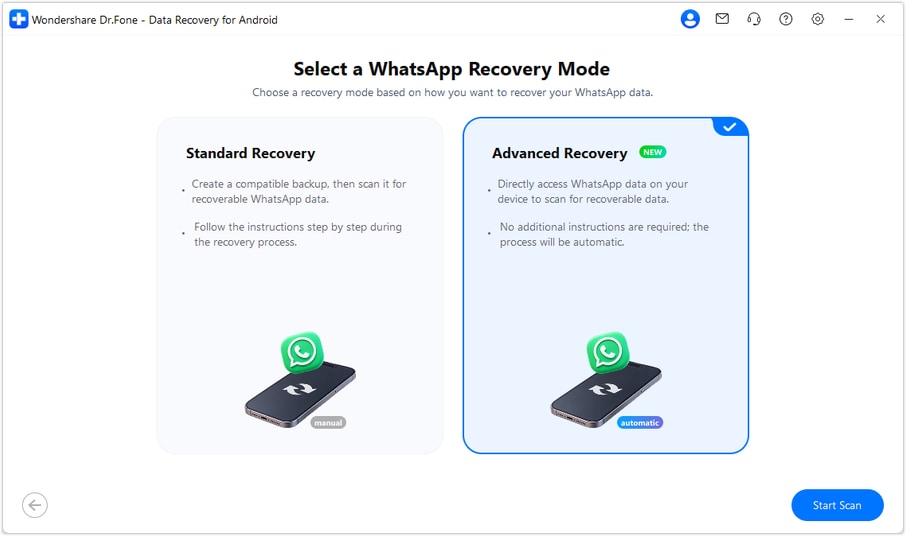
Schritt 1 WhatsApp Erweiterte Wiederherstellung auswählen
Wählen Sie das „Datenwiederherstellung“-Tool für „Android“ und wählen Sie die Option „WhatsApp-Daten wiederherstellen“. Tippen Sie auf den Modus „Erweiterte Wiederherstellung“, klicken Sie auf „Scan starten“ und verbinden Sie Ihr kompatibles Android-Telefon über USB, wenn Sie dazu aufgefordert werden.
-
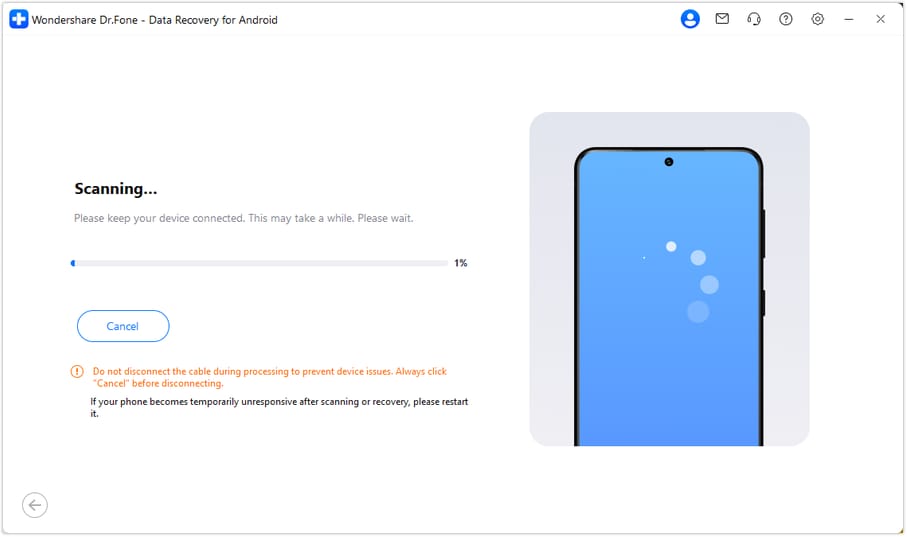
Schritt 2 Das Android-Telefon scannen
Dr.Fone beginnt mit dem Scannen nach wiederherstellbaren WhatsApp-Chats und Anhängen. Halten Sie die USB-Verbindung stabil, bis der Scan abgeschlossen ist. Wenn Sie den Vorgang abbrechen müssen, klicken Sie auf „Abbrechen“, bevor Sie das Gerät trennen.
-
Schritt 3 Wiederhergestellte WhatsApp-Daten in der Vorschau anzeigen und speichern
Überprüfen Sie die erkannten Elemente unter „WhatsApp-Unterhaltungen, Fotos, Videos sowie Audio- und Sprachnachrichten“. Wählen Sie die gewünschten Chats oder Anhänge aus, klicken Sie auf „Wiederherstellen“ und wählen Sie einen Ordner auf Ihrem Computer zum Speichern.
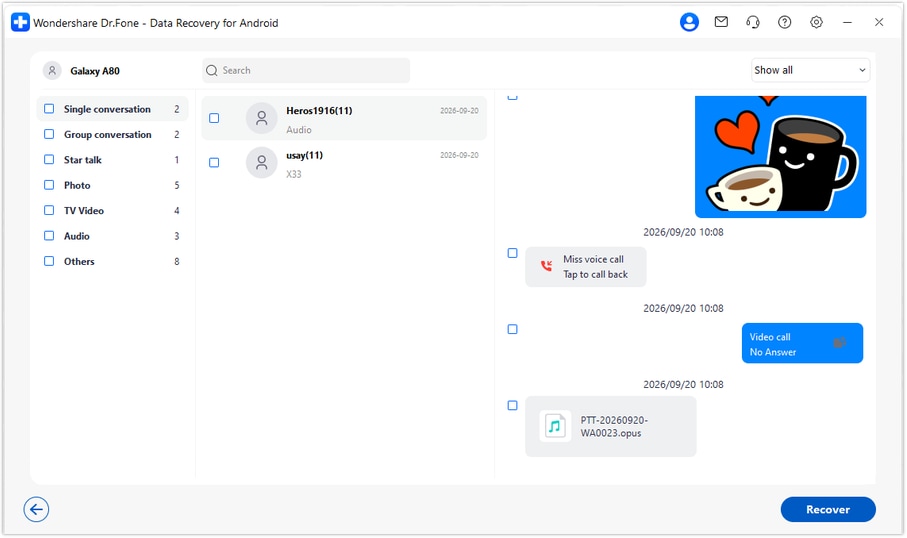

Um gelöschte WhatsApp-Nachrichten auf Android wiederherzustellen, laden Sie Dr.Fone - Datenwiederherstellung (Android) für Windows herunter und scannen Sie Ihr kompatibles Gerät, bevor Sie WhatsApp neu installieren.




Teil 4. Weitere Möglichkeiten zur Wiederherstellung von WhatsApp-Chats und Fotos auf Android
Sie können auch gelöschte WhatsApp-Fotos und Chats wiederherstellen, indem Sie Google-Konto-Backups, lokale WhatsApp-Datenbanken und gespeicherte Medienkopien überprüfen. Bevor Sie ein Backup wiederherstellen oder WhatsApp neu installieren, sichern Sie Ihre vorhandenen Chats und Dateien, um den Verlust neuerer Daten zu vermeiden. Die folgenden Methoden erklären, wie Sie diese Quellen überprüfen und verfügbare Inhalte wiederherstellen können.
WhatsApp-Chats aus einem Google-Konto-Backup wiederherstellen
Ein Google-Konto-Backup kann gelöschte WhatsApp-Chats wiederherstellen, wenn es vor dem Verschwinden der Nachrichten erstellt wurde. Allerdings bestätigt WhatsApp, dass jedes neue Backup das vorherige überschreibt. Das Wiederherstellen eines älteren Backups schließt auch Nachrichten aus, die nach dessen Erstellung empfangen wurden. Für die WhatsApp-Wiederherstellung überprüfen Sie das Backup-Datum sorgfältig, bevor Sie fortfahren. Befolgen Sie diese Schritte, um Ihren Chatverlauf wiederherzustellen:
-
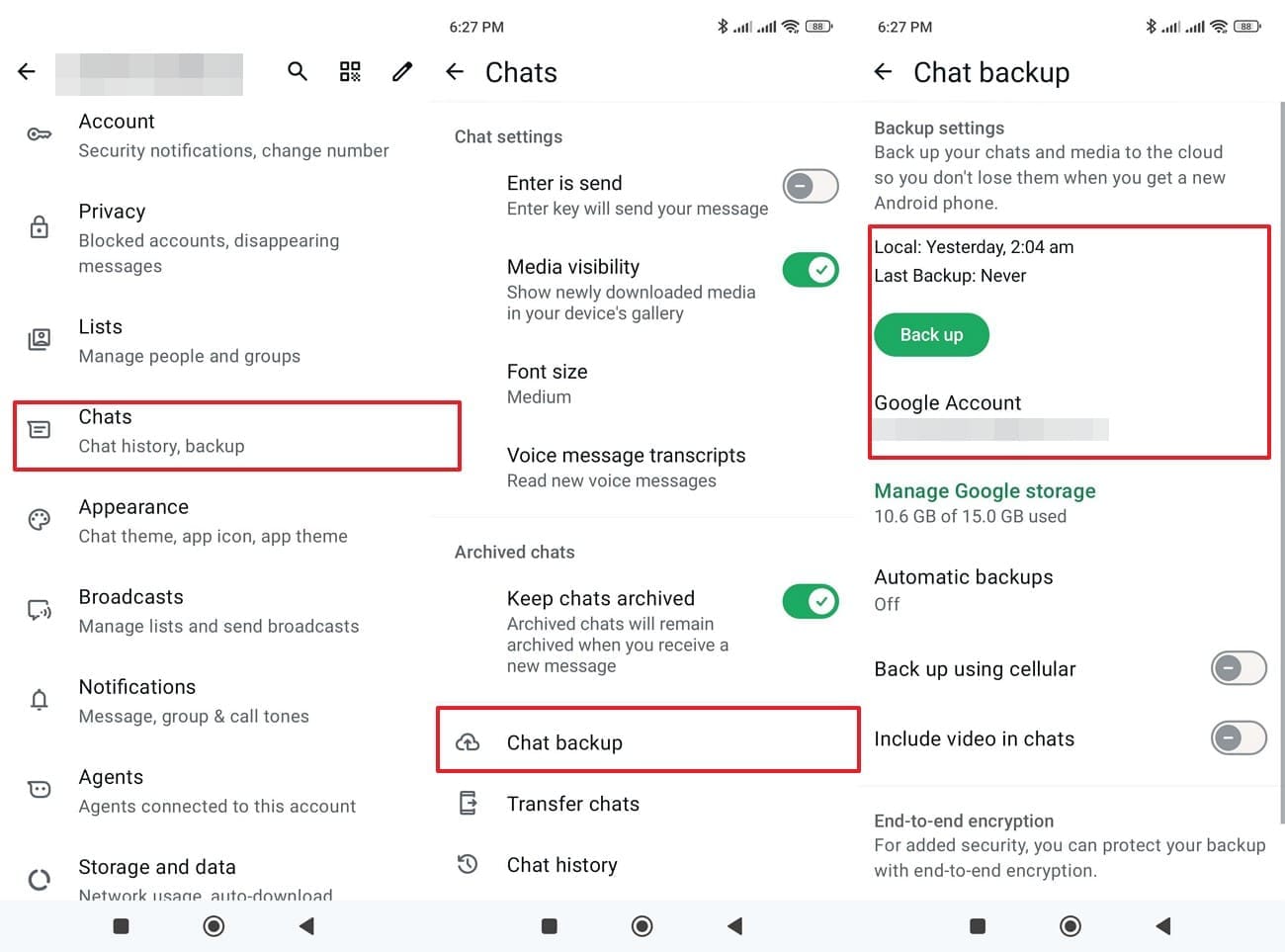
Schritt 1
Tippen Sie auf „Drei Punkte > Einstellungen > Chats > Chat-Backup“ und überprüfen Sie das letzte Backup-Datum und das verbundene Google-Konto. Stellen Sie sicher, dass das Backup vor dem Verschwinden der Nachrichten erstellt wurde.
-
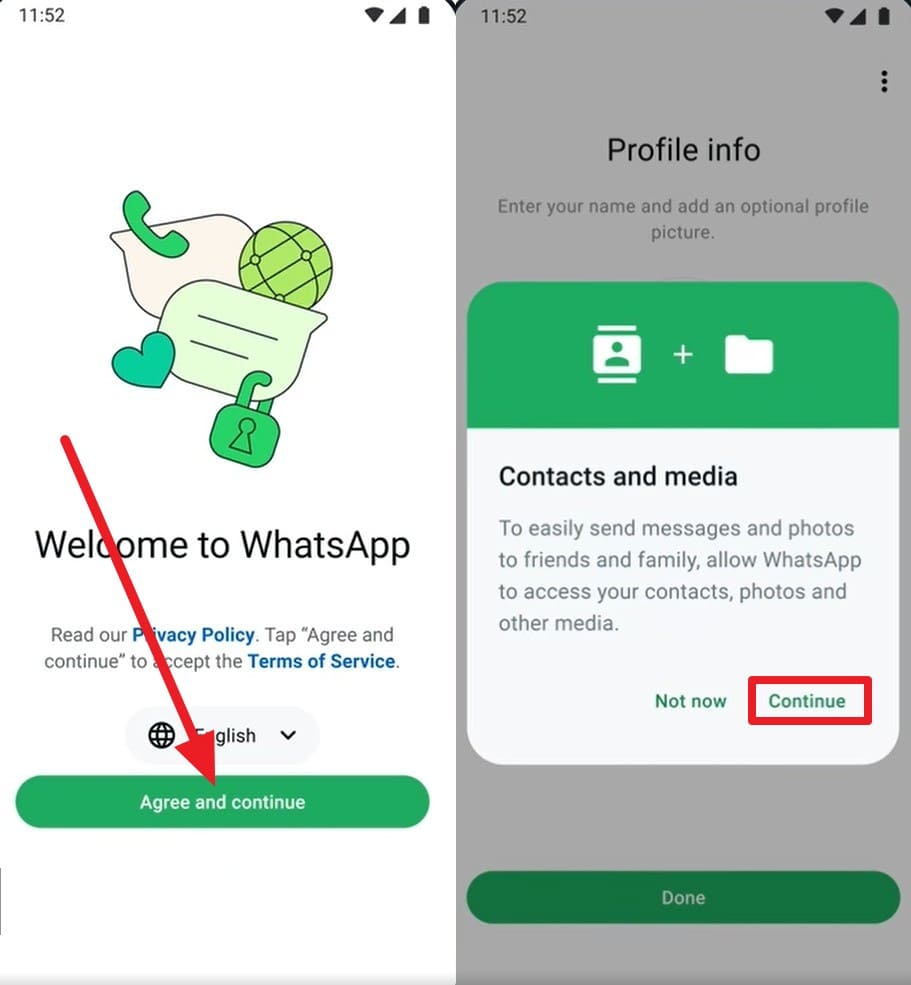
Schritt 2
Deinstallieren Sie WhatsApp und installieren Sie es erneut aus dem Play Store. Öffnen Sie die App, tippen Sie auf „Zustimmen und fortfahren“, geben Sie dieselbe Telefonnummer ein, die für das Backup verwendet wurde, und schließen Sie die Verifizierung mit dem an Ihr Telefon gesendeten Code ab. Tippen Sie auf „Weiter“ und dann auf „Zulassen“, wenn WhatsApp die erforderlichen Berechtigungen anfordert.
-
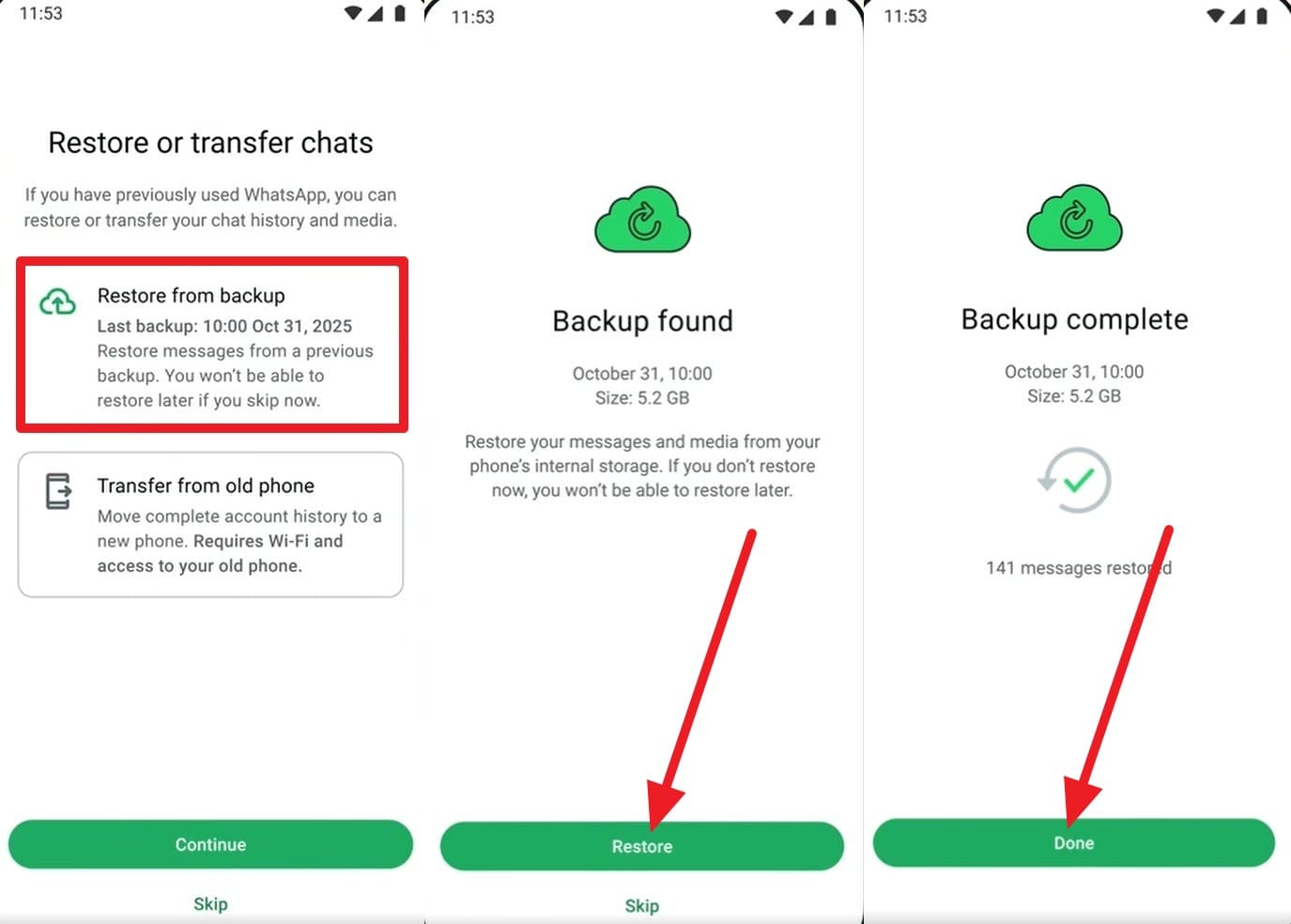
Schritt 3
Wenn WhatsApp Ihr Backup findet, tippen Sie auf „Aus Backups wiederherstellen > Wiederherstellen.“ Geben Sie bei Aufforderung Ihr verschlüsseltes Backup-Passwort, den 64-stelligen Schlüssel oder den Passkey ein. Warten Sie, bis die Chat-Wiederherstellung abgeschlossen ist, und tippen Sie dann auf „Fertig“, um den Vorgang abzuschließen.
Ein lokales WhatsApp-Chat-Backup überprüfen und wiederherstellen
Wenn Ihr Google-Konto-Backup zu aktuell ist, kann eine ältere lokale WhatsApp-Datenbank die fehlenden Chats noch enthalten. Diese Backups werden üblicherweise im internen Speicher von Android gespeichert. Um gelöschte WhatsApp-Nachrichten auf Android wiederherzustellen, können Sie ein früheres lokales Backup wiederherstellen, sofern dessen Datenbank noch verfügbar ist. Befolgen Sie diese Schritte, um Ihren Chatverlauf zu finden und wiederherzustellen:
-
Schritt 1
Öffnen Sie einen Dateimanager und navigieren Sie zu „Interner Speicher > Android > media > com.whatsapp > WhatsApp > Databases.“ Suchen Sie ein datiertes Backup im Format msgstore-JJJJ-MM-TT.1.db.crypt14 oder msgstore-JJJJ-MM-TT.1.db.crypt15 von vor der Löschung. Behalten Sie das aktuelle Backup bei und kopieren Sie den Databases-Ordner an einen anderen Speicherort.
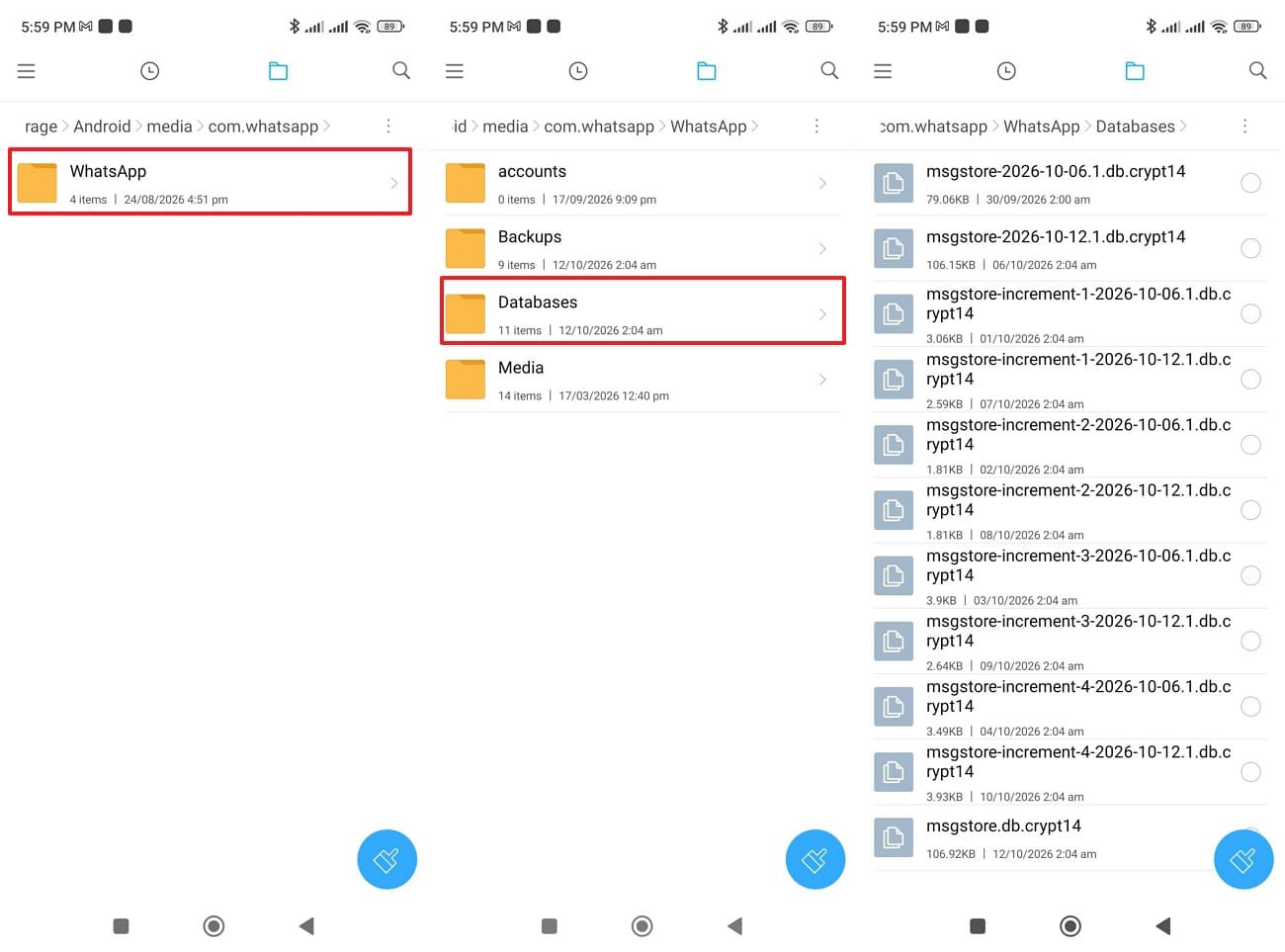 Hinweis: Die undatierte Datei msgstore.db.crypt14 oder die entsprechende Datei stellt in der Regel das neueste lokale WhatsApp-Backup dar.
 -
Schritt 2
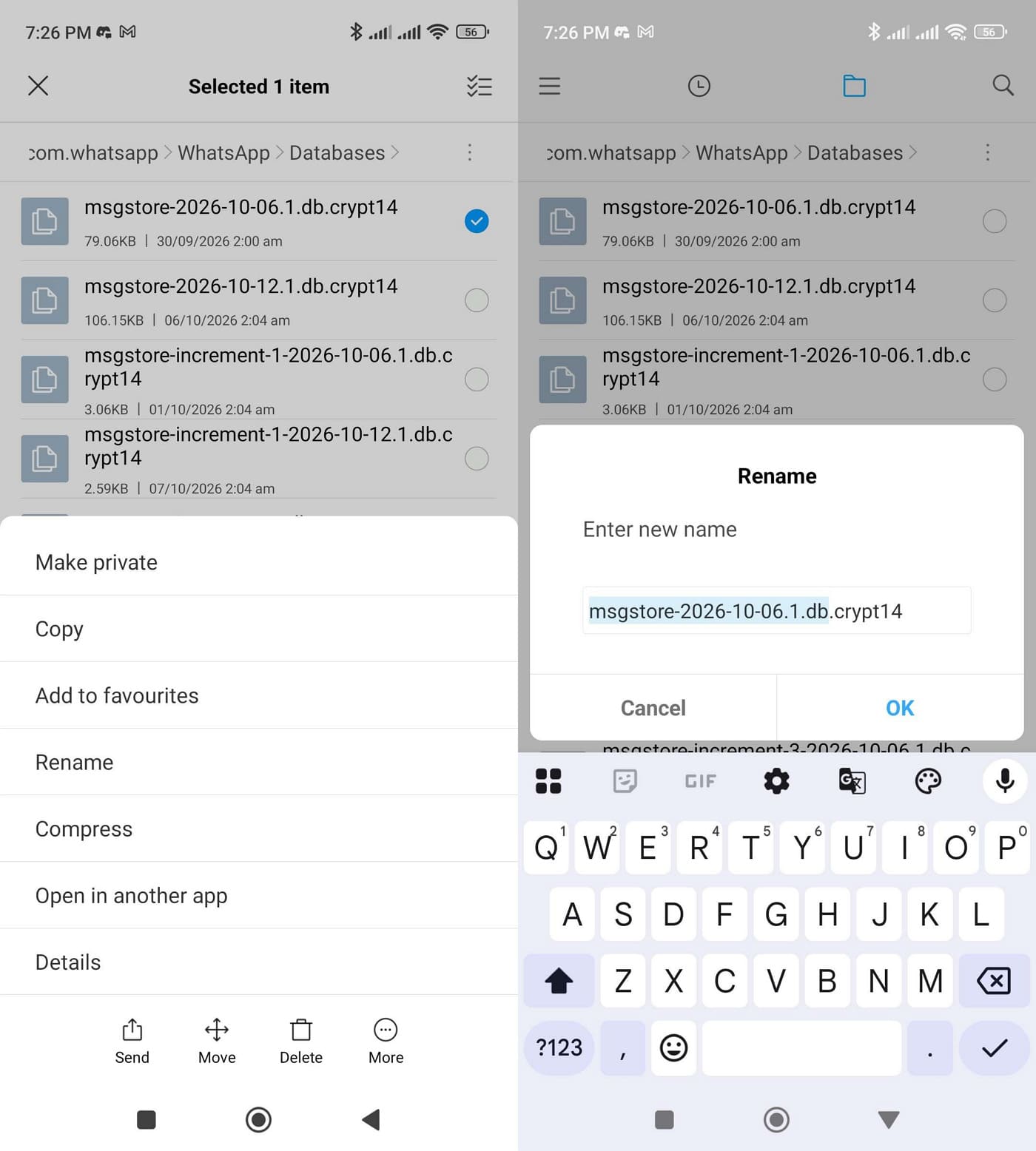
Benennen Sie im Databases-Ordner die aktuelle Datei msgstore.db.crypt14 oder msgstore.db.crypt15 um, um sie zu sichern. Benennen Sie das ausgewählte datierte Backup in msgstore.db.crypt14 oder msgstore.db.crypt15 um, wobei die vorhandene Verschlüsselungserweiterung beibehalten werden muss. Überschreiben Sie niemals vorhandene Dateien.
-
Schritt 3
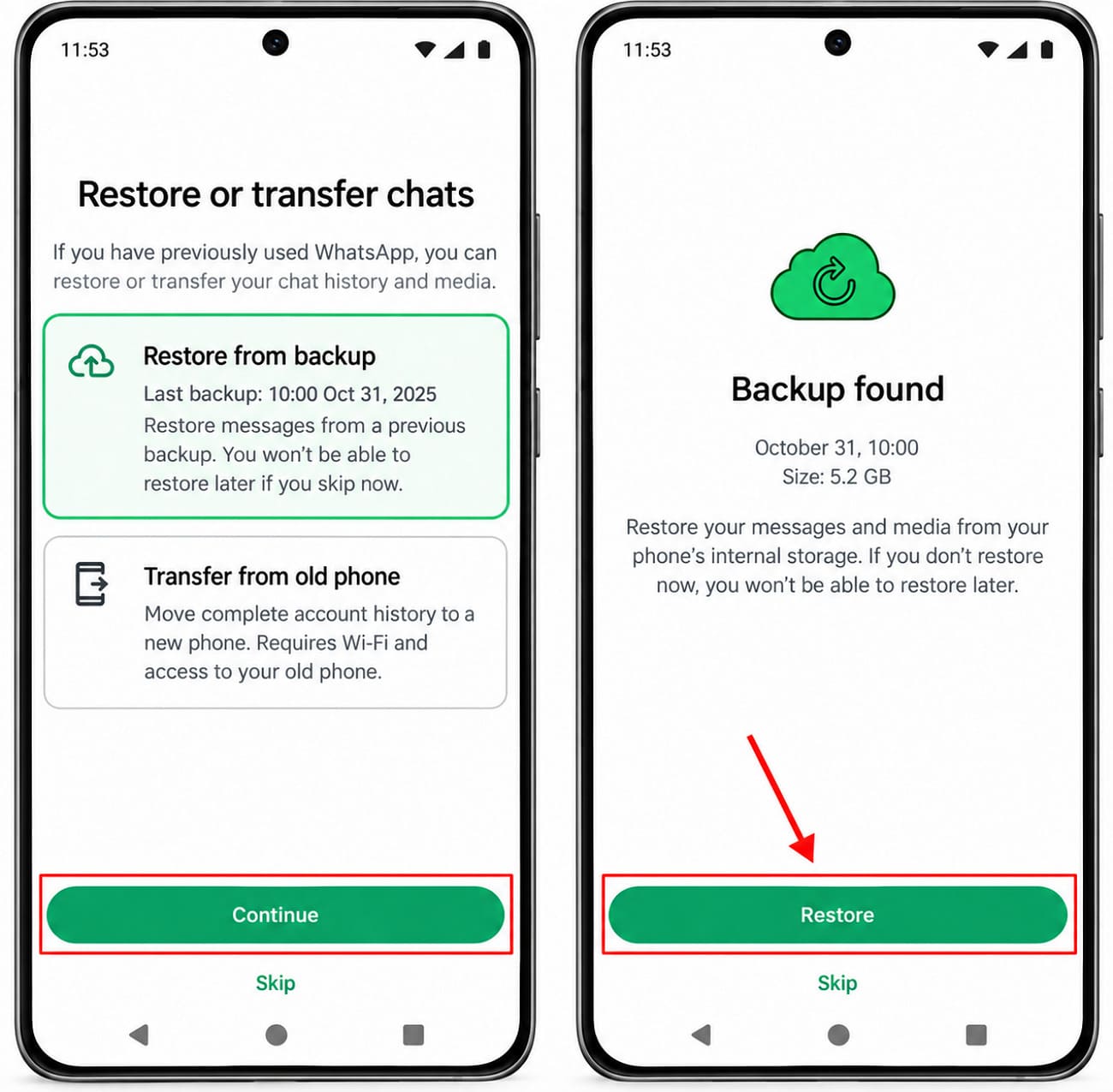
Kopieren Sie nach der Neuinstallation die gesicherten lokalen Backup-Dateien bei Bedarf zurück in den WhatsApp-Ordner „Databases“, bevor Sie die Einrichtung fortsetzen. Verifizieren Sie dieselbe Telefonnummer und wählen Sie „Aus Backup wiederherstellen“. Tippen Sie auf „Weiter“ und dann auf „Wiederherstellen“, wenn WhatsApp das lokale Backup erkennt. Warten Sie, bis die Wiederherstellung abgeschlossen ist, bevor Sie auf Ihre Chats zugreifen.
Gelöschte WhatsApp-Fotos aus vorhandenen Android-Medienkopien wiederherstellen
WhatsApp-Fotos können auch nach dem Verschwinden aus einer Konversation noch in Google Fotos, im Speicher Ihres Telefons oder in einer anderen App vorhanden sein. Bevor Sie einen Gerätescan durchführen, überprüfen Sie diese Speicherorte auf wiederherstellbare Kopien. Für die WhatsApp-Wiederherstellung fehlender Fotos und Videos befolgen Sie diese Schritte, um noch zugängliche Dateien zu finden:
Google Fotos und Galerie-Papierkorb überprüfen
Anleitung. Öffnen Sie Google Fotos, gehen Sie zu „Sammlungen > Papierkorb“, halten Sie das fehlende Foto gedrückt und drücken Sie die Schaltfläche „Wiederherstellen“.
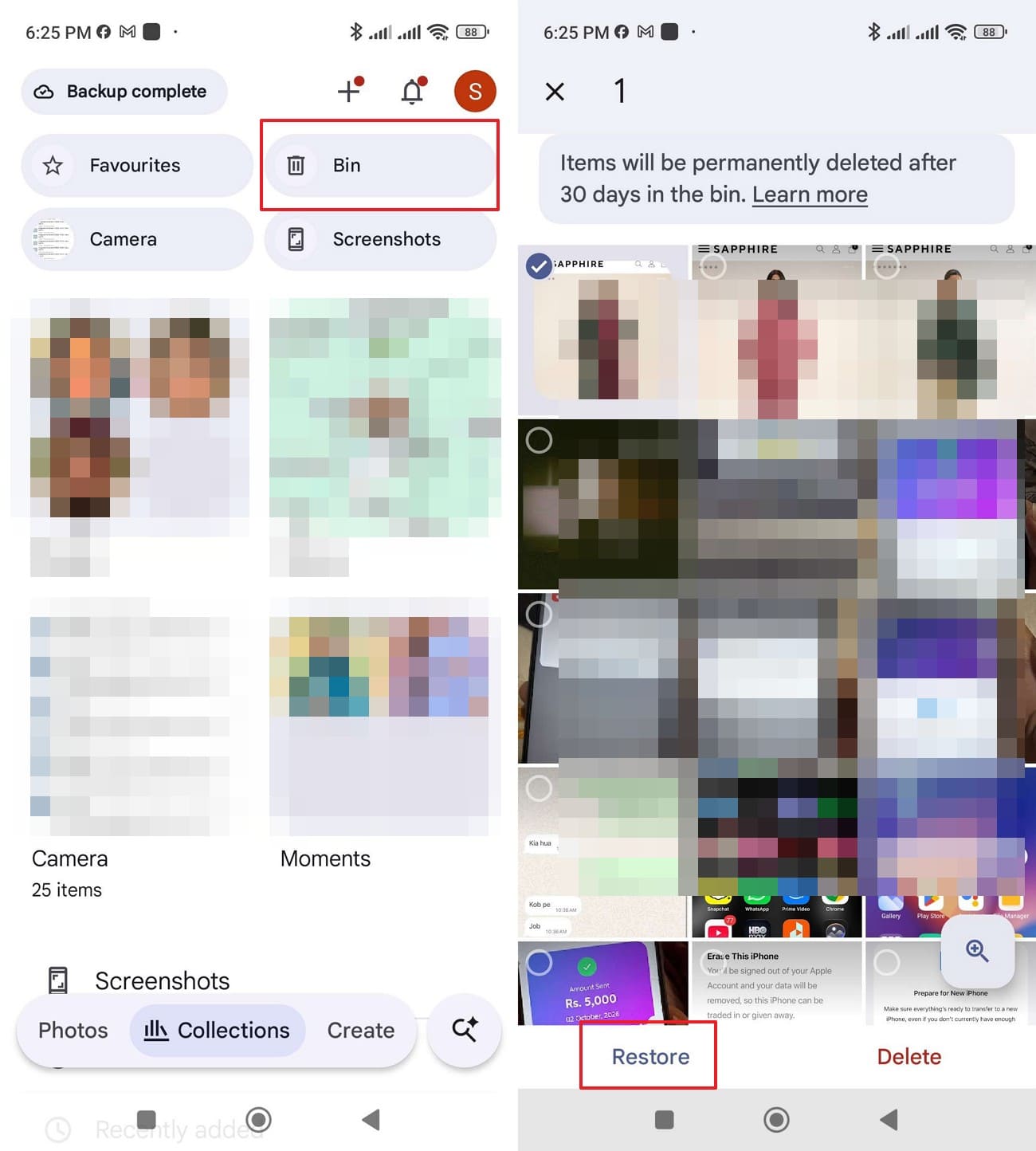
Laut Google Fotos verbleiben gesicherte Fotos 60 Tage im Papierkorb, während Fotos ohne Backup 30 Tage aufbewahrt werden. Sie können auch die Galerie-App Ihres Telefons auf einen separaten Papierkorb oder einen Ordner „Zuletzt gelöscht“ überprüfen.
Andere Ordner und Cloud-Backups durchsuchen
Überprüfen Sie die Ordner „Downloads“, „Bilder“ und „WhatsApp Media“ auf gespeicherte Kopien fehlender Fotos. Sie können auch Cloud-Speicherdienste wie Google Drive oder OneDrive durchsuchen, falls Sie die Dateien zuvor hochgeladen haben. Wenn keine Kopie vorhanden ist, bitten Sie den Absender, die Dateien erneut zu senden. Ein früheres WhatsApp-Backup oder ein kompatibler Dr.Fone-Scan kann ebenfalls bei der Wiederherstellung gelöschter Medien helfen.
Teil 5. Dr.Fone WhatsApp Advanced Recovery: Kompatibilität und Einschränkungen
Bevor Sie Dr.Fone Advanced Recovery verwenden, um gelöschte WhatsApp-Nachrichten auf Android wiederherzustellen, ist es wichtig, die Kompatibilitätsanforderungen und technischen Einschränkungen zu verstehen. Obwohl die Funktion die WhatsApp-Datenwiederherstellung unterstützt, hängt ihre Verfügbarkeit von Ihrer Android-Version und Ihrem Gerätemodell ab. Hier sind die wichtigsten Aspekte:
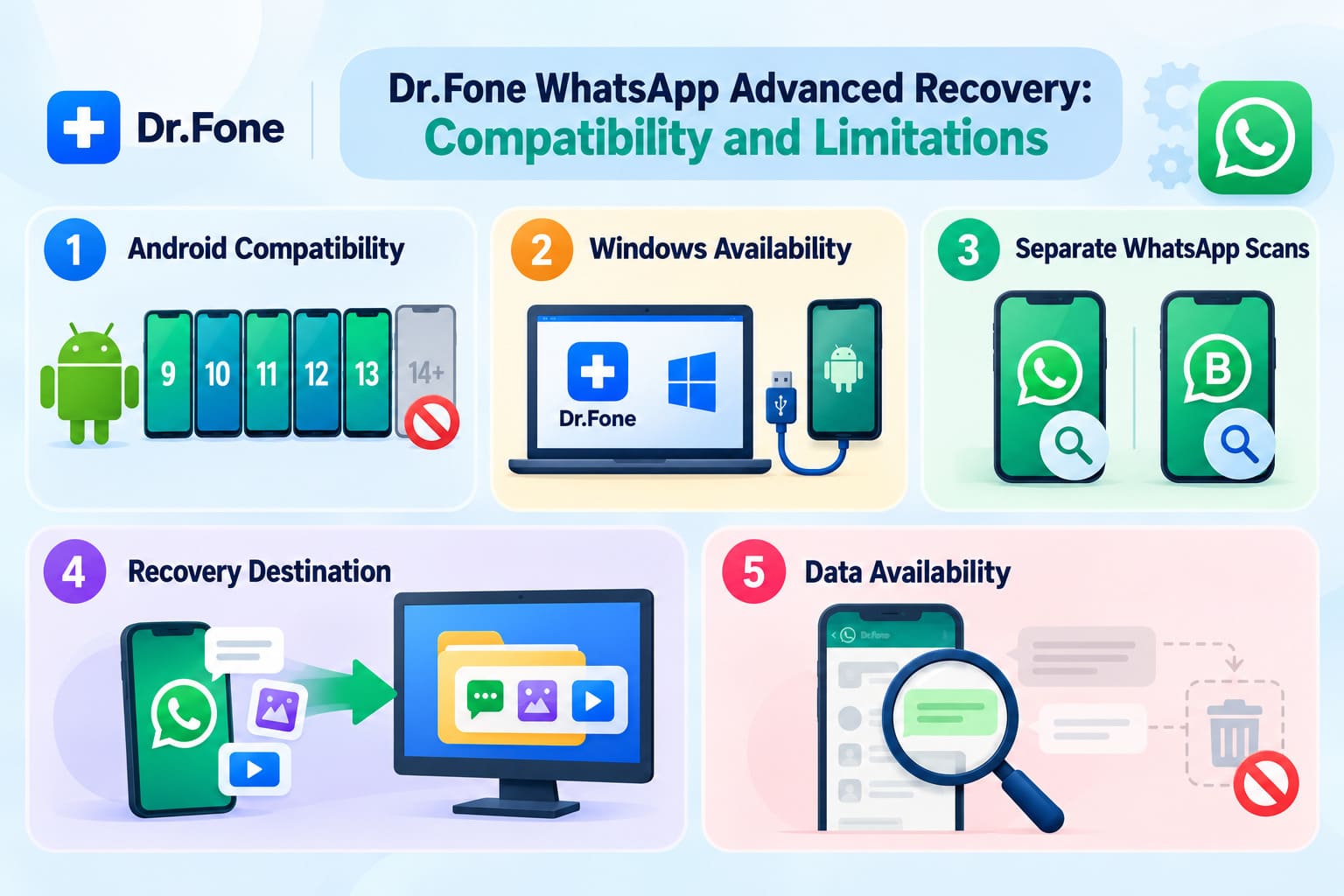
- Android-Kompatibilität: Advanced Recovery unterstützt Android 9 bis 13, ausgenommen Huawei-Geräte mit Android 12 oder 13. Android 14 und neuere Versionen werden nicht unterstützt.
- Windows-Verfügbarkeit: Die Funktion ist über Dr.Fone für Windows verfügbar und erfordert ein kompatibles Android-Gerät, das per USB verbunden ist.
- Separate WhatsApp-Scans: WhatsApp und WhatsApp Business erfordern separate Scans über die jeweiligen Advanced-Recovery-Optionen.
- Wiederherstellungsziel: Wiederhergestellte Chats und Anhänge werden auf einem Computer gespeichert. Die Funktion stellt gelöschte Konversationen nicht direkt in WhatsApp wieder her.
- Datenverfügbarkeit: Die Wiederherstellung hängt davon ab, ob gelöschte Nachrichten und Anhänge im Gerätespeicher noch zugänglich sind. Überschriebene Daten können mit dieser Methode nicht wiederhergestellt werden.
Fazit
Vorhandene Backups, lokale Datenbanken und gespeicherte Mediendateien sollten überprüft werden, bevor eine WhatsApp-Wiederherstellung versucht wird. Wenn jedoch kein verwendbares Backup die fehlenden Chats enthält, bietet Dr.Fone - Datenwiederherstellung (Android) Advanced Recovery, um gelöschte WhatsApp-Nachrichten ohne Backup wiederherzustellen. Es scannt kompatible Android-Geräte nach zugänglichen Chats und Anhängen und ermöglicht Ihnen, wiederhergestellte Daten in der Vorschau anzuzeigen und auf Ihrem Computer zu speichern.
FAQ
-
1. Kann ich WhatsApp-Nachrichten wiederherstellen, die für alle auf Android gelöscht wurden?
Ein früheres WhatsApp-Backup, das vor der Löschung erstellt wurde, könnte diese Nachrichten enthalten. Dr.Fone - Datenwiederherstellung (Android) bietet außerdem Advanced Recovery, um kompatible Geräte nach zugänglichen gelöschten Chats zu scannen. Allerdings sind für alle entfernte Nachrichten nicht immer wiederherstellbar. -
2. Kann ich WhatsApp-Chats nach einem Werksreset wiederherstellen, wenn kein Backup vorhanden ist?
Ein Werksreset löscht lokale Daten und zerstört in der Regel die Verschlüsselungsschlüssel, die für den Zugriff auf gelöschte WhatsApp-Nachrichten benötigt werden. Ohne ein früheres Backup ist eine Wiederherstellung im Allgemeinen nicht möglich. Auch Dr.Fone - Datenwiederherstellung (Android) kann keine Daten abrufen, die nach einem Reset nicht mehr zugänglich sind. -
3. Kann ich WhatsApp-Chats von einem alten Android-Telefon übertragen, ohne Google Drive zu verwenden?
Ja, die integrierte Chat-Übertragungsfunktion von WhatsApp ermöglicht es Ihnen, vorhandene Konversationen zwischen Android-Telefonen ohne ein Google-Konto-Backup zu übertragen. Beide Geräte müssen die Übertragungsanforderungen erfüllen, und Sie müssen dieselbe Telefonnummer verwenden. Diese Methode überträgt jedoch nur verfügbare Chats, keine zuvor gelöschten Nachrichten.
 Fügen Sie Wondershare Dr.Fone als bevorzugte Quelle bei Google hinzu.



